Как в майнкрафте написать команду выживание
На этой странице команды, которые работают в одиночном режиме и в локальной сети. Использование этих команд приравнивается к использованию читов и включать их нужно при первой генерации мира (создании карты) в меню «Дополнительные настройки мира». Команды показаны в порядке востребованности, можно упорядочить их по алфавиту, также доступен поиск команд и подробное описание некоторых из них. Команды для командного блока можно найти по ссылке.
@p — ближайший игрок, можно поменять на ник игрока
| Команда | Описание | Примеры |
|---|---|---|
| /give | Выдать игроку предмет | /give @p minecraft:diamond_block 64 — Выдать себе 64 алмазных блока. Смотрите ID предметов. |
| /gamemode | Смена режима игры | /gamemode survival — Переключиться на режим выживание /gamemode creative — Переключиться на творческий режим |
| /weather | Смена погоды | /weather clear — Убрать дождь и снег |
| /clear | Удалить все предметы из инвентаря | /clear — Очистить инвентарь себе /clear notch — Очистить инвентарь игроку notch |
| /effect | Наложение эффектов | /effect give @p speed — Получить эффект Скорость /effect clear @p speed — Убрать эффект скорость |
| /defaultgamemode | Режим игры на карте по умолчанию | /defaultgamemode creative — Творческий режим игры по умолчанию /defaultgamemode survival — Творческий режим игры по умолчанию |
| /xp | Выдача опыта | /xp add @p 500 — Выдать себе 500 опыта |
| /kill | Убийство сущностей | /kill — себя /kill notch — игрока notch /kill @e[type=item] — выброшенные предметы /kill @e[type=!player] — всех, кроме себя /kill @e[type=cow] — всех коров по-близости |
| /summon | Призвать сущность | /summon zombie — Призвать зомби /summon lightning_bolt |
— Призвать молнию в 25 метрах
/summon fox
*Примечания
1. Команды вводятся после открытия чата нажатием клавиши «T» в английской раскладке
2. Вместо player вводим ник игрока, которого должна коснутся команда
3. Когда стоит знак «/» (косая черта) между несколькими опциями нужно вводить только одну из опций
4. Клавиша Tab автоматически дополнит команду и покажет все доступные варианты
Сложные команды, создающие механизмы, мобов, оружие и т.д. смотрите по ссылке команды майнкрафт.
Список серверных команд админа в Minecraft можно посмотреть по ссылке.
Как включить режим выживания в Minecraft?
Привет, я так понимаю ты создал мир Майнкрафт в творческом режиме?
Для решения твоей задачи нужно ввести в в чат /gamemode survival
А чтобы обратно вернуться в креатив: /gamemode creative
Можно так же ввести /gamemode 0 (выживание) и /gamеmode 1 (творческий)
Как в майнкрафт поставить спавпоинт ?
встовайте в нужный блок, нажмите на англискую T или русскую Е. и пишите[ /spawnpoint @p для себя ] [для всех /spawnpoint @a ]
для выполнения команд нужен опретор!
Как затролить друга в игре «Майнкрафт»?
я могу составить тебе механизм на командных блоках с «херобрином»
но это если твой друг новичек
если играеш сдругом на хостинге майнхат то там внастройках включи командные блоки
Как дюпать вещи в Майнкрафт?
Берём 2 игрока или крипера
Кладём в воронку(сундук) предмет
Втоо время как сундук (воронка) сломана (взорвана) забираем предмет
Вуаля 0 предмета, запихивает в раздатчик и нажимаем на кнопку/рычаг
Как сделать в майнкрафте творческий режим ?
надо открыть чат нажатием кнопки T нажать/ и писать /gamemode 1 творческий режим а /gamemode 0 виживание. играю с удовольствие стою играю мне нравится! ИГРАЙТЕ С УДОВОЛЬСТВИЕМ.
Какие команды доступны мне при сетевой игре в Minecraft?
Команды которые доступны при сетевой игре это:
/tp — телепорт к игроку или сущности
/kill — если просто прописать команду то умрёт игрок который прописал комаду ,а если написать аргументы по типу ник игрока тогда умрёт он
/gamemode 1 — включить креатив (будет работать если при открытия локального сервера в настройках будут включины читы)
/gamemode 2 — включить режим приключения в котором можно ломать блоки только спец.прецметами которые можно выдать через чат (будет работать если при открытия локального сервера в настройках будут включины читы)
/gamemode 3 — включить спектра (призрака) (будет работать если при открытия локального сервера в настройках будут включины читы)
/gamemode 0 — включить стандартое выживание (будет работать если при открытия локального сервера в настройках будут включины читы)
Список команд в Minecraft



Множество из возможностей, которые присутствуют в игре достигаются лишь с помощью команд, поэтому мы подготовили для вас список команд в Minecraft. Большая часть из них работают только в режиме мультиплеера и для админов, но некоторые из них подойдут и для одиночной игры. Не забывайте, что вводить команды следует в окошке чата, которое можно вызвать клавишей T или /.
Нажмите, чтобы перейти:
Команды для одиночной игры в Minecraft:
me — Выводит введенное сообщение от имени третьего лица: «Имя_игрока текст сообщения». Например: «Player исследует пещеру».
tell , w — Отправка личного сообщения другому игроку. Полезно если вы хотите, чтобы другие игроки на сервере не увидели содержания сообщения.
kill — Позволяет убить вашего персонажа, полезно если вы застряли в текстурах. После использования команды в чате отображается сообщение «Ouch. That look like it hurt.»
seed — Позволяет узнать зерно мира в котором вы находитесь.
Команды для админа в Minecraft:
clear [номер объекта] [дополнительные данные] — Очищает инвентарь указанного игрока ото всех предметов или конкретных ID.
debug — Запускает режим отладки или останавливает его.
defaultgamemode — Дает возможность поменять режим по умолчанию для новых игроков на сервере.
difficulty — Изменяет сложность игры, 0 — мирно, 1 — легко, 2 — нормально, 3 — сложно.
enchant [уровень] — Зачаровывает предмет в руках, на указанный в команде уровень.
gamemode [цель] — Меняет режим игры для указанного игрока. Выживание (survival, s или 0), Творчество (creative, c или 1), Приключение (adventrure, a или 2). Чтобы команда сработала, игрок должен быть в сети.
gamerule [значение] — Дает возможность изменить несколько базовых правил. Значение долно быть true или false.
- doFireTick — при false прекращает распространение огня.
- doMobLoot — при false с мобов не выпадает дроп.
- doMobSpawning — при false запрещает спавн мобов.
- doTileDrops — при false из разрушаемых блоков не выпадают предметы.
- keepInventory — при true после смерти игрок не теряет содержимое инвентаря.
- mobGriefing — при false мобы не могут уничтожать блоки (взрывы криперов не портят ландшафт).
- commandBlockOutput — при false командный блок не выводит ничего в чат при выполнении команд.
give [количество] [дополнительная информация] — Выдает игроку предмет, указанному по ID блоков.
help [страница | команда] ? [страница | команда] — Выводит список всех доступных консольных команд.
publish — Открывает доступ к миру по локальной сети.
say — Показывает всем игрокам сообщение розовым цветом.
spawnpoint [цель] [x] [y] [z] — Позволяет установить точку спауна для игрока в указанных координатах. Если координаты не были указаны, точкой спауна окажется ваша текущая позиция.
time set — Позволяет изменить время суток. Время можно указать в числовом значении, где 0 это рассвет, 6000 полдень, 12000 закат и 18000 полночь.
time add — Добавляет указанное количество времени к текущему.
toggledownfall — Дает возможность включить или отключить осадки.
tp , tp — Дает возможность осуществить телепортацию указанного по имени игрока к другому или по введенным координатам.
weather — Позволяет изменить погоду на определенное время, указанное в секундах.
xp — Дает определенному игроку указанное количество опыта, от 0 до 5000. Если после числа ввести L, будет добавлено указанное количество уровней. Кроме того, уровни можно понижать, например, -10L уменьшит уровень игрока на 10.
ban [причина] — Позволяет заблокировать доступ игрока на сервер по нику.
ban-ip — Позволяет заблокировать доступ игрока на сервер по ip адресу.
pardon — Позволяет разблокировать указанному игроку доступ к серверу.
pardon-ip — Удаляет указанный IP-адрес из черного списка.
banlist [ips] — Позволяет увидеть список из всех заблокированных на сервере игроков.
op — Дает указанному игроку привилегии оператора.
deop — Отбирает у игрока привилегии оператора.
kick [причина] — Кикает указанного игрока с сервера.
list — Выводит список всех игроков онлайн.
save-all — Принудительно сохранит все изменения изменения на сервере.
save-on — Позволяет серверу производить автоматические сохранения.
save-off — Запрещает серверу производить автоматическое сохранение.
stop — Завершает работу сервера.
whitelist list — Выводит список игроков в whitelist’е.
whitelist — Включает или выключает использование белого списка на сервере.
whitelist reload — Перезагружает whitelist, то бишь обновляет его в соответствии с файлом white-list.txt (может использоваться, когда white-list.txt модифицируется вручную).
Команды привата территории в Minecraft
Внимание. Если вы не знаете как по назначению использовать эти команды, прочитайте нашу статью — Как приватить территории в Minecraft.
/region claim — Сохраняет выделенную область как регион с указанным именем.
//hpos1 — Устанавливает первую точку в соответствии с вашими текущими координатами.
//hpos2 — Устанавливает вторую точку в соответствии с вашими текущими координатами.
/region addowner — Добавляет указанных игроков во владельцы региона. Владельцы обладают теми же возможностями, что и создатель региона.
/region addmember — Добавляет указанных игроков в участники региона. Участники имеют ограниченные возможности.
/region removeowner — Удалить указанных игроков из владельцев региона.
/region removemember — Удалить указанных игроков из участников региона.
//expand — Расширяет регион в заданном направлении. Например: //expand 5 up — расширит выделение на 5 кубов вверх. Допустимые направления: up, down, me.
//contract — Уменьшит регион в заданном направлении. Например: //contract 5 up — уменьшит выделение на 5 кубов снизу вверх. Допустимые направления: up, down, me.
/region flag — Региону можно установить флаг если вы обладаете достаточным доступом.
- pvp — допустимо ли PvP в регионе
- use — допустимо ли использование механизмов, дверей
- chest-access — допустимо ли использование сундуков
- l ava-flow — допустимо ли растекание лавы
- water-flow — допустимо ли растекание воды
- lighter — допустимо ли использование зажигалки
- allow — включен
- deny — отключено
- none — такой же флаг как и не в приватной зоне
Команды для плагина WorldEdit
Выделение активной области над которой мы будем работать с помощью WorldEdit, происходит следующим образом:

Упростить действия с регионами можно используя WorldEditCUI.
//pos1 — Устанавливает в качестве первой точки координат блок на котором вы стоите.
//pos2 — Устанавливает в качестве второй точки координат блок на котором вы стоите.
//hpos1 — Устанавливает в качестве первой точки координат блок на который вы смотрите.
//hpos2 — Устанавливает в качестве второй точки координат блок на который вы смотрите.
//wand — Дает вам деревянный топор, кликнув этим топором левой кнопкой мыши по блоку, вы установите первую точку, правой кнопкой — вторую.
//replace — заменяет все выбранные блоки на указанные в выделенном регионе. Например: //replace dirt glass — заменит всю землю на стекло в выбранной области.
//overlay — Покрыть регион указанным блоком. Например: //overlay grass — покроет регион травой.
//set — Заполнить пустую область указанным блоком. Например: //set 0 — Удалит все блоки в регионе (заполнит воздухом).
//move — Сдвинуть блоки в регионе на , в и заменить оставшиеся блоки на .
//walls — Создает стены из в выбранном регионе.
//sel — Снимает текущее выделение.
//sphere [raised?] — Создает сферу из , c радиусом . Raised может быть yes или no, если yes, то центр сферы сместится вверх на его радиус.
//hsphere [raised?] — Создает пустую сферу с указанными параметрами.
//cyl — Создает цилиндр из , с радиусом и высотой .
//hcyl — Создает пустой цилиндр с указанными параметрами.
//forestgen — Создает лес площадью x блоков, с типом и плотностью , плотность бывает от 0 до 100.
//undo [num-steps] — Отменяет указанное количество ваших действий.
//redo [num-steps] — Восстанавливает указанное количество отмененных вами действий.
//sel — Позволяет выбрать форму выделяемого региона. cuboid — выделяет параллелепипед. extend — то же, что и cuboid, но при установке второй точки вы расширяете регион, не теряя выделение с уже выделенного. poly — выделяет только в плоскости. cyl — цилиндр. sphere — сферу. ellipsoid — эллипсоид (капсула).
//desel — Снимает выделение.
//inset [-hv] — Сужает выбранный регион в каждом направлении.
//outset [-hv] — Расширяет выбранный регион в каждом направлении.
//size — Показывает количество блоков в выделенном регионе.
//regen — Заново генерирует выбранный регион.
//copy — Копирует содержимое региона.
//cut — Вырезает содержимое региона.
//paste — Вставляет содержимое скопированного региона.
//rotate — Поворачивает содержимое скопированного региона на указанное количество градусов .
//flip [dir] — Отразит регион в буфере в направлении dir, либо по направлению Вашего взгляда.
//pumpkins [size] — Создает тыквенное поле с указанным размером [size].
//hpyramid [block] [size] — Создает пустую пирамиду из блока [block], с размером [size].
//pyramid [block] [size] — Создает пирамиду из блока [block], с размером [size].
//drain — Убрать воду на указанном от вас расстоянии .
//fixwater — Исправляет уровень воды на указанном от вас расстоянии .
//fixlava — Исправляет уровень лавы на указанном от вас расстоянии .
//snow — Покрывает участок снегом на указанном от вас расстоянии .
//thaw — Убирает снег на указанном от вас расстоянии .
//butcher [-a] [radius] — Убивает всех враждебных мобов на указанном от вас расстоянии . Использование [-a] убьет и дружественных мобов.
// — Дает вам супер кирку для быстрого разрушения блоков.
1″ :pagination=»pagination» :callback=»loadData» :options=»paginationOptions»>
Как переключиться в режим выживания в Minecraft
 Гайды
Гайды
Вот как переключиться в режим выживания в Minecraft.
Будучи одной из самых популярных игр-песочниц, Minecraft предлагает игрокам множество вариантов. Пусть это будет свобода создавать что угодно или его знаменитые игровые режимы. Выживание — один из самых популярных игровых режимов, который позволяет игрокам исследовать блочный мир Minecraft. Если вам надоело играть в творческом режиме или режиме приключений, вы можете переключиться на режим выживания. Интересно, как? Ознакомьтесь с этим руководством, чтобы узнать, как перейти в режим выживания в Minecraft.
- Шаги по переключению в режим выживания в Minecraft
- Изменить режим игры
- Используйте консольные команды для переключения в режим выживания в Minecraft
Шаги по переключению в режим выживания в Minecraft
Перед созданием мира игрок обычно может начать с режима выживания. Хотя, если вы хотите переключить игровой режим между ними, вот как вы можете это сделать:

Изменить режим игры
Вот как переключиться в режим выживания в Minecraft:
- Находясь в любом из режимов игры, нажмите кнопку паузы, чтобы открыть Меню.
- Оттуда перейдите и выберите параметр Настройки.
- При этом нажмите Игра в разделе Мир.
- В боковом меню вы увидите Персональный игровой режим выпадающее меню. Нажмите на нее и выберите Режим выживания, чтобы выполнить задание.
Используйте консольные команды для переключения в режим выживания в Minecraft
В Minecraft есть определенные команды, которые помогут вам изменить настройки игры. Одна из таких команд также может помочь вам переключиться в режим выживания. Вот как это сделать:
- Во-первых, приостановите игру и выберите параметр Открыть по локальной сети.
- Далее включите наCheats оттуда.
- После этого нажмите Start LAN World, чтобы это вступило в силу.


- В окне чата введите команду /gamemode survival или , чтобы переключиться в режим выживания в Minecraft.
Вы также можете изменить режим игры для другого игрока, введя команду /gamemode survival xyz в окне чата. Кроме того, вы также можете использовать команду /gamemode 0 для переключения в режим выживания. - Для справки, вот несколько дополнительных команд игрового режима:
- Переключение в творческий режим, введя команду /gamemode creative или /gamemode 1
- Переключитесь в режим приключения, введя команду /gamemode adventure или /gamemode 2.
- Переключитесь в режим зрителя, введя команду /gamemode spectator (доступно только для версии Java)
Это охватывает все, как переключиться в режим выживания в Minecraft. Пока вы здесь, обязательно ознакомьтесь с другими нашими руководствами по Minecraft на Guideer.
Выживание в Майнкрафт
Выживание — это один из 4-х режимов игры Майнкрафт. В одиночной игре в этом режиме игрок появляется в случайном месте, без еды, оружия и других предметов. Главная задача игрока — добыть ресурсы, чтобы выжить и сражаться с агрессивными мобами. Когда игрок освоится в игре он может построить портал в Нижний мир и найти портал в Край и заняться другими продвинутыми делами. В многопользовательском режиме (на серверах) режим выживания отличается тем, что у игрока появляется еще один возможный враг — другие игроки, но при этом на серверах существуют команды на выдачу начальных предметов. Кроме того, на серверах могут быть дополнительные плагины — на кланы, свадьбы, сражения и другое.
Начало игры в режиме выживания
Первым делом игроку нужно добыть древесину, так как именно из древесины делаются (крафт) большое количество предметов, нужных в игре. Чтобы добыть древесину, подойдите к любому дереву и зажмите левую кнопку мыши, пока голыми руками не сломаете блок дерева. Если играете на сервере, то сначала нужно отойти подальше от точки спауна, так как на спауне и рядом с ним, скорее всего будет установлен приват, который не позволит ломать блоки.
Крафт и Рецепты
Крафт — один из основных аспектов в игре, без крафта выживание невозможно. Нажмите клавишу «E» в английской раскладке, чтобы открыть режим крафта. Поместите добытую древесину в любой из 4 слотов крафта и заберите доски справа. Теперь, если разместить 4 доски во все 4 клетки крафта, вы сможете скрафтить верстак, в котором можно крафтить все вещи. Готовый верстак разместите на земле и нажмите по нему правой кнопкой мыши, чтобы войти в режим крафта. Из досок создайте палки, из палок и досок — лопату и кирку.
Добыча ресурсов
С помощью лопаты можно ломать сыпучие блоки, такие как земля и песок, киркой ломаются остальные блоки. Добудьте 3 Булыжника, сломав 3 Камня. Теперь, с помощью палок и булыжника вы можете скрафтить каменную кирку, которая позволит ломать камень еще быстрее. Если спуститься под землю еще ниже, то вы сможете найти более ценные ресурсы — железная руда, алмазы и другое.
Выживание в первую ночь
Ночью в мире начинают спаунится (появляться) враждебные мобы — скелеты, зомби, крипер, пауки, эндермены. Поэтому до наступления первой ночи игрок должен успеть подготовиться — сделать меч, построить дом и скрафтить кровать. С помощью кровати можно пропустить ночь, ее нужно разместить в закрытом помещении и кликнуть правой кнопкой, чтобы лечь спать. Но не всегда удается до наступления ночи найти овец, из которых выпадает шерсть, в таком случае вы можете пропустить ночь, в поисках ресурсов под землей, либо пойти сражаться с монстрами, но помните, при смерти все вещи из инвентаря игрока выпадают, а появляется игрок в точке глобального спауна, там где появился впервые, точку спауна можно изменить, если использовать кровать.
Посмотрите обучающий ролик, где показываются все основные рецепты и советы по началу игры в режиме выживания в Майнкрафт.
Как в Майнкрафт включить Креатив / Creative
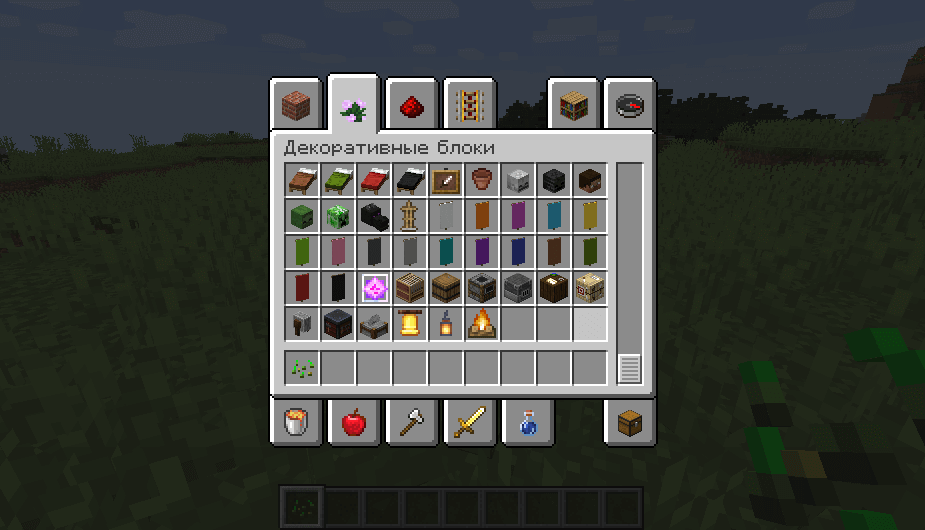
Creative mode — специальный режим в Minecraft, позволяющий упростить строительство крупных построек. Имеет ряд особенностей и условий для активации, на данной странице они описываются и даются рекомендации.
Как активировать Креатив
Включение в одиночной игре
0) Скачиваем TLauncher и запускаем игру.
1) Важной деталью использования креатива, является активация Читов при создании мира. Это является обязательным моментом, в меню игры кликаем: «Одиночная игра» -> «Создать мир» -> «Дополнительно» -> «Использование читов: Вкл».
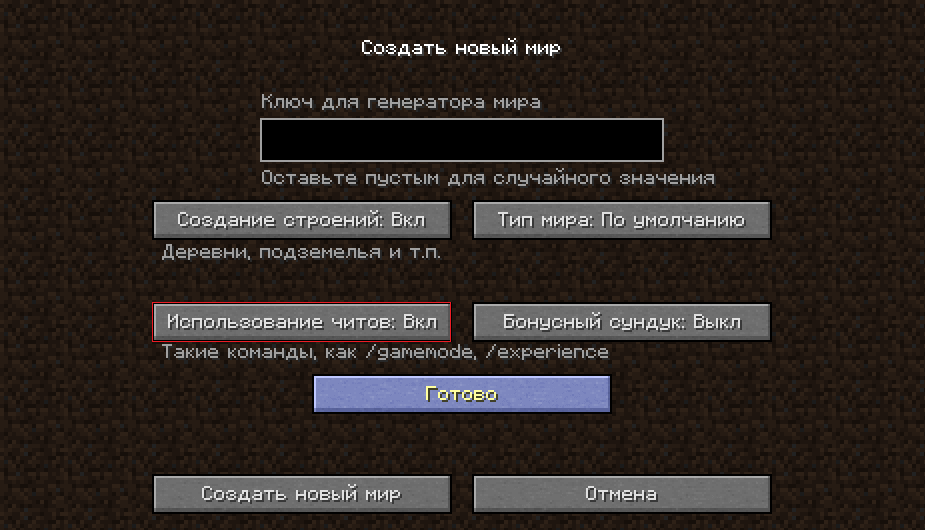
2) Открываем чат в игре — если стандартные настройки игры, то нужно нажать на букву «T» вашей клавиатуры. Пишем команду для активации creative: «/gamemode creative» (без кавычек).

Включение на сервере
0) Скачиваем TLauncher и запускаем игру.
1) Для получения прав активации креатива на сервере, нужно получить «админа» или же попросить выдать другого администратора.
2) Если у вас всё же есть права, то выдать креатив на сервере Майнкрафт можно командой «/gamemode creative» (без кавычек).
Особенности режима Креатив
— Выдача бесконечного количества ресурсов с помощью инвентаря.
— Бессмертие. Вам нельзя нанести урон.
— Полет. Двойным нажатие на «пробел», вы сможете парить в воздухе.
— Как перейти с творческого режима на выживание: «/gamemode survival».