Как разобрать мышку — простая пошаговая инструкция

В Интернете встречается много вопросов, как разобрать мышку, и можно ли это сделать своими руками. Практика показывает, что в выполнении работы нет ничего сложного. Главное — разобраться с конструкцией, подготовить минимальный набор инструментов и найти немного времени. Приведенная ниже инструкция поможет с решением вопроса.
Общие принципы
Перед тем как разобрать компьютерную мышь, осмотрите ее конструкцию и особенности.
Чтобы разобрать мышку, необходимо знать ее конструкцию. Устройство состоит из следующих элементов:
- Корпус. В его состав входит несколько частей — нижняя (днище), верхняя, колесо, а также управляющие кнопки на поверхности.
- Механизм контроля перемещения — шарик, лазер, оптический или гироскопический датчик (в зависимости от модели).
- Интерфейс для соединения с ПК / ноутбуком. Здесь может использоваться провод, технология блютуз, радио канал или ИК порт.
Задача пользователя в том, чтобы разобрать корпус и изъять имеющиеся в мышке элементы для чистки или ревизии. Принципы выполнения работы рассмотрим ниже.

Конструктивные особенности
Не существует единого алгоритма, позволяющего разобрать обычную или игровую мышь. Выделим основные варианты соединения:
- Болты. Большинство качественных мышей собираются с помощью болтов. В таком случае разобрать манипулятор не составляет труда, ведь для этого потребуется только мелкая отвертка и несколько минут времени.
- Защелки. Второй вопрос — можно ли разобрать беспроводную или проводную мышку без болтов. Зачастую производитель упрощает конструкцию. Он экономит на этом компоненте и делает устройство на защелках. В таком случае, чтобы разобрать мышь, необходимо поддеть место стыка с помощью острого предмета. При этом действовать стоит осторожно, чтобы случайно не повредить пластмассовые защелки.
- Клей. Рассмотрение вопроса, как разобрать мышку без болтов, часто заходит в тупик при скреплении двух частей (верха и низа корпуса) с помощью клея. Такая практика применяется на наиболее бюджетных устройствах. Считается, что подобные мышки являются одноразовыми и ремонту не подлежат, но при определенной сноровке и осторожности разные элементы можно отсоединить, а потом снова приклеить.
Чтобы разобрать и не повредить мышку, внимательно изучите ее конструкцию. Бывают ситуации, когда производитель совмещает защелки с винтами, и в таком случае можно случайно поломать устройство, не обратив внимание на второй тип крепления.

Инструкция
Чтобы разобрать и отремонтировать мышь, необходим минимальный набор инструментов. Вам потребуется:
- набор отверток с разным размером жала;
- ножницы;
- паяльник (для ремонта);
- медицинские перчатки (для защиты от оставления следов);
- влажная салфетка или кусок чистой ткани;
- растворитель / спирт для чистки элементов;
- зубочистка.
Рассмотрим, как разобрать проводную или беспроводную мышку с учетом конструктивных особенностей. Для примера рассмотрим несколько вариантов.
Чтобы почистить мышку Logitech, сделайте следующее (на примере M235):
- Снимите крышку отсека для батарейки и достаньте источник питания.
- Открутите винт внутри отсека.
- Потяните платформу вниз и назад.
- Почистите плату и высушите ее. Если необходимо снять плату, поднимите ее за нижний край и вытяните контакты батарейки.
Далее рассмотрим, как разобрать мышку Dexp Notos. Пройдите следующие шаги:
- Подденьте и снимите верхнюю крышку.
- Выкрутите винты в нижней части девайса.
- Снимите днище.
- Демонтируйте колесико и схему управления.
- Выполните ревизию / чистку, после чего верните все на место.
Теперь рассмотрим, как разобрать мышку Oklick Hunter. Алгоритм такой:
- Найдите на днище и открутите пять винтов.
- Демонтируйте верхнюю крышку.
- Снимите шлейф, соединяющий две части изделия.
- Демонтируйте плату и колесико.
- Проведите чистку и ревизию (с учетом необходимости).
Следующий вопрос — как разобрать мышку A4Teck X7. Следуйте такой инструкции:
- Выкрутите два болта, один из которых скрывается за этикеткой.

- Подденьте и снимите нижнюю часть корпуса.
- Уберите шнур в сторону и снимите боковые вкладки. Последние фиксируются с помощью специальных защелок.
- Открутите винт на верхней крышке и демонтируйте главные кнопки.
- Выкрутите винт и снимите основную плату.

- Демонтируйте колесико.

- Сделайте чистку / ревизию и соберите устройство обратно.

В завершение рассмотрим, как разобрать мышку Genius (на примере модели GM-03022P). Сделайте следующее:
- Выкрутите один саморез на днище.
- Отщелкните две защелки возле кнопок слева и справа.
- Достаньте плату. Действуйте осторожно, чтобы не повредить датчик.
- Выполните чистку каждого из элементов, после чего соберите все на место.
Как видно из статьи, разобрать мышку (проводную или беспроводную) не составляет труда. Для это не нужны особые навыки или сложные инструменты. Алгоритм действий также почти всегда одинаковый, но крепление корпуса может отличаться (клей, болты или защелки). Кроме того, в зависимости от ценовой категории внутреннее наполнение и его крепление также различно. Главное — будьте внимательны при разборке и запоминайте последовательность действий, чтобы при возвращении всех деталей на место не ошибиться.
Разборка беспроводной компьютерной мыши
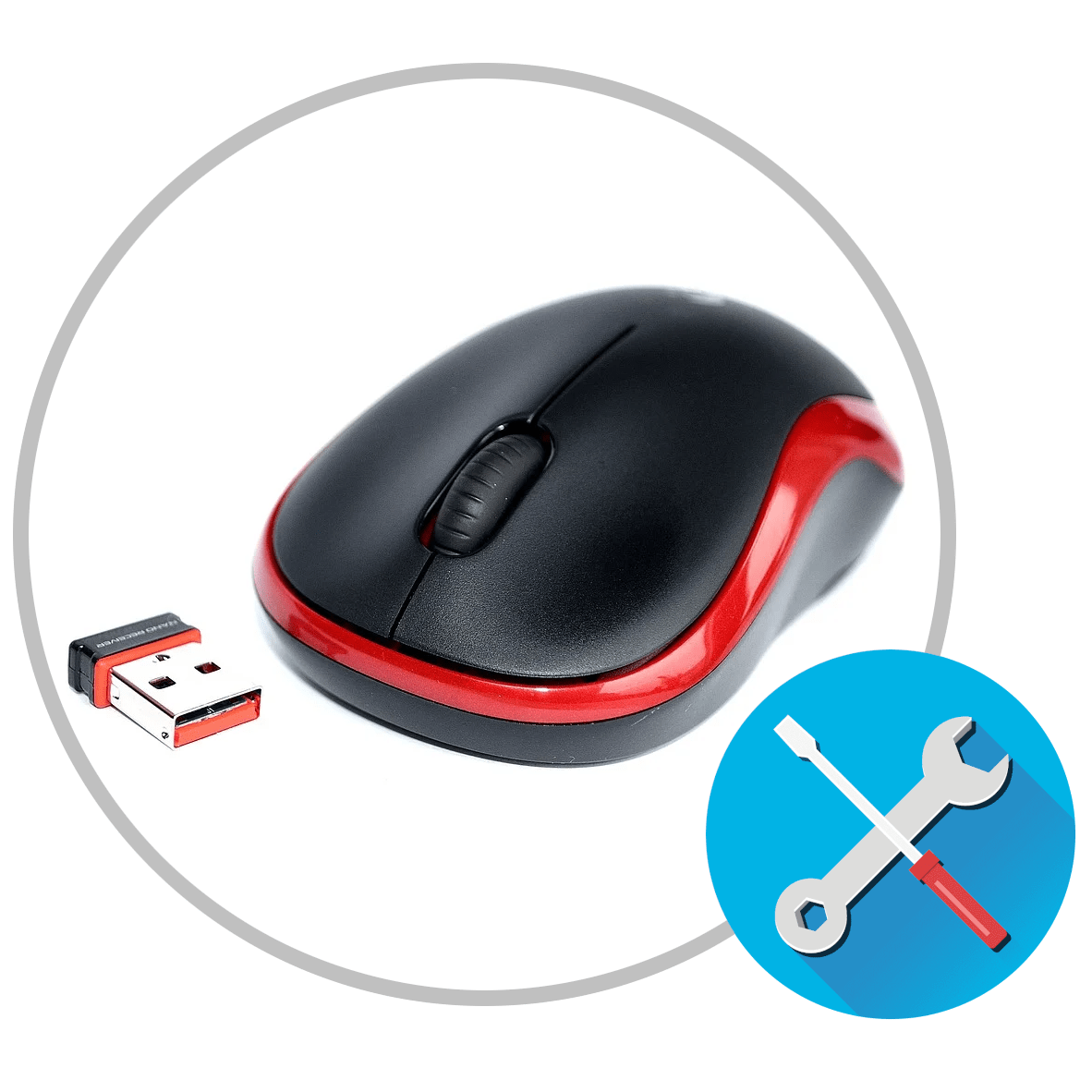
Важно! Составить универсальное руководство по разборке беспроводной компьютерной мыши невозможно, так как каждая модель имеет собственные конструкционные особенности и требует уникального подхода. Но в статье будут освещены наиболее распространенные инструкции, применимые к большинству устройств.
Шаг 1: Вскрытие корпуса
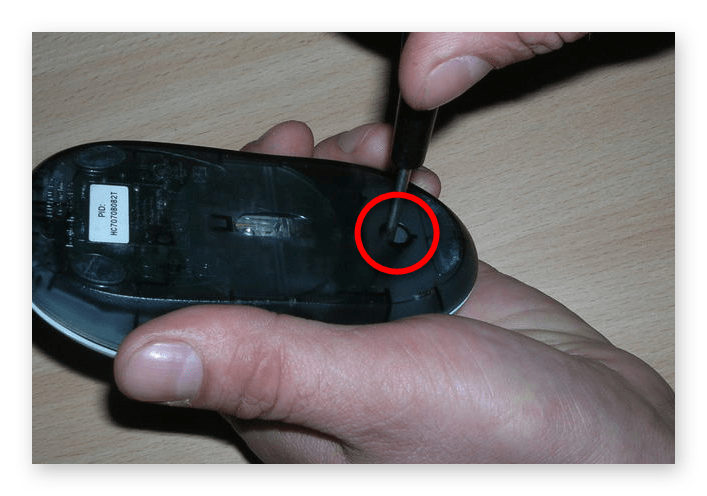
Чтобы демонтировать корпус устройства, необходима подходящая отвертка, зачастую используется крестовая. Первостепенно потребуется открутить крепежные винты, которые расположены на нижней части. Есть несколько вариантов их расположения производителем:
- в непосредственном визуальном контакте на корпусе;
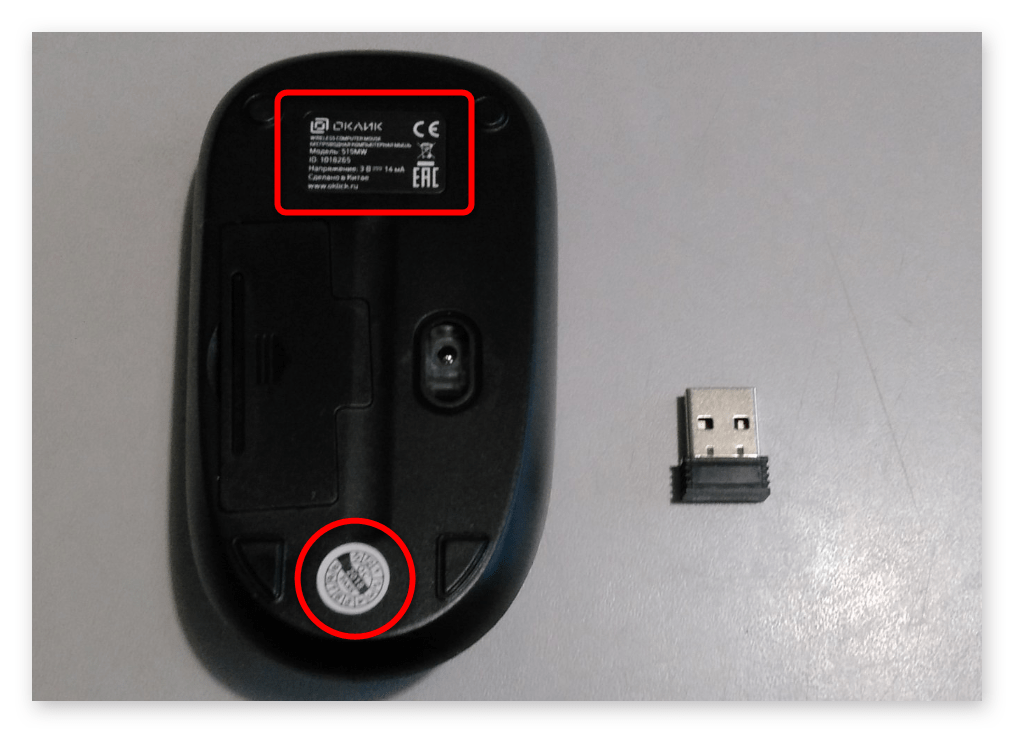
- под наклейкой с техническим описанием;
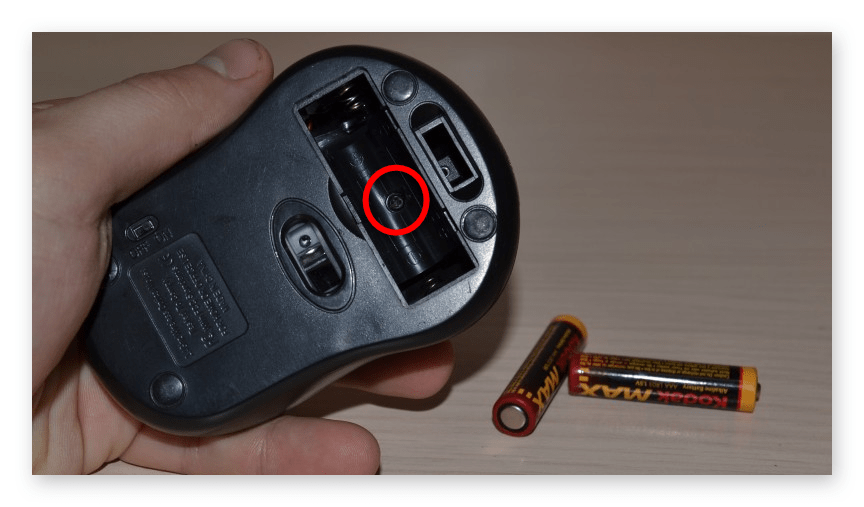
- в лотке для батареек или аккумулятора;
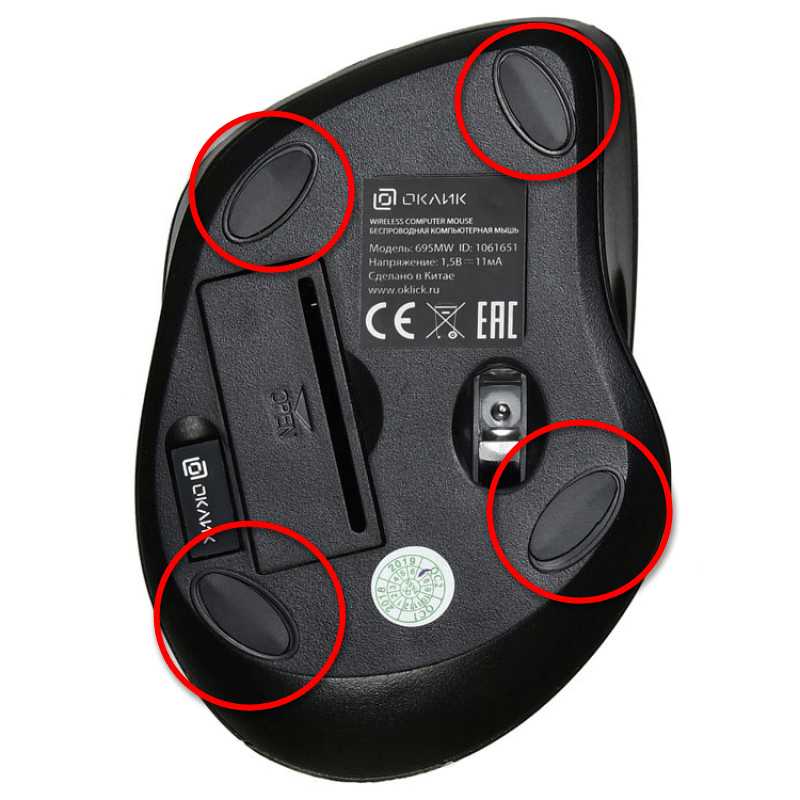
- под накладками, выполняющими роль ножек.
Обратите внимание! В зависимости от модели беспроводной мыши, корпус устройства может быть скреплен одним или несколькими шурупами, месторасположение которых бывает разным.
Если винты на корпусе ничем не заклеены и к ним есть беспрепятственный доступ, их потребуется выкрутить стандартным способом.
Когда визуально винт не заметен, он может быть спрятан под наклейкой производителя. Для выявления этого проведите с небольшим усилием ногтем по всей площади этикетки, пока не обнаружите небольшую впадину — именно там и находится отверстие с шурупом.
Если под наклейкой ничего нет и в зрительной досягаемости тоже, необходимо обратить внимание на ножки компьютерной мышки и попытаться аккуратно отклеить их. После окончания ремонтных работ будет возможно вернуть заглушки на место.
Зачастую крепежный шуруп в беспроводных компьютерных мышах помещают в лоток с батарейками или аккумулятором. Для проверки этого аккуратно откройте защитную крышку, не повредив защелки, и выньте элементы питания.
После изъятия всех крепежных элементов необходимо разобрать корпус. Поднимите заднюю часть верхней половины устройства, параллельно удерживая нижнюю. После появления небольшого зазора потяните деталь на себя, чтобы в передней части высвободить ее из пазов — корпус разобран.
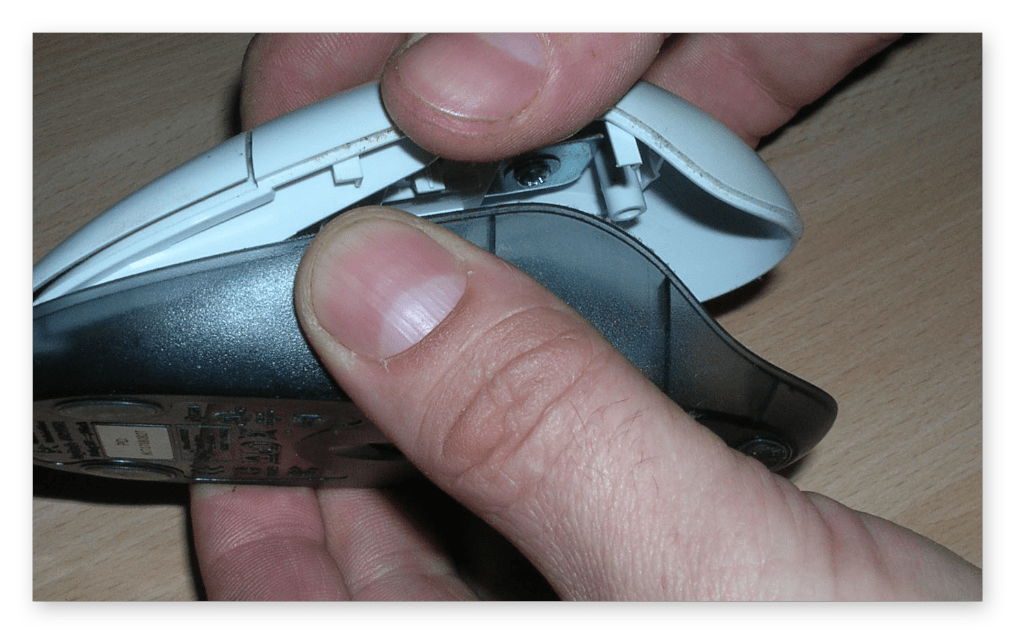
Важно! В некоторых моделях компьютерных мышей верхняя часть устройства связана с печатной платой шлейфом или проводами. Чтобы избежать обрыва, необходимо при обнаружении таковых аккуратно высвободить любой конец из пазов.
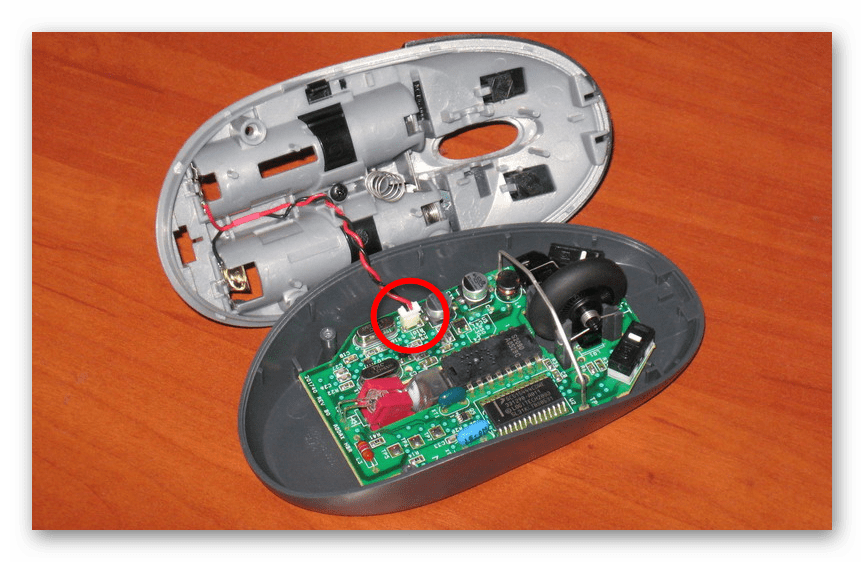
Шаг 2: Демонтаж микросхемы
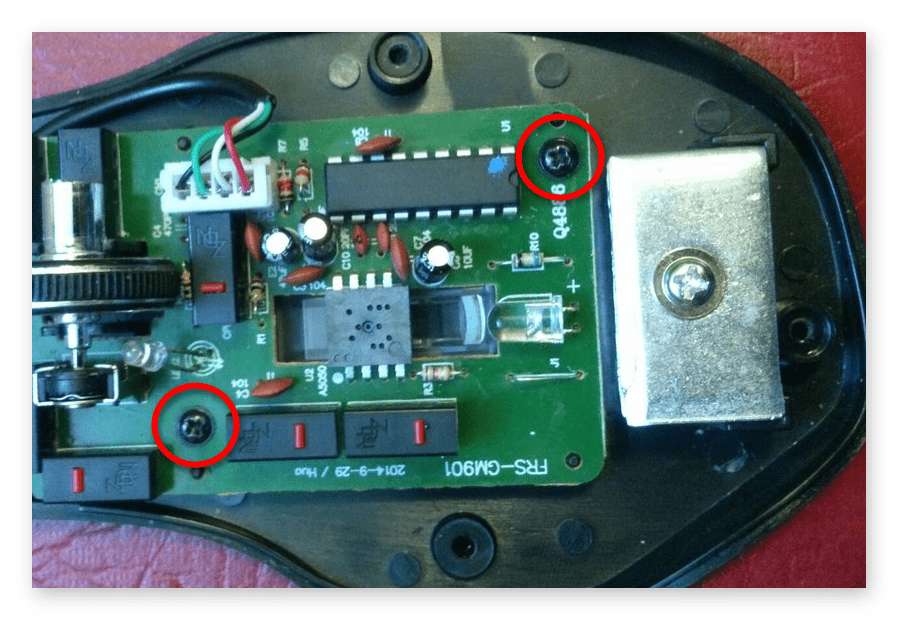
Зачастую печатная плата зафиксирована на нижней части корпуса. Чтобы не сломать важные детали, необходимо определить вид крепления и аккуратно изъять микросхему. Но предварительно следует вынуть колесико из отверстия механизма управления.
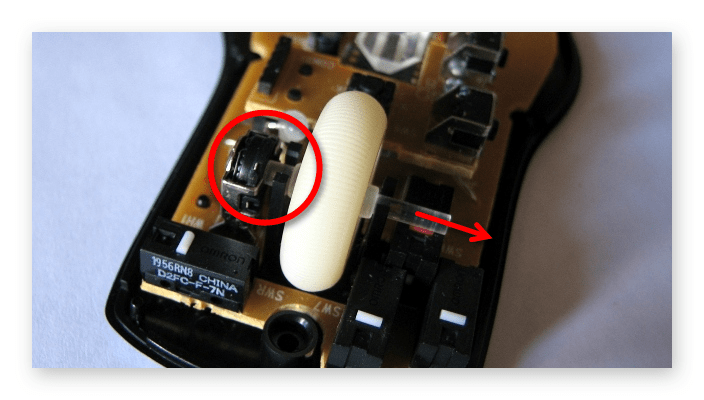
Если в видимой области на плате заметен шуруп, его необходимо выкрутить с помощью соответствующей отвертки. Стоит обратить внимание на труднодоступные места — крепление может быть расположено под съемными деталями, например, колесиком.
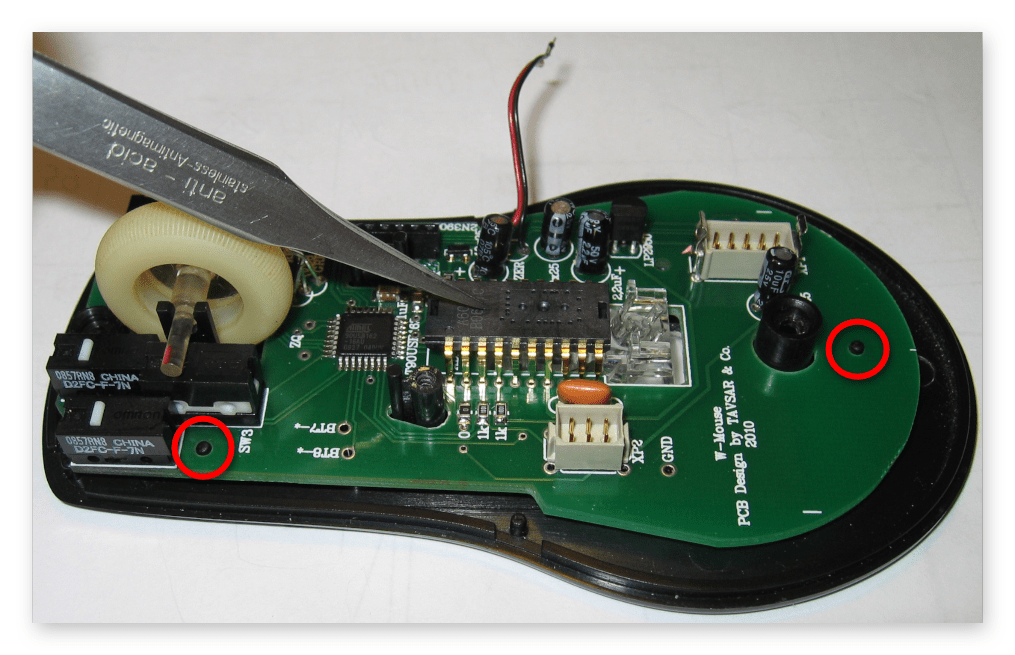
Если винтов на микросхеме нет, она может быть зафиксирована на специальных ножках в корпусе, которые входят в отверстия платы. В таком случае для ее изъятия поднимите микросхему строго вертикально.
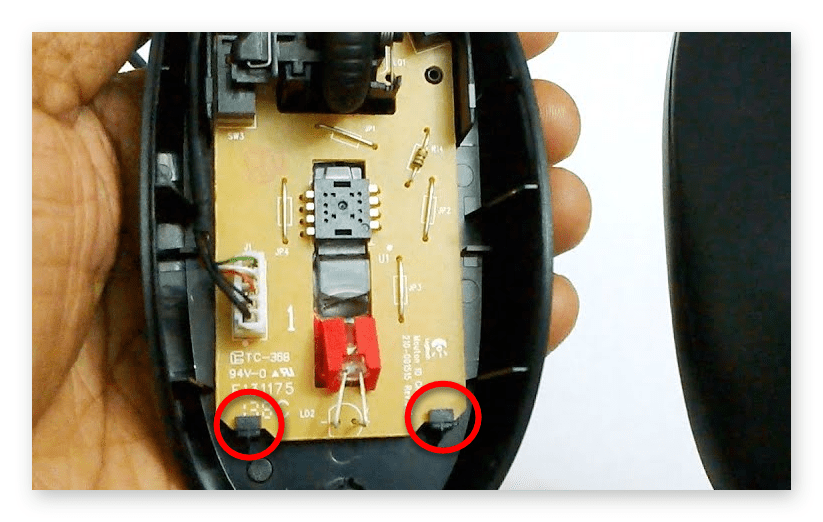
Когда при попытке демонтажа требуются усилия, есть вероятность, что деталь закреплена специальными пазами, как изображено на фотографии ниже. Аккуратно отогните на небольшое расстояние зажимы и высвободите печатную плату.
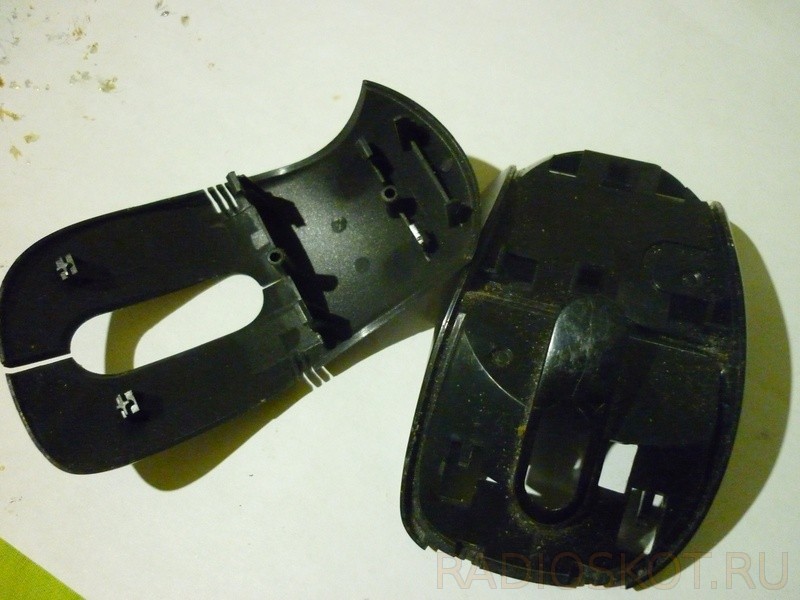
В зависимости от модели компьютерной мыши, на микросхеме некоторые детали могут быть запаяны напрямую или подключаться с помощью специальных перемычек. Во втором случае для полного демонтажа потребуется аккуратно отсоединить каждый элемент. При прямом подключении к печатной плате потребуется работа с паяльником.
Почему не работает беспроводная мышь
Первым делом если такая возможность есть, подключите беспроводную мышь к другому компьютеру или ноутбуку. Работает? Значит проблема явно не в ней. Попробуйте вставить USB приемник сигнала в другой разъем. Если у вас компьютер, то подключите мышку сзади, а не спереди, как обычно делали до этого. В том случае если у вас ноутбук и есть USB разъемы слева и справа, возможно также сзади, то попробуйте подключить мышку с разных сторон.
Быстрое решение
Сейчас мы произведём автоматическое устранение проблемы. Тем самым вы не будете разбираться, из-за чего не работает беспроводная мышь. Для этого перейдите по ссылке здесь. Появится окно, которое закрывать не нужно, нажмите на ссылку «Выполнить сейчас». После чего начнется скачивание утилиты. Теперь запускаете её, нажмите «Принять».
Ничего не нажимаете, дожидаетесь следующего окна.
Вам будут предлагать произвести разные действия, например, включить Wi-Fi, если он отключен, установить драйвер, если он не установлен и т.д. Прежде чем нажать «Исправить», прочитайте, что именно будет исправлено. Эта утилита не от всех бед, не думайте что эта волшебная палочка, хотя иногда бывает крайне полезна.
Многие пользователи забывают, что беспроводные устройства работают с помощью батареек. Поэтому, если не работает беспроводная мышь, тогда обратите внимание на батарейки, возможно, они сели. Не стоит смотреть на индикатор подсветки (лазер) в нижней части мышки. Напряжения от батареек для обеспечения его питанием может хватать, а вот на остальную полноценную работу – нет. Когда мышка начнет работать через раз, то это знак того что необходимо произвести замену. В том случае, если после покупки новых батареек мышка отказывается работать, тогда дело в другом и нужно разбираться дальше. Также очень частая проблема – это засорение лазера в мыши. В таком случае его можно аккуратно протереть ватным тампоном или ухо чисткой.
Дешевая беспроводная оптическая компьютерная USB мышь iMice
Купить мышку здесь или Двойной кэшбэк АлиЭкспресс
Как вставить батарейку в беспроводную мышь
Можно разобрать мышку, если вы точно думаете, что проблема кроется в пыли и грязи. Любая компьютерная мышь разбирается элементарно, на интуитивно понятном уровне (как правило, достаточно открутить пару шурупов, а потом – закрутить их обратно). Переверните мышку, где находится лазер, удостоверьтесь, что мышка включена – положение «ON». Также внизу есть кнопка Reset или Connect, нажмите на неё и проверьте мышку.
Проблемы со стороны программного обеспечения
Возможно, вы недавно устанавливали программы, которые касаются работы беспроводной мышки. Вспомните, какое программное обеспечение устанавливали на свой компьютер. Если это так, то попробуйте его удалить, перезагрузить компьютер и заново подключить мышку. Мышка заработала? Тогда надо разобраться с этой программой. Если все перепробовали, но все равно не понимаете, почему перестала работать беспроводная мышь, тогда стоит стоит посмотреть настройки Windows и понять, почему не работает беспроводная мышь в вашем компьютере.
Пробуем вернуть мышку к жизни программным путем. Подключите простую любую мышку к компьютеру или ноутбуку, для того чтобы выполнить нижеописанные действия. Вы можете их сделать без мышки, используя клавиатуру и горячие клавиши. Убедитесь, что оно подключено посредством USB приемника к работающему порту (чтобы наверняка, проверьте порт на работоспособность путем подключения, например флешки и т.д.), после этого идем в «Пуск» — «Панель управления» — «Оборудование и звук». В разделе «Устройства и принтеры» нас конкретно интересует надпись «Диспетчер устройств», кликаем по ней и перед нами открывается соответствующее окно. Ищем здесь «Мыши и иные указывающие устройства». Раскрываем данную ветку и щелкаем правой кнопкой мыши по имеющемуся в списке названию (это как раз ваша мышь), выбираем «Задействовать». Такого варианта может и не быть – тогда нажимаем «Отключить», а затем «Задействовать».
А на сегодня у меня все. Искренне желаю вам удачи с вашими беспроводными устройствами и думаю, что у вас получилось решить проблему, когда не работает беспроводная мышь.
Беспроводная мышка — это очень удобная вещь и многие выбирают именно ее. Но, у нее есть один очень существенный недостаток. Приходится менять батарейку каждый месяц, это факт. Некоторые элементы не способны дотянуть до конца этого срока.
Из этого следует вывод если желаете с экономить, никогда не приобретайте беспроводную мышь. Ну а для тех, кто уже взял, расскажем какая батарейка для мышки лучше и дольше будет работать.
Какая батарейка для мышки лучшая?
Самой хорошей считается та, которая способна проработать долгое время. У пользователя есть следующий выбор:
- Приобретать каждый месяц новую батарейку или каждые 2-3 недели. Расход около 50 р в месяц.
- Взять аккумуляторный элемент нужного напряжения, высокой емкости и к нему. Затраты 2000 р. Хватит на больше чем 1 год. Если проработает более 3-х лет, то затраты полностью окупятся. Можно отыскать элемент питания с USB подзарядкой, тогда можно с экономить на зарядном устройстве.
Лучшими батареями для мышки по заявлениям людей считаются:


Но к сожалению, в наше время никто не застрахован от подделок. Как известно чаще подделывают раскрученный бренд. Поэтому приобретая выше приведенные элементы питания шанс наткнуться на плохой товар снижается.
Типы могут батареек для мышки могут быть такие:
- Аккумуляторная.
АКБ на 1,5 вольт и 1875 mAh

На сколько хватает батарейки в беспроводной мыши?
Время жизни зависит от типа. Если это обычный солевой или щелочной элемент питания, то его хватит на 2-4 недели. Использование аккумулятора дает возможность увеличить время автономной работы до 1 месяца. После зарядки он сможет еще проработать такой же срок. Обычно АКБ хватает на несколько лет. Главное прикупить хороший зарядник с дисплеем для аккумуляторной батареи.
Как вставить батарейки в беспроводную мышь правильно?
Процесс выполняется достаточно просто. Перед заменой выключите устройство!
Потребуется:
- Мышь.
- Новый элемент питания.
- Острые ногти ��
- Возможно отвертка. Она нужна в том случае если отсек прикручен шурупом. Или требуется поддеть источники энергии для вытаскивания.
Переверните компьютерную мышь на спинку. Расположите батарейный отсек к себе.
Открутите болт, который держит крышку, если он есть. Или плавным нажатием сдвиньте защелку держателя.
Вытащите старые батарейки для мышки и вместо них установите новые.

Строго соблюдайте . То есть плюс ставьте к плюсу, а минус к минусу. Так будет правильно!
Чаще всего вы мышь ставится всего один элемент питания, поэтому все должно пройти гладко. После того как батарея установлена проверьте работает ли устройство. Если все нормально, тогда закрывайте крышку и пользуйтесь на здоровье!
Проверку стоит выполнить до закрытия отсека. Это с экономит время на открытие и закрытие крышки в случае неисправности элемента питания.
Видео как заменить батарейки в Apple Magic Mouse?
Что делать если не работает батарейка в мышке?
Если элемент питания отслужил свой срок и не проявляет признаков жизни его стоит заменить новым. Для этого отправляйтесь в торговую точку или сделайте заказ в интернет магазине. Как менять батарейку в мышке если она села, было рассказано в разделе выше.
Делайте замену только на аналогичный элемент питания. Проследите за тем, чтобы размеры нового источника энергии соответствовали старому. Так же обратите внимание на напряжение, оно должно быть идентичным севшему. Информация об этом написана на корпусе.
Приветствую пользователей Клуба Экспертов , а также всех гостей, которые посетили данную страничку.
Сенсорная панель — неотъемлемый атрибут ноутбука. Благодаря ей управлять курсором в походных условиях весьма комфортно. Но как только ноутбук оказывается в более удобных условиях, сразу хочется использовать привычную мышку. Однако при этом компьютерная мышь не должна стать обузой. Она должна быть компактной, чтобы уместиться в специальном отсеке сумки, и вместе с тем — функциональной и удобной. Ну и по традиции немаловажную роль играет цена. Oklick 575SW+ как раз из их числа, ее сущность мы сейчас и выясним.
Технические характеристики
Тип мыши: оптическая светодиодная
Радиосвязь на частоте: 2,4 ГГц
Дизайн: для правой и левой руки
Разрешение оптического сенсора: 600, 1000, 1600 dpi
Интерфейс подключения: USB 2.0
Источник питания: 1хАА
Количество кнопок: 3
Ресурс нажатий: до 5 000 000
Габаритные размеры: 100x60x38 мм
Упаковка и комплектация
Продается мышь в стандартном пластиковом блистере, запаянном по краю, через который отлично видно наше устройство. На лицевой стороне в темно-серых тонах указана основная информация о товаре: название и технические характеристики. Радует, что есть возможность примерить девайс к руке, не вскрывая упаковку.
Сзади дублируется название и дополненный вариант списка основных характеристик. Также добавилась информация о производителе и месте сборки, еще здесь можно заметить персональный и штрих-код товара.


Пластик, из которого сделана упаковка, очень прочный и полностью справляется со своей функцией защиты от воздействия неблагоприятных факторов окружающей среды. Поэтому без ножниц тут не обойтись. После вскрытия блистера нашему взору предстает стандартная комплектация, состоящая из USB-ресивера, одной батарейки типа АА и гарантийного талона. Никаких инструкций для пользователя нет, здесь они просто не нужны.


Внешний вид
Устройство совершенно симметричное, т.е. есть возможность использовать его любой из рук. Форма стандартная и практически ничем не выделяется среди большинства грызунов этого класса. Почти вся поверхность устройства выполнена из матового пластика. Данное решение более практично по сравнению с использованием глянцевой поверхности, так как даже после продолжительного использования левая и правая кнопки не покроются отпечатками пальцев. Очередной выбор в пользу практичности в ущерб внешнему виду со стороны производителя на лицо. Итак, предлагаю рассмотреть мышь более подробно с каждой стороны.
Сверху мы можем видеть две стандартные кнопки, ребристое колесо прокрутки, световой индикатор, а также фирменный логотип Oklick .


В дополнение хочется сказать, что под крышкой находится отсек, куда можно поместить USB-ресивер.

Щели между клавишами составляют примерно 2 миллиметра со всех сторон. На боку устройства можно увидеть вставку в виде полоски из глянцевого пластика.
Нижняя часть устройства выполнена все из того же черного пластика и выглядит вполне стандартно, а именно: оптический датчик с овальной прорезью, наклейка с номером модели, названием сайта поддержки и иконками сертификата соответствия, переключатель режимов dpi, кнопка открытия отсека с батарейкой и наклейка с датой.


Завершают картину расположенные по всем четырем краям маленькие пластиковые выступы в виде скользящих ножек. Забегая вперед, хочу сказать, что со своей функцией они неплохо справляются.
Обобщив, можно сказать, что строгость и современность дизайна выдержаны на пять баллов, сборка мыши сделана на совесть. Трех кнопок вполне достаточно для работы в офисе и дома, большее же количество усложнило бы ее использование.
Подключение
Особо тут сказать нечего. Для начала необходимо установить на свое место батарейки (как я уже говорил, нам понадобится 1хАА аккумулятор). Для этого нажимаем кнопку, которая находится сзади на нижней стороне. Снимаем крышку и устанавливаем батарею на свое место. Дабы не перепутать полярность, можно взглянуть на соответствующие указатели.

Вставляем приемник в любой свободный USB-порт. Все, после этих нехитрых действий мышь полностью готова к использованию.

Драйвера устанавливаются в автоматическом режиме, и никакого дополнительного программного обеспечения, естественно, не требуется. Процесс сборки и подключения занимает не больше минуты и не отличается особой сложностью.
Органы управления
Тут также особо много сказать не могу. Мышь Oklick 575SW+ предназначена для стандартного домашнего использования, поэтому дополнительные кнопки отсутствуют. В наличии две стандартных клавиши и колесо. На мой взгляд, для повседневной работы больше и не нужно, а дополнительное нагромождение различных клавиш будет скорее мешать, нежели помогать и облегчать работу.
Использование
В работе Oklick 575SW+ показывает себя с самой лучшей стороны. Мышь обладает довольно хорошим скольжением и к тому же весьма удачно сбалансирована. Благодаря этому при длительной работе совершенно не устает рука. Держать устройство довольно удобно, этому способствует правильная симметричная форма, к которой нет необходимости привыкать.
За счет того, что колесо выполнено из пластика и имеет ребристую поверхность, его использование сопровождается характерными щелчками, которые нельзя назвать бесшумными. Звук клавиш так же отличается назойливым звуком во время работы. Но ожидать бесшумности за смехотворную цену не стоит. Зато не нужно прикладывать силу, чтобы произвести нажатие, потребуется лишь легкое прикосновение. При этом все срабатывает четко.
Еще один немаловажный момент это наличие светового индикатора заряда. Когда ресурс аккумуляторной батарейки подходит к концу лампочка, находящаяся посередине мыши, загорается синим светом. Данный сигнал прекрасно видно, что позволит своевременно поменять батарейку.
Особенно порадовало наличие автоматического отключения при бездействии. Благодаря этой функции заряд аккумуляторной батарей расходуется более экономично, и его хватит на большее время использования.
Oklick 575SW+ отлично себя чувствует практически на любой поверхности, будь то специальный коврик, ламинированная плита или текстильная скатерть.
Связь достаточно надежная, никаких неприятностей не возникает. За все время использования мышь ни разу не терялась.
Максимальная точность разрешения 1600 dpi . Этого достаточно для выполнения большинства задач. Больше нужно только геймерам и для работы в графических или видео редакторах. При обычных, условиях такого разрешения вполне хватает для комфортного выполнения стандартных задач.
Мышь обладает светодиодным сенсором. К качеству его работы не возникает никаких претензий. Реакция на движения отличная.
Заявленная дальность работы составляет 10 метров. Однако на деле уже после восьми метров, мышь работает не совсем корректно, а именно: не всегда четко реагирует на движения и нажатия. Но думаю, что серьезным минусом это назвать нельзя, так как в реальных условиях мало кто будет ее использовать даже на расстоянии в восемь метров.
Данное устройство использовалось в управлении с целым рядом различных офисных программ, таких как Microsoft Word 2013, Microsoft Excel 2013, Microsoft Access 2013 и показало себя с наилучшей стороны. Наряду с уверенным движением самой мыши по столу и курсора по экрану, особенно порадовало упругое нажатие кнопок во время выделения текста в редакторе.
Также возможно использование устройства при отрыве от стола, если расстояние не превышает два миллиметра. Иногда это очень удобно – ведь мы не каждый раз четко проводим мышью по столу. Зачастую резкие кратковременные поднятия затрудняют работу, но устройство справляется и с этим.
В заключение могу сказать, что мышь неплохо подходит для выполнения практически любых работ, будь то серфинг в интернете, работа в офисе или игры. Возможно, самым искушенным и требовательным пользователям предложенное разрешение покажется недостаточным, или они смогут найти какие-то другие изъяны, однако при обычном использовании никаких проблем не возникает.
Вывод
Будь то персональный компьютер или ноутбук, данный грызун уверенно проявит себя с наилучшей стороны. Другими словами, это универсальный девайс, идеально подходящий для выполнения повседневных задач дома и в офисе. В конечном итоге, мышка справляется со всеми задачами, которые должно решать устройство данной категории.
По моему мнению, Oklick 575SW+ Wireless Optical Mouse Black USB с лихвой оправдывает потраченные на нее деньги (на момент написания статьи она стоила 540 рублей).
Плюсы Удобство в использовании Симметричная форма Отсек для USB-приемника Наличие автоматического отключения при бездействии Качество сборки
Минусы Звук кнопок при нажатии
На этом у меня все, делайте разумные покупки и радуйтесь новым приобретениям.
Выражаю отдельную благодарность администрации Клуба Экспертов за возможность размещения данного обзора.
Всем привет. Начну сразу с дела, есть у меня мышка компьютерная беспроводная и последнее время больно уж сильно стала батарейки жрать. На самой мышке написано ток потребления 15 мА, замерял — действительно 15 мА. Но даже с аккумулятором Ni-Mn на 1900 мА/ч она протянула чуть больше недели. Сначала ничего, потом снова ничего не понял. Меня это стало серьезно напрягать, не потому что жалко денег на батарейки, а потому что влом каждый раз их менять. Решил поставить аккумулятор от телефона, емкость побольше, да и напряжение выше, в любом случае на бОльшее время хватит, но не тут то было, с аккумулятором мышь наотрез отказалась работать. Я уже подумал что спалил ее, но когда поставил батарейку- мышка ожила. Порывшись в интернете не нашел никакого приемлемого решения этой проблемы с сильно жрущей мышкой. Надумал сам решить проблему, негоже это — каждые 2-3 дня менять батарейки.

Начал искать альтернативу батарейкам. Вариантов было не много- сделать коврик с индукционной передачей тока, тогда бы мышка питалась от коврика, но тут появлялись лишние провода и мышка становилась не совсем беспроводной или поставить более емкий аккумулятор. Решил использовать аккумулятор. Да и на столе уже пару недель болтался Li-Po аккумулятор на 3.7В от MP3 плеера. К сожалению емкости не знаю (нашел от какого MP3 этот аккумулятор- написано время работы 8 часов), он идеально подходил по размерам и хорошо держал заряд. Учитывая ранешний опыт подключения 3.7 В к мышке, стал думать как сделать стабилизатор на 1 — 1.5 В.

Тут помог всемогущий интернет и выдал мне схему стабилизатора на . Достаточно хороший вариант для меня. Компактная и как раз способна стабилизировать напряжение на 1.2 В. К счастью в наличии была одна LM-ка, она была немедленно отыскана и проверена на исправность. И действительно она стабилизировала напряжение на 1.23 В. Идеально.

Однако есть одно «НО», каким бы стабилизатор хорошим ни был, он все равно будет брать на себя ток, даже если к нему не подключена нагрузка. А в моем случае каждый лишний мкА будет негативно влиять на продолжительность работы мышки. Стал думать как бы заставить автоматически выключаться этот стабилизатор, когда мышь не используется. Тут вспомнил что где-то у нас на сайте была статья про автоматическое отключение мультиметра. , схема оказалось простой как два пальца. Сразу же был создан симбиоз двух схем.
Схема

В качестве транзистора использовал КП501, если собираетесь питать мышку от 3.7 и ниже вольт, то нужно смотреть в даташите напряжение открытия полевика: любой НЕ ПОЙДЕТ. Если напряжение открытия будет ниже 3.7 В, то полевой транзистор либо вообще не откроется, либо чуть-чуть приоткроется и будут большие потери на недооткрытом переходе транзистора. Начал разводить плату , главным критерием была компактность, а уж потом красота и эстетика. Развел значит плату, стравил, просверлил и начал собирать.
Единственное, хочу сказать, чтобы не убить транзистор при пайке, все его ноги желательно обмотать проволочкой (без лака, электропроводной). Есть печальный опыт, когда статикой убивало затвор полевика (если затвор достаточно тяжелый — несколько нФ можно и без связывания ног обойтись).
По поводу времени работы — чем больше емкость конденсатора на затворе-истоке и больше сопротивление резистора параллельного конденсатору, тем дольше будет включен наш стабилизатор и мышь. У меня по времени получилась 1 минута ровно. Для интереса проверял несколько раз с секундомером — 1 минута ровно)) По моему так можно сделать даже простейший таймер обратного отсчета.

Итак плата готова к интегрированию в мышь. Паять даже не старался, все на скорую руку, как говорится главное чтоб работало.


Теперь нам нужно добавить свою кнопку, для запуска стабилизатора и следовательно самой мыши. Я ничего лучше не придумал как приклеить импровизированные медные пластинки в качестве контактов кнопки. К ним были припаяны провода и пропущены через отверстия.


Пластик нажимающий на кнопки на плате вернул на свое законное место. Проверил мультиметром есть ли контакт при нажатии и стал собирать дальше. Припаял плату автоофа со стабилизатором, зафиксировал клеем и залепил изолентой (заклеивать нужно обязательно синей изолентой иначе не заработает!).

Разместил внутри аккумулятор, вывел еще проводки для зарядки (надеюсь они еще не скоро понадобятся) и собрал мышку обратно, благо места в моей мышке было больше, чем ожидал, и все без труда влезло. Не пришлось даже менять конструкции самой мышки. Для запуска мышки, нужно нажать на левую или правую кнопку. Мышка запустится ровно на минуту, если в течение минуты, не клацать ни одной кнопки, она выключается.

В итоге получилось довольно неплохо, если уж совсем сядет аккумулятор, а заряжать негде (некогда), то всегда можно вставить обычную батарейку и продолжить работу, конфликтовать это маленькое устройство с батарейкой не будет.

Замерял ток потребления от аккумулятора — 18 мА, по моему очень не плохо, 2 мкА получается берет на себя стабилизатор. Ток когда «таймер вышел» равен нулю, это порадовало. Надею сейчас на долго хватит мышки.
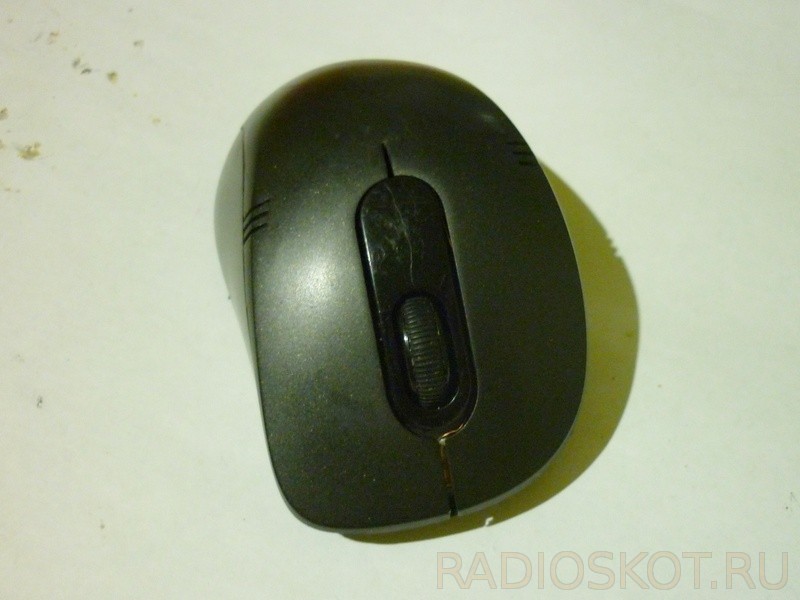
За время написания статьи мышь вела себя стабильно, без глюков. Возможно когда-нибудь сделаю еще коврик\подставку индукционную, чтобы оставлять там мышку для зарядки. Специально для сайта Радиосхемы — Денис .
Ремонт и обзор беспроводной мыши A4Tech Bloody R8 (R8-A7105-M)

Недавно в руки мне попала беспроводная мышь A4Tech Bloody R8, эта мышь мне досталась неисправной и я решил её починить.
реклама
Мышка лишней точно не будет, особенно если она мне понравится в работе хотя я и не любитель беспроводных мышей.
Именно в таком состоянии мышь и попала мне в руки, по сути это и есть так называемый «комплект»:
 |
 |
 |
Разборка
Из поломок у мышки отвалилось Micro-USB гнездо, но за гнездо возьмусь потом, сейчас же я просто снял наклейку на которой стерлась абсолютно вся информация о мышке за время использования.
реклама
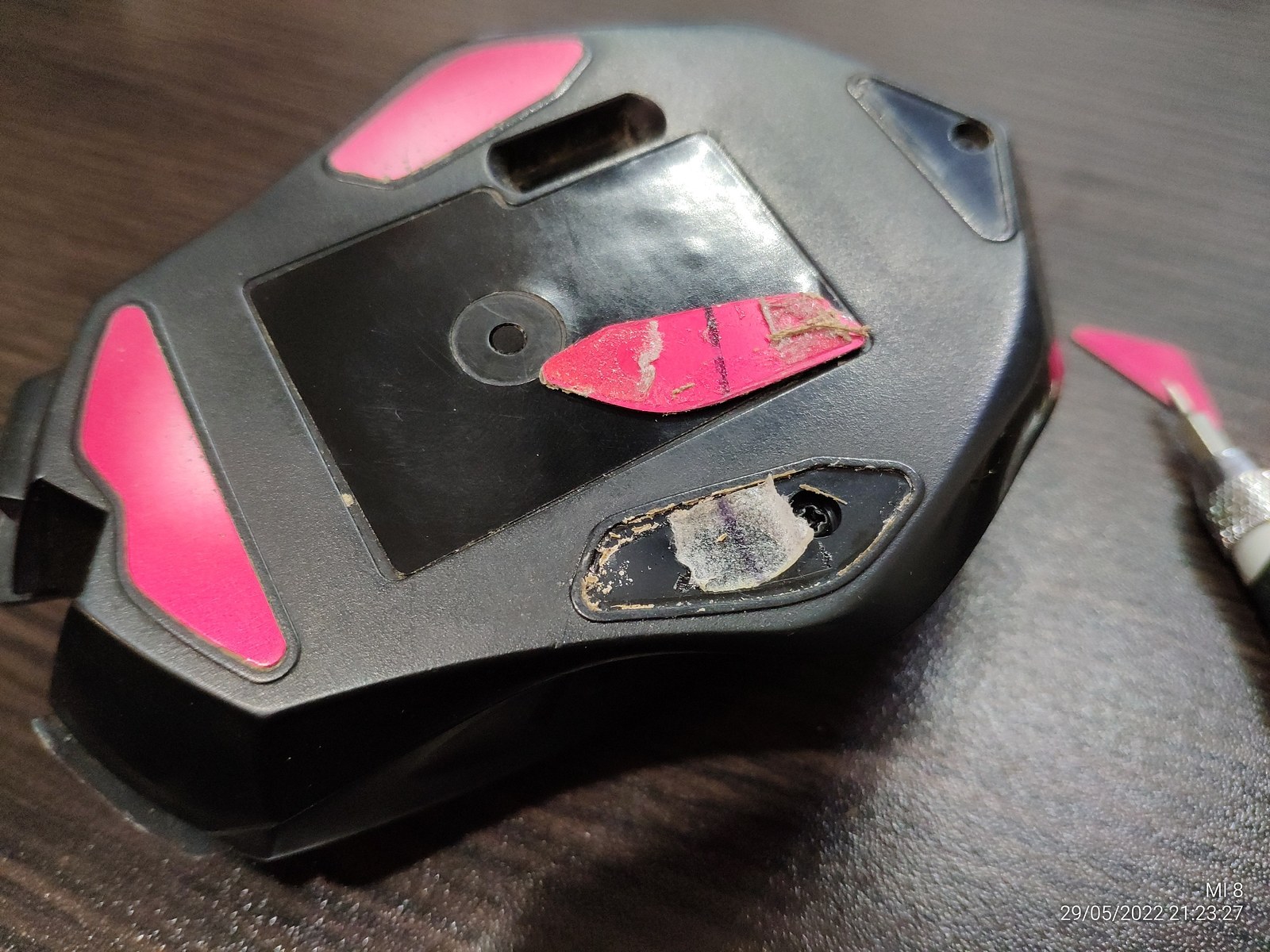
Очень много времени было потрачено на чистку от клея который превратился в «сопли» под каждой приклеенной деталью мыши.

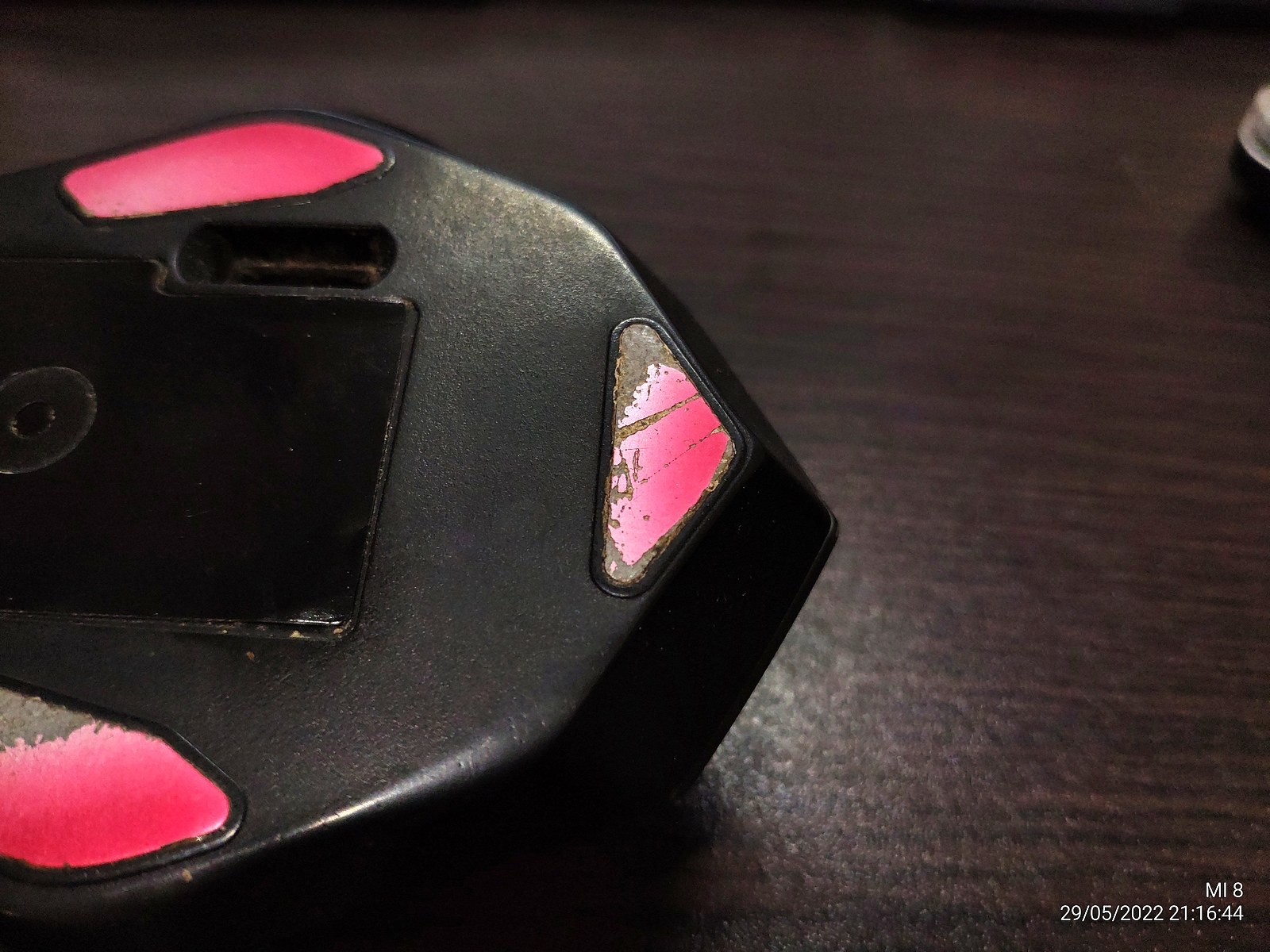
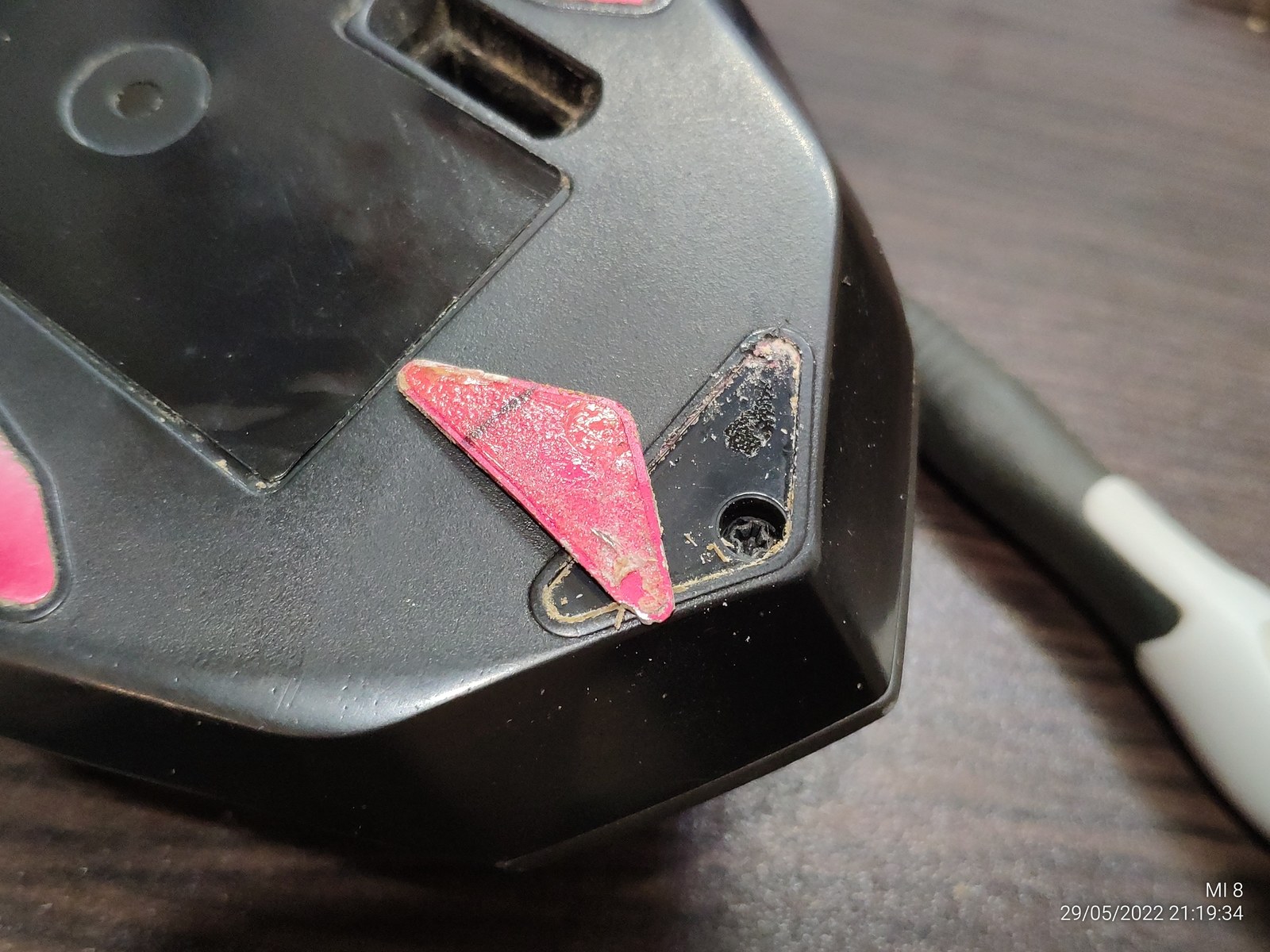
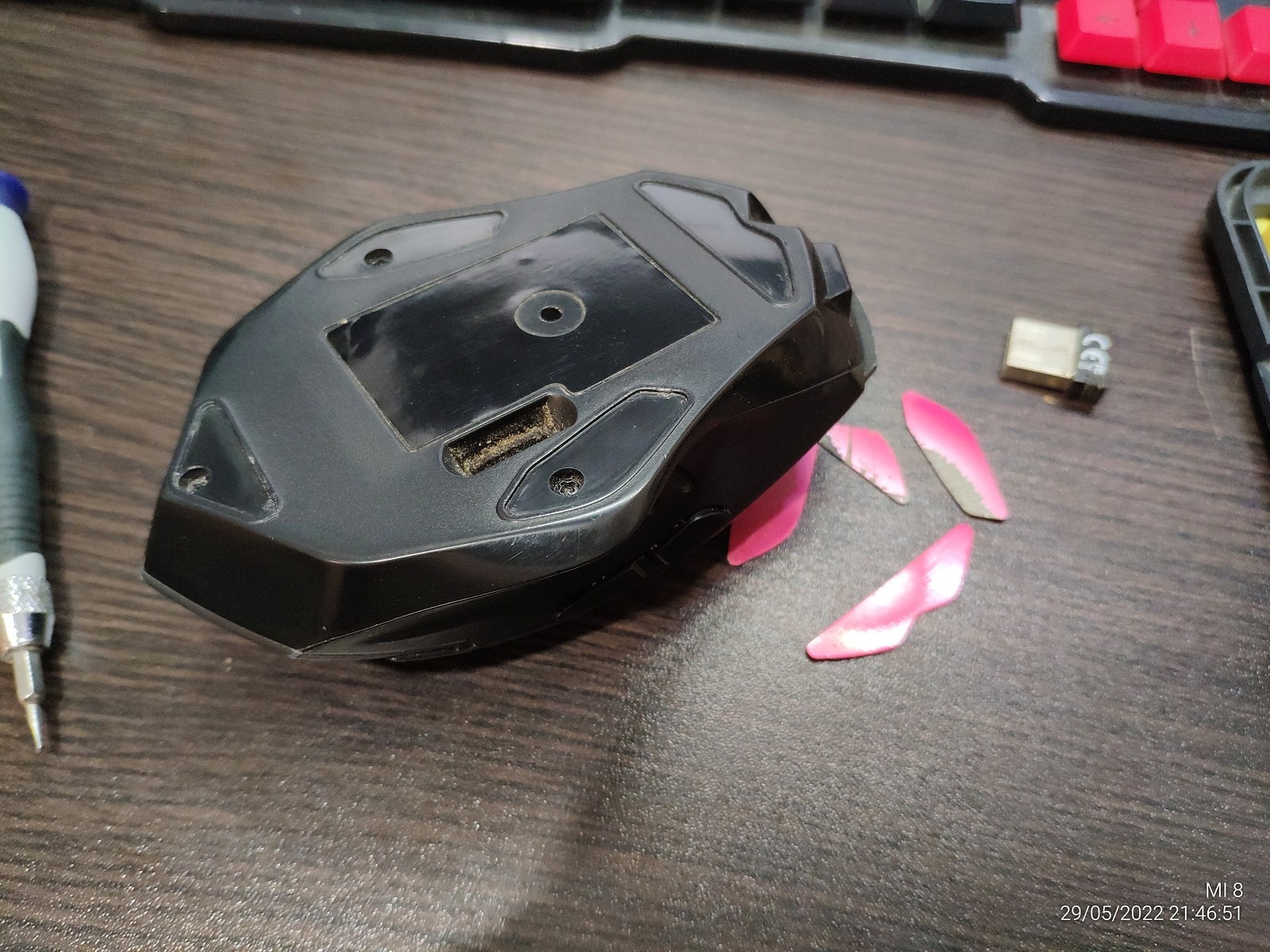
Ножки сделаны из алюминия и довольно сильно износились со временем.
 |
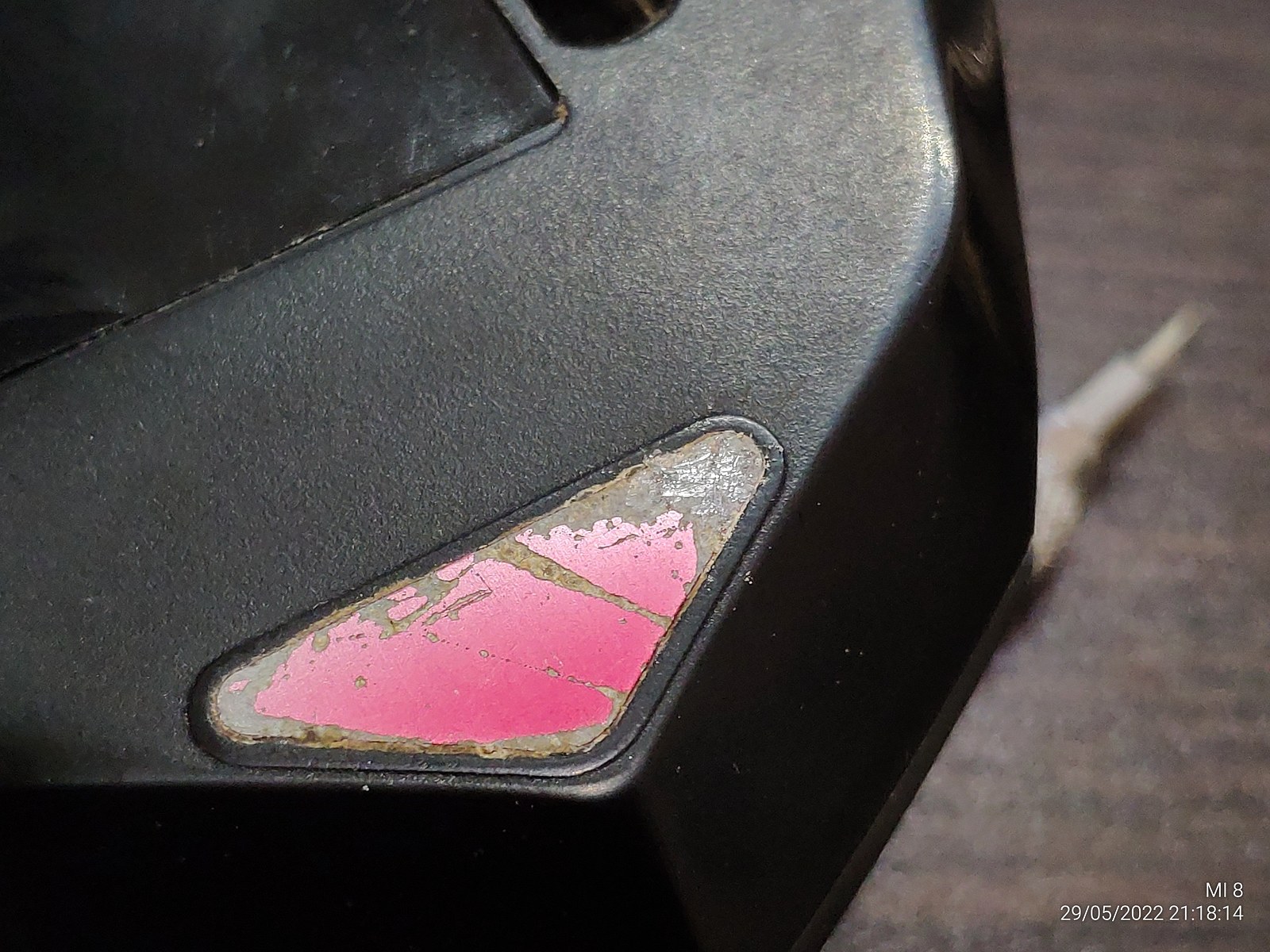 |
Лучше бы A4Tech классические дешевые тефлоновые подушечки наклеили вместо алюминия.
 |
 |
реклама
До винтиков я добрался, было достаточно сложно снять алюминиевые ножки и при этом не повредить сильно мышку, но еще больше доставила проблем двухсторонняя клейкая лента на которую были приклеены ножки.
 |
 |
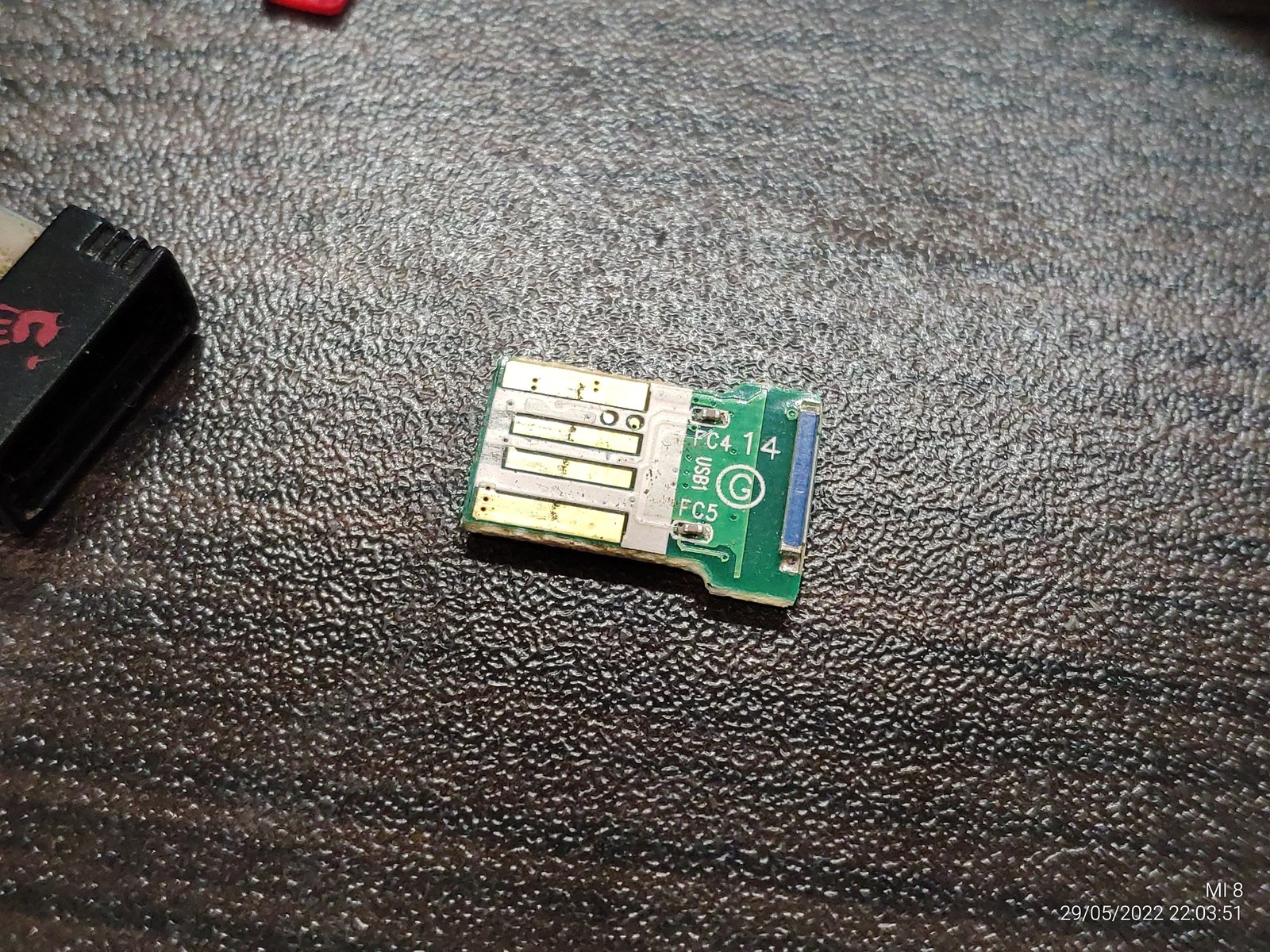
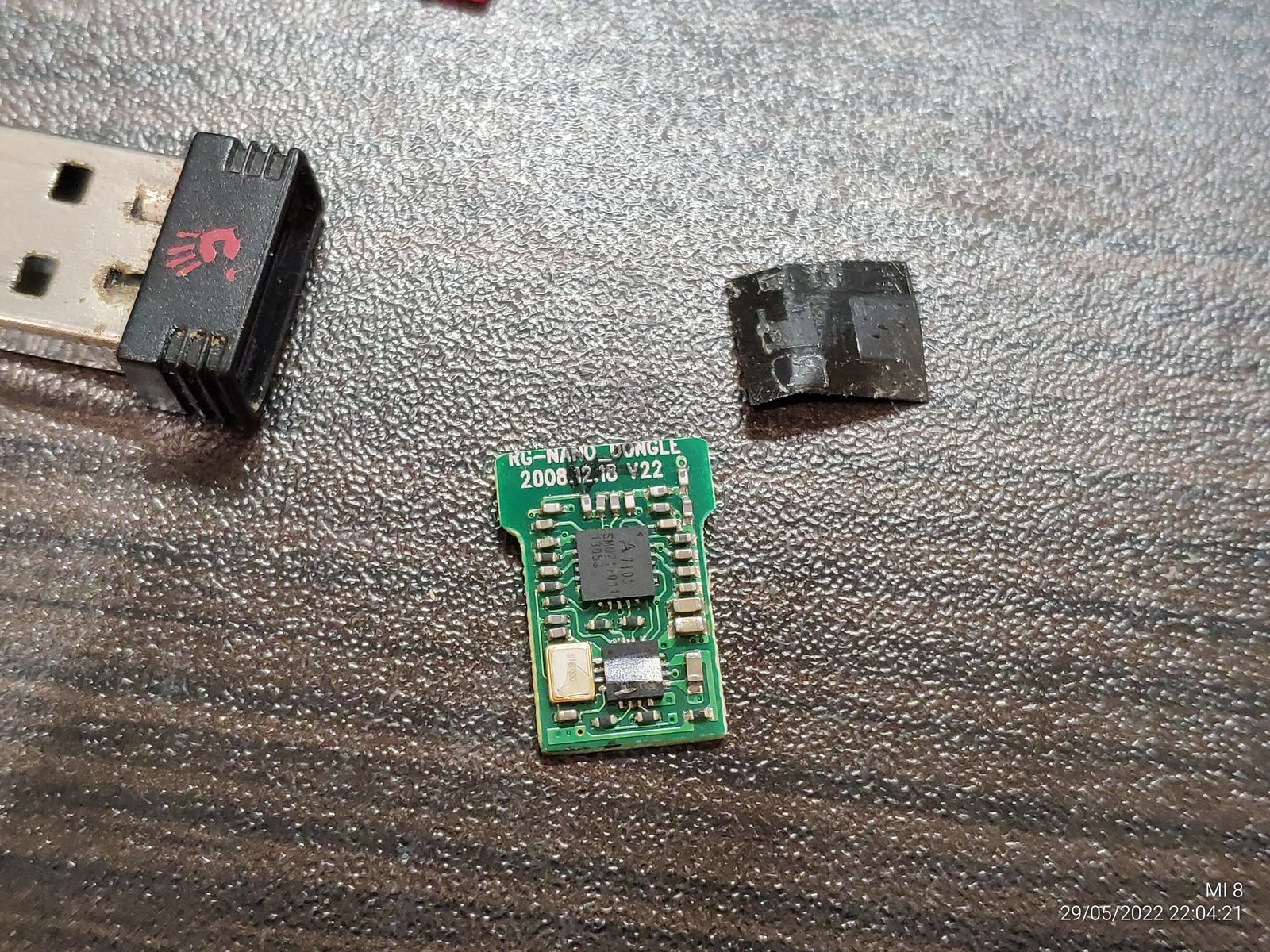
Дальше я взялся за разборку USB адаптера который нужно подключать к ПК, скорее для разнообразия после возни со снятием ножек.
Одно крепление крышки сломалось, но ничего страшного, ведь есть еще целых три крепления которые извлеклись без поломок, а значит я смогу легко собрать все обратно.
 |
 |
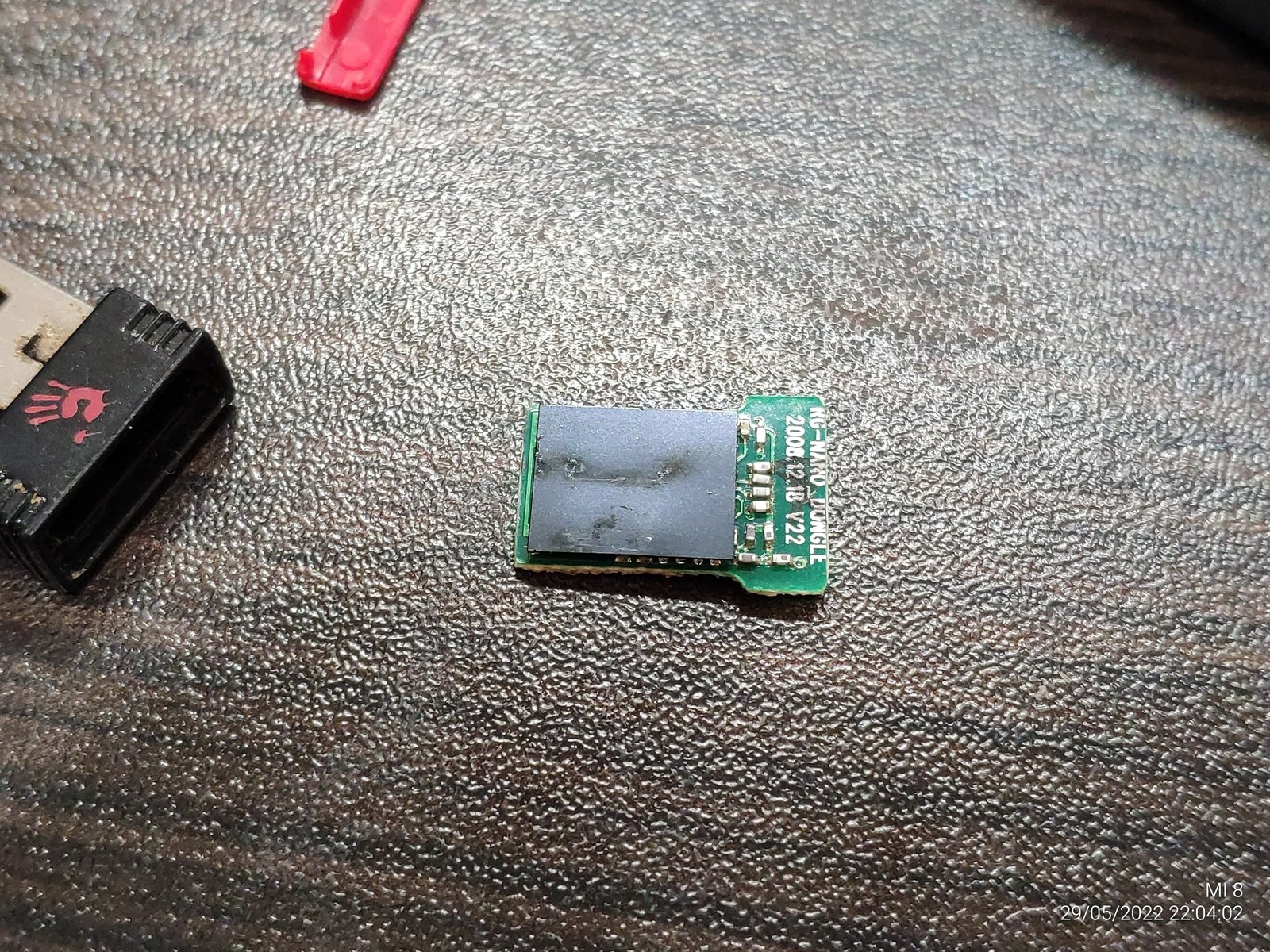 |
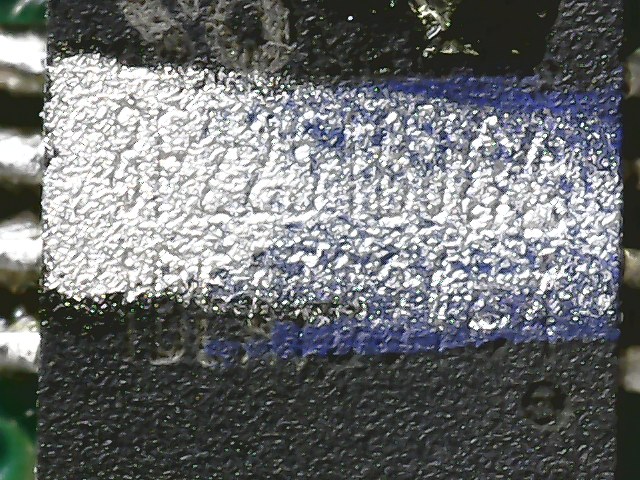
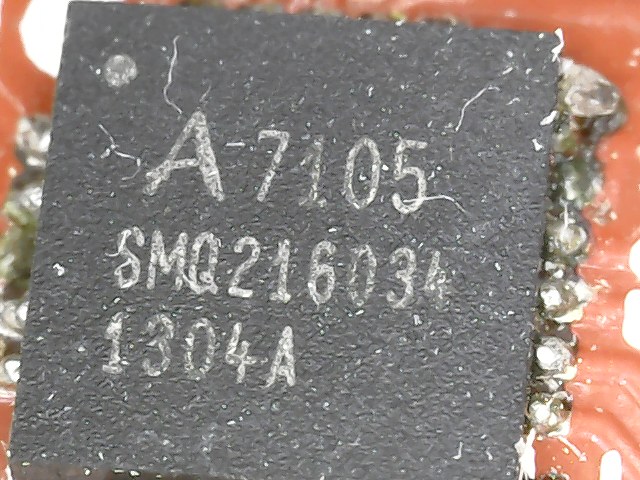
Я попытался сфотографировать маркировки микросхем, но текущим своим смартфоном не смог этого сделать, тем более одна микросхема замазана чтобы не смотрели что там написано.
 |
 |
реклама
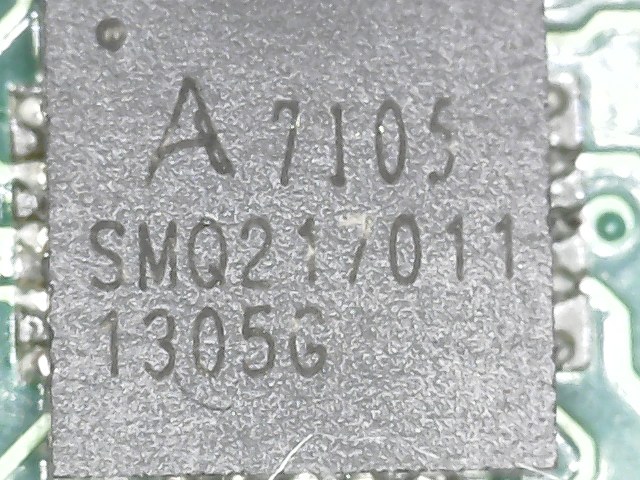
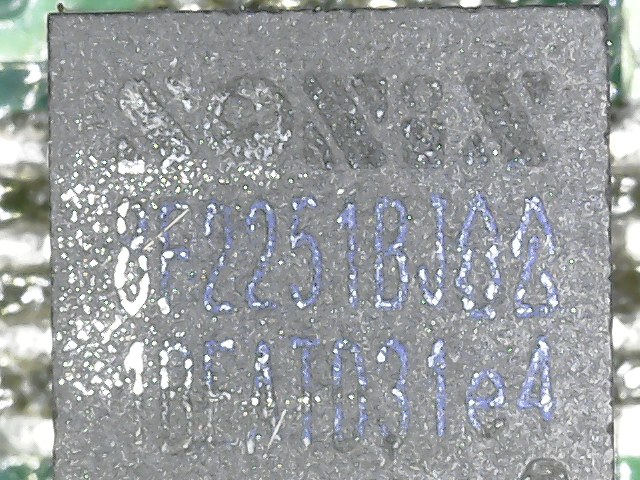
В итоге я расчехлил китайский микроскоп и достал баночку с ацетоном.
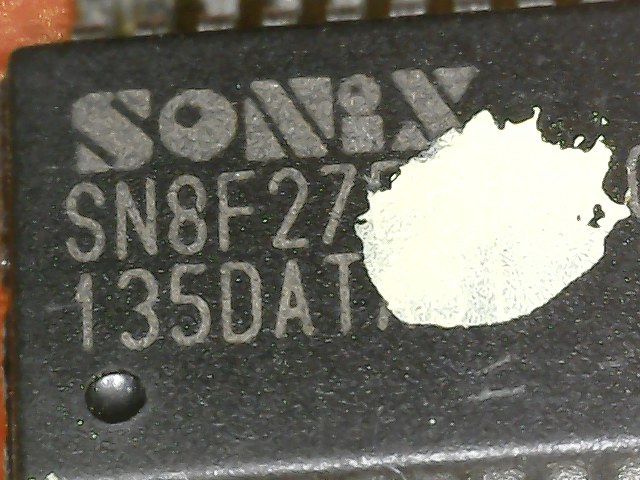
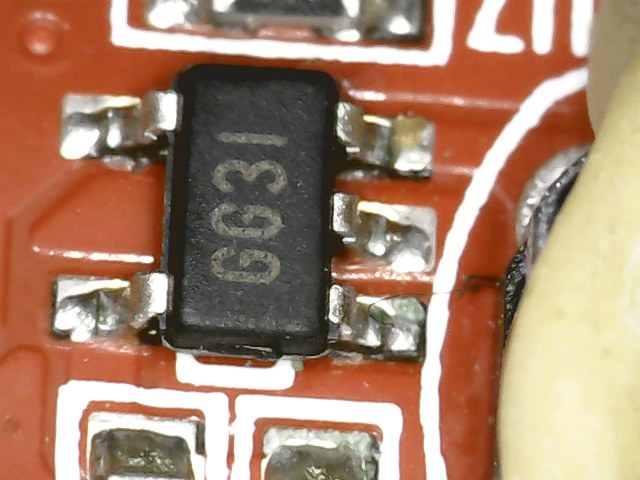
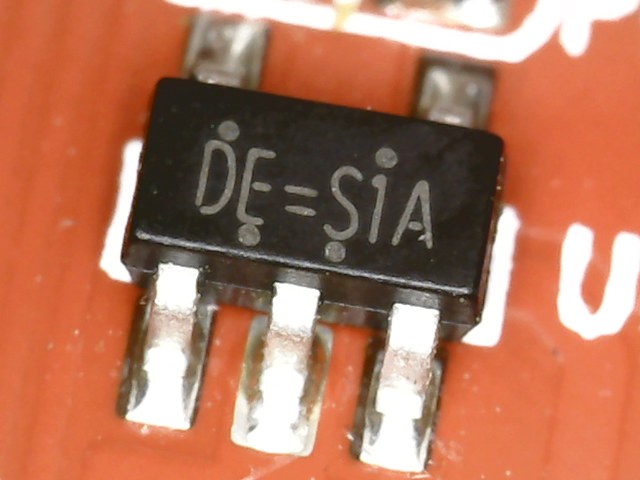
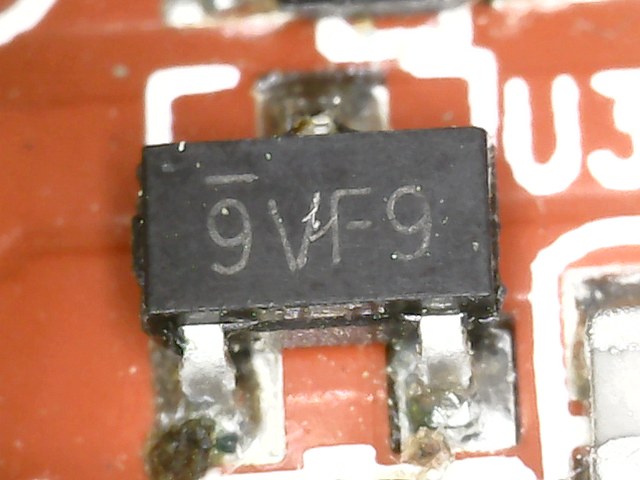
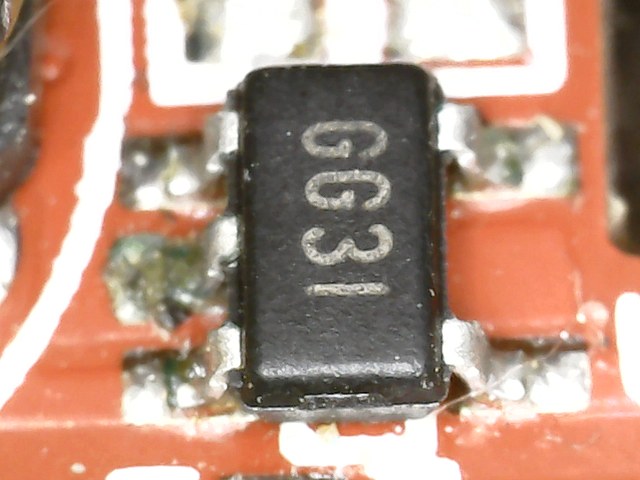
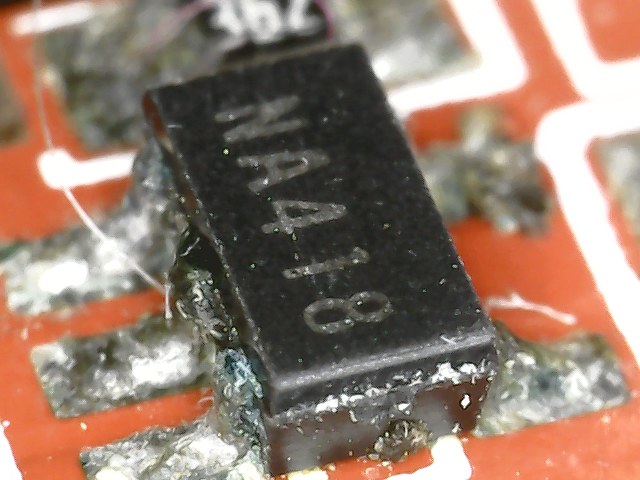
Маркировки микросхем: A7105 (SMQ217011) и SONiX 8F2251BJ.
 |
 |
 |
Очевидно что мышь просит чтобы её почистили, но учитывая насколько сложно её разобрать не удивительно что накопилось столько грязи за время использования.
Разборка этой мыши даже для меня оказалась далеко не простейшей задачей, стоит ли говорить что большинство людей и подавно не разберут эту мышь для чистки.
 |
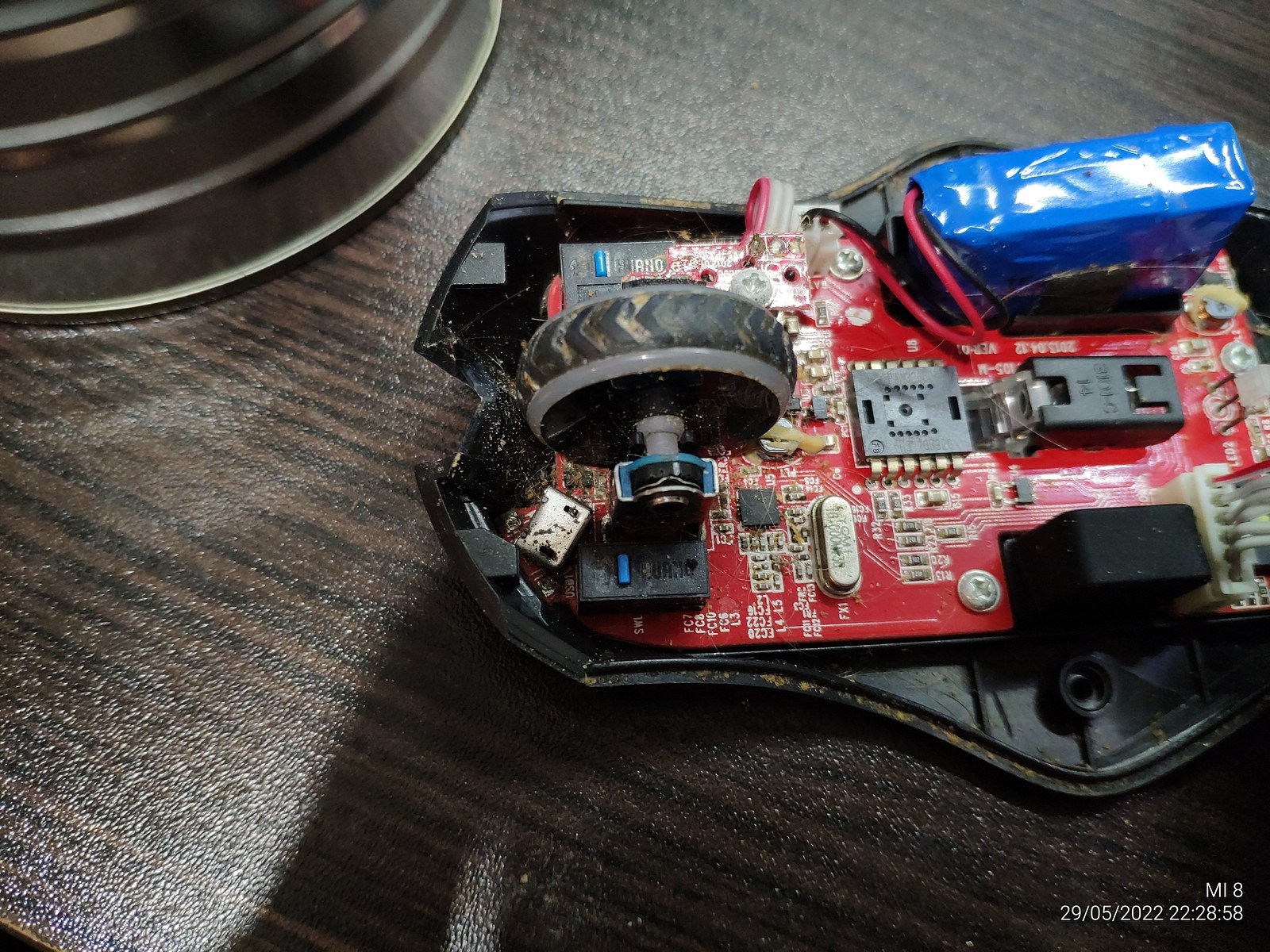 |
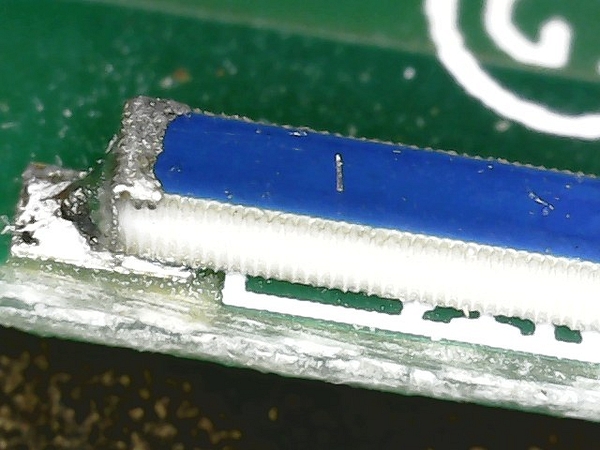
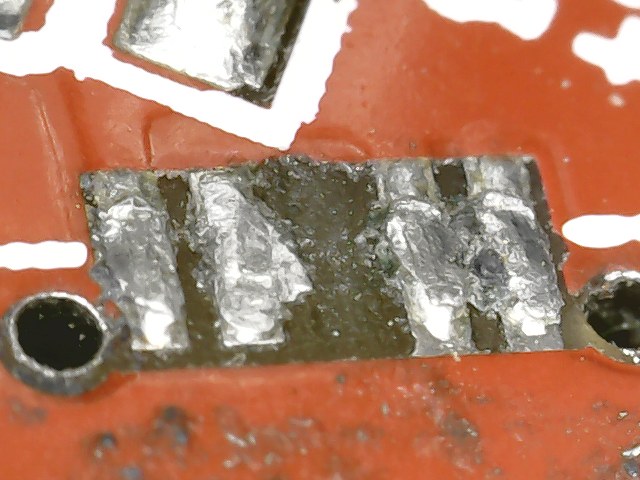
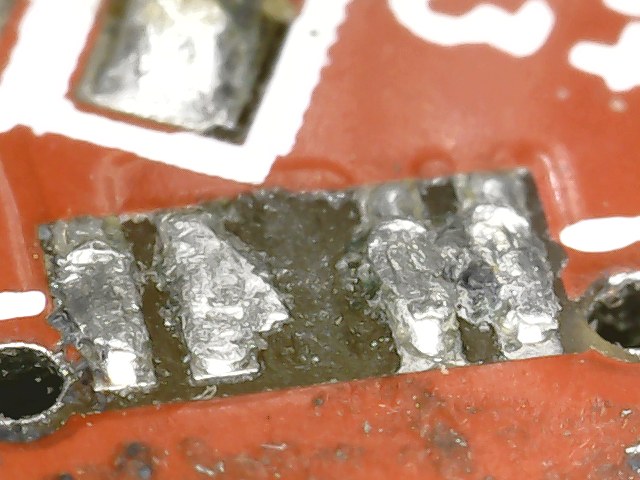
После предварительной чистки мышь выглядит гораздо приятнее, а еще видно, что гнездо отвалилось полностью, а значит с этим нужно будет что-то делать.
 |
 |
 |
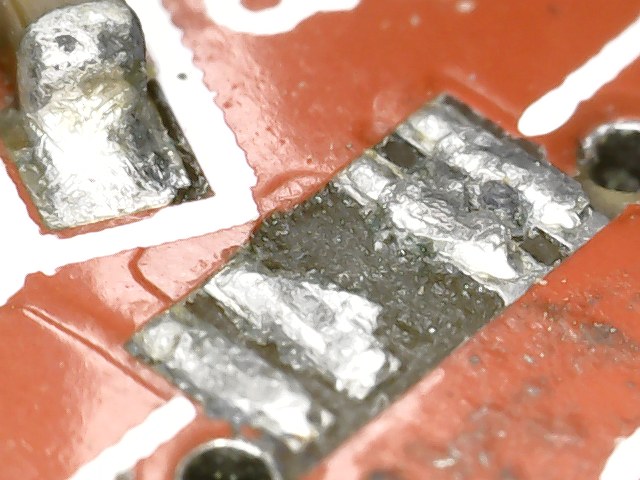
Возвращаемся к микроскопу и видим что гнездо используют только ради зарядки, оторванная дорожка никак не задействована и это хорошо.
 |
 |
 |
На обратной стороне текстолита нет ничего интересного.
 |
 |
 |
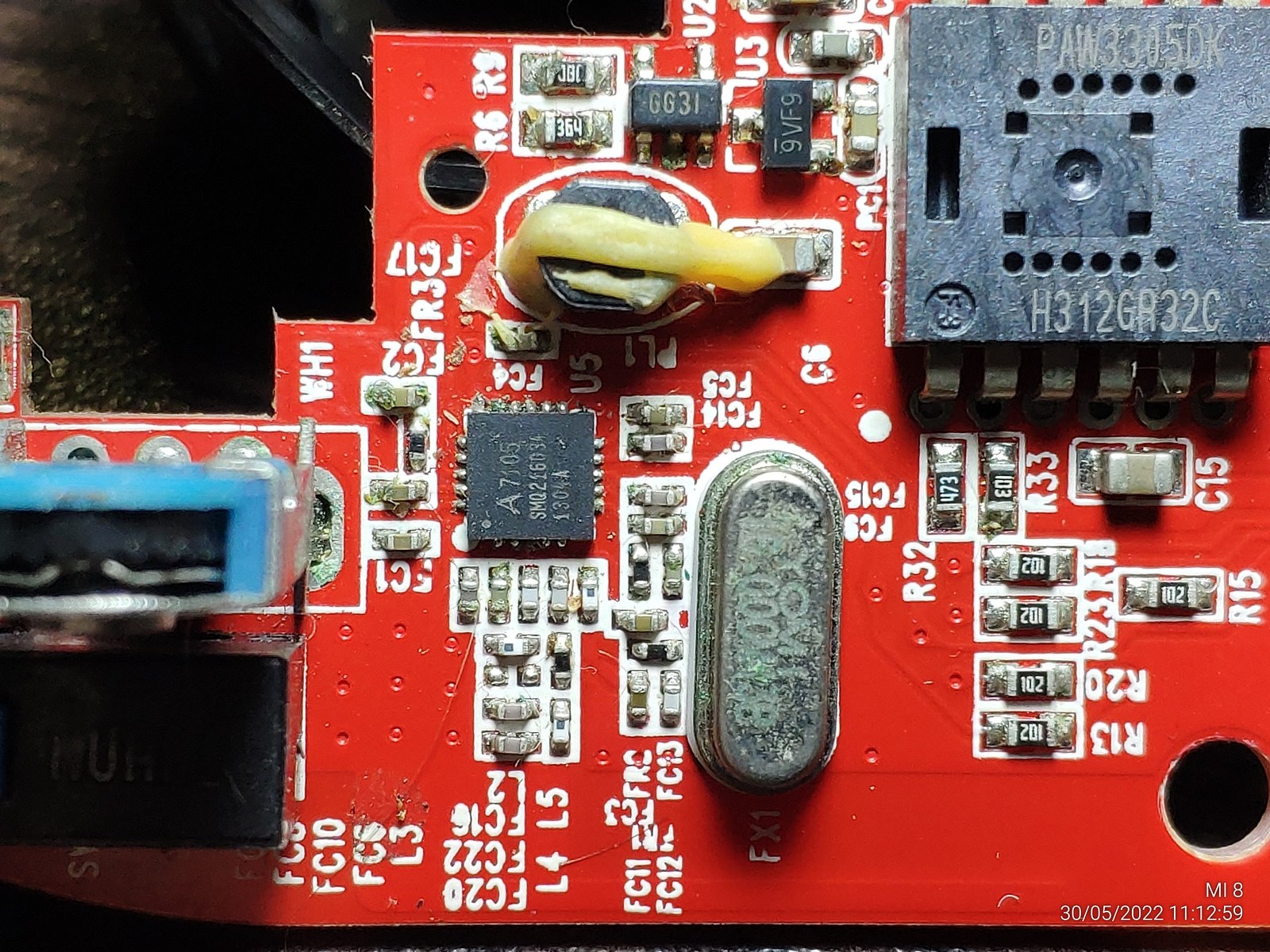
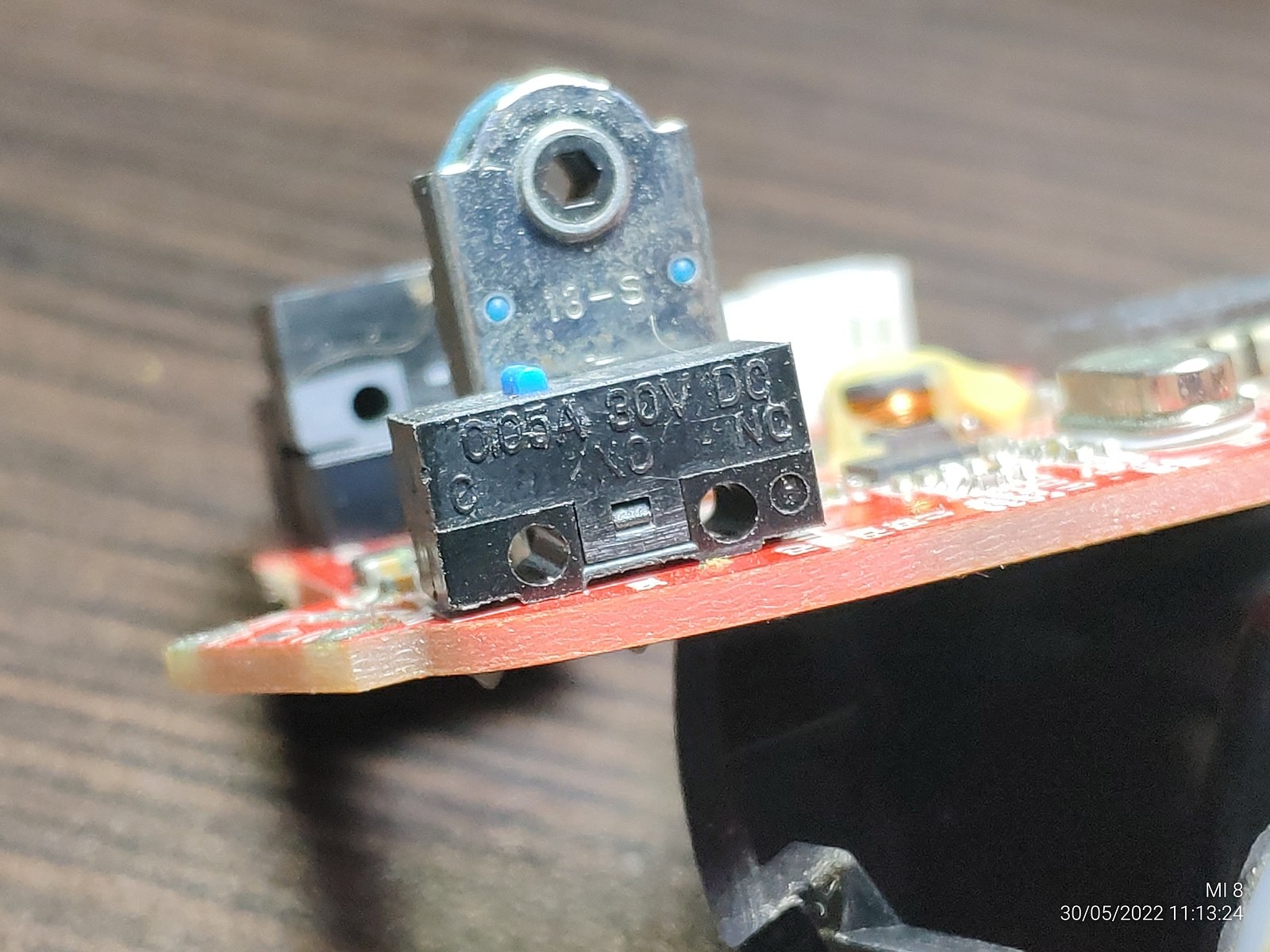
Я пытался снова сделать фотографии микросхем, но в итоге покажу еще снимки с китайского микроскопа.
 |
 |
 |
 |
 |
 |
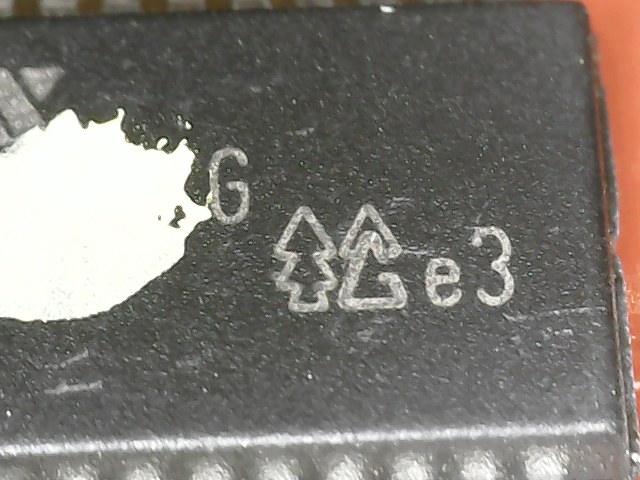
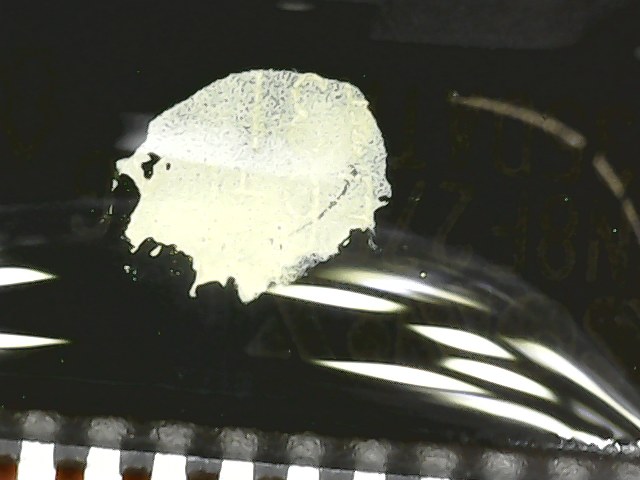
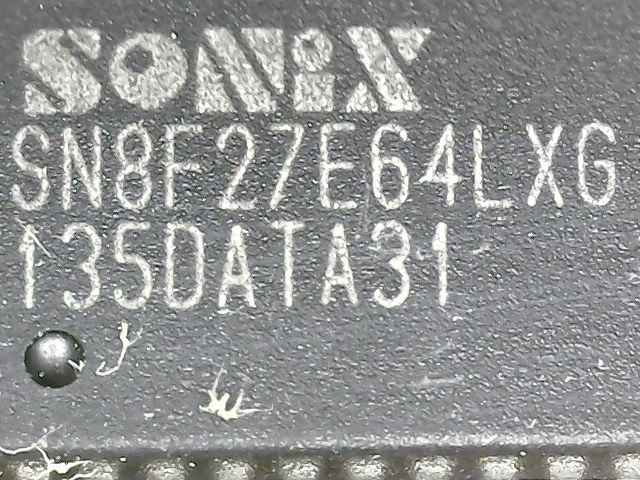
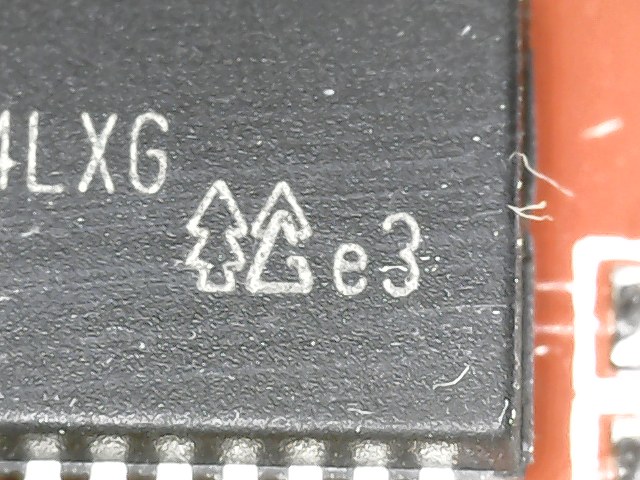
Снова обмазанный чип от SONiX идет под ацетон.
 |
 |
 |
 |
 |
 |
 |
 |
 |
 |
 |

Далее нужно почистить вторую половину мыши.
 |
 |
 |
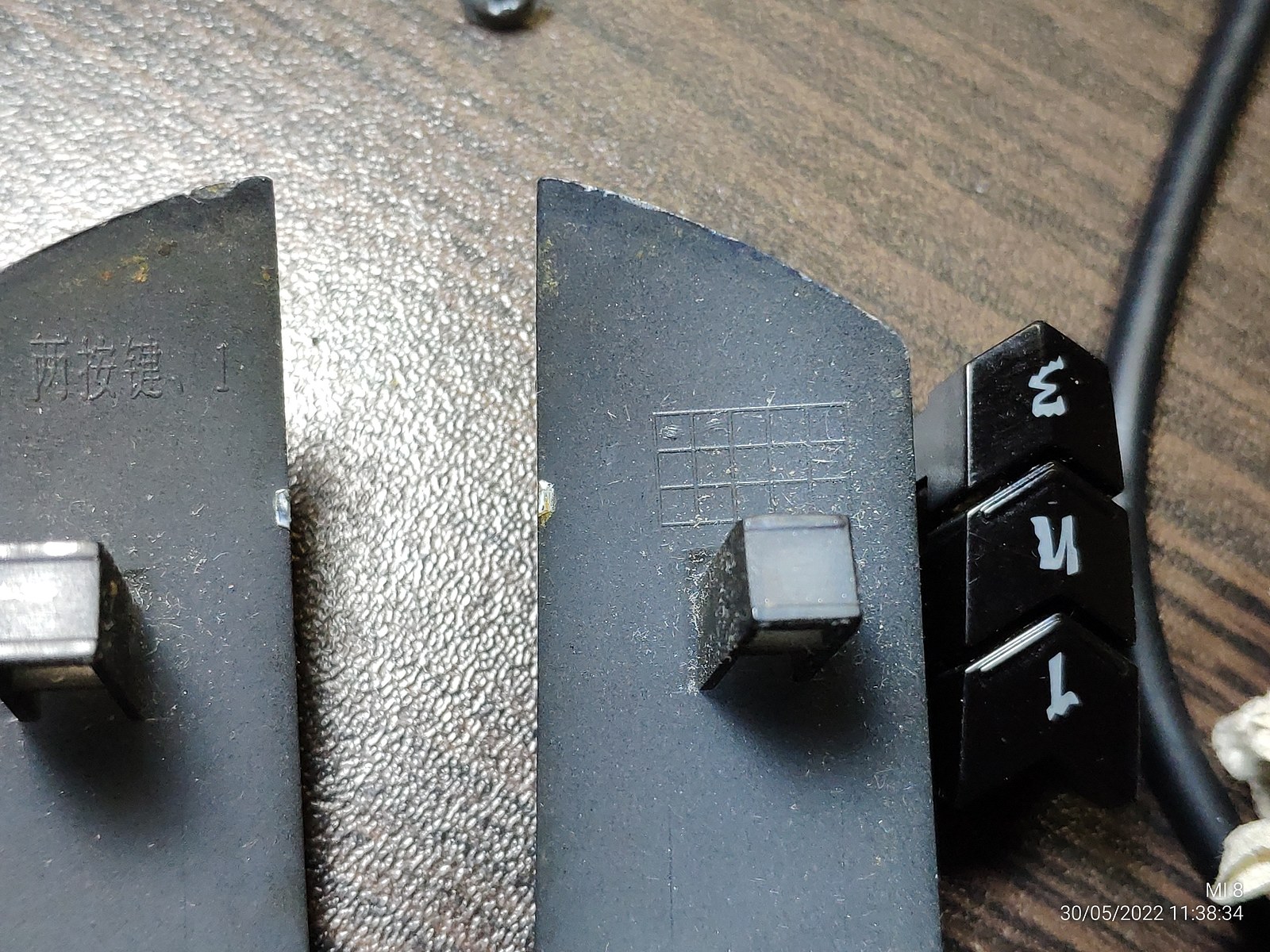
Чистка верхней половины мыши довольно сложная задача так как нужно все разобрать на составляющие при этом не обломав пластиковые крепления, но я справился с этим.
 |
 |
 |
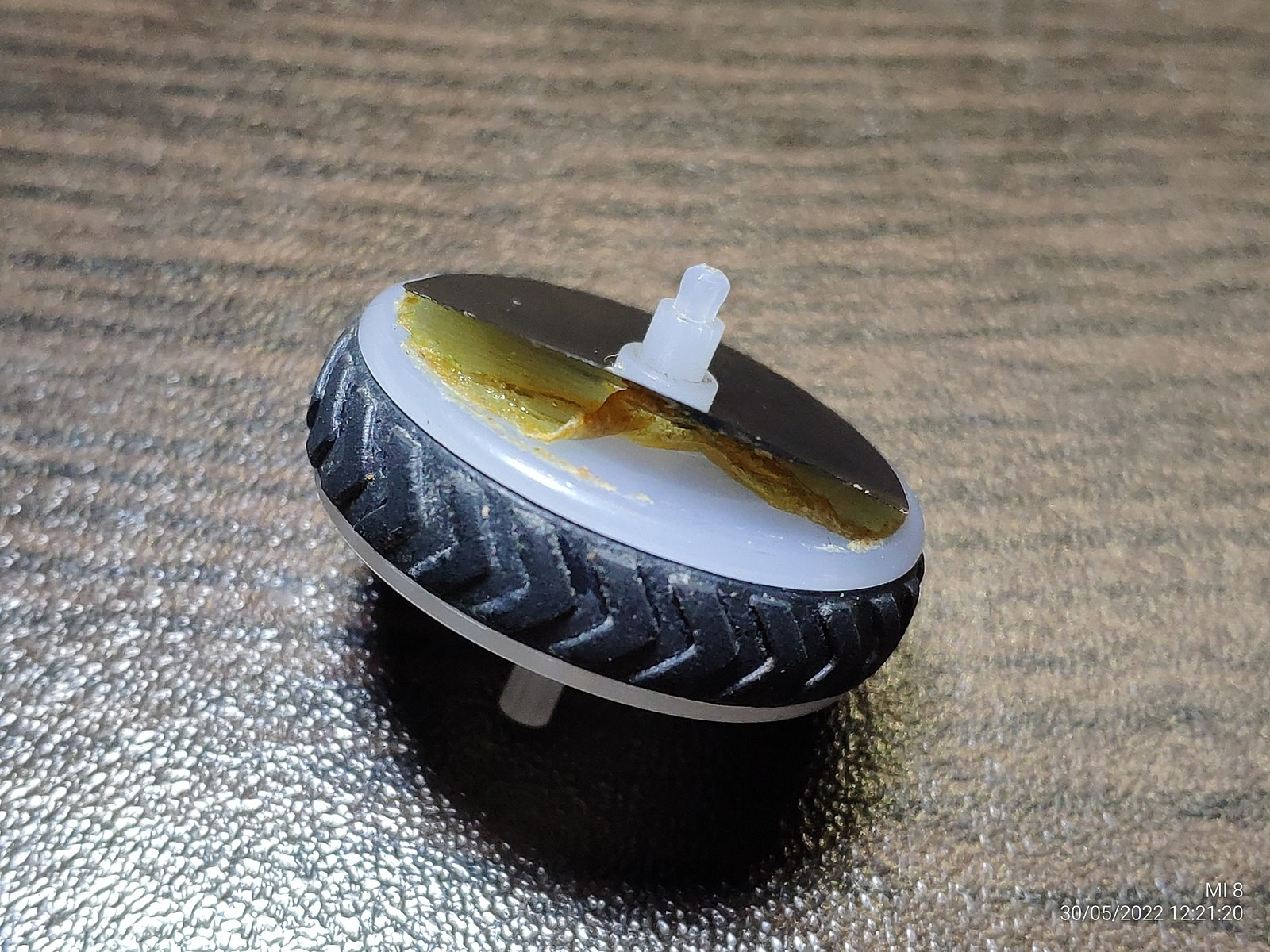
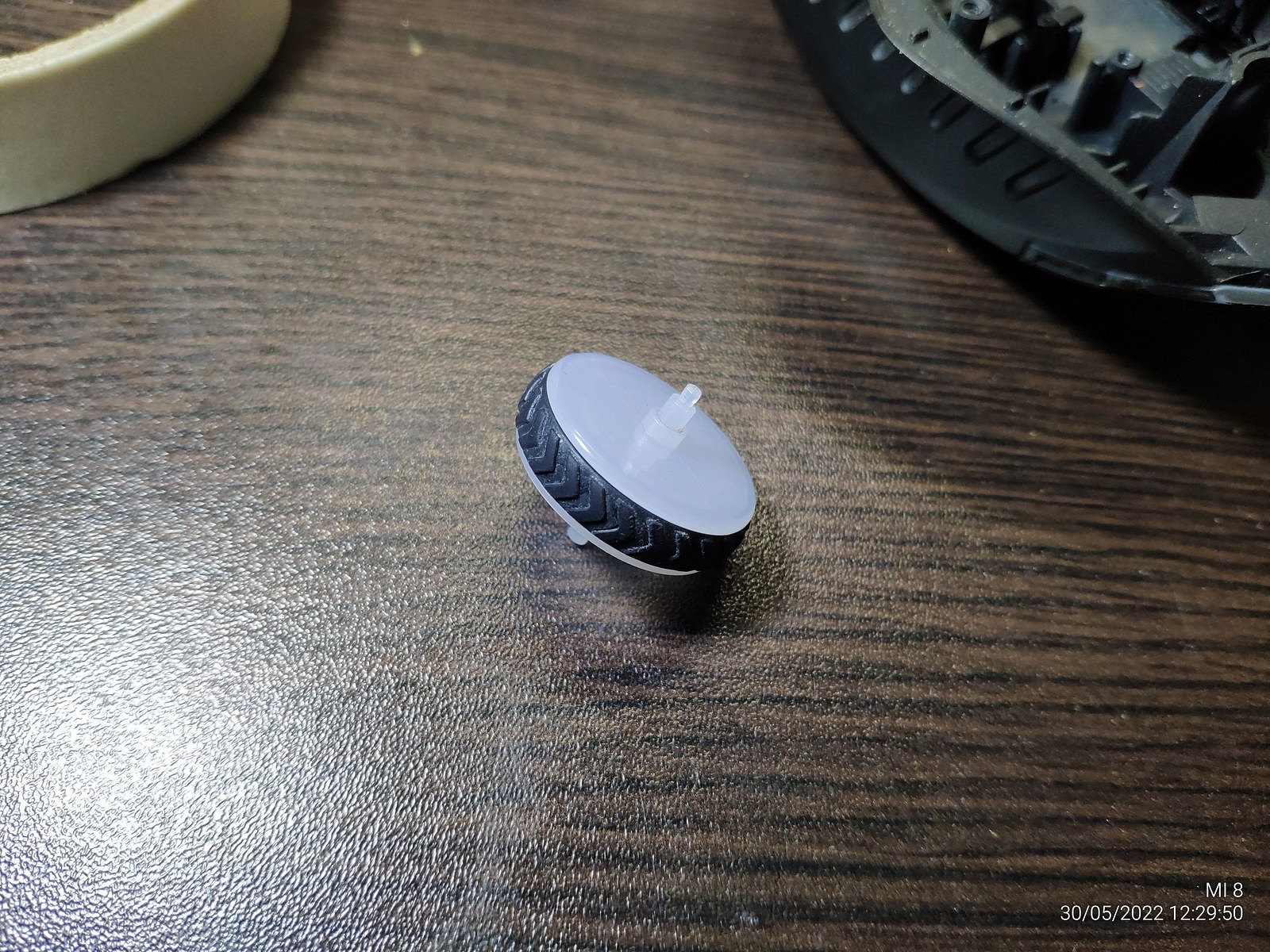
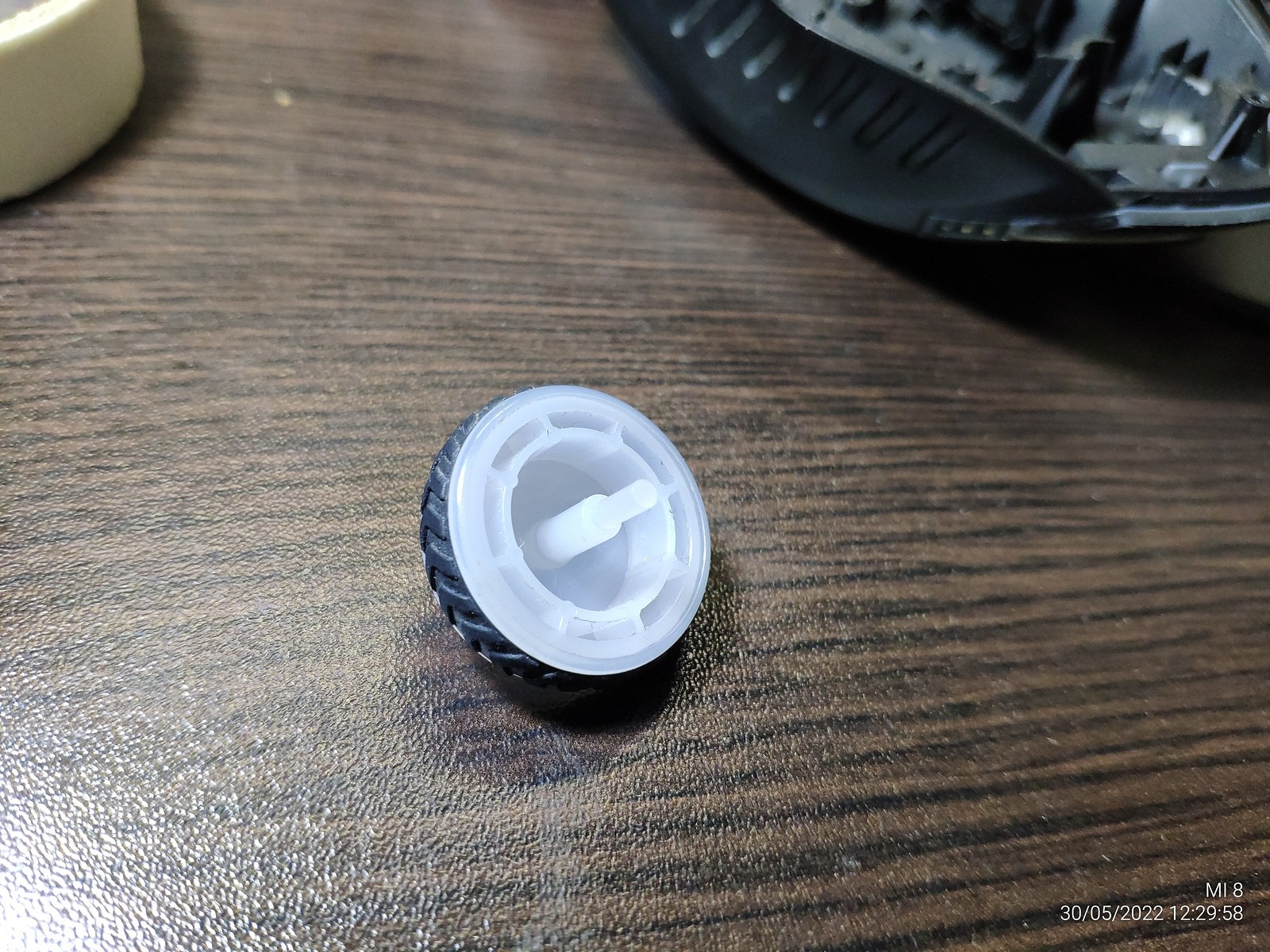
Над колесом тоже пришлось поработать.
 |
 |
 |
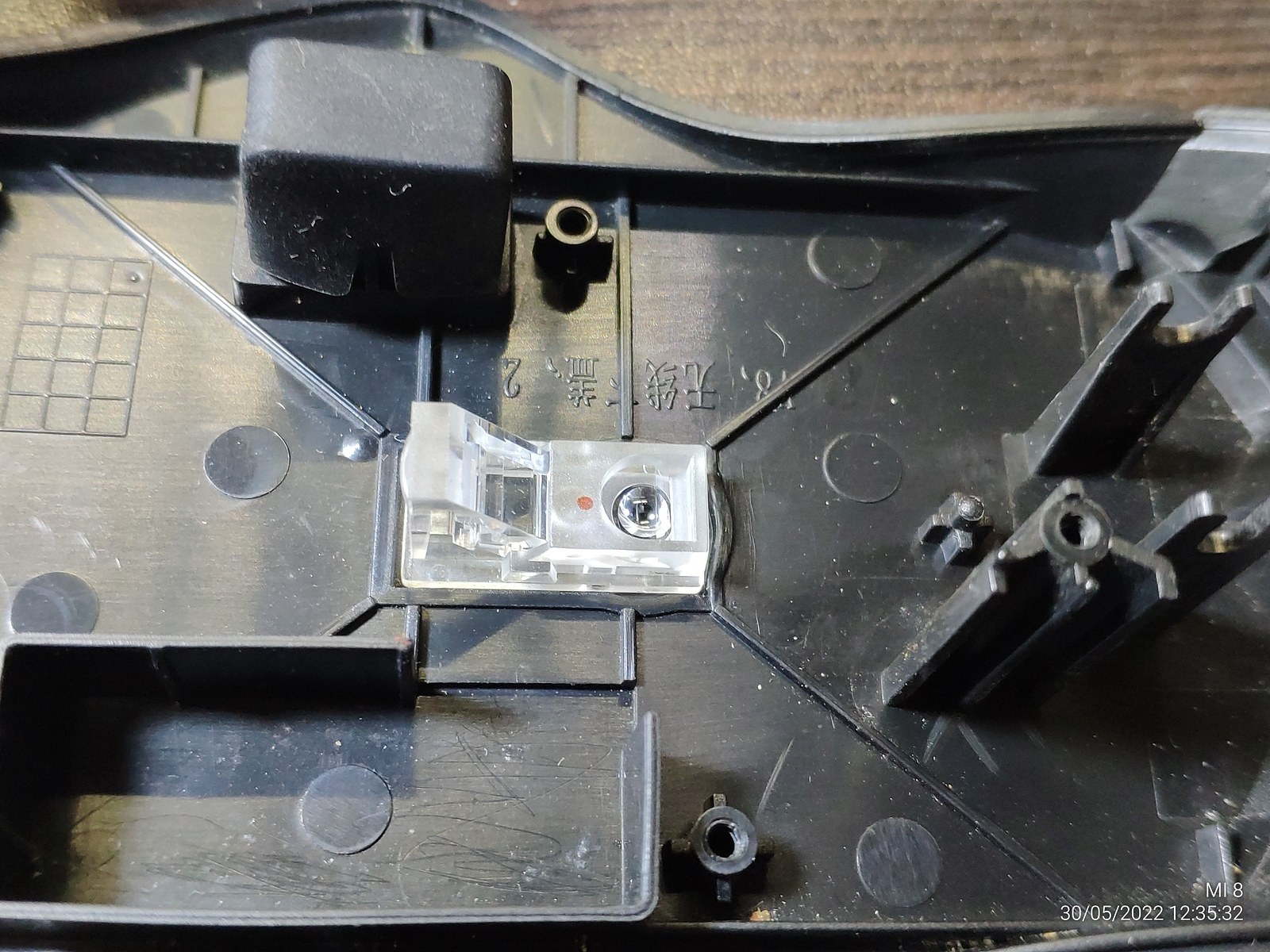
Кусочек текстолита со светодиодом удостоился номера модели и даты производства.

Сборка
Дальше я уже начал собирать обратно мышь.
 |
 |
 |
И тут я вспомнил про оторванное гнездо, было бы неприятно вспомнить про данный нюанс уже после окончательной сборки.
 |
 |
Гнездо я конечно припаял, однако если ничего не придумать оно снова познает что такое отвал.
 |
 |
 |
 |
Но прежде чем думать над надежностью гнезда я решил проверить мышь и собрать до конца, вдруг с ней будут нюансы и доработка гнезда выйдет бессмысленной.
 |
 |
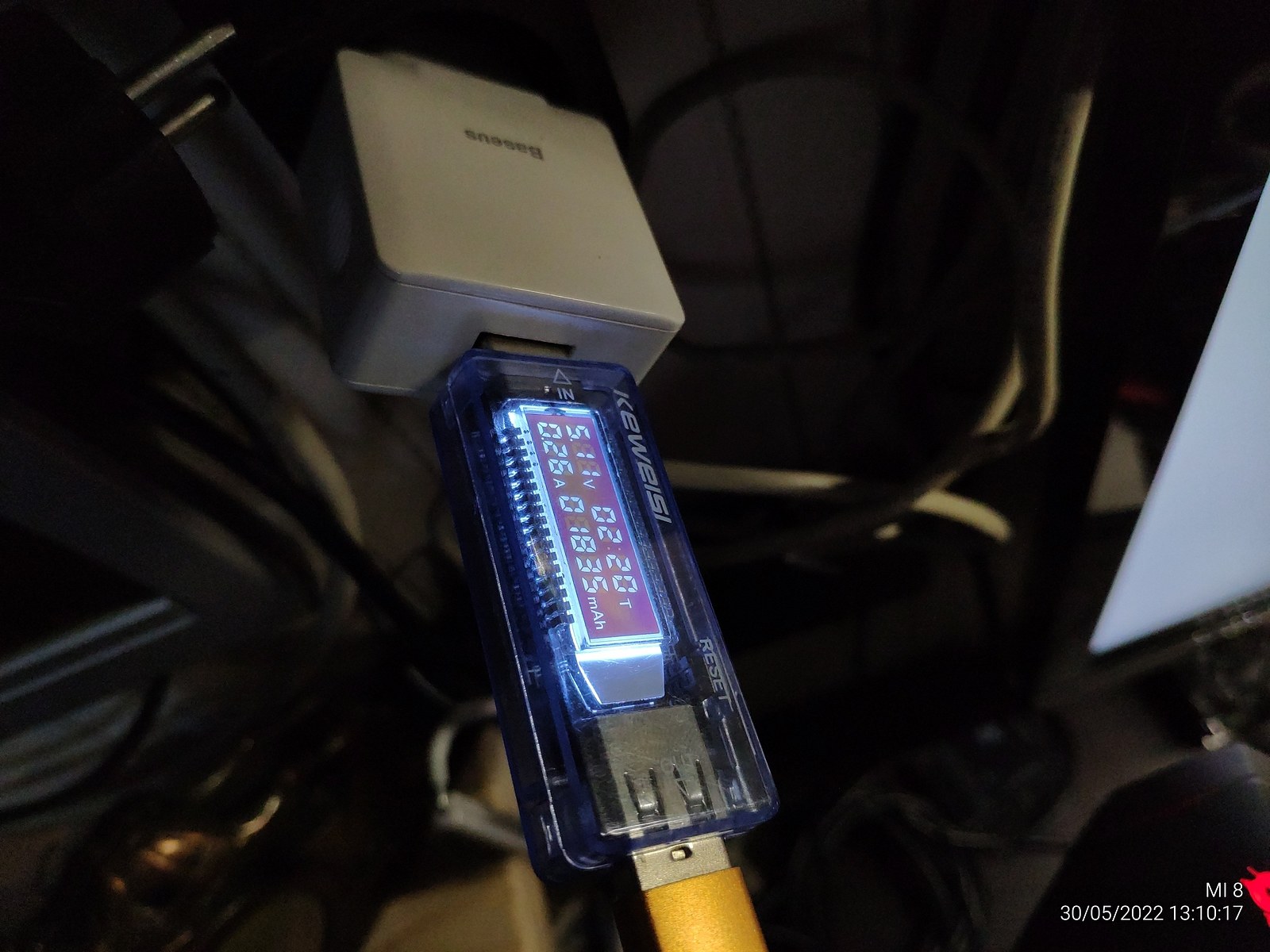
Я конечно собрал и проверил мышь на работоспособность, мышь работает вроде как без проблем, но я забыл сбросить счетчик заряда и не знаю как много энергии впитал в себя аккумулятор.
 |
 |
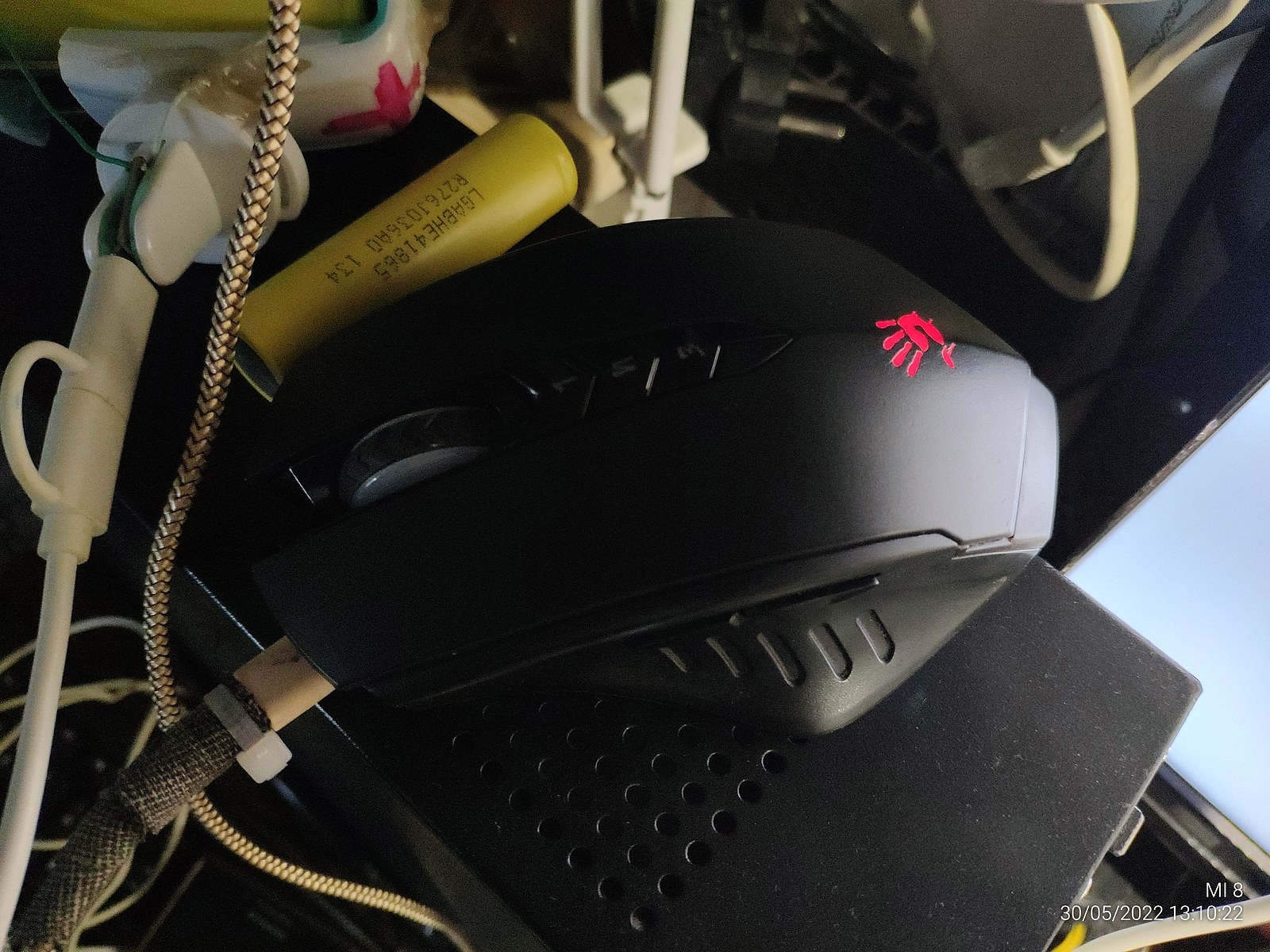 |
В конечном счете я залил гнездо термо клеем, это явно надежнее будет чем ничего, а усик якобы держащий гнездо я немного обломал и мышка без проблем собралась.
 |
 |
 |
Так как мышь уже заряжена и работоспособна почему бы не протестировать её на задержки и сравнить с дешевой проводной мышью SBC-227367-K.
Обе мышки подключены в PCI-e — USB 3.0 контроллер установленный в систему на основе ASRock B560M HDV + i3-10105F, адаптер беспроводной мышки Bloody R8 в прямой видимости на расстоянии
Запись видео проводилась в 240 FPS (1 кадр =
4.167 мс), обе мышки показали задержку на уровне
66.7 мс) с момента начала движения до момента движения курсора на мониторе, для более точных измерений нужно бы монитор заменить на что-то более быстрое.
Искусственные ограничения и блокировки
Казалось бы зачем этот раздел тут, но не все так просто.
A4Tech выпустили на рынок несколько версий мышей, одна с искусственными ограничениями, а другая полнофункциональная, для примера я выделил мышь которая «активирована», эту мышь как раз A4Tech блокировать не станут за обход ограничений ибо там обходить нечего.
Но что по поводу остальных мышей? Они полнофункциональные или их нужно крякать, чтобы вернуть искусственно заблокированный функционал за который по сути заплачены деньги при покупке в магазине? Совершенно непонятно.

Судя по разным форумам A4Tech может удаленно заблокировать любую мышку через свой софт, и она станет «кирпичом» пока пользователь не заплатит за «активацию», похоже на методику вирусов вымогателей что блокируют доступ к ПК, не правда ли?
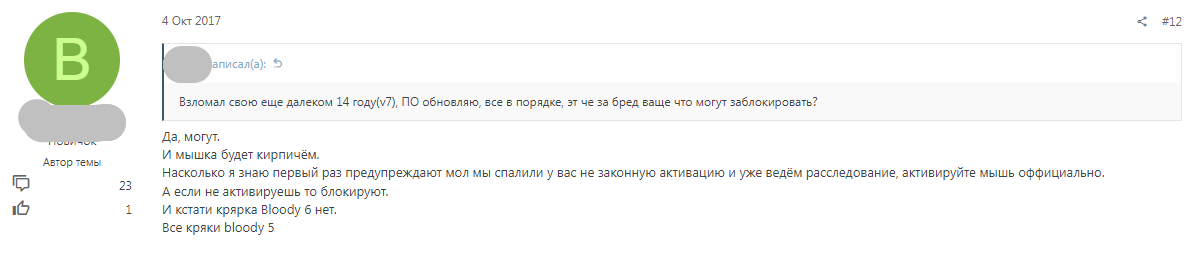
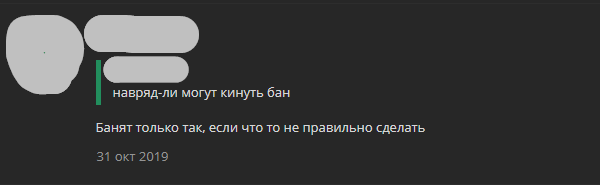
Установка потенциально вредоносного софта BLOODY 7
Форумы конечно хорошо, но как ведет себя софт от A4Tech на самом деле? Я конечно же взял официальную версию BLOODY 7 с официального сайта.

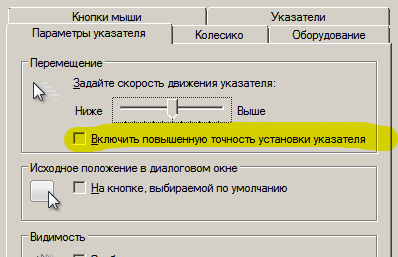
Сразу же после установки софт от A4Tech влез в мою систему и отключил повышенную точность установки указателя (может чего еще наделал, но я еще не знаю), что естественно отразилось на работе моей основной мыши от SmartBuy и я не мог её нормально использовать после манипуляций софта от A4Tech.
Но это конечно же не все, софт от A4Tech никого не спрашивая перезаписал все настройки мышки которые были установлены до меня предыдущим владельцем.
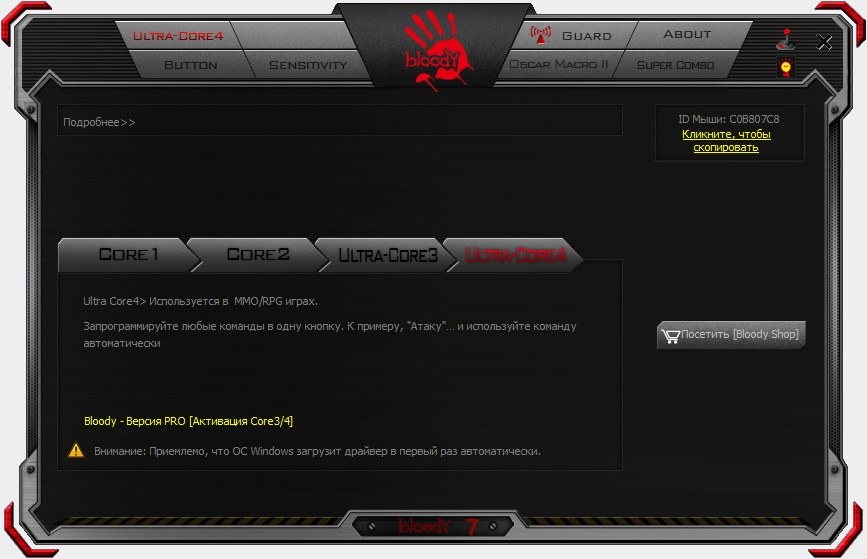
Раз уж настройки потеряны то осталось только включить «платный» функционал и посмотреть что из этого выйдет, как можно заметить в правом верхнем углу моей мышке присвоен идентификационный номер, а значит A4Tech действительно держит под контролем и вполне может заблокировать устройство как говорили на форумах.
А еще этот «платный» CORE 4 отвратителен и ведет спам многократными нажатиями которые непонятно как отключить ибо все разбросано и нет никаких адекватных подсказок в софте от A4Tech.
Максимальная частота опроса 500 Гц, она же и установлена по умолчанию.
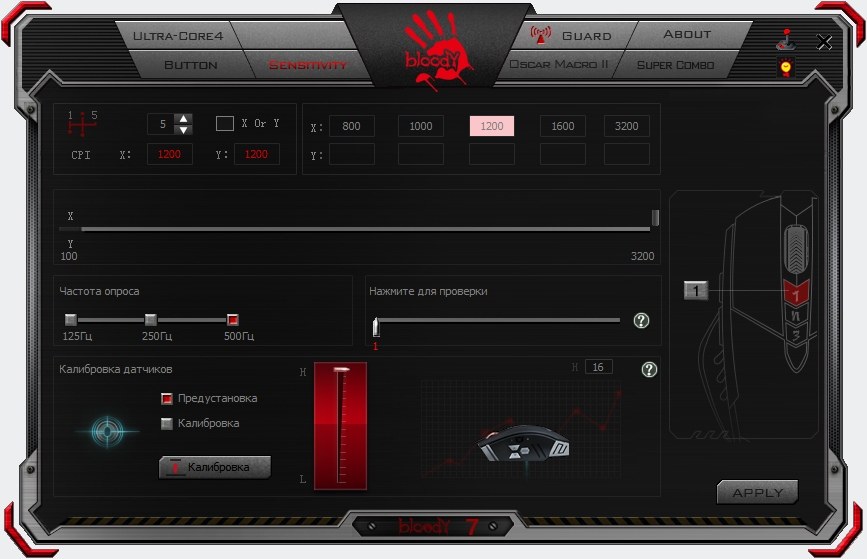
Изрядно повозившись с настройками чтобы мышь можно было более-менее адекватно использовать я перевел настройки в режим «CORE 1» и подобрал адекватные уровни CPI/DPI

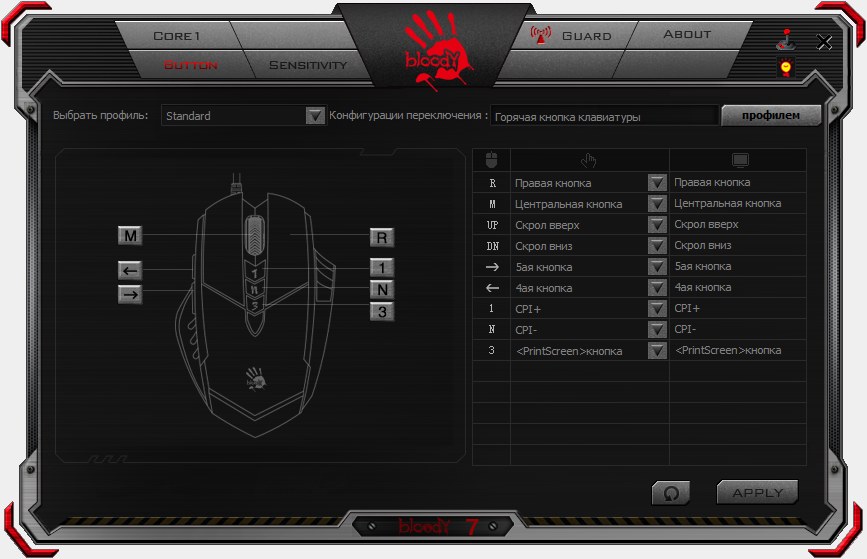
Даже отключил все профили кроме стандартного и убрал горячие клавиши для их переключения, но при одиночном нажатии левой кнопки мыши иногда я получаю двойное нажатие.
А еще кнопки со стрелками лучше сразу отключать, эти кнопки не один раз подставят любого пользователя так как находятся прямо под пальцем и случайные нажатия неизбежны.
 |
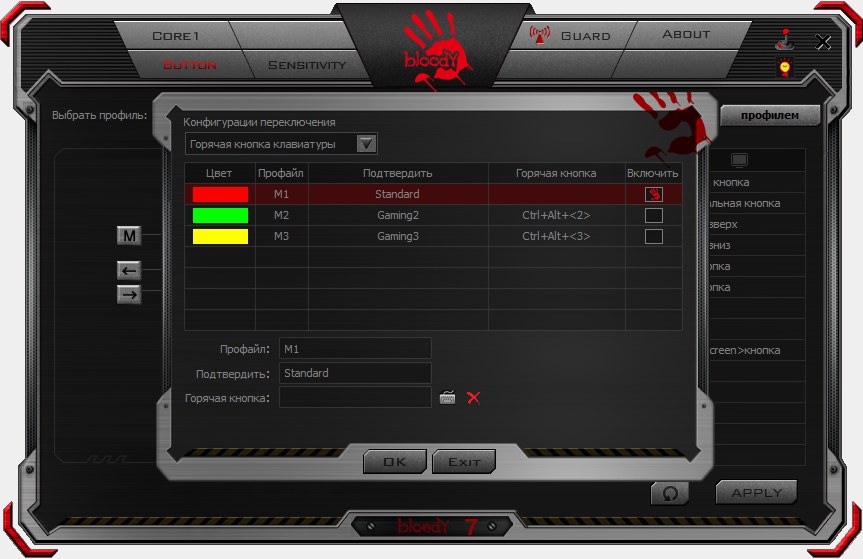 |
Неужели эти ошибочные двойные нажатия из-за относительно низкого уровня заряда в данный момент? Хотя переключив профиль в CORE2 я потерял возможность переназначить дополнительные кнопки мыши, но проблема со случайными двойными нажатиями вроде исчезла (нет, не исчезла).

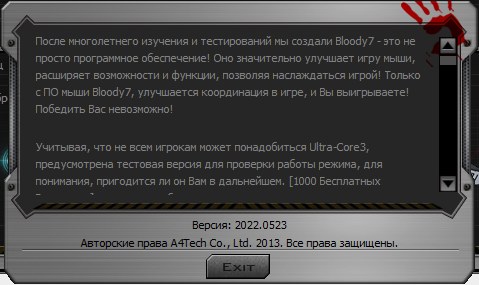
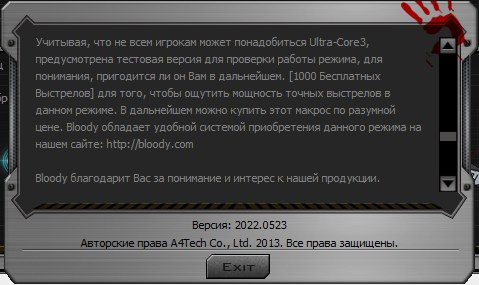
A4Tech обещает что их потенциально вредоносное ПО «значительно улучшает игру мыши» и вообще только с Bloody7 я буду выигрывать и меня невозможно победить.
Особенно забавно выглядит как A4Tech оправдываются по поводу вымогательства денег у пользователей продавая мышки с искусственными ограничениями давая подачку в «1000 бесплатных выстрелов», а потом требуя деньги за активацию мыши до уровня «полноценной».
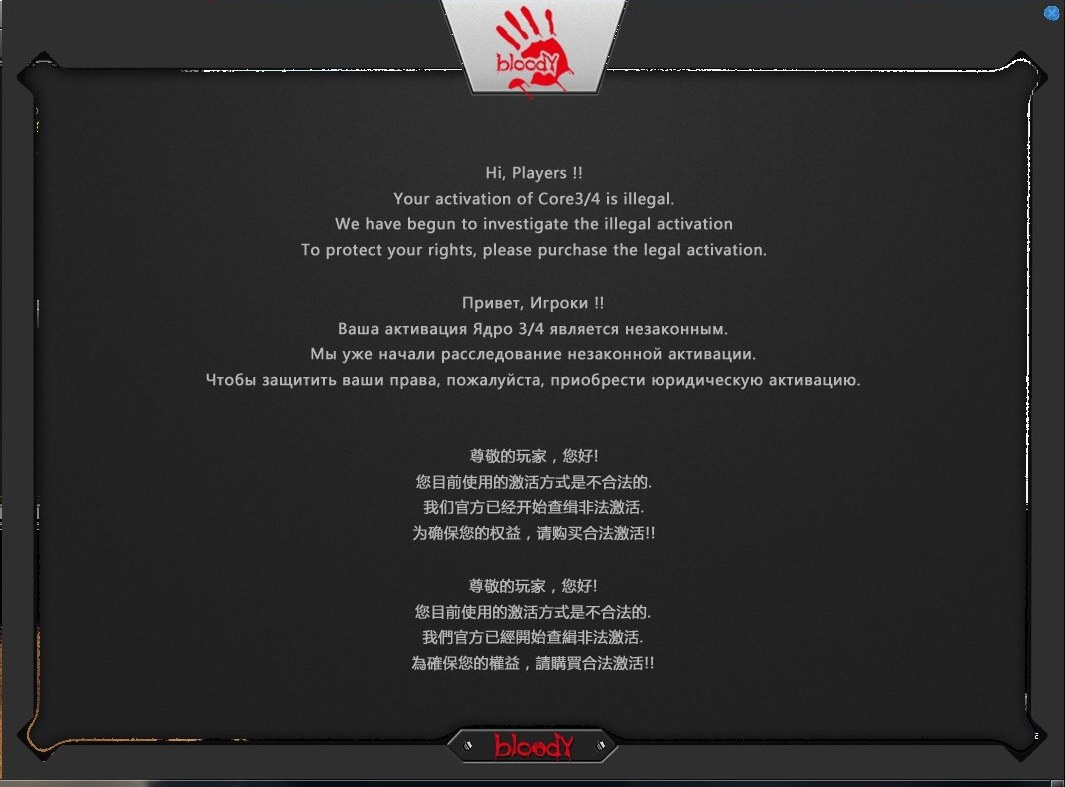
Очевидно что люди будут обходить такие искусственные ограничения, судя по всему A4Tech действительно блокирует мышки «неугодным» пользователям которые отказались платить за «активацию» и решили обходить вымогательские ограничения.
 |
 |
Причем на просторах интернета нашелся скриншот подтверждающий борьбу с обходом искусственных ограничений.
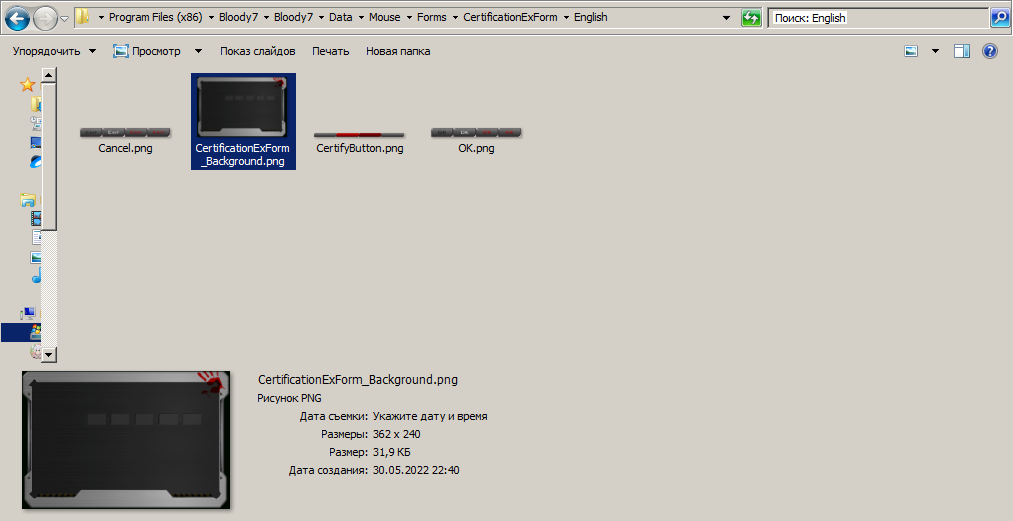
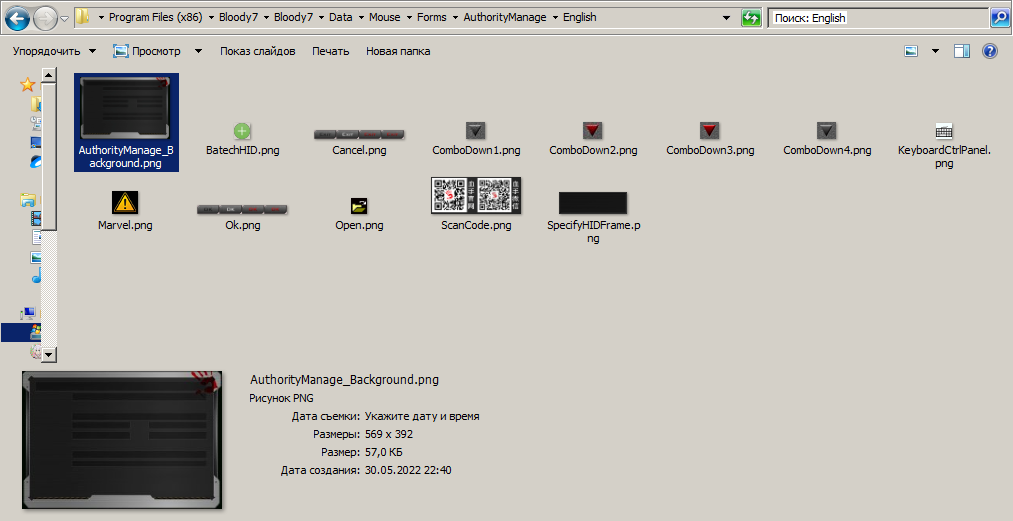
А в папке потенциально вредоносного ПО Bloody7 были найдены формы «AuthorityManage» и «CertificationExForm» в которые явно нужно что-то вводить.
 |
 |
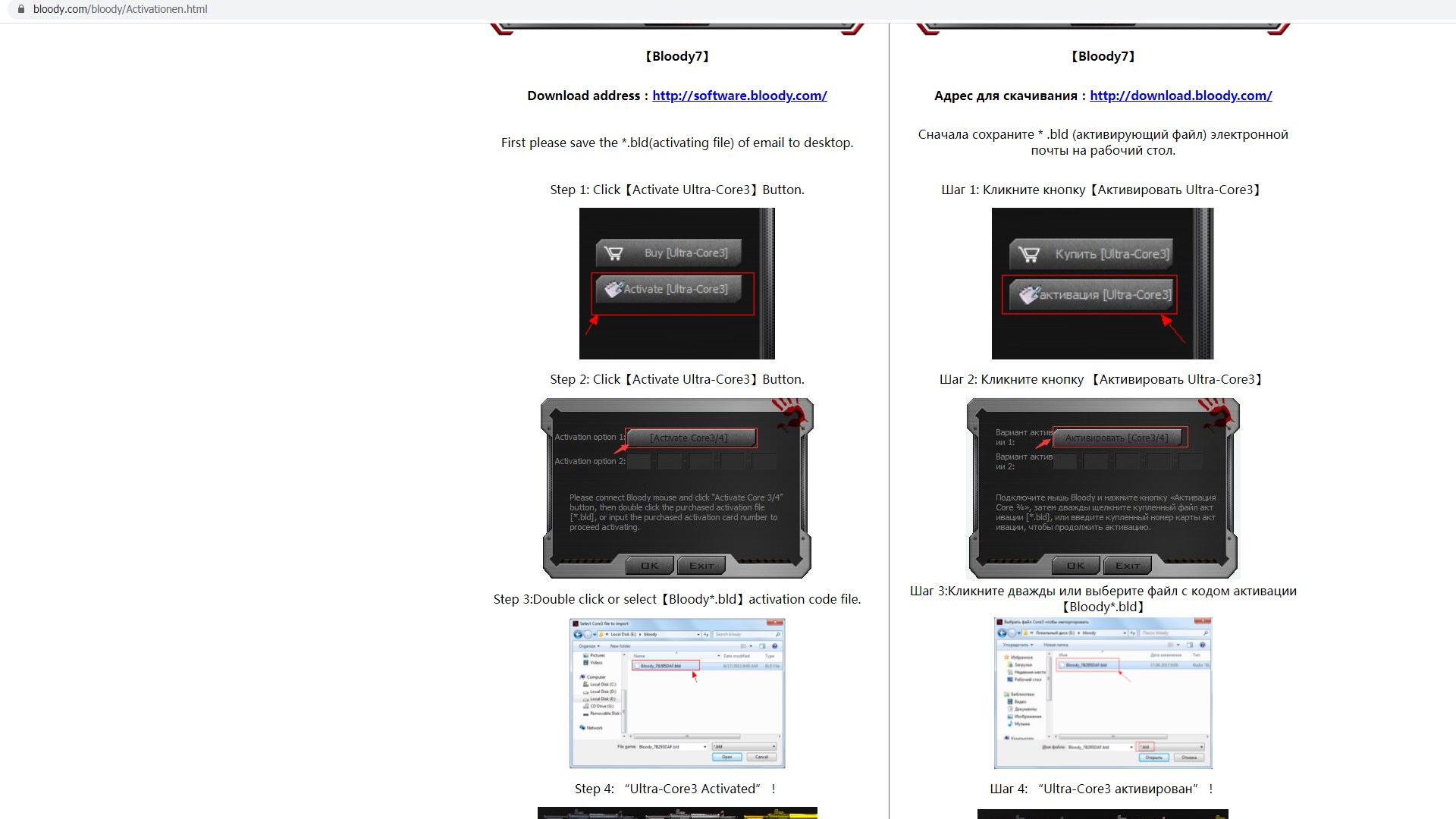
И да, нашлась даже инструкция по активации на сайте bloody с этим окном.
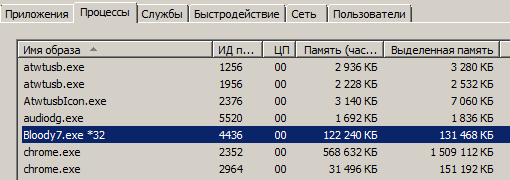
А еще я заметил что Bloody7 потребляет порядка
128 МБ оперативной памяти, что очень много для приложения подобного типа, при этом работает в 32 разрядном режиме.
Конечно, по сравнению с вкладкой браузера на
1470 МБ софт от A4Tech выглядит безобидно, но лучше бы программисты A4Tech работали над программной частью приложения, а не сидели в Paint рисуя скин под каждую кривую локализацию.
Ёмкость аккумулятора

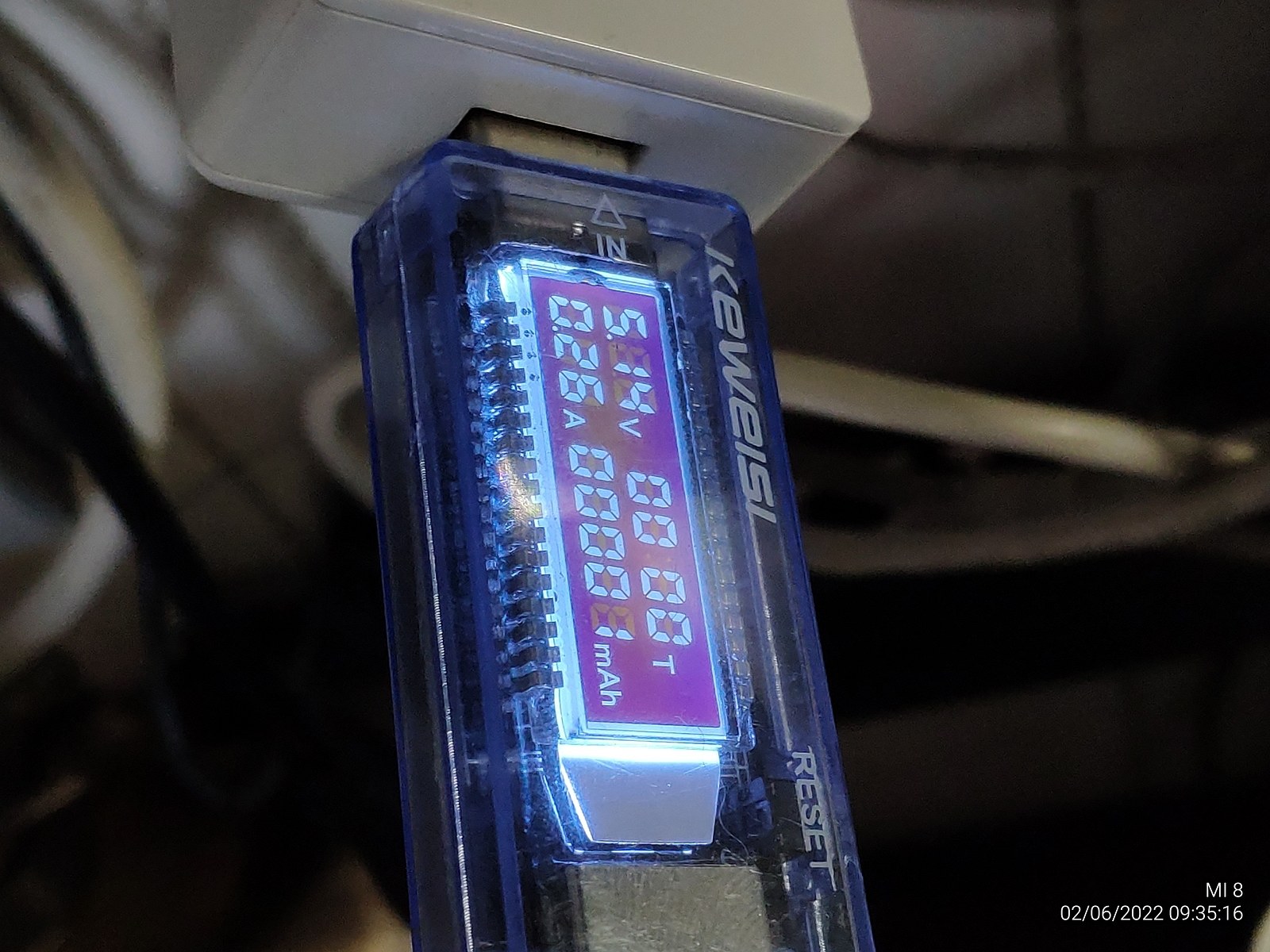
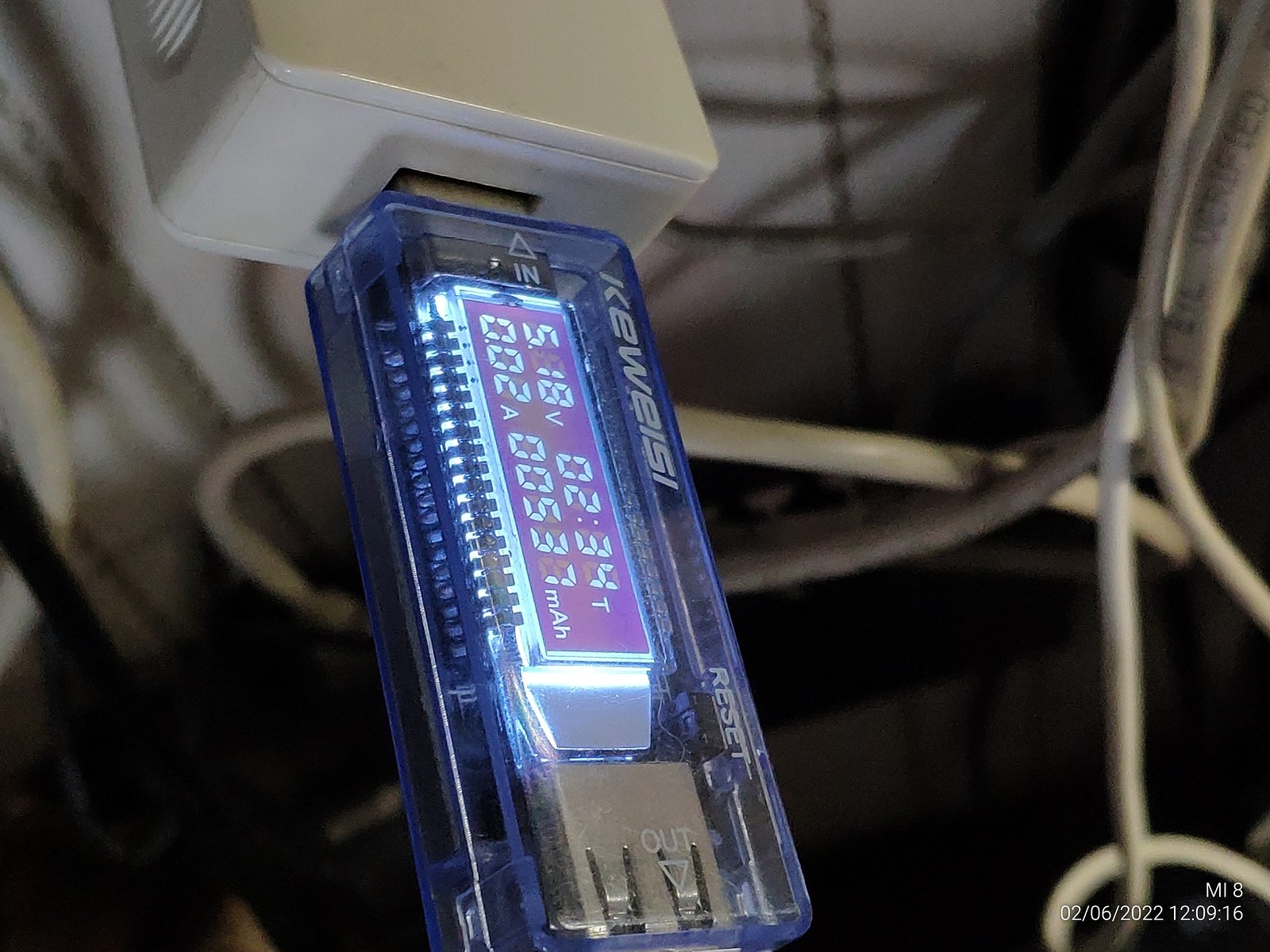
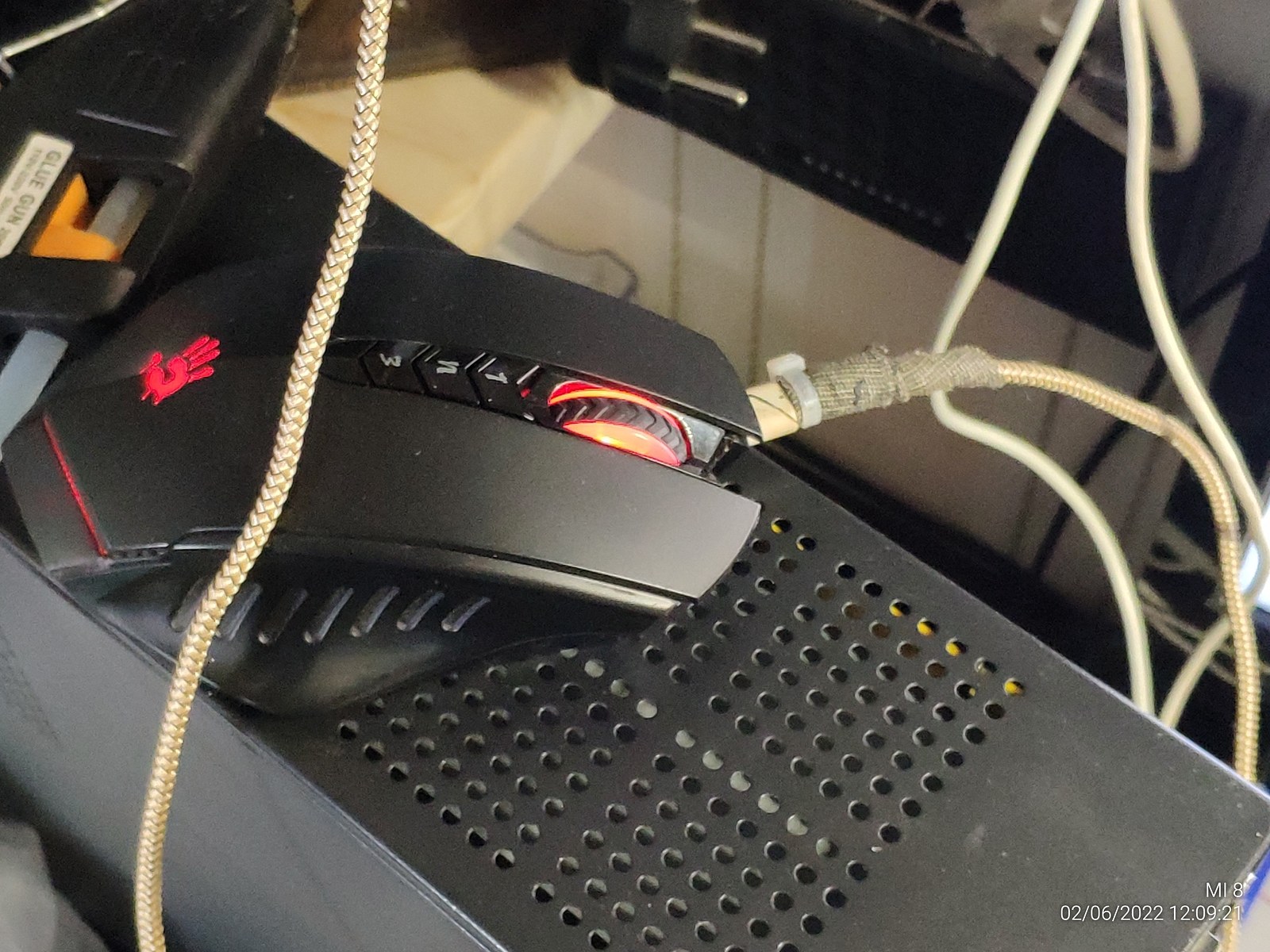
Чтобы выявить ёмкость аккумулятора я разрядил мышь до отключения и зарядил через USB тестер, конечно показания чуть завышены так как мышь работает во время зарядки и потребляет энергию, но это все равно полезная информация.
Основную часть времени потребление было на уровне 0.26 A при
5.15 v, я не застал точный момент окончания зарядки, но приблизительно это заняло 2 часа 15 минут, впитала мышь при этом 537 mAh.
 |
 |
 |
 |
Характеристики
| A4Tech Bloody R8 (R8-A7105-M) | |
| Дата производства | 2013 год |
| Слабое место | Micro-USB гнездо зарядки |
| Ножки скольжения | Алюминий |
| Сенсор | PixArt PAW3305DK, DIP12, 3600 FPS 400/800/1200/1600/2000/2400/2800/3200 CPI |
| Скорость и ускорение сенсора | До 68 дюймов/с (172,72 см/с) Ускорение до 30g |
| Мощность сенсора | Менее 50mA в движении. Менее 100uA в режиме энергосбережения. |
| Микросхемы USB-адаптера | A7105 (2.4GHz FSK/GFSK 500Kbps) SONiX 8F2251BJ (USB 2.0 8-bit микроконтроллер) |
| Микросхемы мышки | SONiX SN8F27E64LXG (USB 2.0 8-bit микроконтроллер) A7105 (2.4GHz FSK/GFSK 500Kbps) NA418, 2x GG3I, 9VF9, DE=S1A |
| Кнопки | HUANO |
| Энкодер | Механический. |
| Линза | С ИК фильтром. |
| Ёмкость аккумулятора | 600 mAh (впитало при зарядке 537 mAh) |
Заключение
Беспроводная мышь A4Tech Bloody R8 вполне способна по уровню задержек выйти на уровень дешевых проводных мышек, однако не все так радужно как хотелось бы.
| A4Tech Bloody R8 (R8-A7105-M) | |
| Плюсы | Минусы |
| 1) Задержки. — На уровне дешевых проводных мышек. 2) Форма корпуса. — Довольно быстро привык к форме мыши после дешевой проводной. 3) ИК фильтр — Можно направить на светодиодную лампочку и не будет реакции сенсора. 4) Оно работает. |
0) Поломка USB гнезда для зарядки. — Гнездо самое дешевое без усилений. 1) Сложность разборки для чистки. 1.1) Винты под алюминиевыми ножками скольжения, ножки невозможно удалить без механических повреждений пластикового корпуса. 1.2) Множество пластиковых защелок которые проблематично отстегнуть. 2) Мышки A4Tech разделены на искусственно ограниченные и активированные. 2.1) Человек по незнанию может купить искусственно ограниченную версию. 2.2) A4Tech активно использует неосведомленность покупателей, чтобы навязывать платную «активацию». 3) Потенциально вредоносное ПО Bloody7. 3.1) Каждой мышке присвоен идентификационный номер (ID), при желании A4Tech может заблокировать любую мышку через своё ПО. 3.2) После установки Bloody7 вносит изменения в настройки операционной системы без разрешения пользователя тем самым нарушая привычную работу других мышек. 3.3) После установки Bloody7 без разрешения пользователя сбрасывает настройки которые ранее хранились в памяти мышки. 4) Неполноценность ПО от A4Tech. 4.1) Кривая локализация. 4.2) Много не очевидных нюансов, можно голову сломать пытаясь настроить простейшие вещи. 4.3) Похоже программисты были заняты рисованием интерфейса в Paint вместо того, чтобы написать удобный и простой инструмент для настройки. 5) ПО для настройки мышки создано только для операционной системы Windows. 5.1) Ущемление пользователей иных операционных систем. 5.2) Нет архива версий ПО, пользователи операционных систем Windows XP ущемлены так как последняя версия ПО поддерживает только системы на основе Windows Vista (7,8,10,11). 6) Алюминиевые ножки скольжения 6.1) Износ выглядит как коррозия, проблематично демонтировать. 6.2) Лучше бы наклеили классические тефлоновые ножки скольжения. 7) Радио — Иногда бывают непонятные проблемы с повторными нажатиями и остановкой курсора во время движения, скорее всего причина в радиосигнале и помехах. 8) Можно получить бан в некоторых играх — Но я если честно не одобряю разработчиков игр в которых игроку одни запреты ставят вместо того, чтобы работать над игрой. 9) Потеря информации о мыши. — Наклейка со всей информацией полностью стерлась за время использования мыши. |
Лично меня не порадовала мышь A4Tech Bloody R8, больше всего меня возмущает потенциально вредоносное ПО от A4Tech.
Где-то на форумах я слышал оправдания в пользу A4Tech, мол на разработку софта тоже уходят деньги, как и на производство мышек, но простите, софт написать нужно один раз и его можно бесконечно копировать, а вот произвести мышь нужны реальные материалы которые нельзя скопировать и вставить.
Почему разработчикам софта можно тратить деньги на тысячи бесполезных «.PNG» картинок и костыли для контроля над пользователями чтобы не нажали лишнюю кнопку без оплаты, а пользователю нельзя обходить искусственные ограничения про которые мог даже не знать покупая мышь в магазине?
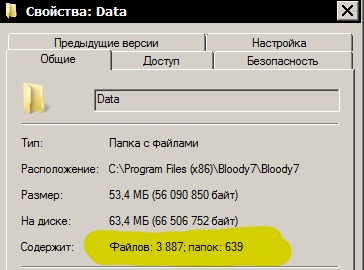
А ведь «демо» режимы требуют времени и денег на разработку, искусственные ограничения тоже требуют времени и денег для разработки,а потом еще исправлять ошибки и проблемы из-за этих костылей абсолютно ненужных пользователю.
Я бы посоветовал разработчикам Bloody поубавить желание контролировать пользователей и заняться делом начав разрабатывать действительно адекватный инструмент для настройки мышки, вместо того чтобы рисовать обложки в Paint и тратить деньги на костыли принуждающие пользователей к покупке «активаций».
В данный момент у меня нет доверия к софту от A4Tech, слишком наглое поведение для инструмента предназначенного для настройки мышки.
Где собственно гарантии что A4Tech не решит заблокировать мой экземпляр мыши (или испортить систему) по политическим причинам или любым другим? Например, данный обзор им не понравится, спасибо не надо мне таких бэкдоров в систему от A4Tech.
Сама по себе мышь работает неплохо, и вполне возможно я её даже буду использовать хотя в большинстве времени использования она у меня абсолютно ничем не лучше дешевой SmartBuy SBC-227367-K, но вот софт от A4Tech долой из системы да подальше.
А если и нужно будет установить софт от A4Tech, чтобы настроить мышь, то делать это только на отдельном ПК изолированном от сети интернет и только старые версии из архивов и сторонних сайтов, чтобы разработчики не имели возможностей автономно испортить устройство подложив в само ПО список идентификаторов для блокировки.