Как вкл расширенные подсказки в майнкрафт — Игра Minecraft

Чтобы включить расширенные подсказки в игре Minecraft, необходимо выполнить следующие шаги:
1. Запустите Minecraft и выберите настройки в главном меню.
2. Далее выберите вкладку «Подсказки и звуки».
3. Включите опцию «Расширенные подсказки», включив перемычку слева от надписи.
Если опция «Расширенные подсказки» не активна, то требуется включить «Подсказки», перемещением перемычки вправо, после этого опция расширенных подсказок станет доступной.
Теперь в игре Minecraft вы сможете получать более подробные подсказки о том, что можно делать и как взаимодействовать с объектами.
Совет: Расширенные подсказки — это отличный способ узнать больше о функциях игры и обучиться ее механикам. Не стесняйтесь использовать этот инструмент, чтобы лучше понимать Minecraft.
Как включить подсказки в Майнкрафт
Майнкрафт – популярная игра, которая позволяет игроку строить и исследовать мир безграничных возможностей. Однако, даже опытные пользователи могут столкнуться с трудностями в освоении игры. Важным элементом игры являются подсказки, которые генерируются в различных ситуациях, чтобы помочь игроку продвигаться дальше. Если у вас не отображаются подсказки в Майнкрафте, не стоит отчаиваться – следуйте нашей подробной инструкции, чтобы настроить это опцию.
Первым шагом включения подсказок в Майнкрафте является открытие меню настроек. Для этого выберите в главном меню «Настройки» и затем выберите «Опции». Появится экран с настройками, где вам нужно найти опцию «Подсказки».
Вторым шагом является выбор варианта отображения подсказок в Майнкрафте. Вы можете выбрать «Показать подсказки всегда», чтобы режим отображения был включен постоянно, или выбрать «Показать подсказки при наведении», чтобы подсказки отображались только при наведении на объект.
Убедитесь, что опция «Подсказки» включена, после чего выберите вариант отображения. Далее нажмите «Готово», чтобы сохранить изменения. Теперь подсказки будут отображаться в Майнкрафте, что поможет вам лучше ориентироваться в игре и более эффективно прогрессировать.
Зачем нужны подсказки в Minecraft
Упрощение игрового процесса
В Minecraft не всегда очевидно, что можно делать с тем или иным предметом, как настроить механизм или какие блоки комбинировать, чтобы получить нужный предмет. В таком случае подсказки становятся незаменимы, помогая новичкам встать на ноги и успешно стартовать игровую карьеру.
Поддержка опытных игроков
Даже у опытных игроков Minecraft могут возникать вопросы, касающиеся механики игры. Например, как корректно настроить работу нового блока или какие изменения произошли с эффектами зелий в последнем обновлении. В этом случае подсказки помогают держать руку на пульсе и не пропустить никаких нововведений.
Создание интересных комбинаций
Minecraft — игра с безграничными возможностями, и иногда подсказки помогают создать что-то действительно уникальное. Например, подсказки могут помочь сочетать различные типы блоков, чтобы создать особое оружие или эффективный механизм для своей базы.
Сокрытие Easter Eggs
разработчики Minecraft часто добавляют в игру Easter Eggs — скрытые объекты, сообщения или задания. Подсказки помогают игрокам раскрыть все секреты и найти все Easter Eggs, что может быть особенно интересно для настоящих фанатов игры.
Доступность для людей с ограниченными возможностями
Кроме того, подсказки в Minecraft являются очень важным элементом доступности для людей с ограниченными возможностями, создавая возможность полноценной игры даже в случае ограничения по зрению или слуху.
Где находится настройка подсказок
Настройки графики
Для доступа к настройкам подсказок в Minecraft нужно открыть Раздел настроек графики. Для этого нужно:
- Запустить игру и зайти в главное меню
- Выбрать Раздел настроек
- Выбрать настройки графики
Подробные инструкции по доступу к настройкам графики можно найти на официальном сайте игры Minecraft.
Настройки управления
Если игрок предпочитает управлять настройками подсказок с помощью управления, то нужно:
- Запустить игру и зайти в главное меню
- Выбрать Раздел настроек
- Выбрать настройки управления
- Найти настройки для подсказок и настроить их по своему усмотрению
Если игрок не может найти настройки управления, можно обратиться к разработчикам на официальном сайте игры Minecraft.
Как включить подсказки в одиночной игре
Подсказки в Minecraft помогают новичкам легче освоиться в игре. Они показываются на экране в течение нескольких секунд и содержат важную информацию, например, о том, как создать инструменты или что делать с блоками.
Шаг 1: Открыть настройки игры
Для того чтобы включить подсказки в Minecraft, необходимо открыть настройки игры. Это можно сделать, нажав на кнопку «Настройки» в главном меню игры.
Шаг 2: Выбрать «Опции» и «Управление»
В настройках игры нужно выбрать вкладку «Опции», затем «Управление».
Шаг 3: Найти и включить опцию «Подсказки»
В разделе «Управление» нужно найти опцию «Подсказки» и установить ее значение на «Включено». После этого подсказки будут показываться на экране во время игры.
Теперь вы знаете, как включить подсказки в Minecraft и можете использовать эту функцию, чтобы лучше понимать игру.
Как включить подсказки в многопользовательской игре
Шаг 1. Открыть меню настроек
Чтобы включить подсказки в многопользовательской игре Minecraft, нужно открыть меню настроек. Для этого нажмите клавишу Esc во время игры и выберите «Настройки» в верхнем левом углу экрана.
Шаг 2. Найти настройку подсказок
В меню настроек нужно найти опцию «Подсказки». Обычно она находится в разделе «Интерфейс». Если вы не можете найти ее сразу, используйте поиск по ключевым словам.
Шаг 3. Включить подсказки
Чтобы включить подсказки, просто переключите соответствующий переключатель в положение «Вкл». После этого подсказки будут отображаться на экране во время игры.
Также вы можете настроить различные параметры подсказок, такие как их длительность и частота появления. Это можно сделать в разделе «Подсказки» меню настроек.
В итоге, включение подсказок в многопользовательской игре Minecraft очень просто. Несмотря на то, что подсказки могут казаться небольшой деталью, они могут существенно упростить геймплей и сделать игру более понятной для начинающих игроков.
Как настроить подсказки в соответствии с вашим стилем игры
Подсказки являются важным элементом игры Minecraft, которые помогают игрокам избегать недоразумений и сохранять прогресс в игре. Они могут быть настроены согласно вашим индивидуальным предпочтениям, что сделает игровой процесс более комфортным и приятным.
Шаг 1: Определите свой стиль игры
Первым шагом в настройке подсказок является определение вашего стиля игры. Если вы новичок, вам может потребоваться больше помощи и информации, в то время как опытные игроки могут предпочесть более минималистический подход.
Кроме того, если вы часто играете в определенных режимах, таких как выживание или творчество, вам может потребоваться настроить подсказки для соответствующих элементов игры.
Шаг 2: Настройка подсказок
Как только вы определитесь со стилем игры, вы можете приступить к настройке подсказок. В Minecraft есть несколько вариантов настройки подсказок, которые можно настроить в меню «Настройки».
- Базовые подсказки: показывать ли базовые подсказки, такие как подсказки крафта и прицеливание, при запуске игры.
- Подсказки режимов игры: активировать или деактивировать подсказки для конкретных режимов игры.
- Подсказки элементов: включить или выключить конкретные подсказки элементов игры, такие как мобы или ресурсы.
- Подсказки управления: показывать ли подсказки управления при запуске игры.
Шаг 3: Применение настроек и тестирование
Как только вы настроили подсказки в соответствии со своим стилем игры, сохраните настройки и приступайте к тестированию. Запустите игру и посмотрите, какие подсказки будут отображаться в соответствующих ситуациях.
Если подсказки соответствуют вашим ожиданиям и стилю игры, вы готовы начать играть! Если нет, вы можете вернуться к настройкам подсказок и внести изменения до тех пор, пока они не будут подходить вам наилучшим образом.
Предосторожности при использовании подсказок в Minecraft
1. Не злоупотребляйте подсказками
Хотя подсказки могут быть очень полезными при игре в Minecraft, но их использование может уменьшить удовольствие от игры. Если вы используете подсказки слишком часто, то вы можете быстро потерять интерес к игре.
2. Не пользуйтесь подсказками на каждом шагу
Использование подсказок на каждом шагу может сделать игру скучной и предсказуемой. Чтобы сохранить интерес к игре, пользуйтесь подсказками только в тех ситуациях, когда это действительно необходимо.
3. Не забывайте о своей цели
При использовании подсказок не забывайте о своей основной цели или задаче, к которой вы стремитесь. В противном случае, вы можете потерять из виду свою цель и заблудиться в игре.
4. Не считайте подсказки истиной в последней инстанции
Помните, что подсказки являются лишь подсказками и могут содержать ошибки. Не полагайтесь на них исключительно, используйте свой собственный опыт и знания для решения проблем.
5. Наслаждайтесь игрой!
Подсказки могут помочь вам в решении трудных задач, но не забывайте о том, что главная цель игры — наслаждаться ею. Не испортите свой игровой опыт, потому что злоупотребляете использованием подсказок.
Как выключить подсказки, если они мешают игре
В Minecraft подсказки, которые появляются на экране, могут быть полезными для новичков, но они могут также мешать игре более опытным игрокам, особенно когда они знают, что делают. Вот несколько способов, которыми можно выключить подсказки:
Отключение подсказок во время игры
Если вы хотите выключить подсказки во время игры, просто нажмите клавишу Esc на клавиатуре, чтобы открыть меню. Затем выберите «Настройки» и перейдите на вкладку «Интерфейс». Здесь вы можете выбрать, какие подсказки вы хотите выключить, а какие оставить включенными.
Используйте команды в консоли
Если вы играете на сервере Minecraft и хотите выключить подсказки, то вы должны быть администратором или иметь права на выполнение команд. Откройте консоль в Minecraft и введите команду «/gamerule showDeathMessages false». Это выключит подсказки, связанные с смертью игрока.
Смените версию Minecraft
Если все остальные способы не сработали, то вы можете попробовать сменить версию Minecraft. Некоторые версии Minecraft имеют меньше подсказок, чем другие, и некоторые моды могут полностью убрать подсказки или изменить их, чтобы сделать их более информативными.
В общем, существует множество способов, чтобы выключить подсказки в Minecraft, так что если они мешают вашей игре, не бойтесь использовать эти методы, чтобы настроить игру под свои потребности.
Как выбрать наиболее полезные подсказки для Minecraft
Если вы играете в Minecraft, вы знаете, что подсказки могут быть крайне полезными. Они помогают новичкам и опытным игрокам разобраться в игре, указывают на определенные элементы и способы получения ресурсов. Однако, не все подсказки одинаково полезны, и выбрать те, которые могут действительно помочь, могут быть непросто.
1. Определите свои потребности
Чтобы выбрать наиболее полезные подсказки для Minecraft, определите свои потребности. Если вы новичок, у вас будут другие потребности, чем у опытного игрока. Смотрите на те элементы игры, которые вызывают у вас трудности, и посмотрите, есть ли для них подсказки.
2. Выбирайте подсказки от проверенных источников
Существует множество ресурсов, которые предлагают подсказки для Minecraft, однако, не всегда они полезны. Выбирайте подсказки от проверенных источников — это могут быть официальные ресурсы (сайт игры, каналы на YouTube, официальные гайды), форумы с обсуждением игры, группы в социальных сетях.
3. Пробуйте разные подсказки
Некоторые подсказки могут быть полезными, но не для каждой игровой ситуации. Попробуйте разные подсказки и выбирайте те, которые работают для вас. Не бойтесь экспериментировать — это может помочь выявить новые возможности игры, о которых вы не знали раньше!
В конечном итоге, выбор полезных подсказок для Minecraft зависит от ваших потребностей. Попробуйте различные источники подсказок, выбирайте те, которые наиболее полезны для вас, и помните — игра у вас в руках, и вы решаете, как ее играть!
Вопрос-ответ
Как включить подсказки в Minecraft?
Чтобы включить подсказки в Minecraft, необходимо зайти в настройки игры и выбрать пункт «Настройки интерфейса». После этого нужно поставить галочку напротив пункта «Подсказки».
Нужно ли перезапускать Minecraft после включения подсказок?
Нет, перезагружать игру не нужно. После того, как вы включили подсказки в настройках интерфейса, они будут отображаться в игре незамедлительно.
Sorry, you have been blocked
This website is using a security service to protect itself from online attacks. The action you just performed triggered the security solution. There are several actions that could trigger this block including submitting a certain word or phrase, a SQL command or malformed data.
What can I do to resolve this?
You can email the site owner to let them know you were blocked. Please include what you were doing when this page came up and the Cloudflare Ray ID found at the bottom of this page.
Cloudflare Ray ID: 7ea2ba0e4ea2c316 • Your IP: Click to reveal 178.132.110.79 • Performance & security by Cloudflare
6 расширенных подсказок в Minecraft для улучшения вашей игры
Когда вы новичок в Minecraft, вас больше беспокоит выживание в первый день и постройка убежища. Игроки более высокого уровня полагаются на различные уловки и расширенные подсказки, чтобы дать им преимущество, особенно при игре в хардкорном режиме.
В Minecraft есть часто игнорируемая функция всплывающей подсказки, которая отображает дополнительную информацию об элементах в игре. Во всплывающих подсказках показаны конкретные идентификаторы для каждого предмета, но они также показывают более важные детали: оставшийся инструмент, оружие и прочность брони, а также другие важные детали.
Как включить расширенные подсказки
Самый простой способ включить расширенные всплывающие подсказки в Minecraft — одновременно нажать F3 + H. На экране появится сообщение, которое гласит:
Программы для Windows, мобильные приложения, игры — ВСЁ БЕСПЛАТНО, в нашем закрытом телеграмм канале — Подписывайтесь:)
Когда вы это увидите, вы узнаете, что команда выполнена успешно. Некоторые пользователи сообщают о проблемах при включении всплывающих подсказок таким образом из-за жестко запрограммированных команд на их клавиатуре, которые устанавливают F3 + H на другой ярлык. Если ваша клавиатура не позволяет переназначить ярлык, вам нужно будет найти другой способ включить расширенные подсказки.

Существуют моды, которые позволяют включить эту функцию и получить доступ к другим командам отладки через меню параметров.
Всплывающие подсказки показывают оставшееся оружие и прочность инструментов
В Minecraft vanilla может быть сложно определить, сколько ударов осталось на вашем оружии. Возможно, вы нашли или выловили невероятный предмет с мощными чарами, но показатель его прочности уменьшился почти до нуля.
Расширенные всплывающие подсказки в Minecraft не только показывают шкалу. Они показывают точную числовую стойкость любого предмета. Взгляните на изображение выше для примера. Использование этих подсказок позволяет вам также обращать внимание на скорость разрушения оружия.
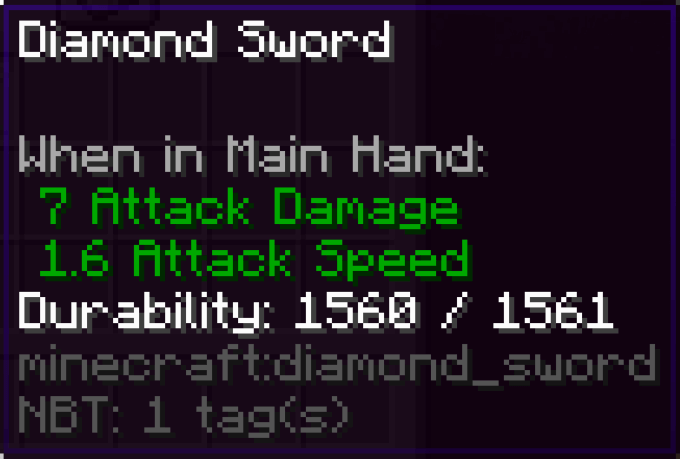
Это может быть разница между немедленным использованием вновь обретенного предмета или отложением его для ремонта позже. Хотя хорошее практическое правило заключается в том, что любой поврежденный предмет, который вы выловили, обычно можно сломать один раз.
Всплывающие подсказки показывают оставшуюся прочность брони
Так же, как расширенные всплывающие подсказки в Minecraft демонстрируют оставшуюся прочность оружия и инструментов, они также могут показать вам, сколько еще злоупотреблений может выдержать ваша броня. Различные враги и типы повреждений заставляют вашу броню снижаться с определенной скоростью. Вышеуказанные повреждения были нанесены после взрыва Creeper в упор.
Например, падение может повредить комплект обуви, но вряд ли повредит вашу нагрудную пластину. Горение повредит всю вашу броню. Доспехи, которые носят враги, не будут получать урон, кроме случаев, когда они носят нежить, а их шлемы получат урон, когда они начнут гореть на солнце.
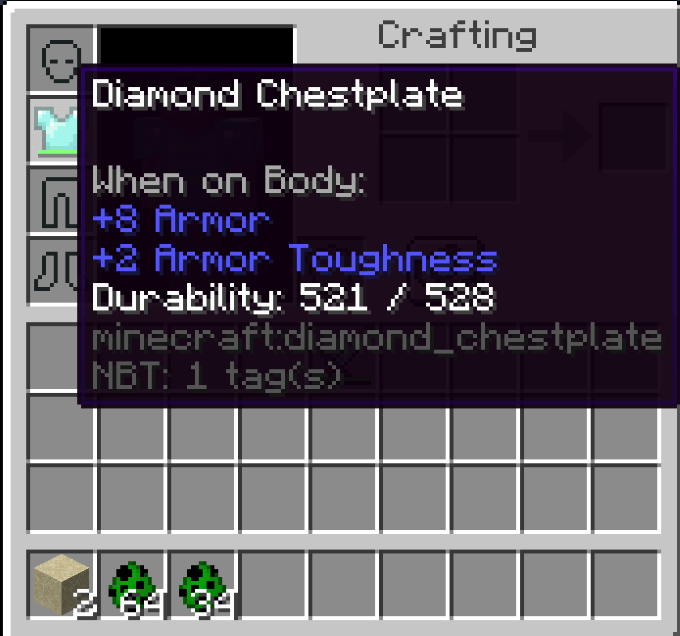
Всплывающие подсказки также можно использовать для обозначения дополнительной информации об элементах, например о том, есть ли в улье пчел или нет. Кроме того, всплывающие подсказки не содержат дополнительной информации, но есть и другие способы задействовать меню отладки.
F3 + B активирует видимые хитбоксы и линию обзора
Клавиша F3 в паре с другой клавишей предназначена не только для активации всплывающих подсказок, но и для управления внутриигровым меню отладки. Это позволяет вам просматривать огромное количество информации, к которой вы иначе не имели бы доступа. Например, если вы нажмете F3 + B, вы сможете просмотреть хитбоксы различных сущностей и их линию обзора.
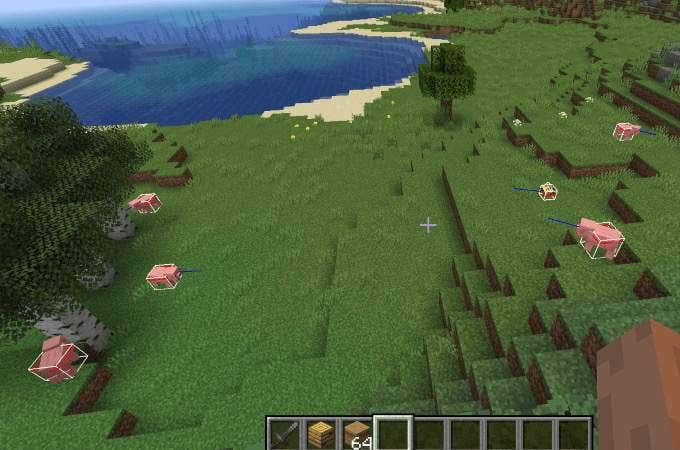
Это может быть особенно полезно, если вы не знаете, насколько велик на самом деле враг. Вы можете оценить, насколько близко вам нужно подойти, чтобы нанести удар, а также в каком направлении смотрит враг. Когда дело доходит до эндерменов, вы должны избегать прямого зрительного контакта — и эта команда может помочь.
F3 + T перезагружает пакеты ресурсов
Minecraft — это старая игра, в которую за эти годы было внесено множество изменений. Хотя обычно он работает без сбоев, бывают случаи, когда пакеты ресурсов могут выходить из строя. Вы можете столкнуться с графическими сбоями или странными ошибками, которые мешают игровому процессу.
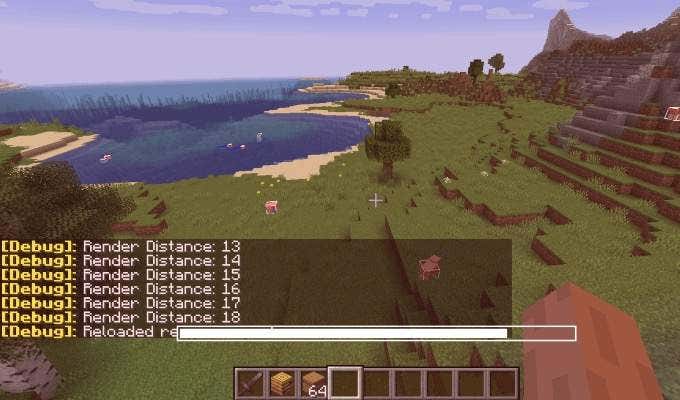
В этом случае нажмите F3 + T, чтобы перезагрузить пакеты текстур. Это особенно полезно, если вы играете в модифицированную версию Minecraft или загрузили дополнительные пакеты текстур, чтобы улучшить внешний вид игры.
Игра приостановится, и появится экран загрузки. После того, как полоса заполнится, экран будет мигать, и игра возобновится со всеми перезагруженными текстурами.
Alt + F3 отображает график времени кадра
Никто бы не назвал Minecraft ресурсоемкой игрой, но определенные моды определенно могут повлиять на производительность. Если вас беспокоит частота кадров в игре и вы хотите контролировать ее при выполнении определенных действий, нажмите Alt + F3. Это открывает меню отладки с добавленным графиком времени кадра внизу.
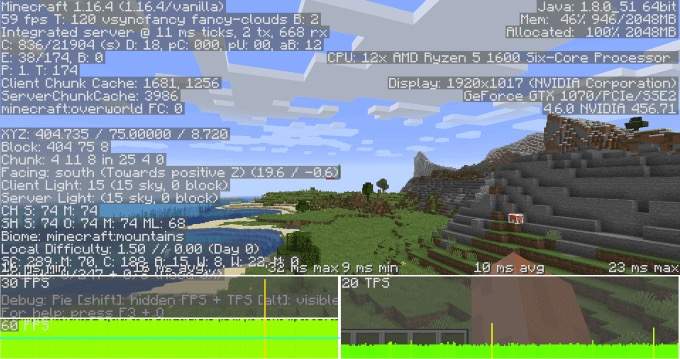
Вы можете играть в игру, пока это меню отображается на экране (хотя оно сильно отвлекает), и следить за тем, как ваша частота кадров ведет себя во время игры. Это хороший способ точно измерить, какие действия могут влиять на вашу производительность.
F3 + G показывает границы фрагментов
Мир Minecraft разделен на различные разделы, называемые «кусками», каждая из которых представляет собой область размером 256 блоков размером 16 × 16. Они важны по разным причинам, но главная из них заключается в следующем: блоки, которые остаются загруженными, влияют на игровой процесс всего мира.
Например, фрагмент вашего возрождения (раздел, в котором вы появляетесь в игре) всегда загружается. Если у вас установлено много часов красного камня, которые вызывают задержку в этом фрагменте, то каждый фрагмент в игре также будет испытывать задержку.
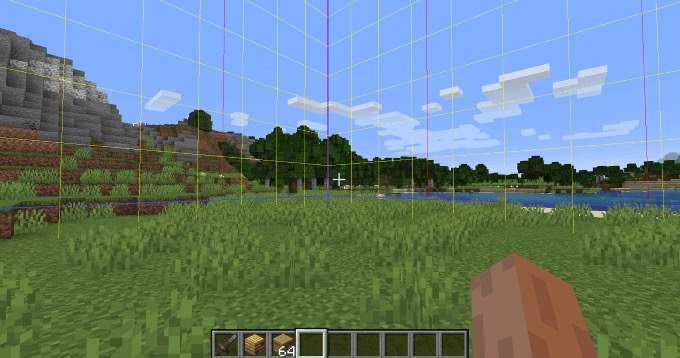
Однако большинство фрагментов не загружаются. Если вы хотите быть уверенными, что строите объекты разными блоками, чтобы избежать дублирования и потенциальных ошибок, важно иметь возможность видеть границы блоков. Нажмите F3 + G, чтобы отобразить их на экране.
Как только вы узнаете, где лежат границы чанков, вы сможете лучше спланировать машины из красного камня, модификации и многое другое.
Программы для Windows, мобильные приложения, игры — ВСЁ БЕСПЛАТНО, в нашем закрытом телеграмм канале — Подписывайтесь:)