Мод Xaeros Minimap 1.20.1 — Мини-карта
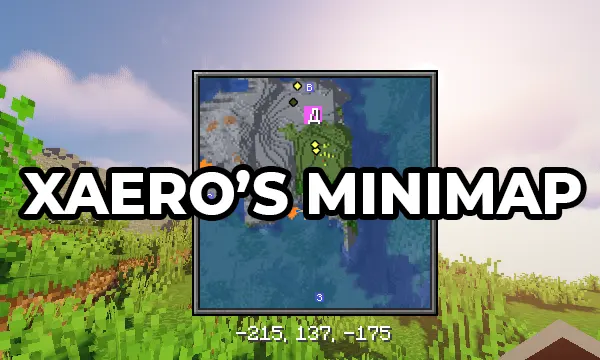
Xaeros Minimap — мод на мини-карту с множеством возможностей и настроек. При первом запуске игры мод уже готов к работе, маленькая квадратная мини-карта появляется в левой части экрана. Нажмите и удерживайте клавишу «X», чтобы открыть и смотреть большую карту.
Если вас что-то не устраивает в классическом виде, то перейдите в настройки нажав на клавишу «Y». Здесь вы сможете показать и убрать карту, изменить размер, масштаб, прозрачность, расположение, форму, убрать рамку, включить и отключить вращение, настроить радар существ, вывод информации и многое другое.
Xaero’s Minimap
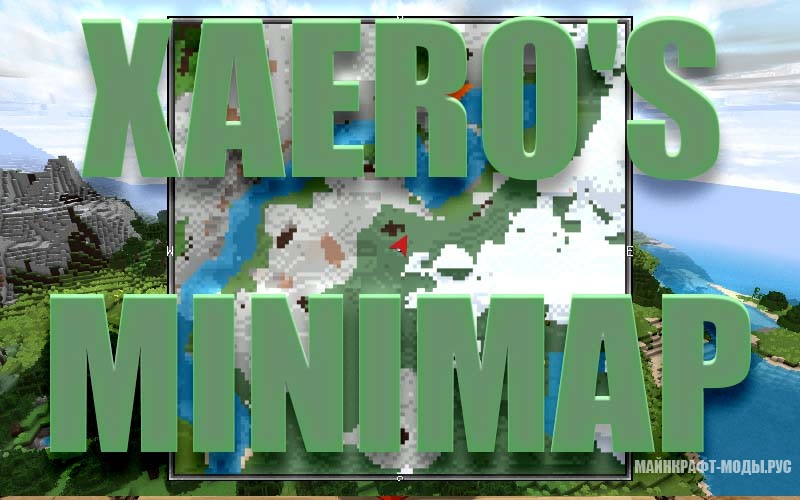
Xaero’s Minimap — мод на миникарту, которая имеет большое кол-во настроек и возможность ставить путевые точки. Мини карта позволяет наблюдать за перемещение всех мобов и игроков которые окружают вас. Ставить метки с вашими названиями, телепортироваться к ним.
Xaero’s Minimap управление
Чтобы открыть карту, по умолчанию установлена кнопка «Z«. Но, бывает так, что не на всех версиях эти бинды установлены, или они установлены частично.
Если по нажатию клавиши «Z» карта не открылась, или у вас не открываются настройки, значит вам нужно установить свои бинды на нужные функции. Для этого перейдите в:
настройки Майнкрафта — управление — назначение клавиш.
Прокрутите ползунок до Xaero’s Minimap:
Я использую версию мода 1.19.2, если у вас другая версия, то кол-во настроек может отличаться. После установки мода у меня естественно карта не открывалась т.к бинды в версии 1.19.2 были не правильные, например на открытие карты вообще не было назначено клавиши.
Я выставил бинды таким образом.
Мне такого количество для начала вполне хватит.
Если вы не собираетесь использовать какие-либо функции, то нет необходимости указывать кнопку, так вы не запутаетесь в управлении.
Как пользоваться:
Клавиша «Г» (список точек на карте) откроет меню, в котором вы увидите весь список ваших точек. Там вы сможете добавлять, редактировать, удалять или телепортироваться в выбранную точку. Но, для телепортации нужно либо быть в креативе, либо должно быть разрешение командой через консоль.
Клавиша «+» ставит быструю временную метку.
Клавиша «И» открывает меню создания расширенной метки. Здесь вы уже можете выбрать цвет, название, идентификатор. Зеленым выделено что необходимо заполнить.
Меню настроек Xaero’s Minimap
И вот мы подошли к самому интересному. Мод Xaero’s Minimap имеет огромное количество настроек для удобства, под любой вкус. Я расскажу про основные настройки.
Меню открывается кнопкой «Н» (я имею ввиду русскую клавиатуру).
Мини-карта: Вкл — включить или выключить карту.
Настройки вида — здесь вы можете выбрать круглую или квадратную формы карты, ее размер на экране, поставить цветную рамку, установить прозрачность.
Настройки радара -здесь можно настроить отображение иконок голов мобов и игроков, размер головы, цвета мобов, предметов на земле и многое другое.
Настройки информации — это текстовая информация которая выводится под картой, можно включить время, название биома, измерения.
Прочие настройки — я не думаю что вам потребуется это раздел.
Сбросить настройки — наверное догадываетесь к чему приведет.
Изменить положение — Все просто, вы можете переместить карту в любое удобное место, ну или выбрать доступные готовые 4 угладля переноса.
Настройка карты блоков — здесь соответственно настраиваются цвета блоков, отображение цветов (растений) на карте и подобные настройки.
Настройки оверлеев — тут можно включить показ чанков слизней, включить сетку чанков, освещение.
Настройки отметок -включение отображения меток на карте, включение точек смерти (лучше отключите если часто умираете), включение внутриигровых точек.
Отметки на карте — список всех меток, которые можно удалять, редактировать или при необходимости телепортироваться к любой метке.
Как открыть карту в моде xaeros minimap
Многие игроки в Minecraft любят использовать мод Xaeros Minimap, потому что он предоставляет удобный способ навигации и обеспечивает быстрый доступ к карте. Однако некоторые новички могут столкнуться с трудностями при открытии данной карты. В этой статье мы расскажем, как правильно открыть карту в моде Xaeros Minimap.
Первым шагом для открытия карты в моде Xaeros Minimap является установка самого мода. Он доступен на официальном сайте Minecraft, и вы можете найти его на странице загрузки модов. После установки мода и перезагрузки игры вы должны увидеть в правом верхнем углу экрана мини-карту.
Чтобы открыть карту в моде Xaeros Minimap, вам необходимо нажать клавишу «M» на клавиатуре. По-умолчанию, эта клавиша является горячей и нажатие на кнопку сразу откроет карту. Если это не работает, вы можете проверить настройки мода или переделать его на другую клавишу.
Если вы хотите изменить размер карты, вы можете изменить масштаб, используя колесо мыши на мини-карте. В зависимости от настроек мода, вы можете увеличивать и уменьшать масштаб, приближаясь и отдаляясь от зоны интереса для лучшей навигации.
В этой статье мы изложили подробную инструкцию по открытию карты в моде Xaeros Minimap. Если вы испытываете трудности с использованием этого мода, мы надеемся, что эта инструкция поможет вам легко открыть карту и управлять ее размером и масштабом.
Как открыть карту в моде Xaeros Minimap
Шаг 1: Установить мод
Прежде чем начать использовать карту в моде Xaeros Minimap, необходимо установить сам мод. Для этого нужно скачать мод и поместить его в папку Mods в игровом клиенте. Если у вас возникнут сложности с установкой мода, вы можете обратиться к другим инструкциям по его установке.
Шаг 2: Настроить мод
После установки мода необходимо настроить его, чтобы активировать отображение карты. Для этого нужно открыть настройки мода, нажав на кнопку Options на главном экране. В окне настроек найдите раздел Minimap Options и выберите в нем пункт Enable Minimap. Теперь карта будет отображаться на экране.
Шаг 3: Открыть карту
Чтобы открыть карту в моде Xaeros Minimap, нажмите на клавишу M. Это позволит вам открыть окно карты и начать использовать ее для навигации по игровому миру. Вы можете использовать функции масштабирования, чтобы приближать или отдалять карту в зависимости от своих нужд.
Теперь вы знаете, как открыть карту в моде Xaeros Minimap и настроить ее так, чтобы она работала наилучшим образом для вас. Не забывайте, что использование карты может быть очень удобным способом навигации в Minecraft, поэтому не стесняйтесь использовать ее, когда это необходимо.
Шаг 1: Установите мод
Первым шагом к открытию карты в моде Xaeros Minimap является установка самого мода. Скачайте приложение на официальном сайте разработчика. Выберите версию, совместимую с вашей игрой. Если у вас запущен сервер, необходимо установить мод на сервер и на клиентскую часть.
Важно: перед установкой мода рекомендуется создать резервную копию игры и сохранить ее на другом устройстве. Это поможет избежать потери данных.
Для установки мода следуйте инструкциям на официальном сайте. Обычно она заключается в следующих шагах:
- Скачайте установочный файл мода с официальной страницы.
- Запустите установочный файл и следуйте инструкциям на экране.
- Выберите папку с игрой Minecraft, если требуется.
- Завершите установку и запустите игру.
Шаг 2: Откройте игру
После установки мода и выбора нужных настроек, необходимо открыть игру Minecraft.
Перед запуском игры убедитесь, что выбрали нужную версию мода, которую установили ранее. Для этого зайдите в лаунчер Minecraft и выберите нужную версию из списка версий.
После того как вы выбрали нужную версию, нажмите кнопку «играть». Игра запустится и вы попадете в свой мир Minecraft.
После появления в мире, в правом верхнем углу появится мини-карта, установленная модом Xaeros Minimap. Если карта не появилась, проверьте настройки мода.
Шаг 3: Зайдите в настройки
Чтобы открыть настройки мода Xaeros Minimap, кликните по кнопке настроек, расположенной в верхней части миникарты. Обычно эта кнопка выглядит как шестеренка.
После того, как вы откроете настройки, вы увидите множество параметров, которые можно изменить по вашему усмотрению. Некоторые параметры, например, цвет миникарты, могут быть изменены прямо на главном экране, без перехода в настройки.
В настройках Xaeros Minimap можно настроить такие параметры, как прозрачность карты, расположение миникарты на экране, цвет текста и шрифт. Также можно настроить отображение игроков и мобов, а также установить маркеры на карте для обозначения важных мест или предметов.
Не бойтесь экспериментировать с настройками, чтобы подобрать самые удобные для вас параметры отображения карты.
Шаг 4: Настройте Xaeros Minimap
Выберите позицию и размер карты
После установки и запуска игры с модом Xaeros Minimap, перейдите в настройки мода. Выберите опцию «Миникарта» и настройте позицию и размер карты с помощью ползунков. Вы можете выбрать любую позицию и размер, которые соответствуют вашим личным предпочтениями и удобны для игры.
Установите размер и прозрачность иконок
В разделе настроек «Отображение» вы можете изменить размер и прозрачность иконок на карте. Эти настройки позволят вам убрать мельчайшие детали и сделать карту более читабельной. Установите такие значения, которые будут удобны для вас в игре и не будут мешать обзору.
Настраивайте цветовую схему и интерфейс
В этой же вкладке «Отображение» вы можете выбрать цветовую схему и стиль интерфейса, которые соответствуют вашим личным предпочтениями. Выберите тот стиль, который вам нравится и создаст приятную атмосферу игры.
Проверьте и настройте сочетания клавиш
Для удобства использования карты, Xaeros Minimap позволяет настраивать сочетания клавиш. Перейдите в раздел «Горячие клавиши» и просмотрите сочетания клавиш, которые использует мод. Измените их при необходимости, чтобы быть уверенным в их удобстве использования в игре.
Шаг 5: Откройте карту
После того, как вы настроили карту в соответствии с вашими предпочтениями, вы можете открыть ее, чтобы начать ее использовать. Для этого необходимо нажать клавишу, которую вы настроили на вывод миникарты. По умолчанию это клавиша «M».
Карта отобразит ваше местоположение, окружающую местность и другие точки интереса, которые вы настроили в предыдущих шагах. Вы можете перемещаться по карте, используя мышь или клавиши со стрелками на клавиатуре.
Если вы хотите изменить масштаб карты, используйте колесо мыши. При приближении на карте будут отображаться больше деталей, в том числе названия деревень, рек и других ландшафтных объектов.
С помощью карты вы сможете легко найти свой спавн, исследовать окружающую местность и легко ориентироваться в мире Minecraft. Не забудьте настроить карту снова, если вам понадобится изменить настройки или добавить новые точки интереса.
Шаг 6: Используйте основные функции
Отображение вашего местоположения на карте очень просто в моде Xaeros Minimap. Достаточно навести курсор на иконку вашего игрового персонажа на мини-карте, и ваше местоположение будет выделено.
Если вы хотите быстро переместиться к определенной точке на карте, просто щелкните по ней правой кнопкой мыши. Вы увидите окно с основной информацией о данной точке. Также в нижней части окна есть кнопка «Переместиться», которая переместит вас к выбранному месту на карте.
Если вы хотите временно скрыть мини-карту, просто нажмите клавишу M на клавиатуре. Чтобы вернуть мини-карту на экран, снова нажмите клавишу M.
Для настройки параметров мини-карты нажмите на иконку меню, расположенную справа от мини-карты. В этом меню вы сможете изменить настройки отображения мини-карты, управлять отображением маркеров и точек интереса, а также изменить масштаб карты.
- Для изменения масштаба карты можно использовать клавиши PageUp и PageDown на клавиатуре или крутить колесиком мыши.
- Чтобы добавить маркер на карте, наведите курсор на интересующую вас точку и щелкните левой кнопкой мыши. Затем введите описание маркера и выберите его цвет.
Шаг 7: Измените настройки карты
Настройки размера и положения карты
Чтобы изменить размер и положение карты, нажмите на иконку с шестеренкой на панели кнопок. В появившемся меню выберите «Настройки мода».
Здесь вы можете изменить ширину и высоту карты, а также ее положение на экране. Вы также можете выбрать, какой угол обзора хотите использовать и настроить масштабирование и прозрачность.
Настройки отображения ресурсов и мобов
Вы можете настроить, какие мобы и ресурсы должны отображаться на карте. Нажмите на иконку с изображением замка на панели кнопок и выберите «Категории». Здесь вы можете управлять отображением руды, растений и мобов.
Если хотите добавить новый вид отображения ресурсов, нажмите на иконку «Категории» и выберите «Добавить». Введите название категории и выберите тип, который хотите видеть на карте. Вы можете выбрать ресурсы, мобы или оба типа.
Настройки мини-карты
Чтобы изменить настройки мини-карты, нажмите на иконку с изображением зума на панели кнопок и выберите «Настройки мини-карты». Здесь вы можете изменить ее размер и масштабирование, а также скрыть или показать ее функции навигации.
Вы также можете выбрать, какой тип карты отображать на мини-карте. Кликните на «Тип карты» и выберите «Обычная карта», чтобы переключиться на отображение карты, или выберите «Топографическая карта», чтобы использовать отображение высоты.
Вопрос-ответ
Как открыть карту в моде Xaeros Minimap?
Чтобы открыть карту в моде Xaeros Minimap, необходимо нажать клавишу «M».
Как изменить размер карты в моде Xaeros Minimap?
Чтобы изменить размер карты в моде Xaeros Minimap, нужно открыть настройки мода, зайти во вкладку «Minimap», выбрать пункт «Map Size» и выбрать нужный размер.
Как изменить прозрачность карты в моде Xaeros Minimap?
Чтобы изменить прозрачность карты в моде Xaeros Minimap, необходимо открыть настройки мода, зайти во вкладку «Minimap», выбрать пункт «Map Opacity» и регулировать ползунок.
Как отключить отображение мобов на карте в моде Xaeros Minimap?
Чтобы отключить отображение мобов на карте в моде Xaeros Minimap, нужно открыть настройки мода, зайти во вкладку «Waypoints», выбрать пункт «Disable Mob Waypoints» и установить значение «True».
Настраиваем Xaero’s Minimap: Добавляем значки мобов на карту
Xaero’s Minimap — это мод для игры Minecraft, который добавляет на экран мини-карту с множеством настроек и функций.
Одна из таких функций — это возможность добавлять на карту значки мобов. Это очень удобно, так как вы можете легко определить местонахождение разных мобов на вашей карте.
Шаг 1: Установка мода
Перед тем, как начать настраивать Xaero’s Minimap, вам необходимо установить этот мод на вашу игру Minecraft. Наберите в поисковике "Xaero’s Minimap" и выберите подходящую версию для вашей игры.
Шаг 2: Настройка значков мобов
Когда мод установлен, вы можете начать настраивать значки мобов.
- Откройте меню настроек, нажав на кнопку "M" на клавиатуре или зайдите в настройки в меню.
- Выберите "радар" на верхней панели меню.
- В разделе "Значки мобов" можно настроить, какие мобы будут отображаться на мини-карте и каким образом они будут отображаться. Вы можете выбрать как цвет, так и форму значка для каждого типа мобов.
- Нажмите "Принять" после настройки всех значков мобов, чтобы сохранить изменения.
Шаг 3: Отображение значков мобов на карте
Когда значки мобов настроены, они отобразятся на мини-карте. Каждый тип моба будет иметь свой уникальный значок на карте. Это значительно облегчает навигацию по миру Minecraft и помогает игроку лучше понимать, где находятся различные мобы.
Вывод
Xaero’s Minimap — это отличный мод для игры Minecraft, который позволяет настроить значение мобов на мини-карте. Это упрощает навигацию в Minecraft и помогает игрокам стать профессионалами в переживаниях на этом игровом сервере.