Как установить аддоны в The Elder Scrolls Online — Быстрый гайд
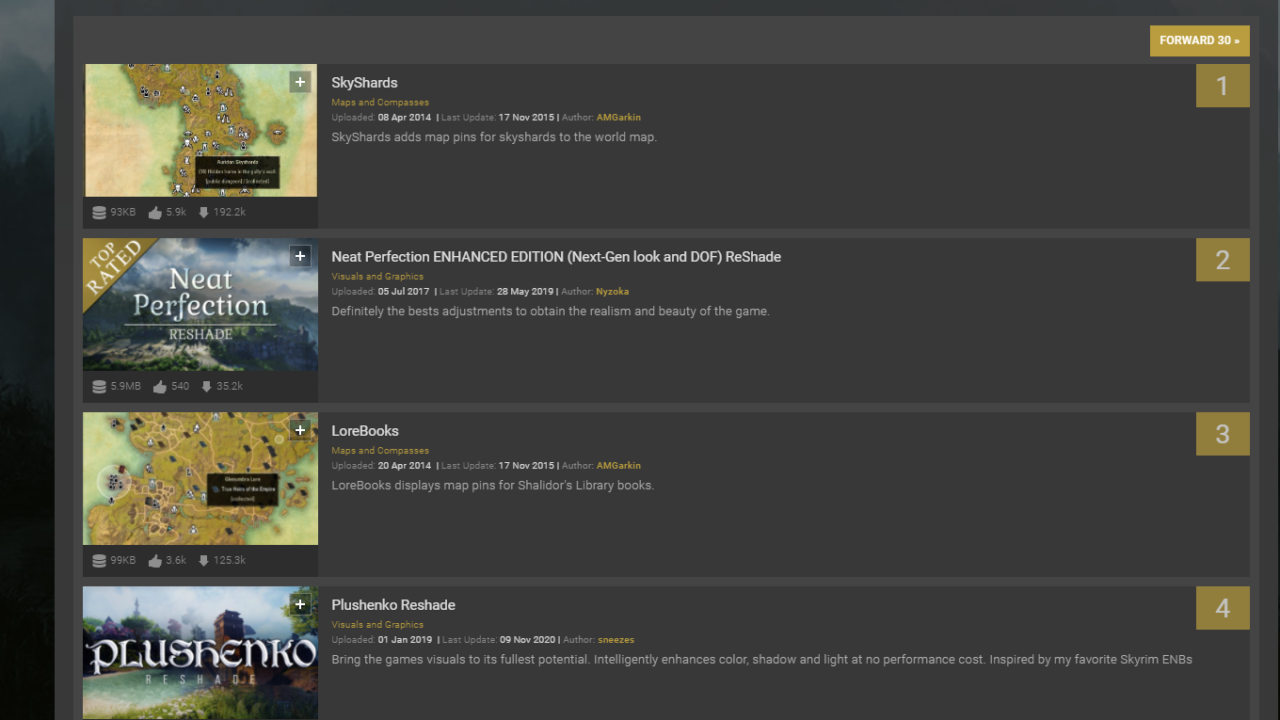
Без многочисленных модификаций (аддонов) играть в The Elder Scrolls: Online может быть весьма затруднительно. Интерфейс, система торговли, инвентарь, всё это весьма недружелюбно к игрокам. Исправить ситуацию поможет установка сторонних аддонов.
Всего существует несколько способов установки аддонов, но обо всём немного подробнее. Внимание! Аддоны можно поставить только на компьютерные версии игры (ПК или Mac), версии TESO для консолей сторонние модификации не поддерживают! Именно по этой причине многие предпочитают играть на ПК.
Установка аддонов через приложение Minion
Данный способ является наиболее предпочтительным, именно им пользуется большинство игроков. Для установки модификаций потребуется:
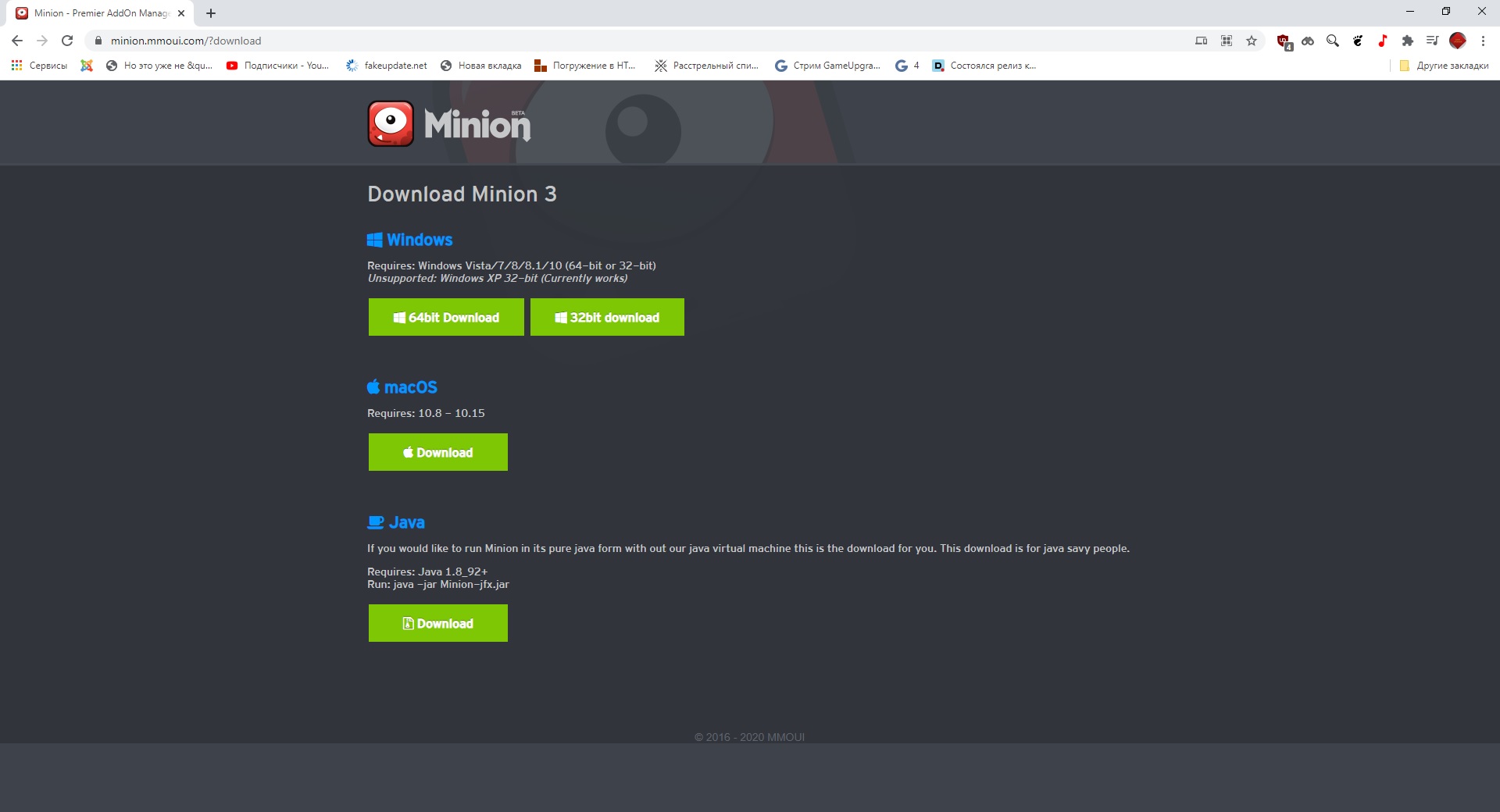
- Скачать программу с официального сайта для вашей операционной системы и установить её.
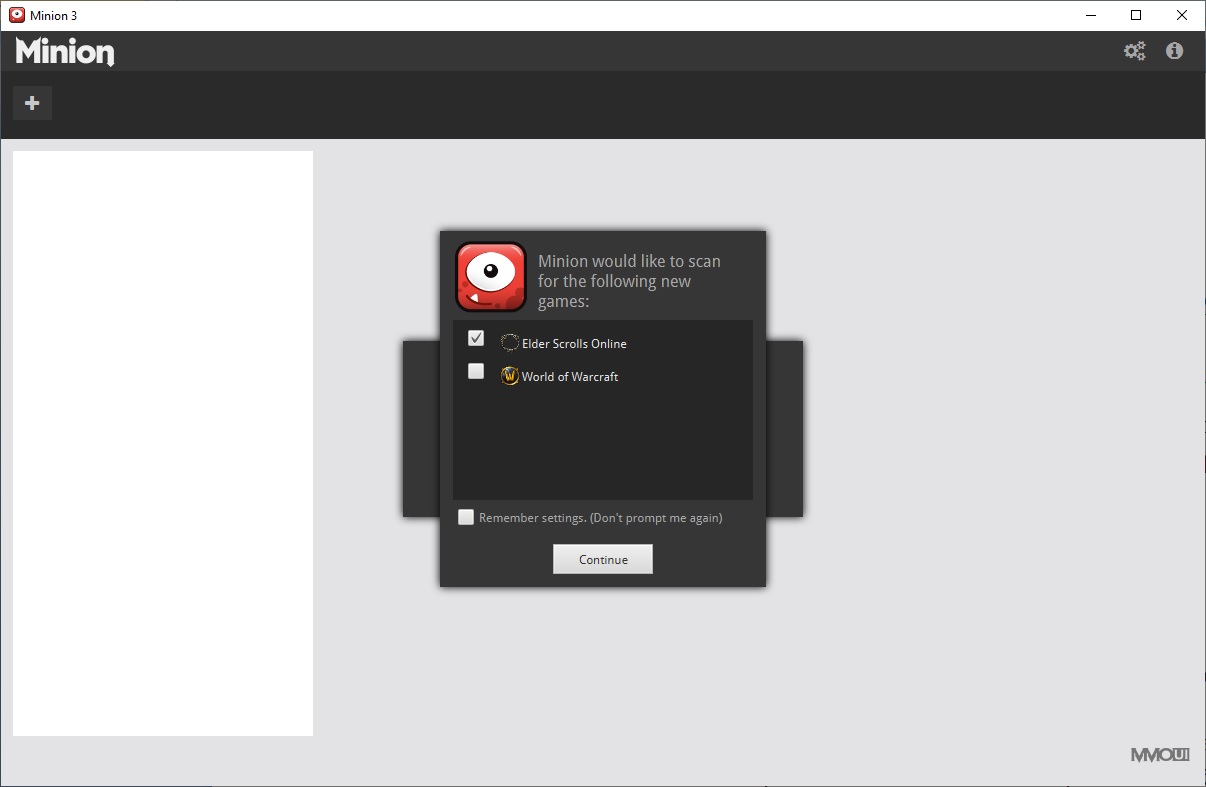
- При первом запуске приложение просканирует компьютер на установленные многопользовательские игры. После окончания сканирования необходимо выбрать TESO (при желании можно выбрать и другие игры).
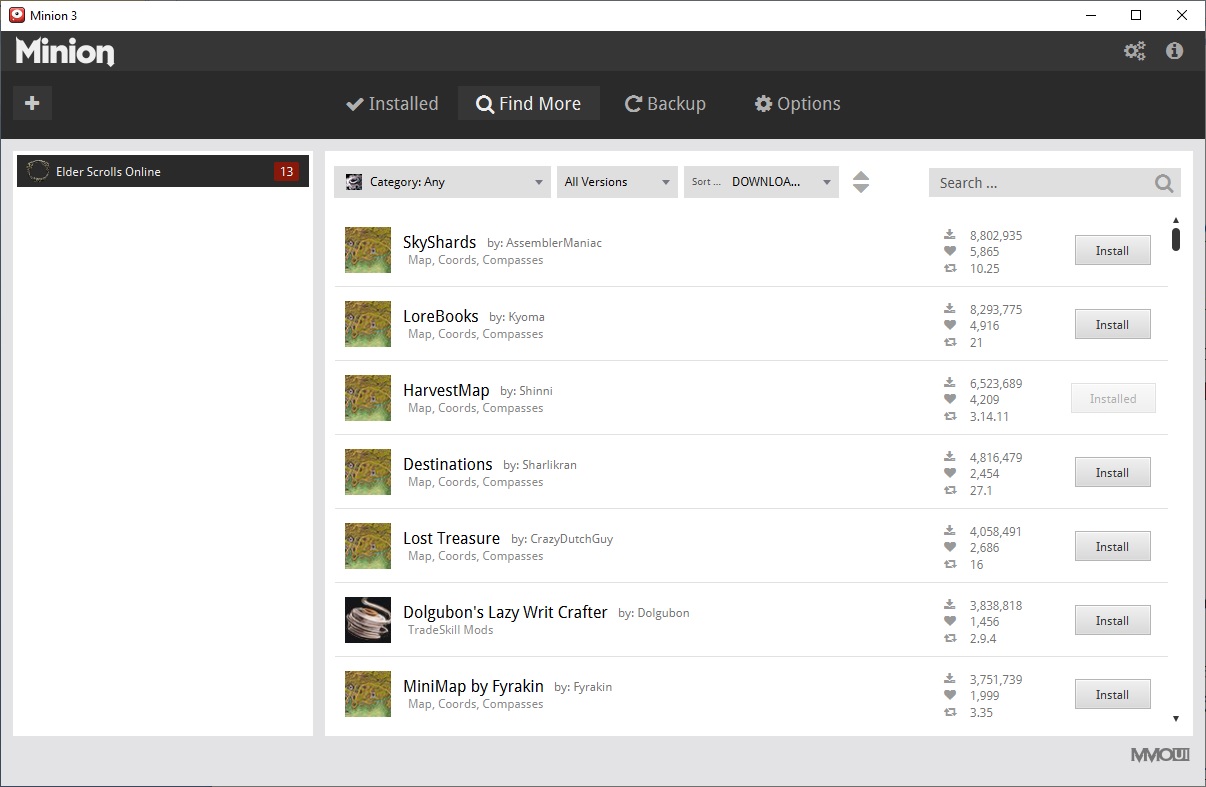
- Для установки нужного аддона необходимо перейти во вкладку “Find More” и ввести название в поисковой строке.
- После установки необходимого аддона можно запускать игру.
- В случае необходимости удаления ненужной модификации сделать этом можно также через приложение Minion.
Установка аддонов вручную
К сожалению, некоторые аддоны могут отсутствовать в приложении Minion, тем не менее, их можно скачать отдельно и скопировать в папку с аддонами для игры вручную. Для этого необходимо:
- Найти и скачать необходимое расширение. Скачивать аддоны рекомендуется с сайтов ESOUI или NexusMods. На непроверенных сайтах под видом аддонов может распространяться вредоносное ПО, будьте бдительны!
- После загрузки расширения, его необходимо скопировать или разархивировать (в случае с архивом) в каталог с модами игры. Для ПК под управлением Windows по умолчанию аддоны находятся по пути “C:\Users\<Имя пользователя>\Документы\Elder Scrolls Online\Addons\”. Пользователям Mac необходимо искать другой каталог “
После ручного копирования аддон автоматически добавится в приложение Minion, поэтому вручную обновлять или удалять мод не потребуется.
Какие действия необходимо произвести в самой игре
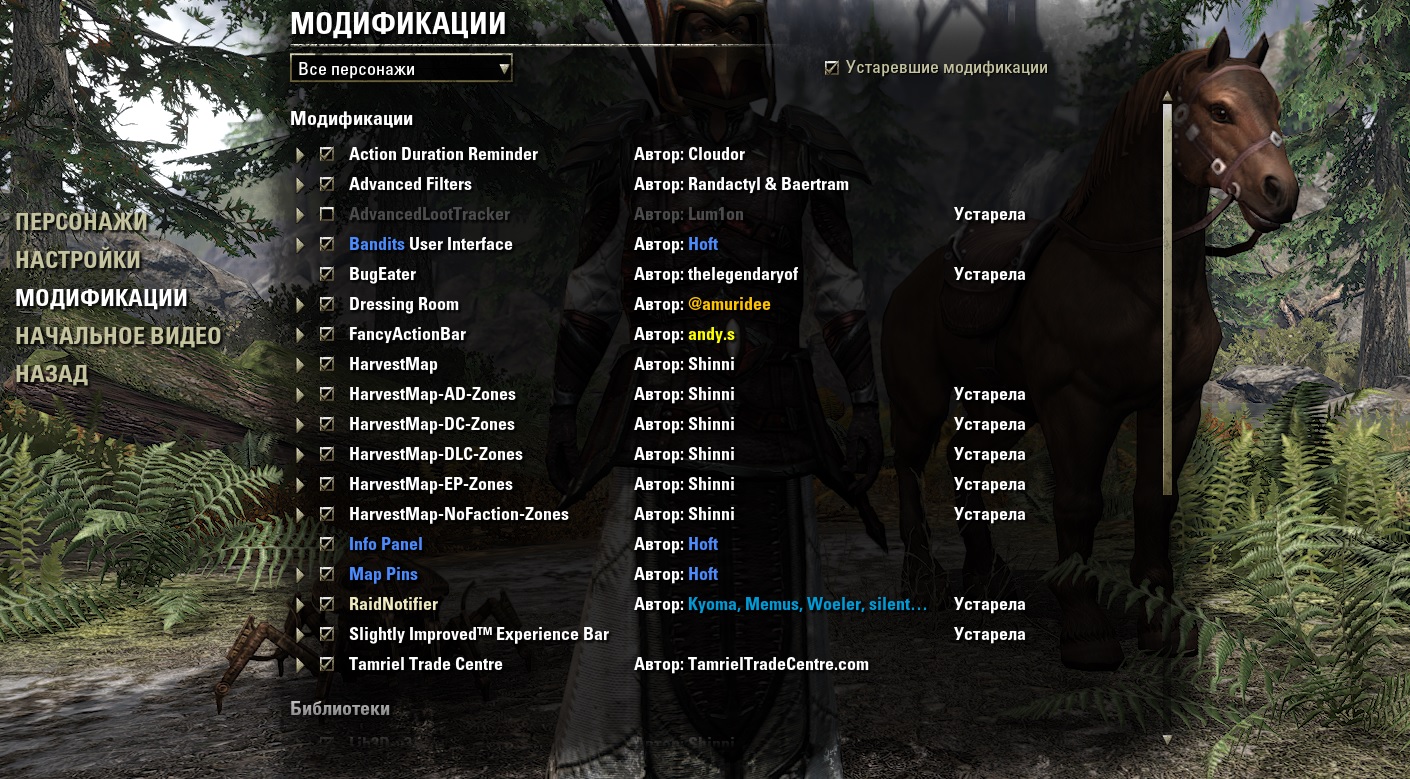
Одной установки аддонов недостаточно, их необходимо активировать в самой игре, в противном случае работать модификации не будет. Для активации аддонов необходимо:
- Перед непосредственным запуском игры обновить имеющиеся аддоны, (рекомендуется обновлять через Minion) устаревшие версии расширений могут работать некорректно или не работать вовсе.
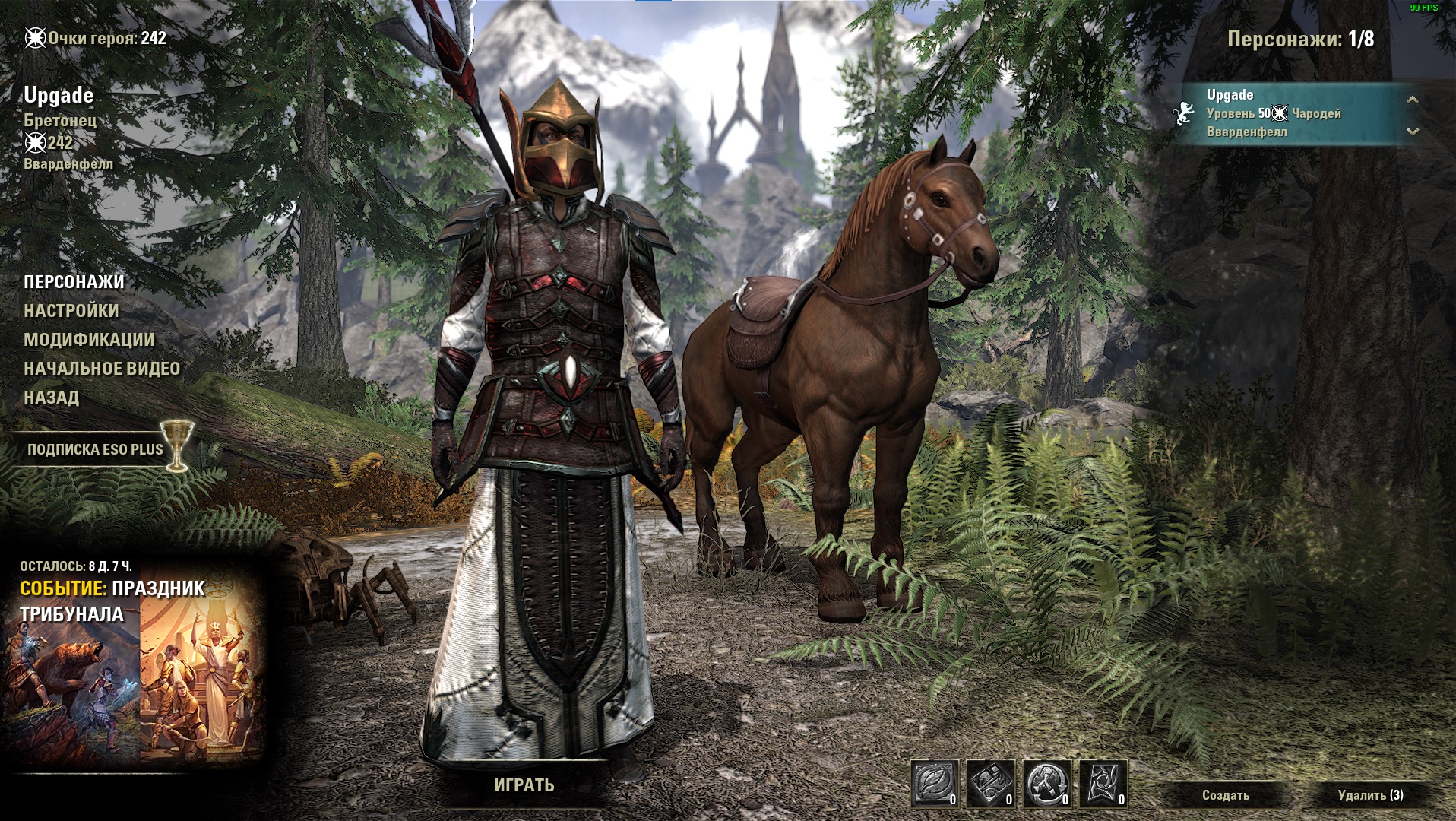
- В меню выбора персонажей перейти в пункт “Модификации”.
- Активировать все необходимые аддоны. Для работы устаревших модификаций необходимо установить соответствующую галочку.
С помощью установки аддонов любой может настроить игру под себя и сделать множество элементов значительно удобнее. Хотя не стоит сильно перебарщивать с расширениями, при слишком большом количестве установленных модификаций игра может начать тормозить и вылетать на рабочий стол.
Как установить аддоны на майнкрафт пк — Сайт о Игре Minecraft
Как установить аддоны на майнкрафт пк — Советы и Инструкции
Шаг 1: Загрузите установщик Minecraft Forge
— Запустите свой интернет-браузер и откройте страницу загрузки Minecraft Forge на сайте https://files. minecraftforge. net/.
— Скачайте подходящую версию Minecraft Forge для вашей версии Minecraft.
— Откройте загруженный файл установщика Minecraft Forge.
Шаг 2: Установите Minecraft Forge
— Запустите установщик Minecraft Forge.
— Нажмите кнопку «Install Client», чтобы установить клиентские файлы Minecraft Forge.
— Нажмите кнопку «OK», когда Minecraft Forge завершит установку.
Шаг 3: Загрузите аддоны
— Откройте свой интернет-браузер и найдите веб-сайт, который предлагает загрузку аддонов для Minecraft.
— Найдите и загрузите аддоны, которые вы хотите использовать в Minecraft.
Шаг 4: Установите аддоны
— Нажмите кнопку «Win + R» и введите «%appdata%» без кавычек в выпадающее меню, затем нажмите «Enter».
— Откройте папку «.minecraft», затем папку «mods».
— Перетащите загруженные файлы аддонов в папку «mods».
Шаг 5: Запустите Minecraft
— Запустите Minecraft и выберите установленный профиль Minecraft Forge.
— Нажмите кнопку «Play», чтобы запустить игру.
— Обязательно проверяйте совместимость аддонов с вашей версией Minecraft и Minecraft Forge.
— Избегайте загрузки аддонов с непроверенных и ненадежных сайтов, чтобы избежать возможных проблем с безопасностью и совместимостью.
Как установить аддоны в World of Warcraft (WoW)
Чтобы установить аддоны в Wow нужно воспользоваться одним из двух способов. Первый способ — установить аддоны через специальное приложение автоматически. Второй — установить аддоны вручную.

Blizzard активно наблюдает за востребованными аддонами для World of Warcraft. Нередко бывает так, что функционал самых популярных из них разработчики добавляют напрямую в игру, чтобы не создавалось «жизненно важных» аддонов, без которых играть было бы проблематично. Но процесс это долгий, поэтому совсем без аддонов все-таки не обойтись. В этой статье мы расскажем о том, какие способы существуют для установки аддонов и как, собственно, их установить. Все полезные ссылки из данной статьи есть на странице игры World of Warcraft на нашем сайте — там мы старались собрать все самое полезное. А сейчас, поехали!
Как установить аддоны в World of Warcraft?
Чтобы установить аддоны в World of Warcraft можно воспользоваться одним из двух основных способов — автоматическим или ручным. Ручной способ — это самостоятельный поиск аддона в интернете, его скачивание и помещение в папку Interface/Addons игры. Автоматический способ — установка приложения, в котором подобраны аддоны и которое автоматически их скачает и установит по одному клику. Раньше аддоны устанавливались преимущественно вручную, но сейчас пользуется популярностью автоматическая установка аддонов. Давайте рассмотрим подробнее оба этих способа.
Как автоматически установить и обновлять аддоны в World of Warcraft?
Для автоматической установки аддонов в wow существует несколько вспомогательных приложений. Одно из них — Curse Forge. Его нужно установить, указать папку с игрой и выбрать нужные аддоны из списка, кликнув на них. Этот способ установки аддонов подходит для официальных серверов WoW. Рассмотрим его по шагам:
1. Скачиваем приложение Curse Forge
Сначала нам нужно скачать CurseForge с официального сайтам — можете воспользоваться этой ссылкой https://download.curseforge.com/
2. Входим в приложение Curse Forge
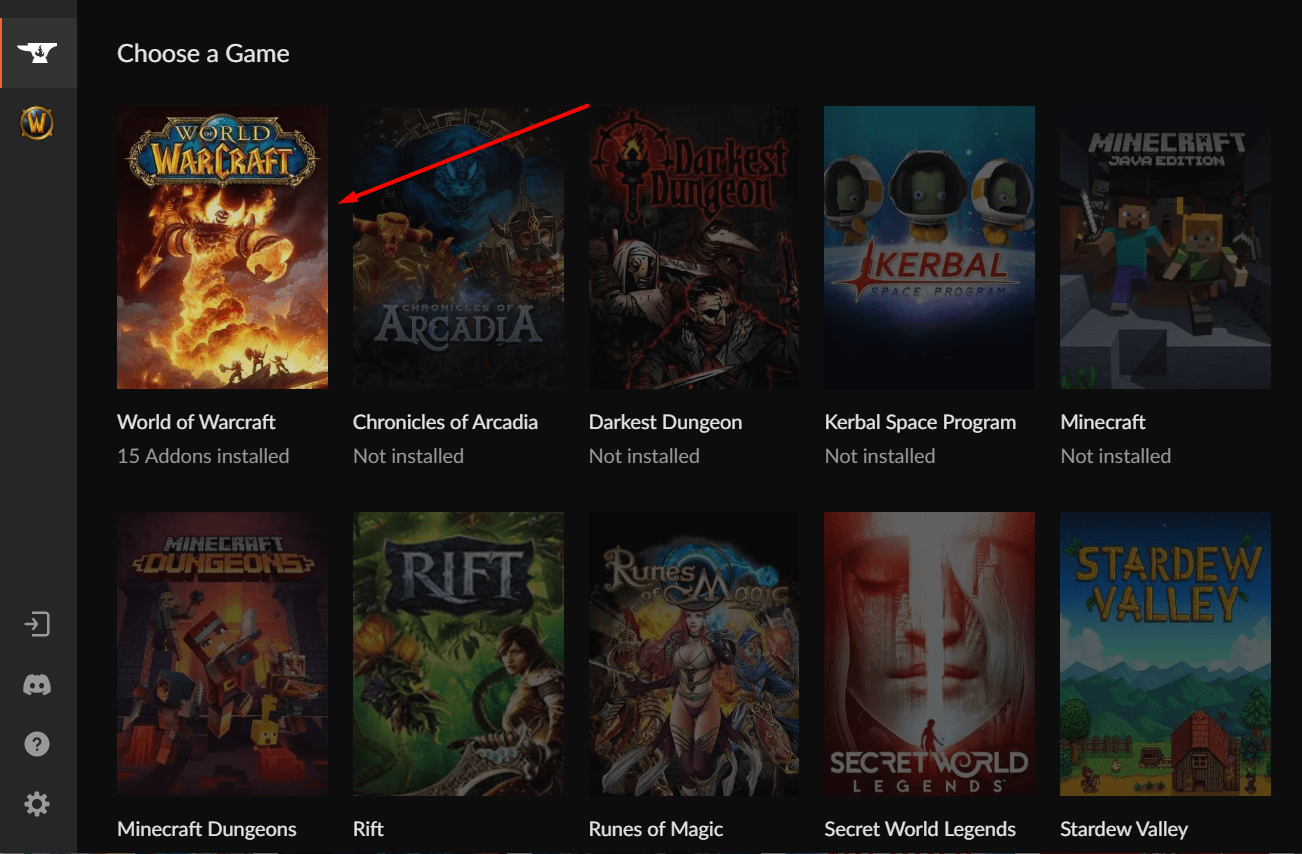
Открываем приложение и попадаем на страницу игр, где нужно выбрать World of Warcraft. При желании можно авторизоваться в приложении, используя аккаунт Twitch. В этом случае список аддонов привяжется к этому аккаунту.
3. Указываем путь к игре и ищем нужный аддон
Если папка с wow не была найдена автоматически, то указываем к ней путь на странице игры. Нажимаем на кнопку «Добавить новые аддоны» и ищем необходимые аддоны На странице добавления аддонов ищем необходимый аддон в списке по категориям, либо введя название в строку поиска.
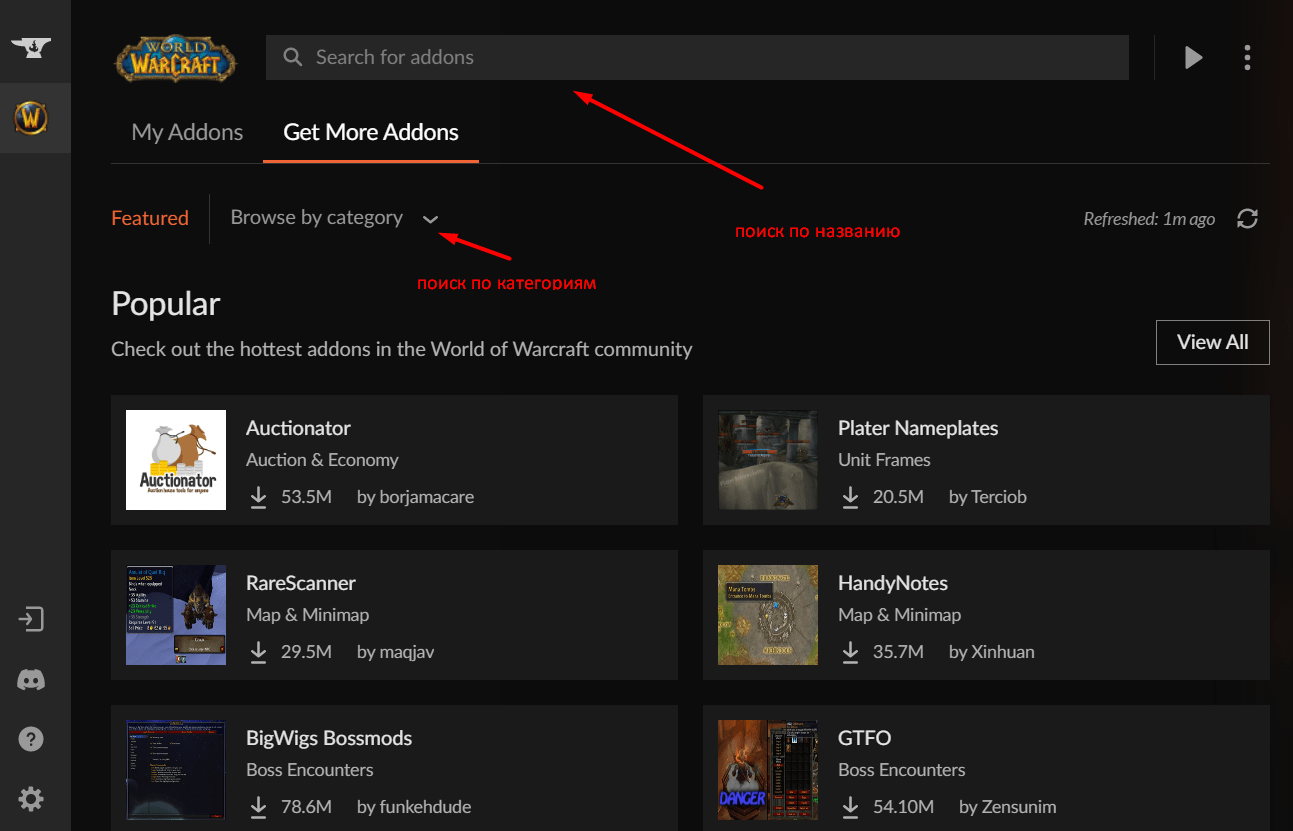
4. Добавляем аддон к себе в коллекцию
Найдя нужный аддон нажимаем на кнопку скачивания, тем самым добавляя аддон в свой список аддонов. Повторяем для всех необходимых вам аддонов.
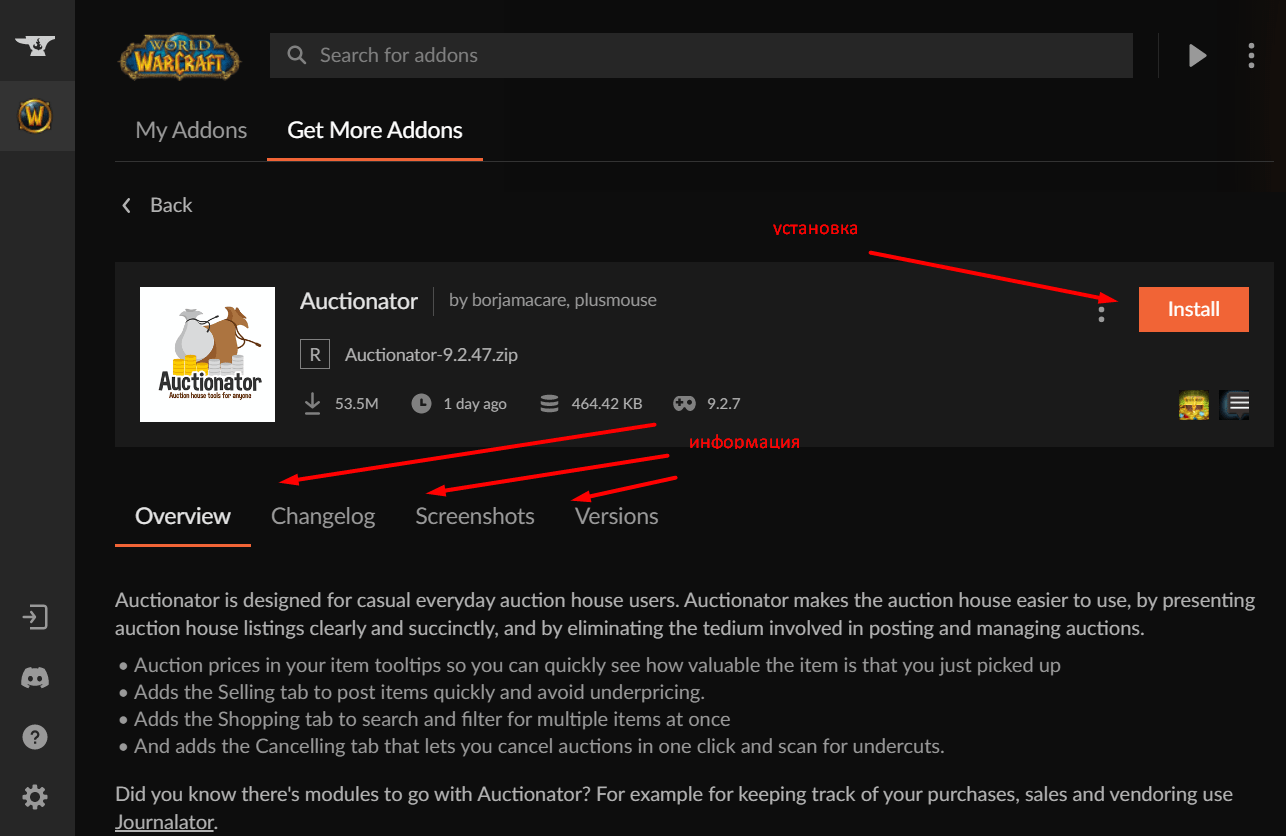
5. Периодически заходим в приложение Curse Forge для обновления аддонов
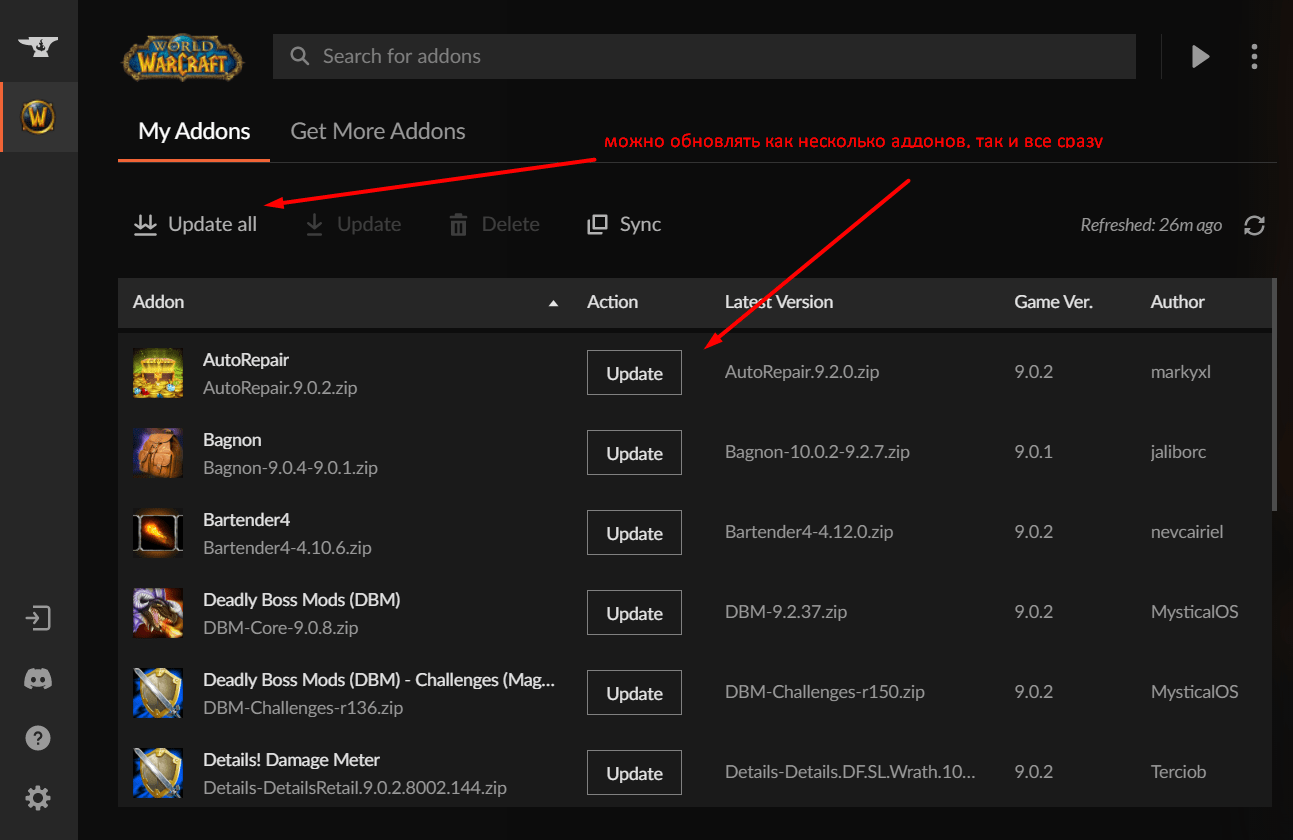
После этого аддонами уже можно пользоваться. Но не забывайте периодически заходить в Curse Forge, чтобы поддерживать аддоны в свежем состоянии. Обычно это нужно делать после выхода новых патчей в World of Warcraft так как аддоны при этом устаревают из-за изменений в клиенте игры.
Как вручную установить аддоны в World of Warcraft?
Чтобы установить аддоны в WoW вручную, необходимо найти аддон в интернете, скачать его архив и переместить в /Interface/Addons внутри папки игры. Этот способ подходит, если же вам нужны аддоны на одну из старых версий wow или же вы не хотите скачивать дополнительные приложения для автоматической установки. Разберем его подробнее:
1. Ищем нужный аддон в интернете
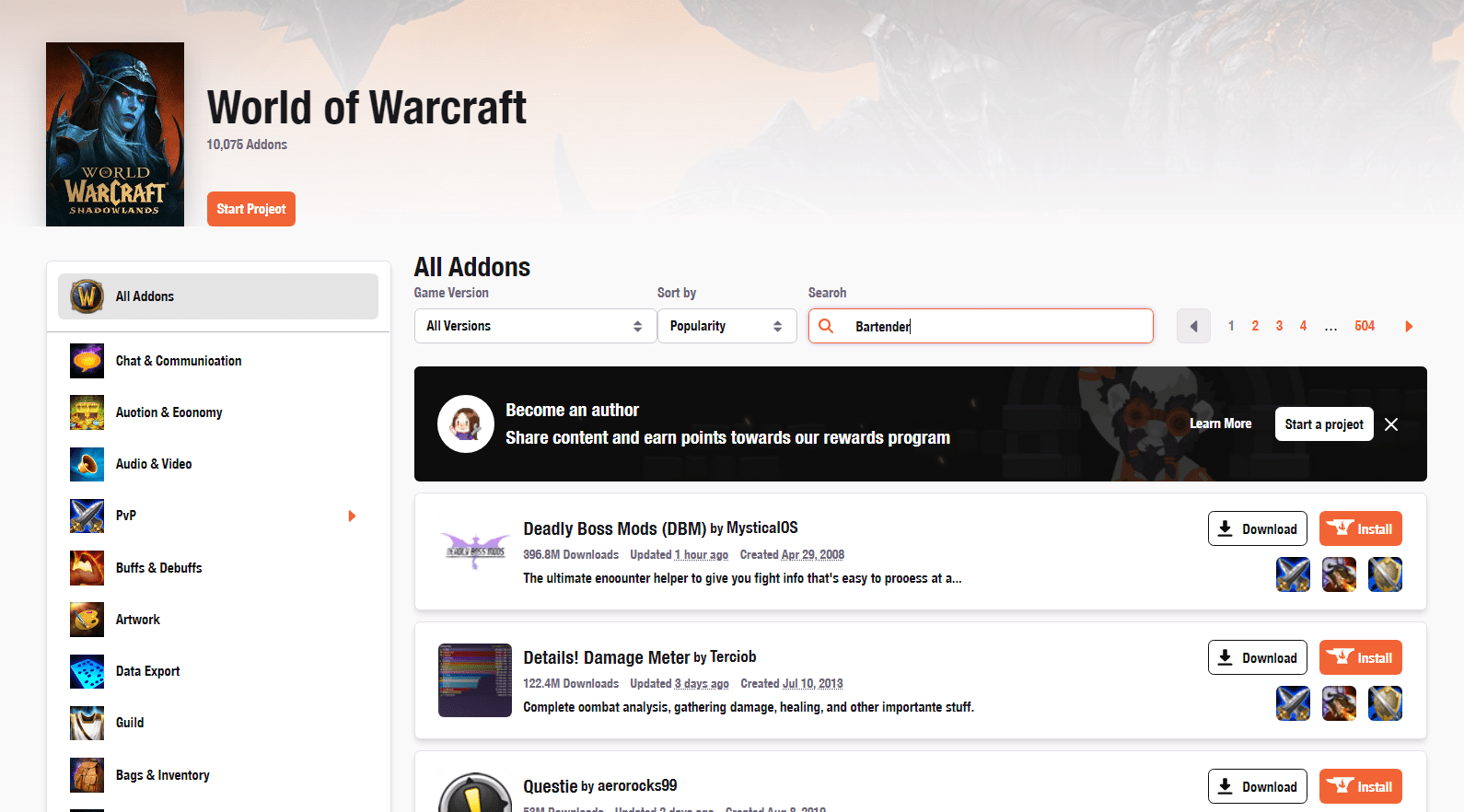
Заходим в поисковик и вписываем название нужного аддона или же ищем сайты-сборники аддонов. В нашем примере мы рассмотрим сайт с аддонами curseforge.com.
2. Скачиваем архив с аддоном
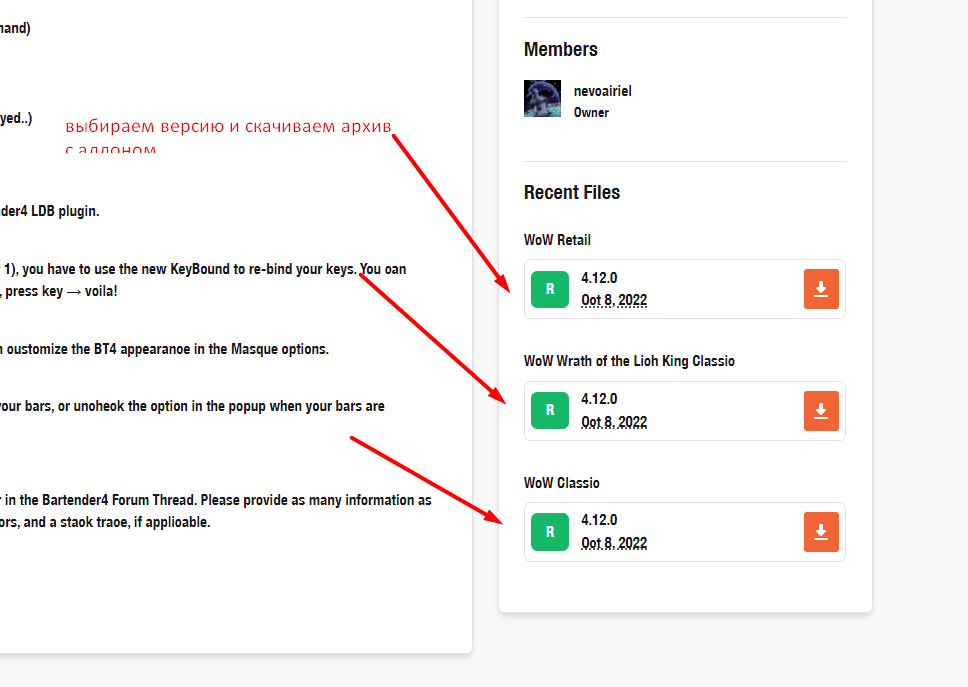
Подбираем нужный аддон, выбираем нужную версию и скачиваем архив с ним. Для примера найдем популярный аддон для UI — Bartender. На сайте curseforge он представлен в нескольких версиях — для актуального WoW Shadowlands, для WoW WotLK Classic и для Wow Classic. Выбираем нужную версию и жмем на иконку скачивания.
3. Извлекаем содержимое архива в папку с игрой
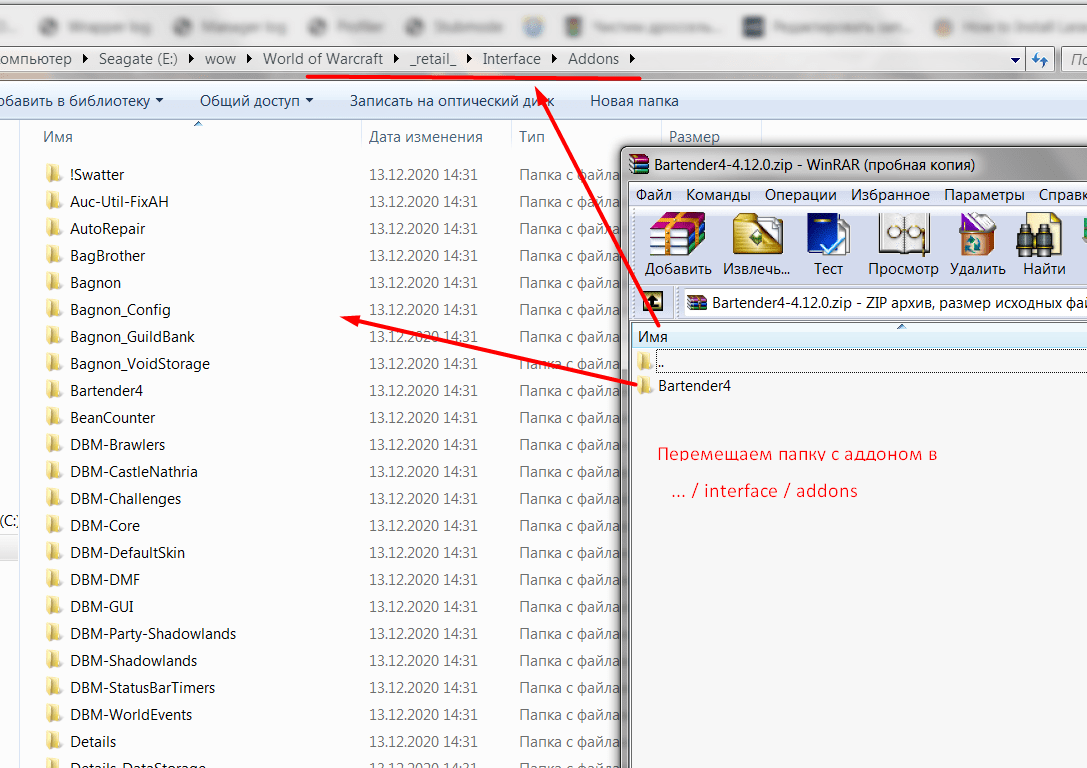
После загрузки извлекаем содержимое архива с аддоном по адресу: папка_с_wow/_retail_/Interface/Addons/. На этом установка аддона закончена, можно начинать играть!
Как включить аддоны в World of Warcraft?
Проверить состояние аддонов можно на странице выбора персонажа, для этого нужно нажать на кнопку «Аддоны» в левой нижней части экрана. В списке аддонов можно включить их и выключать. А также есть галочка «Включить устаревшие» — некоторые аддоны давно не обновляются, игра помечает их устаревшими и не загружает. Но не смотря на это, некоторые из них могут отлично работать — чтобы принудительно загрузить их — нужно включить эту галочку.
Заключение
Вот мы и рассмотрели основные способы установки аддонов для World of Warcraft. Какой из них использовать — решать вам. На наш взгляд автоматическая установка удобнее, если вы играете на официальных серверах — так вы можете сохранить свою коллекцию аддонов между своими ПК, а также будете легко обновлять их до последних версий. Однако, если вы играете на пиратском сервере определенной версии, то такой способ установки аддонов вам скорее всего не подойдет и придется устанавливать их вручную. Если вы только начинаете играть в WoW, предлагаем вам ознакомиться с другой нашей статьей «Как начать играть в World of Warcraft» — там мы разбираем где и как лучше начать играть. Также традиционно советуем вам посетить страницу игры WoW на нашем сайте, где мы собрали всю самую полезную информацию об игре. Спасибо, что читаете нас!
Как установить аддон на пк


| 3,516 | уникальных посетителей |
| 45 | добавили в избранное |

— это просто один файл с расширением .pak.
Такой аддон просто кладется в папку AllodsOnline\Data\Mods\Addons.
представляет из себя файл с расширением .zip, внутри которого находится папка с кучей файлов.
-
В папке Allods Online\data\Mods создаём папку Addons. Часто это папка уже присутствует.
Если аддон называется "MyAddon", то должна получиться такая цепочка папок:
Allods Online\data\Mods\Addons\MyAddon
Если всё сделано правильно, то путь к файлу AddonDesc.(UIAddon).xdb (который есть в каждом аддоне), должен быть таким:
Allods Online\data\Mods\Addons\названиеаддона\AddonDesc.(UIAddon).xdb
- Вы перепутали папку "Allods Online\data\Mods" с папкой "Allods Online\Mods".