Мод: WorldEdit: BE
Старая, добрая программа WorldEdit: BE для карманной версии Майнкрафт. Мод всегда пользуется большой популярностью среди игроков, поскольку оно весьма полезное. Это очередная версия программы, которая позволит тебе легко управлять ландшафтом и прочими элементами в игре. Ты сможешь применять различные команды для быстрого изменения блочной вселенной.
У дополнения есть русский язык, который можно включить в настройках.
Естественно, сборка перенесена из Java версии.
Как это работает?
Сначала нужно сделать себя строителем, чтобы применять команды. Для этого прописывается команда /tag @s add worldedit. После этого нужно взять в руки деревянный топор для управления функциями. Чтобы выдать управление другим пользователям, нужно заменить часть команды @s на никнейм игрока: например, /tag «Steve Wanderer» add worldedit. Не забудь про кавычки.
Команда ;navwand выдает волшебную палочку, которая позволяет перемещаться туда, куда направлен прицел.
Области выделяются деревянным топором, но если в желаемых точках нет блоков, то можно использовать команды ;pos1 и ;pos2.
Прописывание команд — не очень удобное занятие в смартфонах, поэтому для некоторых команд автор добавил предметы. Для их получения нужно прописать команду ;kit.
Мод: Ворлд Едит [1.20+]
Мод WorldEdit: Bedrock Edition (The Symmetry update) позволит вам редактировать свой мир и свои структуры в Майнкрафт ПЕ, и делать это быстро. Данная модификация является портом мода WorldEdit, который есть на Джава версии.
- Особенность мода на Ворлд Едит
- Про Ворлд Едит
- Скачать
Особенность мода на Ворлд Едит
Про Ворлд Едит
У вас будет большой выбор того, что вы сможете сделать с структурами в Майнкрафт ПЕ.
Мод: WorldEdit: BE
WorldEdit: BE – это уже ставшая легендарной, полезная программа, которую теперь можно использовать и на мобильном издании Майнкрафт. Дополнение всегда славилось среди игрового комьюнити благодаря своим полезным функциям. Это еще одна часть программы, которая даст вам возможность настраивать систему ландшафтов и других параметров в песочнице. Блягодаря простым и, главное – работающим командам, вы сможете в несколько нажатий поменять те или иные аспекты вселенной Minecraft. Данная модификация была портирована из Java версии игры.
Как использовать?
В самом начале вам предстоит стать обычным строителем, что в свою очередь позволит применять новые команды. Чтобы это сделать, нужно ввести команду /tag @s add worldedit. На следующем этапе надо вооружиться деревянным колуном, что позволяет взять под управление новые функции. Если вы хотите предоставить управление иным геймерам, то следует поменять фрагмент скрипта @s на имя нужного игрока: например, /tag «Leva Sanny» add worldedit. И всегда ставьте кавычки – без них не заработает!
Макрос ;navwand создаст волшебный жезл, позволяющий перемещаться в то место, в которое вы направили свой прицел.
Нужные фрагменты участка можно выделить при помощи деревянного топора, но если в требуемых местах отсутствуют блоки, то активируйте макросы: ;pos1 и ;pos2.
Ввод макросов — не всегда удобная процедура, в особенности на мобильных устройствах, по этой причине для некоторых команд разработчик включил в игру дополнительные предметы. Чтобы их активировать нужно ввести макрос: ;kit.
Мод Надстройка WorldEdit [1.19]
Щелчок левой кнопкой мыши по элементу, полученному с помощью !wand, установит pos1 в положение нажатого блока. Точно так же вы можете щелкнуть правой кнопкой мыши, чтобы установить pos2.
Области можно копировать и вставлять, а скопированные области можно вращать.
Кисти могут быть привязаны к элементам и активируются нажатием на блок. Кисть может действовать на расстоянии, как если бы вы щелкнули по блоку, на который смотрите, создавая объект в месте щелчка.
Созданный объект можно переделать до 15 раз по умолчанию с помощью команды «История» ( !undo , !redo ).
Сферы и т. д. имеют точно такую же форму, потому что они были созданы с использованием исходного кода WorldEdit в качестве эталона.
↑ КОМАНДЫ
↑ Общие команды
отменить — undo [время] [игрок]
повторить — redo [время] [игрок]
clearhistory — очистить историю
togglehistory [переключить историю]
historysize [размер истории]
↑ Команды выбора
deselect — отменить выбор
↑ Региональные команды
replace [from] <to>
↑ Команды генерации
hcyl <шаблон> <радиусы> [высота]
cyl [-h] <шаблон> <радиусы> [высота]
hsphere [-r] <шаблон> <радиусы>
sphere [-h] [-r] <шаблон> <радиусы>
hpyramid <шаблон> <размер>
pyramid [-h] <шаблон> <размер>
↑ Команды буфера обмена
Копирование: copy [-m <маска>]
Вырезка: cut [оставить Шаблон] [-m <маска>]
Вставка: paste [-a] [-o] [-s] [-n] [-m <источник Маска>]
Вращение: rotate <повернуть Y> [повернуть X] [повернуть Z]
Очистить буфер обмена: clearclipboard
↑ Команды кисти
brush sphere [-h] <pattern> [radius]
brush cylinder [-h] <pattern> [radius] [height]
↑ ПРИМЕНЕНИЕ
↑ История
Прежде чем вы погрузитесь в использование WorldEdit, вы должны знать, как использовать историю, чтобы исправить ошибки, которые вы можете сделать на этом пути.
Каждое действие, выполненное с помощью WorldEdit, будь то команда или кисть, будет сохранено в истории вашего сеанса. По умолчанию WorldEdit сохраняет ваши последние 15 действий.
Если вы когда-нибудь захотите отменить действие, вы можете использовать команду !undo . Это отменит ваше последнее действие. Чтобы повторить это, используйте !redo .
WorldEdit записывает только прямые изменения. Косвенные изменения, такие как вытекание жидкости, выпадение прикрепленных блоков (дверей, вывесок, высокой травы) и т. д., не будут записаны в историю. Будьте осторожны при работе с этими вещами.
Кроме того, Inventory и Waterlogged of Block не могут быть сохранены.
Команды истории могут работать с несколькими действиями одновременно. Вы можете использовать !undo 5 , например, чтобы отменить последние 5 действий.
Команды истории также позволяют игрокам отменять или повторять действия других игроков в многопользовательской игре. Обратите внимание, что благодаря сессиям вы можете отменить действия другого игрока, если он вышел из системы (если только мир не перезагружается). Для этого используйте !undo <номер> <имя игрока> .
Сохраненную историю можно очистить с помощью команды !clearhistory .
↑ Переключение истории и размер истории
Не сохраняя историю или уменьшая ее размер, можно сократить обработку и повысить скорость выполнения.
Не сохранять историю:
!togglehistory false или !togglehistory
!togglehistory true или !togglehistory
!togglehistory изменяет текущую историю переключений в обратном порядке.
Изменить размер истории на 5:
Измените размер истории на значение по умолчанию (15):
↑ УЗОРЫ
Вы могли заметить (а если еще не заметили, то скоро заметите), что многие команды WorldEdit принимают в качестве параметра «шаблон». Узоры варьируются от очень простых (например, единый блок — камень) до очень сложных. Паттерны определяют, какие блоки устанавливаются в мире при работе команды, инструмента и т. д.
Один блок шаблона
Установка выделения в камень:
Установка выделения на очень поврежденную наковальню:
Установка выделения на блок дубовой лестницы, обращенный на восток, с большей частью вверху:
Случайный узор
Настройка выбора для разных типов камня, распределенных поровну:
Установка выделения на преимущественно красную шерсть с небольшим количеством стекла (соотношение 5:1, см. примечание ниже):
!set 50%wool ,10%stained_glass
↑ Шаблон устройств
Если такое свойство, как цвет, указано неправильно, список свойств отображается как ошибка, поэтому вы можете увидеть, какие свойства находятся в блоке.
!sphere concrete[testA=testB] 0
Ошибки отображаются так:
Неизвестное свойство «testA» для блока «бетон» (Свойства: здесь отображаются все свойства ), допустимые значения — любой шаблон
Измените свойство на правильное.
!sphere concrete 0
Ошибки отображаются так:
Неизвестное значение «testB» для свойства «цвет» (значения: здесь отображаются все значения ), допустимые значения — любой шаблон
Теперь мы знаем свойства и значения.
↑ Ограничения
Вы можете установить лимит блоков, которые можно изменить за один прогон.
Он ограничен независимо от того, был ли он выполнен с помощью команды или кистей.
Изменить лимит на 1000:
Изменить лимит на неограниченный:
↑ РЕГИОНЫ
↑ Выбор
Фундаментальной частью WorldEdit является работа с выделением или регионом. Например, если вы хотите заменить все стеклянные блоки внутри квадрата землей, вам нужно будет указать WorldEdit, где находится этот квадрат. WorldEdit дает вам несколько способов выбора региона для редактирования, этот раздел познакомит вас с выбором регионов и покажет, что вы можете с ними делать.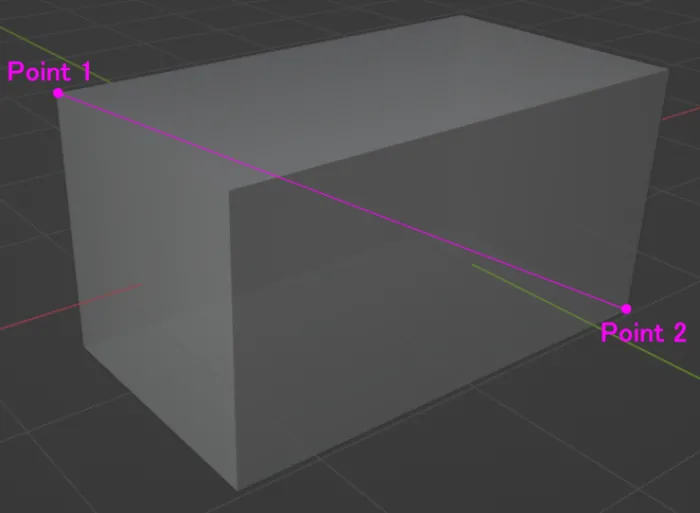
WorldEdit позволяет вам выбирать прямоугольные параллелепипеды (cuboids) (например, трехмерный прямоугольник), выбирая две точки в двух углах прямоугольного параллелепипеда. На приведенной ниже диаграмме показано, как две точки могут образовывать прямоугольный параллелепипед. Выбранные кубоиды могут быть выровнены только с миром (их нельзя поворачивать под углом).
↑ Выбор палочкой
Самый интуитивно понятный способ выбрать область — использовать палочку. Чтобы получить жезл, используйте !wand (добавленный предмет). Щелкните левой кнопкой мыши по блоку палочкой, чтобы отметить этот блок как первый угол прямоугольного параллелепипеда, который вы хотите выбрать. Щелчок правой кнопкой мыши выбирает второй угол.
↑ Выбор в вашем собственном местоположении
Эти команды устанавливают первый и второй углы на блок над тем, на котором вы стоите. Как правило, палочки достаточно для большинства задач, и вам, скорее всего, не понадобится ее использовать. Это полезно, если вы летите в воздухе и у вас нет блоков, по которым можно щелкнуть волшебной палочкой.
↑ Выбор конкретного места
Эти команды устанавливают первый и второй углы в блок, заданный заданными координатами. Это полезно, когда у вас есть предварительно рассчитанные определенные координаты, которыми вы хотите манипулировать.
↑ Очистка выбора
Использование команды !sel очищает установленную вами позицию.
↑ Региональные операции
После того, как вы выбрали регион, самое время начать самое интересное.
Самая основная операция, команда !set <pattern>, позволяет установить для всех выбранных блоков заданный шаблон.
↑ Сложные узоры
!set 30%wool ,10%stained_glass ,redstone_block
↑ Замена блоков
Если вы не хотите устанавливать все блоки в своем выборе, вы можете решить, какие из них должны быть затронуты, указав from с помощью команды ! replace [from] <to> .
Обратите внимание, что вы можете опустить аргумент from в команде — по умолчанию будет использоваться существующий блок from.
Замена всех невоздушных блоков травой:
Замена всего камня шерстью :
!replace stone wool
Замена всего камня металлическими блоками:
!replace stone diamond_block,iron_block,gold_block
↑ Строительные стены
Иногда вы хотите создать стены или другие полые формы. Есть два основных способа сделать это:
Команда !faces <pattern> (псевдоним: !outline ) позволит вам заполнить все 6 граней (вверх, вниз, север, юг, восток, запад).
Команда !walls <pattern> позволит вам сделать пустую оболочку выделения без потолка и пола.
↑ Наложение
Команда !overlay <pattern> позволяет вам накладывать блоки в выделении другим блоком (или шаблоном). Обратите внимание, что верхняя часть вашего выделения должна быть «открытой» — эта команда будет смотреть вниз от блока над вашим выбором в каждом столбце, пока не наткнется на блок, не являющийся воздухом, а затем поместит ваш шаблон над ним. Это полезно для наложения факелов, заборов/стен, дорожных блоков и т. д. поверх существующей местности.
Установка блока в центре
Команда !center <pattern> установит центральный блок (или 2 блока вдоль любой оси четной длины) вашего выбора.
↑ Буфер обмена
Функция буфера обмена WorldEdit, позволяющая копировать область и вставлять ее. Содержимое буфера обмена в настоящее время представляет собой только кубоиды, и при копировании используется выбранная вами область.
Как и в случае с историей, текущий буфер обмена сохраняется в сеансе, инвентарь и заболоченный Блок не могут быть сохранены.
буфер обмена сохраняется в сеансе, поэтому действия вышедших из системы игроков сохраняются (если только мир не перезагружается).
Как и историю, текущий буфер обмена можно очистить с помощью команды !clearclipboard.
↑ Копирование и вырезка
Команда !copy копирует ваш текущий выбор в буфер обмена вашего сеанса, отслеживая, где вы находитесь относительно копии . Вторая часть этого предложения очень важна; если вы хотите позже вставить, например, мост так, чтобы он находился под тем местом, где вы стоите, вы должны стоять над мостом, когда делаете копию. Этот метод позволяет вам легко выровнять вашу последующую вставку, потому что вы можете планировать заранее; это требует некоторых пространственных способностей, чтобы освоить процесс копирования, но вы найдете это особенно полезным, когда освоите его.
!cut работает так же, как !copy, за исключением того, что после этого также удаляется выделенная область. По умолчанию он оставляет воздух, но вы также можете указать другой блок, чтобы оставить его позади.
Это запоминает ваше текущее положение относительно копии . Это очень важная концепция, которую нужно понять, иначе вы не сможете контролировать, куда вставить свою копию!
Обе команды имеют один флаг:
-m <маска> может использоваться для указания маски блоков для копирования/вырезания. Любые блоки, которые не совпадают, будут заменены воздухом в вашем буфере обмена.
↑ Вставка
Если у вас есть что-то в буфере обмена, вы можете вставить это в мир. Последний аргумент является необязательным: если вы хотите, чтобы копия была вставлена в ту же точку, в которой она была скопирована, введите !paste -o, иначе вставка будет размещена относительно вас. Помните, что если вы вставляете относительно, это будет относительно того места, где вы были, когда делали первоначальную копию. Например, если вы были поверх своего замка, когда копировали его, вставка приведет к тому, что замок будет вставлен под вами.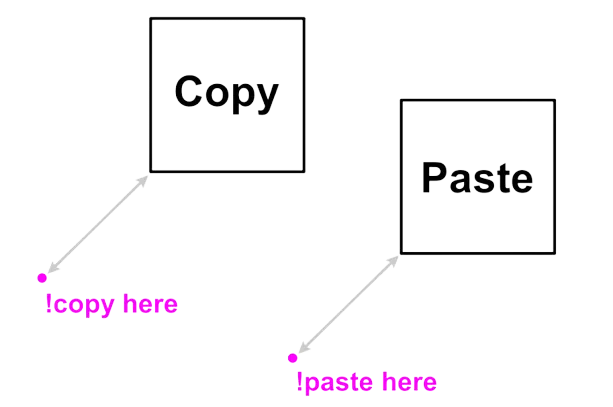
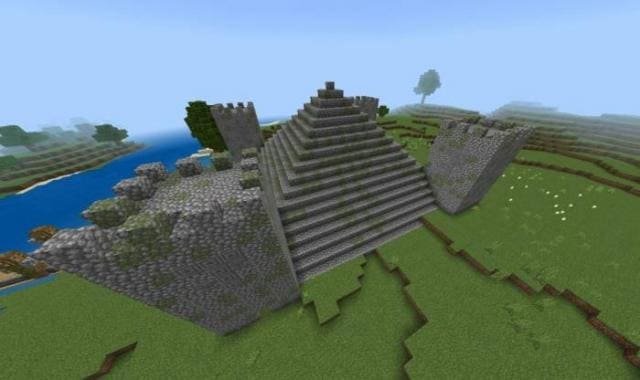
Учебник о том, как относительные позиции работают для буфера обмена
Как и команды копирования/вырезания, команда вставки также позволяет использовать один флаг:
-m <mask> может использоваться для указания маски блоков для вставки. Блоки, не соответствующие маске, не будут вставлены.
Кроме того, есть несколько дополнительных флагов:
-a не будет вставлять воздух из буфера обмена. Флаги -a и -m можно комбинировать.
-s установит ваш выбор в область, в которую вы вставляете.
-n установит ваш выбор, как это делает -s, но на самом деле ничего не вставит. Это может быть полезно, чтобы проверить, где окажется ваш буфер обмена, прежде чем вставлять его.
-o вставить буфер обмена обратно в исходное положение, как описано выше. При этом будут игнорироваться все «относительные позиции».
↑ Вращение
Иногда вы можете захотеть повернуть свою копию. Команда !rotate <y> [x] [z] в настоящее время позволяет вам поворачивать копию вокруг оси Y (вверх-вниз) на 90 градусов или на любое число, кратное 90 градусам. Чтобы быть точным, это фактически позволяет вам вращать вашу копию вокруг относительного смещения, в котором вы были, когда вы изначально делали копию. Если бы вы хотели повернуть копию вокруг ее центра, вам пришлось бы стоять в середине копии, когда вы ее сделали.
Обратите внимание, что команда поворота также может принимать угол для поворота вокруг оси X или Z, хотя вы должны указать 0 для осей, которые вы не используете, например, для вращения по оси X !rotate 0 90 , а для оси Z ! rotate 0 0 90 . Эти две оси можно использовать, чтобы сделать что-то вертикальным, горизонтальным или наоборот.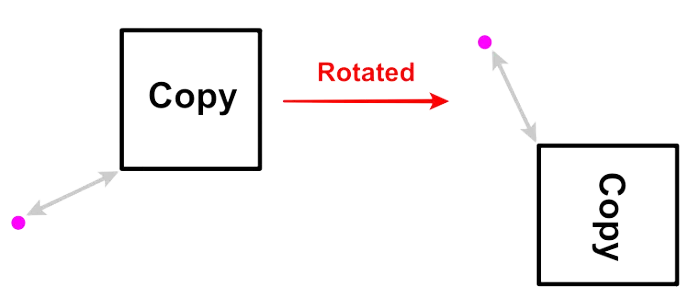
Вращение вокруг вашего относительного положения
↑ Генерация
Иногда вам может понадобиться генерировать сферы автоматически, так как делать это вручную может быть слишком утомительно. В WorldEdit есть ряд инструментов, позволяющих это сделать. Этим командам не нужен регион; они используют блок, в котором вы стоите.
Как и большинство команд в WorldEdit, все эти команды принимают шаблоны в качестве аргументов.
↑ Цилиндры
!cyl [-h] <pattern> <radius> [height]
!hcyl <pattern> <radius> [height]
WorldEdit может создавать полые и заполненные цилиндры, а также полые и заполненные круги. Он использует быстрый алгоритм для создания объектов, и этот алгоритм способен создавать красивые и симметричные края. Цилиндры создаются у ваших ног и простираются вверх. Если вы создаете круг, вам просто нужно создать цилиндр высотой 1.
↑ Кончик
Для лучшего контроля над краями фигуры вы можете использовать десятичные числа для радиуса.
Для эллиптических цилиндров вместо этого можно указать два радиуса: один для оси восток-запад, другой для оси север-юг.
!cyl [-h] <pattern> <radiusEW>,<radiusNS> [height]
!hcyl <pattern> <radiusEW>,<radiusNS> [height]
Создание заполненного стеклянного цилиндра радиусом 5 и высотой 10:
Создание эллиптического полого цилиндра из камня с радиусами 5,5 и 15 и высотой 1:
!hcyl stone 5.5,15 1
↑ Сфера
!hsphere [-r] <pattern> <radius>
Могут быть созданы как полые, так и заполненные сферы. По умолчанию центром сферы будет блок над тем, на котором вы стоите. Если вы укажете опцию -r (поднятая), сфера будет поднята на свой радиус, так что вместо этого ее нижняя часть будет у ваших ног.
Как и цилиндры, вы можете создавать эллипсоиды, указав несколько радиусов (которые снова могут быть десятичными). Порядок радиусов следующий: ось север-юг, ось вверх-вниз, а затем ось восток-запад.
↑ Пирамиды
Эта команда создает пирамиду из заданного шаблона с заданной высотой. То есть, если вы укажете высоту, скажем, 5, будет 5 слоев, каждый из которых на один блок короче предыдущего (в каждом направлении снизу вверх). Длина стороны самого нижнего слоя будет в два раза больше высоты.
↑ Кисти
Иногда выполнение команд снова и снова слишком утомительно для некоторых задач. WorldEdit поставляется с широким набором кистей, которые можно привязать к элементу и активировать при нажатии на блок. Кисть можно использовать на расстоянии, и она будет действовать так, как если бы вы щелкнули блок, на который смотрите, даже издалека.
Чтобы использовать кисть, держите предмет в руке, а затем укажите данный объект с помощью !brush <none|sphere|cylinder> . Вы получите сообщение о том, что кисть привязана к этому элементу. Теперь каждый раз, когда вы активируете кисть (щелкая предметом в руке), эта кисть будет выполнять свое действие. Чтобы отвязать кисть, удерживайте элемент и используйте команду !brush none .
↑ Список кистей
Сферическая кисть
!brush sphere [-h] <pattern> [radius]
!br s [-h] <pattern> [radius]
Кисть сферы, как следует из ее названия, создает сферу в целевой точке. Флаг -h создаст полую сферу.
Цилиндрическая кисть
!brush cylinder [-h] <pattern> [radius] [height]
!br cyl [-h] <pattern> [radius] [height]
Цилиндрическая щетка создает цилиндры заданного радиуса и высоты. -h как обычно пустой.