КАК В МАЙНКРАФТЕ ПОСМОТРЕТЬ НА СЕБЯ СО СТОРОНЫ
Бесплатно скачать последнюю версию Minecraft можно по ссылке:



КАК ПОСМОТРЕТЬ НА САМОГО СЕБЯ В МАЙНКРАФТЕ НА ТЕЛЕФОНЕ. 6 ВЫПУСК. ГК
Как сделать вид от третьего лица в майнкрафте?
Как сделать вид от 3-го лица в MINECRAFT.
Как посмотреть на себя в Minecraft и как в виживание включить креатив
СНИМИ СЕБЯ САМ! — Minecraft (Обзор Мода)
Координаты в майнкрафт. Как найти свой дом в майнкрафте. Майнкрафт координаты. Гайд/Туториал
Как посмотреть на себя со стороны в Minecraft
Обзор модов — CMDCAM — МАЙНКРАФТ КАМЕРА ДЛЯ СЪЁМОК — обзор мода на майнкрафт, minecraft обзор мода
Вид от третьего лица
.png)
Вид от третьего лица позволяет игроку видеть окружающее пространство с точки зрения «снаружи».
Содержание
Использование [ ]
Различные перспективы можно переключать, нажимая F5 (или fn + F5 на других клавиатурах). Однократное нажатие отображает заднюю часть игрока, а повторное нажатие отображает переднюю часть. При повторном нажатии снова открывается вид от первого лица.
В Bedrock Edition его можно изменить в настройках; это единственный способ переключить камеру при использовании сенсорного ввода для игр.
В Minecraft China его можно изменить в HUD.
В режиме просмотра от третьего лица игрок может осмотрен под углом 0 градусов (ось Y), когда мышь выровнена с землей, до угла 90 градусов, если смотреть прямо на игрока.
Если игрок задыхается в этом режиме, камера автоматически переключается на вид от первого лица. Это не относится к Pocket Edition.
Вид спереди от третьего лица также можно увидеть, когда инвентарь выживания открыт; игрок в этом случае всегда смотрит на курсор.
Как смотреть на себя со стороны в майнкрафте — Сайт о Игре Minecraft
Как смотреть на себя со стороны в майнкрафте — Советы и Инструкции
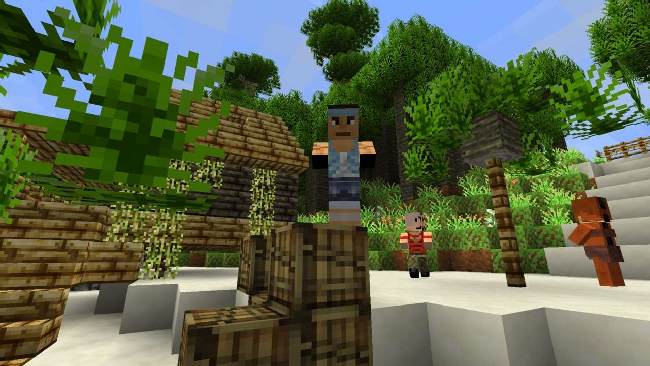
Чтобы посмотреть на своего персонажа со стороны в Minecraft, вы можете использовать клавишу F5 на клавиатуре. При первом нажатии этой клавиши вы увидите спину своего персонажа, при втором — лицо. Если вы находитесь в режиме отображения от первого лица, то при нажатии клавиши F5 камера будет перемещена позади головы персонажа.
Кроме того, в версии Minecraft Bedrock можно использовать жесты на экране: свайп справа налево сменит вид от третьего лица на вид от первого лица, а свайп сверху вниз на втором месте сменит вид от первого лица на вид от третьего лица и наоборот.
Также заметьте, что если у вас включен мод Optifine, вы можете настроить клавишу, на которую нужно нажать для изменения вида камеры.
Некоторые игроки настраивают дополнительные клавиши с помощью модификаций, чтобы быстрее переключаться между видом от первого лица и вида от третьего лица.
Важно помнить, что вид от третьего лица может быть полезен для обзора местности и боя, но при точной работе, такой как создание и строительство, вы, скорее всего, захотите использовать вид от первого лица.
Как посмотреть на себя в майнкрафте
В игре Майнкрафт можно создать практически любой образ, используя блоки и инструменты. Однако, даже если вы создали свой уникальный образ, не всегда получается его увидеть в полном объеме и насладиться им. В данной статье мы расскажем, как запустить процесс получения изображения своего образа в Майнкрафте.
Существует несколько способов увидеть свой образ в игре Майнкрафт. Один из самых простых способов – сделать скриншот на игровом экране. Однако, этот способ не всегда удобен и не позволяет получить большое изображение образа в хорошем разрешении.
Для получения полного изображения своего образа в Майнкрафте можно использовать специальные генераторы скинов. Они позволяют создать 3D модель вашего образа и просмотреть его со всех сторон. В данной статье мы расскажем, как воспользоваться генератором скинов и получить 3D модель своего образа в Майнкрафте.
Создаём скин
Шаг 1: выбор инструмента
Для создания скина в Minecraft можно использовать любой графический редактор, в котором Вы умеете работать. Рекомендуется использовать программы типа Paint, Paint.NET, GIMP или Adobe Photoshop.
Важно помнить, что скин состоит из разных слоев, которые соответствуют разным частям тела персонажа в игре. Например, есть слой для головы, тела, ног и т.д.
Шаг 2: начинаем создавать скин
Первым шагом необходимо скачать шаблон скина, на котором будем работать. Шаблон можно скачать по ссылке https://minecraft.net/en-us/profile/skin и сохранить на жесткий диск.
Далее, открываем скачанный шаблон в графическом редакторе и начинаем добавлять на него элементы, которые вы хотите видеть на своем персонаже в игре.
Шаг 3: сохраняем скин
Когда скин готов, сохраняем его в формате PNG с именем «char.png». Важно, чтобы размер файла не превышал 64×64 пикселей и название файла было именно «char».
Теперь скин можно загрузить на официальный сайт Minecraft и наслаждаться своим новым образом в игре!
Скачиваем программу
Шаг 1: Открываем браузер и находим нужную программу
Первым шагом для того, чтобы увидеть свой образ в Майнкрафте, нужно скачать программу, которая позволит создать такой образ. Для этого открываем браузер и ищем нужный софт. В качестве примера можно взять программу с сайта minecraftskins.com.
Шаг 2: Скачиваем и устанавливаем программу
После того, как мы нашли нужную программу, нам нужно ее скачать и установить. Для этого следуем инструкциям на сайте или на странице загрузки приложения. Обычно установка состоит из нескольких простых шагов и не занимает много времени.
Шаг 3: Запускаем программу и создаем образ
После установки программы запускаем ее и начинаем создавать свой образ. Для этого нам нужно выбрать скин и закачать его в программу. Далее уже можно начинать редактировать образ и вносить изменения в соответствии с нашими предпочтениями. Как только образ готов, мы можем сохранить его на компьютере и использовать для игры в Майнкрафт.
Загружаем скин в программу
Шаг 1: Найдите подходящий скин
Первым шагом для загрузки скина в программу должно быть нахождение подходящего вам скина. Вы можете создать свой собственный скин в Майнкрафте, а также найти множество других в интернете.
Шаг 2: Загрузите скин
Как только вы найдете нужный скин, сохранив его на свой компьютер, загрузите его в программу. Для этого вам нужно зайти на официальный сайт Майнкрафта и открыть свой профиль. Затем выберите «Сменить скин» и загрузите скин, который вы только что сохранили.
Шаг 3: Проверьте, что все работает
Как только вы загрузили скин, вы можете проверить, как он выглядит в игре. Просто зайдите в Майнкрафт и посмотрите на свой образ.
Теперь вы знаете, как загрузить скин в Майнкрафт и увидеть свой новый образ в игре.
Настраиваем параметры
Выбираем камеру
Для того, чтобы увидеть свой образ в Майнкрафте, необходимо выбрать камеру. Для этого нажимаем клавишу F5. Камера может находиться в трех различных положениях: от третьего лица (видим своего персонажа), от первого лица (видим все, что видим мы в реальной жизни) или от лица жителя (если мы взаимодействуем с крестьянами или другими жителями).
Меняем местоположение камеры
Камера может находиться в разных местах в игре. Для переключения местоположения камеры нужно использовать клавишу F5. Всего существует 4 положения камеры, их можно переключать в процессе игры.
Меняем FOV (Field Of View)
Field Of View (FOV) — это параметр задающий угол обзора камеры. Чем меньше он, тем меньше мы видим на экране. По умолчанию угол обзора в Майнкрафте равен 70 градусам. Если вы хотите увеличить FOV, то нажмите клавишу ESC и выберите пункт «Options». В настройках найдите параметр «FOV» и установите нужное значение.
Обзор скина в программе
Откройте программу Minecraft
Для начала просмотра своего скина в Майнкрафте откройте саму программу. Кнопка запуска находится на рабочем столе или в папке приложений на вашем компьютере. Откройте ее и дайте программе немного времени, чтобы она загрузилась полностью.
Войдите в профиль и перейдите во вкладку «Скин»
После запуска программы зайдите в свой профиль, нажав на кнопку «Войти». Затем перейдите во вкладку «Скин», которая находится на панели управления в верхней части экрана.
Просмотрите свой скин
После того, как вы открыли вкладку «Скин», вы увидите свой скин на экране. Вы можете приблизить или отдалить его, используя кнопки зума внизу экрана. Также вы можете обойти свой скин с помощью мыши.
Если вы хотите изменить свой скин, нажмите на кнопку «Выбрать новый скин» и выберите скин с вашего компьютера.
Теперь вы знаете, как просмотреть свой скин в программе Майнкрафт!
Создание трёхмерной модели
Выбор программы для моделирования
Для создания трёхмерных моделей в Minecraft есть множество программ, но одной из самых популярных является программа Blockbench. Она бесплатна и имеет дружелюбный интерфейс, что делает его доступным для начинающих.
Также стоит учитывать, что программы для моделирования могут быть разными в зависимости от того, для какого элемента вы создаёте модель. Например, для создания блока вам понадобится другая программа, чем для создания моба.
Создание модели
После установки программы, вы можете начать процесс создания модели. Обычно, это начинается с создания простой модели и дальнейшего её усовершенствования. Однако, это зависит от того, насколько опытны вы в моделировании.
В Blockbench вы можете создавать модели из готовых блоков и форм, а также создавать свои собственные формы, которые затем можно соединять и складывать в одну модель.
- Используйте базовые формы и текстуры, чтобы создать простую модель.
- Добавьте при желании новые формы и текстуры и устройства модель по своему усмотрению.
- Убедитесь в правильности пропорций модели.
Когда вы удовлетворены своей моделью, сохраните её в нужном формате (обычно это .json) и перенесите в папку с плагинами Minecraft.
Вопрос-ответ
Могу ли я использовать скин, который уже есть в игре?
Да, вы можете использовать любой скин, который уже есть в игре. Для этого просто найдите его на сайте minecraft.net и выберите опцию «Установить как мой скин».
Какие есть ограничения на загрузку скинов в Майнкрафте?
Вы не можете загрузить скин, который содержит оскорбительный или ненормативный контент. Также не рекомендуется загружать скины с изображением сексуальных органов или символики, связанной с экстремизмом.