Как скопировать сервер в майнкрафт
Создание резервных копий сервера Minecraft через Game Panel
Для того чтобы создать резервную копию, перейдите на Ваш сервер Minecraft, выбрав Instance -> Manage:

Затем выберите Backups:

Имейте в виду, что для того, чтобы после восстановления резервной копии изменения вступили в силу, необходимо перезапустить сервер Minecraft.
Как перенести сервер с другого хостинга на HOSTING-MINECRAFT.RU ?
Мы предлагаем максимально быстрый и удобный перенос Вашего сервера на наш хостинг Minecraft с помощью FTP. Прошу обратить внимание, всё выполняется в автоматическом режиме, а самое главное с полным сохранением всех Ваших файлов!
Подробнее смотрите в видео ролике!
✅ ПОДПИШИТЕСЬ НА НАШ YOUTUBE КАНАЛ ✅

❗️ ❗️ КАК ЗАКАЗАТЬ СЕРВЕР МАЙНКРАФТ СМОТРИТЕ — ЗДЕСЬ ❗️ ❗️
Как создать сервер Minecraft: 6 способов
Все мультиплеерные онлайн-игры работают на отдельных серверах. Бывает, что предлагаемые параметры пользователя не устраивают. В таких случаях оптимальным вариантом будет установка собственного сервера. Сегодня расскажем о том, какими способами можно создать сервер Minecraft.
Зачем создавать свой сервер в Майнкрафт
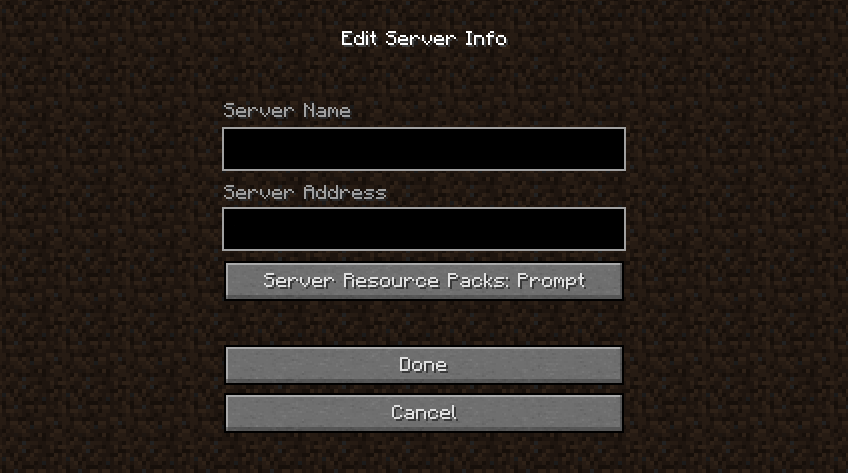
Создавая собственный сервер в Minecraft, пользователь получает практически безграничный контроль над игровым процессом. В нем можно создавать собственные правила, устанавливать какие-либо моды или фильтры, приглашать своих друзей в приват и так далее. Это не так сложно и дорого, как может показаться на первый взгляд. Но это не все преимущества, есть еще несколько:
- Гибкая настройка конфигураций.
- Собственная библиотека материалов, которую можно пополнять на свое усмотрение.
- Выбор любого удобного способа создания и обслуживания сервера.
- Возможность заработать на аренде. Этот вариант наиболее распространен, так как позволяет окупить все затраты, связанные с поддержкой игрового сервера.
- Возможность создать приватный сервер только для друзей.
Как создать внутренний сервер в Realms
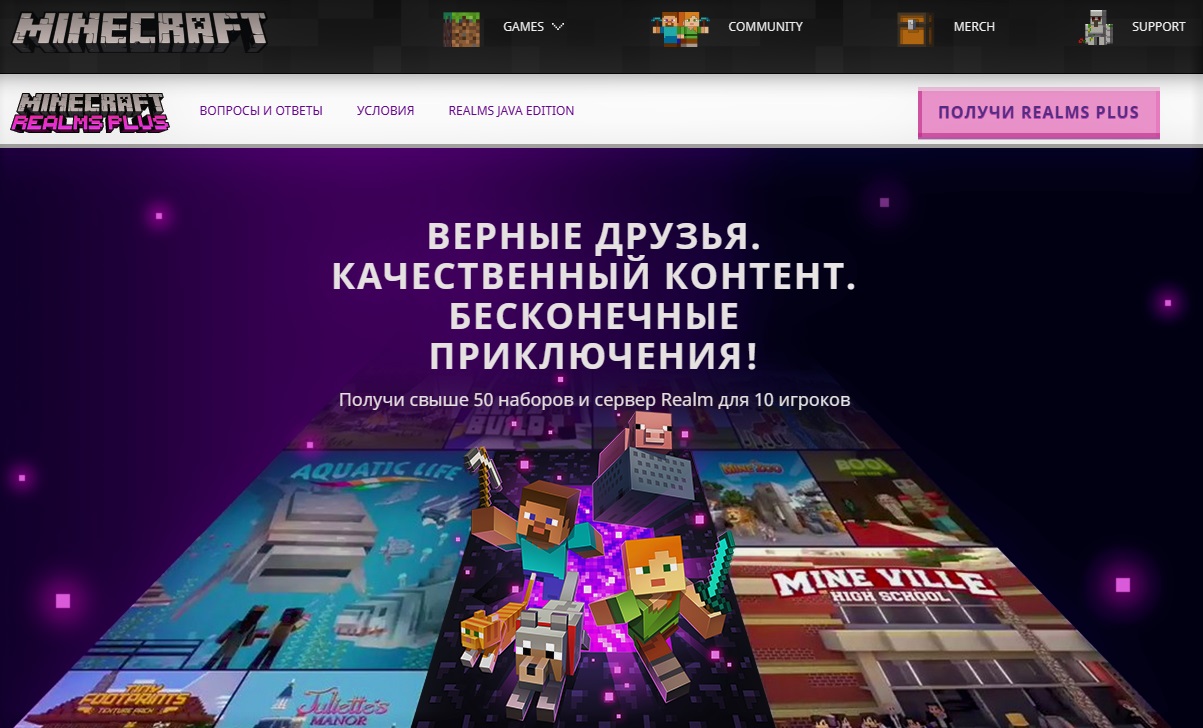
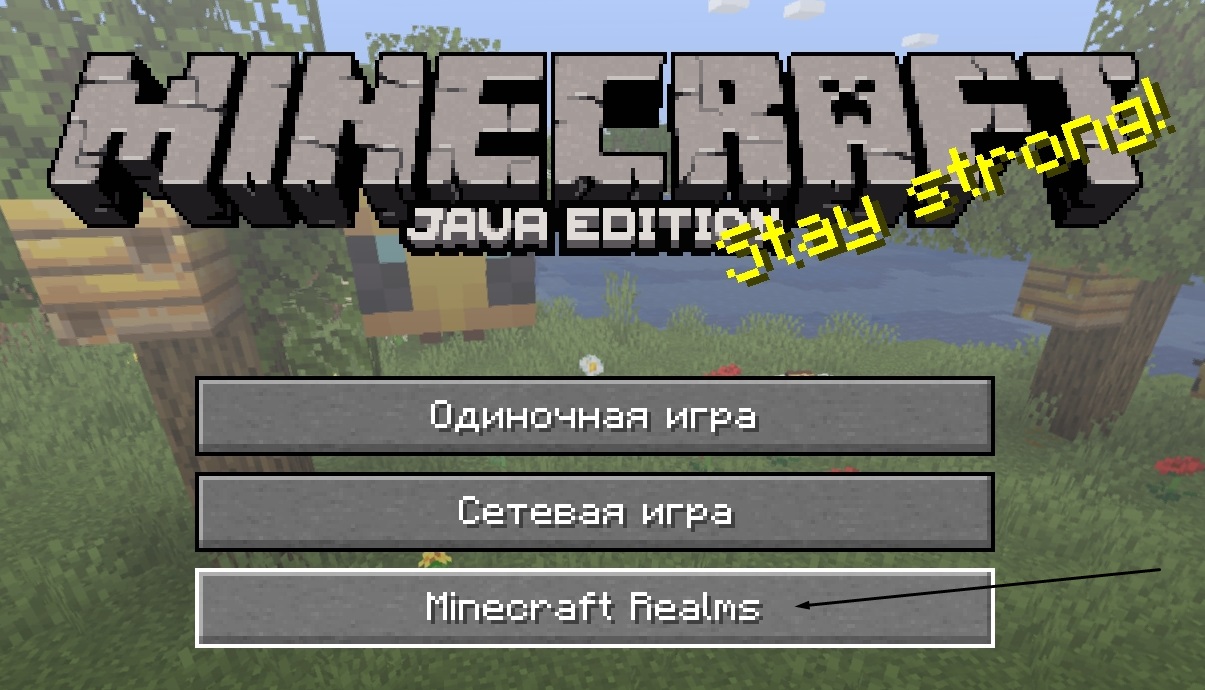
Майнкрафт – очень крупная игра с огромной базой пользователей. Естественно, что разработчики игры Mojang AB совместно с Microsoft создали готовое решение для создания сервера – Realms. На данный момент оно доступно в виде ежемесячной подписки Realms Plus и стоит 7,99 долларов США. В дополнение еще прилагается куча пакетов текстур, скинов и мэшапов, облачное хранилище, пятьдесят миров Майнкрафт, а еще одновременное подключение к серверу до 10 игроков.
Плюсы : Так как это предложение от официальных разработчиков, пользователю не придется заботиться о защите, постоянно обновлять ПО или создавать резервные копии. Все эти заботы на себя возложили разработчики.
Минусы у подобного сервера тоже имеются. Пользоваться сервером Realms смогут только владельцы лицензионной версии игры. Устанавливать различные плагины и моды на такой сервер невозможно.
Вдобавок, на мобильных устройствах, консолях и Windows 10 предусмотрена своя версия Minecraft. На Mac и Linux придется устанавливать Minecraft: Java Edition с другой версией кода. Эти два варианта несовместимы друг с другом, разрабатываются по отдельности и имеют разный функционал. Не отличается только цена, но, если вы используете обе версии, переплачивать придется вдвойне.
Как создать сервер Minecraft на специализированном хостинге бесплатно
Помимо официальных разработчиков, серверные услуги в игре Minecraft предлагают и другие компании. Некоторые из них предоставляют услуги бесплатно. Взамен пользователю просто придется просматривать назойливые рекламные баннеры. Пример подобной компании, предоставляющей бесплатные серверы, – Aternos .
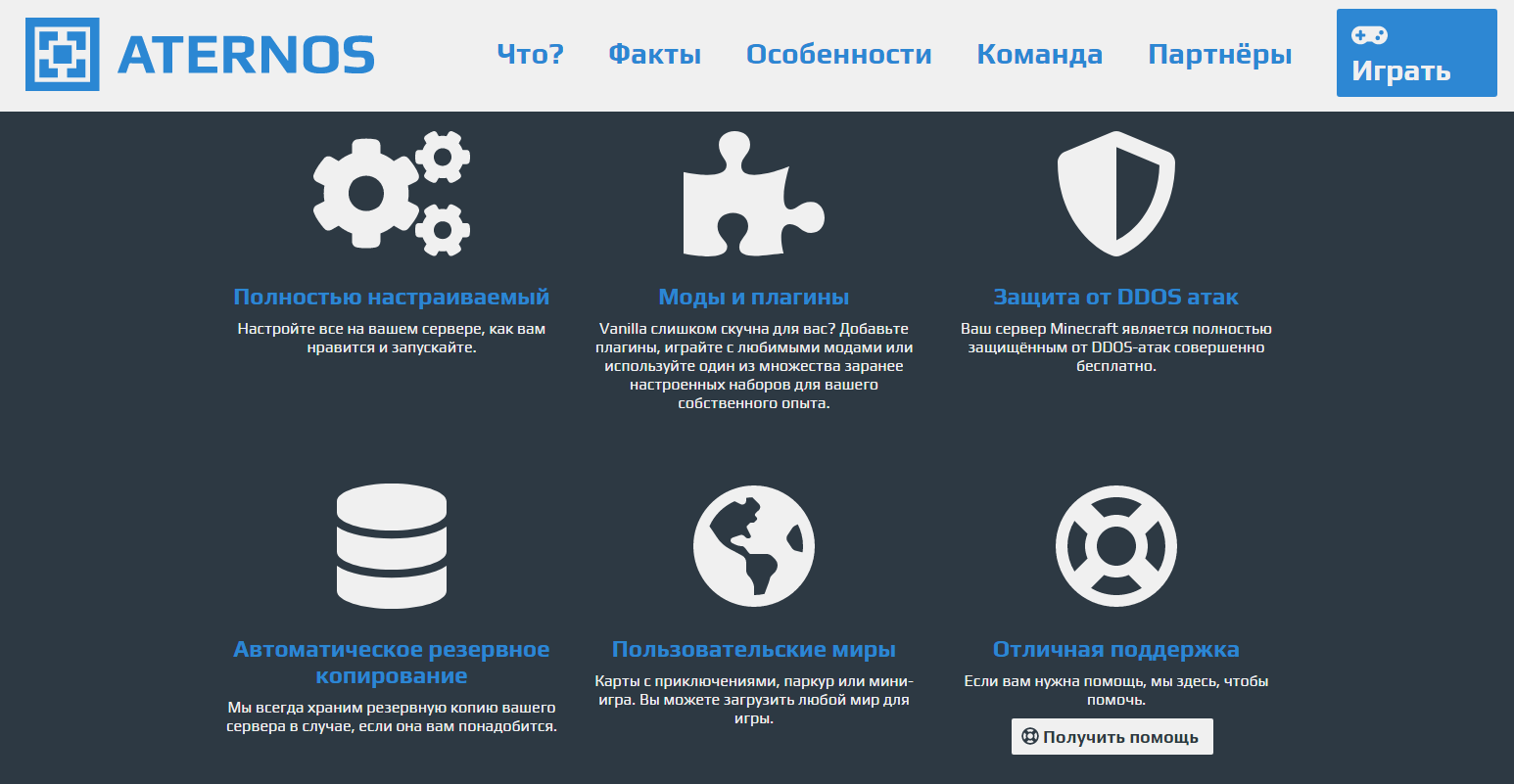
Одно из явных преимуществ в сравнении с предыдущим сервером – добавление модификаций и плагинов на усмотрение пользователя. Есть еще возможность подключения с неофициальных версий игры.
В числе минусов присутствует сложность в настройке подобного сервера. Придется вручную устанавливать разные параметры; моды и плагины подключаются тоже самостоятельно игроком. Компании, бывает, внедряют дополнительные услуги, за которые придется платить. Стабильность в работе таких серверов тоже не так часто встретишь, все же зависит от хостинга.
Именно данный сервер, Aternos, отличается еще и нестабильной скоростью работы. Также приходится постоянно ждать своей очереди, потому что желающих воспользоваться бесплатным сервером немало. Реклама в процессе будет выскакивать « на каждом шагу » .
По поводу компаний с полностью платными услугами – у каждой из них цена и функционал могут отличаться. Среднюю стоимость вычислить практически нереально, выбор остается за игроком. Например, Advens предоставляет серверные услуги по цене от 800 рублей, а игровой хостинг MyArena предоставляет тарифы с оплатой за слоты и ресурсы.
Как создать домашний сервер для Minecraft
Создать сервер Майнкрафт можно и самостоятельно на компьютере, без посредников. Как говорится, дешево и сердито. Единственным требованием в таком случае будет только статический IP-адрес. Для его приобретения необходимо обратиться к провайдеру. После остается только создать собственный одиночный мир и открыть к нему доступ. Друзьям останется только подключиться через установленный IP.
Плюсы – можно устанавливать любые моды и плагины, применять любые конфигурации, проводить детальную настройку мира.
Но чтобы все работало хорошо, компьютер должен обладать неслабыми характеристиками. Это скорее минус . Если начинка недостаточно мощная и производительная, создавать сервер на своем ПК будет не лучшей идеей. Любые операции будут сопровождаться постоянными багами и подтормаживанием.
Кроме того, важно иметь стабильное и высокоскоростное подключение к интернету. Рекомендуется иметь свободный пропускной канал для исключения лагов и высоких пингов. Но это все равно не гарантирует стабильную работу, скорость в итоге останется низкой. Подобный сервер полностью зависит от характеристик компьютера, домашнего интернета и электричества.
Как создать сервер Minecraft на Windows без модов
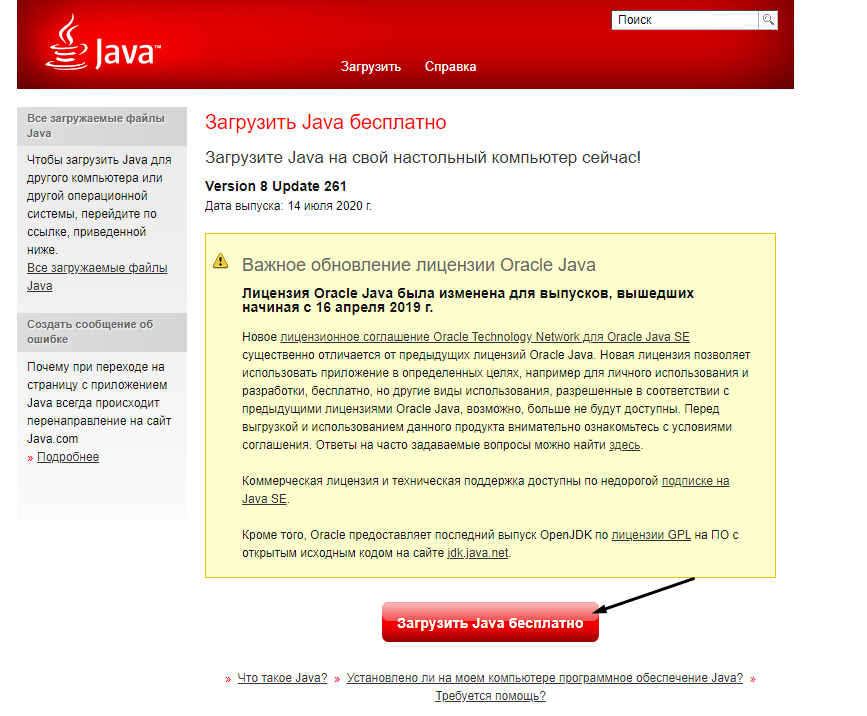
Прежде всего нужно скачать и установить последнюю версию Java на компьютер. Без него сервер не будет работать. Приложение бесплатное.
Далее потребуется купить и скачать Minecraft: Java Edition с официального сайта разработчика. После нужно установить игру и запустить ее.
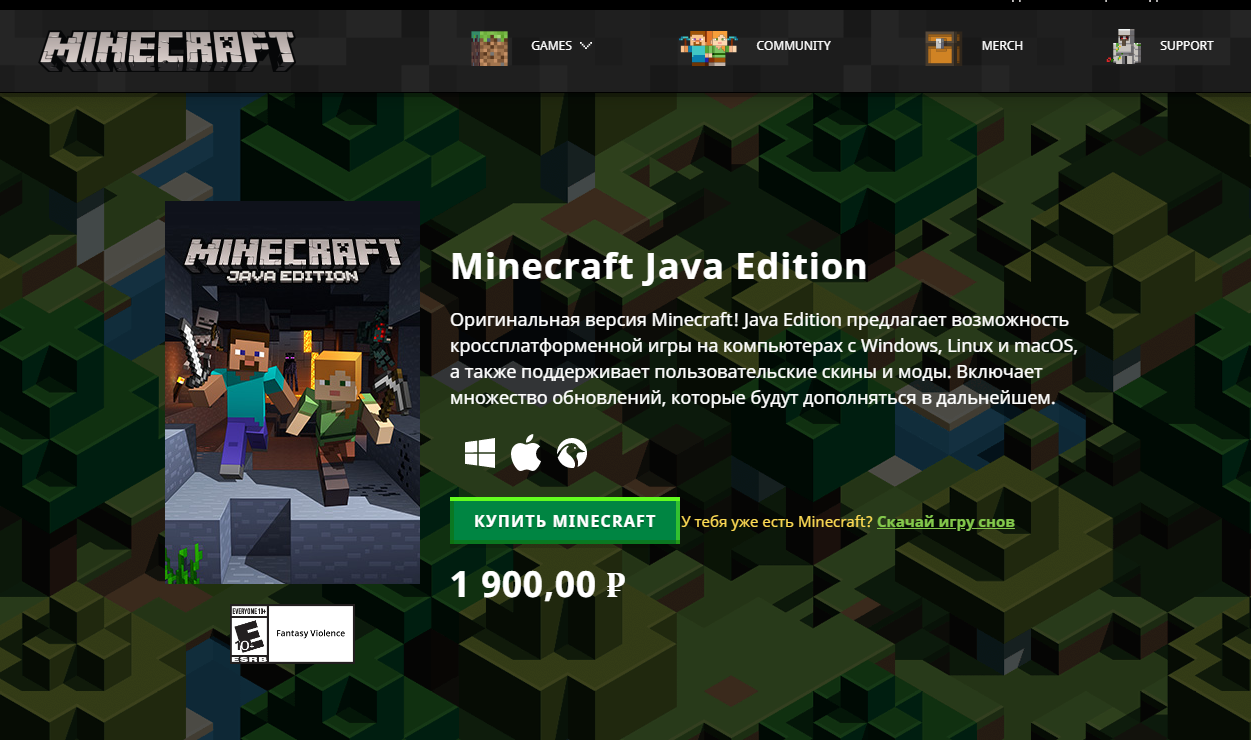
Пользователь должен войти в свой аккаунт. Если его нет, тогда следует зарегистрироваться. Как только авторизация будет завершена, надо прогрузить мир игры и сразу же закрыть ее.
Потом нужно создать на компьютере папку, назвав ее Minecraft Server. Далее потребуется скачать сервер с официального сайта . Файл будет в формате server.jar. Его понадобится скопировать в созданную папку и запустить вот такой командой через командную строку:
На момент написания статьи актуальна версия сервера 1.16.2.
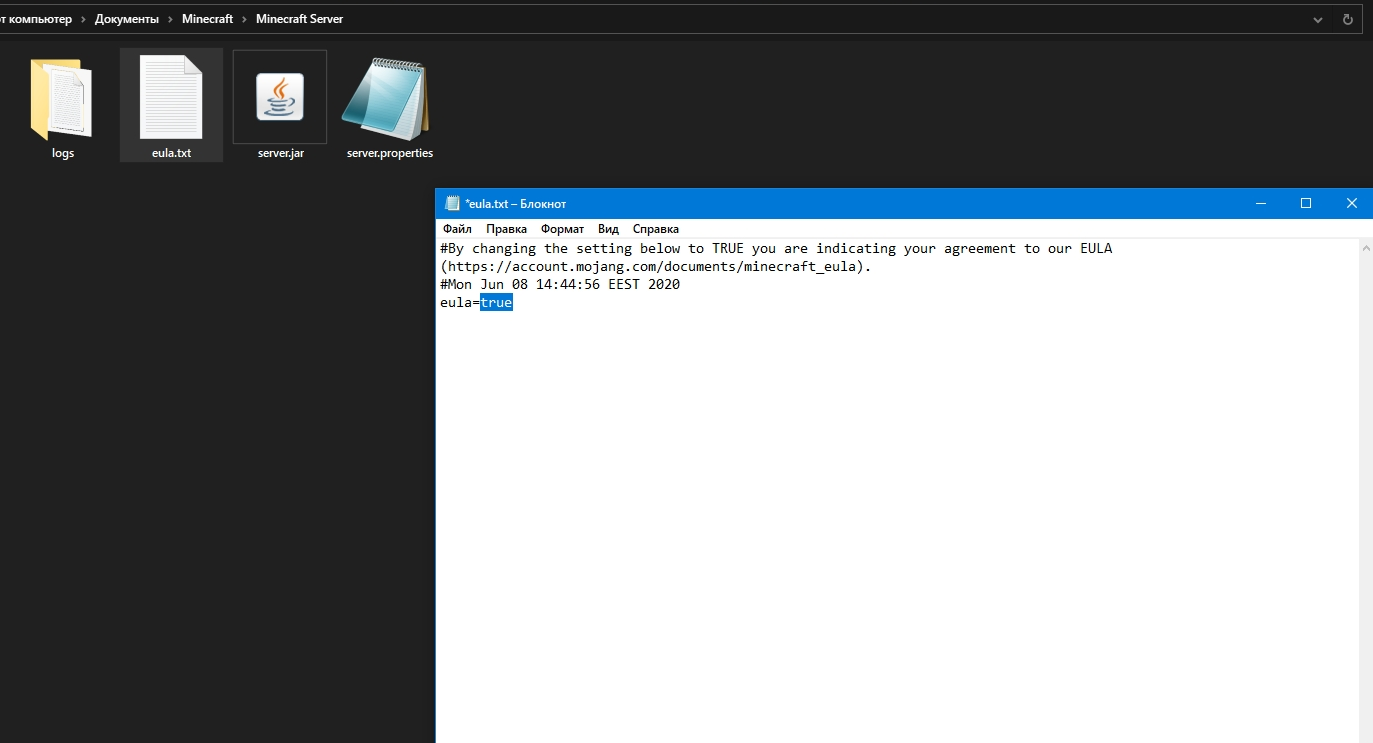
Сразу после этого появятся дополнительные файлы. В их числе будет документ с названием eula.txt. Нужно открыть его в блокноте, найти в списке параметр eula=false, поменять значение на true и закрыть файл, сохранив изменения.
Примерно то же самое надо проделать с документом под названием server.properties. Открыть в блокноте, поменять в параметре online-mode=true значение, оно должно быть отмечено как false. Потом следует сохранение изменений и повторный запуск файла server.jar.
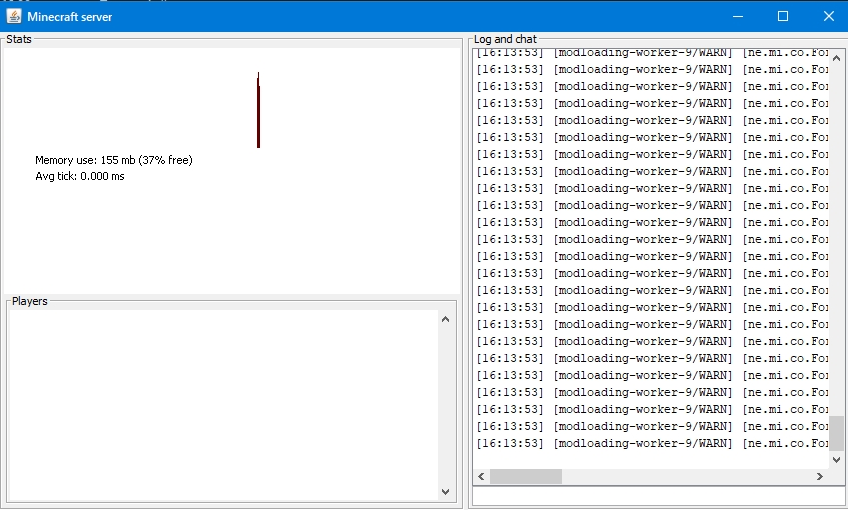
Далее откроется консоль, где будет показано состояние сервера. Пока эта самая консоль активна, сервер будет работать, и другие пользователи смогут без проблем к нему подключаться.
Как создать сервер Minecraft на Windows с модами
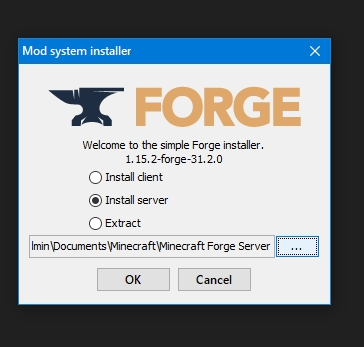
Сперва надо установить клиент Minecraft и добавить в него моды с помощью бесплатного приложения Forge . Его версия должна совпадать со скачанной версией игры. Устанавливать программу следует в ту же папку, в которой находится Майнкрафт.
Теперь надо создать на компьютере папку под названием Minecraft Forge Server. Далее запускается Forge (файл формата jar) и устанавливается сервер. В качестве расположения выбирается только что созданная папка.
Потом надо отредактировать через блокнот некоторые значения в файлах. Например, в eula.txt в строке eula=false нужно выставить значение true и сохранить изменения. Примерно то же следует проделать с документом server.properties, только там в параметре online-mode значение true меняется на false.
Затем необходимо перейти в mods, расположенную в папке с клиентом Minecraft. Можно воспользоваться окном «Выполнить» нажатием на клавиши Win + R, ввести в поле «Открыть» значение %appdata%\.minecraft\ и нажать на Enter. Все файлы модификаций в указанном файле понадобится отправить другим игрокам, вместе с которыми планируется использовать сервер. И внимание, каждый из них должен переместить моды в ту же папку на своем компьютере.
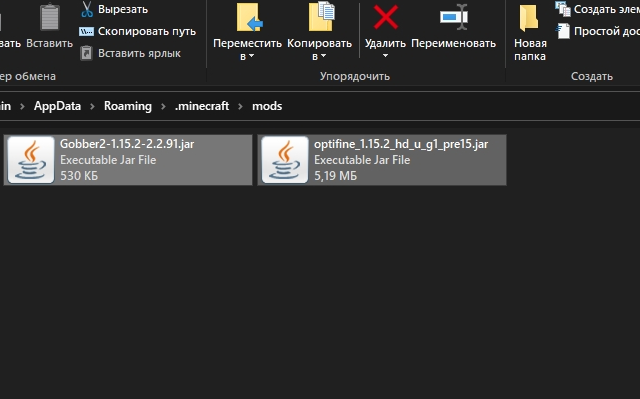
Последний этап настройки – эти самые файлы из папки mods перемещаются в другую с точно таким же названием, только расположенную в директории Minecraft Forge Server.
Снова запускаем клиент. Откроется консоль, и в ней будет отображаться состояние сервера. Теперь можно смело подключать новых игроков и приступать к игре.
Как создать сервер в Майнкрафт на Linux
Чтобы создать сервер Майнкрафт для игры с друзьями необходимо, чтобы были установлены дистрибутивы Linux с версиями не выше указанных – Ubuntu 18.04 и CentOS 7. Еще для установки сервера требуется наличие свежей версии Java. Проверить ее можно, дав в «Терминале» такую команду:
Если Java на компьютере не установлена, в той же командной строке можно дать запрос на установку. В Ubuntu это будет выглядеть так:
В CentOS команда должна быть введена вот так:
Как только Java будет скачан и инсталлирован, потребуется установить Screen, позволяющий одновременно работать с несколькими окнами в одной сессии. Вот так надо вводить команду на установку на Ubuntu:
А вот для CentOS следует вводить запрос таким образом:
Теперь надо осуществить подключение к серверу по SSH. Для входа можно использовать «Терминал». Для подключения нужно активировать такой запрос, правильно подставив, конечно же, указанные значения:
После активации команды будут запрошены логин и пароль.
Можно приступать к установке сервера Minecraft. Для начала создается отдельная папка, где будут храниться все конфигурационные файлы игры. Это необязательно, конечно, но для лучшей организации работы системы будет нелишним. Создать папку можно по команде:
После успешного завершения процесса понадобится открыть папку, для этого вводим запрос такой формы:
Еще перед скачиванием конфигурационных файлов надо будет установить wget. Вот как выглядит команда для такой операции на Ubuntu:
А вот как должен выглядеть запрос на дистрибутиве CentOS:
После завершения установки инструмент wget будет использован для загрузки файла свойств с сервера Minecraft. Дать при этом надо такой запрос:
Теперь надо загрузить файл конфигурации с официального сайта игры. Обычно команда на установку и ссылка на скачивание даются на соответствующей странице .
Но на этом настройка не завершена. Надо еще подтвердить лицензионное соглашение через файл eula. Открываем лицензионное соглашение в текстовом редакторе, находим строку eula=false, меняем ее на eula=true и сохраняем изменения.
Сразу после этого можно приступать к запуску сервера. Чтобы он работал в фоновом режиме, потребуется активировать Screen вот такой командой:
Пора запускать новый установленный сервер! Активируем вот такой запрос в «Терминале»:
Уточняем, что для запуска сервера минимальное значение ОЗУ составляет 1024 МБ. Именно поэтому данная цифра была прописана после -Xmx и -Xms. А если вам этого мало, просто поменяйте значение на любое другое, оптимальное для вас.
Мощные игровые серверы для Minecraft от 3 руб./час
От 4 Гб ОЗУ, от 80 Гб на скоростном NVMe и стабильные 200 Мбит/сек
Запускаем Minecraft на VDS или выделенном сервере
Сделать сервер Майнкрафт можно через хостинг. Для этого потребуется сервер с достаточно мощным железом. В таком случае нужно будет скачать серверную версию Minecraft и удаленно установить ее на арендованное оборудование.
В хостинге Timeweb можно купить готовый выделенный сервер или самостоятельно подобрать конфигурацию. Правда, этот вариант не самый дешевый. Если у вас ограничен бюджет, можно подключить VDS сервер . Это отличный вариант для начинающих геймеров.
Из минусов – это не самый простой способ, для его реализации требуются определенные знания и навыки в администрировании. При работе могут возникать какие-либо трудности и нюансы, также вполне допустимо возникновение проблем в процессе запуска и настройки сервера.
Но результат определенно того стоит – пользователь сможет реализовать на таком сервере любые возможности для игры, использовать любые шаблоны, моды и защитное ПО. Такой сервер доступен круглосуточно и не зависит от того, включен ваш компьютер или нет. Такой сервер можно будет использовать для игры с друзьями или продавать.
О том, как создать сервер Minecraft на VDS на базе платформы CentOS 7, ранее было рассказано в другой статье.
Создание сервера Minecraft на VDS с Ubuntu 18.04
Чтобы создать сервер Майнкрафт для игры с другом потребуется заранее установить на сервер дистрибутив Ubuntu 18.04 и включить поддержку SSH. В хостинге Timeweb можно выбрать тариф с оптимальными параметрами и ценами. Если выяснится, что этих характеристик недостаточно, вы сможете выбрать тариф с большей производительностью.
Первым делом после подготовки сервера надо установить Java. Рекомендуется версия 8 OpenJDK для Java, в частности, headless JRE. Это минимальная версия, не имеющая поддержки графического интерфейса в приложении. Именно поэтому она отлично подходит для запуска приложений Java на сервере. Для скачивания и установки надо ввести следующую команду:
Еще нужно будет скачать приложение Screen (о его назначении говорилось выше), для этого дается следующий запрос:
После того как все необходимо ПО установлено, потребуется активировать брандмауэр для разрешения трафика на сервер Minecraft. В игре по умолчанию используется порт 25565. Чтобы внедрить это правило, запускается такая команда:
Наконец пришло время для скачивания и установки сервера Minecraft. Для этого используем утилиту wget. Открываем сайт разработчика для загрузки сервера , копируем ссылку на загрузку и вставляем ее после утилиты. Примерно так это будет выглядеть:
Как только загрузка завершится, потребуется принять лицензионное соглашение через файл. Надо для этого открыть в текстовом редакторе nano файл eula.txt. Затем следует найти параметр eula=false и поменять значение на true. Теперь можно приступать к запуску файла jar. Открываем приложение screen и даем в нем вот такую команду:
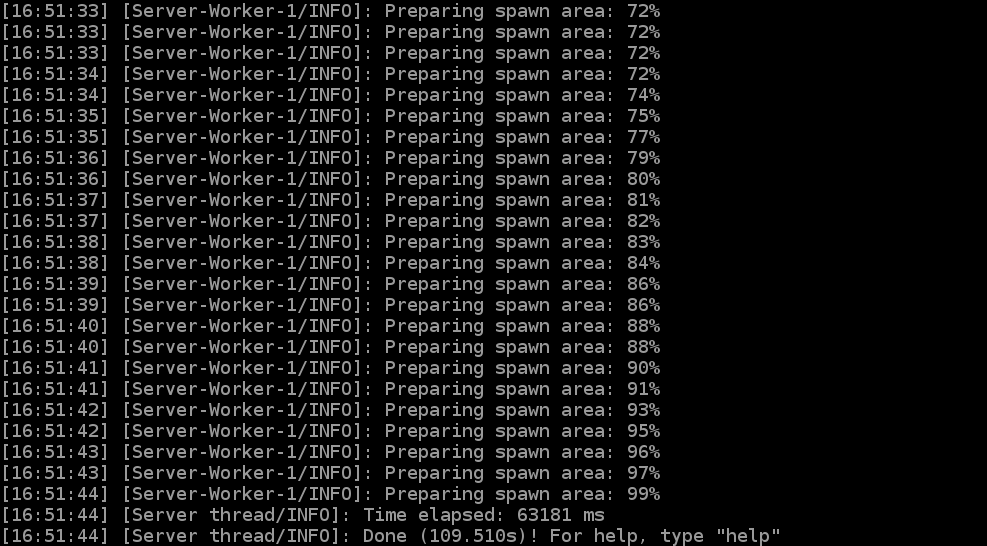
В течение нескольких секунд будет совершена инициализация. Потом выйдут результаты, примерно вот такие:
Это значит, что подключение сервера завершилось.
Заключение
Сделать свой сервер Майнкрафт для игры с другом можно несколькими способами. У каждого из них есть свои плюсы и минусы, различные возможности и ограничения. Выбирать стоит исходя из характеристик установленного железа и собственных потребностей, будь то установка плагинов и модов. Ну и финансовых возможностей, разумеется.
[Гайд] Создание сервера или как поиграть в Майнкрафт с друзьями
Бывает, что вы сидите с друзьями в Discord’e и не знаете, в какую игру поиграть, и тут один из вас предлагает: «А давайте в майнкрафт?» И вы понимаете, что следующий месяц пройдет офигенно.
Раз в год мы обычно обходились запуском сервера на моём ПК. Грубо говоря, он был локальным. Если компьютер включен, то сервер работает, если компьютер выключен, то сервер не работает.
В этот раз я решил подойти к вопросу очень серьезно, и мы приняли решение купить хостинг. Начитавшись всяких форумов и насмотревшись на множество видео, первым делом я решил развернуть сервер на домашнем компьютере, или, точнее, вспомнить, как это делается.
Для начала нужно определится на какой платформе ты играешь?
И на чем играют твои друзья?
Лицензия или же пиратка? Платно или бесплатно?
И как только ты ответишь на эти вопросы, мы приступим к созданию сервера.
Платформы: ПК — Nintendo Switch — PS — XBOX
Тип игроков: Лицензия
Стоимость: Платно
Начну с козырей (подводных камней)
Нужна лицензия, несколько долларов в месяц, версия как бедрок так и джава. Дают пробный режим.
Заходишь на сайт — оплачиваешь — создаешь в игре — PROFIT.
Realms — это сервис, предоставляемый Mojang, который позволяет игрокам создавать свои собственные серверы Minecraft без необходимости настройки их самостоятельно. Серверы Realms хранятся на серверах Mojang и предлагают простой и удобный способ игры в Minecraft с друзьями.
Стоимость использования Realms зависит от выбранного плана подписки. Есть несколько вариантов подписки, которые предлагают различные возможности и ограничения:
Версия Java — игроки пк с игроками пк.
Версия Bedrock — игроки с консолей могут играть с игроками пк.
Плюсы использования Realms включают простоту настройки и управления сервером, быстрый доступ к серверу для вас и ваших друзей, автоматические обновления игры и возможность резервного копирования мира.
Также вы можете играть в Minecraft на серверах Realms с любой версией игры, начиная с версии 1.7.10.
Однако есть и некоторые минусы. Например, ограниченные возможности настройки сервера и ограниченный доступ к файловой системе сервера. Также Realms может быть дороже, чем самостоятельное создание сервера.
Платформы: ПК
Тип игроков: Лицензия и Пираты
Стоимость: Бесплатно
Описание локального сервера на пк, плюсы и минусы:
— Возможность игры вместе с друзьями.
— Нагрузка на компьютер;
— Требуется мощный компьютер для одновременной игры и работы сервера, так как включенный сервер значительно нагружает систему;
— При выключении компьютера друзья не смогут играть на сервере.
С чего же стоит начать запуск локального сервера на своём ПК? Всё просто – с открытия порта. Порт можно выбрать любой свободный. Пробросить порт очень легко. Нужно всего лишь попасть в свой модем, введя айпи в строке браузера, и прокинуть нужный порт тут. Инструкций в интернете много. Вот вам рандомный видос с ютуба:
Так как же создать локальный сервер?
Для начала нам нужно скачать и установить самую последнюю версию Java JDK для Windows.
Заходим сюда, качаем файл minecraft_server.jar.
Создаем папку на рабочем столе, где будет лежать наш сервер.
И в той же папке открываем блокнот и прописываем следующие данные:
java -Xmx1024M -Xms1024M -jar server.jar nogui
Сохраняем файл, в типе файла выбираем «все файлы», и называем его Start.bat.
И запускаем server.jar
Появится какое-то количество файлов и папок:
Нам нужен файл eula.txt
И поменять параметр eula=false
На eula=true
Мы приняли правила. Теперь запускаем файл start.bat и ждём прогрузки мира.
Как только увидим надпись Done:
Можем перейти к настройке сервера.
Для начала закроем консоль командой: Stop
Так вы сохраните мир, и игроков игравших на сервере.
Открываем файл: server.properties в нем происходит вся настройка сервера.
Первая строчка «#Minecraft server properties» необходима для определения сервером, что это именно тот действующий файл server.properties, который он будет использовать в данный момент.
allow-flighttrue — false / true — Разрешает игроку совершать полёты по миру Minecraft. Эта опция действует только на полёты в режиме Выживание и оказывает эффект только при наличии соответствующего плагина (например, Flight). На полёты в режиме Творчество никак не влияет.
allow-nethertrue — false / true — Данный параметр определяет возможность перехода в Нижний мир. Если отключить, все игроки, находившиеся в Нижнем мире, будут перемещены в обычный. Не влияет на переход в Край.
broadcast-console-to-opstrue — false / true — Позволяет вывести результат выполнения команды в консоли всем операторам сервера.
broadcast-rcon-to-opstrue — false / true — Позволяет вывести результат выполнения команды в консоли RCON всем операторам сервера.
difficulty — peaceful / easy / normal / hard — Уровень сложности игры на сервере
enable-command-blocktrue — false / true — Позволяет использовать командный блок. Эта опция не генерируется при первой загрузке, а появляется при первой попытке использования командного блока.
enable-jmx-monitoringtrue — false / true — Позволяет включить MBean (функция в Java, позволяющая предоставлять определенные статистические данные для мониторинга) с объектом net.minecraft.server:type=Server и двумя атрибутами: averageTickTime — среднее время на совершение одного тика (в миллисекундах), tickTimes — время cовершения порядка 100 последних тиков (в наносекундах). Связано с термином TPS. Чтобы включить выполнение JMX в Java, необходимо задать соответствующие флаги запуска JVM.
sync-chunk-writestrue — false / true — Включает синхронную запись чанков.
enable-statustrue — false / true — Включает отображение сервера как «онлайн» (если он запущен). Если значение установлено на false, то в меню сетевой игры работающий сервер будет отображаться как «оффлайн», однако также сможет принимать подключения игроков.
entity-broadcast-range-percentage — 0-500 — Позволяет изменять дистанцию рендера энтити для клиентов в процентах. Более высокие значения могут привести к снижению производительности сервера, поскольку чем выше значение, тем выше дальность прорисовки энтити и больше ресурсов нужно для их обработки. Это настройка выражается в процентах (100% — по умолчанию). Например, установка этого значения на 50 уменьшит дальность рендера энтити вдвое. Представляет собой серверный аналог изменения прорисовки у клиента.
enable-querytrue — false / true — Позволяет активировать протокол GameSpy4 для прослушки сервера (получении информации о сервере).
enable-rcontrue — false / true — Позволяет использовать удаленный доступ к консоли сервера.
force-gamemodetrue — false / true — Если true, то при подключении к серверу режим игры игрока изменятся на стандартный, указанный в gamemode.
gamemode — survival / creative / adventure / spectator — Стандартный игровой режим, автоматически устанавливаемый всем впервые зашедшим на сервер игрокам. Режим отдельного игрока меняется командой /gamemode
function-permission-level — 1 — 4 —Устанавливает уровень доступа для функций.
generator-settings —— Эта строка задает шаблон генерации суперплоского мира. См. суперплоскость для подробностей.
generate-structurestrue — false / true — Генерировать ли структуры (сокровищницы, крепости, деревни…)
hardcoretrue — false / true — Включает на сервере режим Хардкор. После смерти — переход в режим наблюдателя.
level-name — — Название папки с файлами карты, которую будет использовать сервер во время игры. Данная папка размещена в том же каталоге, где находится сервер. Если её не окажется, сервер автоматически сгенерирует новый мир и поместит его файлы в папку с этим названием.
level-seed — *любое число* — Входные данные (зерно) для генератора уровня. Если вы хотите создать случайный мир — оставьте данное поле пустым.
level-type — DEFAULT / FLAT / LARGEBIOMES / AMPLIFIEDDEFAULT — Определяет тип мира.
max-build-height — кратное 16 (64 — 256)— Указывает максимальную высоту постройки на вашем сервере. Выше этого уровня нельзя будет ломать или ставить блоки. Местность может генерироваться выше этого уровня, также можно разрушать блоки при помощи ТНТ и огня. Кроме того, выше границы работают вёдра (ошибка).
max-players — 0-2147483647 — Указывает максимальное допустимое количество игроков на сервере.
motd — Строка не более 60 символовAMinecraftServerОписание сервера, отображаемое при подключении в списке серверов. Поддерживает форматирование текста.
online-modetrue — false / true — Этот параметр позволяет включить/выключить режим онлайна. Если его выключить, то на сервер смогут заходить только по локальной сети или с этого компьютера и с любым аккаунтом (даже пиратским).
op-permission-level — 1 / 4 — Позволяет изменять права операторов.
1 — Операторы могут ломать / ставить блоки внутри радиуса защиты территории спауна.
2 — Операторы могут использовать команды /clear, /difficulty, /effect, /gamemode, /gamerule, /give, /tp, и могут изменять командные блоки.
3 — Операторы могут использовать команды /ban, /deop, /kick, и /op.
4 — Операторы могут использовать команду /stop.
player-idle-timeout — 0 — Если не поставлен ноль, то игроки будут автоматически отключаться от сервера, если они ничего не делали в течение указанного времени (в минутах).
pvptrue — false / true — Включает/отключает получение урона игрокам от атак других игроков на сервере. При true игроки смогут «воевать» между собой, убивая друг друга. Если уставлено значение false, игроки не смогут наносить прямой урон один другому.
query.port — 1-65535 — Порт для получения информации о сервере. Появляется автоматически при enable-query=true.
rcon.password — —Пароль для удаленного доступа к серверу. Появляется автоматически при enable-rcon=true.
rcon.port — 1-65535 —Порт для удаленного контроля сервера. Появляется автоматически при enable-rcon=true.
resource-pack — — Местоположение ресурсов, которые сервер предложит загрузить игроку при соединении. В данном поле нужно указать прямую ссылку на zip-архив.
server-ip — Любой допустимый IP-адреснет — Указывает IP-адрес сервера, который будет использоваться другими игроками для подключения к этому серверу. Данное поле рекомендуется оставлять пустым, но если вы хотите дать серверу особый IP-адрес, то можно воспользоваться этим параметром, чтобы задать его. (Нельзя указывать ip-адрес своего компьютера, из-за этого сервер просто вылетит и не будет запускаться, пока не замените его на другой).
server-port — 1-65535 — Данный параметр определяет значение порта в протоколах TCP и UDP, который будет использовать сервер игры. Стандартный для Minecraft порт — 25565. Рекомендуется не изменять значение, т.к. для входа на сервер, использующий стандартный порт, игроку будет достаточно набрать IP или DNS адрес, без указания порта, а также при использовании других портов есть вероятность того, что этот порт уже будет занят другим сетевым ресурсом. Если вы всё же хотите указать порт вручную, выбирайте числа побольше и избегайте популярных портов: 80 и 8080 (web-сервер), 21 (ftp-сервер), 22 (ssh-сервер), 143 (imap), 6969 и 6881—6889 (bittorrent) и др. Например, порт 23000 подойдёт. При выборе порта вы можете руководствоваться данным списком стандартных портов, которые могут принадлежать другим сетевым службам и программам. ЭТО ТОТ ПОРТ КОТОРЫЙ ТЫ ОТКРЫВАЕШЬ В РОУТЕРЕ.
snooper-enabledtrue — false / true — Разрешает серверу отправлять некоторую статистику и данные разработчикам.
spawn-animalstrue — false / true — Аналогично spawn-monsters, но для дружелюбных мобов (коровы, свиньи, овцы…).
spawn-monsterstrue — false / true — Если значение параметра true, то, как и в одиночной игре, в ночное время и в тёмных пещерах на карте будут появляться враждебные мобы и будут стараться нанести вред игрокам на сервере. Если значение false, враждебные мобы (например, скелеты, зомби) не будут автоматически появляться во время игры, однако их можно заспаунить с помощью яиц призывания. Все находившиеся на карте мобы останутся.
spawn-npcstrue — false / true — Разрешить появление NPC в деревнях.
spawn-protection — 1-100 — Радиус защиты территории спауна в блоках (эту территорию смогут изменять только операторы). Радиус 0 дает защиту единственного блока, 1 — зоны 3×3 и так далее. Эта опция не генерируется при первой загрузке, а появляется, когда первый игрок заходит на сервер. После 1.4.2 защита спауна автоматически отключается, если у сервера нет ни одного оператора.
view-distance — 3-15 — Регулирует радиус обновляемых чанков для отсылки игроку. Для справки: дальность прорисовки Far в версиях до 1.7 отображает область в радиусе 10 чанков.
white-listtrue — false / true — Позволяет включать/отключать использование вайтлиста на сервере. При true администратору сервера необходимо будет вручную добавлять ники игроков в белый список. Если установлено значение false, любой игрок сможет зайти на данный сервер, зная его IP-адрес и порт. Администраторы сервера имеют возможность зайти на сервер вне зависимости от белого списка.
enforce-whitelisttrue — false / true — Позволяет включать/отключать перезагрузку вайтлиста при заходе игрока, прежде чем отключить его от сервера. Когда эта опция включена, сервер кикнет игрока только после того, как автоматически перезагрузит вайтлист для поиска изменений.false — Игроки не будут отключены от сервера, если их нет в вайтлисте.true — Игроки будут отключены от сервера, если их нет в вайтлисте.Требуется проверка перевода.
max-world-size — 1/ 29999984 — Устанавливает границу мира на выбранном радиусе, считая от нулевой координаты. Установка границы, выходящей за пределы мира не сделает ничего. Например
- Если указан радиус в 1000 блоков, то вы получите рабочее пространство 2000 х 2000 блоков.
- Если указан радиус в 4000 блоков, то вы получите рабочее пространство 8000 х 8000 блоков.
network-compression-threshold — n — По умолчанию он позволяет пакетам размером n-1 байт нормально работать, но пакет, состоящий из n байтов или более, будет сжат. Таким образом, меньшее число означает большее сжатие, но сжатие небольшого количества байтов может на самом деле привести к большему результату, чем то, что произошло.-1 — отключить сжатие0 — сжать всеПримечание: интернет требует, чтобы пакеты размером менее 64 байтов дополнялись до 64 байтов. Таким образом, установка значения ниже 64 может быть нецелесообразной. Также не рекомендуется превышать 1500 байт.
resource-pack-sha1 — blank — Необязательный SHA-1 дайджест пакета ресурсов, в шестнадцатеричном виде в нижнем регистре. Рекомендуется указать это. Это не используется для проверки целостности пакета ресурсов, но повышает эффективность и надежность кэширования.
use-native-transporttrue — false / true — Улучшение производительности сервера Linux: оптимизировать отправку / получение пакетов в Linuxtrue — Включитьfalse — Выключить
max-tick-time — Число (0 — (2^63 — 1)) — Максимальное количество миллисекунд, которое может занять один тик, прежде чем серверный сторожевой таймер останавливает сервер с сообщением. Один тик сервера занял 60,00 секунд (должно быть не более 0,05 сек); Считая, что он потерпел крах, сервер принудительно завершит работу. Как только этот критерий удовлетворен, он вызывает System.exit (1). -1 — полностью отключить сторожевой таймер (эта опция была добавлена в 14w32a)
Настраивайте как вам удобно, и приятной игры!
Платформы: ПК
Тип игроков: Лицензия и Пираты
Стоимость: Бесплатно