PojavLauncher — Лаунчер Minecraft: Java Edition на Android телефоны
В этой статье я расскажу вам, как установить настоящую Java версию Minecraft на телефон, без подозрительных сайтов с вирусами (лаунчер есть в Google Play), с возможностью заходить как с пиратки, так и с купленного аккаунта, ставить моды и сборки и даже со встроенным управлением для сенсорных телефонов. Всё это позволяет PojavLauncher
Так как java версия работает через виртуальную машину java, которую можно скачать на почти любое устройство, это не так уж и сложно, просто запустить маинкрафт, но так как он не поддерживает телефонное управление и разрешение, и требует лаунчера, пользы в этом никакой.
Но PojavLauncher, никак не изменяя самого Minecraft, подменяет ему необходимую информацию, запускает на изменённом Java и добавляет поверх управление для сенсорного экрана, так что для пользователя это выглядит просто как запуск Маинкрафта.
- Версия для Google Play проверена их защитой и множеством пользователей, оставивших положительные и не очень отзывы
- Обе версии имеют открытый исходный код, а это значит, что любой может проверить этот код и убедиться, что этот лаунчер не ворует данных с телефона и не отправляет никуда ваши данные от аккаунта Minecraft
«Это легально?»
Пока вы заходите в легально купленный аккаунт, да. Иначе, это приложение не допустили бы в Google Play
Если вы не являетесь постоянным игроком в Minecraft, чтобы понять, зачем нужен этот гайд, или вам просто любопытно, что может или не может этот способ, вам следует прочитать эту таблицу (для увеличения нажмите на картинку а после на кнопку с четыремя стрелками). 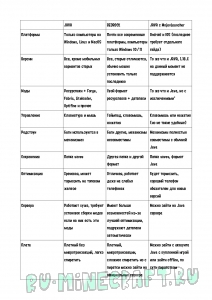 *Список несовместимых модов **в таблице есть опечатки, вроде Mojav вместо Pojav
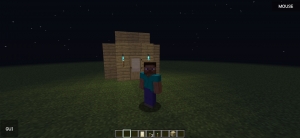
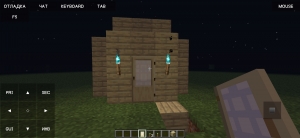
На Android
1.Установите лаунчер в Google Play (или скачайте apk файл на странице Github, но разработчики не советуют этого делать)
2.Запустите и зайдите в аккаунт (см. «Это безопасно?»)
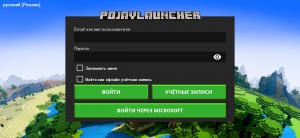
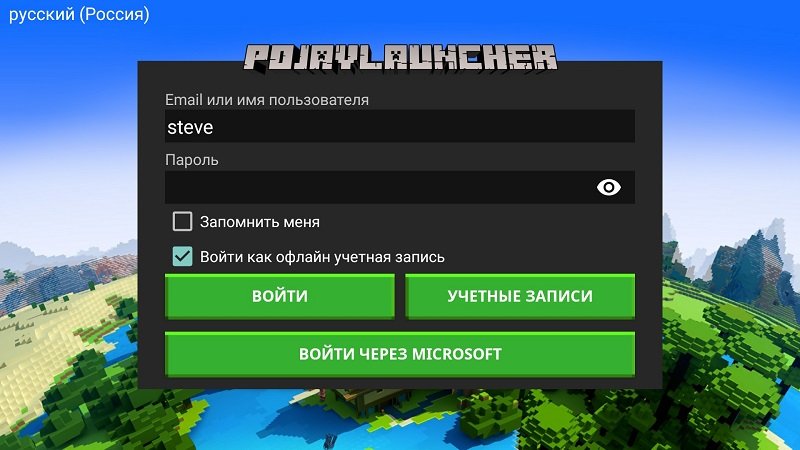
или введите ник и нажмите галочку на «Войти как оффлайн учётная записть». После того, как вы один раз зашли, если вы нажали «Запомнить меня» вам нужно будет нажать «Учётные записи» и выбрать ваш ник.
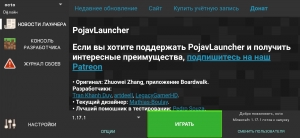
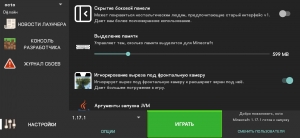
3.Выберите версию и запустите игру, оно должно само всё скачать и настроить, но если оно после этого скажет, что вы выделили слишком много RAM, и у вас нет столько на телефоне, в следующий запуск уменьшите «выделение памяти» в настройках
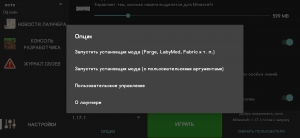
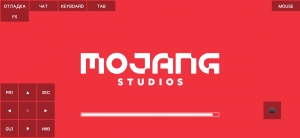
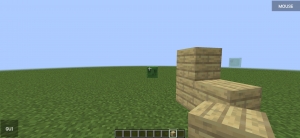
4.Управление пытается копировать мобильный маинкрафт, но установка блоков и инвентарь работают хуже, на этот случай есть кнопки prt (левая кнопка мыши), sel (правая кнопка мыши), и возможность включить курсор кнопкой Mouse и выключить отображение большинства сенсорных кнопок кнопкой gui. Также это всё можно перенастроить через меню «Опции» под списком версий
5.Во время игры можно получить упрощённое меню настроек, свайпнув с правого края экрана
Minecraft: Java Edition на Android
Вы когда-нибудь хотели запустить Minecraft: Java Edition вместе с модами прямо на Андроид устройстве? Теперь такая возможность есть вместе с лаунчером PoJavaLauncher, который позволит вам запускать любую версию ПК версии на мобильном телефоне или планшете!
Установка PoJavaLauncher
В конце статьи вы найдете ссылку на скачивание актуальной версии лаунчера, либо сделайте это через Google Play.
После входа в лаунчер вам предложат ввести данные от своей учетной записи Minecraft. Если у вас есть лицензия, то можете использовать свой аккаунт для входа.
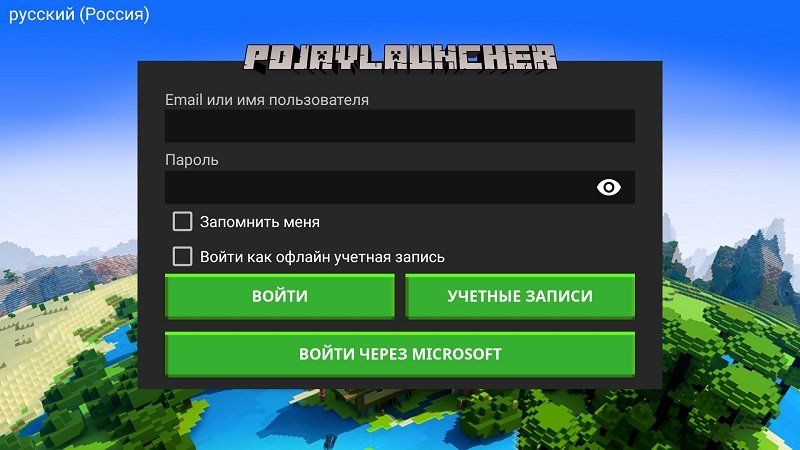
Если у вас нет лицензии, то в поле Имя пользователя введите свой никнейм, установите галочку на Войти как оффлайн учетная запись и нажмите кнопку Войти.
После этого откроется главное меню, где вы сможете запустить саму игру.
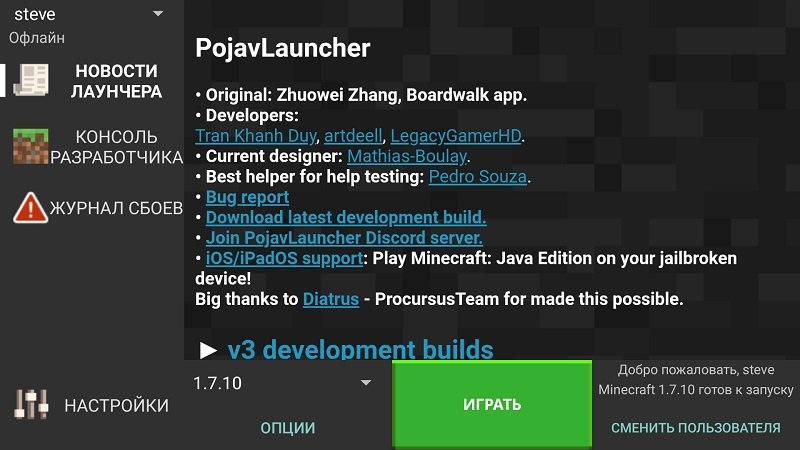
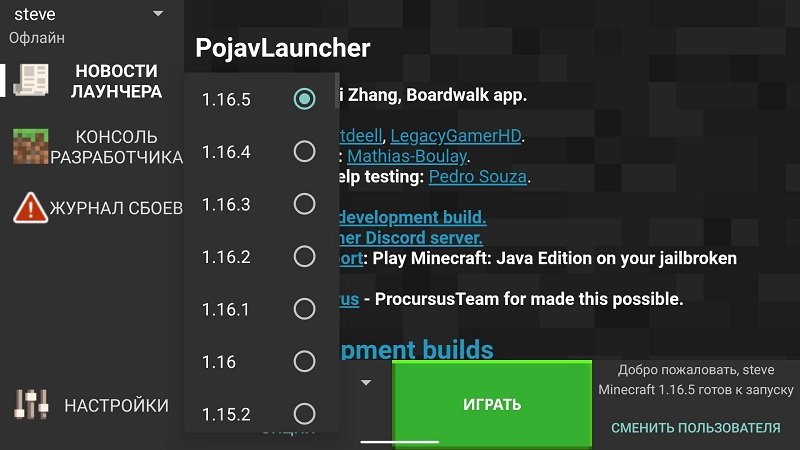
Здесь вам нужно будет выбрать версию обновления для запуска.
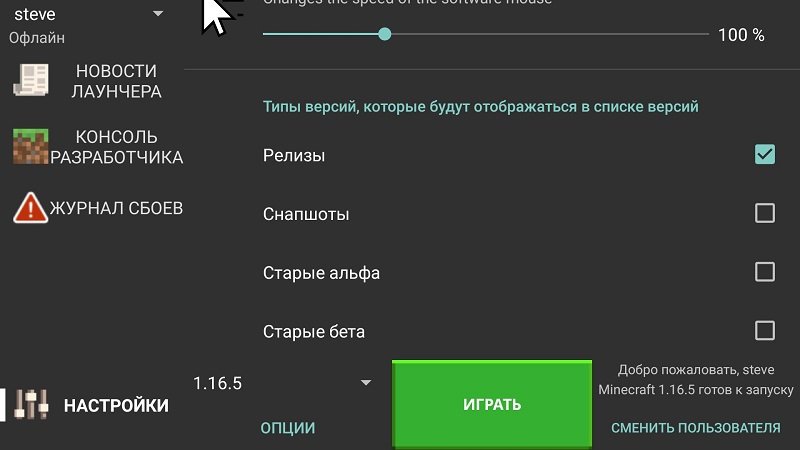
Снапшоты, старые альфы и старые беты включатся в настройках лаунчера.
После выбора версии и нажатия на кнопку Играть начнется загрузка обновления. Нужно будет подождать и делается это только один раз, но другие версии придется загружать дополнительно отдельно.
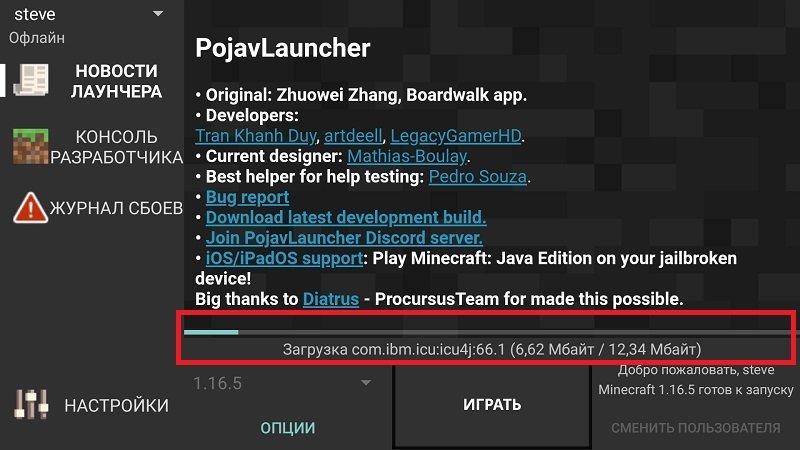
Лаунчер автоматически запустит игру сразу же после скачивания всех необходимых данных.
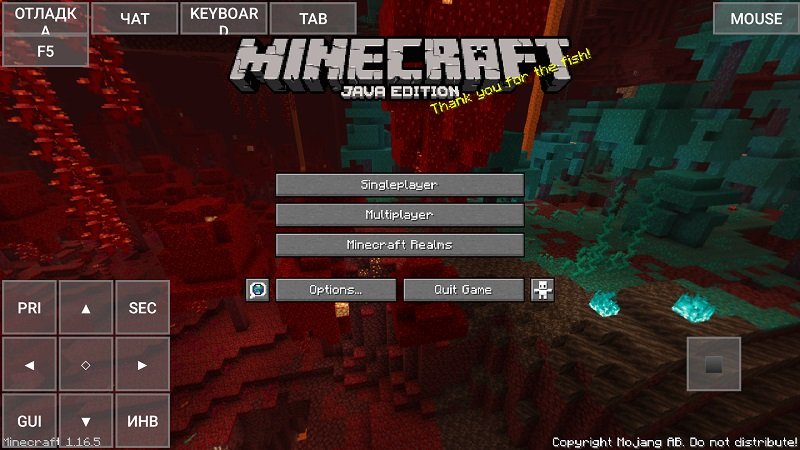
Интерфейс PoJavaLauncher
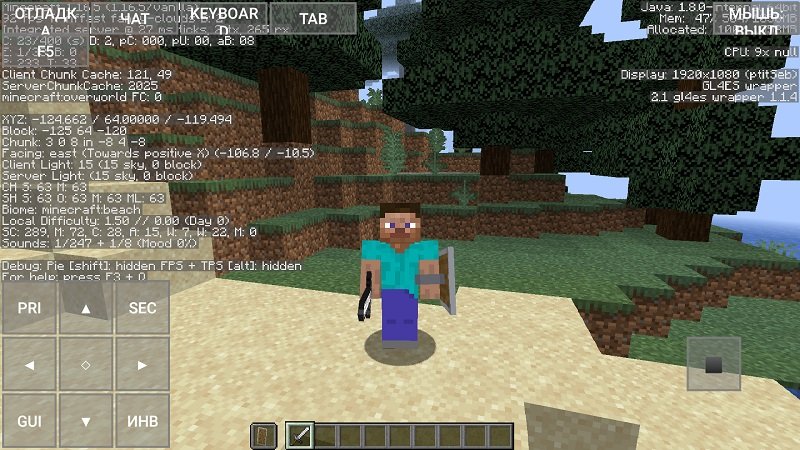
Взаимодействие с интерфейсом игры полностью имеет поддержку сенсорного экрана.
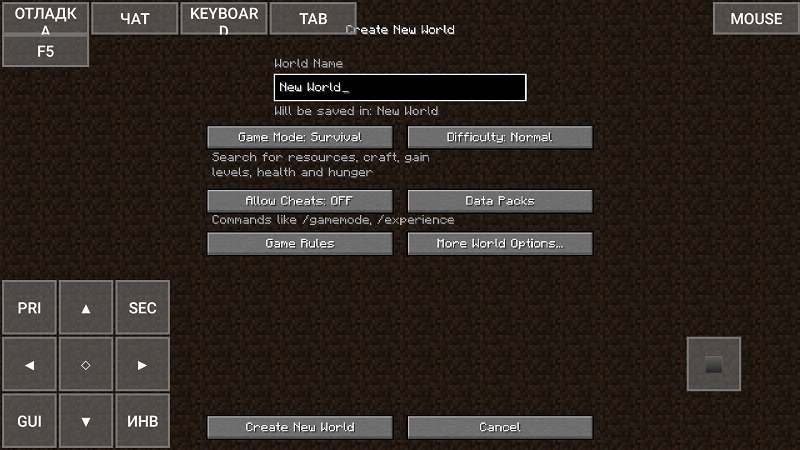
Для перемещения по миру доступны кнопки управления, а также различные дополнительные кнопки. Например, можно включить окно отладки (F3).
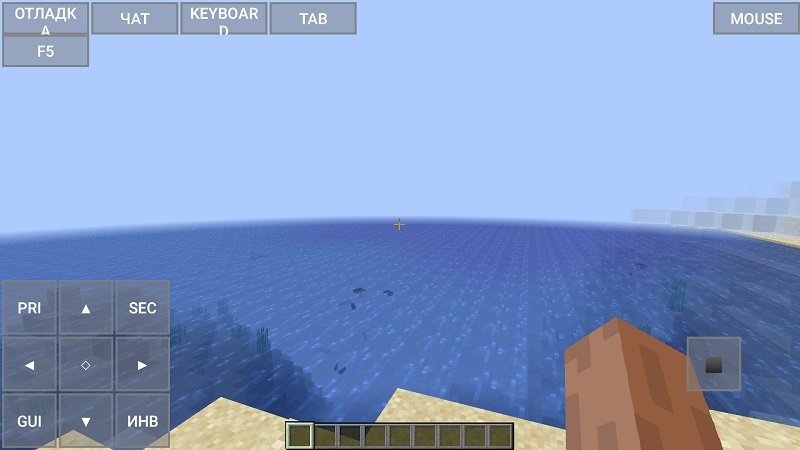
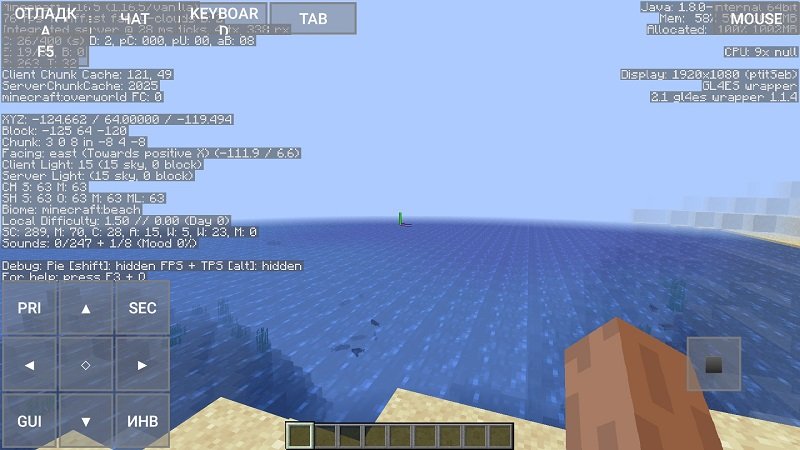
Для переключения вида персонажа используйте кнопку F5.
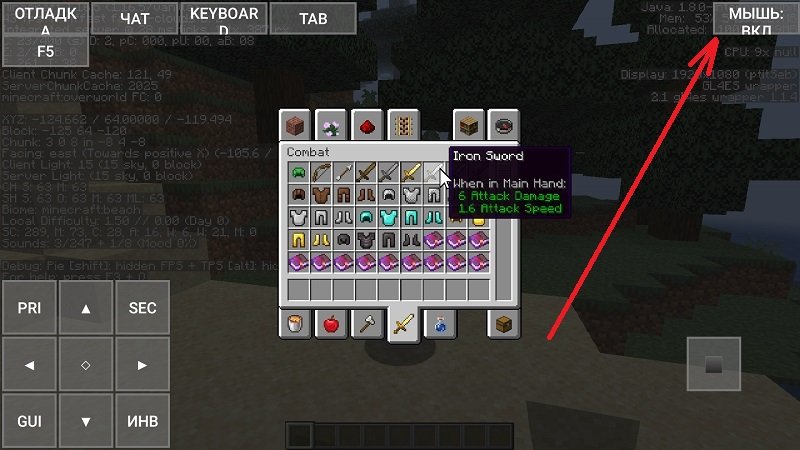
Если управлять интерфейсом с помощью нажатий вам тяжело, то включите поддержку указателя мыши.
И конечно же, если вы активируете снапшоты и скачаете последний снапшот, то сможете получить доступ к новым функциям обновления Пещеры и Скалы!
PojavLauncher
PojavLauncher (Minecraft: Java Edition для Android) — весьма полезный инструмент, функционал которого делает возможным запуск Java-версии Minecraft почти со всякого мобильного устройства, где имеется Android.
Это по-настоящему простое приложение. Поскольку все что требуется от пользователя, состоит в том, чтобы войти в систему с персональным Mojang ID. Приложение совместимо с учеткой Microsoft, и дает возможность пользоваться модами для настройки процесса игры. Кроме того, позволяет хранить в системе несколько учетных записей.
Как только система подключена, все что остается сделать пользователю это нажать кнопку воспроизведения. Запуск игры произойдет автоматически.
Как запустить Minecraft Java на Android
Minecraft давно уже вышел за пределы персональных компьютеров, и в него можно играть на самых разных устройствах. Правда, есть один недостаток. Версия для мобильных устройств и игровых консолей — это не та привычная нам версия игры. А «тот самый» Minecraft можно запускать лишь на ПК.
Запустить версию для ПК на мобильных устройствах — это давняя мечта многих игроков. И, похоже, эта мечта становится реальной.
Как это сделать — рассказывает Алекс, написавший об этом статью, которую с его разрешения я представляю вашему вниманию.
Minecraft Java Edition — пожалуй, единственная игра, в которую я играл так долго. Всё бы хорошо, но без компьютера в неё не поиграть. А на телефоне можно было довольствоваться лишь клонами, как хорошими, так и плохими, включая даже официальный.
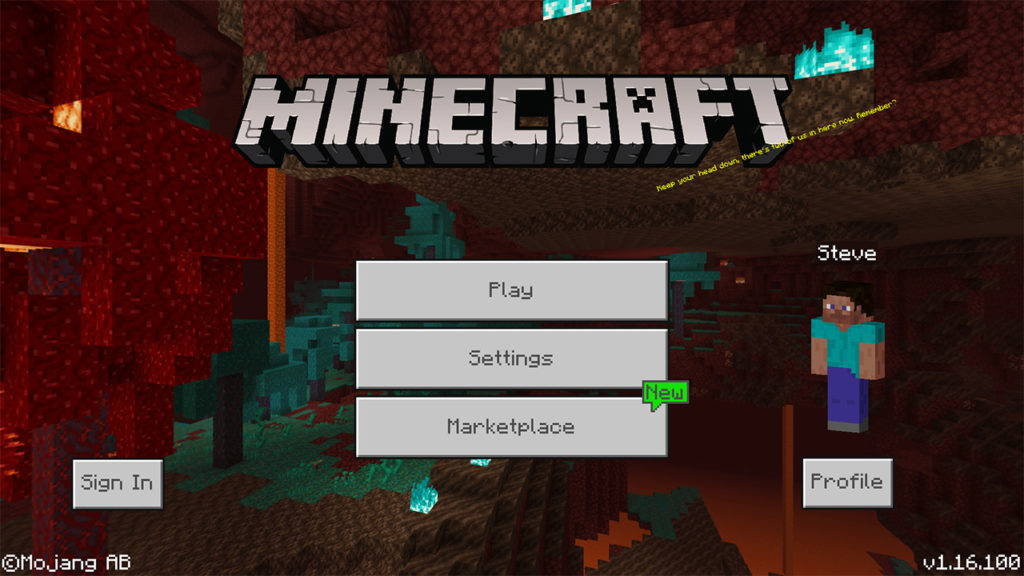
Возможно, Minecraft Bedrock не совсем корректно называть клоном, но, с технической точки зрения, это именно клон.
Первые попытки портировать Minecraft Java Edition на Android
Сначала появился Boardwalk. Из себя он представлял порты библиотек LWJGL и OpenGL для Android. Под капотом он запускал нужную версию Minecraft, но, поскольку Android использует свою виртуальную машину Java, версии Minecraft предварительно переделывались.
Увы, надежды на Boardwalk не оправдались.
После выхода ОС Android 7 выяснилось, что Broadwalk с ней несовместим.
Необходимая переделка Minecraft была неудобной, а после выхода версии 1.13 стала невозможной.
Разработчик Boardwalk приступил к разработке Boardwalk 2.0 с оригинальной виртуальной машиной Java, но так и не довёл дело до конца.
В сети стали появляться модификации Boardwalk, решающие проблему с Android 7. Однако запустить Minecraft 1.13 так и не получилось.
Встречайте MCinaBox
Наработки и идеи Boardwalk 2 не могли продолжать валяться просто так, поэтому нашёлся один китайский разработчик, который довёл это дело до ума и сделал MCinaBox.
И что, даже новые версии заработали?
Новые версии также требовали новых портов LWJGL и OpenGL. Они даже запускались, но играть в них было невозможно. При выключенном Mipmap-текстурировании текстур просто не было, а при включенном FPS падал практически в ноль.
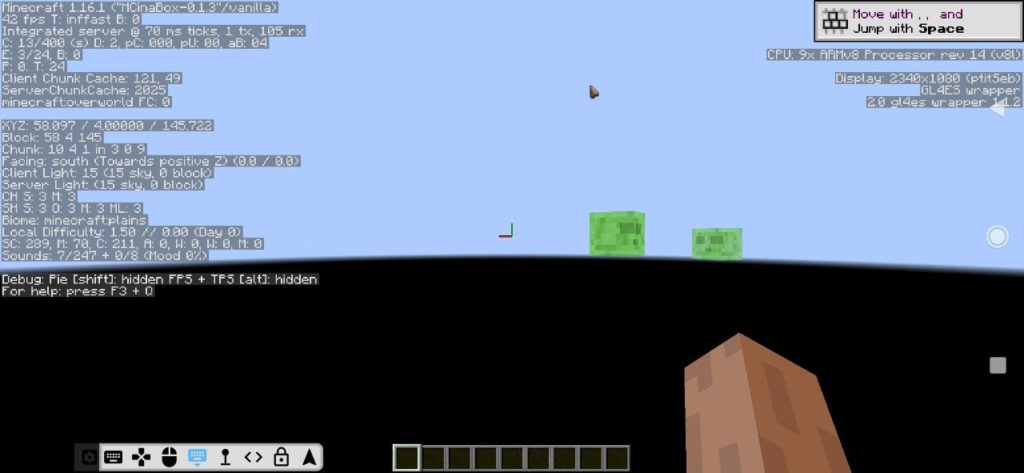
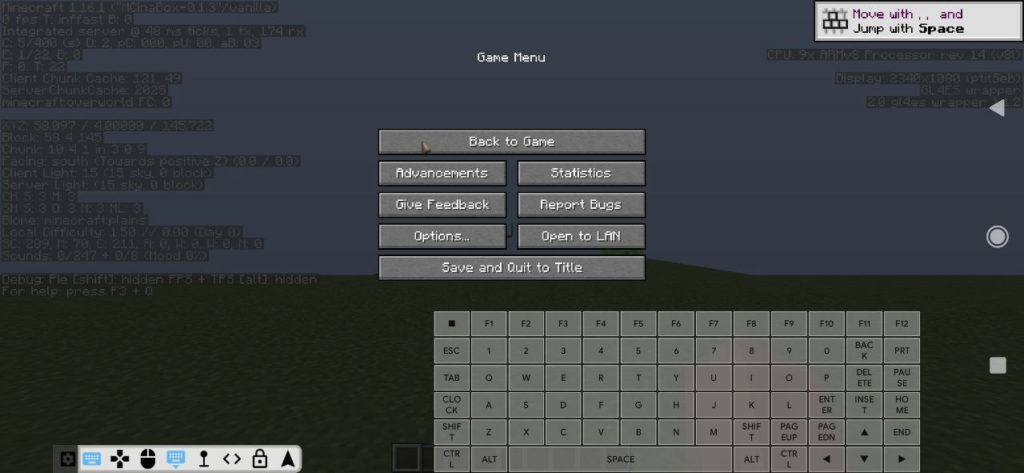
Таким был MCinaBox около года назад (версия MCinaBox — 0.1.3).
А что сейчас? — MCinaBox v0.1.4
Сейчас доступен предварительный релиз MCinaBox 0.1.4, в котором всё ещё есть недочёты, но основная проблема с рендером мира и FPS решена!
Поскольку MCinaBox использует самые обычные версии Minecraft, мне даже удалось поиграть на предварительной версии 21w03a, которая вышла буквально вчера!
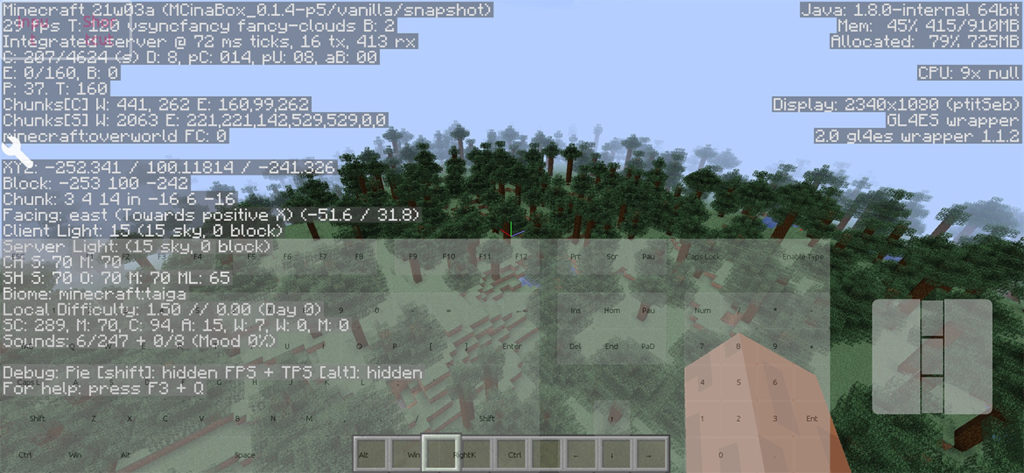
На моём Xiaomi Mi 9t в среднем около 30 FPS. Если персонаж замирает, то FPS поднимается до 60, а когда генерируется мир, падает до 15. Телефон ощутимо греется, но играть очень даже можно!
Клавиатура на пол-экрана выглядит, конечно, уродливо, но лишь потому, что я спешил проверить работу мира и не стал делать свою клавиатуру, хотя MCinaBox имеет свой отличный редактор клавиатуры!
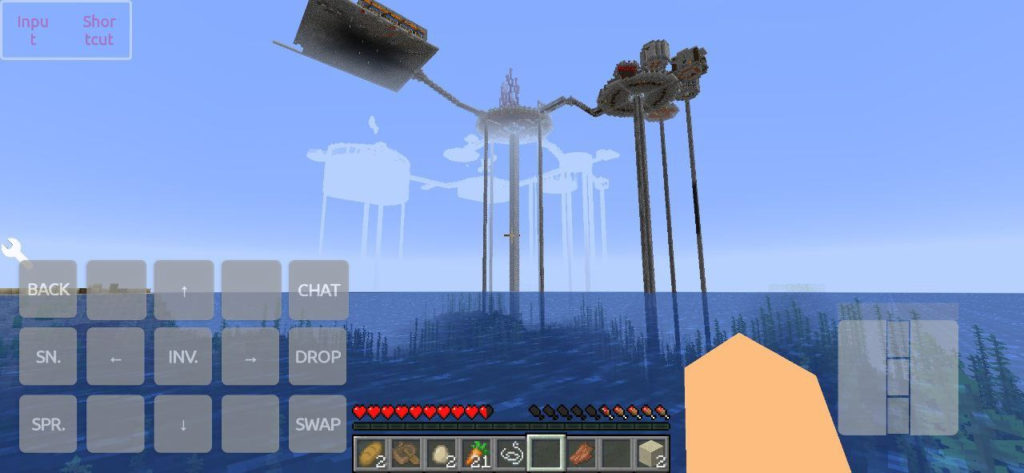
MCinaBox поддерживает Forge, которым мне не удалось воспользоваться. Предварительной версии это простительно.
Поскольку MCinaBox использует оригинальные файлы, я попробовал вручную установить Forge и Fabric — тоже пока безуспешно.
Но отчаиваться не стоит — такими темпами поддержка модификаций не за горами!
Как установить MCinaBox
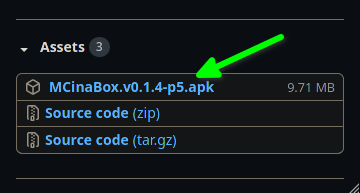
ЗагрузитьMCinaBox можно с GitHub разработчика. На этой странице нужно скачать последний APK, в моём случае это v0.1.4-p5.
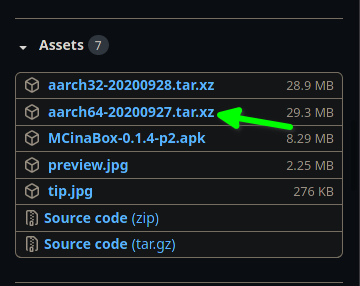
Также на этой странице нужно скачать Runtime, содержащий портированную LWJGL, скорее всего, он будет в предыдущих режимах.
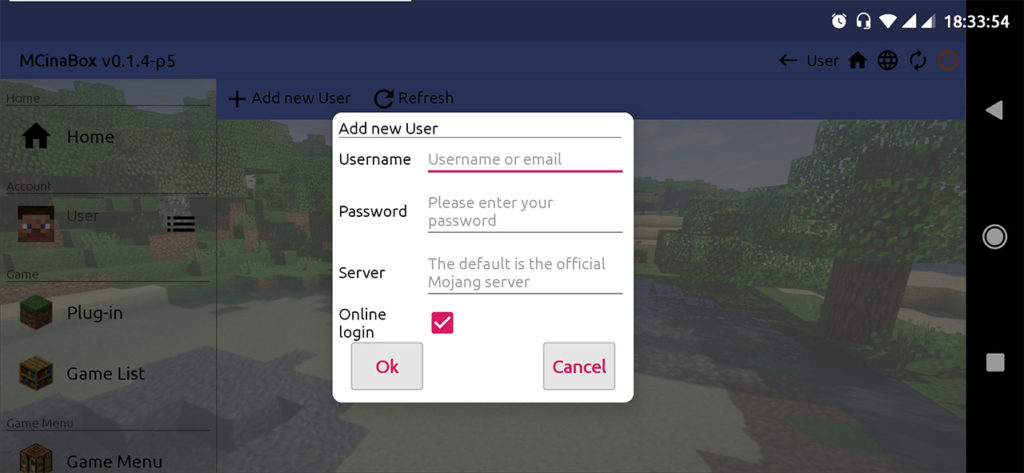
Отлично, теперь устанавливаем и запускаем наш APK. В нём первым делом нужно задать пользователя, войдя в аккаунт Mojang (можно просто указать ник игры оффлайн).
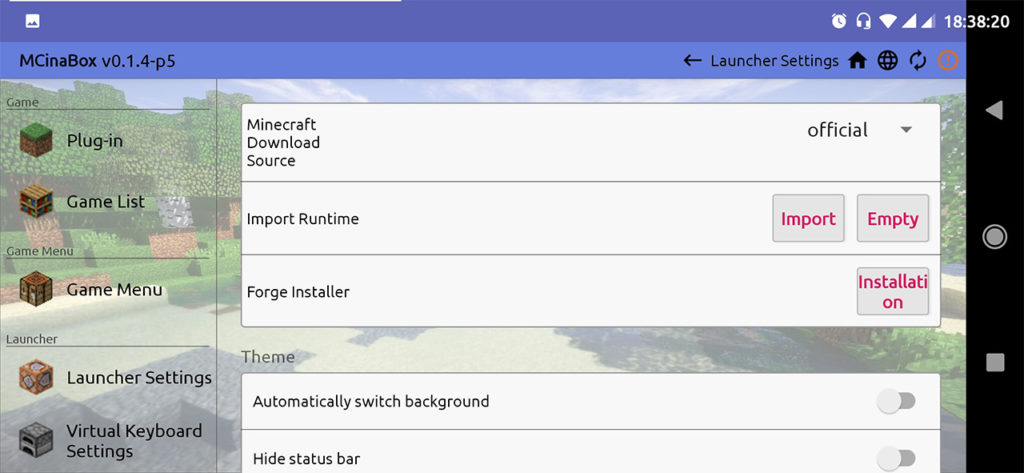
В настройках лаунчера импортируем наш runtime.
Также по желанию можете создать свою клавиатуру во вкладке ниже.
После этого идём в меню всех версий и устанавливаем нужную версию (это будет довольно долго).
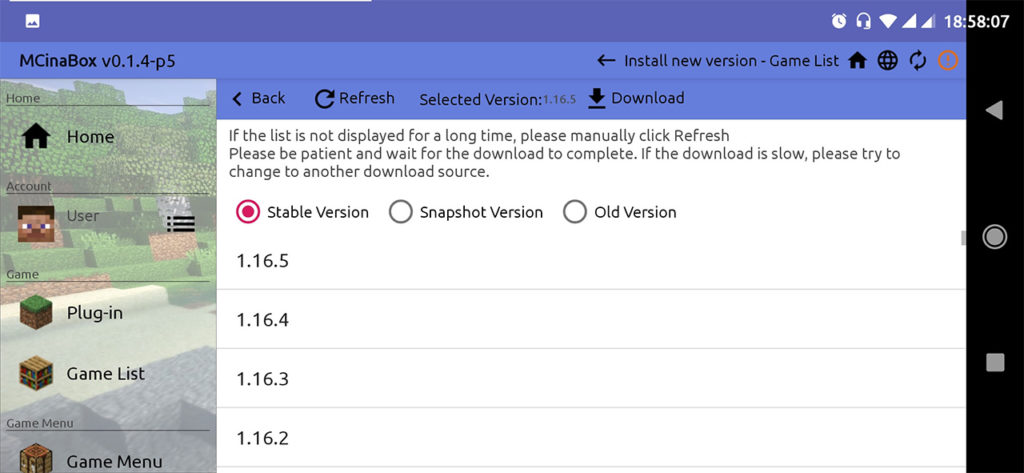
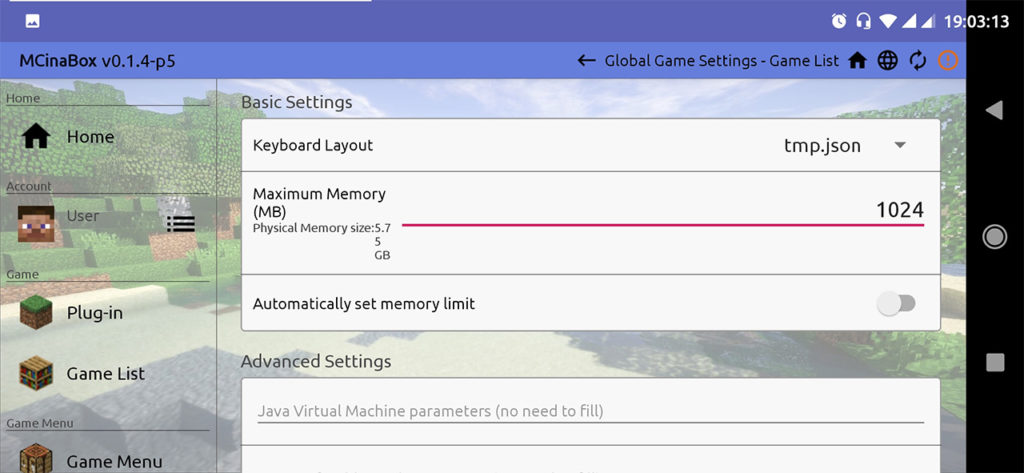
Далее переходим в глобальные настройки и меняем количество выделенной оперативной памяти.
По умолчанию стоит 256 МБ, что чрезвычайно мало. Но слишком большие значения я тоже бы не ставил, чтобы не было сбоев. На мой взгляд, оптимальное значение — 1024 МБ, хоть лаунчер и предупреждает, что это много.
Отлично! Теперь мы можем запустить саму игру в самой верхней вкладке! Когда игра запустится, останется решить лишь пару проблем.
Для начала настраиваем удобное управление.
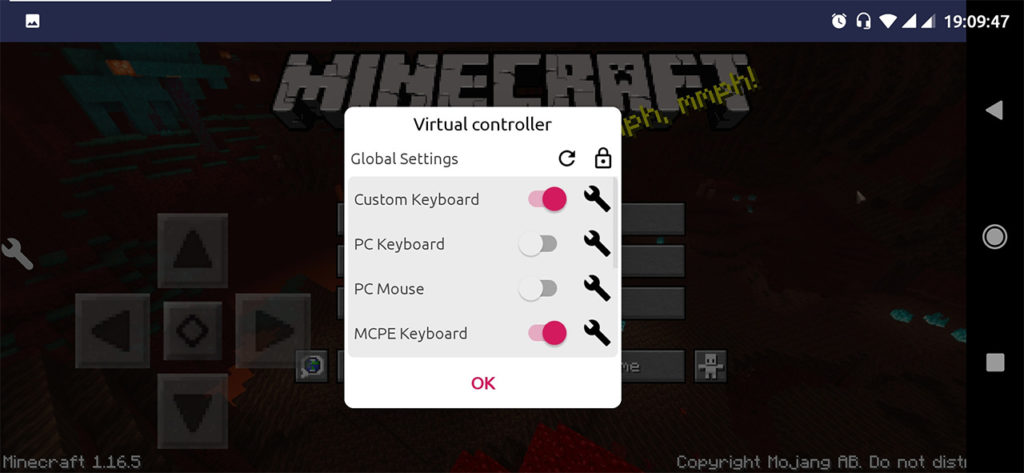
Главное — научить персонажа ходить. Возможно, это баг, и в будущих версиях он будет исправлен, но пока можно зайти в настройки и назначить все нужные клавиши.