Как установить tlauncher на другой диск
Как установить игру Майнкрафт не на диск С, а на диск D?
В процессе установки нажав на иконку ОБЗОР, выберите любой диск куда вы хотите, чтобы ваша программа была установлена. Это происходит в самом начале установки. Если устанавливается англоязычная программ то, вместо ОБЗОР будет BROWSE.
Причем вы на устанавливаемом диске можете завести отдельную папку, например, с названием GAME и все игры устанавливать туда, не засоряя диск С, этими программами. И если ваш диск С гавкнется, то при переустановке вы сможете сохранить настрой игр.
Решение: Setup can not create the following folder: C:\Users\. \AppData\Roaming\.minecraft
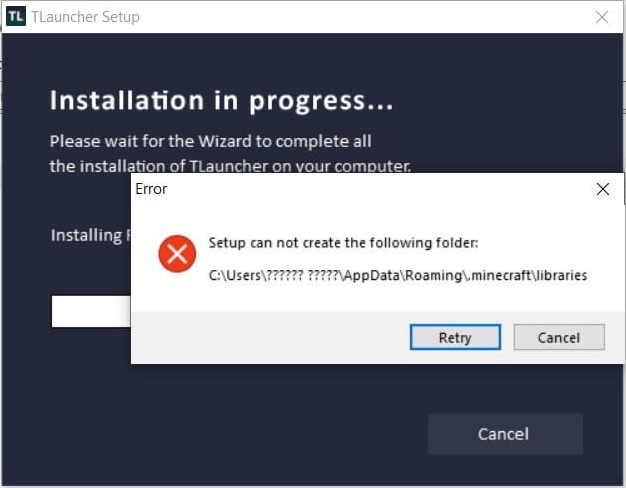
При установке нашего TLauncher через установщик с сайта, вы можете получить ошибку как на картинке, решение данной проблемы представлено на данной странице. Она появляется из-за ошибки Windows связанной с именем вашего юзера в системе и ошибку можно исправить несколькими способами.
Полный текст ошибки:
Error. Setup can not create the following folder: C:\Users\. \AppData\Roaming\.minecraft\libraries
Это решение может помочь при такой ошибке установки:
Do you have a error? Write to us: [email protected] or https://vk.me/tlauncher
Первый способ решения проблемы
Полностью переустановить Windows указав при создании пользователя имя «User» (без кавычек), так как эта ошибка может преследовать вас и с другими программами, не только с TLauncher.
Второй способ решения
В данном случаи вам нужно создать нового юзера Windows с логином «User»:
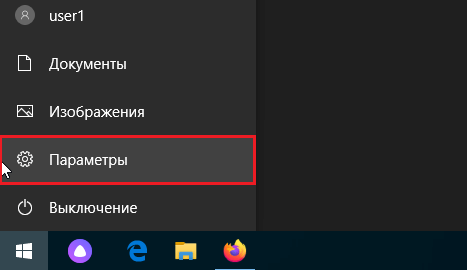
1. Для Windows 10. Открываем «Пуск» и переходим в «Параметры»:
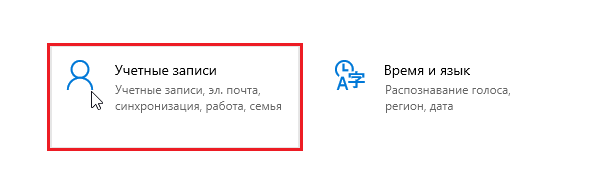
2. Кликаем на пункт «Учетные записи».
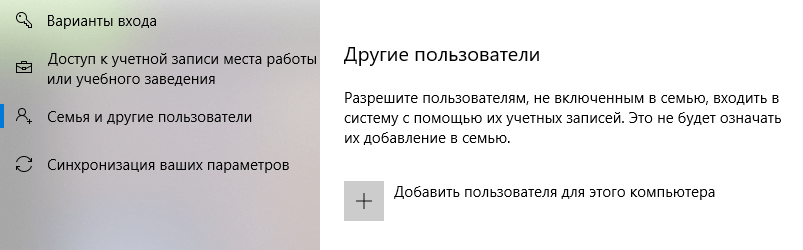
3. Переходим в «Семья и другие пользователи», далее нажимаем «Добавить пользователя для этого компьютера».
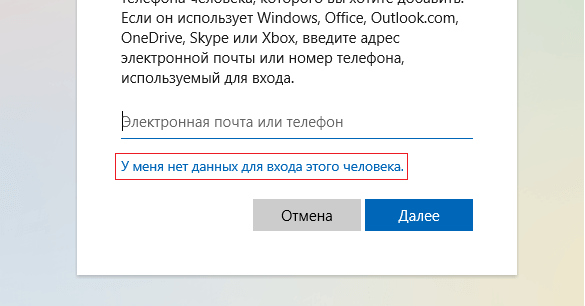
4. Кликаем на «У меня нет данных для входа этого человека».
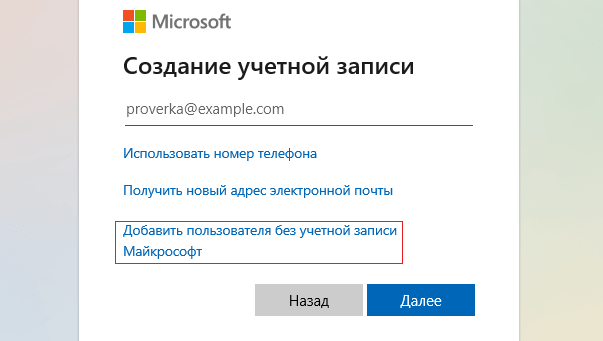
5. А теперь на «Добавить пользователя без учетной записи Майкрософт».
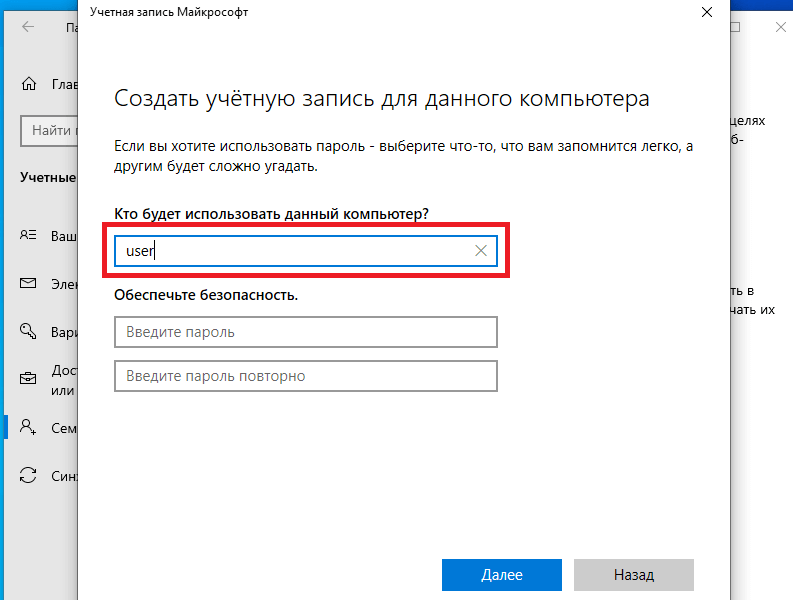
6. Вводим имя нового пользователя как «user» (пароль можно не указывать) и нажимаем «Далее«. Новый юзер будет успешно создан.
7. Открываем снова Пуск и кликаем на имя вашего старого юзера, после чуть выше опять на имя старого юзера.
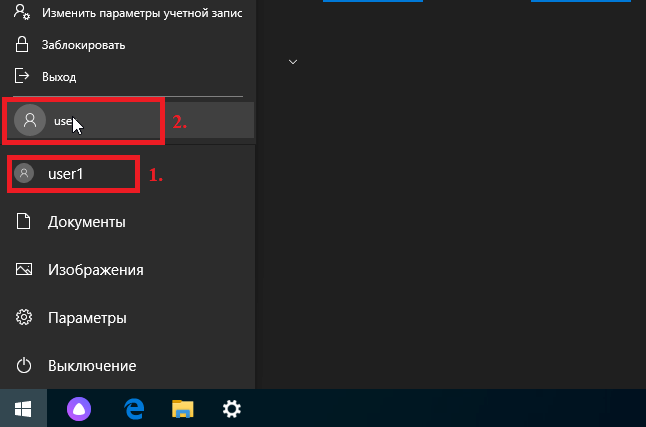
8. После вас перенесёт на экран смены пользователя, где выбираем недавно созданного и нажимаем Вход. Готово, можно установить лаунчер!
Как перенести корневую папку minecraft на SSD-накопитель?
Итак, я знаю, что в целом вопросы об оборудовании здесь не принимаются, но я считаю, что это небольшое исключение, поскольку оно конкретно связано с майнкрафтом. Итак, недавно я получил в свои руки новый компьютер с твердотельным накопителем или твердотельным накопителем, который идет вместе с моим жестким диском, мой вопрос в том, как я могу перенести minecraft с помощью обычного корня, к которому он идет в папке appdata, и передать /поменять его на SSD-накопитель?
Также для тех, кто интересуется, у меня есть этот игровой ноутбук (просто пытаюсь показать свою гордость и радость, я понимаю, будет ли эта часть удалена высокопоставленным лицом редакторы)
Edit: Я также должен отметить причину, по которой я хочу переместить Minecraft, потому что это будет намного плавнее и быстрее на SSD, чем на жесткий диск.
Edit2: В настоящее время используется Windows 8.1
Вам нужно сделать 3 простых шага чтобы переместить Minecraft на SSD.
1. Найдите папку .minecraft .
Ваша папка .minecraft должна находиться в % appdata% .minecraft на вашем компьютере.
2. Переместите папку .minecraft .
Скопируйте всю папку .minecraft на свой SSD. Предположим, ваш SSD — это D: , и вы копируете папку в каталог D:Games.minecraft
3 . Сообщите Minecraft.
Наконец, вы должны сообщить программе запуска Minecraft, что игра теперь находится на D: . Откройте программу запуска Minecraft и нажмите Изменить профиль . Когда откроется диалоговое окно, установите флажок Game Directory и введите новый каталог:
Вы можете убедиться, что вы поместили в правильный каталог, нажав кнопку «Открыть каталог игры».
Нажмите «Сохранить профиль» и готово! Minecraft теперь будет загружаться с вашего SSD.
Вы можете использовать mklink для создания соединения каталогов, которое будет позволит вам получить доступ к Minecraft обычным способом, пока он физически хранится в другом месте (в вашем случае, на другом диске).
Переместите папку Minecraft в то место, где вы хотите, чтобы она физически находилась, затем нажмите Win- R, введите cmd , нажмите Enter и введите следующую команду:
mklink/j targetfolder originalfolder , где целевая папка — это новое расположение папки Minecraft, а исходная папка — там, где она была изначально.
Пример: mklink/j D: Minecraft C: Users Имя пользователя Appdata Roaming .minecraft
Как установить лаунчер Майнкрафт на диск Д
Наверное, многие игроманы сталкиваются с проблемой нехватки памяти на диске С. Возможно и вы задаетесь вопросом о том, как установить игру на диск Д, а не на С.
Чтобы решить эту проблему иногда достаточно сменить диск при установки игры. Но бывает этого недостаточно.
Обо всем подробнее ниже.
Как изменить расположение игры на другой диск
Давайте выясним, можно ли установить игру на диск D, как и в каких случаях.
Во время установки игры с официального сайта, выбирая другой диск, например, D или E, обычно возникает такое предупреждение: » Installation directory must be on a local hard drive «.

В данном случае установка игры Майнкрафт через официальный сайт возможна только на системный диск, только на тот диск, на котором находятся все файлы и папки операционной системы. Как правило, это диск C.
Но иногда такая ошибка возникает даже тогда, когда вы устанавливаете игру на системный диск. Как быть в таком случае?
Установить игру на диск D через сторонний лаунчер
Рассмотрим 2 вида стороннего (пиратского) лаунчера и выясним, какой из них даёт возможность изменить место сохранения на диск D, E и т.д:
1) TLauncer ( TLauncer.org )
Изменить установку невозможно. В данном случае нельзя изменить не только диск, но и даже папку установки!

2) TL Launcher ( Tlaun.ch )
Последний вариант даёт неограниченные возможности для выбора папки и диска :-).
Как установить TL Launcher на другой диск?
- Перед установкой данного лаунчера отключите антивирусную программу.
- В открывшемся окне выберите желаемый диск.

Можете выбрать готовую папку или создайте новую.
- Нажмите «Ок».
- Продолжите процесс установки игры, нажав на «Далее».

Таким образом игра установится на диске D (E).
Как изменить папку установки программ по умолчанию
Любая игра по умолчанию устанавливается на системный диск С. Но как быть, если места на диске C не хватает? Как же сделать диск Д основным в Windows 10?
Этот способ подойдёт не только для лаунчера «TL Launcher», но и для других, не связанных с Майнкрафт игр.
Обычно Windows устанавливает игру в папку «.minecraft» или «.tlauncher«, расположенной на диске C. Например:
» Пользователи » -> [ имя пользователя компьютера ] -> в скрытой папке » AppData » (о том, как сделать папку видимой читайте здесь) -> Roaming .
Как установить майнкрафт на диск d tlauncher — Сайт о Игре Minecraft
Как установить майнкрафт на диск d tlauncher — Советы и Инструкции
1. Создайте новую папку на диске D для установки TLauncher и Minecraft.
2. Перейдите на официальный сайт TLauncher (https://tlauncher. org/en/) и загрузите программу TLauncher.
3. После загрузки запустите установку и выберите диск D для установки.
4. После установки TLauncher запустите программу и авторизуйтесь или зарегистрируйте новый аккаунт.
5. Кликните на вкладку «Версии», выберите нужную версию Minecraft и нажмите на кнопку «Установить».
6. В новом окне выберите диск D для установки Minecraft.
7. После установки версии Minecraft, запустите игру и настройте её под свои предпочтения.
— Убедитесь, что на диск D достаточно места для установки TLauncher и Minecraft;
— Если у вас возникнут проблемы, посмотрите на официальном сайте TLauncher раздел «Помощь» или обратитесь к сообществу поддержки.
Как установить tlauncher на другой диск
Решение: Setup can not create the following folder: C:\Users\. \AppData\Roaming\.minecraft
При установке нашего TLauncher через установщик с сайта, вы можете получить ошибку как на картинке, решение данной проблемы представлено на данной странице. Она появляется из-за ошибки Windows связанной с именем вашего юзера в системе и ошибку можно исправить несколькими способами.
Полный текст ошибки:
Error. Setup can not create the following folder: C:\Users\. \AppData\Roaming\.minecraft\libraries
Это решение может помочь при такой ошибке установки:
Do you have a error? Write to us: [email protected] or https://vk.me/tlauncher
Первый способ решения проблемы
Полностью переустановить Windows указав при создании пользователя имя «User» (без кавычек), так как эта ошибка может преследовать вас и с другими программами, не только с TLauncher.
Второй способ решения
В данном случаи вам нужно создать нового юзера Windows с логином «User»:
1. Для Windows 10. Открываем «Пуск» и переходим в «Параметры»:
2. Кликаем на пункт «Учетные записи».
3. Переходим в «Семья и другие пользователи», далее нажимаем «Добавить пользователя для этого компьютера».
4. Кликаем на «У меня нет данных для входа этого человека».
5. А теперь на «Добавить пользователя без учетной записи Майкрософт».
6. Вводим имя нового пользователя как «user» (пароль можно не указывать) и нажимаем «Далее«. Новый юзер будет успешно создан.
7. Открываем снова Пуск и кликаем на имя вашего старого юзера, после чуть выше опять на имя старого юзера.
8. После вас перенесёт на экран смены пользователя, где выбираем недавно созданного и нажимаем Вход. Готово, можно установить лаунчер!
Как изменить папку установки tlauncher
Как установить игру Майнкрафт не на диск С, а на диск D?
В процессе установки нажав на иконку ОБЗОР, выберите любой диск куда вы хотите, чтобы ваша программа была установлена. Это происходит в самом начале установки. Если устанавливается англоязычная программ то, вместо ОБЗОР будет BROWSE.
Причем вы на устанавливаемом диске можете завести отдельную папку, например, с названием GAME и все игры устанавливать туда, не засоряя диск С, этими программами. И если ваш диск С гавкнется, то при переустановке вы сможете сохранить настрой игр.
Решение: Setup can not create the following folder: C:Users. AppDataRoaming.minecraft
При установке нашего TLauncher через установщик с сайта, вы можете получить ошибку как на картинке, решение данной проблемы представлено на данной странице. Она появляется из-за ошибки Windows связанной с именем вашего юзера в системе и ошибку можно исправить несколькими способами.
Полный текст ошибки:
Error. Setup can not create the following folder: C:Users. AppDataRoaming.minecraftlibraries
Это решение может помочь при такой ошибке установки:
Do you have a error? Write to us: [email protected] or https://vk.me/tlauncher
Первый способ решения проблемы
Полностью переустановить Windows указав при создании пользователя имя «User» (без кавычек), так как эта ошибка может преследовать вас и с другими программами, не только с TLauncher.
Второй способ решения
В данном случаи вам нужно создать нового юзера Windows с логином «User»:
1. Для Windows 10. Открываем «Пуск» и переходим в «Параметры»:
2. Кликаем на пункт «Учетные записи».
3. Переходим в «Семья и другие пользователи», далее нажимаем «Добавить пользователя для этого компьютера».
4. Кликаем на «У меня нет данных для входа этого человека».
5. А теперь на «Добавить пользователя без учетной записи Майкрософт».
6. Вводим имя нового пользователя как «user» (пароль можно не указывать) и нажимаем «Далее«. Новый юзер будет успешно создан.
7. Открываем снова Пуск и кликаем на имя вашего старого юзера, после чуть выше опять на имя старого юзера.
8. После вас перенесёт на экран смены пользователя, где выбираем недавно созданного и нажимаем Вход. Готово, можно установить лаунчер!
Как перенести корневую папку minecraft на SSD-накопитель?
Итак, я знаю, что в целом вопросы об оборудовании здесь не принимаются, но я считаю, что это небольшое исключение, поскольку оно конкретно связано с майнкрафтом. Итак, недавно я получил в свои руки новый компьютер с твердотельным накопителем или твердотельным накопителем, который идет вместе с моим жестким диском, мой вопрос в том, как я могу перенести minecraft с помощью обычного корня, к которому он идет в папке appdata, и передать /поменять его на SSD-накопитель?
Также для тех, кто интересуется, у меня есть этот игровой ноутбук (просто пытаюсь показать свою гордость и радость, я понимаю, будет ли эта часть удалена высокопоставленным лицом редакторы)
Edit: Я также должен отметить причину, по которой я хочу переместить Minecraft, потому что это будет намного плавнее и быстрее на SSD, чем на жесткий диск.
Edit2: В настоящее время используется Windows 8.1
Вам нужно сделать 3 простых шага чтобы переместить Minecraft на SSD.
1. Найдите папку .minecraft .
Ваша папка .minecraft должна находиться в % appdata% .minecraft на вашем компьютере.
2. Переместите папку .minecraft .
Скопируйте всю папку .minecraft на свой SSD. Предположим, ваш SSD — это D: , и вы копируете папку в каталог D:Games.minecraft
3 . Сообщите Minecraft.
Наконец, вы должны сообщить программе запуска Minecraft, что игра теперь находится на D: . Откройте программу запуска Minecraft и нажмите Изменить профиль . Когда откроется диалоговое окно, установите флажок Game Directory и введите новый каталог:
Вы можете убедиться, что вы поместили в правильный каталог, нажав кнопку «Открыть каталог игры».
Нажмите «Сохранить профиль» и готово! Minecraft теперь будет загружаться с вашего SSD.
Вы можете использовать mklink для создания соединения каталогов, которое будет позволит вам получить доступ к Minecraft обычным способом, пока он физически хранится в другом месте (в вашем случае, на другом диске).
Переместите папку Minecraft в то место, где вы хотите, чтобы она физически находилась, затем нажмите Win- R, введите cmd , нажмите Enter и введите следующую команду:
mklink/j targetfolder originalfolder , где целевая папка — это новое расположение папки Minecraft, а исходная папка — там, где она была изначально.
Пример: mklink/j D: Minecraft C: Users Имя пользователя Appdata Roaming .minecraft
Наверное, многие игроманы сталкиваются с проблемой нехватки памяти на диске С. Возможно и вы задаетесь вопросом о том, как установить игру на диск Д, а не на С.
Чтобы решить эту проблему иногда достаточно сменить диск при установки игры. Но бывает этого недостаточно.
Обо всем подробнее ниже.
Как изменить расположение игры на другой диск
Давайте выясним, можно ли установить игру на диск D, как и в каких случаях.
Во время установки игры с официального сайта, выбирая другой диск, например, D или E, обычно возникает такое предупреждение: « Installation directory must be on a local hard drive «.
В данном случае установка игры Майнкрафт через официальный сайт возможна только на системный диск, только на тот диск, на котором находятся все файлы и папки операционной системы. Как правило, это диск C.
Но иногда такая ошибка возникает даже тогда, когда вы устанавливаете игру на системный диск. Как быть в таком случае?
Решение здесь: «Как установить Майнкрафт на ПК».
Установить игру на диск D через сторонний лаунчер
Рассмотрим 2 вида стороннего (пиратского) лаунчера и выясним, какой из них даёт возможность изменить место сохранения на диск D, E и т.д:
1) TLauncer ( TLauncer.org )
Изменить установку невозможно. В данном случае нельзя изменить не только диск, но и даже папку установки!
2) TL Launcher ( Tlaun.ch )
Последний вариант даёт неограниченные возможности для выбора папки и диска :-).
Как установить TL Launcher на другой диск?
- Перед установкой данного лаунчера отключите антивирусную программу.
- В открывшемся окне выберите желаемый диск.
Можете выбрать готовую папку или создайте новую.
- Нажмите «Ок».
- Продолжите процесс установки игры, нажав на «Далее».
Таким образом игра установится на диске D (E).
Как изменить папку установки программ по умолчанию
Любая игра по умолчанию устанавливается на системный диск С. Но как быть, если места на диске C не хватает? Как же сделать диск Д основным в Windows 10?
Этот способ подойдёт не только для лаунчера «TL Launcher», но и для других, не связанных с Майнкрафт игр.
Обычно Windows устанавливает игру в папку «.minecraft» или «.tlauncher«, расположенной на диске C. Например:
« Пользователи » -> [ имя пользователя компьютера ] -> в скрытой папке « AppData » (о том, как сделать папку видимой читайте здесь) -> Roaming .
Как установить Лигу Легенд на диск d
Операционная система Windows устроена таким образом, что все игры и программы по умолчанию устанавливаются на системный диск, чаще всего который именуется буквой «С».
Чтобы установить Valorant на другой диск, например, D или E, после запуска установочного файла на первом шаге надо сражу нажать на ссылку «Расширенные настройки» в самом низу окна.
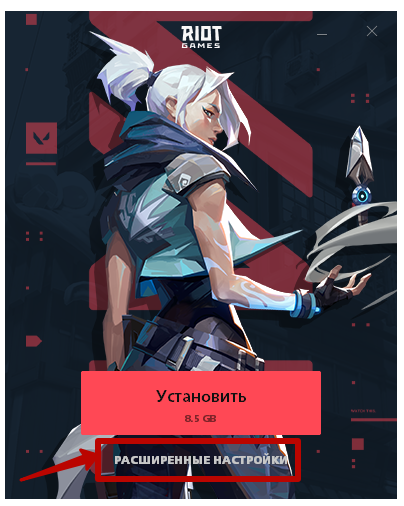
Далее надо выбирать интересующую вас директорию и продолжить установку игры.
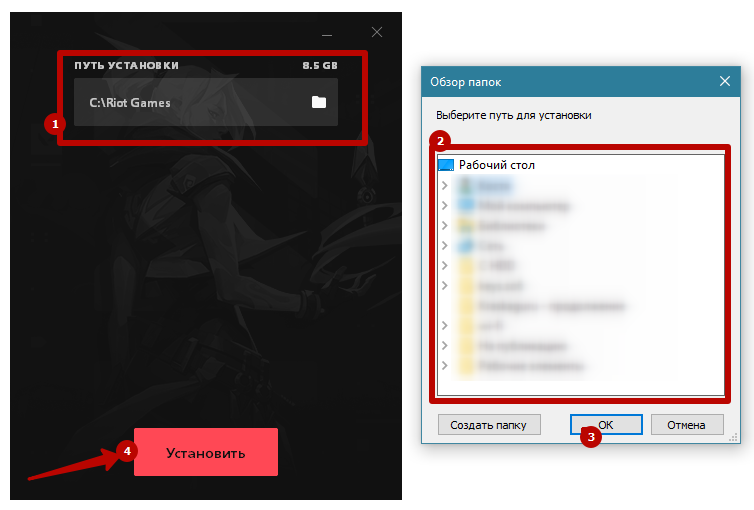
Если необходимо перенести уже установленный Валорант на другой диск, можете попробовать переместить папку Riot Games в нужное место и запустить игру оттуда. Папка находится в корне диска «С».
Как переместить игру или программу с одного диска на другой без переустановки в Windows
Как установить лаунчер Майнкрафт на диск Д
Наверное, многие игроманы сталкиваются с проблемой нехватки памяти на диске С. Возможно и вы задаетесь вопросом о том, как установить игру на диск Д, а не на С.
Чтобы решить эту проблему иногда достаточно сменить диск при установки игры. Но бывает этого недостаточно.
Обо всем подробнее ниже.
Как изменить расположение игры на другой диск
Давайте выясним, можно ли установить игру на диск D, как и в каких случаях.
Во время установки игры с официального сайта, выбирая другой диск, например, D или E, обычно возникает такое предупреждение: » Installation directory must be on a local hard drive «.
В данном случае установка игры Майнкрафт через официальный сайт возможна только на системный диск, только на тот диск, на котором находятся все файлы и папки операционной системы. Как правило, это диск C.
Но иногда такая ошибка возникает даже тогда, когда вы устанавливаете игру на системный диск. Как быть в таком случае?
Установить игру на диск D через сторонний лаунчер
Рассмотрим 2 вида стороннего (пиратского) лаунчера и выясним, какой из них даёт возможность изменить место сохранения на диск D, E и т.д:
1) TLauncer ( TLauncer.org )
Изменить установку невозможно. В данном случае нельзя изменить не только диск, но и даже папку установки!
2) TL Launcher ( Tlaun.ch )
Последний вариант даёт неограниченные возможности для выбора папки и диска :-).
Как установить TL Launcher на другой диск?
- Перед установкой данного лаунчера отключите антивирусную программу.
- В открывшемся окне выберите желаемый диск.
Можете выбрать готовую папку или создайте новую.
- Нажмите «Ок».
- Продолжите процесс установки игры, нажав на «Далее».
Таким образом игра установится на диске D (E).
Как изменить папку установки программ по умолчанию
Любая игра по умолчанию устанавливается на системный диск С. Но как быть, если места на диске C не хватает? Как же сделать диск Д основным в Windows 10?
Этот способ подойдёт не только для лаунчера «TL Launcher», но и для других, не связанных с Майнкрафт игр.
Обычно Windows устанавливает игру в папку «.minecraft» или «.tlauncher», расположенной на диске C. Например:
» Пользователи » -> [ имя пользователя компьютера ] -> в скрытой папке » AppData » (о том, как сделать папку видимой читайте здесь) -> Roaming .
Чтобы установить диск D в качестве основного, нужно:
- Нажать на кнопку «Пуск»;
- Открыть «Параметры Windows»;
- Выбрать «Система»;

- В левом меню открыть окно «Хранилище».
- В качестве места сохранения новых приложений выбрать диск Д.

Не забудьте применить новые условия.
Установка программ на диск D

vitalist / Виталий Владимирович 28.01.2021, 08:33
Не можно, а нужно! И я объясню почему. В настоящее время стало обыденностью покупать под систему быстрые SSD-диски. К примеру, у меня стоит под системой SSD размером 240 гигабайт. Система загружается и работает очень шустро, не смотря на то, что машинка у меня довольно пожилая.
Так вот, чтобы она и дальше работала шустро, надо чтобы было много свободного пространства. Покажу наглядно соотношение свободного и занятоо места на моём SSD:
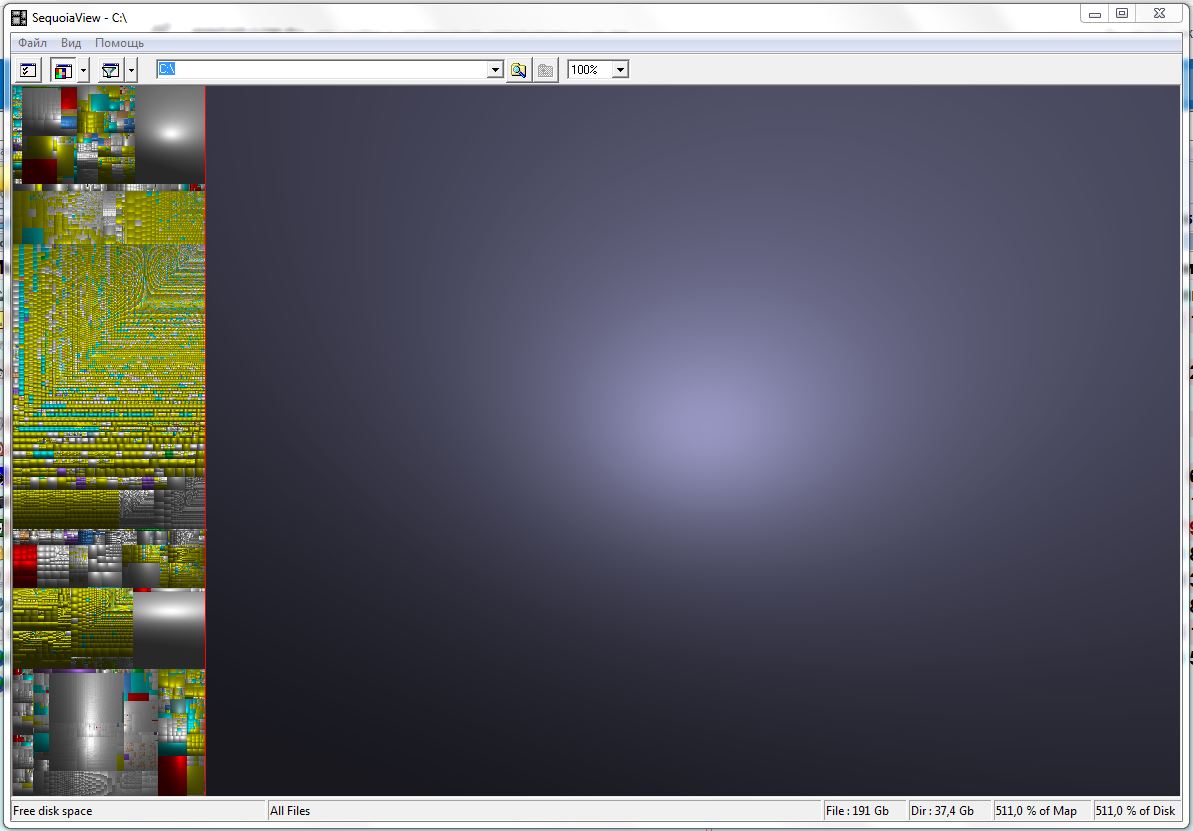
Для этого я запустил программу SequoiaView. Ты сам можешь увидеть соотношение занятого и свободного пространства. При этом я скачиваю достаточно много и папка «Загрузки», в которую всё скачивается, занимает она места (а она у меня находится на диске D:) аж 515 гиабайт:
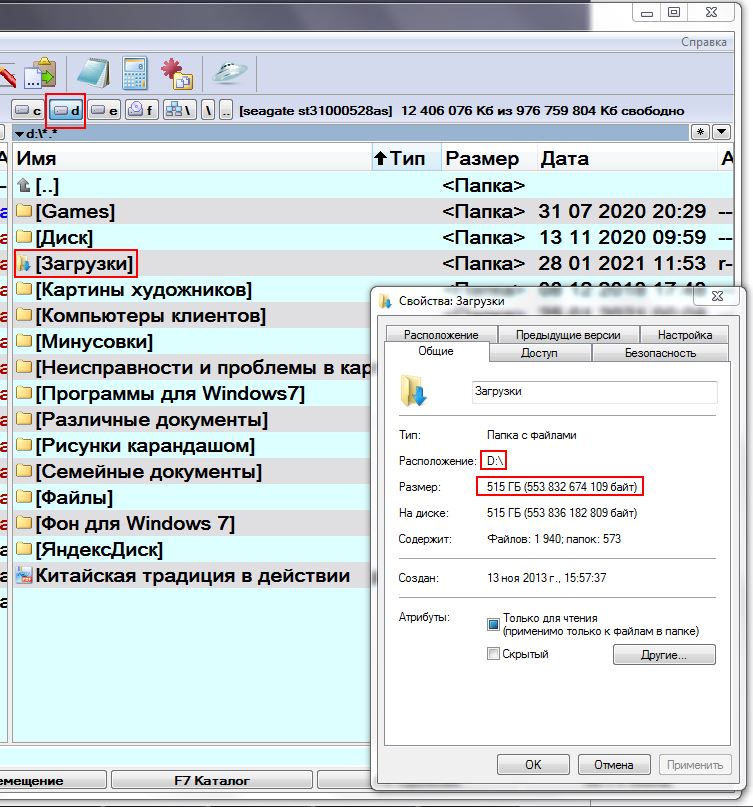
И она никак бы не поместилась на системный диск C:. (Размер диска D: у меня 1000 гигабайт и поэтому на него ещё качать и качать).
Так вот вопрос: как сделать так, чтобы системная папка «Загрузки» прописалась на диске D: или каком то другом? Да очень просто.
Создаёшь на диске D: папку и обзываешь её как хочешь, я, к примеру так и обозвал «Загрузки». Но можно и длюбое другое. Идёшь по пути C:UsersИмя_Твоей_учётной_записиDownloads. Кликаешь на папке »Downloads» правой кнопкой мыши и выбираешь «Свойства» — вкладка «Расположение»:
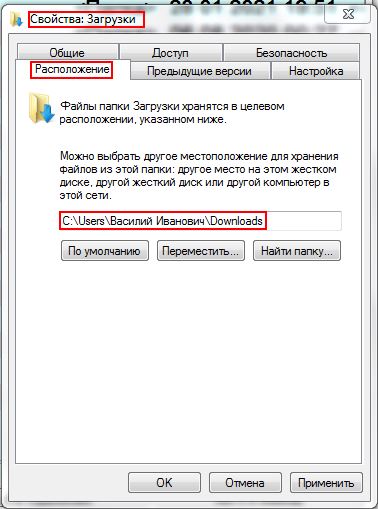
Нажимаешь кнопку «Переместить» и в появившемся окне указываешь ранее созданную на диске D: папку «Зарузки». Далее Применить — ОК. Всё, теперь всё будет скачиваться в эту папку «Зарузки», располагающуюся на на диске D:
В сторонних программах, к примеру торрент-качалке uTorrent надо в её настройках отдельно указывать путь скачивания именно в эту папку, а то там по умолчанию указываются совсем другие пути в профиле именно этой программы. Должно быть так:
Как установить лаунчер Майнкрафт на диск Д
Наверное, многие игроманы сталкиваются с проблемой нехватки памяти на диске С. Возможно и вы задаетесь вопросом о том, как установить игру на диск Д, а не на С.
Чтобы решить эту проблему иногда достаточно сменить диск при установки игры. Но бывает этого недостаточно.
Обо всем подробнее ниже.
Как изменить расположение игры на другой диск
Давайте выясним, можно ли установить игру на диск D, как и в каких случаях.
Во время установки игры с официального сайта, выбирая другой диск, например, D или E, обычно возникает такое предупреждение: » Installation directory must be on a local hard drive «.
В данном случае установка игры Майнкрафт через официальный сайт возможна только на системный диск, только на тот диск, на котором находятся все файлы и папки операционной системы. Как правило, это диск C.
Но иногда такая ошибка возникает даже тогда, когда вы устанавливаете игру на системный диск. Как быть в таком случае?
Установить игру на диск D через сторонний лаунчер
Рассмотрим 2 вида стороннего (пиратского) лаунчера и выясним, какой из них даёт возможность изменить место сохранения на диск D, E и т.д:
1) TLauncer ( TLauncer.org )
Изменить установку невозможно. В данном случае нельзя изменить не только диск, но и даже папку установки!
2) TL Launcher ( Tlaun.ch )
Последний вариант даёт неограниченные возможности для выбора папки и диска :-).
Как установить TL Launcher на другой диск?
- Перед установкой данного лаунчера отключите антивирусную программу.
- В открывшемся окне выберите желаемый диск.
Можете выбрать готовую папку или создайте новую.
- Нажмите «Ок».
- Продолжите процесс установки игры, нажав на «Далее».
Таким образом игра установится на диске D (E).
Как изменить папку установки программ по умолчанию
Любая игра по умолчанию устанавливается на системный диск С. Но как быть, если места на диске C не хватает? Как же сделать диск Д основным в Windows 10?
Этот способ подойдёт не только для лаунчера «TL Launcher», но и для других, не связанных с Майнкрафт игр.
Обычно Windows устанавливает игру в папку «.minecraft» или «.tlauncher«, расположенной на диске C. Например:
» Пользователи » -> [ имя пользователя компьютера ] -> в скрытой папке » AppData » (о том, как сделать папку видимой читайте здесь) -> Roaming .