Гайд по Созданию Текстур для Модов
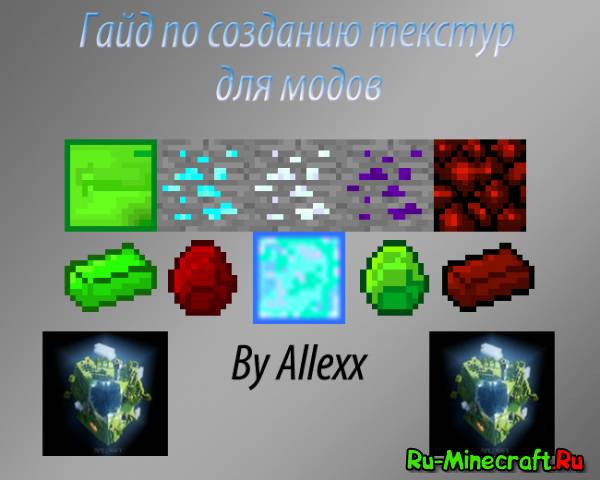
Итак,существует несколько способов,некоторые из которых весьма экзотические,но сейчас я покажу вам 2.
Способ намбер 1-самый простой и подходит для абсолютно новых текстур
Просто открываем пейнт к примеру(это простые текстуры,фотошопа никакого здесь не надо! )
Создаем новый эмм. рисунок Указываем размер в пикселях-16х16
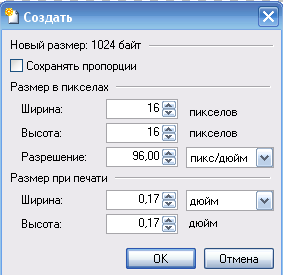
Создаем и видим еле заметную точку в центре экрана.Приближаем,чтобы все было видно по-нормальному
Белый фон надо убрать,а потому просто берем ластик и стираем эту хрень
Вот что у нас получилось.Теперь можно рисовать всякие абсолютно новые текстуры,ибо нарисовать самому кирку с измененным цветом-тот еще геморрой.
К примеру текстура красных осколков
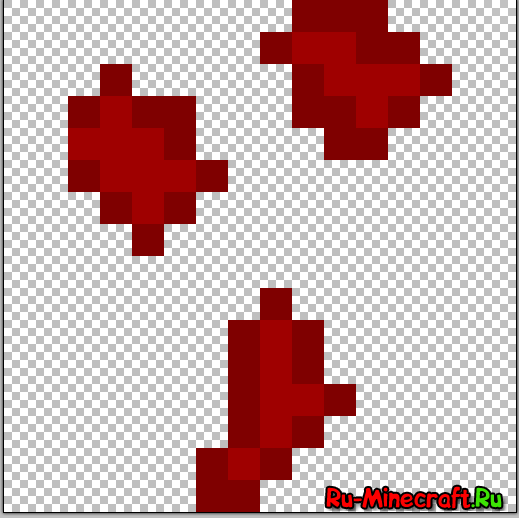
И тут выходит вариант намбер 2
В нем все и полегче и посложнее Скачиваем архив
Tekstury.rar [252,23 Kb]
Распаковываем его и видим 2 папки blocks и items.Это как вы уже поняли стандартные текстуры майна.Просто открываем нужную вам вещь,которую надо изменить(к примеру руду)
Открываем золотую руду
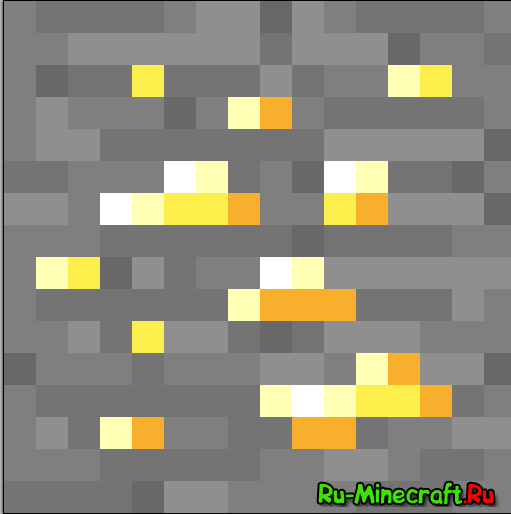
Рудные прожилки заменяем на нужный цвет.
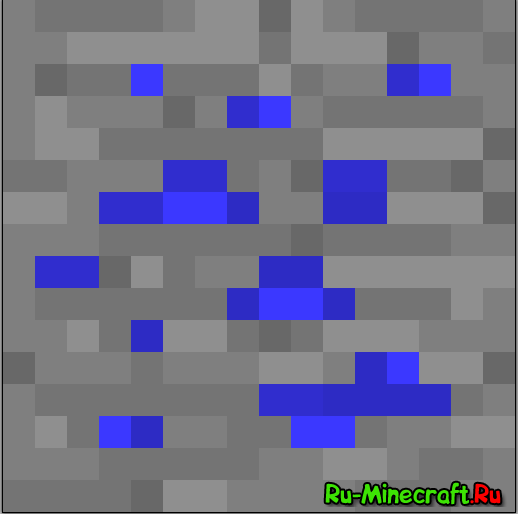
Все!И не надо перерисовывать вручную камень-уже все есть и так.
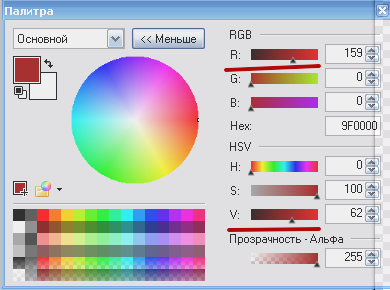
Кстати,перерисовывать текстуры лучше так-выбрать синий цвет(к примеру),заменить пару пикселей этим цветом
Дальше чуть-чуть увеличиваем или уменьшаем интенсивность цвета и заменяем пару-тройку других пикселей
==============================
Есть еще куча способов,но все это я может быть покажу потом(я делаю текстуры таким экзотическим способом,что вообще. )
Надеюсь это вам помогло. Оценивайте,если шибко понравилось-ставьте плюсы и т.д
Install novaskin resourcepack!
One click to apply. New textures will immediately be available in game!
Connect with dropbox!
Save, edit and share resource packs directly from your dropbox
Sound events:
Test a resourcepack against a set of pre build scenarios


● Click/touch outside the 3d model and drag to rotate.
● Click and drag with the right mouse button, or touch with 3 fingers, to move the model.
● Zoom with pinch or shift+mouse wheel.
● Touch/Left click draw and right click select a cube, click again with the right mouse button to select inner cubes. Or use the selector box on the top of the page.
Tutorials/Custom texture packs
The purpose of this article is to teach you how to create a custom texture pack. It focuses on the extraction of appropriate files from the game Java Archive minecraft.jar , their editing, packing the newly created textures, and putting them back into the game.
Contents
Extraction [ ]
The original textures are located in the game Java Archive file minecraft.jar . Any zip archiver should be able to extract files from it as the Java Archive format is just a subset of the common zip format. The exact procedure for locating the game archive and extracting the files from it varies by the operating system. Below is a list of files and subfolders of interest while creating a new texture pack:
The water and lava textures can only be changed with the HD Texture pack patch.
> All blocks and items are now individual files found in the «texture» folder instead.[1.5 update]
Windows [ ]
To extract the editable files for a texture pack, first download a compression program, such as 7-Zip or WinRAR, and make a folder on your desktop for texture pack storage. For Windows Vista/7, go to the «start» menu on your desktop and search %appdata% . On Windows XP, go to «start» menu, click «run», and type in %appdata% . There may be a file called roaming , if so open it, and one of the folders inside should be called .minecraft , unless the roaming folder was not existent. Open this, and inside open the folder titled bin . (If you have a newer launcher there may not be a bin file. If that is so just open the folder versions and select the newest version’s folder) Then go to the minecraft.jar file or a file with the current version with .jar at the end (for example, 1.11.2.jar ) and right-click on it. In the menu of options should be either «7-Zip» or «WinRAR». Follow the arrow from that option to the menu of actions, and choose «Extract to ‘Minecraft/'». (It is best that your folder for texture packs have the word Minecraft in it. For example, mine is «Minecraft-desktop»). Find the extracted files. They should have been extracted to your desktop folder and be in a sub-folder titled «Minecraft». Open this file, and there will be 1,335 .class files. Delete every one of these. An easy way to select them all is to type .class in the search bar and press ctrl+A then delete (be sure not to delete the «splash» file, which will be selected because of the splash ‘best in class). Now you are ready to edit.
- Note: Microsoft Paint («Paint» on the Windows Start menu) does not support saving transparent PNG files, any «blank» areas will simply come out as white, and MS Paint is therefore not recommended for this.
MacOS [ ]
The Mac comes with a program called Archive Utility. First, open Finder and go to Finder>Library>Application Support>minecraft>bin. If the folder is not there, check Finder>(User)>Library>Application Support>minecraft>bin Find minecraft.jar and right-click (or control+left click) and click «Open With» and «Archive Utility». Archive Utility will create a new folder called «Minecraft». Notice that this is a new folder, and that minecraft.jar is still intact. You can therefore modify and delete the new folder without altering your minecraft.jar . Create a new folder on your desktop, and drag all the necessary files into it. Now you are ready to edit.
If using Archive Utility results in a file called Minecraft.jar.cpgz, try instead changing the file extension from .jar to .zip to achieve the desired effect.
GNU/Linux [ ]
On GNU/Linux-based systems, the game archive is usually located at
» is the user’s home folder, usually located in /home/ . Many desktop GNU/Linux distributions come with graphical archiver utilities that integrate with the desktop environment. If the zip and unzip command-line programs are available, the files can be simply extracted to a folder on the desktop using the following command in the terminal:
/.minecraft/bin/minecraft.jar pack.png pack.txt particles.png terrain.png achievement/* armor/* art/* environment/* font/* gui/* item/* misc/* mob/* terrain/* title/*
Editing textures [ ]
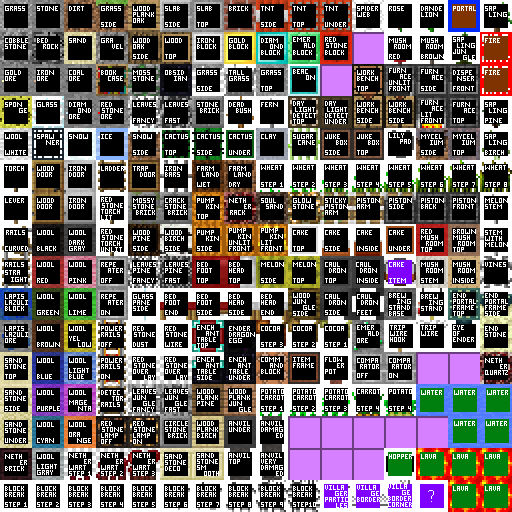
terrain.png in 13w01b, the last version to actually use this file.
The textures are in the Portable Network Graphics (PNG) format and can be edited with any image editing program that can handle the format including transparency. Many different programs support this, some free ones include Paint.net (Windows) (which even Notch uses), GIMP (Windows, Mac, Linux), Paintbrush (Mac), and many more. Edit each PNG file as desired and save them with 32-bit color depth to preserve transparency.
Although Microsoft Paint does not handle transparency, it can still be used to make/edit textures. If you open a PNG image in Windows XP, a window should pop up showing transparency as a white and gray checkered pattern [does not work Win7 — no options of this type available]. There is a tool located on the toolbar that should have a screen tip with ‘Change to transparent’ or something similar. Go into Microsoft Paint and create/edit your texture(s). Find a color not used in the texture, and fill in the white space with it. Then, select the area desired to copy and paste it onto the PNG image. Paste it onto your PNG image and make sure to cover it completely. Simply change your unwanted color to transparent using the tool mentioned earlier, and every last pixel of that color on the current document will be changed to transparent. Beware, make sure that you do not click the wrong color, as this may mess up all textures in the document.
Packing and installation [ ]
Once you are done editing, create a zip file of the files modified (or, in Minecraft 1.3, you can use a folder with the files too), preserving all folder hierarchy. The root folder of the zip must have the files and folders listed below, or else they will not be changed. If you find that nothing changes when you select your texture pack, make sure that the files are in the root of the zip and not one folder in.
Windows [ ]
Select all the files (edited or not) Then choose the 7-Zip or WinRAR option after right-clicking and select «Add to archive. «. The archive will open, and you can name the file. Then hit «OK», and the program will make all the files into a zip archive. To put it into Minecraft, simply start the launcher, log in, and at the title screen go to the button «texture packs». In the lower-left, click the Open Folder button and drag your ZIP into the folder. Select your texture pack, and view it on your computer.
Minecraft: как сделать свой текстур пак
Для создания собственного пакета текстур в Minecraft не нужно обладать особыми навыками, но нужно скачать несколько утилит и программ. Первым делом вам понадобится любой архиватор, вроде WinRAR или 7-zip. А также приложение для редактирования картинок: Adobe Photoshop, GIMP или Krita — не так важно, какое именно.
С помощью этого набора инструментов вы сможете изменить любой существующий пак или собрать свой с нуля. Читайте дальше и узнайте, как извлечь оригинальные текстуры из Майнкрафта, как создать свой собственный пакет и как получить доступ к новым текстурпакам в самой игре.

- Как найти файлы текстур из Майнкрафт
- Шаг 1: Каталог Minecraft
- Шаг 2: Поиск версии игры
- Шаг 3: Файл JAR
- Шаг 4: Распаковка
- Шаг 1: Выбор категории текстур
- Шаг 2: Редактирование изображений
- Шаг 3: Код пакета ресурсов
- Шаг 4: Сохранение и добавление текстур в игру
- Другие статьи по теме
Как найти файлы текстур из Майнкрафт
Перед созданием своего ресурс-пака достаньте оригинальные текстуры игры. Так вы сможете изменять их на свой вкус, а не рисовать каждый предмет с нуля. Сделать это не сложно. Мы подготовили подробную инструкцию на 4 легких шага.
Шаг 1: Каталог Minecraft
Для начала откройте корневую папку игры. Сделать это можно одним из трех способов.
- ДляWindows. Откройте строку поиска на Панели задач и введите в нее «%AppData%». В открывшейся папке найдите другую — «.minecraft».
- ДляMac. Разверните Finder и кликните на «Перейти» в верхнем меню. С помощью опции откройте библиотеку и найдите в ней «Поддержку приложений». В этой папке отыщите «minecraft».
- ЧерезMinecraft. Запустите игру и выберите «Параметры» на стартовом экране. Нажмите на «Пакеты ресурсов», а после «Открыть папку для просмотра ресурсов».

Шаг 2: Поиск версии игры
Теперь найдите в «.minecraft» папку «versions». В ней хранится вся информация по любым версиям игры, которые вы запускали ранее. Выберите последнюю из них (или любую, нужную вам). К примеру, 1.19.2. Откройте папку и найдите файл JAR — он-то и понадобится для дальнейшей работы.

Шаг 3: Файл JAR
В JAR-файле лежит вся игровая информация. Достижения, текстуры, звуковые эффекты и так далее. Именно из него мы и достанем все изображения блоков и предметов, которые только есть в Minecraft. Для этого лучше сразу создать отдельную папку и скопировать файл в нее.

Создайте папку на рабочем столе или в любом другом удобном месте. К примеру, внутри папки «AppData», в «.minecraft».
Шаг 4: Распаковка
На этом шаге вам пригодится любой из упаковщиков. Нажмите правой кнопкой мыши по JAR-файлу в новой папке и выберите «Распаковать здесь». Теперь откройте папку «assets», за ней «minecraft» и «textures». Поздравляем, вам удалось достать все файлы текстур. Теперь осталось их изменить и упаковать в новый текстурпак.

Как создать пакет текстур в Майнкрафт
Для создания своего пакета текстур мы будем использовать уже готовые изображения из игры. Это проще, чем делать их самим с нуля. Особенно это касается мобов — у каждого из них свои разрешения и размеры, которые пришлось бы гуглить.
Шаг 1: Выбор категории текстур
Внутри папки «textures», что не удивительно, лежат все текстуры игры. Для удобства они распределены по папкам: «Блоки», «Энтити», «Предметы» и так далее. Откройте любую из них и отредактируйте изображения на свой вкус. Для этого лучше использовать графические редакторы, но подойдет и обычный Paint.

Шаг 2: Редактирование изображений
Нажмите правой кнопкой мыши по изображению и выберите «редактировать» с помощью Paint, Photoshop или Krita. Поменяйте текстуру на свое усмотрение, а после сохраните файл. Больше с картинками ничего делать не нужно — остается только добавить код для ресурс-пака и упаковать в архив.

Шаг 3: Код пакета ресурсов
В своей папке с текстурпаком создайте текстовый файл. Достаточно будет обычного блокнота. В нем мы и пропишем несколько важных строк, с помощью которых игра поймет, что от нее хотят. Для этого откройте созданный файл и вставьте в него следующий код:
«description»: «[Любое описание, которое вы хотите дать своему пакету]»

Число в третьей строке кода зависит сугубо от выбранной версии ресурспака. Поменяйте его на свое усмотрение, согласно таблице:
pack_format Версия для Minecraft 1 1.6.1 — 1.8.9 2 1.9 — 1.10.2 3 1.11 — 1.12.2 4 1.13 — 1.14.4 5 1.15 — 1.16.1 6 1.16.2 — 1.16.5 7 1.17x 8 1.18.x 9 1.19 — 1.19.2 11 22w42a — 22w44a 12 1.19.3 Теперь сохраните текстовый документ, изменив его формат на «Все файлы». А также поменяйте его название на «pack.mcmeta».
Шаг 4: Сохранение и добавление текстур в игру
- Вернитесь в созданную папку с пакетом текстур и зажмите клавишу «Ctrl».
- Выберите левой кнопкой мыши папку «assets» и документ «pack.mcmeta».
- Нажмите на любой из них правой кнопкой мыши и выберите «7-zip» и «Добавить в архив».
- Поменяйте имя архива на любое другое на свой вкус и нажмите Ок.
- Перенесите новый архив в папку «resourcepacks», которая расположена в «.minecraft».

Как включить текстуры внутри игры
Запустите игру, откройте настройки и отыщите в них «Пакеты ресурсов». Именно в этой вкладке и будет ждать новый ресурспак. Активируйте его, перенеся в правый столбик с помощью стрелки, и вернитесь к игре.

Поздравляем, все готово. Можете зайти в любой мир и проверить изменения. Если у вас все получилось с первого раза — оставляйте комментарии. Если нет — не расстраивайтесь и попробуйте снова, процесс не такой сложный, как кажется.