JAR-файлы не открываются в Windows 10 [FIX]
Многие веб-сайты используют Java для предоставления вам определенных функций. Помимо веб-сайтов, Java и Java-приложения могут также запускаться на вашем ПК локально.
Java-приложения сохраняются в виде jar-файлов, но многие пользователи сообщают, что jar-файлы не открываются в Windows 10. Хотя это может быть большой проблемой, но есть способ ее исправить!
Файлы JAR не открываются в Windows 10 – как мы можем это исправить?
Исправлено – файлы Jar не открываются в Windows 10
Решение 1. Переустановите или обновите Java Runtime Environment .
Если вы не можете запустить jar-файлы на ПК с Windows 10, возможно, вам придется переустановить Java Runtime Environment. Для этого выполните следующие действия:
- Нажмите Windows Key + I , чтобы открыть приложение «Настройки».
- Когда откроется Приложение настроек , перейдите в раздел Система . Теперь выберите Приложения и функции на левой панели.

- Найдите Java в списке и выберите вариант Удалить .
После этого перейдите на веб-сайт Java и загрузите последнюю версию программного обеспечения.
После установки проверьте, решена ли проблема. Имейте в виду, что удаление предыдущей установки Java не обязательно, поэтому вы можете пропустить этот шаг и просто установить последнюю версию поверх.
Java также будет автоматически проверять наличие обновлений, и если обновления будут доступны, вы получите уведомление.
Чтобы обновить Java, просто нажмите на уведомление и выберите параметр Обновить . Теперь следуйте инструкциям для завершения обновления.
Загрузите этот инструмент, мы настоятельно рекомендуем
Вы можете открывать файлы .jar и другие сотни различных форматов с помощью одного приложения. FileViewer Plus 3 – это универсальный просмотрщик файлов для Windows, который может открывать и отображать более 300 различных типов файлов. Вы также можете редактировать текстовые и графические файлы. Скачайте его бесплатно с официального сайта или купите по доступной цене.
- Загрузить сейчас FileViewer Plus 3
Решение 2. Установите сопоставление файлов
Файлы Jar не могут быть запущены на вашем компьютере, если у вас нет соответствующих ассоциаций. Например, файлы JAR могут быть связаны для запуска с другими приложениями, или они могут полностью не иметь ассоциации файлов.
Если ситуация последняя, вы не сможете запускать jar-файлы на вашем ПК. Однако вы можете легко решить эту проблему, изменив сопоставление файлов для файлов JAR. Для этого выполните следующие действия:
- Откройте Настройки приложения . Перейдите в Систему> Приложения по умолчанию .

- Прокрутите страницу до конца и выберите Выбор приложений по умолчанию по типу файла .

- Найдите тип файла .jar и выберите приложение по умолчанию.

Этот метод предлагает ограниченные возможности, и вы можете выбирать только приложения, распознаваемые Windows 10. К счастью, есть другой способ, который вы можете попробовать. Чтобы изменить ассоциации файлов, выполните следующие действия:
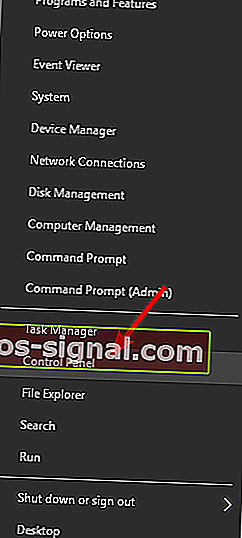
- Нажмите Windows Key + X , чтобы открыть меню Win + X, и выберите Панель управления из списка.

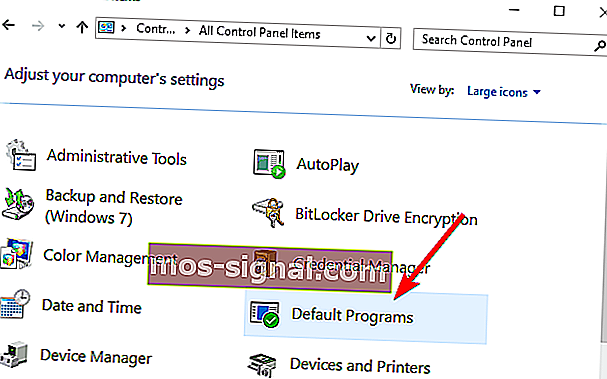
- Когда откроется Панель управления , выберите Программы по умолчанию .

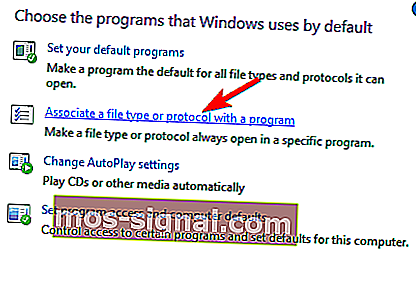
- Нажмите Связать тип файла или протокол с программой .

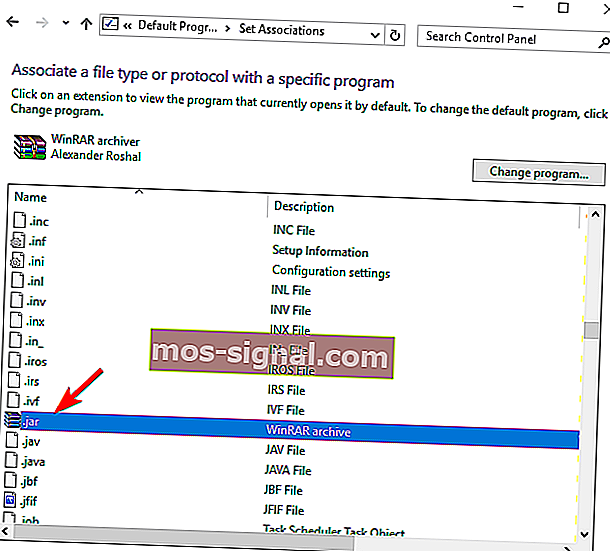
- Найдите файл .jar в списке и дважды щелкните его.

- Появится список предлагаемых приложений. Нажмите Другие приложения .

- Прокрутите весь путь вниз и выберите Найдите другое приложение на этом ПК .

- Найдите файл javaw.exe . По умолчанию приложение должно находиться в папке Program Files. Выберите приложение и выберите его по умолчанию для файлов .jar.
- Необязательно: Некоторые пользователи рекомендуют изменить параметры javaw.exe . Для этого просто найдите файл и создайте его ярлык. Нажмите его правой кнопкой мыши и перейдите в Свойства . Теперь найдите файл Target и добавьте –jar «% 1»% . Обязательно выберите этот недавно созданный ярлык в Шаг 7 .
Вы также можете изменить сопоставление файлов, щелкнув правой кнопкой мыши файл JAR и выбрав Открыть с помощью> Выбрать другое приложение . После этого выполните шаги с 5 по 8, описанные выше.

Обнаружены проблемы с ассоциацией файлов Windows? Не беспокойтесь, мы вернулись с этим руководством!
Решение 3 – используйте Jarfix
Если вы не можете открыть файлы JAR в Windows 10, вы можете решить проблему с помощью Jarfix. Как упоминалось ранее, эти типы проблем могут возникать из-за ассоциации файлов, но вы можете легко исправить их с помощью этого простого приложения.
Для этого выполните следующие действия:
- Скачать Jarfix.
- Запустите приложение и следуйте инструкциям на экране. Имейте в виду, что вам нужно запустить это приложение от имени администратора, чтобы оно работало должным образом.
После использования этого приложения вы сможете запускать файлы JAR в Windows 10 без каких-либо проблем.
Решение 4. Создайте файл .bat
По словам пользователей, вы можете запускать JAR-файлы в Windows 10 с помощью этого простого обходного пути. Это решение требует, чтобы вы создали файл .bat и использовали его каждый раз, когда хотите запустить определенный файл JAR.
Процесс довольно прост, и вы можете сделать это, выполнив следующие действия:
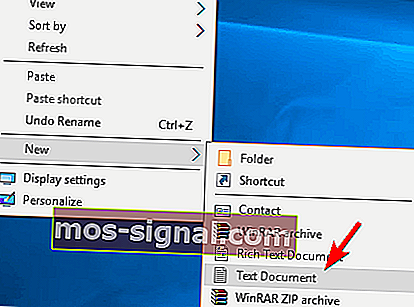
- Найдите свой файл JAR. В этой же папке создайте новый файл Блокнот . Для этого щелкните правой кнопкой мыши пустое место в каталоге и выберите Создать> Текстовый документ .

- Когда откроется Блокнот , введите java -jar filename.jar . Обязательно замените filename.jar на фактическое имя файла.

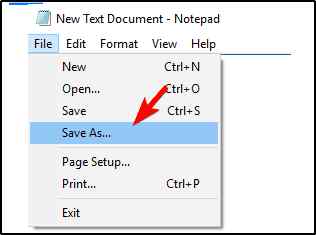
- Перейдите в Файл> Сохранить как .

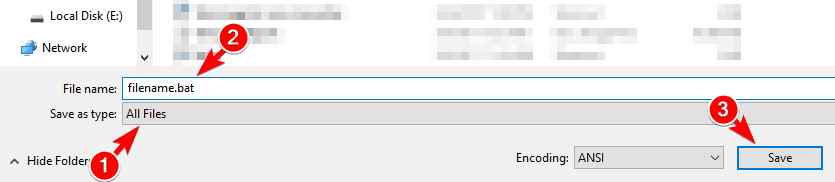
- Установите для Сохранить как тип значение Все файлы . Теперь введите желаемое имя для файла. Помните, что вам нужно иметь .bat в качестве расширения, иначе решение не сработает. Сохраните файл в том же месте, где находится ваш jar-файл.

После этого найдите файл .bat и дважды щелкните по нему. Ваш файл JAR откроется. Имейте в виду, что вам нужно повторять этот процесс для каждого файла JAR, который вы хотите запустить на вашем компьютере.
Кроме того, обязательно сохраните файл .bat в том же месте, где находится файл JAR.
Решение 5. Переместите файл JAR в корневой каталог и запустите его с помощью командной строки .
По словам пользователей, вы можете запускать JAR-файлы в Windows 10 просто с помощью командной строки. Для этого найдите файл jar и переместите его в корневой каталог, например, C .
После этого вам необходимо выполнить следующие шаги:
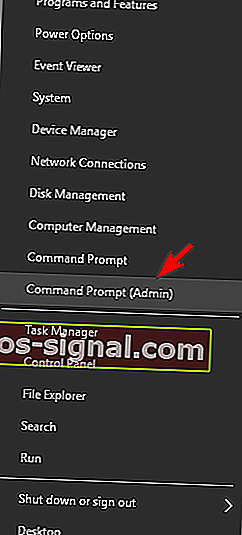
- Нажмите Windows Key + X и выберите в меню Командная строка(Администратор) .

- Когда откроется Командная строка , введите следующие команды:
- компакт-диск
- java -jar filename.jar

После этого ваш файл jar должен открыться без проблем. Помните, что вам не нужно перемещать файл JAR в корневой каталог, но благодаря этому вы сможете быстрее получить доступ к файлу.
Если вы решите не перемещать файл, вам нужно использовать команду cd , чтобы перейти в каталог, где находится файл jar.
Кроме того, вы можете ввести java -jar и указать путь к файлу jar. Это не лучшее решение, но это надежный обходной путь, поэтому не стесняйтесь его пробовать.
Работа в командной строке будет похожа на прогулку по парку после прочтения нашего руководства!
Решение 6 – используйте JAR Runner
JAR Runner – еще одно бесплатное приложение, которое может помочь вам открыть файлы JAR в Windows 10. Просто скачайте и установите этот инструмент и перетащите файл JAR в файл JAR Runner .exe.
Кроме того, вы также можете открыть JAR-файлы с помощью JAR Runner. Это простое и бесплатное приложение, поэтому обязательно скачайте JAR Runner.
Решение 7. Проверьте правильность вашего расширения .
Если вы не можете открыть загруженный файл JAR, вам необходимо проверить его расширение. Некоторые веб-браузеры могут не сохранять файлы JAR должным образом, поэтому вам нужно проверить их расширение.
Для этого выполните следующие действия:
- Найдите проблемный файл JAR в проводнике.
- Перейдите в меню Вид и выберите Расширения имен файлов .

- Теперь проверьте, имеет ли ваш файл jar расширение .jar в конце. Если нет, переименуйте файл и измените расширение на .jar .
- После этого попробуйте снова запустить файл.
Если эта проблема не устранена, вы можете проверить свой браузер.Иногда он может загружать файлы JAR неправильно и может вызвать эту проблему.
Чтобы исправить это, обязательно используйте другой браузер для загрузки файла и проверьте, решает ли это проблему.
Файлы JAR, не открывающиеся в Windows 10, могут быть большой проблемой, особенно если вы часто используете приложения Java. Тем не менее, вы сможете решить проблему, просто воспользовавшись одним из наших решений!
Дайте нам знать, если один из них работал для вас в комментариях ниже!
Узнайте, как запускать jar-файлы, как эксперт, с нашим полным руководством!
Примечание редактора . Это сообщение было первоначально опубликовано в апреле 2017 года и было обновлено и обновлено для обеспечения свежести, точности и полноты. Мы хотим быть уверены, что в нашем списке представлены лучшие продукты, которые будут соответствовать вашим потребностям.
Jar-файлы не открываются в Windows 10 [FIX]

Многие веб-сайты используют Java, чтобы предоставить вам определенные функции. Помимо веб-сайтов, приложения Java и Java также могут запускаться на вашем ПК локально.
Приложения Java сохраняются как файлы jar, но многие пользователи сообщают, что файлы jar не открываются в Windows 10. Хотя это может быть большой проблемой, но есть способ исправить это!
Jar-файлы не открываются в Windows 10 — как это исправить?
Исправлено — файлы Jar не открывают Windows 10.
Решение 1. Переустановите или обновите среду выполнения Java.
Если вы не можете запускать файлы jar на ПК с Windows 10, вам может потребоваться переустановить Java Runtime Environment. Для этого выполните следующие действия:
- Нажмите Windows Key + I, чтобы открыть приложение «Настройки».
- Когда откроется приложение «Настройки» , перейдите в раздел « Система ». Теперь выберите Приложения и функции на левой панели.
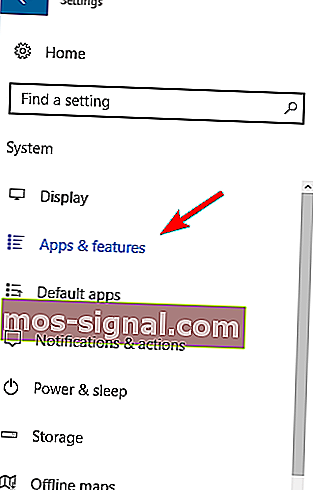
После этого перейдите на веб-сайт Java и загрузите последнюю версию программного обеспечения.
После установки проверьте, решена ли проблема. Имейте в виду, что удаление предыдущей установки Java не является обязательным, поэтому вы можете пропустить этот шаг и просто установить последнюю версию поверх.
Java также автоматически проверяет наличие обновлений, и если обновления доступны, вы получите уведомление.
Чтобы обновить Java, просто щелкните уведомление и выберите параметр « Обновить» . Теперь следуйте инструкциям, чтобы завершить обновление.
Скачайте этот инструмент, мы настоятельно рекомендуем
Вы можете открывать файлы .jar и сотни других форматов в одном приложении. FileViewer Plus 3 — это универсальный просмотрщик файлов для Windows, который может открывать и отображать более 300 различных типов файлов. Вы также можете редактировать текстовые и графические файлы. Скачайте бесплатно с официального сайта или купите по доступной цене.
- Загрузить сейчас FileViewer Plus 3
Решение 2. Установите ассоциацию файлов
Файлы Jar не могут работать на вашем компьютере, если у вас нет правильных ассоциаций. Например, файлы jar могут быть связаны для запуска с другими приложениями или могут полностью не связываться с файлами.
В последнем случае вы не сможете запускать файлы jar на своем ПК. Однако вы можете легко решить эту проблему, изменив ассоциацию файлов для файлов jar. Для этого выполните следующие действия:
-
Откройте приложение «Настройки» . Перейдите в Система> Приложения по умолчанию .
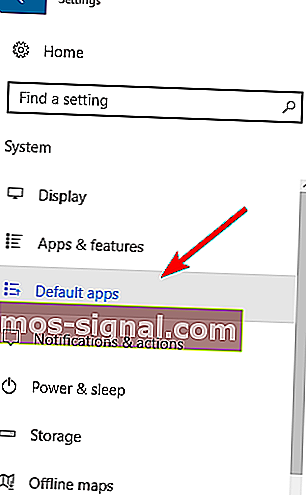
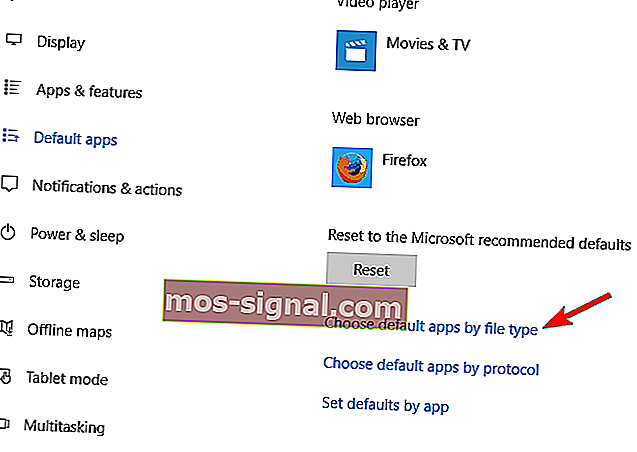
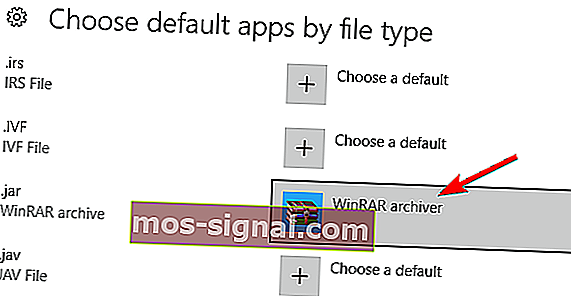
Этот метод предлагает ограниченные возможности, и вы можете выбирать только приложения, распознаваемые Windows 10. К счастью, вы можете попробовать еще один метод. Чтобы изменить ассоциации файлов, сделайте следующее:
-
Нажмите Windows Key + X, чтобы открыть меню Win + X, и выберите в списке Панель управления .

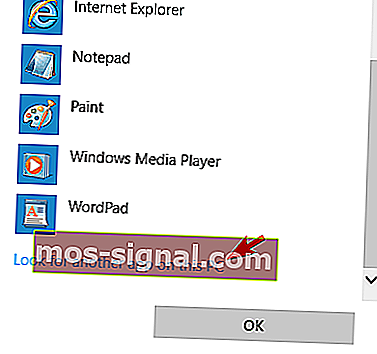
Вы также можете изменить ассоциацию файлов, щелкнув правой кнопкой мыши файл jar и выбрав « Открыть с помощью»> «Выбрать другое приложение» . После этого выполните шаги с 5 по 8, указанные выше.

Возникли проблемы с ассоциацией файлов Windows? Не беспокойтесь, мы вернем вам это руководство!
Решение 3. Используйте Jarfix
Если вы не можете открыть файлы jar в Windows 10, возможно, вы сможете решить проблему с помощью Jarfix. Как упоминалось ранее, эти типы проблем могут возникать из-за ассоциации файлов, но вы можете легко исправить их с помощью этого простого приложения.
Для этого выполните следующие действия:
- Загрузите Jarfix.
- Запустите приложение и следуйте инструкциям на экране. Имейте в виду, что вам необходимо запустить это приложение от имени администратора, чтобы оно работало правильно.
После использования этого приложения вы сможете без проблем запускать файлы jar в Windows 10.
Решение 4. Создайте файл .bat.
По словам пользователей, вы можете запускать файлы jar в Windows 10, используя этот простой обходной путь. Это решение требует, чтобы вы создали файл .bat и использовали его каждый раз, когда вы хотите запустить определенный файл jar.
Процесс довольно прост, и вы можете сделать это, выполнив следующие действия:
-
Найдите свой jar-файл. В той же папке создайте новый файл Блокнота . Для этого щелкните правой кнопкой мыши пустое место в каталоге и выберите « Создать»> «Текстовый документ» .
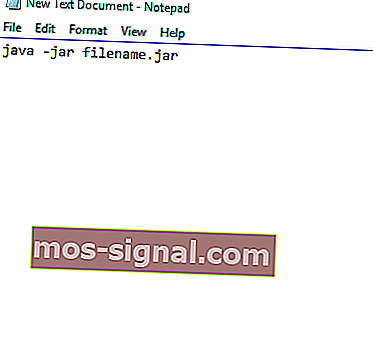

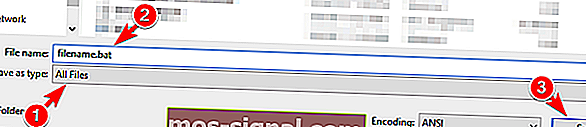
После этого найдите свой .bat-файл и дважды щелкните его. Ваш файл jar откроется. Имейте в виду, что вам нужно повторить этот процесс для каждого файла jar, который вы хотите запустить на своем ПК.
Кроме того, обязательно сохраните файл .bat в том же месте, что и файл jar.
Решение 5. Переместите файл jar в корневой каталог и запустите его с помощью командной строки.
По словам пользователей, вы можете запускать файлы jar в Windows 10, просто используя командную строку. Для этого найдите файл банку и переместить его в корневой каталог , например C , например.
После этого вам необходимо выполнить следующие действия:
-
Нажмите Windows Key + X и выберите в меню Командная строка(Администратор) .
- CD
- java -jar filename.jar
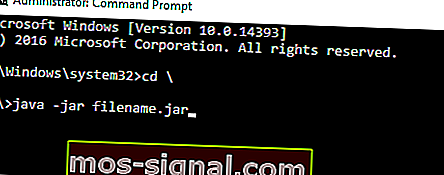
После этого ваш файл jar должен открыться без каких-либо проблем. Имейте в виду, что вам не нужно перемещать файл jar в корневой каталог, но так вы сможете получить доступ к файлу быстрее.
Если вы решите не перемещать файл, вам нужно использовать команду cd, чтобы перейти в каталог, в котором находится файл jar.
В качестве альтернативы вы можете ввести java -jar, а затем указать путь к файлу jar. Это не лучшее решение, но это надежный обходной путь, поэтому вы можете попробовать его.
После прочтения нашего руководства работа в командной строке будет похожа на прогулку по парку!
Решение 6. Используйте JAR Runner
Еще одно бесплатное приложение, которое может помочь вам открывать файлы jar в Windows 10, — это JAR Runner. Просто скачайте и установите этот инструмент и перетащите файл jar в файл JAR Runner .exe.
Кроме того, вы также можете открывать файлы jar с помощью JAR Runner. Это простое и бесплатное приложение, поэтому обязательно загрузите JAR Runner.
Решение 7. Проверьте правильность вашего расширения.
Если вы не можете открыть загруженный файл jar, вам необходимо проверить его расширение. Некоторые веб-браузеры могут некорректно сохранять файлы jar, поэтому вам необходимо проверить их расширение.
Для этого выполните следующие действия:
- Найдите проблемный файл jar в проводнике.
- Перейдите в меню « Просмотр» и установите флажок « Расширения имен файлов» .

Если проблема не исчезнет, вы можете проверить свой браузер. Иногда он может неправильно загружать файлы jar, что может вызвать появление этой проблемы.
Чтобы исправить это, обязательно используйте другой браузер для загрузки файла и проверьте, решает ли это проблему.
Jar-файлы, которые не открываются в Windows 10, могут стать большой проблемой, особенно если вы часто используете приложения Java. Однако вы сможете решить проблему, просто используя одно из наших решений!
Сообщите нам, сработал ли один из них в комментариях ниже!
Узнайте, как запускать файлы jar, как эксперт, с нашим полным руководством!
Примечание редактора : этот пост был первоначально опубликован в апреле 2017 года и был переработан и обновлен для обеспечения свежести, точности и полноты. Мы хотим быть уверены, что в нашем списке есть лучшие продукты, которые будут соответствовать вашим потребностям.
Не удается открыть файлы Jar в Windows? Вот исправление!
Файлы JAR не открываются в Windows 11 или 10? Мы вас прикрыли. JAR означает файл архива Java, расширенный из формата файла ZIP. Подобно ZIP, Jar также представляет собой формат файла пакета, который объединяет несколько файлов в один. Расширения файлов ZIP и JAR полезны для сжатия, архивирования и распаковки данных без потерь.
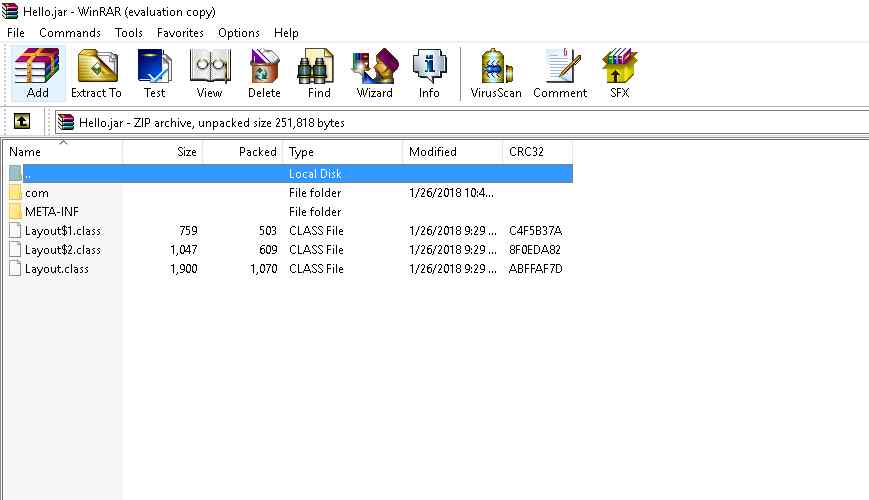
Источник изображения: Stack Overflow
Итак, если вы не можете открывать файлы JAR в Windows, в этом сообщении перечислены несколько обходных путей, которые вы можете использовать для решения проблемы.
Прежде чем мы продолжим и исправим проблему «Невозможно открыть файлы JAR» в Windows, давайте быстро разберемся, что такое файлы JAR и как они создаются.
Также читайте: Неустранимая ошибка Javascript в Discord? Исправлено в быстрых и простых шагах
Что такое файлы JAR?
Большинство веб-сайтов используют файлы JAR для предоставления определенных функций на основе приложений JAVA, таких как надстройки, расширения или игры. Файлы JAR выполняются с помощью инструмента JAVA Runtime Environment (JRE). Вот несколько ключевых особенностей расширения файла JAR, которые позволят вам понять его значение:
- Кросс-платформенная поддержка.
- Единый формат, который обрабатывает файлы классов, аудиофайлы, а также файлы изображений.
- Уменьшено время загрузки.
- Один из лучших форматов файлов для развертывания апплетов JAVA.
Файл JAR обычно содержит несколько файлов в сжатой версии файлов .class, аудиофайлов, файлов изображений и других каталогов. Кроме того, обмен файлами JAR по сети или в разных средах намного проще по сравнению с ZIP.
Как исправить проблему «Не удается открыть файлы JAR в Windows»?
# 1 Обновление среды выполнения JAVA
Если ваше устройство работает с устаревшей версией среды выполнения JAVA, вы можете столкнуться с определенными проблемами при доступе к файлам JAR в Windows. Чтобы обновить JRE до последней версии, выполните следующие действия:
Нажмите на значок Windows на панели задач, откройте «Настройки». Выберите «Приложения».
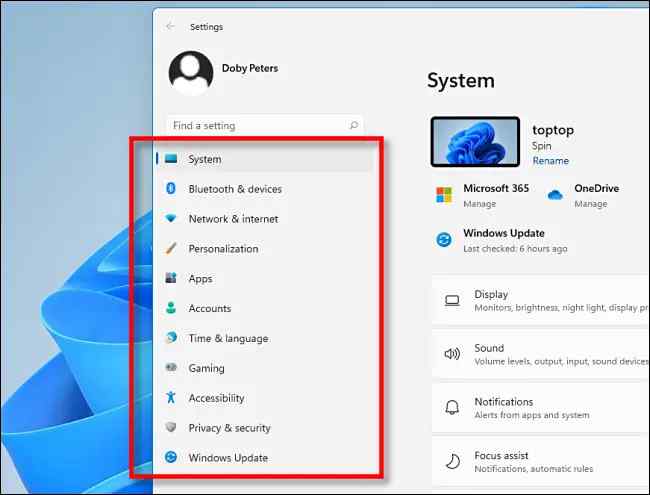
Прокрутите список приложений и программ вниз и найдите в нем Java. Нажмите на него и нажмите кнопку «Удалить».
Теперь откройте любой предпочтительный веб-браузер и посетите Официальная веб-страница Java.
Нажмите кнопку «Принять и начать бесплатную загрузку», чтобы начать процесс установки.
После загрузки установочного файла на ваше устройство щелкните его правой кнопкой мыши и выберите параметр «Запуск от имени администратора», чтобы установить среду выполнения Java.
Нажмите «Установить», чтобы продолжить.
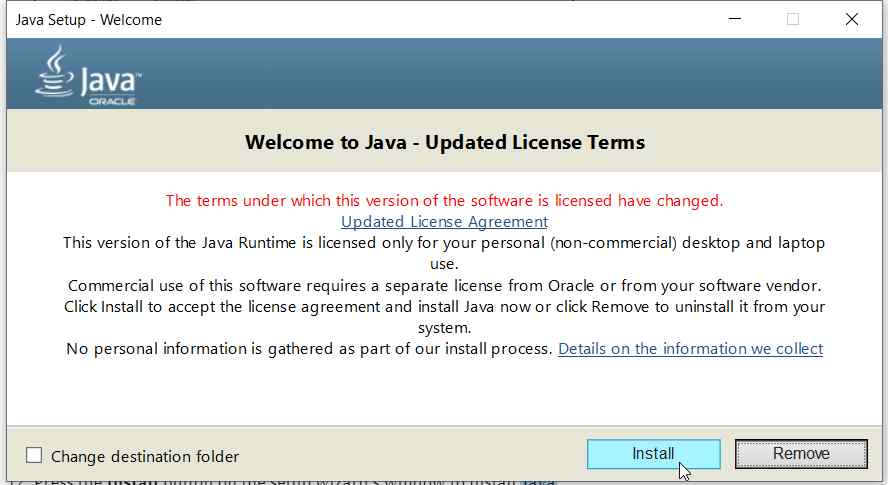
Вот и все, ребята!
Обновление пакета среды выполнения JAVA, скорее всего, решит проблему. Если вы по-прежнему не можете получить доступ к файлам JAR в Windows, вы можете попробовать следующие решения.
Также прочтите: Как включить JavaScript в веб-браузерах
# 2 Установите JRE как приложение по умолчанию
Щелкните правой кнопкой мыши файл JAR, выберите «Открыть с помощью»> «Выбрать другое приложение».
Просмотрите список приложений, нажмите на опцию «Другие приложения».
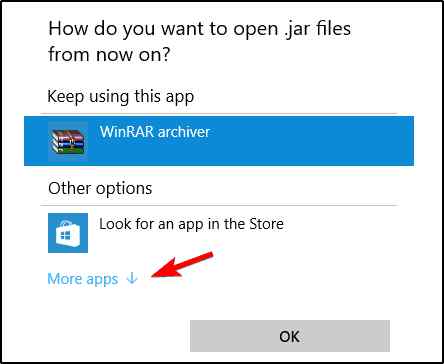
Нажмите «Найти другое приложение на этом ПК».
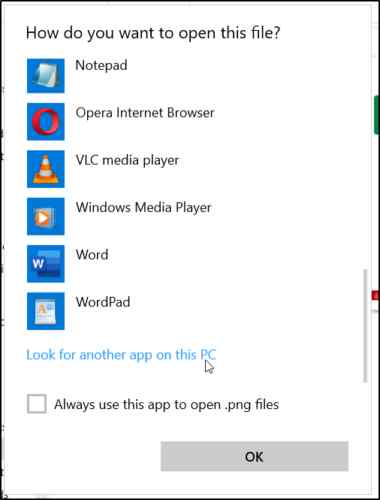
Теперь вы будете перенаправлены в папку «Program Files». Нажмите на папку JAVA и найдите файл Java.exe.
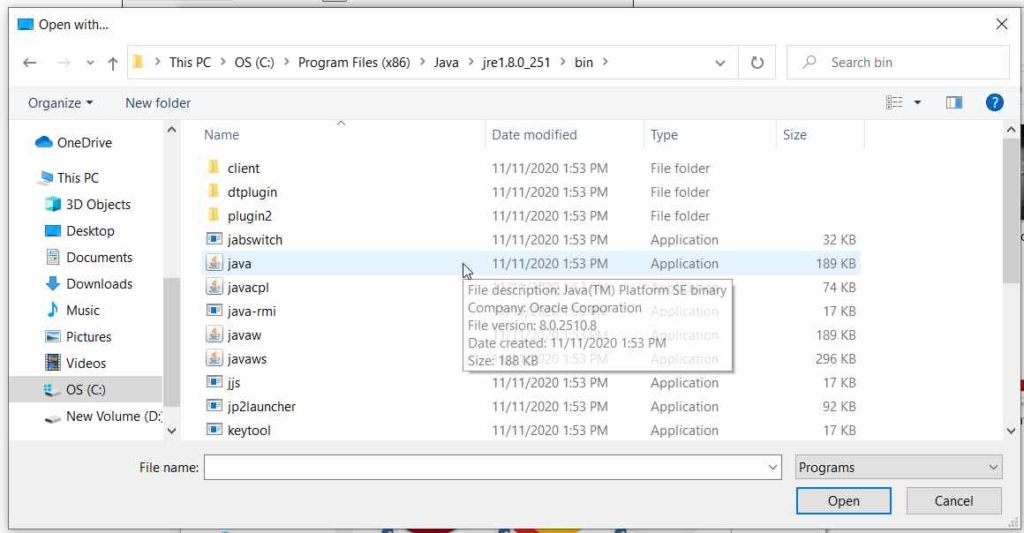
Выберите «Java.exe», чтобы установить его в качестве приложения по умолчанию для открытия файлов JAR.
# 3 Создайте файл .BAT
Еще один эффективный прием для решения проблемы «Не удается открыть файлы JAR» в Windows — это изменить расширение JAR на .bat-файл. Вот что вам нужно сделать.
Перейдите в папку, в которой на вашем устройстве хранится файл JAR. Щелкните правой кнопкой мыши в любом месте и выберите «Создать»> «Текстовый документ».
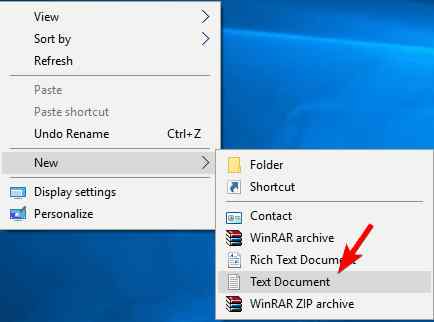
В Блокноте введите следующую команду:
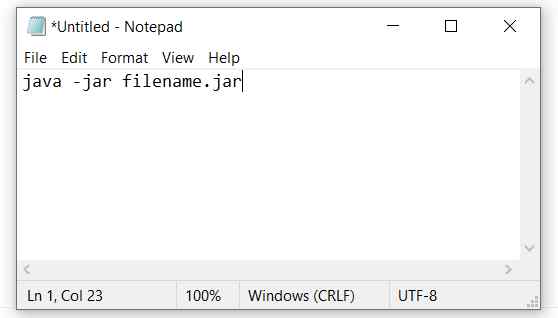
java -jar filename.jar
ПРИМЕЧАНИЕ. Замените имя файла именем исходного файла JAR. Например, если имя файла JAR — Helloworld.Jar, введите в Блокноте java -jar helloworld.jar.
Сохраните файл с расширением .bat в том же месте или в той же папке, где находится исходный файл JAR.
# 4 Запустите файл JAR из командной строки
Вы также можете использовать командную строку для запуска файла JAR. Выполните следующие быстрые шаги:
Запустите командную строку в режиме администратора.
Введите «Cd /» и нажмите Enter.
Теперь введите следующую команду:
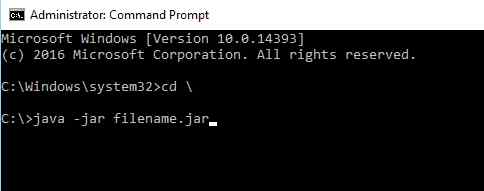
Java -jar filename.jar и нажмите Enter. Замените имя файла на имя исходного файла JAR.
Также читайте: Способы защиты от программ-вымогателей JavaScript
Заключение
Был ли этот пост полезен? Помогли ли вышеупомянутые приемы решить проблему «Невозможно открыть файлы JAR» в Windows? Если вы часто используете приложения JAVA на своем устройстве, то невозможность доступа к файлам JAR может стать кошмаром.
Вы можете использовать любое из этих решений, чтобы обойти эту проблему. Удачи!
Как запустить файлы .JAR в Windows 10
Если вы не можете открывать файлы .jar в Windows 10, это, вероятно, связано с одной из следующих проблем:
* Среда выполнения Java неправильно настроена для запуска файлов .jar
* Реестр Windows неправильно вызывает JRE (среда выполнения Java)
К счастью, есть несколько простых способов исправить это. У большинства людей происходит то, что при попытке открыть файл .jar Windows обычно спрашивает, какую программу вы хотите использовать для запуска программы. Конечно, большинство людей просто выбрали бы Java.exe, но при этом возникает проблема удаления –jar из пути выполнения программы. По сути, вы не можете установить требуемую сложную команду для открытия файлов .jar с помощью «Открыть с помощью…» в Windows 10.
Итак, что обычно происходит, вы связываете файл .jar для открытия с java.exe, вы дважды щелкаете исполняемый файл .jar, и окно командной строки открывается на долю секунды и закрывается, и программа делает не запускать.
Что нам нужно сделать, так это повторно связать файл .jar с двоичным файлом Java.
- Убедитесь, что у вас установлена последняя версия Java Runtime Environment.
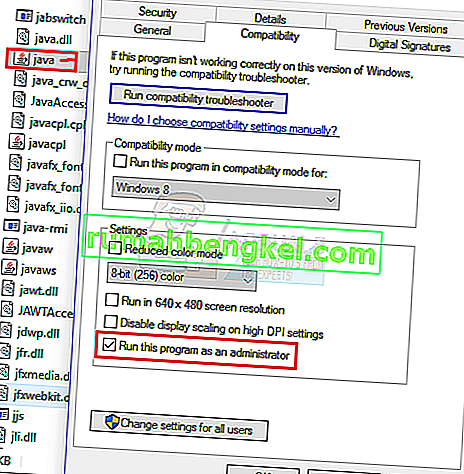
- Перейдите в папку установки Java, войдите в папку / bin /, щелкните правой кнопкой мыши Java.exe и установите для него значение « Запуск от имени администратора ».
ftype jarfileterm = cmd / s / k «» C: \ Program Files \ Java \ jre7 \ bin \ java.exe »-jar«% 1 ″% * »
ассоциированный .jar = jarfileterm
Или, если вы хотите, чтобы командная строка оставалась открытой после запуска файла .jar (для целей отладки)
ftype jarfileterm = cmd / s / k «» C: \ Program Files \ Java \ jre7 \ bin \ java.exe »-jar«% 1 ″% * »
ассоциированный .jar = jarfileterm
Теперь попробуйте запустить файл .jar. В зависимости от того, какой из вышеперечисленных шагов вы предприняли, исполняемый файл java должен либо запускаться, либо запускаться с постоянной командной строкой позади него (которая будет заполняться вызовами Java из приложения, полезными для целей отладки).
Однако, если шаги не сработали, нам нужно будет настроить ваш реестр.
- Щелкните правой кнопкой мыши кнопку « Пуск» и выполните поиск по запросу « regedit », затем откройте его.
- Теперь разверните папку HKEY_CLASSES_ROOT и прокрутите вниз, пока не найдете папки « jar_auto_file » и « jarfileterm ».