Своя картина в майнкрафт без модов — image map
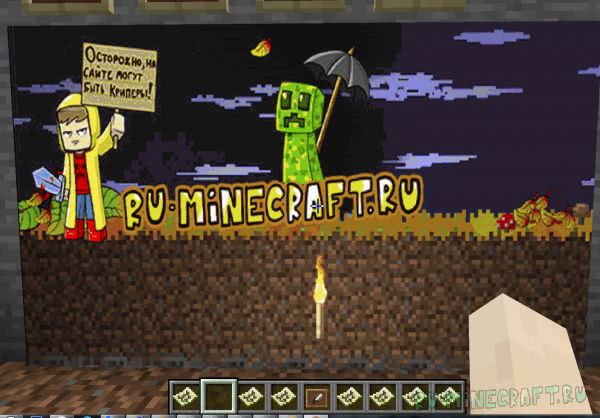
В данной статье я расскажу как создать свою большую картинку из любой картинки и добавить ее в майнкрафт без модов, так же как сделать свою карту для игры. Вы сможете разместить любое изображение, любого размера в вашем майнкрафте, таким образом здорово украсить свой мир, притом без модов и довольно просто.
Стоит отметить, что данная программа создает файлы карт (карта мира майнкрафт), данных карт можно создать огромное количество и на них можно нанести изображение. Можно создать 5-10-100 таких карт, повесить карты не стены и они станут большой картой, в вашем случае желаемой картинкой. Читайте ниже, все поймете.
Находим желаемое изображение и скачиваем его к себе на пк.
1) Открываем программу image map, жмем Open и находим нашу картинку.
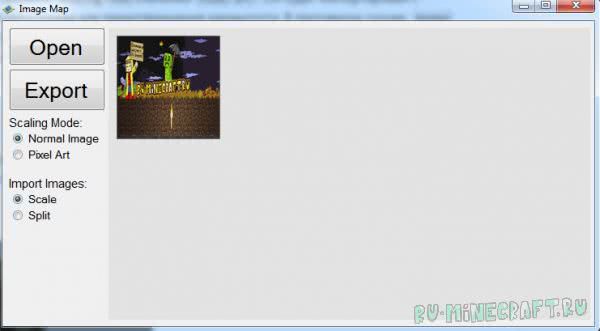
Здесь небольшое отступление, в программе есть 2 режима работы: Scale и Split
Scale — всю вашу картинку программа запихнет в 1 карту всю вашу картинку, карта игры имеет разрешение 128×128 пикселов, соответственно ваша картинка превратиться в квадратную и низкого качества, это походит для маленьких изображений.
Split — режим мозайки, ваша большая картинка разрежется на определенное количество карт которые вы сами соедините на стене как пазл или пиксельарт.
Сначала я выбрал режим Scale.
Жмем кнопку Export и сохраняем файл map_0.dat в любое место, цифру 0 желательно сменить на произвольное значение. (число означает номер карты в мире, если вы скрафтите и создадите новую карту, она может перезаписать существующую картинку, ставьте от 100 и все будет ок.)
Далее идите в папку \.minecraft\saves\ Название вашей карты- \data, помещаем данный файл в эту папку. Как найти папку AppData?
Заходим в игру и в чате пишем команду:
Где, ваш ник — меняем на ваш ник в игре. (если не знаете напишите что то в чат)
1 — количество
100 — число номер карты, если вы сохранили файл с названием map_100.dat, 101 если файл с названием map_101.dat и так далее
Пример:

Где 2000 это картинка сохраненная как map_2000.dat
Если вы получили сообщение типа: У вас нет прав на использование этой команды или You do not have permission to use this command
— Вам необходимо включить читы в вашем мире майнкрафт.
Вы получите карту в игре, вы можете создать рамку и повесить карту на стену:
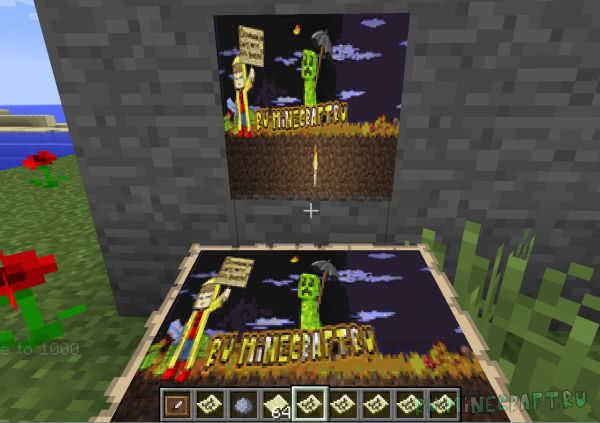
Как видите картинка маленькая и плохого качества, плюс явно сжалась превратившись из прямоугольной в квадратную.
Теперь я захотел сделать БОЛЬШУЮ картину.
Выбираем режим Split.
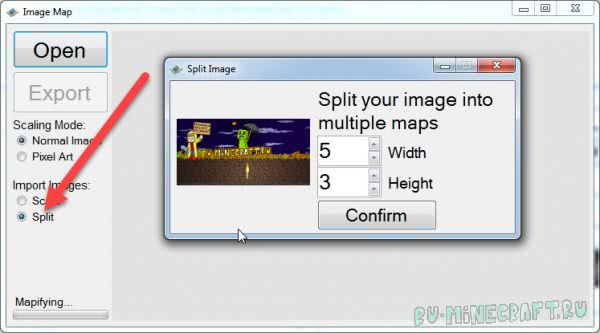
Аналогично выбираем нужное изображение и указываем количество картин по ширине и высоте из которых будет состоять наш рисунок.
Лучший вариант, это посмотреть разрешение исходной картинки и прикинуть, сколько нужно картин в ширину и в высоту.
Я выбрал 5 в ширину и 3 в высоту, итого 15 картин на изображение.
Далее мы увидим нечто такое:
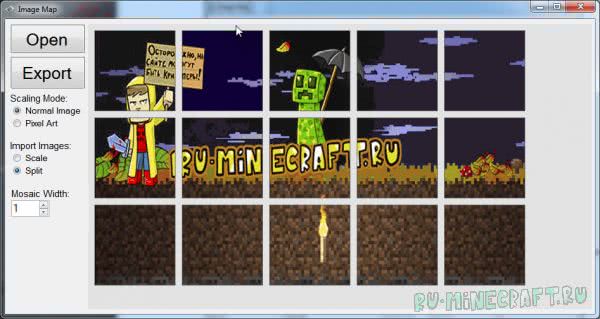
Жмем Export, аналогично указываем ДРУГОЕ число для карты, например 2000.
Программа создаст 15 файлов с подобным именем map_2000.dat, map_2001.dat, map_2003.dat и так далее, копируем их все аналогично в папку \.minecraft\saves\Название вашей карты-\data
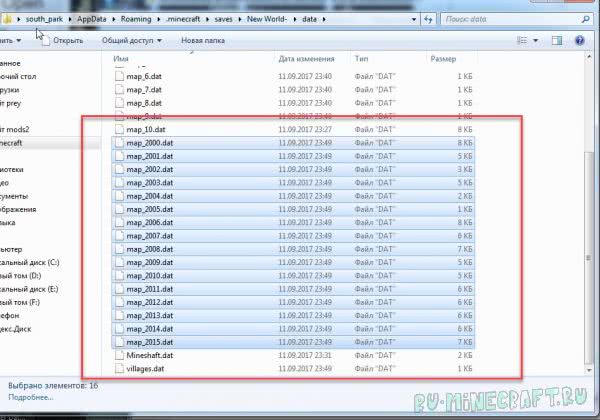
Так же в игре пишем команду
Получаем вторую итд
Если вы получили сообщение типа: У вас нет прав на использование этой команды или You do not have permission to use this command
— Вам необходимо включить читы в вашем мире майнкрафт.
Вешаем их на стену по порядку:
Как сделать телепорт в Майнкрафт?

В Minecraft жемчуг Края невероятно полезен для телепортации. Геймеры, которые играют в режиме выживания, могут построить телепорты, чтобы мгновенно вернуться в определенное место. К счастью, сделать телепорт в Minecraft довольно просто.
Телепорты могут быть ручными или автоматическими. С ручным телепортом геймерам для телепортации понадобится другой игрок на их сервере. С помощью автоматического телепорта игроки могут телепортироваться самостоятельно в зависимости от времени суток в игре.
Строение телепортов обоих типов очень похоже.
Как сделать телепорта в Майнкрафт: пошаговый гайд
Необходимые материалы
- Песок души (x1)
- Ведро с водой (x1)
- Датчик дневного света (x1) — автоматический
- Факел из красного камня (x1)
- Кнопка (x1)
- Люк (x1)
- Жемчуг Эндер (сколько угодно)
Шаг первый — копать

Выберите место для постройки телепорта. Это должно быть идеальное место для того, чтобы игрок мог вернуться после отъезда. Чтобы начать сборку, выкопайте яму на восемь блоков. Игроки должны убедиться, что у них есть ведро с водой и песок души, прежде чем копать.
Шаг второй — песок души

Как только игрок окажется на дне ямы глубиной в восемь блоков, он должен поместить под себя блок песка души. Это должно оставить семь блоков над песком души, с которыми игроки смогут работать.
Шаг третий — вода

Затем заполните яму водой, поместив источник воды на все семь оставшихся блоков. Тем, кто строит в выживании, понадобится бесконечный источник воды поблизости, чтобы добиться этого.
Очень важно залить водой каждый отдельный блок внутри отверстия. Это заставит воду пузыриться, и это подтолкнет любую сущность, которая войдет в воду, вверх, а не утонет.

Шаг четвертый — люк

Установите люк на воду. Это можно сделать, поместив временный блок рядом с отверстием для воды, а затем приставив к нему люк. Обязательно сломайте временный блок, затем откройте люк вверх.
Шаг пятый — датчик дневного света / красный фонарь и кнопка
На этом этапе в игру вступает разница между автоматическим и ручным телепортом. Эти блоки красного камня будут тем, что активирует люк.
 Автоматический телепорт
Для автоматического телепорта поместите датчик дневного света на блок рядом с петлями люка.
 Ручной телепорт
Для ручного телепорта поместите факел из красного камня на блок рядом с люком. Затем разбейте еще один блок рядом с тем, на котором стоит факел из красного камня, чтобы открылась другая сторона блока. На открытой стороне разместите кнопку.
Шаг шестой — Эндер-жемчуг

Наконец, все, что осталось сделать, это бросить жемчуг края в воду. Это, пожалуй, самый сложный шаг, так как он легко может пойти не так, как надо.
Игроки должны стоять прямо над отверстием, прежде чем бросать его. Жемчужина не должна приземляться ни на один из семи блоков, покрытых водой над ней.
Как только жемчужина будет успешно брошена в телепорт, она начнет плавать в воде вместо того, чтобы мгновенно телепортировать бросившего ее игрока. Затем игроки могут свободно исследовать свой мир, легко вернувшись к месту нахождения телепорта.
Благодаря автоматическому телепорту игроки будут телепортированы обратно, когда в игре день переходит в ночь, благодаря датчику дневного света. Это закроет люк и активирует брошенную жемчужину Края.
С помощью ручного телепорта игроки будут телепортироваться обратно только тогда, когда другой игрок нажмет кнопку, чтобы активировать люк, который также активирует жемчужину края.
Это все, что вам нужно знать о том, как сделать телепорт в Майнкрафт. Ознакомьтесь с другими нашими гайдами по игре. Оставляйте свои комментарии и добавляйте наш сайт в закладки, чтобы ничего не пропустить.
Как установить свою картинку в Майнкрафт без модов
Всем привет. Сегодня я покажу вам как можно добавить свою фотографию или любую картинку (маленькую и большую) в Майнкрафт без модов.

Этот способ работает на версиях Майнкрафт 1.13 и выше.
Как в Майнкрафт загрузить свою картинку
- 1 шаг: Создаём стену для размещения нашей картины.
Берём любые блоки.
В этом примере я использовал обычные деревянные доски.

- 2 шаг: Создаём рамку или, если вы играете в творческом режиме, берём уже готовую рамку из инвентаря.
Как создать обычную рамку? Крафт
Рамка состоит из 8-ми деревянных палок и кожи. Палки можно добыть из дерева, а кожу из животного.

Как создать светящуюся рамку? Крафт
Понадобится светящийся чернильный мешок. Его можно получить после уничтожения светящегося спрута, которого можно встретить в новых версиях игры, начиная с версии 1.16 и выше. Кстати, он обитает только в подземных водоёмах, глубоко под водой.

- 3 шаг: Берём чистую карту.
Она создаётся из 8-ми бумаг и компаса.

- 4 шаг: Создаём карту.
Правой кнопкой мыши кликаем по чистой карте. Таким образом у нас появляется новая карта.
Теперь, чтобы посмотреть номер созданной карты, открываем инвентарь и запоминаем её номер.

Осталось сохранить игру.
Перед сохранением не забываем на панели быстрого доступа переместиться в другой слот. Не останавливайтесь на том слоте, где у вас находится карта, иначе ваша картинка в Майнкрафт не прогрузится (смотрите ниже видео).
- 5 шаг: Включаем интернет и открываем любой браузер, например Гугл Хром.
Переходим на сайт «mc-map»: https://mc-map.djfun.de/
- 6 шаг: Выбираем любую картинку со своего компьютера.
Нажимаем на «Выберите номер» (Select number), потом «Настроить цвета» (Adjust colors).
Вводим номер нашей карты. В моем примере это номер 65 и нажимаем «Создать файл» (Create file).
И в завершение остаётся скачать нашу новую картинку (Download).
Я её сохранил на рабочем столе.
- 7 шаг: Переходим к папке Майнкрафт, там где у нас хранится сохраненная игра.
Это можно сделать разными способами.
Я, например, это делаю нажав на клавиатуре «Windows +R» или через поиск. Пишу слово: «Выполнить». Потом в командной строке пишу: » %appdata% » .
А вообще, папка Майнкрафт в Windows 7 и 10 хранится на диске C.
Переходите в папку «Users», выбираете пользователя, затем «AppData» и «Roaming» .
Но это кому как удобно. Есть много разных способов открытия папки с файлами Майнкрафт. Подробнее об этом вы можете узнать здесь.
Итак, после того, как в командной строке вписали » %appdata% «, открываете папку «.minecraft», затем «saves». Выбираете папку с сохраненной игрой, а в ней «Data».
- 8 шаг: Заменяем файл с картой на новый (у меня это файл: map_65.dat).
- 9 шаг: Запускаем игру и любуемся результатом.
Как загрузить большую картинку в Майнкафт?
Здесь, в отличие от создания обычной картинки, нужно будет использовать не одну рамку и карту, а 4!
Ниже пошаговая инструкция загрузки большой картинки в Minecraft скаченной, например, с Интернета:
- 1 шаг: Создаём стену для размещения картины.
- 2 шаг: На стену устанавливаем 4 рамки.
- 3 шаг: Из чистой карты создаём 4 обычные карты.

- 4 шаг: Смотрим какой номер у первой созданной нами карты.
- 5 шаг: Сохраняем игру.
- 6 шаг: Переходим на сайт.
Выбираем нашу картинку. Дальше делаем практически всё тоже самое, что и с маленькой картинкой, только в том шаге, где написано step 2, выбираем не 1 на 1, а 2 на 2.

Далее мы ставим номер карты.
Если вы забыли его номер, то перейдите в папку Майнкрафт с сохранённой игрой.
Как сделать пистолет в майнкрафте без модов — Сайт о Игре Minecraft
Как сделать пистолет в майнкрафте без модов — Советы и Инструкции
Сделать пистолет в Minecraft без модов можно, используя стандартный рецепт крафта. Вот пошаговая инструкция:
1. Соберите необходимые материалы: палки (2 штуки) и железо (3 штуки).
2. Откройте крафтовый стол и разместите палки по обеим сторонам, а железо — внизу посередине.
3. Нажмите на результат (пистолет) и перенесите его в свой инвентарь.
Готово! Теперь у вас есть пистолет в Minecraft.
— Если у вас нет железа, вы можете его добывать в шахтах или торговать с жителями деревни.
— В игре доступны различные виды огнестрельного оружия, такие как лук, арбалет, мушкет и т. д. Обратите внимание на их урон и скорость стрельбы, чтобы выбрать подходящий для своих нужд вариант.
— Помните, что использование оружия может повлечь за собой агрессию мобов, поэтому будьте осторожны.