Убираем панель задач во время игры
С большой вероятностью каждый пользователь ПК, который любит поиграть в современные полноэкранные игры сталкивался с ситуацией, когда при запуске игры панель задач в низу экрана не пропадает. И это оказывает определенный дискомфорт во время игры. Панель задач попросту отвлекает. В данной статье вы узнаете как быстро убрать панель задач в низу экрана во время игры не только на Windows 10, но и на всех других версиях операционной системы Windows.
Для начала проверяем настройки игры
Первое, с чего стоит начать решать данную проблему это зайти в настройки экрана игры, где панель задач не прячется и проверить отмечен ли пункт “Во весь экран”. Также он может называться “полноэкранный режим”.
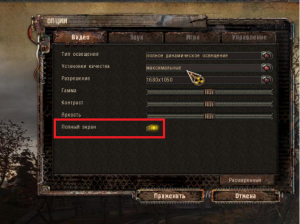
Галочка “Полноэкранный режим” в игре Stalker
Если данная галочка не стоит, то ставим ее и перезапускаем игру. Если же пункт игры во весь экран отмечен в настройках игры, а панель задач все равно не прячется, то переходим к следующему пункту.
Комбинация клавиш
Эффективным методом, которым можно убрать панель задач с экрана монитора во время игры является ее принудительный запуск во весь экран с помощью комбинации клавиш на клавиатуре. Работает она во всех версиях Windows, включая Windows 10 и со всеми играми.
После того как игра запустилась зажимаете клавишу “ALT” в левой нижней части экрана и не отпуская ее нажимаете кнопку “Enter”.
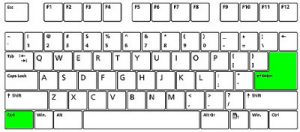
Сочетание клавиш для убирания панели задач внизу экрана во время игры
После этого ваша игра точно запуститься в полноэкранном режиме вне зависимости от настроек графики и панель задач внизу экрана будет убрана.
Как убрать панель задач в майнкрафте — Сайт о Игре Minecraft
Как убрать панель задач в майнкрафте — Советы и Инструкции
Чтобы убрать панель задач в Minecraft, следуйте этим шагам:
1. Запустите Minecraft и откройте опции.
2. Выберите «Настройки видео».
3. Поместите курсор мыши на «Полноэкранный режим» и переключите его на «Включено».
4. Нажмите кнопку «Готово» или «Применить».
Теперь при запуске игры панель задач будет скрыта. Для ее отображения достаточно навести курсор мыши на нижнюю часть экрана.
Некоторые дополнительные советы:
— Если хотите играть с полноэкранным режимом, но со вложенным окном, можно настроить размер Minecraft на желаемый и переключить в полноэкранный режим.
— Если у вас Windows 10, то вы можете использовать горячие клавиши «Windows + G» и выбрать «Параметры игры». В «Модификации» можно включить полноэкранный режим.
— Если после переключения в полноэкранный режим появляются проблемы с графикой, попробуйте отключить включенный в игре ресурсопак или включить VSync в настройках видеоигры.
При игре в Майнкрафт Windows10 мешает панель задач
Добрый день, столкнулся с проблемой. В игре при поднятии курсора высоко вверх появляется белая полоса как при оконном режиме, а при опускании курсора вниз. появляется панель задач. При этом игра запущена в полноэкранном режиме, и в других играх подобной проблемы нет. Подскажите пожалуйста как это решить.
Фича uwp приложения. Вероятно в майне работает через жопу, не должно ее быть, если на экране нет курсора.
Возможно панель задач стоит сделать не скрываемой.
Еще Alt+Enter попробуй.
Такс, буквально сам недавно встрял с этой проблемой и как обычно в Майнкрафт сообществе мне помог видос на Ютубе от какого то школьника — заходишь в параметры управления учётными записями пользователей и ставишь ползунок на Уведомлять только при попытках приложений внести изменения в компьютер, после чего перезагружаешься.
Сейчас уже точно не найду, но все что там показывают, это то что я написал выше
Как убрать панель задач в игре

Нередко пользователи операционной системы Windows жалуются на то, что при запуске игры или просмотре видео нижнюю часть экрана занимает панель задач. В полной мере наслаждаться контентом при такой помехе невозможно. Возникает закономерный вопрос – как убрать панель задач в игре так, чтобы в дальнейшем при запуске приложения она более не появлялась? Стоит в этом разобраться!
В чем причина проблемы?
Возникает данная проблема вследствие того, что раньше некоторые из запущенных приложений блокировали панель. Это делалось для того, чтобы пользователь во время их использования мог наблюдать приходящие ему сообщения и системные уведомления.
Помимо этого, иногда игры, в силу ряда причин, запускаются не в полноэкранном режиме. Так или иначе, вне зависимости от того, по какой причине при запуске игры остается панель, решить проблему возможно.
Как убрать панель задач?
Убрать панель задач можно несколькими способами. Наиболее эффективные из них представлены ниже.
Способ № 1: Переход в полноэкранный режим
Возможно, проблема кроется не в операционной системе, а в конкретной игре (приложении). Поэтому первым делом следует задуматься о том, как убрать панель задач во время игры (непосредственно в момент, когда она запущена)
Большинство современных игр могут функционировать в 3-х режимах:
- в обычном оконном режиме;
- в режиме, при котором рамки становятся невидны;
- в режиме полного экрана, когда на дисплее отображаются исключительно элементы игры.
Важно! В первый двух режимах панель будет видна. Убрать «Панель задач» можно лишь в случае, когда игра функционирует в режиме полного экрана.
Для исправления ситуации нужно зайти в игру и найти в ее настройках пункт, схожий по смыслу с «Режим отображения» или «Screen Mode». Далее нужно найти пункт «Полноэкранный режим», «Режим полного экрана» или что-то в этом роде. У каждой игры настройки называются по-разному.

Способ № 2: Настройка скрытия панели задач
Если первый способ не помог, значит, проблема все же в самой операционной системе. Не всем известно, что она потенциально может подразумевать схему работы, при которой панель будет видна исключительно при смещении курсора мыши в крайнюю нижнюю часть рабочего стола.
Чтобы подобная функция была реализована, нужно выполнить следующий порядок действий:
- Сначала следует навести курсор на панель.
- Кликнуть по ней правой кнопкой мыши.
- Выбрать пункт с нарисованной шестеренкой «Параметры панели задач».

- Откроются «Параметры». Необходимо переключить рычажок на пункте «Автоматически скрывать панель задач в режиме рабочего стола».

На этом все, в большинстве случаев настройка скрытия панели решает проблему.
Способ № 3: Перезапуск «Проводника»
Убрать панель задач также можно посредством перезапуска «Проводника». Для этого необходимо следовать инструкции:
- Правой кнопкой мыши кликнуть по панели задач.
- Из предложенных пунктов выбрать «Диспетчер задач».

- Откроется окно, в котором следует выбрать вкладку «Процессы».

- В списке запущенных на компьютере процессов необходимо выбрать пункт «Проводник».
- Кликнуть по нему правой кнопкой мыши, после чего выбрать строку «Перезапустить».

Данный процесс займет некоторое время. Его продолжительность напрямую зависит от того, насколько компьютер мощный (как правило, ожидать дольше 1–2 минут не приходится). После перезапуска «Проводника» можно смело включать игру.
Для информации! Многих, помимо прочего, интересует вопрос, как закрепить игры в панели задач. Все просто! Нужно лишь кликнуть по ярлыку игры правой кнопкой мыши, после чего в открывшемся меню выбрать пункт «Закрепить на панели задач».
Альтернативные способы решения проблемы
Помимо указанных выше, существуют и другие способы убрать панель задач в игре. Порядок действий на Windows 10 и Windows 7 отличен. Стоит на каждом варианте остановиться подробнее.
Windows 10
При работе с операционной системой Windows 10 потребуется выполнить ряд последовательных действий:
- Сначала нужно вызвать «Диспетчер задач». Сделать это можно, одновременно нажав клавиши «Ctrl», «Shift» и «Esc».
- Далее необходимо перейти во вкладку «Процессы». Среди строчек нужно отыскать «Проводник».

- Найдя нужную строку, нужно кликнуть по ней правой кнопкой мыши и выбрать пункт «Перезапустить».

Некоторое время после перезапуска придется ожидать. Его продолжительность зависит от того, насколько компьютер мощный. После перезапуска системного интерфейса нужно вновь запустить проблемную игру и посмотреть, ушла ли проблема.
Windows 7
При работе с Windows 7 алгоритм действий выглядит иначе. Для решения проблемы понадобится:
- Открыть меню «Пуск».
- Далее требуются зажать кнопки «Ctrl» и «Shift», после чего, удерживая их нажатыми, кликнуть по «Завершение работы» правой кнопкой мыши.

- На экране появится контекстное меню. Среди пунктов нужно кликнуть по плашке «Выход из Проводника».

Интерфейс будет скрыт. Чтобы вернуть его обратно, потребуется:
- Одновременно зажать 3 клавиши – «Ctrl», «Shift» и «Esc».
- Откроется «Диспетчер задач». Требуется перейти во вкладку «Файл» и среди предложенных выбрать пункт «Новая задача (Выполнить…)».

- В интерактивном поле нужно указать команду «explorer» и нажать «ОК».

Таким образом, проблема должна быть решена.
Теперь сложностей с тем, как убрать панель задач в игре, возникать не должно. Выше описаны три основных способа, рекомендуется их применять в таком порядке, в котором они размещены в статье.