Поменять курсор мыши на windows 7 как у лололошки
Время от времени наступает момент, когда вам надоедает стандартное оформление операционной системы Windows. Можно, конечно, заменить обои рабочего стола или поставить другой фоновый рисунок, но от этого на самом деле мало что изменится. Куда более интересной станет замена курсора, ведь стандартные указатели, встроенные в операционную систему, довольно скучные и однообразные. Причём для этого не обязательно устанавливать различные программы для изменения внешнего вида системы. От вас понадобится лишь скачать архив, распаковать его, и применить скачанный пакет в настройках. Совершенно ничего сложного. Благо, существует огромное количество модифицированных курсоров на любой вкус и цвет, которые можно скачать с интернета и установить на свой компьютер либо ноутбук.

В этой статье мы предлагаем вам детальные разобрать, как изменить курсор в операционной системе Windows. Также мы предоставим инструкцию, как поменять его размер в Dota 2 и научимся скрывать его в игре Dark Souls.
Замена системного курсора
Для начала стоит упомянуть, что курсоры могут быть анимированными и статическими. Анимированные распространяются в виде файлов с расширением .ani, а статические имеют расширение .cur. Каждая отдельная стрелочка — это отдельный файл. То есть вы можете поменять как целый пакет курсоров, установив, например, такой как у Лололошки, при этом изменятся все стрелочки в системе либо же заменить их поштучно, объединив несколько пакетов. Скачать их можно в виде архива со специальным файлом-установщиком, благодаря которому можно интегрировать их в систему двумя кликами мыши.
Теперь рассмотрим два варианта замены: замена всех курсоров или каждого в отдельности. Необходимые файлы и программное обеспечение для каждого из вариантов абсолютно одинаковые, отличается лишь порядок действий.
Вариант 1. Замена всех курсоров сразу
Наиболее простой и быстрый способ изменить оформление вашей Windows. Буквально пару секунд времени, и ваша система заиграет новыми красками.
- Перейдите на сайт, откуда скачайте понравившийся вам архив со стрелочками для мыши. Очень хорошим ресурсом является проект WinScreen, вот ссылка прямо на страницу с курсорами (http://www.winscreen.ru/cursors/). Там указано, что они совместимы с Windows 10 всех редакций, но на практике исправно работают и в Windows 8, 7 (инструкция по установке аналогичная). А вот с Windows XP они совместимы частично. То есть основные параметры работать будут, а вот тени и сглаживание — нет. Но на глаз это в большинстве случаев даже не заметно.
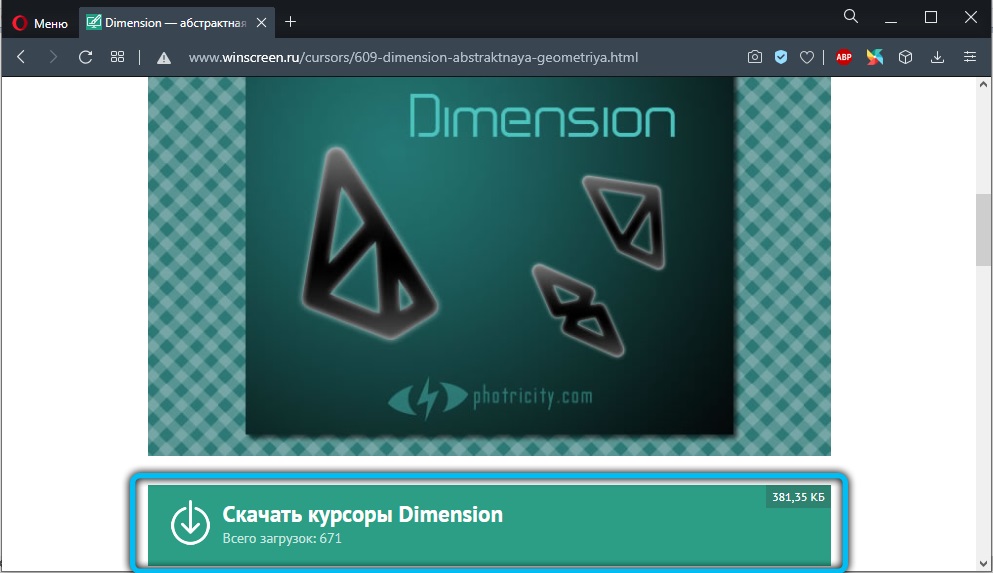
- Скачайте архив с понравившимся вам пакетом курсоров, распакуйте его в удобную для вас папку.
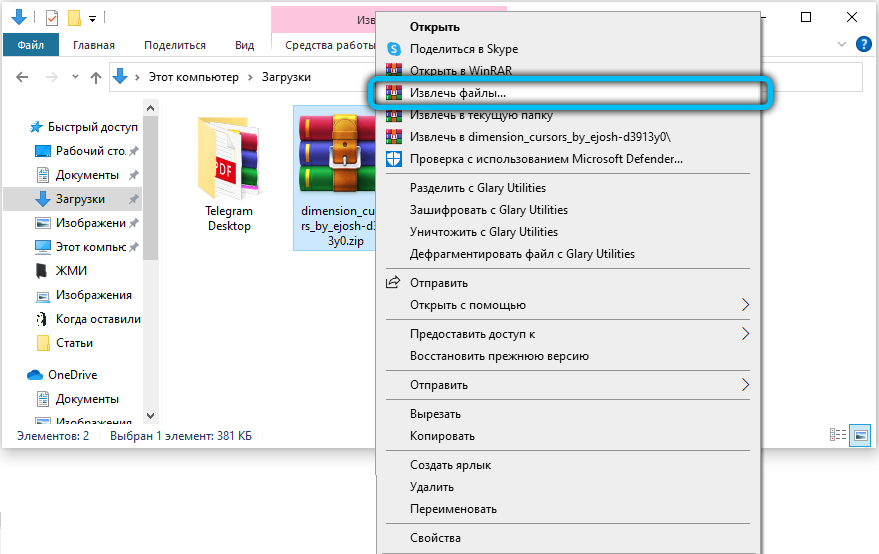
- Откройте эту папку, в ней вы увидите список файлов с расширением .ani или .cur, а также файлы для их установки с расширением inf.
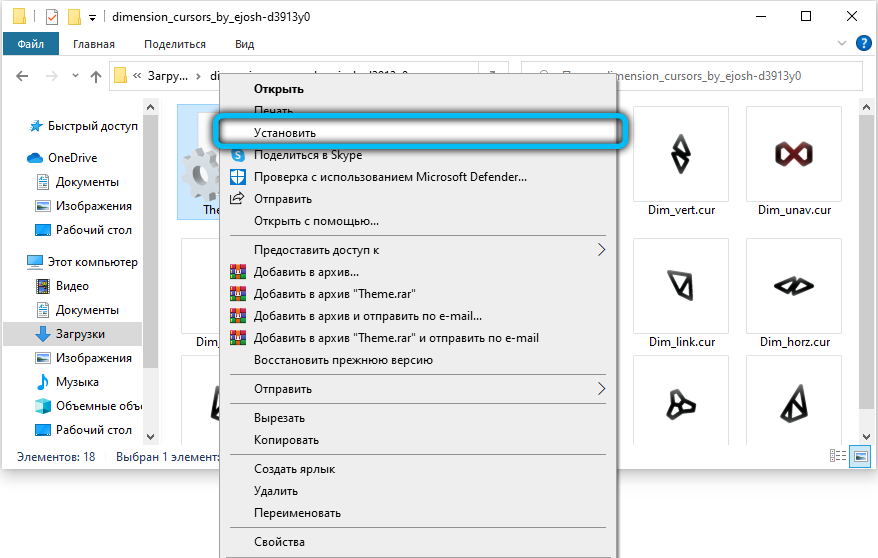
- Кликните по файлу inf правой кнопкой мыши и выберите «Установить». Если система запросит подтвердить установку, согласитесь.
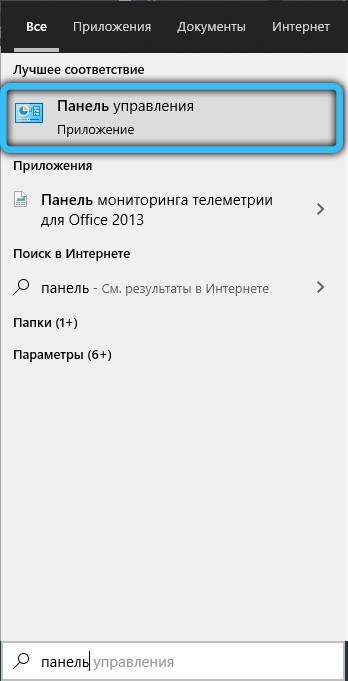
- Перейдите в «Панель управления» (зависимо от версии Windows, нажмите Пуск — Панель управления либо кликните правой кнопкой мыши по кнопке Пуск и выберите соответствующий раздел) — Мышь — Указатели.
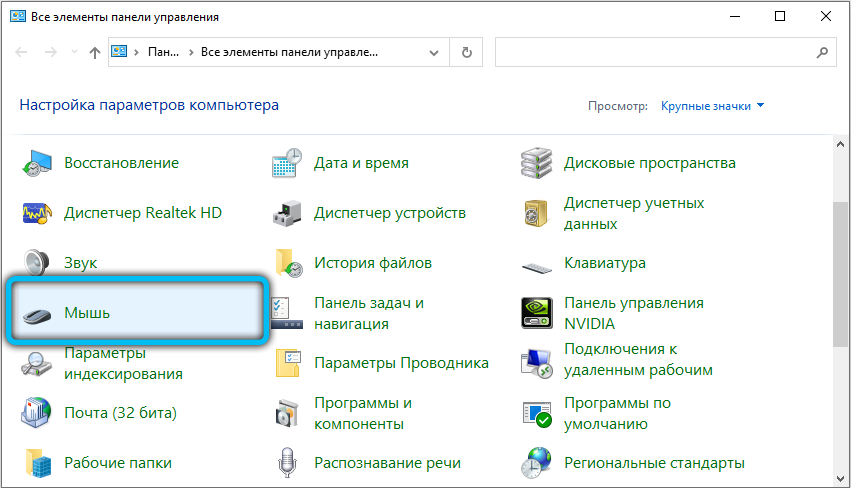
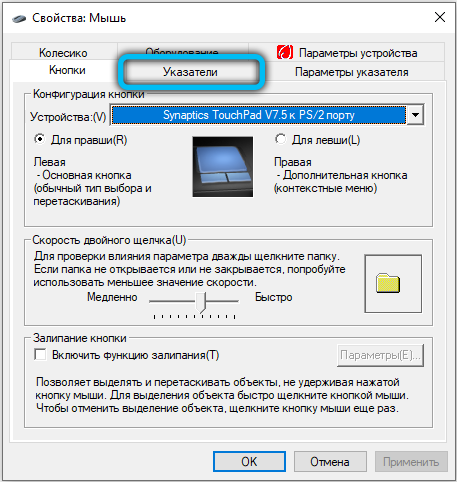
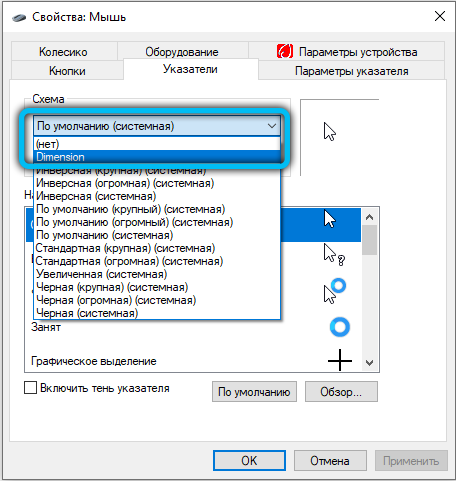
- Во всплывающем окошке «Схема» выберите пакет с соответствующим названием и нажмите Применить — OK.
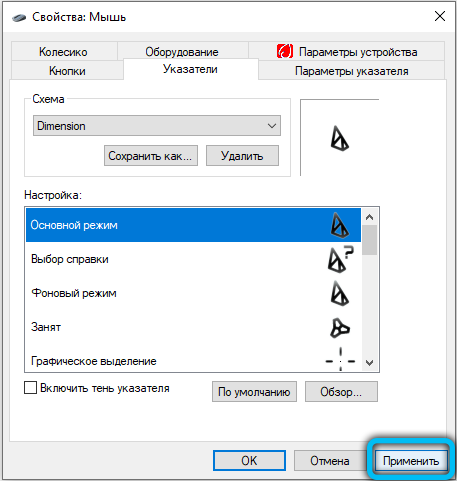
- Наслаждайтесь новым курсором.
Вариант 2. Замена курсоров по отдельности
Более кропотливый вариант, позволяющий создать собственные схемы и изменить только те пункты, которые необходимо. Для этого выполните следующие действия:
- Скачайте понравившийся вам архив с курсорами, распакуйте его в удобное место на компьютере.
- Выделите все файлы в папке и скопируйте их в C:WindowsCursors.
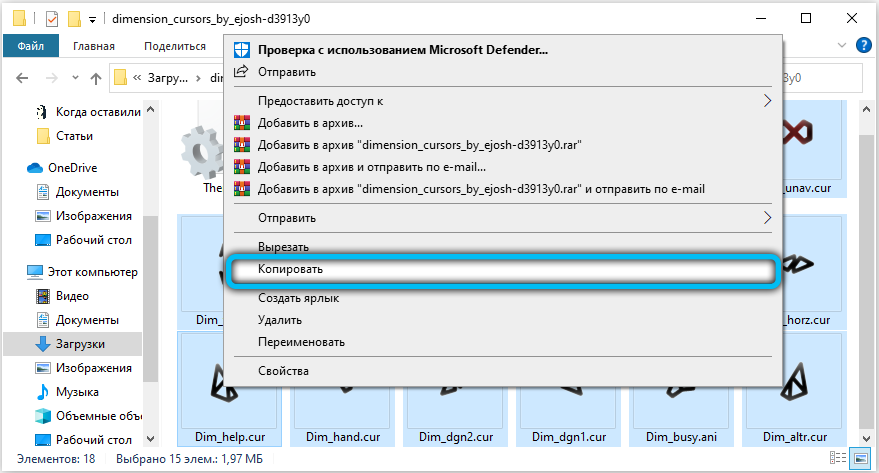
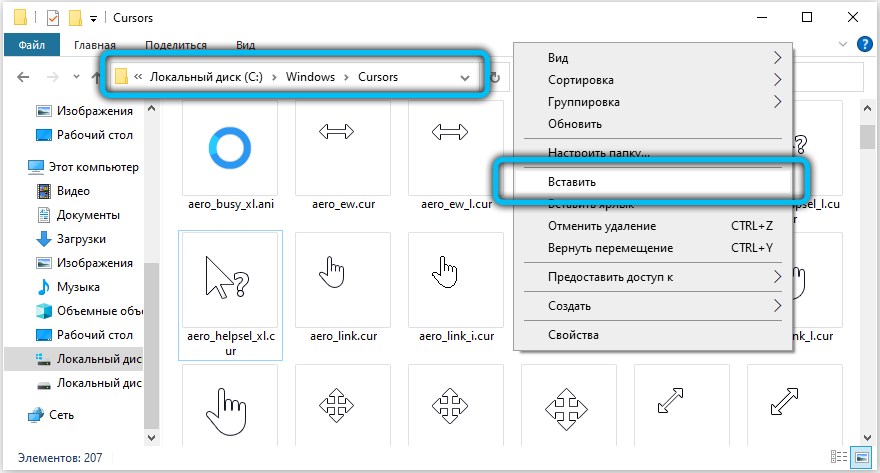
- Перейдите в Панель управления — Мышь — Указатели, где в окошке «Настройка» вы сможете увидеть текущие настройки курсора.
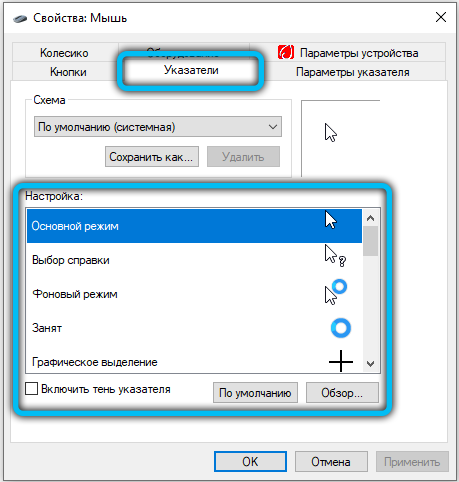
- Выделите нужный вам пункт, например, «Основной режим» или «Графическое выделение», после чего активируется кнопка «Обзор».
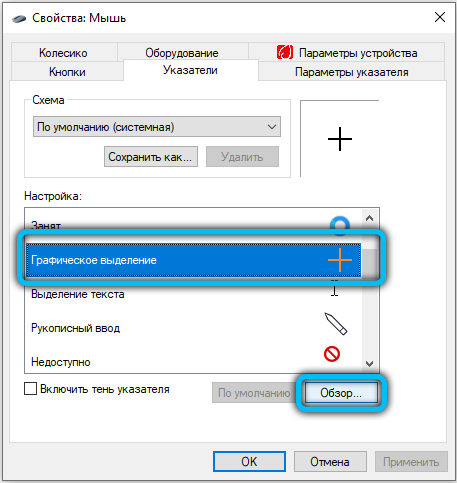
- Нажмите на неё и выберите в открывшейся папке нужный курсор; подтвердите выбор, нажав кнопку «Открыть».
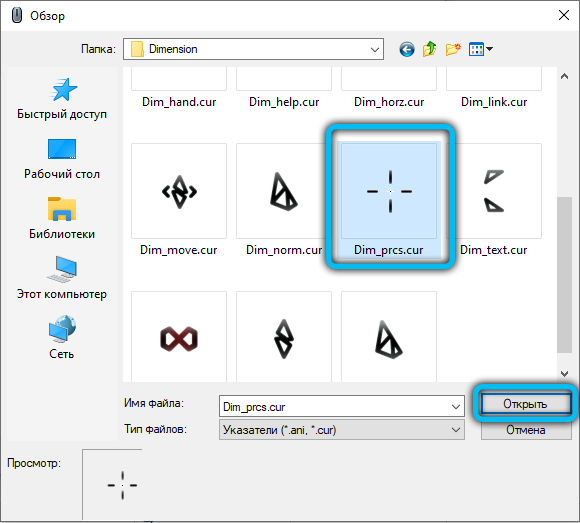
- Измените те пункты, которые вам наиболее интересны.
- Если вы хотите сохранить текущую схему настроек, нажмите кнопку «Сохранить как», введите название вашей схемы. Также можно просто нажать Применить — OK.
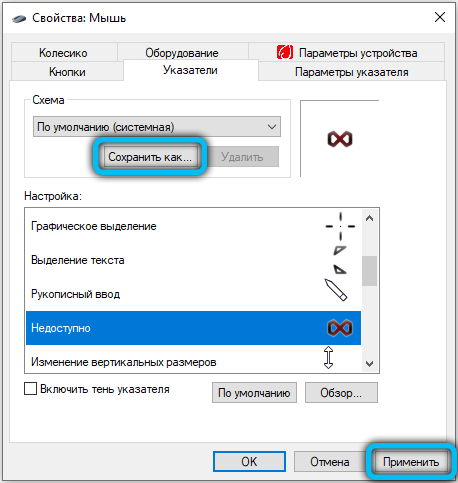
- Радуйтесь новым курсорам.
Вариант 3. Замена системного курсора с помощью реестра
Перед внесением каких-либо изменений в реестр Windows рекомендуется создать точку восстановления системы («Панель управления», далее — «Восстановление», затем — «Создание диска восстановления» или «Настройка восстановления системы»).
Замена курсора выполняется следующим образом:
- открыть редактор реестра (в командной строке ввести «regedit» и нажать клавишу Enter);
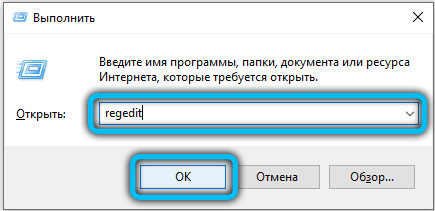
- перейти в раздел HKEY_CURRENT_USER Control Panel Cursors;
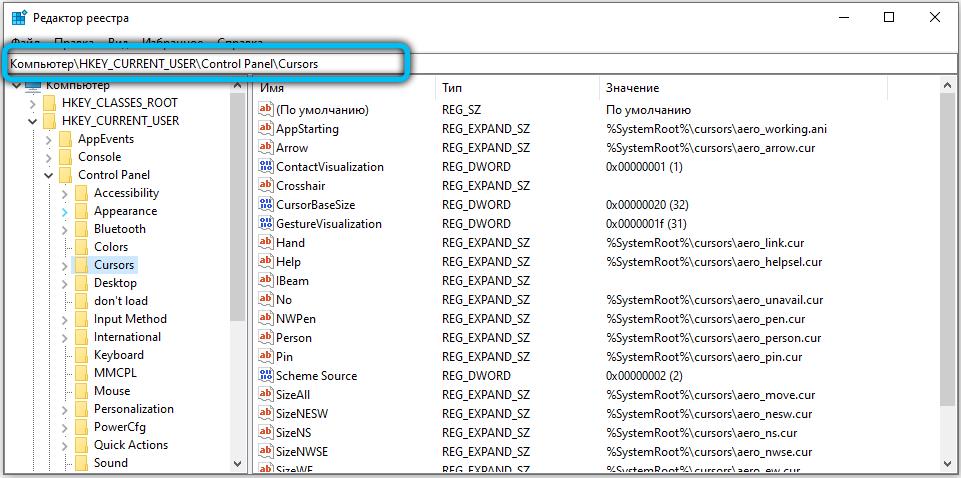
- в разделе Cursor открыть пункт «По умолчанию» и в поле «Значение» ввести вручную название схемы для курсора мыши (только из установленных в систему), далее нажать «ОК»;
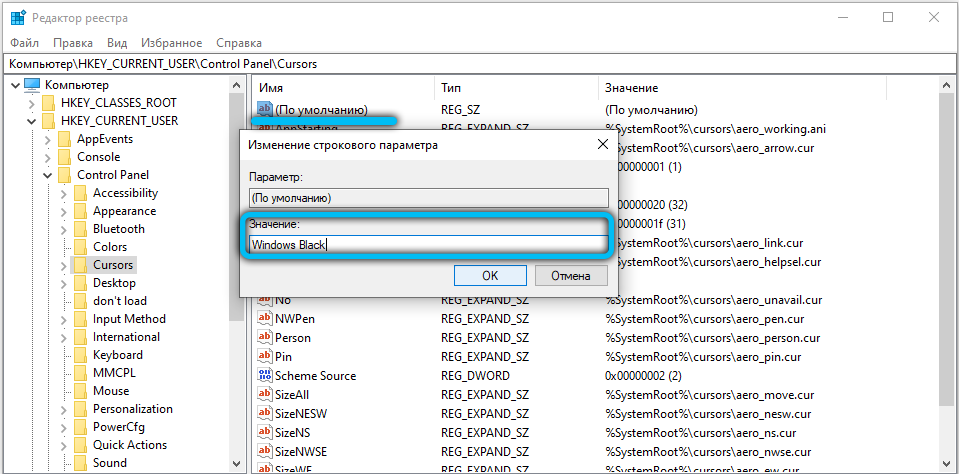
- если новая настройка сразу не вступит в силу, то потребуется ещё перезагрузить ПК;
- если нужно изменить указатель только для определенных режимов курсора (например, при вводе символов или при фонового режима), то в поле «Значение» следует ввести полный путь к файлу с расширением .cur (и таким же образом можно установить курсор, ранее не добавленный в систему).
В поле «Значения», к примеру, можно указывать следующие названия для стрелочек:
- Windows Default — стандартный указатель;
- Windows Black — черная системная мышь;
- Windows Inverted — инвертированная (меняет цвет, в зависимости от фона);
- Windows Default (large) — стандартный увеличенный указатель (для экранов высокого разрешения).
Названия для всех установленных в системе курсоров можно посмотреть в папке C:WindowsCursors (по названием файлов с расширением .cur).
Вариант 4. Используем CursorFX
Этот способ придётся по вкусу тем, кто хочет тонко настроить поведение курсора в Windows. Например, отрегулировать скорость анимации, добавить шлейф от тени, включить изменение вида стрелки мыши по расписанию и так далее. Приложение доступно в двух версиях:
- 16, подходит для Windows 7, Vista, XP;
- 03, подходит для Windows 10, 8.1, 8, 7.
Версия 2.16 бесплатная, но на текущий момент уже не поддерживается разработчиком. Тем не менее в устаревших редакциях Windows отлично работает. А вот CursorFX 4.03 — платное приложение с 30-дневной бесплатной версией (стоимость лицензии — 4,99$). Скачать обе версии программы можно на официальном сайте разработчика https://www.stardock.com/products/cursorfx/.
Приложение доступно и на русском языке. После его установки потребуется:
- скачать архив с новыми стрелками, которые пользователь желает использовать;
- открыть программу, перейти в раздел «Мои курсоры»;
- выбрать «Новый пакет»;
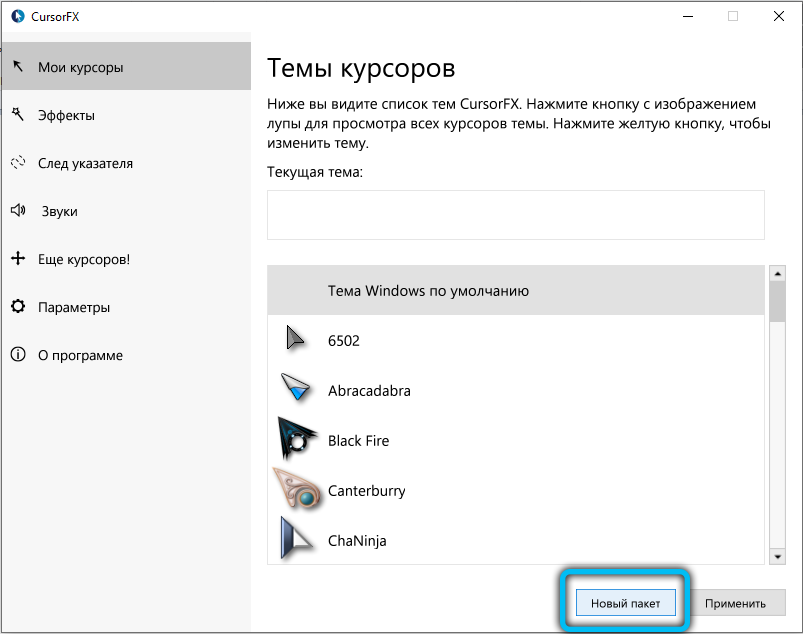
- указать путь к файлу с новыми курсорами (можно использовать даже архив, в котором содержится более одной темы для мыши — программа их адекватно распознаёт и сразу же интегрирует в общий список Windows);
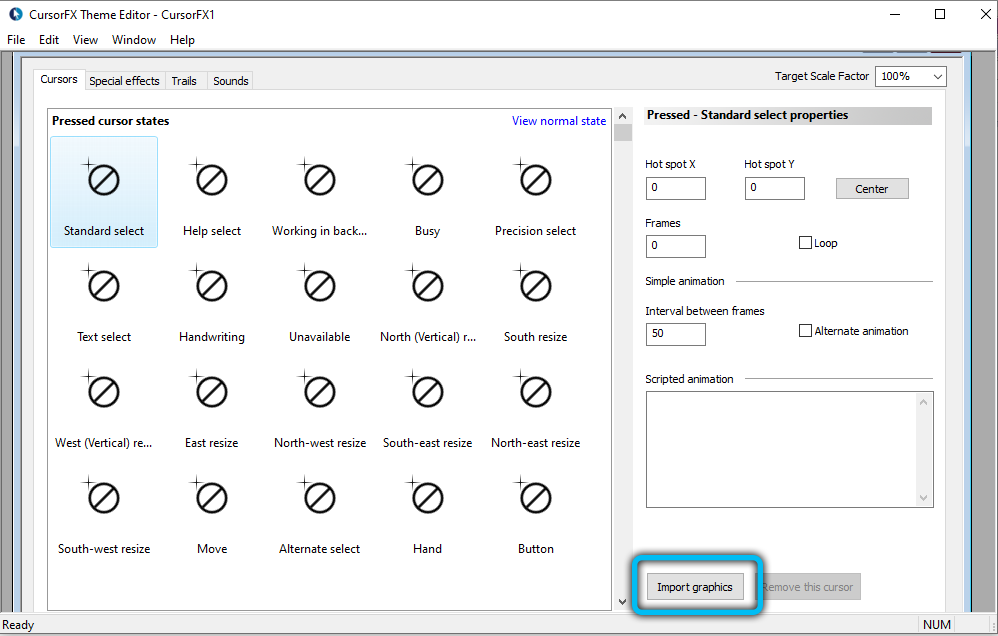
- изменить по желанию настройки в разделах «Эффекты» и «След указателя», нажать «Применить».
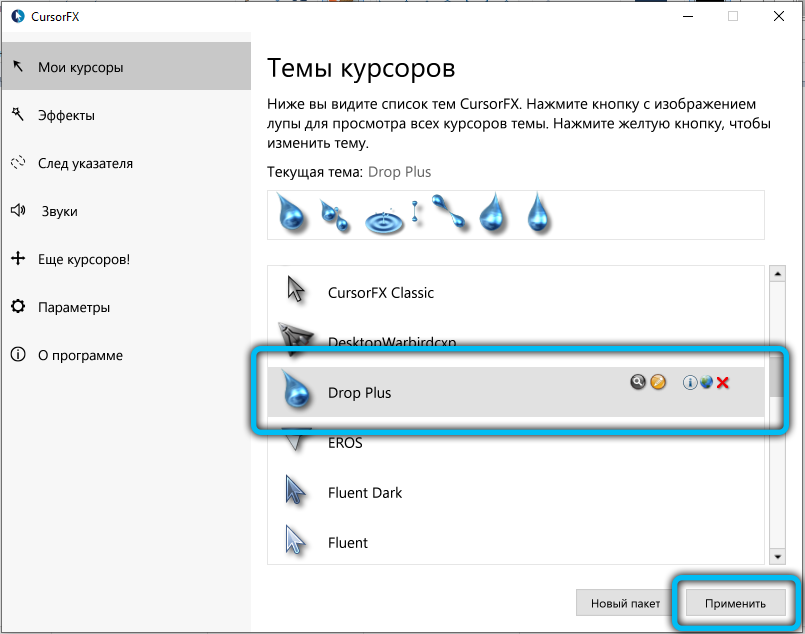
Также в программе есть вкладка «Ещё курсоры» — при переходе в неё открывается перечень популярных тем для указателей среди пользователей CursorFX. Можно тут же бесплатно загрузить понравившиеся себе.
Удаление курсора в игре Dark Souls
Dark Souls является одной из популярных и наиболее продвинутых игр в жанре RPG. В неё играет огромное количество игроков со всего мира. Игра привлекает своим продуманным игровым миром и процессом, но время от времени в ней могут встречаться сильно раздражающие баги. Одним из таких багов является белый курсор мыши посреди экрана, от которого невозможно избавиться стандартными способами. Практически каждый игрок Dark Souls рано или поздно задумывается над тем, можно ли его убрать бесследно, чтобы он не мешал. Для этого в интернете распространяются несколько патчей, с помощью которых можно настроить игру так, чтобы курсор не отображался. Что для этого нужно сделать?
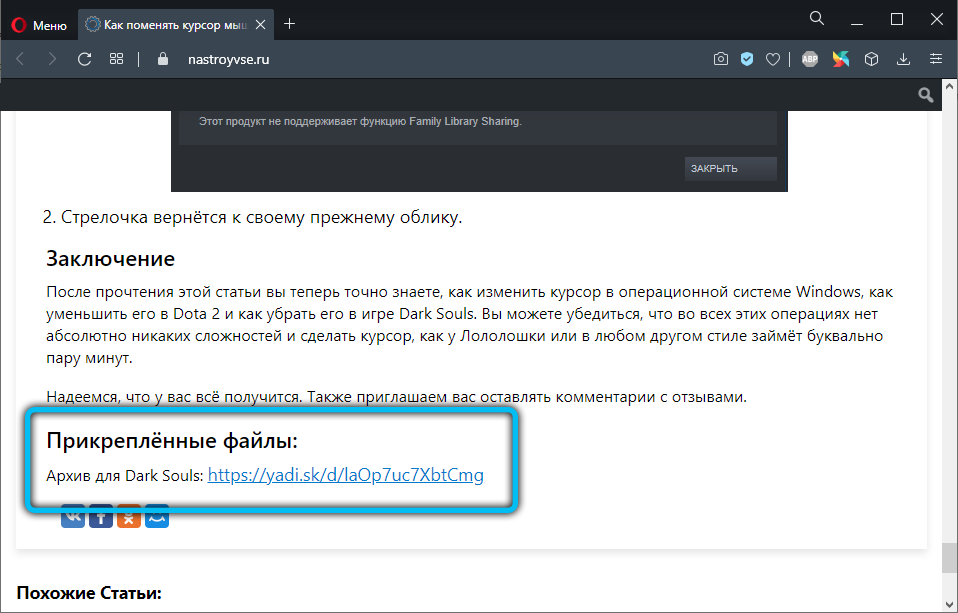
- Скачайте архив с конфигурационным файлом исправления. Можно загрузить на нашем сайте или же найти на тематических форумах (по запросу DSFix для Dark Souls, работает также в ремастере игры с обновленными текстурами).
- Распакуйте архив в папку с игрой и согласитесь на замену конфигурационных файлов.
- Запустите игру и убедитесь, что курсор скрыт.
- Если курсор всё ещё виден, то необходимо нажать F9 (для включения исправлений из патча).
Уменьшение курсора в Дота 2
Dota 2 является ещё одной невероятно популярной игрой с миллионами поклонников по всему миру. После одного из обновлений игры курсор стал примерно в 4 раза больше, чем был до этого. Вызвано это тем фактором, что разработчики в обновлении установили значение масштаба стрелочки примерно на 400%, чтобы было удобно играть на мониторе разрешением 4K, а так как такими дисплеями обладают относительно небольшое количество пользователей, на обычном экране курсор выглядит огромным. Можно ли как-то исправить этот баг и уменьшить его размер?
Для этого вам нужно:
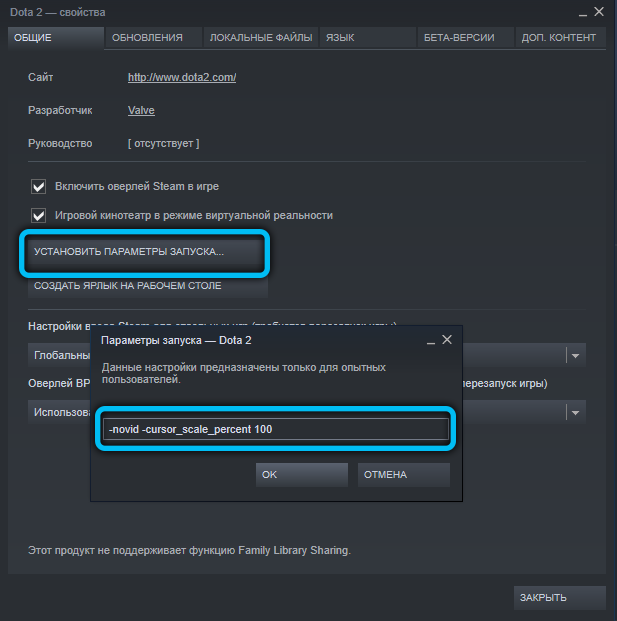
- Запустить Steam, выбрать игру Dota 2, кликнуть правой кнопкой мыши по названию, выбрать Свойства — Установить параметры запуска. В открывшейся строке стоит ввести следующую команду: -cursor_scale_percent 100, после чего нажать ОК и запустить игру.
- Стрелочка вернётся к своему прежнему облику.
Заключение
После прочтения этой статьи вы теперь точно знаете, как изменить курсор в операционной системе Windows, как уменьшить его в Dota 2 и как убрать его в игре Dark Souls. Вы можете убедиться, что во всех этих операциях нет абсолютно никаких сложностей и сделать курсор, как у Лололошки или в любом другом стиле займёт буквально пару минут.
Надеемся, что у вас всё получится. Также приглашаем вас оставлять комментарии с отзывами.
Прикреплённые файлы:
Архив для Dark Souls: https://disk.yandex.ru/d/laOp7uc7XbtCmg
- Курсоры для Windows 7/8/10
- Курсор лололошки для виндовс 10
- У вас все еще не установлено расширение Custom Cursor для Chrome?
- У вас все еще не установлен аддон Custom Cursor для Edge?
- У вас все еще не установлен аддон Custom Cursor для Opera?
- У вас все еще не установлен аддон Custom Cursor для Yandex браузера?
- У вас все еще не установлен аддон Custom Cursor для Firefox?
- Как изменить курсор мыши в Windows 10 (+ создать свой!). Скачать набор курсоров: более 200 штук!
- Настройка курсора
- Замена стандартной стрелки-курсора на что-то иное
- Вариант 1 (штатный)
- Вариант 2 (универсальный)
- Как создать свой курсор
- Как сбросить все настройки по изменению курсора
- Коллекция маленьких курсоров для Windows
- Как установить курсоры
- Deep Dip
- m33mt33n
- Comix Blue
- Numix
- El Capitan
- Gaia 10
- Как использовать Custom Cursor для Windows 10
- Q: How to install Custom Cursor for Windows 10 app?
- Go to Windows download page of Custom Cursor website
- Installation of Custom Cursor for Windows 10
- Installation
- Installed Custom Cursor for Windows 10
- Q: How to use Custom Cursor for Windows 10 app?
- Custom Cursor home menu
- Setting the cursor
- Changing the size
- Default Cursor
- Q: How to download cursors from site?
- Accessing Custom Cursor website
- Adding cursors to Custom Cursor for Windows 10
- Setting a cursor from out website
- Q: How to add your own cursors to Custom Cursor for Windows app?
- Opening add own cursors interface
- Add own cursors interface
- Uploading new cursors and other pointers
- Activating own cursor packs
- Q: How to manage your Custom Cursor for Windows app?
- Deleting downloaded cursor packs
- Editing own cursor packs
- У вас все еще не установлено расширение Custom Cursor для Chrome?
- У вас все еще не установлен аддон Custom Cursor для Edge?
- У вас все еще не установлен аддон Custom Cursor для Opera?
- У вас все еще не установлен аддон Custom Cursor для Yandex браузера?
- У вас все еще не установлен аддон Custom Cursor для Firefox?
Курсоры для Windows 7/8/10

На нашем сайте собраны самые качественные указатели мыши, которые могут подойти для разных оформлений рабочего стола. Совершенно не важно, какая у вас операционная система, будь то Windows 7, Windows 8 или Windows 10 — курсоры устанавливаются одинаково. Украсить свою систему новыми курсорами можно совершенно бесплатно — для этого нужно просто скачать любой понравившейся набор. Если вам нужна помощь в установке курсора, то посмотрите это пошаговое руководство.
Фантастический набор курсоров, сделанный в виде Трансформеров.

Отличный набор крусоров для поклонников игры Майнкрафт.
Компактный курсор с красивой анимацией для Windows.
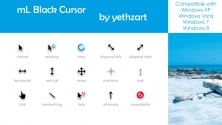
Представленные указатели имеют черный цвет и белую обводку.
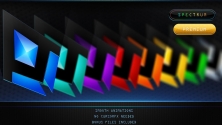
Вторая версия легендарного набора курсоров «Night Diamond».
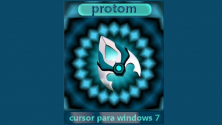
Уникальный курсор для Windows, обладающий красивой анимацией.
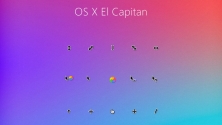
Одним из самых компактных указателей для мыши, является набор OS X El Capitan.

Курсоры Krakin отличаются оригинальным стилем, поэтому они пользуются высокой
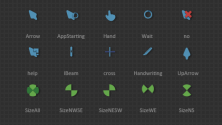
Курсоры для мыши Zaba выполнены в двух вариантах – синем и зелёном цветах.

Представленный набор курсоров выполнен по мотивам игры Life is Strange.
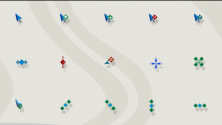
В архиве имеется 2 варианта курсоров, которые отличаются размерами, однако
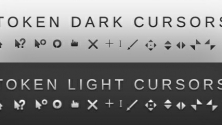
Очень качественные курсоры, которые отлично подойдут под светлую или темную
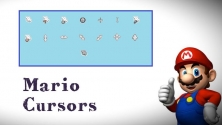
Эти курсоры выполнены под стиль всеми любимого Марио.
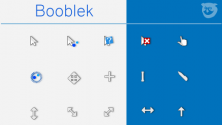
Они будут хорошо сочетаться как со стандартной темой Windows, так и с другими

Данные курсоры представляют собой набор анимированных указателей, которые

Эти указатели выполнены на любимую многими тематику драконов синего и
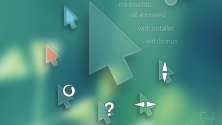
Данные курсоры являются анимированными и идут они вместе с установочным пакетом.
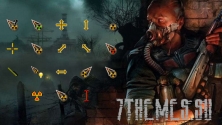
Выполненные в уникальном стиле, курсоры обязательно придутся по душе фанатам
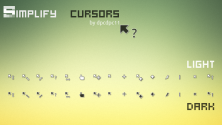
Эти курсоры представляются в темном и светлом вариантах.
Как можно видеть на представленной выше демонстрационной картинке, они хорошо
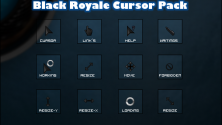
Данный набор курсоров хорошо будет смотреться как на светлых, так и на тёмных
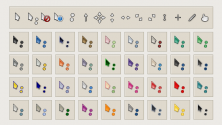
Представленная коллекция курсоров выполнена в лёгком, воздушном стиле.
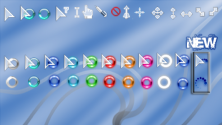
Привлекательны эти указатели тем, что они прорисованы довольно аккуратно и

Яркие, стильные и просто красивые курсоры, выполнены в различных красках..
Курсор лололошки для виндовс 10
Softpedia гарантирует, что Custom Cursor на 100% Чист. Этот программный продукт был тщательно протестирован и признан абсолютно чистым; поэтому он может быть установлен любым пользователем компьютера без проблем.
У вас все еще не установлено расширение Custom Cursor для Chrome?
Установите его с официального Интернет-Магазина Chrome
Наш продукт безопасен
Softpedia гарантирует, что Custom Cursor на 100% Чист. Этот программный продукт был тщательно протестирован и признан абсолютно чистым; поэтому он может быть установлен любым пользователем компьютера без проблем.
У вас все еще не установлен аддон Custom Cursor для Edge?
Установите его с официального сайта Microsoft Edge Addons
Наш продукт безопасен
Softpedia гарантирует, что Custom Cursor на 100% Чист. Этот программный продукт был тщательно протестирован и признан абсолютно чистым; поэтому он может быть установлен любым пользователем компьютера без проблем.
У вас все еще не установлен аддон Custom Cursor для Opera?
Установите его с официального сайта Opera addons
Наш продукт безопасен
Softpedia гарантирует, что Custom Cursor на 100% Чист. Этот программный продукт был тщательно протестирован и признан абсолютно чистым; поэтому он может быть установлен любым пользователем компьютера без проблем.
У вас все еще не установлен аддон Custom Cursor для Yandex браузера?
Установите его с официального сайта Opera addons для Yandex браузера
Наш продукт безопасен
Softpedia гарантирует, что Custom Cursor на 100% Чист. Этот программный продукт был тщательно протестирован и признан абсолютно чистым; поэтому он может быть установлен любым пользователем компьютера без проблем.
У вас все еще не установлен аддон Custom Cursor для Firefox?
Установите его с официального сайта Firefox Browser Add-ons
Наш продукт безопасен
Softpedia гарантирует, что Custom Cursor на 100% Чист. Этот программный продукт был тщательно протестирован и признан абсолютно чистым; поэтому он может быть установлен любым пользователем компьютера без проблем.
Как изменить курсор мыши в Windows 10 (+ создать свой!). Скачать набор курсоров: более 200 штук!
 Здравствуйте!
Сегодня решил набросать небольшую заметку с парочкой простых способов сделать это (покажу, как обычную стрелку  «превратить» во что-то более оригинальное).
Кстати, для тех кто хочет немного позаниматься «творчеством» — есть вариант создать свой курсор (благо, это доступно большинству, причем, даже если вы совсем не умеете рисовать).


Настройка курсора
Замена стандартной стрелки-курсора на что-то иное
Вариант 1 (штатный)
Если у вас установлена современная обновленная версия Windows 10 — то в арсенале ее функций есть возможность поменять курсор. Выбор, конечно, не самый большой — но есть!

Windows 10 — указатель мышки
Вариант 2 (универсальный)
Сейчас в сети можно найти сотни и тысячи самых разных курсоров — что называется на любой вкус. В рамках этой заметке я предложу свой «старый» архив (ссылка ниже ��. В нем собраны сотни разных курсоров, думаю, что для первого знакомства это должно хватить ��).
�� Ссылка на большой пакет курсоров: «Скачать Курсоры.rar» (запаковано WinRAR).

Свойства мышки — выбор указателя
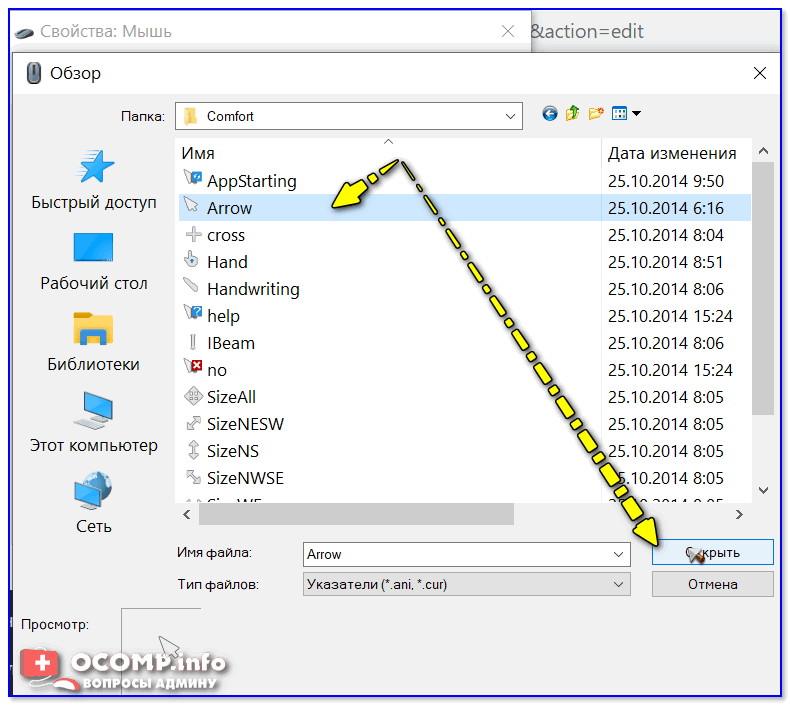
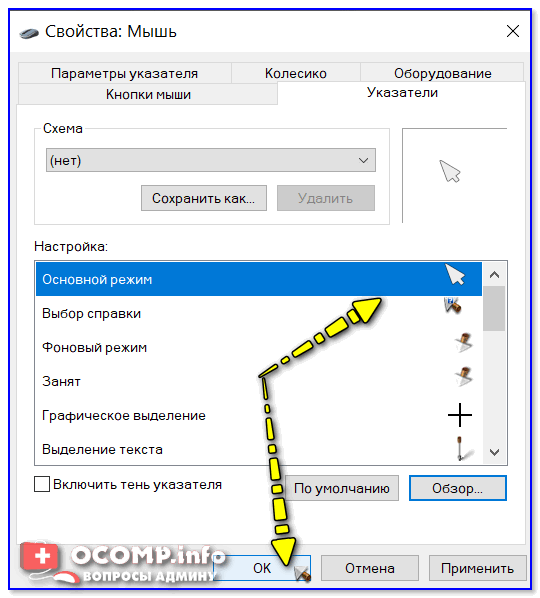
Выбор указателя для справки
Как создать свой курсор
Единственное отличие : поле, на котором вы будете рисовать курсор (указатель), представляет из себя прямоугольник, разделенный на небольшие квадратики (пиксели). Слева (справа) представлены инструменты, которыми и можно «творить» свой шедевр. �� ��
ArtCursors
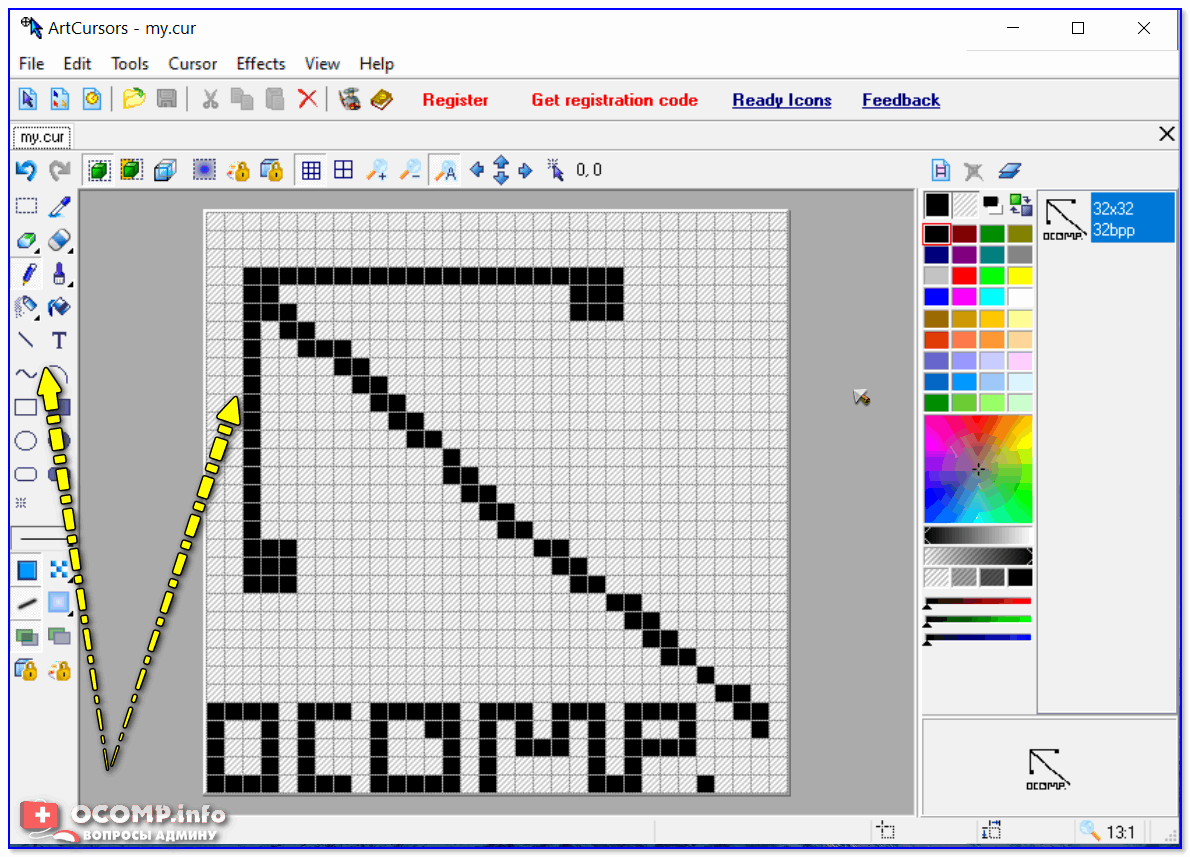
Создаем свой курсор в ArtCursors
ArtCursors позволяет нарисованную картинку сразу же сохранить в формат «.CUR». А ее потом достаточно разместить в папку «C:WindowsCursors» и выбрать в настройках курсора (как мы это делали чуть выше. ).
И будет «бегать» по экрану свой рисунок (вместо стандартной стрелки).
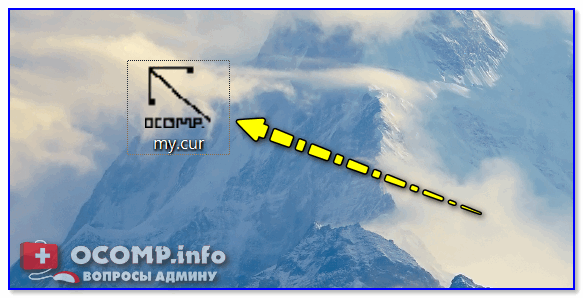
Что у меня получилось!
Кстати, эта программа позволяет «побаловаться» не только с курсорами, но и другими иконками Windows. Но в рамках этой статьи на этом не останавливаюсь.
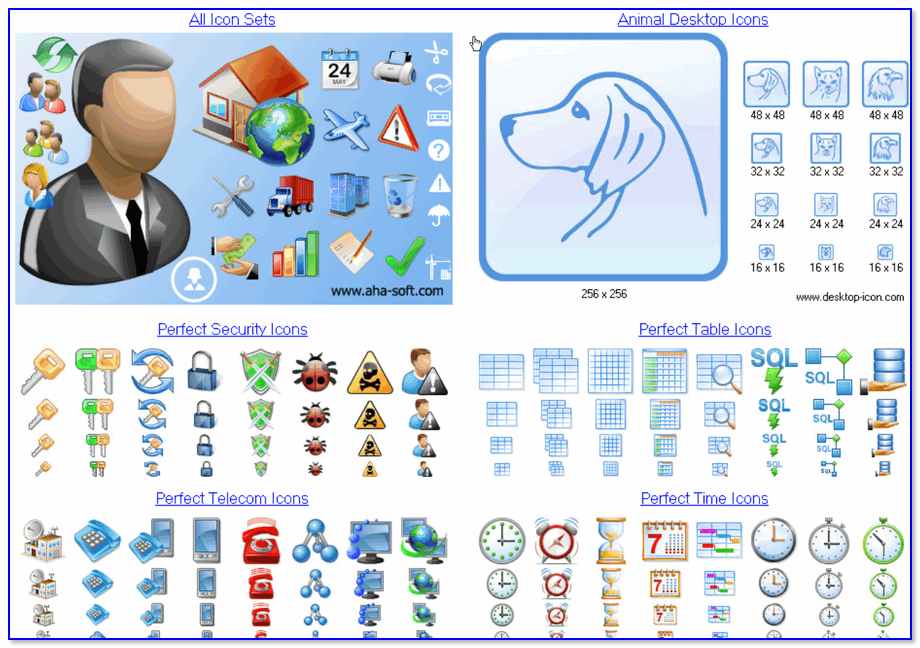
Что дает проф. версия программы
Как сбросить все настройки по изменению курсора
�� Способ 1
Задать курсор по умолчанию
�� Способ 2
Еще один хороший способ изменить курсор (да и вообще оформление ОС) — установить новую тему (которая включает в себя всё сразу: обои, цвет, звуки, указатель и пр.).
Меняем тему / Windows 10
�� Способ 3
В некоторых случаях (например, когда вы использовали какие-то спец. утилиты) способ 1/2 может не сработать.
Тогда можно попробовать откатить систему (если, конечно, у вас сохранилась хотя бы одна точка восстановления).
Для просмотра точек восстановления:
Как видите из примера ниже — в моей ОС есть только одна точка (впрочем, этого достаточно для восстановления системы).

Есть только одна точка.
Вернуть ПК в исходное состояние
На сим пока всё. Дополнения были бы кстати!
Коллекция маленьких курсоров для Windows
Маленькие курсоры востребованы пользователями не меньше, чем крупные или анимационные. Не совсем и крошечные, но миниатюрные и аккуратные, маленькие курсоры отлично смотрятся на рабочем столе РС. Ввиду своего цвета, формы, яркости границ их хорошо видно на разном фоне, поэтому с ними удобно работать.
Мы подобрали для вас несколько вариантов маленьких курсоров, которые отлично впишутся в любую тему рабочего стола Windows.
Как установить курсоры
В большинстве случаев после загрузки установочного пакета должен быть файл INF, который обычно включается в каждый файл архива.

Deep Dip
Набор элегантных курсоров для мыши. Эти симпатичные курсоры состоят из крошечных золотых капелек.
Количество: 15
Размер файла: 1,2 МБ

m33mt33n
Простые комбинации чёрных линий. Геометрические элементы в их образе делают их уникальными.
Количество: 15
Размер файла: 12 КБ

Comix Blue
Эти курсоры имеют синий цвет и простой дизайн.
Количество: 15
Размер файла: 73 КБ 
Numix
Элегантный дизайн благодаря изгибам, заканчивающимися заостренными кончиками.
Количество: 60
Размер файла: 215 КБ

El Capitan
Вдохновлено версией указателей мыши для macOS.
Количество: 15 + бонусы
Размер файла: 355 КБ

Gaia 10
Набор курсоров мыши имеет очень освежающий и красочный вид в сочетании с замысловатым и элегантным дизайном.
Количество: 17
Размер файла: 87 КБ

Если вы нашли ошибку/опечатку, пожалуйста, выделите фрагмент текста и нажмите Ctrl+Enter.
Как использовать Custom Cursor для Windows 10
Q: How to install Custom Cursor for Windows 10 app?
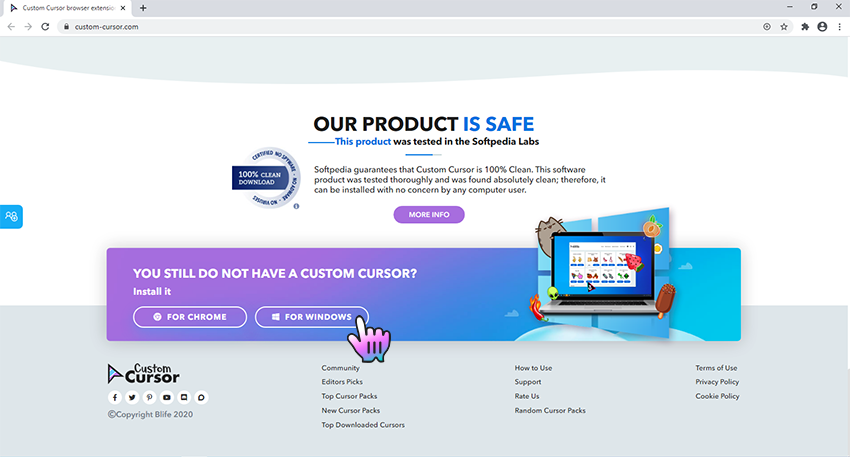
Go to Windows download page of Custom Cursor website
Follow the Windows download link on the banner in the lower part of the page or open this link and click the «DOWNLOAD» button.
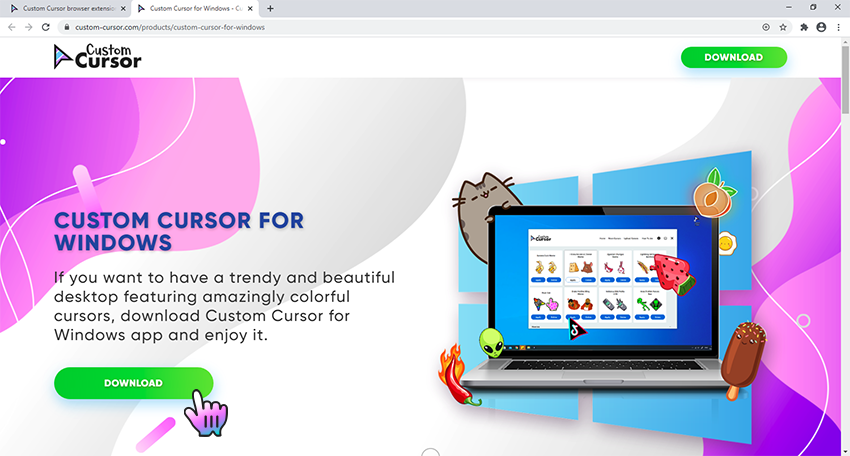
Installation of Custom Cursor for Windows 10
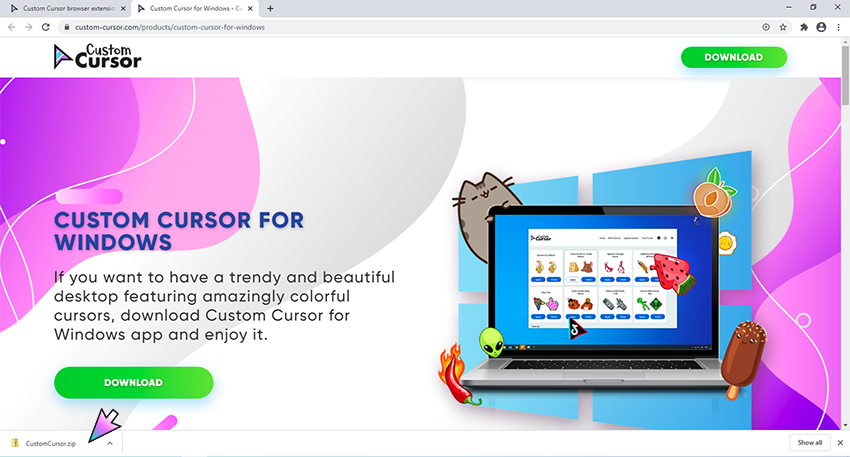
Installation
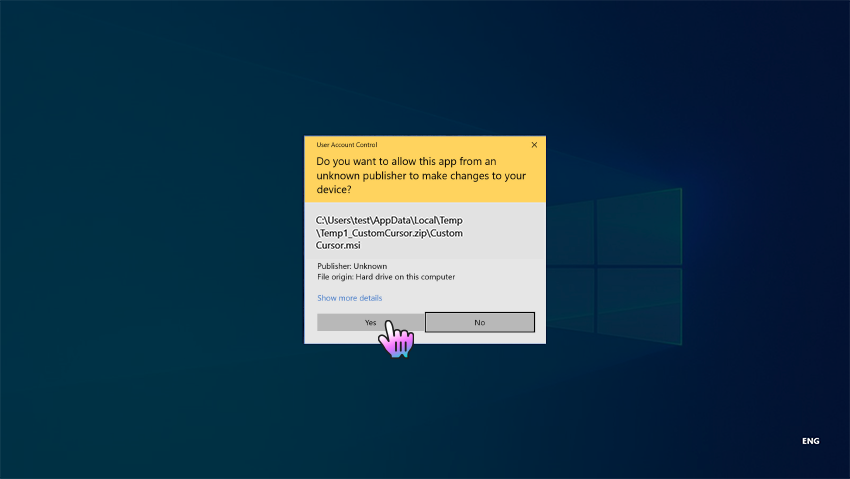
Follow the steps in the Custom Cursor setup wizard to install Custom Cursor for Windows 10 app. Make sure to agree when UAC window will appear.
Installed Custom Cursor for Windows 10
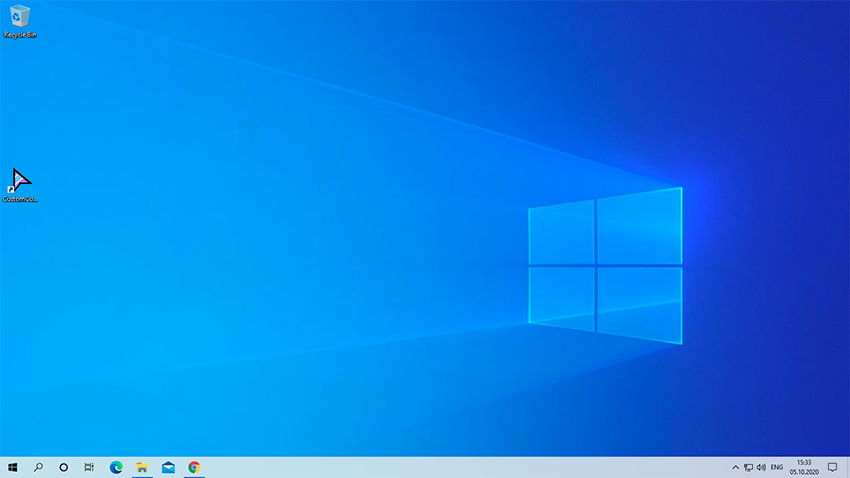
Once you have successfully completed the installation a Custom Cursor link will appear on your Windows desktop, same as a link in Windows Run menu. To launch the Custom Cursor app simply double click one of those links.
Q: How to use Custom Cursor for Windows 10 app?
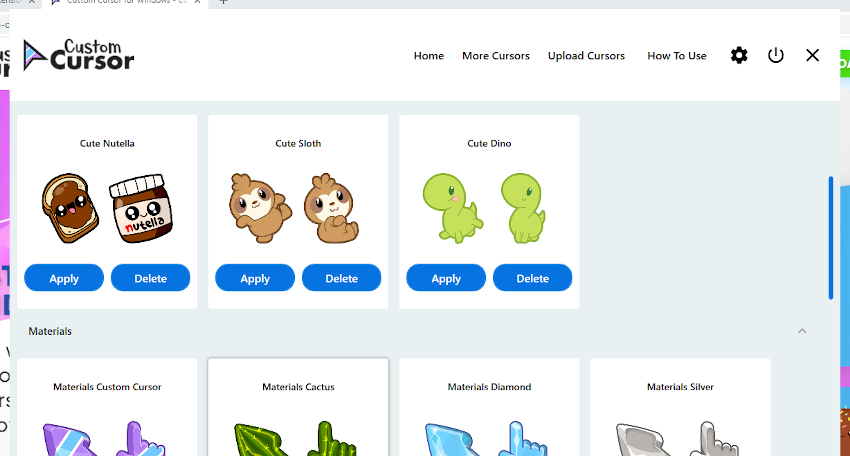
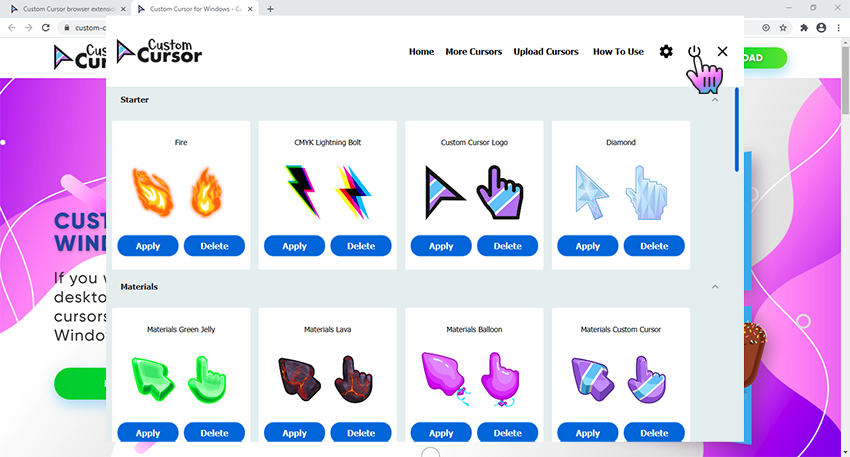
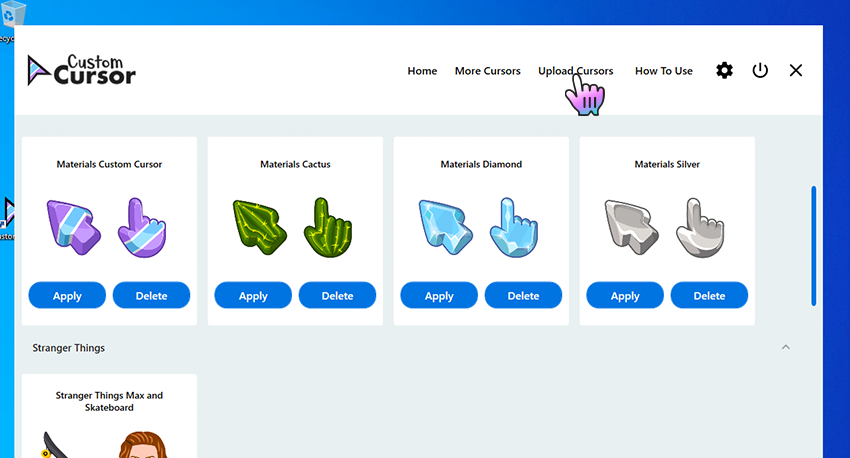
On the home screen of the app you can find many useful buttons that will help you using Custom Cursor for Windows 10 app, as you can see on a screenshot.
Setting the cursor
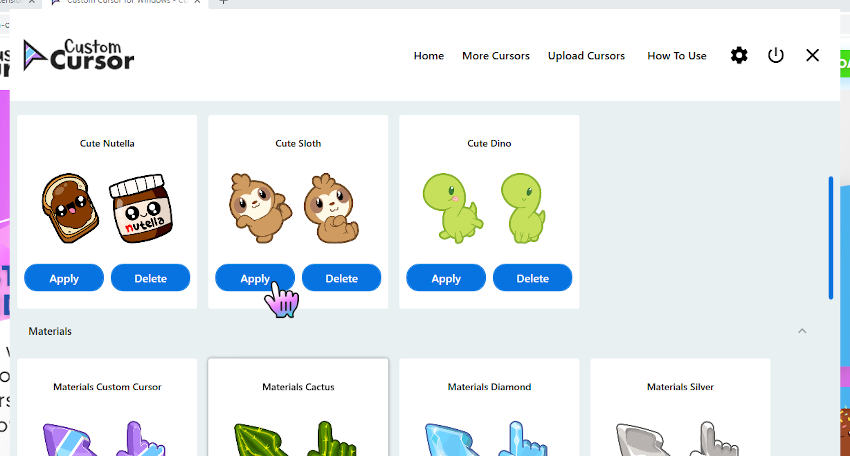
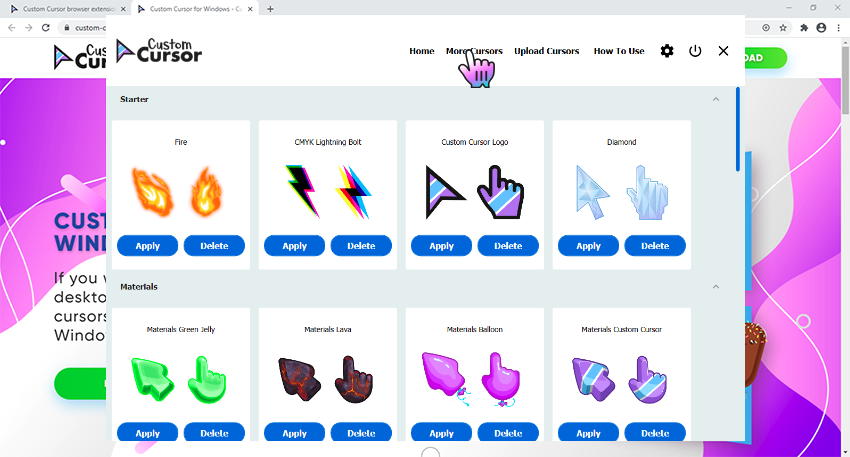
On the home screen of the Custom Cursor for Windows 10 app, scroll down and choose a cursor pack that you like and press the “Apply” button to make it the active cursor.
Changing the size
To change the size of your cursor you need to open Custom Cursor for Windows 10 app window. In the upper menu press the Settings button. On the settings page use size slider to choose the cursor size you like and press “Apply”.
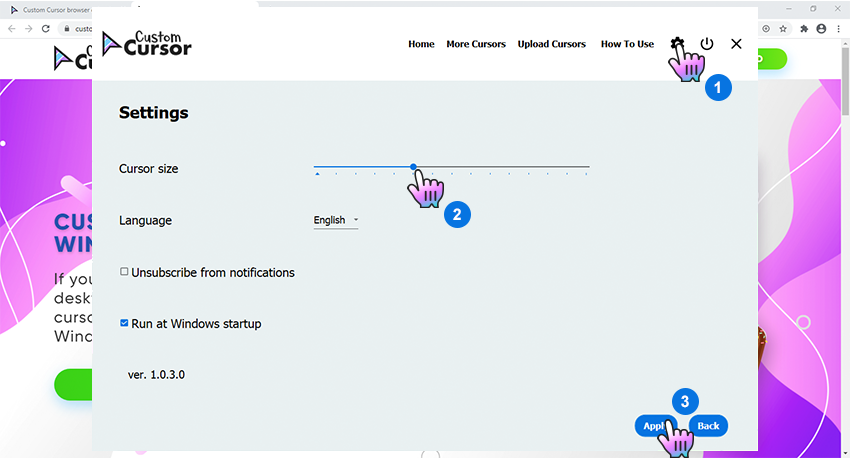
Default Cursor
To return to default cursor at any moment open Custom Cursor for Windows 10 app window and press “Default cursor” button. Alternatively, you can open your Windows Mouse setting and select any other system cursor that you like. Custom Cursor will not be active until you hit the Apply on another cursor again.
Q: How to download cursors from site?
Accessing Custom Cursor website
Use the «More Cursors» button in main window of the Custom Cursor for Windows 10 app or follow this link to access the website cursor collections.
Adding cursors to Custom Cursor for Windows 10
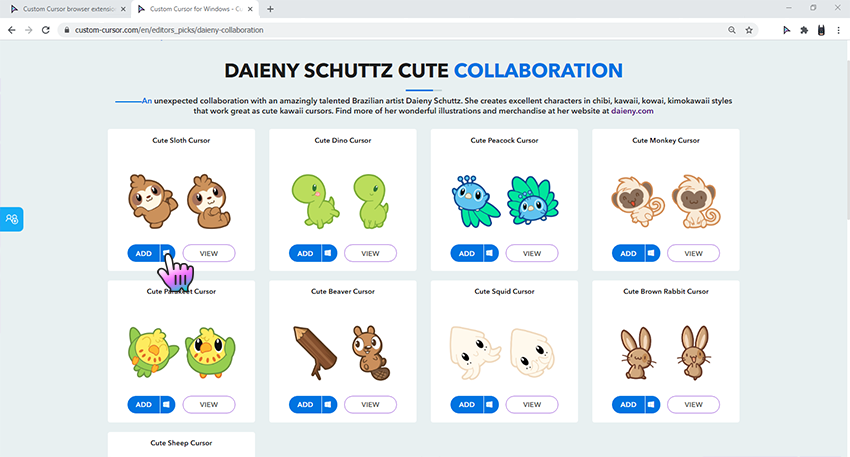
On the pack list page you can find all cursor packs of the chosen collection.
Once you found cursor pack you like, you can click “Add to Custom Cursor for Windows 10 app» button under it.
It will be added to Custom Cursor for Windows app.
Setting a cursor from out website
On the home screen of the Custom Cursor for Windows 10 app, scroll down and choose a cursor pack that you like and press the “Apply” button to make it the active cursor.
Q: How to add your own cursors to Custom Cursor for Windows app?
Custom Cursor for Windows 10 app has the ability to work with third-party .cur files. You can add, manage, and set your favorite cursor files as your Windows cursor, even if those were downloaded from the internet or gifted to you by a friend.
Opening add own cursors interface
To create your own cursor pack in the Custom Cursor for Windows app you need to open the Custom Cursor app main window and click the “Upload Cursors” button on the top menu. This will open the upload cursors page.
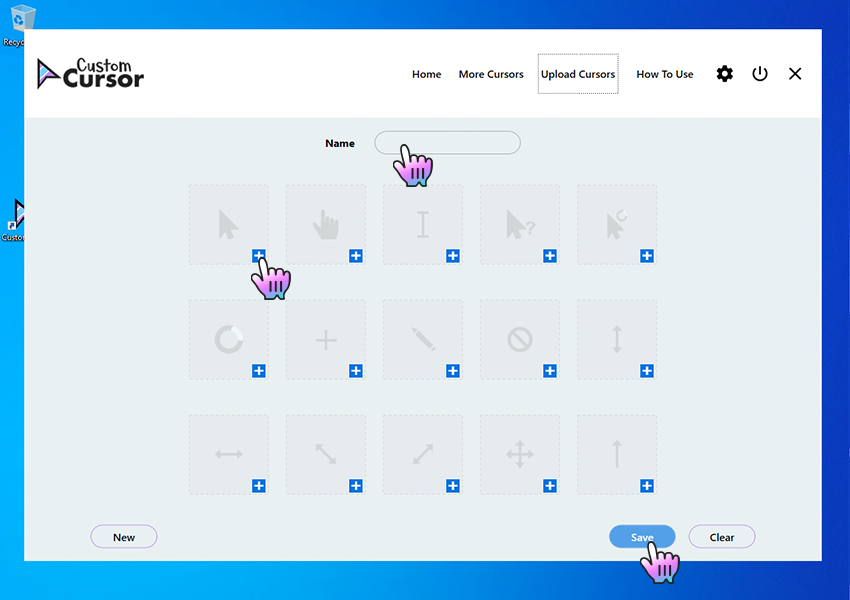
Add own cursors interface
Once on the Upload Cursors page you will see a cursor pack name input field called “Name”, a cursor elements upload cells with an image of the element you are setting and a “+” button to add that element. Buttons: “New” to clear the fields and start creating a new own cursor pack; “Save” to save your current progress, and “Clear” to clean the page forms.
Remember to save your progress before switching to home page and activating you new own cursor pack.
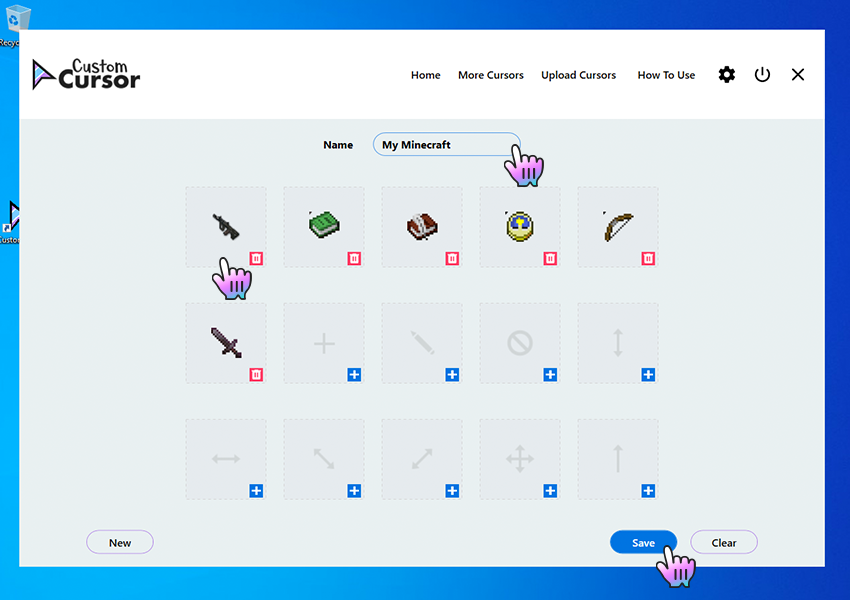
Uploading new cursors and other pointers
To create your own cursor pack, once you are on the Upload Cursors page, you must complete the following actions:
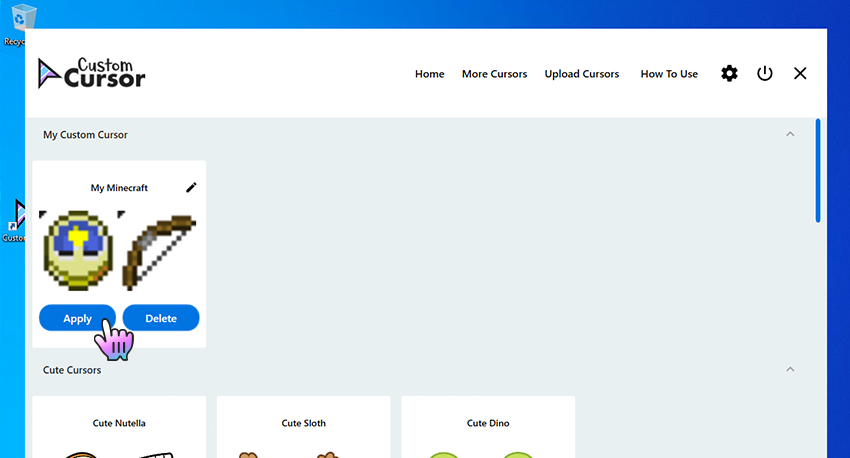
The cursor pack you created will appear on the Home page, in the My Custom Cursor section, with a Name you have set for the pack and can be activated there by hitting the “Apply” button.
Activating own cursor packs
To Apply the uploaded cursor pack navigate to the Home screen of the Custom Cursor for Windows 10 app, find “My Custom Cursor” section, choose a cursor pack that you created and press the “Apply” button to make it the active cursor.
Q: How to manage your Custom Cursor for Windows app?
When you’ve downloaded all cursor packs in your Custom Cursor for Windows 10 app and want to clean up a little bit ��
Deleting downloaded cursor packs
To create your own cursor pack in the Custom Cursor for Windows app you need to open the Custom Cursor app main window and click the “Upload Cursors” button on the top menu. This will open the upload cursors page.
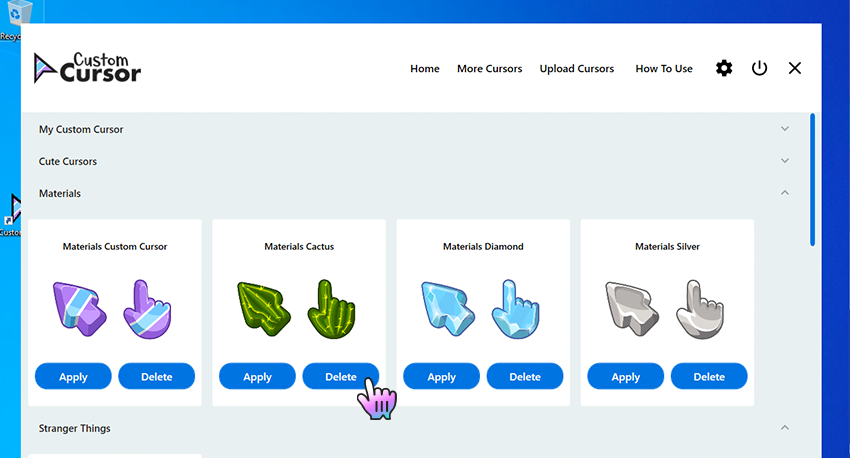
Editing own cursor packs
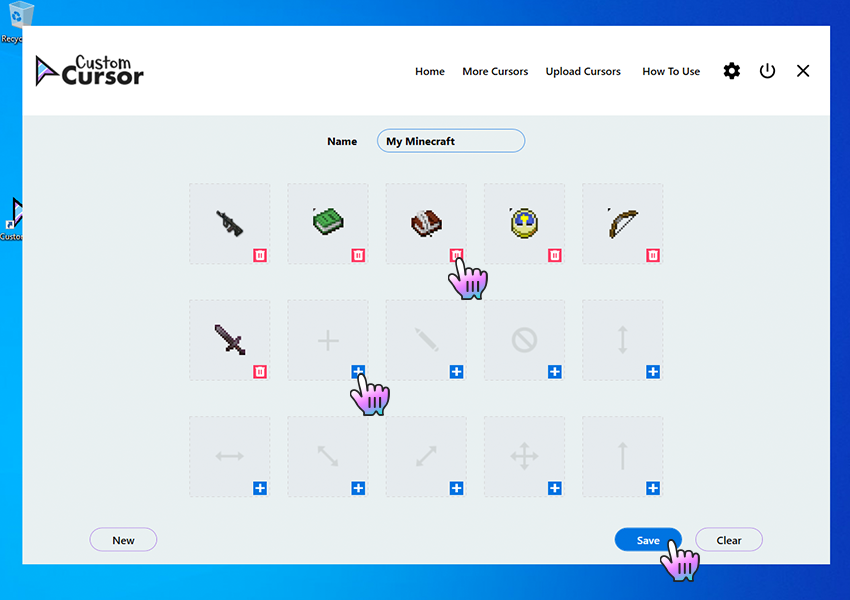
*Please note that you need to save your progress before exiting the “Edit own cursor” section by clicking the “Save” button.
У вас все еще не установлено расширение Custom Cursor для Chrome?
Установите его с официального Интернет-Магазина Chrome
У вас все еще не установлен аддон Custom Cursor для Edge?
Установите его с официального сайта Microsoft Edge Addons
У вас все еще не установлен аддон Custom Cursor для Opera?
Установите его с официального сайта Opera addons
У вас все еще не установлен аддон Custom Cursor для Yandex браузера?
Установите его с официального сайта Opera addons для Yandex браузера
У вас все еще не установлен аддон Custom Cursor для Firefox?
Установите его с официального сайта Firefox Browser Add-ons
Курсоры для windows
Спорить с тем, что обычный курсор практичен, бесполезно, но всё же при оформлении интерфейса вполне может потребоваться оригинальный указатель мышки и уж поскольку наш сайт посвящен всевозможным украшениям для рабочего стола, мы подобрали самые лучшие модификации курсоров. Конечно же они все отличаются друг от друга цветами, формами, размерами и дизайном, поэтому мы старались собрать самое лучшее в надежде удовлетворить самых требовательных пользователей.
На до сразу оговориться о том, что собранные здесь курсоры для Windows, немного отличаются друг от друга способом установки, для установки одних потребуется специальная программа CursorFX бесплатную версию которой можно скачать у нас, а другие можно установить стандартными средствами не прибегая к услугам сторонних программ. Основное различие этих двух способов заключается в том что с помощью программы меняется весь пакет курсоров для конкретной темы оформления, второй же позволяет менять указатели по одному.
В любом случае любое разнообразие в оформлении пойдёт на пользу и будет приятно глазу.
Курсоры для Windows 7/8/10
На нашем сайте собраны самые качественные указатели мыши, которые могут подойти для разных оформлений рабочего стола. Совершенно не важно, какая у вас операционная система, будь то Windows 7, Windows 8 или Windows 10 — курсоры устанавливаются одинаково. Украсить свою систему новыми курсорами можно совершенно бесплатно — для этого нужно просто скачать любой понравившейся набор. Если вам нужна помощь в установке курсора, то посмотрите это пошаговое руководство.
- 42
- 6
Фантастический набор курсоров, сделанный в виде Трансформеров.
- 182
- 24
Отличный набор крусоров для поклонников игры Майнкрафт.
- 77
- 5
Компактный курсор с красивой анимацией для Windows.
- 20
- 1
Представленные указатели имеют черный цвет и белую обводку.
- 236
- 23
Вторая версия легендарного набора курсоров «Night Diamond».
- 50
- 7
Уникальный курсор для Windows, обладающий красивой анимацией.
- 57
- 13
Одним из самых компактных указателей для мыши, является набор OS X El Capitan.
- 217
- 33
Курсоры Krakin отличаются оригинальным стилем, поэтому они пользуются высокой
- 22
- 8
Курсоры для мыши Zaba выполнены в двух вариантах – синем и зелёном цветах.
- 62
- 12
Представленный набор курсоров выполнен по мотивам игры Life is Strange.
- 6
- 1
В архиве имеется 2 варианта курсоров, которые отличаются размерами, однако
- 10
- 2
Очень качественные курсоры, которые отлично подойдут под светлую или темную
- 10
- 2
Эти курсоры выполнены под стиль всеми любимого Марио.
- 7
- 1
Они будут хорошо сочетаться как со стандартной темой Windows, так и с другими
- 26
- 10
Данные курсоры представляют собой набор анимированных указателей, которые
- 54
- 21
Эти указатели выполнены на любимую многими тематику драконов синего и
- 56
- 16
Данные курсоры являются анимированными и идут они вместе с установочным пакетом.
- 97
- 9
Выполненные в уникальном стиле, курсоры обязательно придутся по душе фанатам
- 7
- 1
Эти курсоры представляются в темном и светлом вариантах.
- 27
- 3
Как можно видеть на представленной выше демонстрационной картинке, они хорошо
- 38
- 13
Данный набор курсоров хорошо будет смотреться как на светлых, так и на тёмных
- 48
- 10
Представленная коллекция курсоров выполнена в лёгком, воздушном стиле.
- 40
- 4
Привлекательны эти указатели тем, что они прорисованы довольно аккуратно и
- 46
- 2
Яркие, стильные и просто красивые курсоры, выполнены в различных красках..
Курсоры для Windows XP, Vista, 7, 8, 10
 Мы ежедневно пользуемся мышкой во время работы с компьютером. Обычная и ничем не приметная стрелочка курсора давно уже надоела, и многим хотелось бы заменить её на более интересный и привлекательный указатель.
Теперь эта проблему унылого дизайна можно легко решить с помощью нашего сайта. Здесь представлен широкий ассортимент разнообразных курсоров, скачать которые можно абсолютно бесплатно. Интересные фигурки, фрукты, овощи, миниатюрные животные, hi-tech курсоры – это далеко не полный перечень вариантов, представленных на сайте.
Курсоры для Windows являются абсолютно бесплатными, поэтому, не нужно тратить деньги для того, чтобы сделать оформление компьютера оригинальным и необыкновенным. Перед тем, как скачать понравившийся вариант, можно предварительно изучить весь ассортимент сайта и только после этого, решить, какой именно дизайн вас устраивает.
Установить курсоры для Windows очень просто, для этого достаточно всего лишь нажать кнопку мышки и наслаждать полученному результату. Эти невероятно интересные дизайны подходят для любой операционной системы Виндовс, и сделают работу на компьютере более приятной. С нашими курсорами, вы сможет приятно удивить близких и просто знакомых.
Как изменить курсор мыши в Windows 10, 11 (+ создать свой!). Скачать набор курсоров: более 200 штук!
Здравствуйте!
Вообще, сам я немного скептически смотрю на замену курсора (кроме отдельных случаев: когда он сливается с фоном или слишком мелкий, например) , но вопросов таких получаю массу. ��
Сегодня решил набросать небольшую заметку с парочкой простых способов сделать это (покажу, как обычную стрелку «превратить» во что-то более оригинальное).
Кстати, для тех кто хочет немного позаниматься «творчеством» — есть вариант создать свой курсор (благо, это доступно большинству, причем, даже если вы совсем не умеете рисовать).
Итак, к делу.
Пример — на что можно поменять стрелку.
Настройка курсора
Замена стандартной стрелки-курсора на что-то иное
Вариант 1 (штатный)
Если у вас установлена современная обновленная версия Windows 10/11 — то в арсенале ее функций есть возможность поменять курсор. Выбор, конечно, не самый большой — но есть!
Как это делается:
- зайти в параметры ОС (сочетание Win+i / либо через меню ПУСК);
- перейти в раздел «Специальные возможности / указатель мыши» ;
- задать размер указателя, и выбрать его цвет (кое-какие варианты есть ��).
Windows 10 — указатель мышки
Вариант 2 (универсальный)
Сейчас в сети можно найти сотни и тысячи самых разных курсоров — что называется на любой вкус. В рамках этой заметке я предложу свой «старый» архив (ссылка ниже ��. В нем собраны сотни разных курсоров, думаю, что для первого знакомства это должно хватить ��).
�� Ссылка на большой пакет курсоров: «Скачать Курсоры.rar» (запаковано WinRAR).
- загружаем архив с курсорами;
- копируем его в папку «C:WindowsCursors» и извлекаем всё, что в нем есть (архиваторы в помощь);
- нажимаем Win+R и используем команду control mouse ;
- должны открыться настройки мышки. В разделе «Указатели» выбираем основной режим и нажимаем «Обзор» ;
Свойства мышки — выбор указателя
Выбор указателя для справки
Как создать свой курсор
Для этого лучше и легче всего использовать спец. программу — ArtCursors . По своему внешнему виду — она очень напоминает стандартный Paint.
Единственное отличие : поле, на котором вы будете рисовать курсор (указатель), представляет из себя прямоугольник, разделенный на небольшие квадратики (пиксели). Слева (справа) представлены инструменты, которыми и можно «творить» свой шедевр. �� ��
ArtCursors
Создаем свой курсор в ArtCursors
ArtCursors позволяет нарисованную картинку сразу же сохранить в формат «.CUR». А ее потом достаточно разместить в папку «C:WindowsCursors» и выбрать в настройках курсора (как мы это делали чуть выше. ).
И будет «бегать» по экрану свой рисунок (вместо стандартной стрелки).
Что у меня получилось!
Кстати, эта программа позволяет «побаловаться» не только с курсорами, но и другими иконками Windows. Но в рамках этой статьи на этом не останавливаюсь.
Что дает проф. версия программы
Как сбросить все настройки по изменению курсора
�� Способ 1
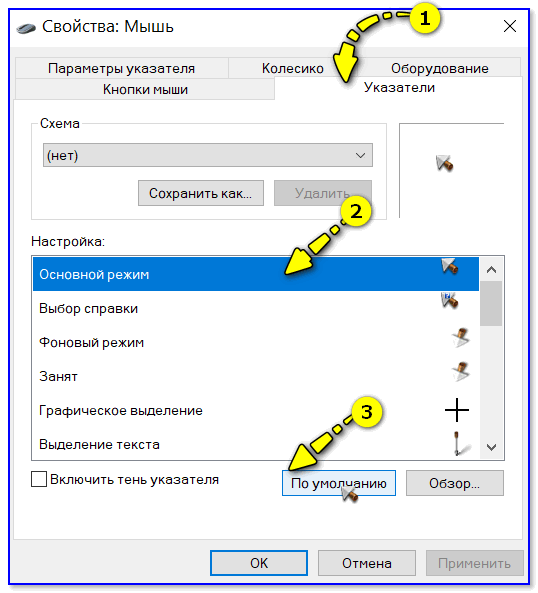
Необходимо открыть настройки мышки: нажать Win+R и в окне «Выполнить» использовать команду control mouse .
Далее в открывшемся окне перейти во вкладку «Указатели» , выбрать «Основной режим» и нажать кнопку «По умолчанию» . См. скриншот ниже. ��
Задать курсор по умолчанию
�� Способ 2
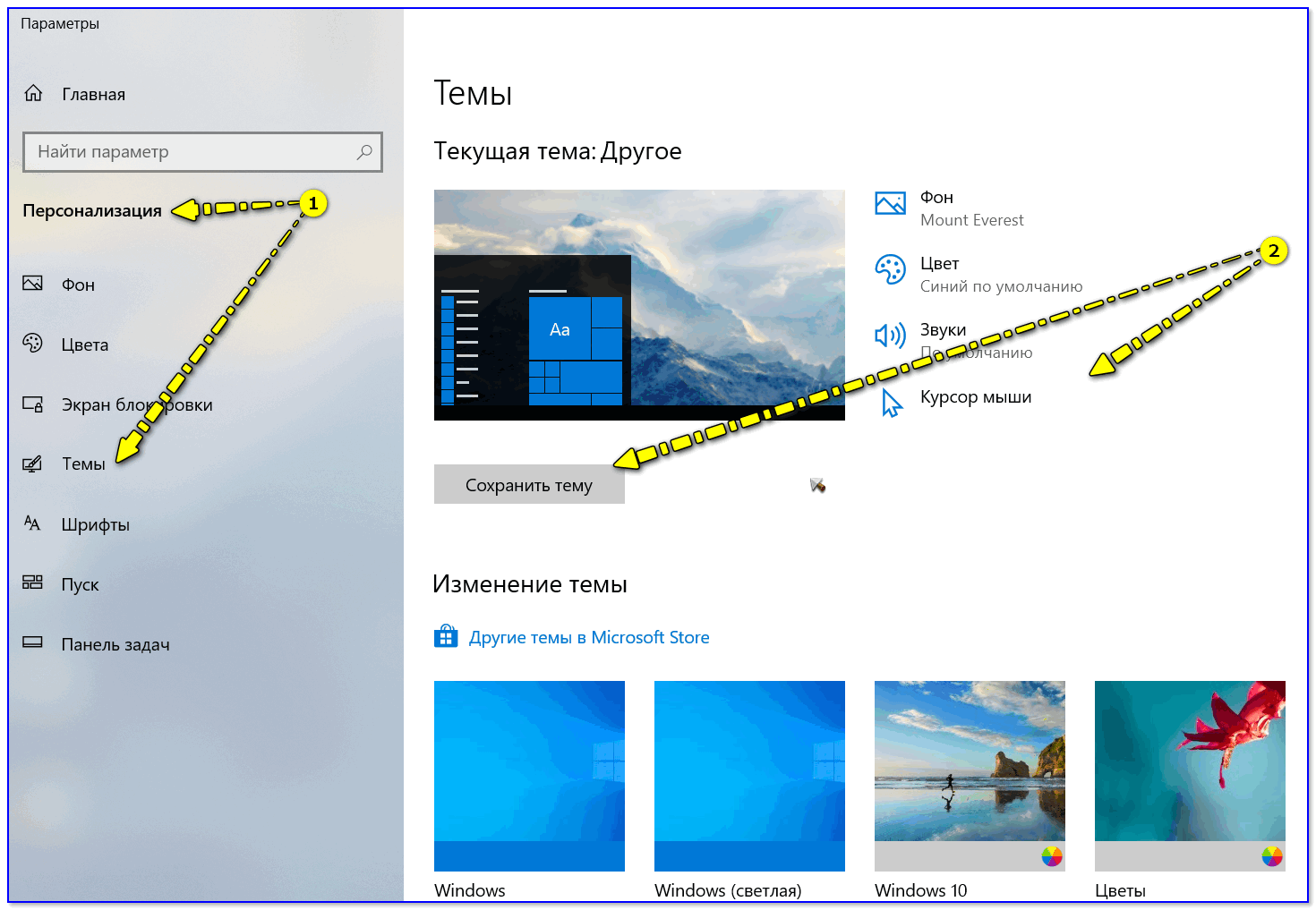
Еще один хороший способ изменить курсор (да и вообще оформление ОС) — установить новую тему (которая включает в себя всё сразу: обои, цвет, звуки, указатель и пр.).
Сделать это можно в параметрах ОС (сочетание Win+i) в разделе «Персонализация / темы» .
Меняем тему / Windows 10
�� Способ 3
В некоторых случаях (например, когда вы использовали какие-то спец. утилиты) способ 1/2 может не сработать.
Тогда можно попробовать откатить систему (если, конечно, у вас сохранилась хотя бы одна точка восстановления).
Для просмотра точек восстановления:
- нажмите Win+R (чтобы появилось окно «Выполнить»),
- используйте команду rstrui .
Как видите из примера ниже — в моей ОС есть только одна точка (впрочем, этого достаточно для восстановления системы).
�� В помощь!
Как работать с точками восстановления в Windows — подробная инструкция
Есть только одна точка.
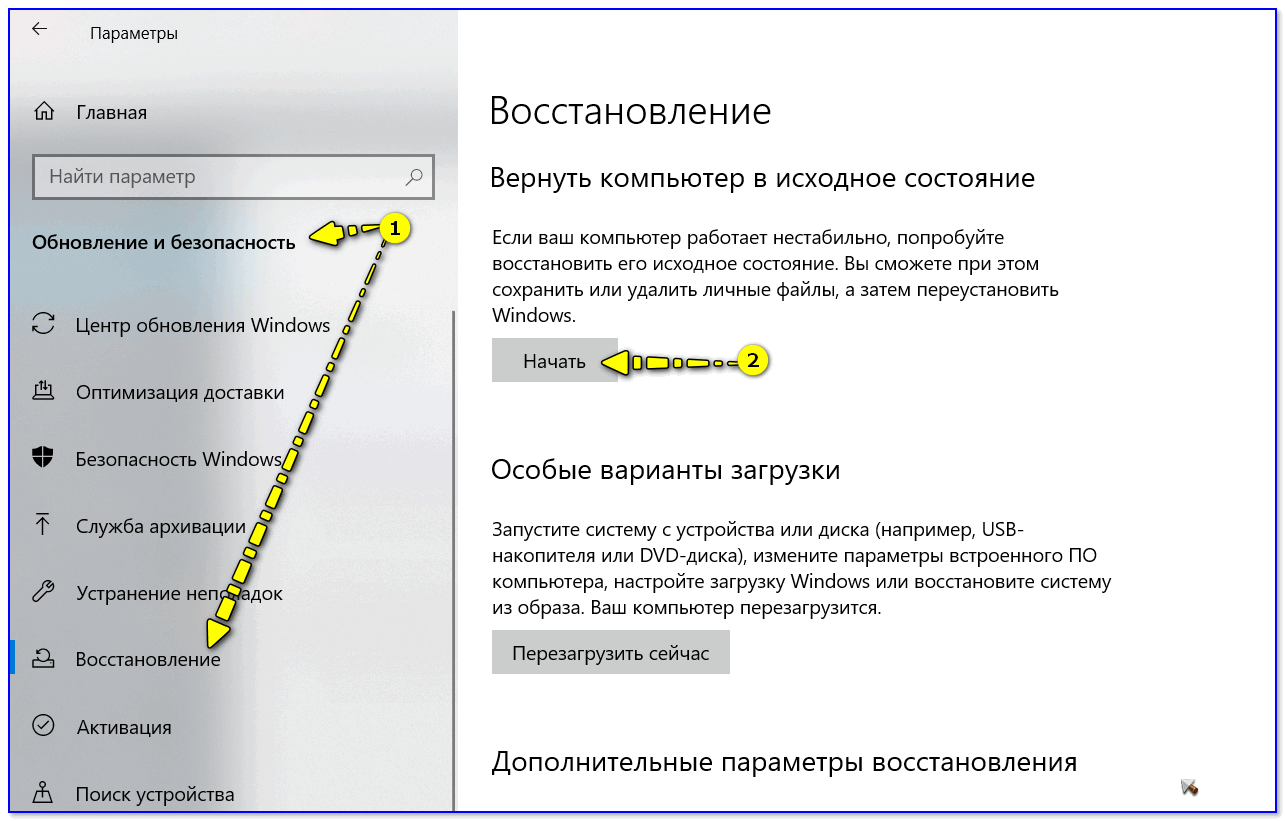
Если точек для отката ОС нет — то восстановить норм. работу Windows можно через сброс параметров и настроек (в дефолтные). Сейчас Windows 10/11 предлагает это сделать через меню «Обновление и безопасность / Восстановление» .
Как сделать курсор как у лололошки

Подпишись на канал, поставь лайк! Правила канала: Не спамь в комментариях! Не рекламируйся! Не ругайся! Уважайте .
Подпишись на канал, поставь лайк! Правила канала: Не спамь в комментариях! Не рекламируйся! Не ругайся! Уважайте .
Крайне красивые и разнообразные курсоры для windows 7, которые так же использует Лололошка. А заодно я покажу как .
Сегодня я поиграл в СКАЙВАРС вместе с Фодди, а также слил 3 КУРСОРА для пвп в МАЙНКРАФТ! Я для вас отобрал .
А вот к нам заглянул один из самых известных майнкрафтеров РФ — Лололошка! Позвал его на наш сервер Сабшилд .
История о том, как Рома «забыл» отключить стрим) Видео сделано в исключительно в развлекательном характере и не .
В этом видео вы увидите все интро Лололошки от 2012 до 2020 года! Приятного просмотра 🙂 Откройте описание .
Это видеоинструкция по созданию подсветки для курсора мыши. Такая подсветка пригодится для проведения онлайн .
Новая квартира Ромы — новый тур его рабочего места! В этом видео Лололошка показал свою рабочую комнату, где .
Всем привет друзья,с вами как всегда N1trO,в этом видео вы увидите как просто и легко поменять курсор на Windows 10 .
Как на виндовс 11 изменить вид курсора мыши (указатель) на ПК или ноутбуке. Можно поменять цвет, размер или .
Время от времени наступает момент, когда вам надоедает стандартное оформление операционной системы Windows. Можно, конечно, заменить обои рабочего стола или поставить другой фоновый рисунок, но от этого на самом деле мало что изменится. Куда более интересной станет замена курсора, ведь стандартные указатели, встроенные в операционную систему, довольно скучные и однообразные. Причём для этого не обязательно устанавливать различные программы для изменения внешнего вида системы. От вас понадобится лишь скачать архив, распаковать его, и применить скачанный пакет в настройках. Совершенно ничего сложного. Благо, существует огромное количество модифицированных курсоров на любой вкус и цвет, которые можно скачать с интернета и установить на свой компьютер либо ноутбук.
В этой статье мы предлагаем вам детальные разобрать, как изменить курсор в операционной системе Windows. Также мы предоставим инструкцию, как поменять его размер в Dota 2 и научимся скрывать его в игре Dark Souls.
Замена системного курсора
Теперь рассмотрим два варианта замены: замена всех курсоров или каждого в отдельности. Необходимые файлы и программное обеспечение для каждого из вариантов абсолютно одинаковые, отличается лишь порядок действий.
Вариант 1. Замена всех курсоров сразу
Наиболее простой и быстрый способ изменить оформление вашей Windows. Буквально пару секунд времени, и ваша система заиграет новыми красками.
Вариант 2. Замена курсоров по отдельности
Более кропотливый вариант, позволяющий создать собственные схемы и изменить только те пункты, которые необходимо. Для этого выполните следующие действия:
Вариант 3. Замена системного курсора с помощью реестра
Замена курсора выполняется следующим образом:
- Windows Default — стандартный указатель;
- Windows Black — черная системная мышь;
- Windows Inverted — инвертированная (меняет цвет, в зависимости от фона);
- Windows Default (large) — стандартный увеличенный указатель (для экранов высокого разрешения).
Названия для всех установленных в системе курсоров можно посмотреть в папке C:\Windows\Cursors (по названием файлов с расширением .cur).
Вариант 4. Используем CursorFX
Этот способ придётся по вкусу тем, кто хочет тонко настроить поведение курсора в Windows. Например, отрегулировать скорость анимации, добавить шлейф от тени, включить изменение вида стрелки мыши по расписанию и так далее. Приложение доступно в двух версиях:
- 16, подходит для Windows 7, Vista, XP;
- 03, подходит для Windows 10, 8.1, 8, 7.
Приложение доступно и на русском языке. После его установки потребуется:
Удаление курсора в игре Dark Souls
Dark Souls является одной из популярных и наиболее продвинутых игр в жанре RPG. В неё играет огромное количество игроков со всего мира. Игра привлекает своим продуманным игровым миром и процессом, но время от времени в ней могут встречаться сильно раздражающие баги. Одним из таких багов является белый курсор мыши посреди экрана, от которого невозможно избавиться стандартными способами. Практически каждый игрок Dark Souls рано или поздно задумывается над тем, можно ли его убрать бесследно, чтобы он не мешал. Для этого в интернете распространяются несколько патчей, с помощью которых можно настроить игру так, чтобы курсор не отображался. Что для этого нужно сделать?

- Скачайте архив с конфигурационным файлом исправления. Можно загрузить на нашем сайте или же найти на тематических форумах (по запросу DSFix для Dark Souls, работает также в ремастере игры с обновленными текстурами).
- Распакуйте архив в папку с игрой и согласитесь на замену конфигурационных файлов.
- Запустите игру и убедитесь, что курсор скрыт.
- Если курсор всё ещё виден, то необходимо нажать F9 (для включения исправлений из патча).
Уменьшение курсора в Дота 2
Для этого вам нужно:

- Запустить Steam, выбрать игру Dota 2, кликнуть правой кнопкой мыши по названию, выбрать Свойства — Установить параметры запуска. В открывшейся строке стоит ввести следующую команду: -cursor_scale_percent 100, после чего нажать ОК и запустить игру.
- Стрелочка вернётся к своему прежнему облику.
Заключение
После прочтения этой статьи вы теперь точно знаете, как изменить курсор в операционной системе Windows, как уменьшить его в Dota 2 и как убрать его в игре Dark Souls. Вы можете убедиться, что во всех этих операциях нет абсолютно никаких сложностей и сделать курсор, как у Лололошки или в любом другом стиле займёт буквально пару минут.
Надеемся, что у вас всё получится. Также приглашаем вас оставлять комментарии с отзывами.
Курсор для мыши windows 10 как у лололошки
Интернет пестрит разнообразием готовых решений (пакетов) для замены указателя мыши на что-то новое и необычное.
Rainbow Cursors
В общем, при наличии желания и интернета без курсоров не останетесь.
Мы уверены, что наша статья помогла вам разобраться с темой замены стиля указателя мыши на вашем компьютере. Ищите, меняйте и пусть новый стиль радует вас.
Задавайте нам вопросы, оставляйте комментарии.
Сегодня я расскажу, как можно изменить курсор для мыши. Также для тех, кто хотел скачать курсоры для Windows 7 , ниже в статье вы найдете архив. Раньше когда у меня была ещё Windows XP, я пользовался специальными программами с помощью, которых легко можно было менять курсоры, но когда я попробовал использовать их в семёрке, я чуть не угробил Windows:). Потом прочитав на форумах пару статей, я разобрался с установкой курсоров. Оказывается для семёрке не нужны специальные программы и установка происходит в пару кликов, смотрим ниже.
Целесообразность
Курсор – это маленькая белая стрелка, которую вы видите на экране и с помощью которой используете мышь.
В стандартных настройках операционной системы курсор имеет либо черный, либо белый оттенок с контрастным контуром, и несколько миллиметров (в зависимости от диагонали экрана) длиной.
На протяжении всего сеанса работы с ресурсами операционной системы, он не меняет внешнего вида, хотя исключение составляют и , для которых разработчиками предусмотрен другой значок курсора.
Зачем нужно заменять курсоры, какое значение это имеет и какую функцию несет?
Такая процедура вовсе не имеет прикладного значения с функциональной точки зрения, только с эстетической. То есть единственное, для чего заменяют курсоры – для красоты.
Особенно это актуально для тех, кто записывает видео своей работы на ПК или делает стримы. Такие курсоры выглядят оригинально, их виднее зрителям, потому скачать и установить их стоит.
В редких случаях, некоторым пользователям удобнее пользоваться измененными курсорами. Они могут быть выполнены в более контрастном оттенке, быть укрупненными и более заметными. Хотя провести базовые настройки размера и видимости курсора можно и с помощью стандартных средств Виндовс.
Как скачать курсоры для Windows 7
Как я говорил выше, я подготовил подборку с различными красивыми курсорами. Ниже представляю вашему вниманию скриншоты и описание данных курсоров. Кстати, чтобы скачать подборку курсоров, нажмите на кнопку ниже. Лицензия: Freeware.
Oxide – анимированных курсоров в техно-стиле. Смотрится красиво!
Yunga
Yunga — очень красивый курсор, выполненный в синем цвете с белой окантовкой.
Next – набор курсоров черного цвета, хорошо сочетаются с тёмными и светлыми темами.
Dvijok – набор анимированых курсоров, выполненных в стальном стиле.
Уважаемые читатели, это Ваш компьютер и Вам решать насколько удобно, оригинально и индивидуально он будет выглядеть. Не слушайте людей из каменного века. Слава богу сегодня оперативная память измеряется не килобайтами и даже не мегабайтами. При замене курсора замедления работы компьютера не произойдёт — это как слону дробинка.
Итак, для начала скачайте архив с сотнями разнообразных курсоров…
Разновидности
Какие же виды курсоров бывают и чем они отличаются с функциональной точки зрения?
Некоторые курсоры могут быть более крупными или более мелкими, чем стандартный, они всегда имеют другой цвет, а иногда, и другую форму стрелки.
Не всегда курсоры выполняют в форме стандартной стрелки – часто можно встретить их, выполненными в виде изящной иконки (сердечка, лепестка и т. д.).
Еще один отличительный критерий – это то, как работает курсор.
В большинстве случаев – точно также, как стандартный, но возможны и другие варианты. Например, он может исчезать или менять форму/цвет/внешний вид при клике.
Курсоры, отслеживающие действия, также достаточно удобны для тех, кто записывает различного рода видеоинструкции. В таком случае тем или иным способом визуализируются участки, на которые совершался предыдущий клик. Выполняться это может различным образом – окрашивание зоны клика, которое сохраняется несколько секунд, наличие «хвоста» курсора, который может быть выполнен тем или иным образом (хотя часто он носит исключительно эстетическую функцию).
Курсоры скачать: 11 Мб
Распаковали архив и получили такую папку…
Переместите её туда, где она Вам не будет «мозолить глаза» . После замены курсора эту папку нельзя будет перемещать или удалять, иначе курсор вернётся к стандартному, скучному виду.
Теперь временно забудем о ней. Закройте её, если открывали. Идём на рабочий стол и кликаем правой кнопкой мыши в любом месте. Должно появиться такое меню…
Нам нужен пункт «Персонализация» . Теперь…
…и попадаем в окно настроек указателя мыши…
Указывайте путь к нашей папке с кучей курсоров и выбирайте понравившийся. Кликаем прямо по курсору…
В вернувшемся окне смотрим предпросмотр (вверху, справа) нового курсора и если подходит Вам — жмите «Применить» . Вот и всё — курсор поменялся. Эту операцию можно проделывать хоть сотню раз. Чтоб вернуть изначальный вид указателю кликаем — «По умолчанию» .
Совет — курсоры с разрешением (.ani) живые, анимированные, а с (.cur) — мёртвые.
Вот Вы и убедились, что курсоры скачать и заменить действительно очень просто и легко. Ещё советую поменять вид кнопки пуск или сделать цветные папки с оригинальным фоном . Вы можете ещё почитать, как улучшить свою мышь .
Курсоры для Windows 7/8/10: какие лучше скачать и как их установить?
Автоматическая и ручная установка в разных операционных системах
Замена стандартного белого курсора на – не самое простое занятие, так как оно требует достаточно непростой установки исполнительного файла.
Тем не менее, некоторые пользователи заменяют курсоры, и в интернете есть множество оригинальных и красивых вариантов.
Какие курсоры для Windows 7/8/10 лучшие, как их установить, и зачем это нужно?
Windows 7
Для такой операционной системы исполнительный файл будет иметь формат.inf и всегда одно и то же название – install.
После того, как вы скачали файл курсора, поместите его на Рабочий стол или в другую папку, где вы его быстро найдете.
- Скопируйте скачанный файл в папку курсоров, которая по умолчанию, если не было произведено других настроек, находится по адресу C:/Windows/Cursоrs ;
- Теперь необходимо заменить стандартный курсор на скачанный – для этого пройдите по пути Пуск — Панель управления — Оборудование и звук — Мышь ;
- Откроется Проводник вашего ПК, в котором вам нужно будет дойти до папки с курсорами, в которую вы скопировали свой исполняющий файл;
- Найдите необходимый файл и дважды кликните на нем, причем простого двойного клика будет недостаточно – нужно кликнуть правой клавишей, и в выпавшем меню выбрать раздел Установить ;
В большинстве случаев измененный курсор начинает отображаться сразу, но иногда для этого требуется перезагрузить компьютер.
Скачать курсор как у лололошки
winscreen.ru — ресурс, предоставляющий многочисленные материалы для полной индивидуальной персонализации своего устройства. На сайте представлены иконки, обои, темы оформления, скины и указатели. Положительным моментом является быстрое скачивание и богатый выбор предоставляемых материалов. Ссылка для доступа к курсорам: http://www.winscreen.ru/cursors
Процедура загрузки и восстановления системы в Windows 7
winallos.com — еще один сайт, содержащий разнообразные ресурсы для украшения персонального компьютера. В его ассортименте обои, темы, шрифты, программы и много другое, что позволит превратить свою машину в уникальный аппарат. Скачивание проходит напрямую, нужно лишь нажать на кнопку. Ссылка на каталог курсоров: http://winallos.com/kursory
7 themes. su — также дает возможность изменить внешний вид ноутбука или ПК. На нем представлена большая коллекция различных инструментов для полного изменения внешней оболочки операционной системы, в том числе и курсоры для виндовс 10. Для загрузки с сайта необходима регистрация, что делает его менее привлекательным по сравнению с остальными сайтами схожего профиля. Ссылка: https://7themes.su/stuff/kursory_windows/7
- Категория: Утилиты
- Операционная система: Windows 10
- Ключ: Не требуется
- Русский язык: Есть
- Лицензия: Бесплатно
- Загрузок: 1 352
Скачать Курсоры для Windows 10 бесплатно
Курсоры для Windows 10 — важный элемент любого рабочего стола вне зависимости от того, как операционная система установлена на компьютере. Без курсора никак не обойтись ни одному пользователю. Именно поэтому многие разработчики стараются расширить перечень подобного софта, предлагая новые и более интересные решения, которые можно скачать с официального сайта.
Как известно, при желании виртуальный указатель мыши легко изменяется. Для выполнения поставленной задачи создатели платформы Windows 10 подготовили множество альтернативных вариантов. Если не нравится такой вариант, то предлагаем скачать курсор мыши для Windows 10 в Интернете и установить за несколько минут на свой ПК. В этой статье мы подробно расскажем о том, как можно установить курсор собственными силами, ничего не скачивая и загружая. Все необходимое имеет в своем арсенале распространенная операционная система.
Установка указателей мыши
Основными форматами курсоров для виндовс 10 будут являться .ani и его альтернатива .cur. Первое из представленных расширений используется для создания анимированного указателя, а второе — преимущественно для статичных курсоров. Используя эту информацию, можно лично приступить к созданию указателя статичного или проанимированного вида, хотя проще будет найти готовые на просторах Всемирной паутины.
После того как сложный выбор по внешним качествам курсора был сделан, необходимо совершить следующие манипуляции:
- Скачать и распаковать архив с выбранным файлом. Найти папку файлов указателя, а в нем документ, имеющий расширение .inf. Щелкнуть по нему правой кнопкой мыши и в контекстном меню нажать на пункт «Установить».
- После этого придется перейти в каталог «Панель управления» и выбрать там подпункт «Оборудование и звук», в нем выделить раздел «Мышь» (или сменить масштаб отображения значков на «Мелкий» и выбрать «Мышь» непосредственно из главного каталога).
- Будет открыто следующее окно. Необходимо тапнуть по вкладке «Указатели». Найти подменю «Схема» и выделить там тему скачанного набора курсоров.
- Подтвердить действия, нажав на «Применить».
Если осуществить установку из документа с названием .inf не удается, то необходимо открыть командную строку (для ее открытия зажать комбинацию клавиш Windows+R с клавиатуры и вбить команду cmd. exe в окне «Выполнить»). Затем прописать в ней: rundll32 syssetup, SetupInfObjectInstallAction DefaultInstall 128 *путь к файлу*Installer.inf
Небольшое замечание! В некоторых сборках файл. inf будет отсутствовать. Но не стоит паниковать, это означает, что автоматическая установка комплекта указателей не произойдет, и значение каждого из элементов придется настроить самостоятельно:
- Открыть вкладку «Панель управления», перейти в меню «Оборудование и звук», открыть «Мышь» и выбрать подпункт «Указатель». Из списка открывшихся курсоров выделить один и щелкнуть по кнопке «Обзор».
- Теперь осталось только перейти в папку, которая была местом сохранения новых указателей и выбрать элемент из общего списка (выбирать нужно именно по одному для каждого вида курсора, массовое выделение не проставит все параметры автоматически и труды пропадут зря).
- После задания всем курсорам необходимых значений останется сохранить только что созданный стиль. Для этого просто нажать «Сохранить» и придумать уникальный идентификатор (имя) сотворенному набору указателей.
Как настроить домашний медиа сервер на Windows 7
Инструкция по установке на windows 10
На последней версии операционной системы виндовс были внесены незначительные изменения в интерфейсе. Для установки собственного набора указателей на десятку понадобится совершить следующие действия:
- Открыть меню «Пуск»;
- В нем выбрать «Параметры»;
- Зайти в раздел «Устройства»;
- Далее нажать на подпункт «Мышь»;
- В открывшемся окне найти вкладку «Сопутствующие параметры» и нажать на значок «Дополнительные параметры мыши»;
- Откроется меню «Свойства: мышь». Интересующая вкладка «Указатели» будет расположена с правой стороны верхней панели инструментов;
- Дважды щелкнуть по интересующему виду курсора, в открывшемся списке найти необходимый набор и выделить из него соответствующий инструмент.
- Нажать «Применить» и «Ок».
Проектировка собственного комплекта
Если найденные в интернете пакеты цветных «стрелочек» не принесли должного эстетического удовлетворения, есть несколько способов создать их вручную. Один из них заключается в скачивании и установке специальной программы, задачей которой будет создание новых «стрелок». Суть другого — сделать курсор .png картинку с отсутствующим фоном и интересующим дизайном указателя мышки (желательный размер изображения — 128×128, но не больше), а после перевести его в .cur-файл через любую способную на это программу конвертации.
курсор как у лололошки для windows 10
На нашем сайте собраны самые качественные указатели мыши, которые могут подойти для разных оформлений рабочего стола. Совершенно не важно, какая у вас операционная система, будь то Windows 7, Windows 8 или Windows 10 — курсоры устанавливаются одинаково. Украсить свою систему новыми курсорами можно совершенно бесплатно — для этого нужно просто скачать любой понравившейся набор. Если вам нужна помощь в установке курсора, то посмотрите это пошаговое руководство.
Фантастический набор курсоров, сделанный в виде Трансформеров.
Отличный набор крусоров для поклонников игры Майнкрафт.
Компактный курсор с красивой анимацией для Windows.
Представленные указатели имеют черный цвет и белую обводку.
Вторая версия легендарного набора курсоров «Night Diamond».
Уникальный курсор для Windows, обладающий красивой анимацией.
Одним из самых компактных указателей для мыши, является набор OS X El Capitan.
Курсоры Krakin отличаются оригинальным стилем, поэтому они пользуются высокой
Курсоры для мыши Zaba выполнены в двух вариантах – синем и зелёном цветах.
Представленный набор курсоров выполнен по мотивам игры Life is Strange.
В архиве имеется 2 варианта курсоров, которые отличаются размерами, однако
Очень качественные курсоры, которые отлично подойдут под светлую или темную
Эти курсоры выполнены под стиль всеми любимого Марио.
Они будут хорошо сочетаться как со стандартной темой Windows, так и с другими
Данные курсоры представляют собой набор анимированных указателей, которые
Эти указатели выполнены на любимую многими тематику драконов синего и
Данные курсоры являются анимированными и идут они вместе с установочным пакетом.
Выполненные в уникальном стиле, курсоры обязательно придутся по душе фанатам
Эти курсоры представляются в темном и светлом вариантах.
Как можно видеть на представленной выше демонстрационной картинке, они хорошо
Данный набор курсоров хорошо будет смотреться как на светлых, так и на тёмных
Представленная коллекция курсоров выполнена в лёгком, воздушном стиле.
Привлекательны эти указатели тем, что они прорисованы довольно аккуратно и
Яркие, стильные и просто красивые курсоры, выполнены в различных красках..
Курсор как у лололошки для windows 10
Softpedia гарантирует, что Custom Cursor на 100% Чист. Этот программный продукт был тщательно протестирован и признан абсолютно чистым; поэтому он может быть установлен любым пользователем компьютера без проблем.
У вас все еще не установлено расширение Custom Cursor для Chrome?
Установите его с официального Интернет-Магазина Chrome
Наш продукт безопасен
Softpedia гарантирует, что Custom Cursor на 100% Чист. Этот программный продукт был тщательно протестирован и признан абсолютно чистым; поэтому он может быть установлен любым пользователем компьютера без проблем.
У вас все еще не установлен аддон Custom Cursor для Edge?
Установите его с официального сайта Microsoft Edge Addons
Наш продукт безопасен
Softpedia гарантирует, что Custom Cursor на 100% Чист. Этот программный продукт был тщательно протестирован и признан абсолютно чистым; поэтому он может быть установлен любым пользователем компьютера без проблем.
У вас все еще не установлен аддон Custom Cursor для Opera?
Установите его с официального сайта Opera addons
Наш продукт безопасен
Softpedia гарантирует, что Custom Cursor на 100% Чист. Этот программный продукт был тщательно протестирован и признан абсолютно чистым; поэтому он может быть установлен любым пользователем компьютера без проблем.
У вас все еще не установлен аддон Custom Cursor для Yandex браузера?
Установите его с официального сайта Opera addons для Yandex браузера
Наш продукт безопасен
Softpedia гарантирует, что Custom Cursor на 100% Чист. Этот программный продукт был тщательно протестирован и признан абсолютно чистым; поэтому он может быть установлен любым пользователем компьютера без проблем.
У вас все еще не установлен аддон Custom Cursor для Firefox?
Установите его с официального сайта Firefox Browser Add-ons
Наш продукт безопасен
Softpedia гарантирует, что Custom Cursor на 100% Чист. Этот программный продукт был тщательно протестирован и признан абсолютно чистым; поэтому он может быть установлен любым пользователем компьютера без проблем.
Курсор как у лололошки для windows 10
Softpedia гарантирует, что Custom Cursor на 100% Чист. Этот программный продукт был тщательно протестирован и признан абсолютно чистым; поэтому он может быть установлен любым пользователем компьютера без проблем.
У вас все еще не установлено расширение Custom Cursor для Chrome?
Установите его с официального Интернет-Магазина Chrome
Наш продукт безопасен
Softpedia гарантирует, что Custom Cursor на 100% Чист. Этот программный продукт был тщательно протестирован и признан абсолютно чистым; поэтому он может быть установлен любым пользователем компьютера без проблем.
У вас все еще не установлен аддон Custom Cursor для Edge?
Установите его с официального сайта Microsoft Edge Addons
Наш продукт безопасен
Softpedia гарантирует, что Custom Cursor на 100% Чист. Этот программный продукт был тщательно протестирован и признан абсолютно чистым; поэтому он может быть установлен любым пользователем компьютера без проблем.
У вас все еще не установлен аддон Custom Cursor для Opera?
Установите его с официального сайта Opera addons
Наш продукт безопасен
Softpedia гарантирует, что Custom Cursor на 100% Чист. Этот программный продукт был тщательно протестирован и признан абсолютно чистым; поэтому он может быть установлен любым пользователем компьютера без проблем.
У вас все еще не установлен аддон Custom Cursor для Yandex браузера?
Установите его с официального сайта Opera addons для Yandex браузера
Наш продукт безопасен
Softpedia гарантирует, что Custom Cursor на 100% Чист. Этот программный продукт был тщательно протестирован и признан абсолютно чистым; поэтому он может быть установлен любым пользователем компьютера без проблем.
У вас все еще не установлен аддон Custom Cursor для Firefox?
Установите его с официального сайта Firefox Browser Add-ons
Наш продукт безопасен
Softpedia гарантирует, что Custom Cursor на 100% Чист. Этот программный продукт был тщательно протестирован и признан абсолютно чистым; поэтому он может быть установлен любым пользователем компьютера без проблем.
Курсоры для Windows 7/8/10
Стильные курсоры в двух вариациях. Благодаря своему оформлению, они хорошо
Представляем вам белые указатели, имеющие синие и красные вставки.

Это один из лучших наборов указателей для мыши в черных тонах.
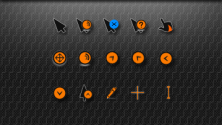
Они будут хорошо смотреться на любом фоне, но особенно их видно на светлых
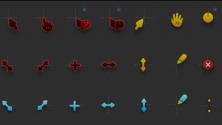
Данная серия указателей отличается простотой и привлекательностью. Набор
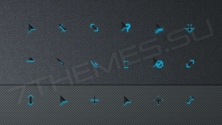
Неоновые указатели мыши под ОС Windows темного цвета.
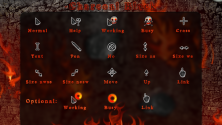
Представляем вам анимированные курсоры под мистическую тему.
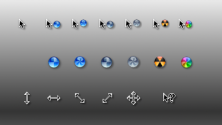
Представляем несколько разновидностей курсоров, стиль которых выполнен под
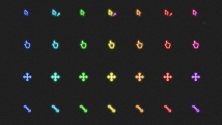
Представляем уникальные решения, которые смогут оформить рабочий стол и
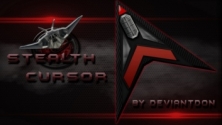
Отличный набор курсоров, которые выполнены в виде самолета «Стелс» и обладают
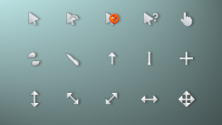
Незамысловатые, тонкие курсоры, которые отлично подойдут для современно

Отличные свежие курсоры, которые обязательно понравится всем поклонникам
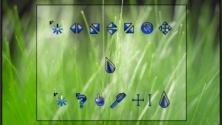
Каждый экземпляр данного сборника представляет собой качественный образец,
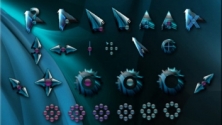
Привлекательные указатели, которые созданы в стиле фэнтези.
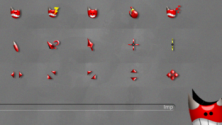
Весьма привлекательные курсоры, которые отличаются нестандартным исполнением.

Отличные указатели, которые могут легко разнообразить скучный стандартный
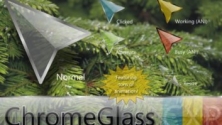
Удобные, привлекательные указатели, которые оснащены стеклянным эффектом.
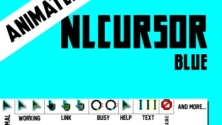
Свежие курсоры с анимационным эффектом, который добавляет им особую
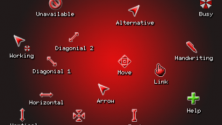
Привлекательные курсоры, которые устанавливаются в автоматическом режиме.
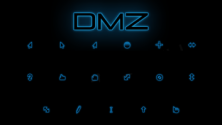
Яркие, заметные, изящные курсоры, которые имеют неоновый эффект. В архиве
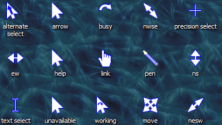
Достаточно простые указатели, которые не отличаются ничем необычным.
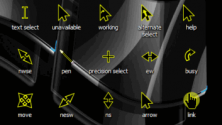
Для оформления данных курсоров было использовано всего два основных цвета
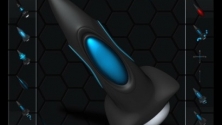
В данном сборнике курсоров есть что-то загадочное и необычное.
как скачать курсор как у лололошки?
Спасибо! Поделитесь с друзьями!
Вам не понравилось видео. Спасибо за то что поделились своим мнением!
Нравится смотреть кино как скачать курсор как у лололошки? онлайн, но надоело тратить много времени на поиск безопасных сайтов? Выход есть! Добавь онлайн-кинотеатр «Хенд мейд по-русски» в главные закладки браузера и наслаждайся просмотром любимых фильмов как скачать курсор как у лололошки? в любое удобное время, даже поздней ночью. Адаптивная конфигурация сайта Хенд мейд по-русски позволяет смотреть фильмы как скачать курсор как у лололошки? как со стационарного компьютера, так и любого другого девайса на базе Android или IOS.
О чем же будет сегодняшнее видео? Оно про:
Скачать тут:
Икстате скачать только через яндекс.
Боевики, ужасы про вампиров, триллеры, детективы, фантастика, комедии, мелодрамы от студий Marvel и DC, мультики для самых маленьких – это лишь небольшой перечень жанров, которые вы сможете найти на страницах нашего сайта Хенд мейд по-русски. Список фильмов, в том числе как скачать курсор как у лололошки?, доступных для бесплатного просмотра регулярно пополняется не только нашумевшими новинками 2021 года, но и старым всеми любимым кино, которое было добавлено у нас на сайте Dec 3, 2020. При необходимости можно воспользоваться интеллектуальной строкой поиска и отсортировать фильмы на сайте Хенд мейд по-русски по жанру, году, рейтингу критиков.
Доступ к фильмам, так же как и доступ к как скачать курсор как у лололошки?, предоставляется без верификации на безвозмездной основе. Регистрация может потребоваться только в том случае, если вы пожелаете заказать кино, кроме как скачать курсор как у лололошки?, которого нет в свободном доступе на Хенд мейд по-русски. А пока преимущества, которые дает вам наш киносайт Хенд мейд по-русски:
Достоинства
Что же интернет-пользователи находят привлекательного в видеороликах Сети, наподобие как скачать курсор как у лололошки?? Конечно, главным преимуществом является бесплатный доступ к многочисленным видеоматериалам в высоком качестве, как например к как скачать курсор как у лололошки?. Другим достоинством видео как скачать курсор как у лололошки? в интернете перед телевизионными передачами, фильмами и сериалами можно назвать возможность просмотра в любое свободное время, когда есть желание. Следить за сеткой вещания Хенд мейд по-русски и подстраивать под нее свои планы больше не нужно.
Удобство
Часто бывает, что интересующий репортаж, или фильм, или передача, идут только по одному каналу, для просмотра которого нужно подключать спутниковое телевидение, а у нас можно посмотреть как скачать курсор как у лололошки? бесплатно в хорошем качестве. Либо на эфирном ТВ возникли помехи и лишили возможности просмотра. В таких случаях очень удобной является возможность найти в Интернете только что залитые пользователями видео, в том числе новинки видео как скачать курсор как у лололошки?.Также досадным может быть тот факт, что новинки кинематографа по телевидению покажут довольно нескоро, иногда с задержкой в полгода, да и далеко не все – в Сети же новый фильм появляется почти сразу после премьеры, особенно в платных онлайн кинотеатрах, где за сравнительно небольшую сумму можно получить возможность смотреть любые фильмы сколько угодно раз (в отличие от оплаты каждого сеанса в кино).
Качество
Интернет дает возможность пользоваться как платными, так и бесплатными платформами для просмотра видео как скачать курсор как у лололошки? онлайн. При выборе, например, YouTube или видео, залитых в Яндексе, Вконтакте или Одноклассниках, можно совсем ничего не платить и даже найти ролик как скачать курсор как у лололошки? хорошего качества, правда для этого придется повозиться, так как материала с низким разрешением (240p, 360p) залито гораздо больше. При этом названия роликов как скачать курсор как у лололошки? одинаковы, что усложняет процесс поиска, как и обязательный просмотр рекламы.
Альтернативой являются Хенд мейд по-русски, где видео доступны в HD (720p) и Full HD (1080p) качестве, что позволяет смотреть материалы как скачать курсор как у лололошки? на любых устройствах, даже на телевизорах с большим экраном для большего удовольствия.
Модифицированные технологии современности позволяют не только выполнять коммерческие проекты и создавать инновационные формации Хенд мейд по-русски, а и организовывать великолепный досуг, не выходя из домашней комнаты. Пользователи девайсов, подключая интернет, завершают деловые задачи и закупку продукции, а после выкраивают яркие моменты на увлекательную релаксацию, ведь виртуальный простор дает отличную возможность спокойно смотреть фильм как скачать курсор как у лололошки? онлайн без раздражающих пауз на нашем сайте Хенд мейд по-русски.
Главное в формировании крутого отдыха от ежедневных забот отыскать профильный портал Хенд мейд по-русски, уготовивший новинки кино как скачать курсор как у лололошки?, содержащий разнообразные ленты на любой сформировавшийся вкус.Юзеры сети, рассмотрев существующие порталы, оценят критерии функционирования специальной территории – это онлайн кинотеатр Хенд мейд по-русски, работающий на благо многоуважаемых клиентов. Площадка Хенд мейд по-русски предлагает безопасные условия и качественный контент, а актуальное видео как скачать курсор как у лололошки?, покорит режиссерской задумкой, сюжетной линией, красивыми актерами.
Гости Хенд мейд по-русски, взглянув на огромный каталог фильмов и сериалов, быстро отыщут прекрасный фильм как скачать курсор как у лололошки? онлайн, славящийся неординарной историей, динамичными перипетиями и актерскими ролями, молниеносно будоражащими воображение зрителя, готового окунуться в изумительное приключение.
Если вам интересно, что заставляет людей влюбляться в фильмы, то вы пришли на правильный ресурс Хенд мейд по-русски. Большинство из нас обожают фильмы и ждут, когда же состоится премьера очередной работы любимого режиссера или актеров. Мы смотрим фильм как скачать курсор как у лололошки? не только из-за сюжета. Влюбиться в движущиеся картинки нас заставляет нечто большее, чем сценарий. Ниже приведены некоторые причины, по которым люди любят смотреть фильм как скачать курсор как у лололошки?. Читайте дальше, чтобы узнать больше:
1. Любовь к искусству
Хотя фотография, скульптуры и живопись также относятся к искусству, эти ниши ценят далеко не все. С другой стороны, в случае с фильмами почти все ценят артистизм. Например, захватывающие сцены, яркие речи, колоритная картинка, вдохновляющие диалоги и прекрасные спецэффекты. Таким образом, кинематограф дает многое из того, что зрители могут расценить и оценить как отдельный вид искусства.
2. Возможность разделить эмоции
Конечно, кто-то любит смотреть фильм как скачать курсор как у лололошки? в одиночестве, но совместный просмотр очередной новинки – это хорошая возможность провести время с друзьями или родными. Например, вы можете обсудить происходящую сцену или сложившуюся ситуацию и поделиться друг с другом опытом. Кроме того, вы можете вместе расслабиться и развлечься. Так что это приносит массу удовольствия.
3. Возможности обучения
Независимо от того, какой фильм, этот как скачать курсор как у лололошки? или другой, вы выберете, вам будет чему поучиться. Например, вы можете извлечь те уроки, которые впоследствии помогут справиться с определенными жизненными ситуациями. Узнавать что-то новое полезно, если вы хотите оставаться активным и молодым. Таким образом, фильм как скачать курсор как у лололошки? – это не только интересно и увлекательно, но и весьма познавательно.
4. Бегство от забот
Если вы уделите время просмотру фильма как скачать курсор как у лололошки?, это поможет вам ненадолго уйти от реальной жизни. Иногда фильмы бывают настолько захватывающими, что способны отвлечь ото всех жизненных забот. Даже если у вас все в порядке, вы можете еще больше расслабиться, наслаждаясь чем-то, не имеющим отношения к повседневной рутине. Например, если ваша жизнь полна проблем и вы ищете способ ненадолго забыться, то просмотр фильма как скачать курсор как у лололошки? может отлично помочь.Если вы заядлый киноман, то можете собрать и хранить коллекцию фильмов на мобильном телефоне, планшете или персональном компьютере. Также можно завести собственный блог на сайте Хенд мейд по-русски и делиться не только самим фильмами, но и отзывами о них.
5. Хобби
Если вы любите смотреть фильмы, значит, у вас много общего с другими людьми. Просмотр фильмов, таких как как скачать курсор как у лололошки? – это очень популярное хобби, которое можно разделить с близкими, например, с друзьями и членами семьи. Как только вы начнете наслаждаться фильмом как скачать курсор как у лололошки?, ваши знания о том, как они снимаются, начнут расти. Это увеличит вашу вовлеченность, и вы даже сможете заработать на этом деньги (заведя тот же блог).
В общем, это лишь некоторые из причин, по которым люди влюбляются в фильм как скачать курсор как у лололошки?. Если вы ищете отличный способ провести свободное время и одновременно развлечься, то можно погрузиться в любимое занятие прямо сейчас.
Период пандемии коронавируса внес изменения в соотношение реальной и цифровой культуры в пользу последней. Невозможность посещать театральные постановки, выставки, концерты из-за введения режима самоизоляции, резко повысила популярность Хенд мейд по-русски в сфере онлайн трансляций культурных событий.
Можно выделить 16 положительных моментов потребления продуктов цифровой культуры по сравнению с «живыми» представлениями в реальном времени.
1. Комфорт
Посмотреть спектакль, музыкальный концерт, можно не выходя из дома, в привычной, уютной обстановке, с чашечкой кофе или любимыми чипсами, можно прилечь на мягком диване, в удобной домашней одежде или обуви на сайте Хенд мейд по-русски.
2. Никто не мешает.
Бывает, что на представлении в зрительном зале попадаются «неудачные» зрители на соседних креслах. Они шуршат фантиками конфет, что-то обсуждают, вроде тихо, но все равно мешают. Иногда просто соседом оказывается слишком полный человек и невольно вторгается в твое личное пространство. Крепкий запах алкоголя или резких духов тоже раздражает.У нас в кинотеатре Хенд мейд по-русски вы свободны.
3. Можно прервать просмотр.
Если вы пришли на «живое» представление и вам не понравилось, то обычно приходиться дожидаться антракта, чтобы покинуть представление. Иначе причинишь неудобство другим зрителям. При онлайн просмотре видео как скачать курсор как у лололошки? прекратить его можно в любой момент, как совсем, так и на время. Обычно в первые пятнадцать минут понятно, заинтересованы вы в дальнейшем просмотре или нет. Дома, смотря фильмы на сайте Хенд мейд по-русски, не является проблемой поесть, сходить в туалет, слегка размяться, ответить на телефонный звонок.
4. Время просмотра по выбору.
Время посещения реальных культурных мероприятий строго ограничено определенными временными рамками. Эти рамки достаточно широкие при посещении музея или выставки, но строго зафиксированы при театральном или музыкальном представлении.Домашний просмотр на сайте Хенд мейд по-русски не привязан к конкретному времени. Можно выбрать любое свободное время в течение дня и ночи.
5. Семейный просмотр
Если в семье большой разрыв в возрасте, вкусах, интересах бывает довольно трудно подобрать культурное мероприятие, на котором все члены семьи получают удовольствие.В домашних условиях можно подобрать на нашем сайте Хенд мейд по-русски семейную культурную программу, и посмотреть ее в удобное время. При этом появляется возможность сразу обсуждать просмотренное, что помогает лучшему взаимопониманию.
6. Выбор любимых жанров, театров, режиссеров, исполнителей.
Большой плюс цифровой культуры в возможности широкого выбора в соответствии с личными вкусами. Можно пересмотреть все фильмы любимого режиссера, или все спектакли определенного театра, или все песни любимого исполнителя. Главное, чтобы эти продукты были выложены в сети на нашем сайте Хенд мейд по-русски бесплатно.
7. Не надо тратить время на дорогу.
Основная масса учреждений культуры чаще всего находится в центре города. Даже для небольших городов время «в пути» составляет не меньше часа, для мегаполисов значительно больше.
8. Возможность посетить театры, выставки, музеи в других странах.
В первые недели эпидемии многие зарубежные театры открыли бесплатный доступ к архивным спектаклям с мировыми звездами, например к этому видео как скачать курсор как у лололошки?. По окончанию первой волны сохранилось платное вещание. При этом стали появляться русские субтитры. Такие видео можно найти на нашем сайте Хенд мейд по-русски
9. Возможность посмотреть спектакли региональных российских театров.
В этой постановке как скачать курсор как у лололошки? можно найти много интересного. Ведь зачастую в местных театрах с труппой работают столичные режиссеры. Иногда выступают приглашенные зарубежные артисты. Представления бывают достаточно высокого уровня.
10. Можно посмотреть все серии сразу.
Часто при просмотре сериалов как скачать курсор как у лололошки? по телевизору серии очень короткие и без конца прерываются рекламой. Бывает, что на следующий день повторяется предыдущая серия. При просмотре на интернет ресурсе Хенд мейд по-русски можно посмотреть все серии небольшого сериала сразу, за один просмотр, что бывает гораздо приятнее.
11. Просмотр разных форм культурных продуктов.
Это и музыкальные марафоны, музыкально-поэтические вечера, всевозможные неформальные выступления типа капустников, семейных вечеров, литературные чтения и тому подобное. Можно выбрать видео на любой вкус и возраст у нас Хенд мейд по-русски.
12. Прямые трансляции.
Прямые трансляции видео как скачать курсор как у лололошки?, периодически появляющиеся на различных площадках, позволяют познакомиться с новинками культуры. Обычно трансляции приурочены к определенному часу, но из-за большой разницы во времени в нашей стране в течение суток, а иногда и больше можно посмотреть прямые трансляции в записи на сайте Хенд мейд по-русски.
13. Просмотр одних и тех же произведений в разных вариантах.
Это преимущество для искушенных любителей-эстетов. Многие оперы, балеты, театральные постановки поставлены в разной трактовке на ресурсе Хенд мейд по-русски. Спектакли получаются разные, отличающиеся друг от друга. Сравнение разных вариаций ролика как скачать курсор как у лололошки? всегда интересно. При этом отличаются спектакли разных годов, разных стран, разных режиссеров, разных исполнителей и т.д.
14. Возможность пересмотреть любимый эпизод.
В отличие от «живого канцера» при просмотре онлайн на сайте Хенд мейд по-русски есть возможность остановить просмотр и пересмотреть конкретный эпизод видео как скачать курсор как у лололошки? несколько раз.
15. Экономия
Билеты на «живые» концерты стоят достаточно дорого, даже на последние ряды. Кроме того, определенные затраты требуются на проезд туда и обратно, на личную экипировку и т.п. В сети можно найти достаточно много легальных бесплатных площадок для просмотра, например Хенд мейд по-русски. Плата за онлайн ролика как скачать курсор как у лололошки? просмотр значительно ниже, чем в реальности, а у нас вообще бесплатно. В расходы следует включить часть стоимости услуг интернет провайдера.
16. Возможность совмещать онлайн-просмотр с другими работами.
Открытие отдельного окна для просмотра, позволяет одновременно с развлечением, выполнять несложную механическую работу. Слушая музыкальный концерт или отрывок на сайте Хенд мейд по-русски вы можете заниматься уборкой квартиры.
Самым главным преимуществом онлайн просмотров на нашей ресурсе Хенд мейд по-русски в условиях пандемии является безопасность, спасение от невидимого вируса. Самоизоляция дает широкие возможности для реализации вышеперечисленных преимуществ.
Если вы хотите посмотреть фильм как скачать курсор как у лололошки? у нас в кинотеатре Хенд мейд по-русски, вам может быть трудно выбрать киноленту, опираясь лишь на название. В конце концов, все сводится к вашим личным предпочтениям. Однако в этой статье будет дано несколько советов, которые помогут вам найти идеальный фильм на сайте Хенд мейд по-русски. Давайте посмотрим на советы, приведенные ниже.
— Комедии
Если вы только пришли с работы, завершили трудовую неделю или вовсе постоянно пребываете в состоянии стресса, то можно отдать предпочтение комедийному жанру на нашем сайте Хенд мейд по-русски. В конце концов, просмотр напряженного фильма только повысит уровень стресса. Согласно одному из проведенных исследований, во время смеха кровеносные сосуды расширяются до 22%, что может противодействовать негативному воздействию гормонов стресса.
— Ниша фильмов ужасов
Фильмы ужасов, а также многие другие ролики типо как скачать курсор как у лололошки?, могут иметь положительное влияние. На самом деле они повышают уровень кортизола, несмотря на то, что физически вам ничего не угрожает. Пока у вас нет проблем с сердцем, вам не о чем беспокоиться и вы можете посмотреть их у нас на сайте Хенд мейд по-русски.
— Новые документальные фильмы
Если у вас есть проблемы в жизни, можно посмотреть новые документальные фильмы как скачать курсор как у лололошки? на нашем ресурсе Хенд мейд по-русски. Это поможет вам взглянуть на вещи по-новому. Согласно многим исследованиям, просмотр негативных новостей может отрицательно сказаться на вашем самочувствии, поэтому лучше просто смотреть документальные фильмы у нас в кинотеатре Хенд мейд по-русски.
— Выберите семейный фильм
Выбирая семейный фильм как скачать курсор как у лололошки?, обязательно учитывайте влияние этого выбора на ваших детей. Если вы придаете большее значение гендерному равенству, можно применить тест Бехделя, который включает в себя ряд вопросов. Это поможет вам отсеять фильмы, которые могут не подходить для детей на нашем ресурсе Хенд мейд по-русски.
— Просмотрите сайт с обзорами фильмов
Есть несколько сайтов с предложениями фильмов как скачать курсор как у лололошки?, которые позволяют вам отсортировать подборку на основе ключевых слов, рейтинга IMDb, жанра и временного интервала. Как только вы наладите фильтр на нашем сайте Хенд мейд по-русски, сразу будут видны заголовки и трейлеры.
— Проверьте AGoodMovieToWatch
Некоторые сайты Хенд мейд по-русски содержат более конкретную информацию о том, что вы ищете. Алгоритм этих сайтов включает заголовки, которые имеют очень высокий рейтинг на Rotten Tomatoes и IMDb. Таким образом, этот сайт Хенд мейд по-русски может показать вам фильмы, которые не были очень успешными, но могут соответствовать вашим критериям поиска.
— Читайте обзоры
Наконец, вы можете ознакомиться с обзорами под видео как скачать курсор как у лололошки? на нашем сайте Хенд мейд по-русски, чтобы выбрать оптимально подходящий вам фильм. Например, можно зайти на Хенд мейд по-русски, посмотреть рейтинги фильма как скачать курсор как у лололошки? в разных нишах, а затем выбрать ленту с самым высоким рейтингом. Итак, чтение обзоров – один из лучших способов найти для себя лучший фильм у нас на сайте Хенд мейд по-русски.
— Посмотрите фэнтези-фильмы
Если вы хотите провести время в кругу семьи, то можно остановить выбор на жанре фэнтези. Помимо образовательного характера, в этих фильмах есть фрагменты на богатство воображения, что может повысить творческие способности ваших детей. Поэтому такое кино на нашем сайте Хенд мейд по-русски может быть полезно и детям, особенно если вы хотите развить в них креативную составляющую.
Короче говоря, это несколько советов, которые помогут выбрать лучший фильм на нашем сайте Хенд мейд по-русски, соответствующий вашим предпочтениям. Легкого выбора и приятного просмотра и несколько маленьких советов!
Посмотрите мультфильмы для взрослых на сайте Хенд мейд по-русски
Под мультфильмами для взрослых понимается не определённый жанр, но анимация, которая может оказаться непонятной детям. Традиционно в советский период анимационные фильмы, а также некоторые ролики типо как скачать курсор как у лололошки?, для взрослой аудитории транслировались поздно вечером, однако запретные темы для детей там не поднимались. Некоторые родители даже будили своих чад, чтобы вместе с ними похохотать над остроумным сюжетом про соседей или начальство на работе.
Сегодня уже так запросто рядом с детьми смотреть онлайн как скачать курсор как у лололошки? бесплатные новинки на нашем сайте Хенд мейд по-русски – мультфильмы для взрослых не стоит. Нужно сначала родителям увидеть видео как скачать курсор как у лололошки? самим, чтобы понять о чем оно. Можно даже самые распиаренные, самые лучшие мультфильмы скачать через торрент бесплатно но, не посмотрев их от начала до конца, не предлагать малышам.
Анимационная картина 16+ или 18+ может содержать сцены жестокости или просто страшные приключения. В ней может быть попасться одна или несколько интимных сцен. А иногда ребёнка требуется оградить от просмотра опасных трюков: вдруг он захочет повторить!
Стоит ли самим сдвигать просмотр на нашем сайте Хенд мейд по-русски мультфильмов на поздний вечер
Если сюжет анимационного фильма тяжёлый, судя по анонсу, то лучше заняться просмотром в выходной день в кинотеатре Хенд мейд по-русски, когда вы отдохнули. При лихо закрученной сюжетной линии даже человек солидного возраста минут через десять воспринимает нарисованных персонажей, как живых, и переживает так, будто смотрит игровое кино как скачать курсор как у лололошки? на ресурсе Хенд мейд по-русски.
При лёгком сюжете как скачать курсор как у лололошки? смотреть онлайн бесплатные новинки, мультфильмы для взрослых, можно даже после тяжёлого трудового дня у нас на сайте Хенд мейд по-русски. Если мультик весёлый, это будет отличная разрядка. Кстати, многие предпочитают лучшие мультфильмы скачать через торрент бесплатно ещё на работе, чтобы вечером посмотреть их со второй половинкой или всей семьёй с привезённой домой флэшки, или просто зайдя на наш сайт Хенд мейд по-русски.
Только не стоит смотреть длинные мультфильмы у нас на сайте Хенд мейд по-русски на ночь, если вы сильно устали и хотите спать. На грани сна и бодрствования много информации проскакивает сразу в подсознание и потом даёт обильную пищу ночным кошмарам или просто неприятным снам. Взрослому тяжело это переносить, а ребёнку – тем более. Так что на ночь – только добрую сказку, типо как скачать курсор как у лололошки?, с хорошим концом, которую тоже можно найти на нашем сайте Хенд мейд по-русски! А мультфильмы для взрослых – на выходные.
Посмотрите детективы на сайте Хенд мейд по-русски
Детектив можно считать самым популярным из жанров в литературе и кино. Если брать классику жанра, то происходит описание преступления, после чего начинается его расследование, как например в ролике как скачать курсор как у лололошки?. Но все может сводиться и к совершенно другому происшествию, и только после выяснения всех загадочных обстоятельств можно раскрыть загадку. В классическом детективе, как правило, все персонажи типичные – это сыщик и преступник, а также потерпевшая сторона. Все расследование происходит по стандартной схеме, только в конце фильма как скачать курсор как у лололошки? зритель получит ответы на все вопросы, смотря видео у нас на сайте Хенд мейд по-русски.
Многих людей просто завораживает просмотр в кинотеатре Хенд мейд по-русски разнообразных тайн детективного сюжета. Можно не удивляться, что у русских детективов много зрителей. Как правило, главным персонажем становится преступник, и есть такие фильмы как скачать курсор как у лололошки?, что личность злодея мы узнаем только в конце киноленты на сайте Хенд мейд по-русски.
Если просмотреть предложения портала Хенд мейд по-русски, то можно увидеть, что с каждым днем они увеличиваются, тем самым, всегда можно выбрать фильм как скачать курсор как у лололошки? с захватывающей историей по вашим предпочтениям. Смотреть русские детективы и выбранные вами ролик как скачать курсор как у лололошки? можно, прямо не выходя из дома, совершенно бесплатно на нашем сайте Хенд мейд по-русски, тем самым вы ничего не платите, а взамен получаете высококачественное видео с хорошим разрешением и звуком.
В большинстве русских детективов, которые размещены у нас в Хенд мейд по-русски, можно наблюдать таинственное происшествие, которым занимается полиция и другие персонажи фильма как скачать курсор как у лололошки?, часто можно увидеть, что в качестве главного героя выступает адвокат или же частный детектив. В таком жанре, как детектив, не стоит ждать развязки событий в середине, только в конце зритель получит полную версию происходящих событий и узнает, кто, на самом деле, нарушитель спокойствия, и в хорошем фильме как скачать курсор как у лололошки? режиссер должен удивить концовкой сюжета любого фильма на сайте Хенд мейд по-русски.
Если брать зрителей, которые любят смотреть русские детективы онлайн в кинотеатре Хенд мейд по-русски, то все они знают, что при просмотре сериалов каждая серия будет иметь свой сюжет, а в целом фильм будет связываться только главными героями. Русские детективы, представленные у нас Хенд мейд по-русски, можно разделить на несколько видов: иронические, классические, фантастические и шпионские. Если пролистать список ленты на портале Хенд мейд по-русски, можно увидеть что разнообразие детективов большое и можно подобрать к просмотру фильм как скачать курсор как у лололошки?, который удовлетворит все ваши пожелания. Если вы хотите смотреть русские детективы дома и бесплатно, то просмотр в интернете на сайте Хенд мейд по-русски, именно, то, что вам нужно, там можно найти самые лучший фильм с невероятной развязкой.
Скачать курсор мыши как у лололошки. Прикольные курсоры для мышки
О вкусах, как говорится, не спорят. И если вам действительно надоел вид традиционного курсора , установленного когда-то вместе с операционной системой, или вы попросту хотите знать всё — то эта статья для вас. Здесь мы не только изложим, как установить курсор мыши в Windows от XP до 10, но и поговорим о программах, которые позволят применить к этому делу вашу фантазию и осуществить творческий подход.
Замену курсора мыши можно осуществлять вручную, предварительно скачав из паутины понравившиеся вам файлы-пиктограммы. А можно это делать при поддержке особых утилит.
Ручная замена
Для начала полезно знать, что набор курсоров содержится в папке C:\Windows\Cursors как перечень иконок. В ней вы можете сформировать для себя отдельный каталог.

Замена курсора на компьютере с ОС Windows вплоть до версии 10 начинается со скачивания выбранного в интернете пакета и его разархивирования (при необходимости).
В результате у вас должен быть доступен файл с расширением.ini. Именно в нём содержится ваша будущая курсорная тема.

После этого новая тема будет предустановлена.
Некоторые пакеты курсоров содержат в архиве файл с названием «install.inf». Действия с ним аналогичны только что указанным.
Для активирования установленной темы нужно из «Панели управления» через «Оборудование и звук» проследовать в «Мышь» и кликнуть по ней.

Если же таким образом найти искомый пакет не получается, то есть и обходной манёвр.
В этом случае в разделе «Мышь» на «Панели управления» выбираем любой из имеющихся указателей, активируем «Обзор».

И кликаем по нужному файлу.

Так можно поступить с каждым из видов указателя, выбирая его отдельно и указывая для него свой файл.
После этого сохраняем созданную схему командой «Сохранить как». Кроме того, снятием чекбокса «Разрешить темам изменять…» можно добиться их неизменности при смене темы оформления.
На этом действия по ручной замене курсоров заканчиваются.
Применение программ
Призванные для замены курсорных указателей утилиты могут также выступить в качестве комплекта средств для конструирования новых видов или коррекции имеющихся с возможностью придания им желаемых эффектов. Тут уже открываются возможности для воображения.
Программа с поддержкой русского интерфейса может быть внедрена на любой Windows до версии 10.
После её установки в распоряжение предоставляется двенадцать тем, которые можно дополнять изменением цветов, отбрасывая тени, наполняя эффектами и анимацией.
Платная версия предоставляет дополнительные стили.

Для установки понравившегося, отредактированного или вновь созданного курсора достаточно в диалоге его просмотра активировать кнопку «Применить». А вернуться к исходному — нажав Ctrl+Shift+C.
Эта утилита очень богата ресурсами для создания 3D-курсоров на базе многослойности. По сути, она является графическим редактором , работающий с растровыми изображениями.
Поддерживает свыше сорока языков, бесплатна.
Даже по картинке ниже видно многообразие применяемого в ней инструментария:

Где взять
Интернет пестрит разнообразием готовых решений (пакетов) для замены указателя мыши на что-то новое и необычное.

Metro X Cursor Set
Rainbow Cursors
В общем, при наличии желания и интернета без курсоров не останетесь.
Мы уверены, что наша статья помогла вам разобраться с темой замены стиля указателя мыши на вашем компьютере. Ищите, меняйте и пусть новый стиль радует вас.
Задавайте нам вопросы, оставляйте комментарии.
Сегодня я расскажу, как можно изменить курсор для мыши. Также для тех, кто хотел скачать курсоры для Windows 7 , ниже в статье вы найдете архив. Раньше когда у меня была ещё Windows XP, я пользовался специальными программами с помощью, которых легко можно было менять курсоры, но когда я попробовал использовать их в семёрке, я чуть не угробил Windows:). Потом прочитав на форумах пару статей, я разобрался с установкой курсоров. Оказывается для семёрке не нужны специальные программы и установка происходит в пару кликов, смотрим ниже.
Как установить курсор в Windows 7
Для начала вам нужно скачать архив с курсорами, который вы найдёте ниже. Далее выбираете курсор, который вам понравился, находите папку с данным курсором. А в папке ищите файл install.inf , потом нажимаете на нём правой кнопкой мыши и выбираете пункт «Установить» (как показано на рисунке ниже).
У вас должно открыться вот такое окошко, в котором вы должны выбрать название установленного курсора, в моём случаи это .
Нажимаем «ОК» и готово . Теперь вы знаете, как можно сменить курсор в . Перейдём к скачиванию.
Как скачать курсоры для Windows 7
Как я говорил выше, я подготовил подборку с различными красивыми курсорами. Ниже представляю вашему вниманию скриншоты и описание данных курсоров.
Кстати, чтобы скачать подборку курсоров, нажмите на кнопку ниже. Лицензия: Freeware.

Oxide
Oxide – анимированных курсоров в техно-стиле. Смотрится красиво!

Yunga
Yunga — очень красивый курсор, выполненный в синем цвете с белой окантовкой.
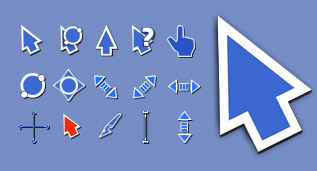
Next – набор курсоров черного цвета, хорошо сочетаются с тёмными и светлыми темами.

Dvijok – набор анимированых курсоров, выполненных в стальном стиле.

В архиве ещё много курсоров, скачайте и посмотрите сами, теперь вы знаете как их можно быстро устанавливать. Будут вопросы, задавайте их в комментариях.
Здравствуйте! Сегодня я Вам расскажу и покажу как заменить скучный, стандартный курсор буквально за несколько секунд без установки каких-либо программ. Курсоры скачать Вы сможете по ссылке ниже — там их сотни, на любой вкус, в том числе и живые курсоры, анимированные.
Сразу хочу сказать тем товарищам, которые начнут «какать» в комментариях сообщениями — «это всё баловство» , «не засоряйте систему» , «это лишнее» … поставьте себе классический вид системы и радуйтесь такой красоте. А ещё лучше, вообще не включайте компьютер, это крайне осложнит его бесполезное существование.
Уважаемые читатели, это Ваш компьютер и Вам решать насколько удобно, оригинально и индивидуально он будет выглядеть. Не слушайте людей из каменного века. Слава богу сегодня оперативная память измеряется не килобайтами и даже не мегабайтами. При замене курсора замедления работы компьютера не произойдёт — это как слону дробинка.
Итак, для начала скачайте архив с сотнями разнообразных курсоров…
Курсоры скачать: 11 Мб
Распаковали архив и получили такую папку…

Переместите её туда, где она Вам не будет «мозолить глаза» . После замены курсора эту папку нельзя будет перемещать или удалять, иначе курсор вернётся к стандартному, скучному виду.
Теперь временно забудем о ней. Закройте её, если открывали. Идём на рабочий стол и кликаем правой кнопкой мыши в любом месте. Должно появиться такое меню…

Нам нужен пункт «Персонализация» . Теперь…

…и попадаем в окно настроек указателя мыши…


Указывайте путь к нашей папке с кучей курсоров и выбирайте понравившийся. Кликаем прямо по курсору…

В вернувшемся окне смотрим предпросмотр (вверху, справа) нового курсора и если подходит Вам — жмите «Применить» . Вот и всё — курсор поменялся. Эту операцию можно проделывать хоть сотню раз. Чтоб вернуть изначальный вид указателю кликаем — «По умолчанию» .
Совет — курсоры с разрешением (.ani) живые, анимированные, а с (.cur) — мёртвые.
Вот Вы и убедились, что курсоры скачать и заменить действительно очень просто и легко. Ещё советую поменять вид кнопки пуск или сделать цветные папки с оригинальным фоном . Вы можете ещё почитать, как улучшить свою мышь .
Курсоры для Windows 7/8/10: какие лучше скачать и как их установить?
Автоматическая и ручная установка в разных операционных системах
Замена стандартного белого курсора на – не самое простое занятие, так как оно требует достаточно непростой установки исполнительного файла.
Тем не менее, некоторые пользователи заменяют курсоры, и в интернете есть множество оригинальных и красивых вариантов.
Какие курсоры для Windows 7/8/10 лучшие, как их установить, и зачем это нужно?
Целесообразность
Курсор – это маленькая белая стрелка, которую вы видите на экране и с помощью которой используете мышь.
В стандартных настройках операционной системы курсор имеет либо черный, либо белый оттенок с контрастным контуром, и несколько миллиметров (в зависимости от диагонали экрана) длиной.
На протяжении всего сеанса работы с ресурсами операционной системы, он не меняет внешнего вида, хотя исключение составляют и , для которых разработчиками предусмотрен другой значок курсора.
Зачем нужно заменять курсоры, какое значение это имеет и какую функцию несет?
Такая процедура вовсе не имеет прикладного значения с функциональной точки зрения, только с эстетической. То есть единственное, для чего заменяют курсоры – для красоты.
Особенно это актуально для тех, кто записывает видео своей работы на ПК или делает стримы. Такие курсоры выглядят оригинально, их виднее зрителям, потому скачать и установить их стоит.
В редких случаях, некоторым пользователям удобнее пользоваться измененными курсорами. Они могут быть выполнены в более контрастном оттенке, быть укрупненными и более заметными. Хотя провести базовые настройки размера и видимости курсора можно и с помощью стандартных средств Виндовс.
Разновидности
Какие же виды курсоров бывают и чем они отличаются с функциональной точки зрения?
Некоторые курсоры могут быть более крупными или более мелкими, чем стандартный, они всегда имеют другой цвет, а иногда, и другую форму стрелки.
Не всегда курсоры выполняют в форме стандартной стрелки – часто можно встретить их, выполненными в виде изящной иконки (сердечка, лепестка и т. д.).
Еще один отличительный критерий – это то, как работает курсор.
В большинстве случаев – точно также, как стандартный, но возможны и другие варианты. Например, он может исчезать или менять форму/цвет/внешний вид при клике.
Курсоры, отслеживающие действия, также достаточно удобны для тех, кто записывает различного рода видеоинструкции. В таком случае тем или иным способом визуализируются участки, на которые совершался предыдущий клик. Выполняться это может различным образом – окрашивание зоны клика, которое сохраняется несколько секунд, наличие «хвоста» курсора, который может быть выполнен тем или иным образом (хотя часто он носит исключительно эстетическую функцию).

Установка
Операционные системы Windows 7, 8 и 10 имеют ряд отличий в своей системе работы с курсорами, а потому инструкция по установке нового скачанного курсора будет отличаться.
Ниже представлены инструкции по работе со скачанным файлом курсора для разных версий операционной системы.
Windows 7
Для такой операционной системы исполнительный файл будет иметь формат.inf и всегда одно и то же название – install.
После того, как вы скачали файл курсора, поместите его на Рабочий стол или в другую папку, где вы его быстро найдете.
- Скопируйте скачанный файл в папку курсоров, которая по умолчанию, если не было произведено других настроек, находится по адресу C:/Windows/Cursоrs ;
- Теперь необходимо заменить стандартный курсор на скачанный – для этого пройдите по пути Пуск — Панель управления — Оборудование и звук — Мышь ;


- Откроется Проводник вашего ПК, в котором вам нужно будет дойти до папки с курсорами, в которую вы скопировали свой исполняющий файл;
- Найдите необходимый файл и дважды кликните на нем, причем простого двойного клика будет недостаточно – нужно кликнуть правой клавишей, и в выпавшем меню выбрать раздел Установить ;

В большинстве случаев измененный курсор начинает отображаться сразу, но иногда для этого требуется перезагрузить компьютер.
Windows 8
Процесс установки нового скачанного курсора на примерно схож.
Для того чтобы его установить, скачайте необходимый файл, а дальше действуйте согласно инструкции:

- Теперь перейдите по пути Пуск — Панель управления — Оборудование и звук — Мышь ;
- Перейдите на вкладку Указатели ;
- В поле Схемы разверните список и выберите ту тему, которую хотите установить;

- После этого кликните Применить и ОК .
Но данный способ подходит только в том случае, если вы скачали архив графического оформления, который имеет файл формата inf. Но может такого и не быть – не во всех архивах курсор представлен именно таким разрешением.
В этом случае действовать придется примерно также, как в случае с , которая также не поддерживает автоматического формата установки графических схем оформления.
Чтобы установить курсор таким образом, проделайте следующее:

- Перейдите в раздел Темы в меню слева;
- После этого в основном поле меню перейдите на раздел Параметры указателя мыши;

- Откроется окно Свойства : Мышь , в котором вам необходимо будет, как и во всех предыдущих вариантах, перейти на вкладку Указатели ;
- Выберите в поле Схема установочную схему, как в случае с Виндовс 8;
- Нажмите Применить , затем ОК и закройте окно;
- Перезагрузите компьютер для того, чтобы внесенные изменения вступили в силу.
После перезагрузки вы увидите новый курсор, а также другие изменения, которые внесла графическая система, если они имеются.
Кроме того, установить новый курсор в графическую схему Windows 10 можно и ручным способом, найдя его в Проводнике .
Для этого действовать необходимо таким жнее образом, как при ручной установке на более старых версиях операционной системы.
Многим нравится разнообразие и оригинальность, и пользователи ПК не исключение. В связи с этим некоторых юзеров не удовлетворяет стандартный вид курсора мышки. Давайте разберемся, как его поменять на Windows 7.
Сменить указатели курсора можно, как и выполнить большинство других действий на компьютере, двумя способами: при помощи сторонних программ и используя встроенные возможности операционной системы. Рассмотрим подробнее возможности решения поставленной задачи.
Способ 1: CursorFX
Прежде всего, рассмотрим способы с использованием сторонних приложений. А начнем мы обзор, наверное, с самой популярной программы для смены курсора – CursorFX.
-
После загрузки установочного файла данной программы следует её установить. Активируйте инсталлятор, в открывшемся окне нужно будет принять соглашение с разработчиком, нажав «Agree» .


- Оттенок;
- Яркость;
- Контраст;
- Прозрачность;
- Размер.


Данный способ изменений курсоров является, наверное, наиболее вариативным из всех методов смены указателя, которые представлены в данной статье.
Способ 2: Создание собственного указателя
Существуют также программы, позволяющие пользователю самому нарисовать тот курсор, который он желает. К таким приложениям относится, например, RealWorld Cursor Editor. Но, конечно, данная программа сложнее в освоении, чем предыдущая.
-
После загрузки установочного файла, запустите его. Откроется окошко приветствия. Кликайте «Next» .


В поле «Имя файла» произвольно задайте наименование вашему указателю. Из списка «Тип файла» выберите нужный вариант формата файла:
- Статические курсоры (cur);
- Многослойные курсоры;
- Анимированные курсоры и т.д.
Затем применяйте «OK» .

Указатель будет создан и сохранен. О том, как его установить на компьютер будет рассказано при рассмотрении следующего способа.
Способ 3: Свойства мыши
Изменить курсор можно также при помощи системных возможностей через «Панель управления» в свойствах мыши.
-
Щелкайте «Пуск» . Зайдите в «Панель управления» .


- Основной режим;
- Выбор справки;
- Фоновый режим;
- Занят и т.д.

Если вас представленный внешний вид курсора не устраивает, то снова смените схему на другую, как было показано выше. Делайте это, пока не отыщите удовлетворяющий вас вариант.


Таким же образом можно добавлять курсоры с расширением cur или ani, скачанные из интернета. Также можно устанавливать указатели, созданные в специализированных графических редакторах, как, например, RealWorld Cursor Editor, о котором мы говорили ранее. После того, как указатель создан или скачан из сети, соответствующую иконку нужно поместить в системную папку по следующему адресу:

Затем необходимо выбрать данный курсор, как было описано в предыдущих пунктах.


Как видим, указатель мышки в Виндовс 7 можно сменить как при помощи встроенных инструментов ОС, так и задействовав сторонние программы. Вариант с применением стороннего ПО предоставляет больше возможностей для изменений. Отдельные программы позволяют не только производить установку, но и создание курсоров через встроенные графические редакторы. В то же время, многим пользователям достаточно и того, что можно предпринять при помощи внутренних инструментов ОС для управления указателями.
Эта статья также доступна на следующих языках: Тайский
Огромное Вам СПАСИБО за очень полезную информацию в статье. Очень понятно все изложено. Чувствуется, что проделана большая работа по анализу работы магазина eBay
Спасибо вам и другим постоянным читателям моего блога. Без вас у меня не было бы достаточной мотивации, чтобы посвящать много времени ведению этого сайта. У меня мозги так устроены: люблю копнуть вглубь, систематизировать разрозненные данные, пробовать то, что раньше до меня никто не делал, либо не смотрел под таким углом зрения. Жаль, что только нашим соотечественникам из-за кризиса в России отнюдь не до шоппинга на eBay. Покупают на Алиэкспрессе из Китая, так как там в разы дешевле товары (часто в ущерб качеству). Но онлайн-аукционы eBay, Amazon, ETSY легко дадут китайцам фору по ассортименту брендовых вещей, винтажных вещей, ручной работы и разных этнических товаров.
В ваших статьях ценно именно ваше личное отношение и анализ темы. Вы этот блог не бросайте, я сюда часто заглядываю. Нас таких много должно быть. Мне на эл. почту пришло недавно предложение о том, что научат торговать на Амазоне и eBay. И я вспомнила про ваши подробные статьи об этих торг. площ. Перечитала все заново и сделала вывод, что курсы- это лохотрон. Сама на eBay еще ничего не покупала. Я не из России , а из Казахстана (г. Алматы). Но нам тоже лишних трат пока не надо. Желаю вам удачи и берегите себя в азиатских краях.