Как сделать свою картинку в майкрафт? [Гайд]
![Как сделать свою картинку в майкрафт? [Гайд]](https://ru-minecraft.ru/uploads/posts/2017-07/1499328640_creeper_painting_wallpaper_by_lynchmob10_09-d3jtch8.jpg)
Первый способ
Крафтим карту:
![Как сделать свою картинку в майкрафт? [Гайд]](https://ru-minecraft.ru/uploads/posts/2017-07/1499330639_5b34a75b8b46fc303c62aa1a30ef6d34.jpeg)
Затем нажимаем ПКМ и мы видим карту зоны, в которой мы еёактивировали. Теперь выкладываем блоками рисунок, чтобы отобразить его на карте. А потом карту помещаем в рамку.
Плюсы :Без программ, модов и тд.
Минусы :Долго и очень большая потребность в ресурсах
Второй способ ![Как сделать свою картинку в майкрафт? [Гайд]](https://ru-minecraft.ru/uploads/posts/2017-07/thumbs/1499327189_bandicam-2017-07-06-11-42-15-742.jpg)
Скачиваем программу ( imagetomap.zip [126,26 Kb] (или смотрим еще один гайд тут)).Открываем и перемещаем картинку (которую вы где-то скачали или сами нарисовали) в область, которая показана на картинке, нажимаем на File, затем на Save Map (сохранить карту), выходит окошко выбора папки для сохранения. Выбираем папку .minecraft, в ней выбираем save, в ней мир в котором будет карта и сохраняем в папку data.В названии можно менять только цифру. Затем в этом мире пишем /give @p minecraft:filled_map 1(Кол-во) 0 (Название карты). И карту вставляем в рамку (ПКМ)
Плюсы :Быстро, нужно мало ресурсов.
Минусы :Надо выбирать хорошее качество картинки, иначе картинка получится плохой.
Ну, надеюсь я вам помог. Всем пока!
Photo Frame 1.12
The photo frame is a decoration item added in the Modern Update. You can use it to put an image from the Internet in your game.
Crafting recipe [ ]
The photo frame needs six concrete blocks of a colour of your choice, one glass pane, one item frame and one block o planks to be crafted. Put the item frame on the exact middle, the planks on the bottom middle, the the glass pane on the top middle and concrete on the sides.
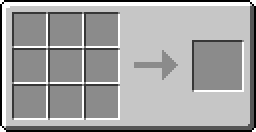


Image GUI [ ]
Place the photo frame on a block and right click it to open a GUI. Paste a link to the image you want to display.
Make sure the link you want to paste is an image URL (suffix of .jpg OR .png)
Как установить свою картинку в Майнкрафт без модов
Всем привет. Сегодня я покажу вам как можно добавить свою фотографию или любую картинку (маленькую и большую) в Майнкрафт без модов.

Этот способ работает на версиях Майнкрафт 1.13 и выше.
Как в Майнкрафт загрузить свою картинку
- 1 шаг: Создаём стену для размещения нашей картины.
Берём любые блоки.
В этом примере я использовал обычные деревянные доски.

- 2 шаг: Создаём рамку или, если вы играете в творческом режиме, берём уже готовую рамку из инвентаря.
Как создать обычную рамку? Крафт
Рамка состоит из 8-ми деревянных палок и кожи. Палки можно добыть из дерева, а кожу из животного.

Как создать светящуюся рамку? Крафт
Понадобится светящийся чернильный мешок. Его можно получить после уничтожения светящегося спрута, которого можно встретить в новых версиях игры, начиная с версии 1.16 и выше. Кстати, он обитает только в подземных водоёмах, глубоко под водой.

- 3 шаг: Берём чистую карту.
Она создаётся из 8-ми бумаг и компаса.

- 4 шаг: Создаём карту.
Правой кнопкой мыши кликаем по чистой карте. Таким образом у нас появляется новая карта.
Теперь, чтобы посмотреть номер созданной карты, открываем инвентарь и запоминаем её номер.

Осталось сохранить игру.
Перед сохранением не забываем на панели быстрого доступа переместиться в другой слот. Не останавливайтесь на том слоте, где у вас находится карта, иначе ваша картинка в Майнкрафт не прогрузится (смотрите ниже видео).
- 5 шаг: Включаем интернет и открываем любой браузер, например Гугл Хром.
Переходим на сайт «mc-map»: https://mc-map.djfun.de/
- 6 шаг: Выбираем любую картинку со своего компьютера.
Нажимаем на «Выберите номер» (Select number), потом «Настроить цвета» (Adjust colors).
Вводим номер нашей карты. В моем примере это номер 65 и нажимаем «Создать файл» (Create file).
И в завершение остаётся скачать нашу новую картинку (Download).
Я её сохранил на рабочем столе.
- 7 шаг: Переходим к папке Майнкрафт, там где у нас хранится сохраненная игра.
Это можно сделать разными способами.
Я, например, это делаю нажав на клавиатуре «Windows +R» или через поиск. Пишу слово: «Выполнить». Потом в командной строке пишу: » %appdata% » .
А вообще, папка Майнкрафт в Windows 7 и 10 хранится на диске C.
Переходите в папку «Users», выбираете пользователя, затем «AppData» и «Roaming» .
Но это кому как удобно. Есть много разных способов открытия папки с файлами Майнкрафт. Подробнее об этом вы можете узнать здесь.
Итак, после того, как в командной строке вписали » %appdata% «, открываете папку «.minecraft», затем «saves». Выбираете папку с сохраненной игрой, а в ней «Data».
- 8 шаг: Заменяем файл с картой на новый (у меня это файл: map_65.dat).
- 9 шаг: Запускаем игру и любуемся результатом.
Как загрузить большую картинку в Майнкафт?
Здесь, в отличие от создания обычной картинки, нужно будет использовать не одну рамку и карту, а 4!
Ниже пошаговая инструкция загрузки большой картинки в Minecraft скаченной, например, с Интернета:
- 1 шаг: Создаём стену для размещения картины.
- 2 шаг: На стену устанавливаем 4 рамки.
- 3 шаг: Из чистой карты создаём 4 обычные карты.

- 4 шаг: Смотрим какой номер у первой созданной нами карты.
- 5 шаг: Сохраняем игру.
- 6 шаг: Переходим на сайт.
Выбираем нашу картинку. Дальше делаем практически всё тоже самое, что и с маленькой картинкой, только в том шаге, где написано step 2, выбираем не 1 на 1, а 2 на 2.

Далее мы ставим номер карты.
Если вы забыли его номер, то перейдите в папку Майнкрафт с сохранённой игрой.
Как создать рамки или карты в Minecraft?
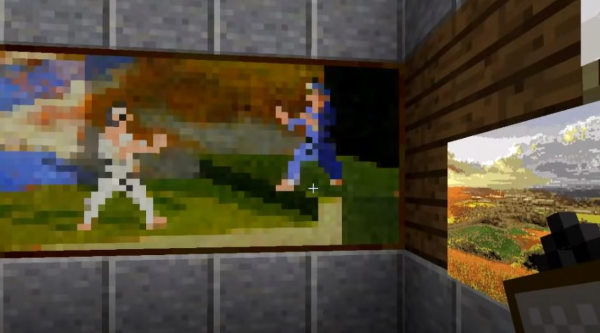
В игре Minecraft изображения или рамки — это декоративные объекты, которые можно разместить в структуре любого здания. Его основная функция — показывать карты, но он также используется для демонстрации различных объектов. Если вы хотите узнать, как сделать рамку или картину в Minecraft, читайте дальше!
Ещё есть map art craft майнкрафт мод для создания пиксель-артов на картах.
Как уже упоминалось выше, основная функция этого типа предметов — обнажать карты, а объединив несколько столов с картами в них, можно показать карты больших территорий. Как сделать арт в майнкрафте на карте используя крафтовый стол — (мап арт).
Таким же образом можно использовать его для обнажения любого количества объектов или предметов в сундуке. Однако самое лучшее в рамках в Minecraft — это то, что они могут быть использованы по усмотрению игрока.
Чтобы начать работу с учебником, рекомендуется сначала обновить Minecraft до последней версии, а также скачать оригинальную игру из магазина.
Материалы, необходимые для создания рамки или картины в Minecraft
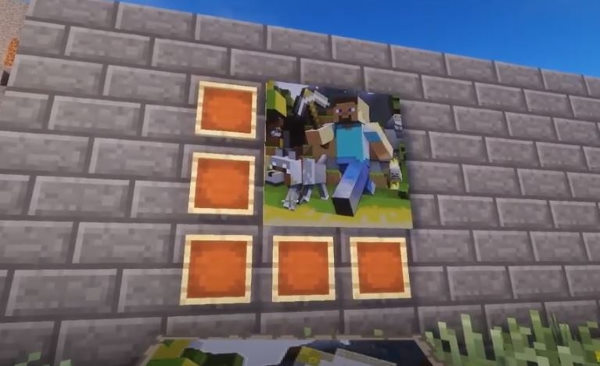
сделать карту со своим рисунком в Майнкрафт
Прежде всего, у вас должен быть стол для ремесел. Это то, что позволит вам создавать кадры. А также разрабатывать другие полезные в развитии игры предметы.
Для этого вам понадобятся четыре деревянные доски. Вы получаете их, соединяя два блока этого материала. Еще один способ получить столик — это столик на вилле. Однако строительство одной из них является наиболее рекомендуемым и быстрым.
Для создания рамки или картины в Minecraft вам понадобится всего два предмета, и их очень легко достать.
Первый предмет для создания картины — палочки (те же самые, которые вы используете для изготовления основных деревянных инструментов). Всего вам понадобится восемь штук. Вы получаете их, соединяя две деревянные доски вместе.
Таким образом, вам понадобится 16 деревянных досок, чтобы получить палочки, необходимые для создания картины. Ниже находится кожа, которую можно получить, убивая коров или лошадей.
После того, как вы собрали все материалы, следующее, что нужно сделать — это разложить их на столе для творчества. Это должно быть сделано определенным образом. Если это делать произвольно, то желаемый результат не будет достигнут.
Принимая это во внимание, для DIY рамки или картины в Minecraft, вам нужно разместить объекты следующим образом: стол для ремесла показан как квадрат 3 x 3. Поэтому первое, что нужно разместить, это палочки, которые войдут во все боковые квадраты сетки.
Важно оставить средний квадрат второго ряда свободным, потому что именно туда войдет кожа. После того как они будут правильно расположены, перейдите к выбору поля для создания рамки.
Чтобы раскрыть объект в созданной рамке, просто захватите объект, который вы хотите показать, и щелкните правой кнопкой мыши на этом поле. Если вы хотите изменить его положение, вы также можете сделать это, щелкнув правой кнопкой мыши, а чтобы удалить его, нужно щелкнуть левой кнопкой мыши.
Рецепт — как быстро сделать рамку в Майнкрафте.
Рамки в Майнкрафте можно размещать по бокам различных видов декоративных блоков. Их функция — показывать объект внутри, хотя создавались они в основном для того, чтобы помещать внутрь карты, которые при слиянии с другими фреймами с картами были бы способны показывать крупномасштабные карты.
В дополнение к этому их также можно использовать для отображения объектов на стенах или в качестве индикатора содержимого сундука. Хотя конечно и в этом есть благодать, каждый может использовать этот предмет как считает нужным.
Чтобы поместить объект в рамку, нам нужно только взять объект в руку и щелкнуть правой кнопкой мыши по рамке. Как только объект отображается внутри рамки, мы можем изменить его положение, щелкнув правой кнопкой мыши по объекту. Чтобы удалить объект, мы должны нажать левую кнопку мыши.
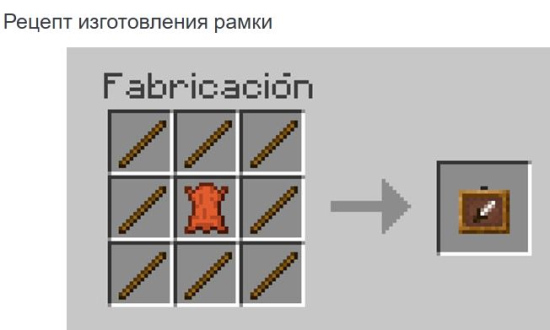
крафт рамки в майнкрафте
Мы видим необходимые материалы и их правильное расположение на верстаке для изготовления каркаса.
Чтобы сделать каркас в Майнкрафте нам понадобится каркас из кожи и восемь деревянных палочек. Если мы разместим эти объекты так, как они показаны на изображении выше, мы получим рамку.
MapartCraft — Генератор пиксель-артов на картах.
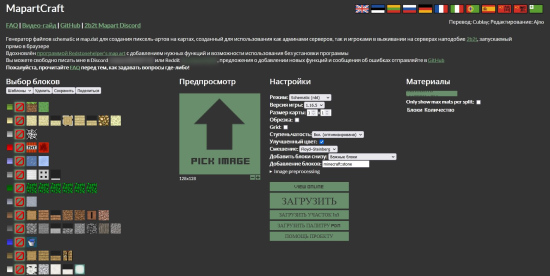
MapartCraft Генератор пиксель-артов на картах
Для начала что это вообще такое:
MapartCraft — Генератор файлов schematic и map.dat для создания пиксель-артов на картах.
Mapartcraft как пользоваться:
- Режим: Выбираем Schematic (NBT)
- Версия игры: выбираем ту на которой вы играете
- Размер карты: можно ставить на ваш вкус но чем больше карта тем качественее сам арт
- Обрезка: Center
- Ступеньчатость: можно убрать и делать 2D , но ступенчатость тоже улутшает качество роботы хоти услажняя её постройку.
- Добавить блоки снизу: если у вас есть готовая платформа то можно убрать , если же её нету то стоит добавить но не обязательно.
- Добавление блоков: если вы включили «Добавить блок снизу»
Размещение плиток в Minecraft
Рамки вы можете разместить в любой вертикальной области. Если вы хотите, чтобы он занимал всю площадь, его нужно разместить в левом нижнем углу. Это заставит ящик расширяться, пока он не достигнет правого верхнего угла обозначенной области.
Поскольку они не являются блоками, вы можете разместить их там, где есть вода или факелы. Точно так же игроки, животные и другие существа могут проходить сквозь изображение, если за ними нет блока.
Точно так же эти типы объектов не воспламеняются. Отчасти это полезно тем, что изображения, размещенные на блоках из легковоспламеняющихся материалов, предотвратят их возгорание в случае пожара.
Интересным фактом об изображениях является то, что в многопользовательском режиме, если пользователь стоит за изображением, другие люди не смогут увидеть его имя.
Со всем прочитанным вы готовы отправиться в свой мир и начать свое приключение, но сначала рекомендуется посмотреть, как сделать карту в Minecraft, потому что, как уже говорилось, вы можете использовать их вместе с изображениями.