Scratch алгоритмы на примере проекта Ниндзя

Привет юным программистам! Статья, которую ты читаешь является первым уроком программирования в Scratch для детей 8-9 лет. Описание алгоритмов начального уровня, ориентированных на детвору 6-7 лет, можно найти в рубрике: Scratch для детей . В этой первой части написания кода для игры Ниндзя в среде разработки скретч вы познакомитесь со следующими базовыми алгоритмами программирования:
- Перемещение вправо-влево (отдельно этот код описан в проекте — Едущая машинка (scratch для детей 6-7 лет))
- Движение с изменением направления персонажа
- Прыжок вверх (отдельное описание кода смотрите в статье — Как сделать прыжок в Scratch)
- Появление и исчезновение спрайтов
- Взаимодействие нескольких спрайтов (удар мечом, запуск молнии в противника)
- Запрыгивание на другой объект
- Преобразование спрайта в другой объект
Теперь поговорим о каждом из приведенных выше алгоритмах scratch по отдельности. Перед прочтением материала по возможности ознакомьтесь со статьями начального уровня — их я помечаю тегом: для детей 6-7 лет в основной рубрике по детскому программированию. Перед прочтением скачайте графическую часть будущей игры (ZIP-архив)
Программируем движение с изменением направления персонажа
Загружаем начальную графику для игры. Для начала загружаем спрайт и подгружаем первые три костюма для объекта. Если вы не знаете как загрузить спрайт и костюмы, то посмотрите начальные уроки по Скрейт на этом сайте. Дело не в том, что мне лень это написать здесь, а в том, что безопытные пользователи не смогу разобраться в следующем коде. Подробного описания не будет, так как материал расчитан на детей уже знакомых со Скрейтч. И так загружаем графику из скаченного архива:
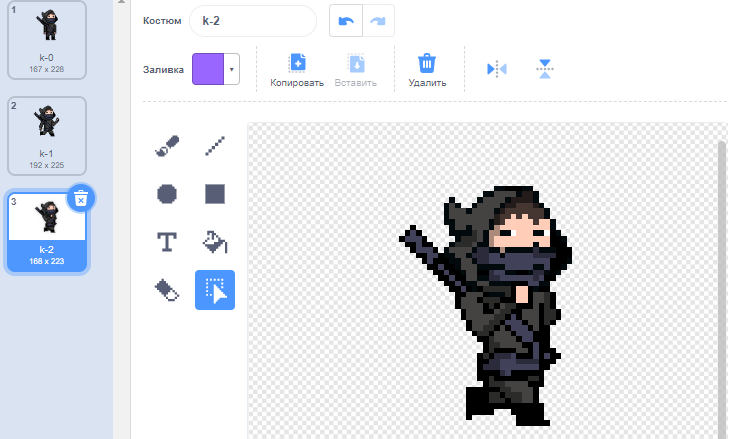
Последовательность костюмов для идущего ниндзя
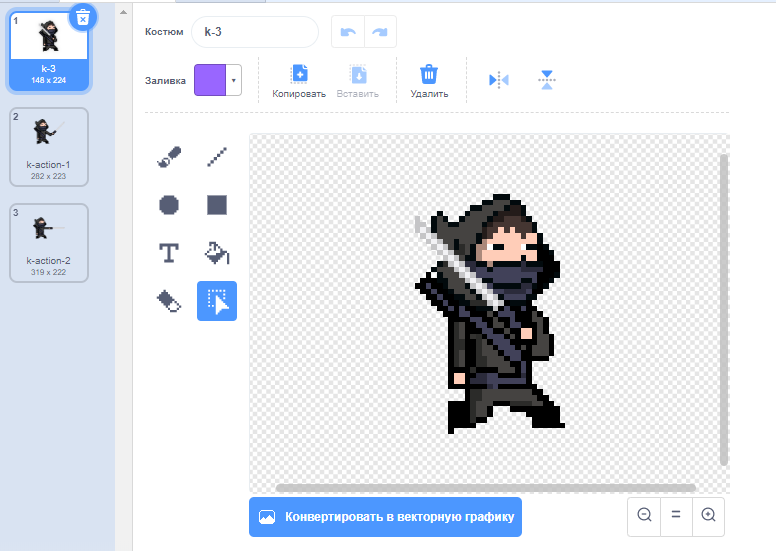
Ниндзя бьет по противникам в Скрейтч
Сразу загрузим костюм для Бомбермена (одного из врагов ниндзя)
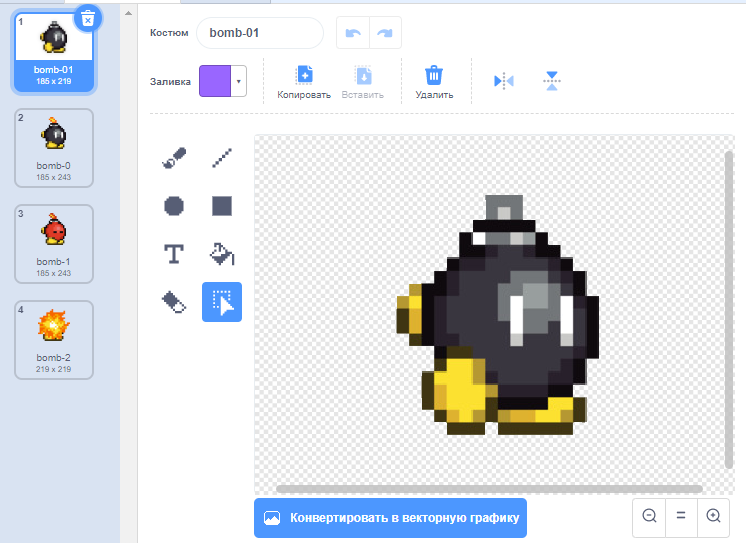
Загружаем костюмы для первого врага
Ну и конечно же не забываем загрузить фон. На приведенных картинках виден порядок костюмов и их названия — вы должны справиться без проблем ��
Переходим к написанию кода для движения нашего героя с разворотом в направлении выбранном нами на контроллере управления (пульт, джойстик, клавиатура или виртуальные кнопки). Для движения вправо готовый код выглядит следующим образом (движение вправо пишите самостоятельно):

- Блок Показать — добавлен сюда из-за использования параметра Спрятаться в другом месте игры (пока можете написать код без него);
- Блок Если касается края, оттолкнуться — позволяет персонажу не уходить за края игровой области (попробуйте вначале написать этот код и не добавлять блок Установить способ вращения и посмотрите, что получится);
- Установить способ вращения вправо-влево — добавление кода позволяет убрать у персонажа эффект переворачивания с ног на голову при отталкивания от края;
- Повернуть в направлении -90 — этот код является основным в алгоритме движения спрайта с разворотом в нужном направлении и отвечает непосредственно за поворот в нудном направлении;
- Идти 10 шагов — отвечает за скорость перемещения персонажа. Отвечает за движение спрайта в том направлении, куда он повернут. Те.е герой не всегда будет идти слева на право ! (поиграйтесь с значением данного блока, а так же попробуйте использовать его без блока Повернуть в направлении -90 градусов)
- Ждать 0,05 секунд — код добавлен для плавной смены костюмов и визуальной видимости тго, что спрайт идет.
- Следующий костюм — после каждого нажатия на кнопку персонаж будет менять костюм (попробуйте понажимать на кнопку медленно,а затем просто зажмите ее и посмотрите, что из этого выйдет)
В этой части вы самостоятельно пишите код для движения вправо, а так же позиционирование персонажа при нажатии на запуск игры (Зеленый флажок). Не переживайте, в конце игры будет архив с фотографиями всего программного кода.
Алгоритм прыжка вверх в Scratch
Подробное описание смотрите в статье — Как сделать прыжок в Scratch). Код для ниндзя будет иметь следующий вид:

Описание запрограммированных блоков:
- Показать — показывает персонажа, если до этого по какой-то причине он имел параметр Скрыть (в нашем случае именно так);
- Задать скорость прыжка значение 0 — Заводим переменную с названием: Скорость прыжка и устанавливаем значение: 0
- Повторять всегда — блок, который позволяет постоянно выполнять указанный внутри код. Простейший цикл.
- Если … то — простейший алгоритм условия. Выполняется в зависимости от действий на контроллере управления (клавиатуре)
- Клавиша W нажата — непосредственное указание, пояснение думаю не требуется ��
- Задать Скорость прыжка значение 20 — устанавливаем значение переменной равное 20 (поиграйтесь с этим параметром и посмотрите, что изменится при его корректировки)
- Повторить 41 раз — цикл с определенным количеством повторений (Как ты думаешь изменив это значение, что изменится в действиях спрайта?)
- Изменить y на скорость прыжка — меняем визуальное расположение спрайта в зависимости от значений в переменной. Данный алгоритм кода позволяет видеть плавный прыжок спрайта с постоянным изменением высоты прыжка)
- Изменить скорость прыжка на -1 — блок отвечает за плавное опускание спрайта по y на изначальное место.
Появление и исчезновение спрайта — удар персонажа в игре
Чтобы проше написать алгоритм кода для удара ниндзя мечом создаем новый спрайт и загружаем 3 костюма удара мечом по противнику. Так как этот спрайт будет невидим во время старты игры и движения вправ и влево, а так же прыжка вверх, то добавляем следующий код:

Описание блоков:
- Когда Зеленый флаг нажат — спрятать спрайт
- Когда клавиша а нажата — спрятать спрайт (Обратите внимание на блоки синего цвета. Попробуйте вначале написать код без них и посмотрите,что изменится после их добавления!)
- Когда клавиша d нажата — все так же прячем объект (Вопрос: Как ты думаешь почему для клавиш A и D описаны дополнительные синие блоки, а для прыжка вверх и запуска игры нет?)
- Когда клавиша w нажата — прячем героя во время прыжка
Зачем написан алгоритм синего цвета:

Этот небольшой код позволяет разворачивать персонаж (а мы помним, что бьющий ниндзя — это другой спрайт) в ту сторону откуда идет противник. Без этого блока алгоритмов враг заходил бы слева от персонажа, а меч махал бы справа.
Как сделать игру наруто на скретч
04:18 
04:50 
01:00 
05:41 
03:59 
02:21 
04:14 
VIDEOMiN .ORG
04:18
04:50
01:00
05:41
03:59
02:21
04:14
Scratch 3.0
Scratch — это среда для разработки интерактивных мультфильмов и игр, созданная в знаменитом Массачусетском технологическом институте (MIT), плюс онлайн-сообщество, в котором нажатием одной кнопки можно опубликовать свое творение на суд страждущей публики. Либо даже совершенно легально взять чужое произведение за основу для будущего «ремикса».
Интерфейс системы доступен на 50 языках — в том числе на русском языке. Всего в системе (на момент написания данного обзора) зарегистрировано более 40 млн человек со всего мира.
Школа кода!
Для программирования на «Скретч» не нужно писать исходный код — вся работа строится вокруг компоновки готовых блоков, как правило, состоящих из картинки и выбранного варианта «поведения» этой картинки — к примеру, движения, изменения размеров, цвета.
При этом для каждого из блоков предлагается множество настроек, что позволяет уникальным образом менять внешний вид объекта. Тем самым привнося оригинальность и неповторимость создаваемой игре или мультфильму. То есть, упрощенно говоря, добавляем на «холст» изображение котенка (это один блок), а также добавляем блок «звук» (с задорной песенкой) и блок «движение» — и вот наша киска уже побежала под классную музыку!
Такой подход позволяет начать программировать без серьёзных знаний в математике и теории алгоритмов. А игровой подход и крупное онлайн-сообщество позволяют подросткам не только тренировать навыки, которые помогут им в будущем при «взрослом» программировании, но и получать мгновенную оценку своих творений и обратную связь со зрителями, а также общение с такими же начинающими программистами.
Однако хотелось бы упомянуть тот факт, что «детское» программирование может создать и иллюзорно упрошенное восприятие будущей профессии. Как показывает практика, реальное программирование — это всё ещё скрупулезный и педантичный (пусть и хорошо оплачиваемый) труд, который выдержит в ежедневном режиме, к сожалению, не каждый.
Кстати, третью версию Scratch вполне можно назвать революционной:
- Появилась полная онлайн-версия данной среды программирования. Что позволило для разработки использовать практически любой компьютер с установленным на нём онлайн-браузером. В том числе любой планшет или смартфон;
- Появилась возможность создания расширений для Scratch 3 — например, новый вид блоков или новый сценарий поведения блоков. Но это уже под силу более опытным программистам, так как для этого применяется язык JavaScript (к примеру, подобное расширение мог бы написать преподаватель информатики для своих учеников);
Конечно, успех MIT в создании и распространении Scratch не мог остаться незамеченным среди конкурентов. Считается, что более развитым функционалом обладает среда под названием Snap!, созданная в Университете Беркли и одним из активных участником сообщества Scratch. Также существует и система ScratchJr, которая позволяет «писать программы» даже тем деткам, которые пока не умеют читать! Конечно, она менее сложная и работает, как правило, на планшетах.
Через «скретчи» к звёздам!
Любое изобретение становится действительно популярным тогда, когда оно доступно для большинства. И программирование — не исключение. Ведь ещё недавно оно ассоциировалось с исключительно строгим и инженерным подходом, а сегодня… с помощью Scratch ваш детёныш вполне способен открыть себе дорогу в мир высоких технологий. И не менее высоких зарплат 
Где скачать?
Scratch 3 можно скачать прямо с нашего сайта — для этого нажмите на кнопку ниже и предоставьте своему ребенку доступ к крупнейшей онлайн-платформе «детского» интерактивного программирования!
Уроки Scratch, Как Сделать Игру Платформер На Скретч, Часть 1
На этом уроке научим кота чувствовать гравитацию и находить землю. Так же научим его ходить влево и вправо. Причем весь код будем выносить в отдельные блоки – что позволит его легко читать и понимать! ��
Все уроки по Scratch — https://www.youtube.com/playlist?list=PLxiU3nwEQ4PH7h8vaYenOfxAVZ3qDycWc
#игрыscratch #урокиscratch #играплатформер #платформер
— Уроки от #OlegShpagin ������
#урокискретч #scratchдляначинающих #scratchурокиигры
Ставь лайк, если тебе понравилось видео ��
Подписывайся на наш канал — https://www.youtube.com/channel/UCfxnN0xALQR6OtznIj35ypQ?sub_confirmation=1
Рекомендую посмотреть вот эти видео ★ [Уроки Scratch / Переменные простыми словами, для чего они нужны, разбираемся еще раз] https://youtu.be/wR6vwTkh1b4
★ [Уроки Scratch / Определяем координаты мыши в рамках шахматной доски] https://youtu.be/l3Nr7dlfON4
★ [Уроки Scratch / Раскидываем бомбочки по шахматной доске] https://youtu.be/9R9Bzt_4G8Y
★ [Уроки Scratch / Делаем шахматную доску] https://youtu.be/wYjt2vnOAOs
★ [Уроки Scratch / Игра танчики / Часть 3] https://youtu.be/_JWsHqrRKNQ
★ [Уроки Scratch / Игра танчики / Часть 2] https://youtu.be/UFNuL1dz-zs
★ [Уроки Scratch / Добавляем новых героев с интернета, добавляем новые спрайты] https://youtu.be/I8cUS5PMH4w
★ [Уроки Scratch / Что такое переменные для чего они нужны и как с ними работать] https://youtu.be/lZwnJbyx59I
★ [Уроки Scratch Игра охота за призраками] https://youtu.be/8P8fy-XoMlU
★ [Уроки Scratch / Игра танчики / Часть 1] https://youtu.be/6caqmCUn_v8
★ [Уроки Scratch / Как в Скретч добавить принцессу] https://youtu.be/3ku-_p-3OM8
★ [Уроки Scratch /Как в Scratch загрузить фон с интернета] https://youtu.be/JFV3DOPoyg4
★ [Как в Scratch выбрать персонажа, добавить нового героя] https://youtu.be/BphybmoTFrU
★ [Как в Scratch сменить фон] https://youtu.be/DS034Ng4fGQ
★ [Как установить Scratch на Windows] https://youtu.be/md9KWdinnbk
★ [Делаем игру Лабиринт Кошка и Мышка] https://youtu.be/urWy53vEgWs
★ [Продолжение игры Кот и Мышь в Лабиринте Часть 2] https://youtu.be/KRIRPJxiu9Q
★ [Топ 5 Scratch игр] https://youtu.be/aFXGiuzzvWc
★ [Новогодняя игра ловим подарки, специально для Новогодних праздников ��] https://youtu.be/tT0gHzIuw-Y
★ [Новогодняя игра украшаем елку новогодними шарами] https://youtu.be/b7qxcM9J1_E
★ [Делаем настоящую новогоднюю открытку с поздравлением и новогодним подарком] https://youtu.be/QZDDWs_ZIZY
★ [Разбираемся с координатами в Скретч] https://youtu.be/dv-1zGy_rfM
★ [игра Динозавр ест машинки] https://youtu.be/AdoCf26lPYI
★ [игра Марио ч.1] https://youtu.be/KoL998Fkoh8
★ [игра стреляем по шарикам] https://youtu.be/j_XCJ1VPs9o
Популярные плейлисты ● Уроки программирования для детей по Scratch https://www.youtube.com/watch?v=KoLhF4CRk0g&list=PLxiU3nwEQ4PH7h8vaYenOfxAVZ3qDycWc
● Уроки программирования для детей и подростков на Python https://www.youtube.com/playlist?list=PLxiU3nwEQ4PHtLT8LzGAdcuzE-laotXps
● Уроки HTML/CSS. Учим быстро и эффективно! https://www.youtube.com/watch?v=neKGU07B-VI&list=PLxiU3nwEQ4PEOAW6Zhk8P7dUDXo3jX5gG
● Уроки JavaScript. Изучаем основы языка и практикуемся сразу. https://www.youtube.com/playlist?list=PLxiU3nwEQ4PGG4H77ODa2mC4ldxJPoRSM
● Уроки jQuery. Для начинающих, с нуля https://www.youtube.com/watch?v=m4uzKHfWa04&list=PLxiU3nwEQ4PHbMa7e5WTqHLY2bIejsx0a
● Уроки Bootstrap для начинающих, с нуля учимся сразу делать классно! https://www.youtube.com/playlist?list=PLxiU3nwEQ4PFMTCBXSvpm8tzEXyvlaacV
● Компьютерное железо. Лайфхаки. Обзоры. Ноу-хау. Инструкции. Рекомендации. https://www.youtube.com/playlist?list=PLxiU3nwEQ4PELm5cldvN_-l1Uiqhx24Sq
● Уроки администрирования для начинающих, сервера, сети, хранилища — их настройка и обслуживание.
https://www.youtube.com/playlist?list=PLxiU3nwEQ4PEB_oJcpgAQSgxmC6ScmEOd
● Компьютерная безопасность. Рекомендации. Советы. Лайфхаки. Know-How.
https://www.youtube.com/playlist?list=PLxiU3nwEQ4PGXuPC-RpztwneGta_oir8w
● Новинки в компьютерном мире. Обзоры. Новинки гаджетов. Смартфоны. Техника.
https://www.youtube.com/playlist?list=PLxiU3nwEQ4PGonzRQAqBVIRtk6QRSv9MX
Уроки на сайте Wiseplat — ❤ Если Вам понравилась публикация, подписывайтесь на канал!
�� Ставьте лайки, тогда будем еще создавать такой контент ��
✉ Если есть вопросы или пожелания, то пишите, в комментариях.
Новые видео на канале:
- 2419 Above The Earth ��
- 2154 Meters Above The Ground ✈️
- Как Установить Proxy, Python
Больше видео с канала:
| Видео | Просмотры | Дата | |
|---|---|---|---|
 |
Установка Тэйк-Профит Заявки — Торговый Робот В Live Режиме — Программирование На Python | 1 690 | 21.10.2022 |
| Установка тэйк-профит заявки — Разработка Торгового робота на Python — Запускаем торгового робота в LIVE режиме — Программирование Python Online. ��. | |||
 |
Торговый Робот Live Режим — Программирование На Python (Продолжение) | 1 238 | 20.10.2022 |
| ПРОДОЛЖЕНИЕ — Разработка Торгового робота на Python — Запускаем торгового робота в LIVE режиме — Программирование Python Online. �� Программирую. | |||
 |
Программирование На Python — Торгового Робот В Live Режиме | 1 689 | 20.10.2022 |
| Разработка Торгового робота на Python — Запускаем торгового робота в LIVE режиме — Программирование Python Online. �� Программирую онлайн. Изучаю. | |||
Поделиться с друзьями:
Добавить временную метку
Включение данной опции позволит добавить к ссылке время начала воспроизведения видео, где H:M:S — часы:минуты:секунды
Фото обложки и кадры из видео
Уроки Scratch, Как Сделать Игру Платформер На Скретч, Часть 1, Изучаем Мир Ит / Олег Шпагин / Программирование
Подписывайтесь на наш Telegram канал c мультиками для детей! @det_multik открыть
Аналитика просмотров видео на канале Изучаем Мир Ит / Олег Шпагин / Программирование
Гистограмма просмотров видео «Уроки Scratch, Как Сделать Игру Платформер На Скретч, Часть 1» в сравнении с последними загруженными видео.
Как сделать проект scratch Наруто 2018
Если вам понравилось бесплатно смотреть видео как сделать проект scratch наруто 2018 онлайн которое загрузил Kaisar Alibekov 04 мая 2016 длительностью 00 ч 03 мин 14 сек в хорошем качестве, то расскажите об этом видео своим друзьям, ведь его посмотрели 1 637 раз.
Максим Мороз
а как сделать его
Kaisar Alibekov
Yernazar Zhumabaev
Интересный сюжет , очень оринальная идея ))
Kamshat Kozybaeva
Уаау�� круто�� отличная работа, оригинальные мысли и фантазия зашкаливает�� и конечно видно как ты трудился����
Гульнур Серикбаева
Игра создана в необычном стиле, хорошо владеешь навыками создания анимаций такого рода ��☺️
Гайд по Scratch-программированию для детей: как научиться создавать игры и мультфильмы с нуля
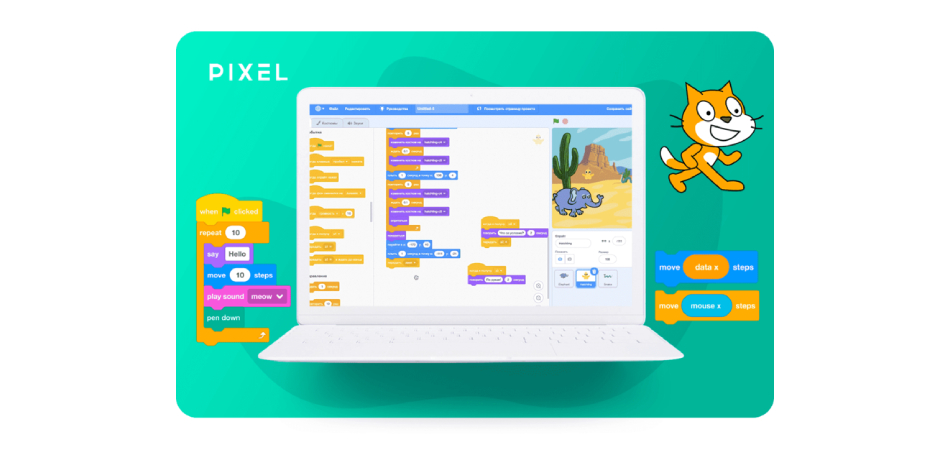
Визуальный язык Scratch был придуман специально для того, чтобы научить детей программировать. На одноименной платформе ученики младших классов знакомятся с азами кодинга, создают первые игры и анимации. При этом юных разработчиков не пугают длинными столбцами кода: алгоритм формируется путем перемещения графических блоков.
Вот несколько интересных фактов о платформе Scratch:
- язык разработан медиалабораторией Массачусетского технологического института;
- в 2022 году Scratch исполнилось 15 лет;
- в среднем официальный сайт посещают более 38 миллионов пользователей в месяц;
- на площадке уже размещено 113 миллионов проектов;
- платформа переведена на 74 языка (в том числе на русский) и используется в 200 странах мира.
Знакомство со Скретч станет базой для дальнейшего погружения в область IT и обучения другим языкам – например, Python или C++.
Детская школа программирования «Пиксель» собрала наиболее полный гайд о языке Скретч и устройстве интерфейса этой визуальной среды.
Почему детям стоит изучать язык программирования Scratch
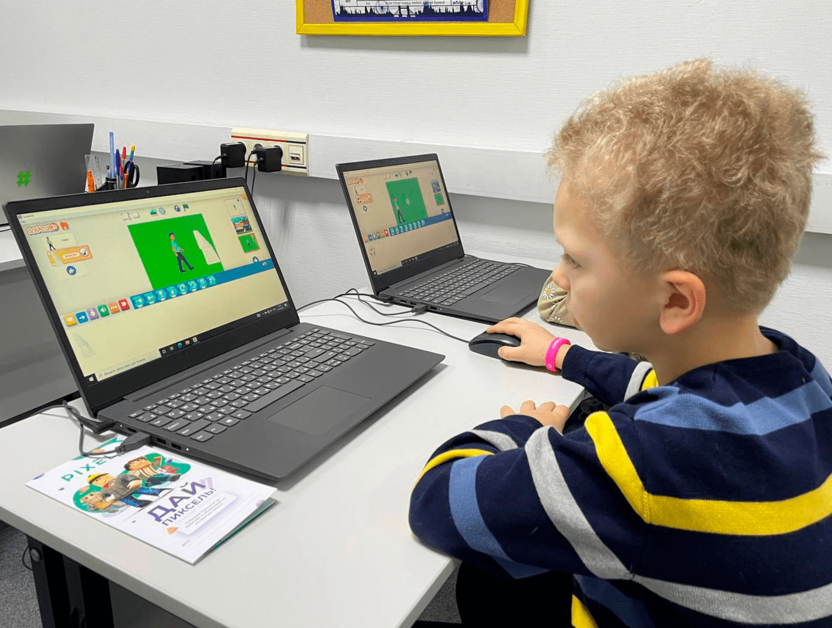
Кодить на Скретч ребенку 8-12 лет несложно: вместо текстового кода применяются яркие блоки с названиями команд, а интерфейс прост и интуитивно понятен. Процесс разработки напоминает сборку деталей Лего.
Для дошкольников от 5-6 лет и вовсе создана версия Scratch Junior, где блоки обозначены символами и картинками. Это максимально упрощенный вариант блочного программирования: дети смогут начать проектировать игры и мультфильмы на Скретч Джуниор еще до того, как научатся читать и писать.
Результат действий наблюдается в реальном времени: на экране видна сцена с персонажем, ребенок может в любой момент запустить программу и проверить, что получилось. Визуальность площадки вовлекает детей в процесс кодинга, располагает и мотивирует продолжать изучать программирование. Так ребята уже с раннего возраста начинают познавать мир IT.
Scratch-обучение для детей не только увлекательно, но и полезно:
- Учит размышлять логически и аналитически. Дети улавливают связи между действиями и итогом, учатся разбивать задачу на подзадачи.
- Дает почувствовать, что ошибки – это нормально. Запуская программу, ребята видят неточности и ищут варианты решения проблемы. Дети исправляют промахи и стараются в будущем не допускать их.
- Воспитывает целеустремленность. Ученик прокладывает маршрут выполнения цели и последовательно идет по намеченному плану.
- Помогает раскрываться и выражать себя с креативной стороны. Техническое творчество приучает замечать красоту, мыслить шире и выходить за рамки. Школьник высказывает идеи и делится ими с окружающими – это вдохновляет.
- Пробуждает интерес к учебе. Ребенок узнает мир и начинает интересоваться школьными предметами, которые раньше казались скучными: математика, английский, информатика.
Уже при обучении на Скретч дети исследуют базовые IT-термины: функции, циклы, условные конструкции, переменные и многое другое. Знания, приобретенные на занятиях по Скретч, пригодятся при освоении других языков кодинга.
Scratch: как начать делать игру с нуля новичку
Чтобы приступить к разработке в конструкторе Scratch, необязательно устанавливать программу. На онлайн-платформе ребята практикуются даже без регистрации – правда, в таком случае не выйдет сохранять игры и делиться с друзьями, получать отклики юзеров.
При большом желании можно скачать программу на компьютер.
Созданные на Скретч проекты можно конвертировать в другие типы файлов при участии стороннего ПО и дополнительных инструментов, однако процесс может оказаться непростым. Например, можно перевести игру в формат APK и скачать программу на Android.
С чего начать программирование на Скретч
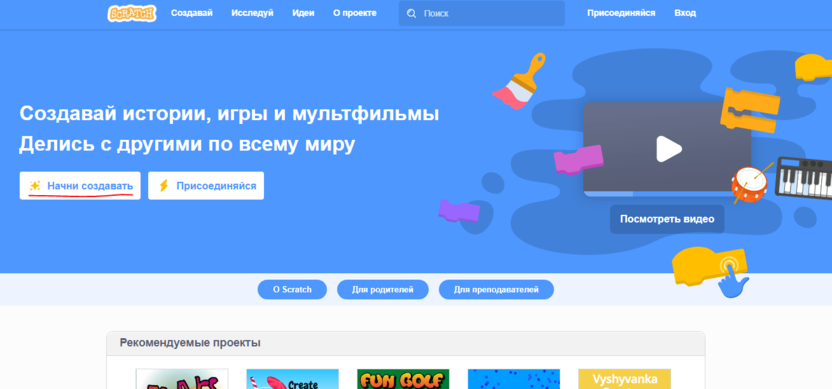
Зайдите на веб-страницу Scratch и нажмите «Начни создавать», запустив редактор проекта (также можно нажать на «Создавай» в верхнем меню).
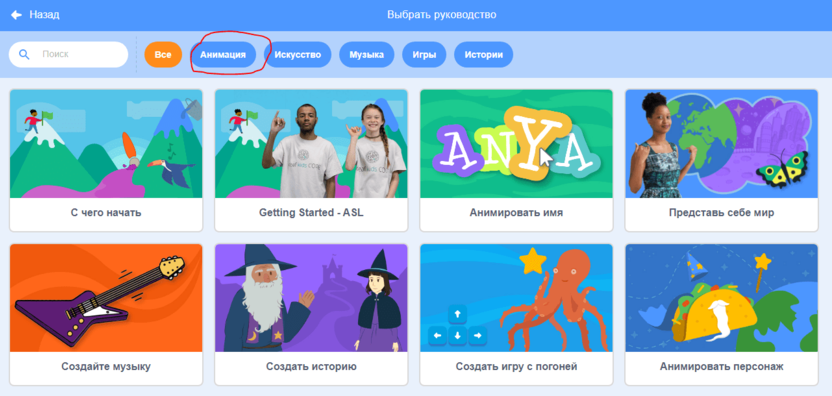
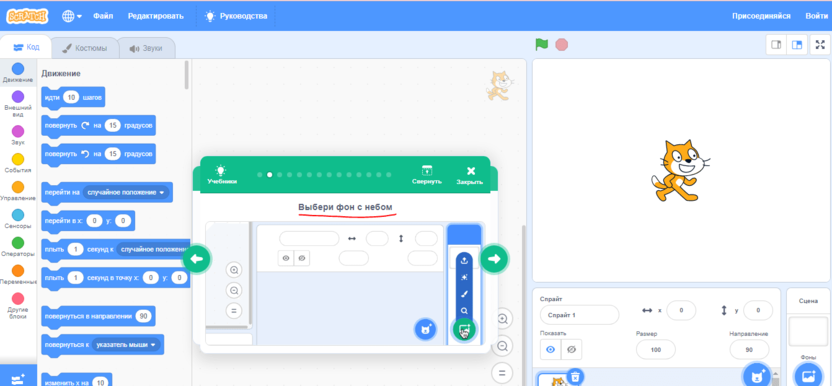
В выпадающем списке выберите русский язык, затем перейдите в раздел «Учебник»: он покажет потенциал воплощения проектов и поможет привыкнуть к редактору. Пошаговые инструкции помогут разобраться в программе.
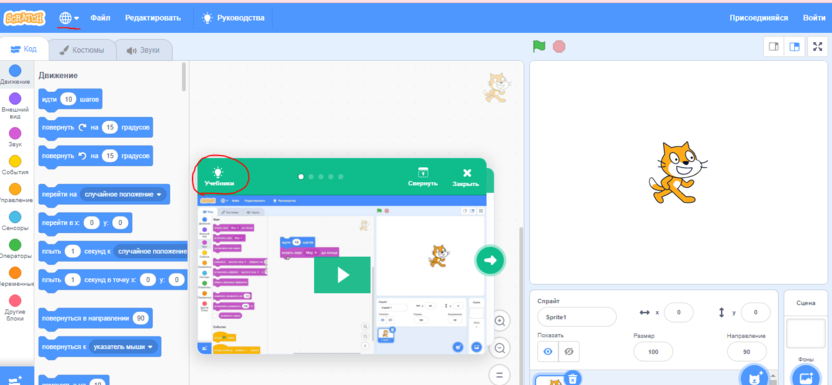
В разделе «Учебник» можно выбрать тип проекта и инструкцию, которой хотели бы следовать.
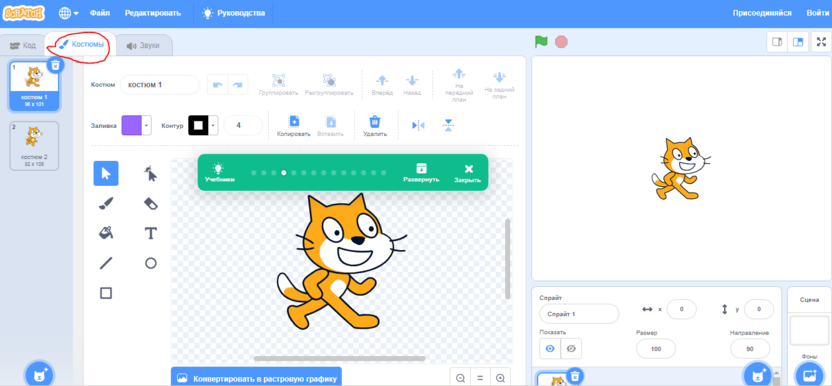
Для включения в проект новых спрайтов нажимаем на кнопку добавления персонажей. Выбираем подходящего героя из встроенной библиотеки спрайтов. Внешний вид персонажа изменяется во вкладке «Костюмы». Также в проект можно загрузить собственных спрайтов: героев, предметы, фоны.
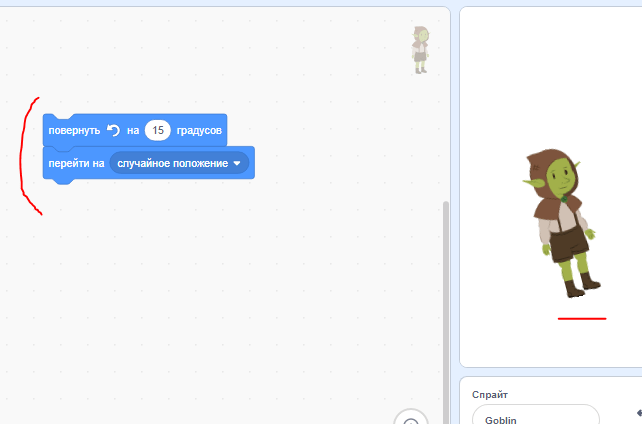
Для программирования спрайта нажимаем на него и создаем алгоритм. Для этого отбираем необходимые блоки из меню слева и соединяем их между собой.
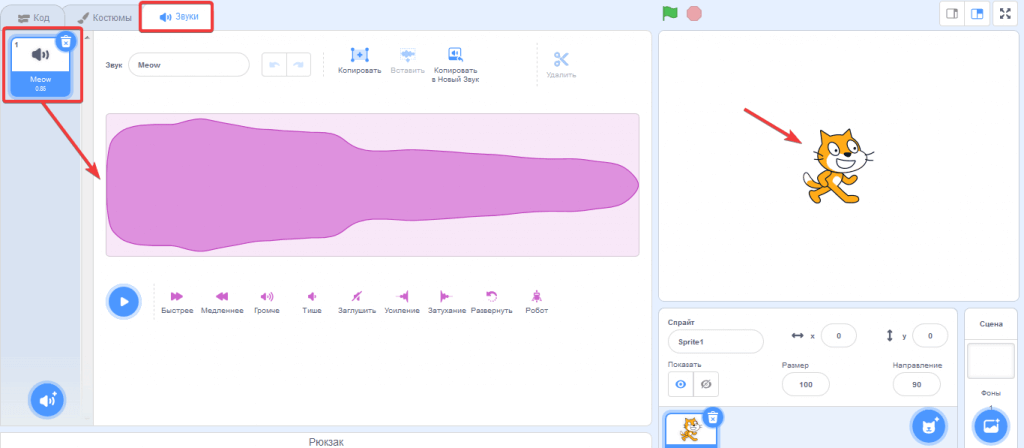
В проект можно добавить звуковые эффекты – для этого переходим во вкладку «Звуки». Есть возможность импортировать музыкальные дорожки с компьютера или записать свои звуки во встроенном редакторе.
В библиотеке спрайтов есть раздел «Музыка», где собраны музыкальные инструменты. Если добавить их в проект, они будут производить соответствующие звуки.
Категории блоков в Scratch
Разноцветные блоки с командами – замена текстового кода для детей. Элементы перетаскиваются с места на место, прикрепляются друг к другу с помощью специальных выемок: так формируется скрипт. Созданный алгоритм «оживляет» героя: учит двигаться, издавать звуки, менять цвета. Для каждого из спрайтов можно задать одну или несколько программ.
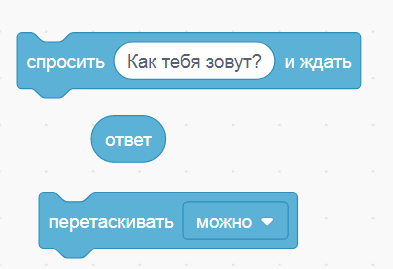
Блоки делятся на типы, различаясь по назначению функций, цвету и форме. Ниже рассмотрим подробнее разновидности блоков.
Блоки событий в Scratch
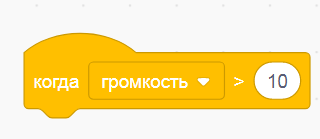
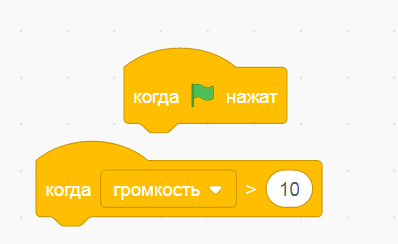
Событийные блоки – стартовые и располагаются в начале кода. Такие блоки закрашены желтым цветом, с круглым выступом наверху. Миссия деталей из этой категории – обозначить триггер запуска проекта.
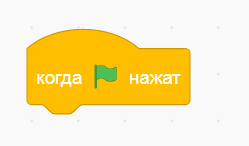
Поводом запустить последовательность событий могут стать нажатие флажка или спрайта, смена фона, увеличение громкости.
Между собой желтые блоки не объединяются – только с элементами других типов.
Блоки движения в Scratch
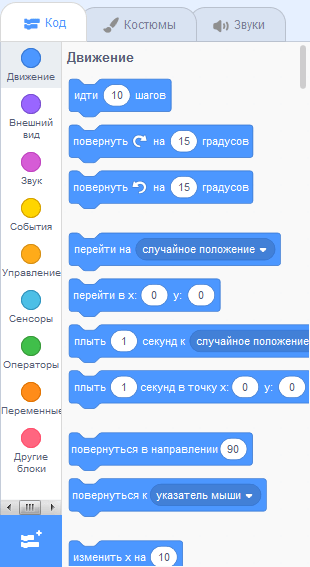
Синие блоки помогают персонажу перемещаться по траектории, поворачиваться, плыть – словом, двигаться разнообразными способами.
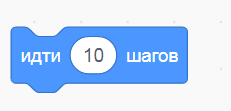
В отличие от элементов желтого цвета, синие соединяются между собой – так выполняется заданный порядок действий.
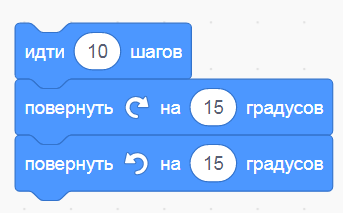
С помощью синих блоков персонаж может прыгать: для этого указываются точки перемещения в системе координат.
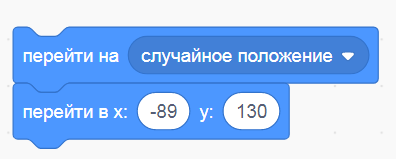
Блоки внешнего вида в Scratch
Меняют облик героя блоки фиолетового цвета.
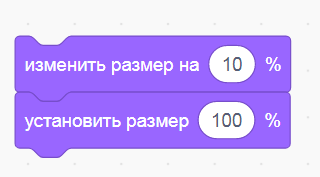
Как сделать в Scratch смену размера или цвета персонажа, спрятать или показать героя на сцене – все эти действия по отношению к спрайту совершаются с помощью фиолетовых деталей.
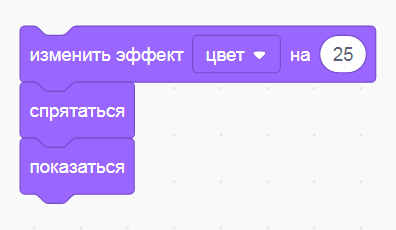
Фиолетовые блоки прикрепляются друг к другу.
Блоки управления в Scratch
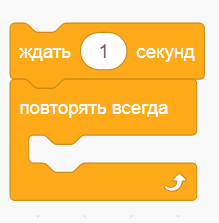
Блоки оранжевого цвета задают процессы и отвечают за циклы и клоны. Совмещаются и используются пошагово. Внутрь такого блока можно добавить другие команды.
Блоки звуков в Scratch
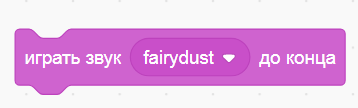
С помощью сиреневых блоков ребенок управляет звуком в игре или анимации: добавляет, изменяет и останавливает его.
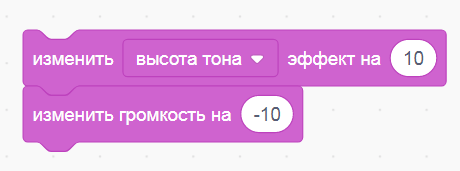
Сиреневые элементы крепятся между собой в нужной последовательности.
Блоки сенсоров в Scratch
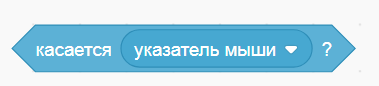
Сенсорные блоки посодействуют в конструировании проекта, где внешние условия напрямую влияют на последующее развитие событий.
Не все эти детали соединяются между собой.
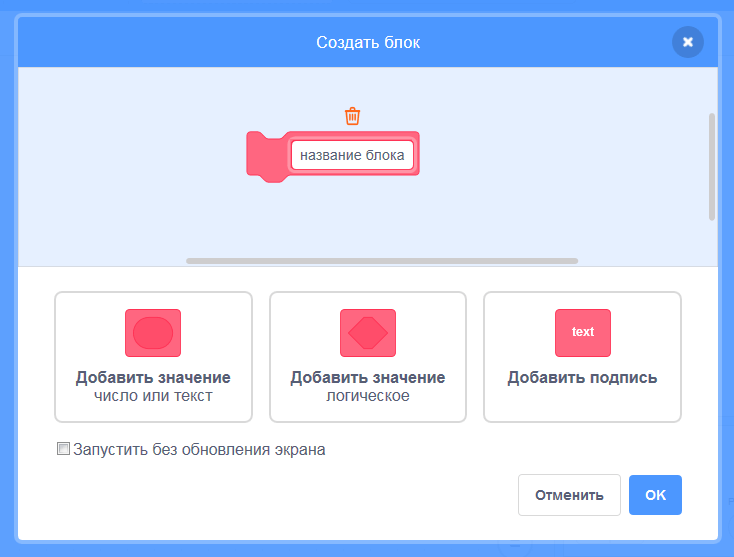
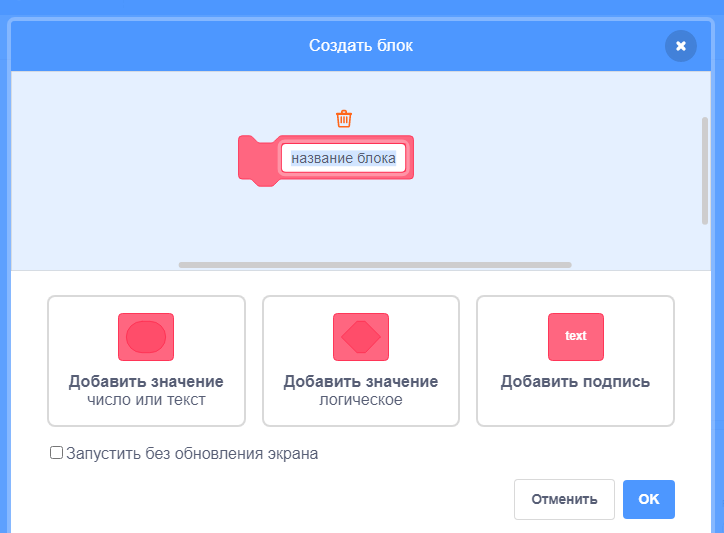
Создание блока
В Скретч пользователь может создать новый блок с заданными параметрами.
Расширения Скретч и дополнительные функции
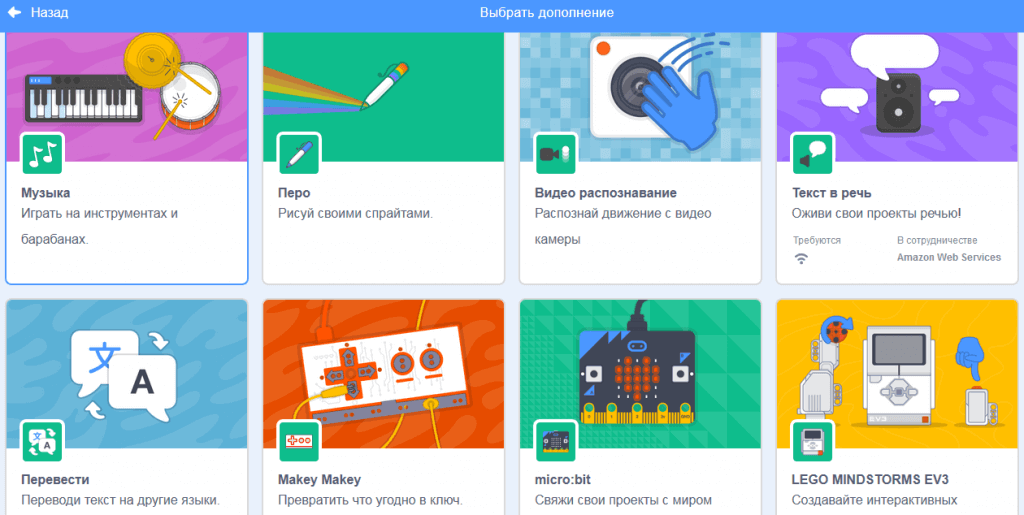
В среде Scratch доступны различные расширения, которые добавляют в редактор новые функции. С их помощью можно записать музыку, добавить видео и т. д. Кнопка для расширений в редакторе находится в левом нижнем углу.
Добавление видео в проект
С помощью расширения «Видео распознавание» в Scratch можно записать себя на камеру и добавить ролик в игру. При вставке расширения включится веб-камера и в проекте появятся новые блоки.
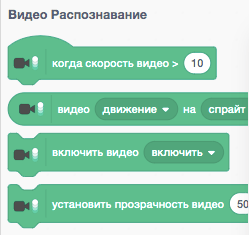
Необходимо записать на видео свои действия: например, как вы гладите кота Скретча по макушке, играете на инструментах или надуваете шары. Программа будет выхватывать ваши движения на камеру: считать их количество и местонахождение на экране.
Добавление речи персонажей
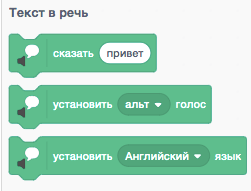
Благодаря расширению «Текст в речь» герои игры или мультфильма заговорят: достаточно прописать реплику текстом в специальном блоке.
Добавление пера – рисование спрайтами
В проект можно добавить функцию рисования. Для этого необходимо выбрать спрайт (например, изображение карандаша или ручки) и составить для него программу. Установка размера пера, смена цвета при определенных условиях, удаление нарисованных линий – такие возможности предлагает расширение.
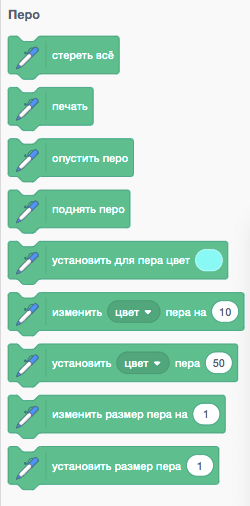
С помощью пера можно создать 3D-проект в Scratch: например, программу для проектирования трехмерных вращающихся фигур.
Также в Scratch есть расширения для наборов робототехники (Lego Mindstorms EV3, Lego WeDo 2.0).
Алгоритм освоения среды программирования Скретч для начинающих
Начать обучение рекомендуем с блоков движения и внешности героев, ведь спрайты – центральные компоненты игры. Затем стоит обратить внимание на ключевые термины кодинга: запомнить понятия условий и циклов, научиться создавать клонов и события. Небольшие проекты помогут адаптироваться к платформе, а после следует перейти к осуществлению полноценной игры: раннера, гонок или шутера.
Получить представление о Scratch будет полезно с бесплатными видеоуроками на YouTube. Устройство площадки, особенности интерфейса, механизм формирования проектов – этому научат видеоролики.
Усвоив основы Скретч-программирования и сконструировав игры по шаблонам, можно идти дальше и углублять познания: составлять собственные блоки и добавлять облачные переменные (для мультиплеера), чтобы играть не одному, а вместе с друзьями.
Уроки Скретч-программирования для детей
Представляем видеоуроки для создания занимательных проектов: попробуйте воссоздать мир «Звездных войн» и Minecraft, воплотить игровую классику – гонки или раннера, реализовать интерактивную открытку.
1. Охота за привидениями
Цель игрока – стрелять по призракам, получая за это баллы. 20 привидений за минуту – скорость нешуточная, но тем и увлекательнее. Юный программист подберет подходящий фон, выберет персонажей и напишет скрипт.
2. Гонки на двоих
В этот проект играют с приятелем, состязаясь, кто первый доберется до финиша. Для захватывающего соревнования нужно создать трассу и машины, сформировать скрипты. А заодно познакомиться с понятиями цикла и условного оператора if.
3. «Звездные войны»
Игра для фанатов Star Wars: космолет открывает огонь по кораблям противника, зарабатывая очки. Требуется спроектировать и запрограммировать космические судна, задать поведение врага, настроить подсчет баллов.
4. Minecraft
Благодаря широкому функционалу в Скретч можно воссоздавать популярные игры: например, вселенную Майнкрафт. Попутно изучаются такие понятия, как клоны, переменные, условия. Суть проекта – за наименьшее количество шагов добраться до сундука. Ошибаться не рекомендуется, ведь за это отнимается жизнь.
5. Among Us
В игре Among Us члены экипажа должны вычислить самозванца среди своих и выполнить задания. В 1-й части урока создаются карта и участники экипажа.
Во 2-й части проект усложняется: добавляются звуковые эффекты и еще одна задача.
7. Раннер
Неутомимому бегуну необходимо пробежать как можно дольше, не наткнувшись на призрака. При столкновении у героя забирается жизнь. В конце таймер на экране продемонстрирует, какое время удалось удержаться в игре. Для конструирования нужно добавить фон и спрайты, задать управление персонажами, прописать алгоритм шагов и вычисление очков.
8. Интерактивная открытка
Благодаря этому уроку по Скретч вы узнаете, как сделать анимированную открытку. При нажатии на кнопку-триггер поздравительная карточка будет открываться. В видео мы показываем, как нарисовать саму открытку и собрать для нее код.
9. Brawl Stars
В эпичной игре противники стреляют друг в друга с оружием: космическая битва не на жизнь, а на смерть. Для создания клона «Бравл Старс» на Скретч необходимо сделать фон, кнопки, персонажей и орудия, счетчик времени.
10. Flappy Bird
Птичка летает между помехами, стараясь их не касаться. За каждое препятствие начисляются очки. Для реализации прописываются ход и условия, подсчет очков, анимация и передвижения спрайта.
Публикация проекта на сайте Scratch
После создания проекта можно опубликовать его на сайте Scratch (для этого необходимо зарегистрироваться). Так в него смогут сыграть другие пользователи Скретч. На онлайн-платформе собрано большое сообщество единомышленников со всего мира: начинающие программисты заходят в проекты друг друга, оценивают их и оставляют комментарии.
На платформе соблюдаются принципы полной свободы: каждый пользователь может войти внутрь проекта и посмотреть его исходный код. А еще есть возможность сделать ремикс: скопировать проект и дополнить его своими идеями.
***
Визуальное программирование в Scratch может стать для школьников не только любимым хобби, но и фундаментом для будущей высокооплачиваемой профессии. Изучать Скретч можно как самостоятельно, так и вместе с опытными педагогами. Главное – регулярно практиковаться и исследовать различные инструменты Scratch, пробовать создавать собственные проекты: например, на основе любимых видеоигр. Старайтесь развивать и поддерживать в себе интерес к IT, и тогда у вас все получится.