Inventor. Как поменять цвет фона листа (фон чертежа)?
Как Вы знаете, по умолчанию чертежи в Inventor имеют желтоватый цвет фона. Стоит понимать, что таким мы видим чертеж только на экране в процессе создания — при экспорте в PDF или при печати мы всегда получаем белый фон (на самом деле, при печати и экспорте фон просто отсутствует). Большинство пользователей устраивает подобная ситуация, т.к желтый оттенок напоминает бумагу и приятен для глаз. Но иногда меня спрашивают, можно ли поставить фоном белый цвет, чтобы сразу видеть чертеж таким, каким он будет после распечатки или вообще изменить цвет на какой-то другой? — Можно! Ниже небольшая инструкция:

Создаем новый чертеж (или открываем существующий), переходим на ленте во вкладку «Инструменты» и нажимаем кнопку «Параметры процесса моделирования»:

В открывшемся окне переходим на закладку «Лист». Там мы видим четыре цветных квадрата, и нажав на первый из них (Лист), мы можем установить любой цвет фона для листа в окошке «Цвет». Нажимаем «Ок», далее «Применить» и закрываем окно настроек процесса моделирования.

На всякий случай поясню, что можно настроить используя остальные цветные квадратики:
- Разметка листа — выбор цвета кромок листа (увидеть, практически нереально, менять что-то смысла нет)
- Выделить — цвет, в который будут окрашиваться объекты при наведении на них мышкой (предпросмотр выделения)
- Выбор — цвет, уже выделенных объектов (т.е. когда Вы не просто навели, но и щелкнули мышью или выбрали объекты рамкой)
Следует понимать, что как и все настройки, совершаемые в окне «Процесс моделирования», данные изменения касаются только текущего документа! Если Вы хотите, чтобы Ваши предпочтения сохранились для всех новых чертежей, сохраните данный файл как шаблон:

Фон чертежа не является какой-то волнительной или жизненно важной темой, и более того, менять его на белый я не советую, т.к. белый цвет очень яркий и бьет по глазам. Но все же знать, где находятся данные настройки весьма полезно. Особенно если Вы перешли в Inventor из другой САПР и имеете какие-то устоявшиеся цветовые предпочтения. Лично я, в изменения цвета фона смысла не увидел, а вот параметр «Выбор» поменял на более яркий и контрастный цвет, т.к. стандартный темно-зеленый мне не очень нравился.
Как поменять фон в Автокаде
У многих пользователей возникает вопрос, «Как в Автокаде сделать белый фон?». При начальных настройках пространство модели имеет черный цвет. Несмотря на то, что яркость экрана при черном цвете рабочего пространства намного меньше, и тем самым слабее нагрузка на глаза, для многих белый фон в Автокаде более привычный. Он ассоциируется с чертежным листом.
Мы вам подскажем, как поменять фон в Автокаде за 3 клика! Если вы новичок — обязательно пройдите бесплатные уроки «Автокад для чайников»!
Как поменять фон в Автокаде с черного на белый?
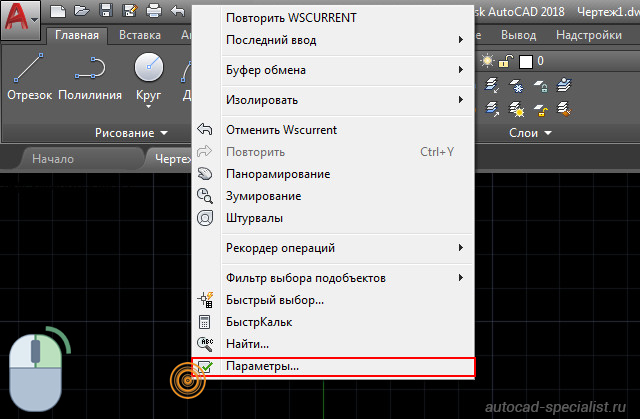
Чтобы изменить цвет фона в Автокаде, нужно вызвать окно «Параметры». Существует несколько способов это сделать — изменить цвет фона в автокаде. Щелкните на пустом месте пространства чертежа правой кнопкой мыши (ПКМ) → «Параметры», как показано на рис.
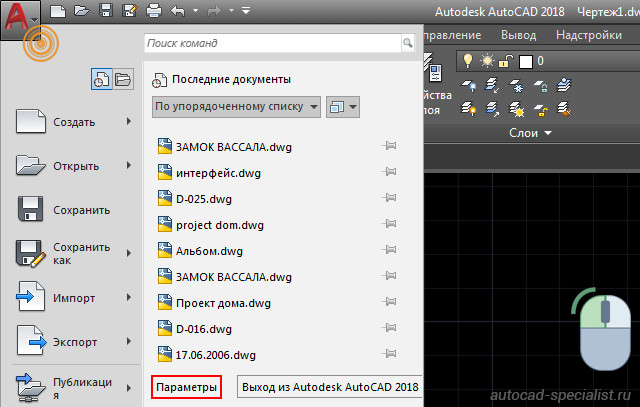
Также можно выбрать меню «Приложение», в левом верхнем углу программы.
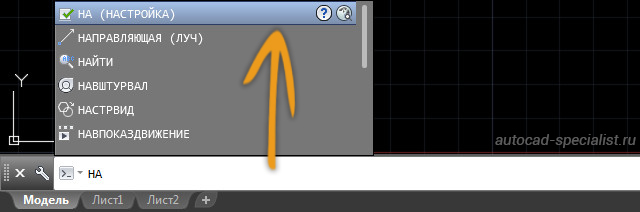
Чтобы ответить на вопрос: «Как в Автокаде поменять фон на белый?» — так же можно использовать командную строку. Для этого необходимо ввести команду «НАСТРОЙКА» или ее псевдоним «НА…». Затем нажать Enter.
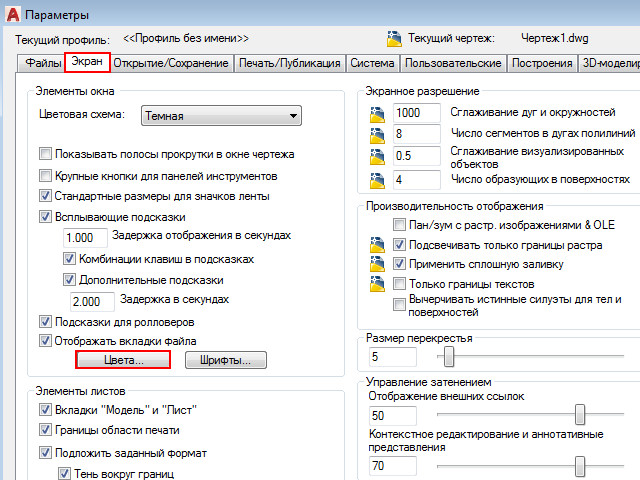
Какой бы из способов вы ни выбрали, откроется диалоговое окно «Параметры». Чтобы черный фон в Автокад, который стоит по умолчанию, изменить на другой цвет фона, нужно перейти на вкладку «Экран» → «Цвета».
В открывшемся окне «Цветовая гамма окна чертежа» в первую очередь необходимо выбрать пространство, которое будем настраивать. Затем − элемент интерфейса. Поскольку нас интересует вопрос, как поменять цвет экрана в Автокаде, то оставим активным «Пространство 2D-модели», а элемент интерфейса — «Однородный фон». Вам достаточно выбрать подходящий цвет (в нашем случае − белый).
Теперь на Образце можно посмотреть, как будет выглядеть в AutoCAD белый фон. Обязательно нажмите кнопку «Принять», чтобы сохранить все настройки.
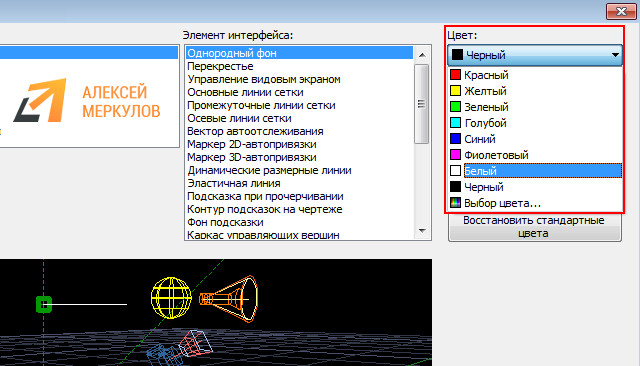
Теперь вы знаете, как в Автокаде изменить фон. Советуем рассмотреть самостоятельно другие варианты цветовой гаммы для различных элементов интерфейса.
Как изменить цвет фона в Инвенторе?
С практической точки зрения темный фон также удобнее в работе – попробуйте нарисовать линию желтого цвета сначала на белом, а потом на черном фоне. Контраст играет очень большую роль.
Как сделать сетку в Инвенторе?
- Выберите «Файл» «Параметры», чтобы открыть диалоговое окно «Параметры приложения».
- На вкладке «Эскиз» в разделе «Отображение» снимите флажок, чтобы скрыть сетку, или установите флажок для отображения линий сетки, дополнительных линий сетки, осей и индикатора системы координат.
Как изменить цвет фона в Архикад?
Заходи — вид/параметры сети/сетки и фон. Там и настраивается цвет и сетки и фона экрана.
Как сделать белый фон чертежа в инвентор
Inventor. Как поменять цвет фона листа (фон чертежа)?
Как Вы знаете, по умолчанию чертежи в Inventor имеют желтоватый цвет фона. Стоит понимать, что таким мы видим чертеж только на экране в процессе создания — при экспорте в PDF или при печати мы всегда получаем белый фон (на самом деле, при печати и экспорте фон просто отсутствует). Большинство пользователей устраивает подобная ситуация, т.к желтый оттенок напоминает бумагу и приятен для глаз. Но иногда меня спрашивают, можно ли поставить фоном белый цвет, чтобы сразу видеть чертеж таким, каким он будет после распечатки или вообще изменить цвет на какой-то другой? — Можно! Ниже небольшая инструкция:
Создаем новый чертеж (или открываем существующий), переходим на ленте во вкладку «Инструменты» и нажимаем кнопку «Параметры процесса моделирования»:
В открывшемся окне переходим на закладку «Лист». Там мы видим четыре цветных квадрата, и нажав на первый из них (Лист), мы можем установить любой цвет фона для листа в окошке «Цвет». Нажимаем «Ок», далее «Применить» и закрываем окно настроек процесса моделирования.
На всякий случай поясню, что можно настроить используя остальные цветные квадратики:
- Разметка листа — выбор цвета кромок листа (увидеть, практически нереально, менять что-то смысла нет)
- Выделить — цвет, в который будут окрашиваться объекты при наведении на них мышкой (предпросмотр выделения)
- Выбор — цвет, уже выделенных объектов (т.е. когда Вы не просто навели, но и щелкнули мышью или выбрали объекты рамкой)
Следует понимать, что как и все настройки, совершаемые в окне «Процесс моделирования», данные изменения касаются только текущего документа! Если Вы хотите, чтобы Ваши предпочтения сохранились для всех новых чертежей, сохраните данный файл как шаблон:
Фон чертежа не является какой-то волнительной или жизненно важной темой, и более того, менять его на белый я не советую, т.к. белый цвет очень яркий и бьет по глазам. Но все же знать, где находятся данные настройки весьма полезно. Особенно если Вы перешли в Inventor из другой САПР и имеете какие-то устоявшиеся цветовые предпочтения. Лично я, в изменения цвета фона смысла не увидел, а вот параметр «Выбор» поменял на более яркий и контрастный цвет, т.к. стандартный темно-зеленый мне не очень нравился.
Ключевые аспекты настройки приложения Inventor
Следующим шагом после активации программы станут Настройки, с помощью которых можно установить разнообразные элементы интерфейса и выполнять программные операции.
Вкладка «Общие»
Здесь находятся основные настройки приложения с помощью которых пользователю доступны следующие шаги:
- Размер файла указывает объем временных файлов, которые связаны с ошибочными операциями. Исчисляется в мегабайтах. Для успешной работы со моделями повышенной сложности, а также многоэлементными чертежами нужно увеличивать данный параметр (рекомендовано до 4 Мб)
- Через опцию Допуск при выборе пользователь может определять точное нахождение указателя
- Процесс фиксирования появления инструментальной панели в приложении происходит через параметр Задержка переноса выбора (сек):

- Масштаб пояснений — отображает стрелки, текст, различные пояснения. Изначально в программе установлено его значение на уровне I
- За вывод начального окна открытия файла при стартовом запуске отвечает одноименная опция
- Трехмерная координатная система основана на 3D осях. Красная, зеленая, синяя стрелки отвечают за X-ось, Y-ось и Z-ось соответственно. Стоит запомнить, что работая с изделиями, данный аспект станет вспомогательным элементом для ориентации изделия
- Имя пользователя – отвечает за пользовательское имя и применяется для формирования примечаний в проекте
- Шрифт текста — позволяет пользователю самостоятельно задавать параметры гарнитуры и кегль шрифта в заголовках и браузерах данной программы.
Вкладка «Сохранение»
Чтобы задать основные параметры хранения файлов в программе предусмотрена специальная вкладка Сохранение. Она отвечает за вывод запроса на сохранение переноса в новом формате. А если установить флажок Игнорировать файлы ссылок, то все файлы с зависимостями не будут сохранены.
Вкладка «Файлы»
Для того, чтобы откорректировать место расположения файлов всех типов, нужно воспользоваться вкладкой Файлы. Понадобиться ввести новый путь хранения информации, либо нажать кнопку Обзор, чтобы отыскать необходимую папку. При этом может понадобиться использовать некоторые параметры из этой вкладки.
Получить информацию о расположении временных файлов можно через Данные для отмены. А применяемые при создании новых объектов файлы шаблонов в данном программное продукте отвечает параметр Шаблоны по умолчанию:


Доступные для использования стили группируются в Конструкторские данные. Этот параметр отвечает также за расположение внешних файлов стилей и всех вспомогательных файлов. Информация о библиотечных компонентах находится в отдельной папке Файлы источника компонентов.
Все ярлыки к проектным описаниям можно отыскать через Папку проектов. При создании новых проектов вы будете проинформированы о прикрепленных к нему файлах описания.
Параметр под именем Проект VBA определяет имя обычного файла и точное расположение проекта. По умолчанию в нем включены проектные макросы.
А чтобы получить информацию о том, где находится корпоративная веб-страница, нужно использовать параметр Корпоративная Web-страница.
Вкладка «Цвета»
Здесь представлена полная цветовая гамма графической области. Кроме того, данная вкладка предназначена для выполнения цветовых настроек при построении разнообразных элементов фона:
1) Модель/Чертеж. Они дают возможность по собственному смотрению выбирать цвет при создании чертежей или моделей
2) Цветовая схема. Этот аспект включает весь перечень цветовых схем, которые доступны пользователю для использования
3) Фоновые компоненты — это два самостоятельных списка с несколькими вариантами изображения — однотонным и градиентным
4) Фоновая картинка. Этот компонент очень важен для выбора цветовой схемы и позволяет давать название фоновому файлу
5) Отображать блики и текстуры в чертеже возможно при активации одноименного параметра, который также визуализирует изделие.
*Имя файла — это наименование фонового изображения в bmp-формате. Доступ к списку имен открывается исключительно при выборе опции Фоновая картинка.

Вкладка «Экран»
Работая над созданием чертежа модели, в данной вкладке доступно произвести выбор режима. Всего их здесь доступно 2 вида — тонированный и каркасный режим.
В Каркасном режиме содержатся важные параметры настройки чертежных моделей, с помощью которых пользователь компьютерной программы имеет возможность:

- Регулировать эффект затемнения доступно через параметр Тень глубины
- За отображение силуэта объекта отвечает параметр Кромки силуэта. А для коррекции уровня затенения ребер детали предусмотрены Невидимые ребра
- Кромки силуэта (во вкладке Фоновые компоненты) дает возможность отображать те детали, которых нет в изделии
- Задать разрешение изображения объекта можно через компонент Качество отображения. С помощью его пользователь имеет возможность сделать рисунок более сглаженным, средним или грубым
На целом ряде важных параметров основан еще один важные режим в программе — Тонированный. В нем пользователь может выполнить следующие действия:
- Для улучшения эффекта глубины детали устанавливается флажок Тень глубины
- Определить уровень прозрачности позволят такие аспекты, как Реальная прозрачность и Упрощенная прозрачность. Использование последнего позволяет отображать объект быстрее, но исключая 100% точность
- Аналогичные параметры, которые доступны в каркасном режиме, имеются в тонированном режиме. Однако здесь они сгруппированы в трех разделах — Активный, Включено, Фоновые компоненты
- Для фиксирования времени плавной смены вида модели применяется параметр Время смены вида. Оптимальное время лучше установить на уровне 3с
- Настроить обновления для создания сложных изделий можно через опцию Минимальная частота съемки кадров (Гн). Выбрав значение 0, в проекте происходит 100% перерисовка. Внесение других значений значительно ускоряет этот процесс
- Эффект затенения невидимых ребер можно самостоятельно корректировать с помощью изменения значений в текстовом поле специального параметра, оснащенного счетчиком.
Вкладка Изделие
При работе с изделием иногда приходится настраивать непосредственного его параметры. И для этого в программе предназначена вкладка «Изделие». В ней представлены разнообразные компоненты, позволяющие совершать важные действия при построении чертежа деталей. К примеру, пользователь приложения может воспользоваться опцией Обновлять вручную. Ее суть заключается в том, что при снятом флажке происходит обновление изделия после редактирования в автоматическом режиме. Также здесь доступна опция Удалять исходный элемент вместе с массивом. Установив соответствующий флажок удалиться не только сам массив, но и его исходный элемент.

Среди других важных особенностей данной вкладки стоит отметить следующие:
- Анализ избыточных зависимостей
Этот аспект подразумевает произведение анализа, который направлен на проверку избыточных зависимостей, а также параллельное выведение информации о наличии избыточных зависимостей. Кроме того, он дает возможность быстро определять степени свободы всех компонентов.
- Анализ сбоя связанной зависимости
Процесс анализа направлен на то, чтобы с высокой точностью отыскать все связанные компоненты и зависимости в случае сбоев. Благодаря такому анализу пользователь изолирует компоненты, которые используют сбоившие зависимости. О создании зависимости будет выдано звуковое уведомление.
Программа предполагает пользователю несколько оптимальных способов решения проблемы. Либо применить параметр Разрезать все детали, подходящий как родительских, так и дочерних компонентов изделий. Либо управлять параметрами по личному усмотрению через Создание компонентов по месту. С его помощью можно корректировать:
1) плоскость совмещения – предусмотрен для схематического изображения элементов конструкции в требуемом размере;
2) делать адаптивными — подгоняет размеры деталей в автоматическом режиме, а также изменяет положение чертежного элемента при изменении плоскости, где он находится;
3) в процессе создания новой детали пользователь имеет возможность спроецировать геометрию других деталей. Для этого предусмотрен в программе специальный аспект — «Создавать ассоциативные проекции при моделировании по месту». Обновление геометрии объекта происходит при изменении исходных параметров детали. Поэтому данная опция может быть использована и для создания элементов эскиза.
4) определить непрозрачные компоненты при пересечении их с плоскостью построения чертежного объекта можно через специальный раздел Непрозрачность компонента.
Отдельного внимания заслуживает опция Зумирование при автосовмещении. Она является одним из вариантов ЗУМ-процесса при необходимости вставки компонентов деталей. Выполняется зуммирование с параллельным использованием некоторых конструктивных пар. К примеру, используя параметр Нет, вы можете сохранить вид модели; применив Помещенный компонент доступно вписывать компонент после его вставки по размерам окна; а активировав Показать все пользователь получает возможность вписать все изделия по габаритам программного графического экрана.
Вкладка Параметрические элементы
В разделе Параметрические элементы пользователь может активировать программу, которая может быть применена в просмотре и управлении файлами элементов и расположением папки, где по умолчанию расположены параметрические элементы.
В Программе просмотра используется Проводник Windows (файл explorer.exe). И если существует такая необходимость, то в поле для внесения текста можно ввести имя запускаемого файла другой программы:

Чтобы установить параметры для командной строки и задания папки, необходимо использовать Строку аргументов.
Определить расположение местонахождения параметрических компонентов поможет Базовая папка. Изначально это папка \Catalog\Punches.
Раздел Базовая пользовательская папка позволяет в несколько шагов задать расположение пользовательских файлов элементов. Тогда как Базовая папка для высеченных инструментов может определить, где находятся файлы элементов для высеченных инструментов объекта.
Вкладка Деталь
Нередко в процессе создания деталей приходится устанавливать параметры настроек, которые будут использоваться при создании новых объектов. И для этого в данной компьютерной программе предназначена вкладка под названием «Деталь». В ней также имеются некоторые аспекты, которые выполняют вспомогательную роль.
За параметры создания эскиза в процессе создании основного файла детали отвечает раздел Автоматическое создание эскиза, в котором находятся важные компоненты.
Отключить автоматическое формирование эскиза детали можно через элемент Не создавать:

Для выбора построения эскиза на рабочей плоскости XY используется элемент В плоскости XY. Для выбора построения эскиза на рабочей плоскости YZ – элемент В плоскости YZ. Для выбора построения эскиза на рабочей плоскости XZ – элемент В плоскости XX
Регулировать степень прозрачности поверхности позволит параметр «Непрозрачные поверхности», который расположен в подразделе Конструкция. Для выполнения обратной задачи просто снимите флажок.
Ключевая роль отведена опции «Скрывать промежуточные рабочие элементы». Она способна скрывать те рабочие элементы, которые были поглощены другими элементами чертежа. Также рекомендуется не устанавливать флажок «Автопоглощение рабочих элементов и элементов поверхности», если нет необходимости использовать все рабочие элементы.
Для редактирования размерных зависимостей предусмотрен параметр «Отмена размерной зависимости 3D ручки». Удобно работать с геометрическими зависимостями при изменениях элемента позволяет функция «Отмена геометрической зависимости 3D ручки».
Вкладка Эскиз
Работа с эскизами деталей может происходить в комфортном режиме. Для этого понадобиться выполнить некоторые несложные настройки через специальную вкладку «Эскиз». Именно она отрывает пользователю доступ к важным аспектам.
- Приоритет наложения зависимостей
- Суть 1 приоритета заключается в том, что в первую очередь выполняется поиск зависимостей, определяются связи между объектами. И лишь после этого происходит наложение зависимостей непосредственно уже между координатами эскизной сетки
- При использовании 2 варианта первоочередной задачей становится поиск зависимостей, которые отвечают за ориентацию объекта на эскизе с учетом его координат. А после него фиксируются все существующие зависимости между объектами эскиза
- Чтобы деактивировать приоритеты достаточно воспользоваться опцией «Нет»

- Избыточные размеры
Данная опция изменяет программные параметры при нанесении размеров в эскизе. Она является очень важной при необходимости откорректировать избыточные размеры, тем самым сделав их непараметрическими. Все происходящие с эскизом изменения ведут к обновлению обозначений размеров, но размер эскиза при этом остается стабильным.
- Редактировать размеры при нанесении
Заключается в возможности удобно и быстро редактировать рабочий эскиз.
- Автопроецирование ребер при создании кривой
Основная функция этой опции – обеспечить правильный выбор и логическое проецирование геометрических элементов через копирование.
- Автопроецирование ребер для создания и редактирования эскизов
Эта опция проецирует ребра выбранной грани на поверхность рабочего эскиза. В последующем, эти ребра становятся опорой для создания новых эскизов деталей.
- Параллельный вид при создании эскиза
Позволяет разместить графическое окно так, чтобы эскиз стал параллельным новому эскизу.
- Автопроекция исходной точки детали на новый эскиз
При работе с новыми эскизами позволяет редактировать параметры исходной точки детали.
- Отображать на экране
Этот параметр четко определяет все координаты эскиза и линии сетки. Оптимально его применять в тому случае, если отребуется отобразить координатные оси.
- Привязка к узлам сетки
Позволяет задать привязку курсора при редактировании эскиза и обеспечивает автосоздание поворотных сопряжений в ЗD эскизах.
Вкладка Чертеж
В этой программной вкладке устанавливаются основные данные, которые могут понадобиться для чертежной работы.
Параметр По умолчанию включает пару ключевых программных значений, которые понадобятся при создании чертежа:
- Основное предназначение параметра Извлекать все размеры из модели при размещении видов — выводить те размеры, которые непосредственно нанесены на создаваемую модель детали. Сняв этот флажок, пользователь сможет вносить габариты вручную.
- Опция Центрировать размерные тексты при создании отвечает за положение текста во время создания линейных или угловых размеров. При его деактивации размер текста будет устанавливаться после щелчка мышки на нужном значении.
Раздел Предпочтительные типы размеров. Необходим при выборе того или иного типа размеров объекта чертежа (линейных, диаметральных или радиальных). Размеры выбирают одним щелчком мыши на нужном значении.

В программе имеется два основных списка — Выравнивание видов и Разрезы стандартных деталей. И если первый предназначен для того, чтобы наилучшим образом выровнять чертеж, то второй — содержит несколько вариантов разрезов стандартных деталей в рабочем чертеже. По умолчанию активирован вариант «Как задано в браузере», где выполнение разрезов отключено.
Функция Стиль объекта по умолчанию содержит несколько важных для работы с чертежами переключатели. С их помощью можно установить стиль создаваемого объекта. Также стоит отметить, что они значатся в параметре Стиль слоя по умолчанию и дают возможность пользователю самостоятельно указать применяемый к создаваемым объектам слоя стиль. Второстепенной задачей этого аспекта можно назвать определение параметров истинного веса линий, когда они отображаются так же, как будут после выглядеть на бумаге. Данный параметр показывает параллельно и вес по интервалам (в миллиметрах). В этом случае мы можем увидеть непосредственно вес, который отображается с учетом введенных пользователем значений.
Раздел Производительность и способность позволяет выбирать режим предварительного просмотра по нескольким вариантам:
— по умолчанию в программе установлен параметр Для всех компонентов. При его активации будет использоваться максимальный объем памяти.
— минимизировать этот показатель можно, если включить режим Частичный
— уменьшить объем памяти при выполнении расчетов в чертеже можно использовать Режим экономии памяти. Однако его особенностью есть то, что при этом будет автоматически снижен уровень производительности
— граничная рамка предназначена для отображения тех объектов, которые попадают в граничную рамку
— для перехода в режим просмотра сечения предусмотрен Просмотр сечения без обрезки. Он может быть как с обрезкой, так и без нее
— вставка основной надписи представляет собой условную схему, по которой определяется расположение на первом листе файла чертежа главной надписи.
Как сделать фон автокада черным?
Откройте Inventor, запустите «Настройки параметров приложения», выберите вкладку «Цвета», а затем нажмите кнопку «Настроить схемы». Чтобы изменить цвета рабочей плоскости (лица), выберите активную цветовую схему, затем разверните папку «Другое» и выберите объект «Рабочая плоскость».
Как изменить фон на черный в AutoCAD 2007?
- Создайте новый вид с помощью команды ВИД.
- В диалоговом окне «Вид» установите флажок «Переопределить фон по умолчанию».
- На вкладке Индекс выберите цвет, который вы хотите использовать.
- Выберите новое представление и нажмите «Установить текущее».
- Нажмите «Применить».
Как изменить белый фон на черный в AutoCAD?
Изменение фона и других параметров цвета
- Нажмите кнопку приложения > Параметры.
- В диалоговом окне «Параметры» на вкладке «Отображение» щелкните «Цвета».
- В диалоговом окне «Цвета окна рисования» выберите контекст и элемент интерфейса, который вы хотите изменить.
- В списке Цвет выберите цвет, который вы хотите использовать.
Как сделать AutoCAD черно-белым?
- Откройте чертеж в AutoCAD.
- Выберите вкладку Макет, которую вы хотите настроить.
- Щелкните Файл > Диспетчер параметров страницы > Изменить.
- Выберите монохромный. ctb в списке таблиц стилей печати.
- Установите флажок «Печать со стилями печати» и нажмите «ОК».
- Нажмите «Создать файл», чтобы создать PDF-файл.
Как получить белый фон в Inventor?
Решение. Вместо изменения цвета проецируемой линии, используемого в цветовой схеме «Презентация», можно использовать одну из других цветовых схем и сплошное белое фоновое изображение. Для этого перейдите на вкладку «Инструменты» > кнопку «Параметры приложения» > вкладку «Цвета», а затем измените параметр «Фон» на «Фоновое изображение».
Как перейти в темный режим в Inventor?
В Inventor перейдите на вкладку «Цвета» на панели «Параметры приложения». В разделе «Тема пользовательского интерфейса» щелкните раскрывающийся список и выберите «Темная» (предварительная версия).
Как изменить тему в Inventor?
При открытии Inventor вы заметите знакомую светлую тему, к которой вы всегда привыкли.
- Чтобы установить темный режим, перейдите к кнопке «Параметры приложения» на вкладке «Инструменты».
- Выберите вкладку «Цвета» и щелкните раскрывающийся список «Тема пользовательского интерфейса». …
- Это занимает несколько минут, но стоит подождать интерфейса.
1 мая 2020 года.
Как изменить цвет фона в AutoCAD 2016?
Изменение цвета фона области рисования в пространстве модели
- В меню приложения нажмите «Настройки».
- В левом столбце диалогового окна «Настройки приложения» нажмите «Внешний вид».
- В разделе «Тема интерфейса» щелкните поле «Модель», а затем выберите цвет или нажмите «Выбрать цвет». …
- Если вы нажали «Выбрать цвет», отобразится диалоговое окно «Цветовая палитра». …
- Нажмите кнопку ОК.
Почему бумажное пространство черно-белое?
Причины: В параметрах страницы установлен флажок «Отображать стили печати», а стиль печати установлен на монохромный.
Как изменить цвет фона пространства модели в AutoCAD?
В командной строке AutoCAD введите ПАРАМЕТРЫ. В разделе «Параметры» щелкните вкладку «Экран», а затем кнопку «Цвета». Выберите пространство 2D-модели и однородный фон (выбрано по умолчанию). Щелкните раскрывающееся меню Цвет и выберите нужный цвет.
Какой лучший цвет фона для AutoCAD?
Ответ заключается в использовании «почти черного» серого фона. Например, красно-зелено-синяя тройка 70,70,70 оптимальна. Ближайший цветовой индекс на колесе ACAD — 251. Для большинства типов рисования вы должны работать целый день, не уставая глаз.
Как избавиться от сетки на листе в AutoCAD?
Чтобы отключить линии сетки внутри видового экрана, используйте следующий процесс: Дважды щелкните внутри видового экрана, чтобы активировать среду пространства модели. Затем нажмите функциональную клавишу «F7», чтобы отключить линии сетки.
Как изменить фон в инвентаре
Inventor. Как поменять цвет фона листа (фон чертежа)?
Как Вы знаете, по умолчанию чертежи в Inventor имеют желтоватый цвет фона. Стоит понимать, что таким мы видим чертеж только на экране в процессе создания — при экспорте в PDF или при печати мы всегда получаем белый фон (на самом деле, при печати и экспорте фон просто отсутствует). Большинство пользователей устраивает подобная ситуация, т.к желтый оттенок напоминает бумагу и приятен для глаз. Но иногда меня спрашивают, можно ли поставить фоном белый цвет, чтобы сразу видеть чертеж таким, каким он будет после распечатки или вообще изменить цвет на какой-то другой? — Можно! Ниже небольшая инструкция:
Создаем новый чертеж (или открываем существующий), переходим на ленте во вкладку «Инструменты» и нажимаем кнопку «Параметры процесса моделирования»:
В открывшемся окне переходим на закладку «Лист». Там мы видим четыре цветных квадрата, и нажав на первый из них (Лист), мы можем установить любой цвет фона для листа в окошке «Цвет». Нажимаем «Ок», далее «Применить» и закрываем окно настроек процесса моделирования.
На всякий случай поясню, что можно настроить используя остальные цветные квадратики:
- Разметка листа — выбор цвета кромок листа (увидеть, практически нереально, менять что-то смысла нет)
- Выделить — цвет, в который будут окрашиваться объекты при наведении на них мышкой (предпросмотр выделения)
- Выбор — цвет, уже выделенных объектов (т.е. когда Вы не просто навели, но и щелкнули мышью или выбрали объекты рамкой)
Следует понимать, что как и все настройки, совершаемые в окне «Процесс моделирования», данные изменения касаются только текущего документа! Если Вы хотите, чтобы Ваши предпочтения сохранились для всех новых чертежей, сохраните данный файл как шаблон:
Фон чертежа не является какой-то волнительной или жизненно важной темой, и более того, менять его на белый я не советую, т.к. белый цвет очень яркий и бьет по глазам. Но все же знать, где находятся данные настройки весьма полезно. Особенно если Вы перешли в Inventor из другой САПР и имеете какие-то устоявшиеся цветовые предпочтения. Лично я, в изменения цвета фона смысла не увидел, а вот параметр «Выбор» поменял на более яркий и контрастный цвет, т.к. стандартный темно-зеленый мне не очень нравился.
Как изменить цвет фона в Инвенторе?
С практической точки зрения темный фон также удобнее в работе – попробуйте нарисовать линию желтого цвета сначала на белом, а потом на черном фоне. Контраст играет очень большую роль.
Как сделать сетку в Инвенторе?
- Выберите «Файл» «Параметры», чтобы открыть диалоговое окно «Параметры приложения».
- На вкладке «Эскиз» в разделе «Отображение» снимите флажок, чтобы скрыть сетку, или установите флажок для отображения линий сетки, дополнительных линий сетки, осей и индикатора системы координат.
Как изменить цвет фона в Архикад?
Заходи — вид/параметры сети/сетки и фон. Там и настраивается цвет и сетки и фона экрана.
Как сделать фон автокада черным?
Откройте Inventor, запустите «Настройки параметров приложения», выберите вкладку «Цвета», а затем нажмите кнопку «Настроить схемы». Чтобы изменить цвета рабочей плоскости (лица), выберите активную цветовую схему, затем разверните папку «Другое» и выберите объект «Рабочая плоскость».
Как изменить фон на черный в AutoCAD 2007?
- Создайте новый вид с помощью команды ВИД.
- В диалоговом окне «Вид» установите флажок «Переопределить фон по умолчанию».
- На вкладке Индекс выберите цвет, который вы хотите использовать.
- Выберите новое представление и нажмите «Установить текущее».
- Нажмите «Применить».
Как изменить белый фон на черный в AutoCAD?
Изменение фона и других параметров цвета
- Нажмите кнопку приложения > Параметры.
- В диалоговом окне «Параметры» на вкладке «Отображение» щелкните «Цвета».
- В диалоговом окне «Цвета окна рисования» выберите контекст и элемент интерфейса, который вы хотите изменить.
- В списке Цвет выберите цвет, который вы хотите использовать.
Как сделать AutoCAD черно-белым?
- Откройте чертеж в AutoCAD.
- Выберите вкладку Макет, которую вы хотите настроить.
- Щелкните Файл > Диспетчер параметров страницы > Изменить.
- Выберите монохромный. ctb в списке таблиц стилей печати.
- Установите флажок «Печать со стилями печати» и нажмите «ОК».
- Нажмите «Создать файл», чтобы создать PDF-файл.
Как получить белый фон в Inventor?
Решение. Вместо изменения цвета проецируемой линии, используемого в цветовой схеме «Презентация», можно использовать одну из других цветовых схем и сплошное белое фоновое изображение. Для этого перейдите на вкладку «Инструменты» > кнопку «Параметры приложения» > вкладку «Цвета», а затем измените параметр «Фон» на «Фоновое изображение».
Как перейти в темный режим в Inventor?
В Inventor перейдите на вкладку «Цвета» на панели «Параметры приложения». В разделе «Тема пользовательского интерфейса» щелкните раскрывающийся список и выберите «Темная» (предварительная версия).
Как изменить тему в Inventor?
При открытии Inventor вы заметите знакомую светлую тему, к которой вы всегда привыкли.
- Чтобы установить темный режим, перейдите к кнопке «Параметры приложения» на вкладке «Инструменты».
- Выберите вкладку «Цвета» и щелкните раскрывающийся список «Тема пользовательского интерфейса». …
- Это занимает несколько минут, но стоит подождать интерфейса.
1 мая 2020 года.
Как изменить цвет фона в AutoCAD 2016?
Изменение цвета фона области рисования в пространстве модели
- В меню приложения нажмите «Настройки».
- В левом столбце диалогового окна «Настройки приложения» нажмите «Внешний вид».
- В разделе «Тема интерфейса» щелкните поле «Модель», а затем выберите цвет или нажмите «Выбрать цвет». …
- Если вы нажали «Выбрать цвет», отобразится диалоговое окно «Цветовая палитра». …
- Нажмите кнопку ОК.
Почему бумажное пространство черно-белое?
Причины: В параметрах страницы установлен флажок «Отображать стили печати», а стиль печати установлен на монохромный.
Как изменить цвет фона пространства модели в AutoCAD?
В командной строке AutoCAD введите ПАРАМЕТРЫ. В разделе «Параметры» щелкните вкладку «Экран», а затем кнопку «Цвета». Выберите пространство 2D-модели и однородный фон (выбрано по умолчанию). Щелкните раскрывающееся меню Цвет и выберите нужный цвет.
Какой лучший цвет фона для AutoCAD?
Ответ заключается в использовании «почти черного» серого фона. Например, красно-зелено-синяя тройка 70,70,70 оптимальна. Ближайший цветовой индекс на колесе ACAD — 251. Для большинства типов рисования вы должны работать целый день, не уставая глаз.
Как избавиться от сетки на листе в AutoCAD?
Чтобы отключить линии сетки внутри видового экрана, используйте следующий процесс: Дважды щелкните внутри видового экрана, чтобы активировать среду пространства модели. Затем нажмите функциональную клавишу «F7», чтобы отключить линии сетки.
Как поставить фон в стиме
Для того, чтобы установить фон — достаточно в вашем профиле нажимаем на
«Редактировать профиль» во вкладке «Фон профиля», после чего меняем на тот что у нас есть в инвентаре. А теперь подробнее!
Содержание
- Как добавить фон профиля себе в инвентарь
- Бесплатные фоны стим
- Как установить фон профиля (подробная инструкция)
Как добавить фон профиля себе в инвентарь
Красивый Стим профиль это уже целая культура. Различная стилизация и тщательно подобранные детали украсят стандартный, скучный аккаунт. Фон же играет ключевую роль, ведь самую большую площадь занимает он.
ПОЛЕЗНАЯ СТАТЬЯ: бесконечные патроны кс го
Для того, чтобы установить фон стима, то вам как минимум его необходимо приобрести. Фон — является таким же внутриигровым предметом, как и все остальное в стиме. То есть просто взять и загрузить файлик из рабочего стола вам не удастся. А значит остается выбирать из того, что есть в стиме. Правда они все не бесплатные. Их на самом деле очень много, причем разных жанров, стилей, окрасок и цен.
Большинство игроков меняют фон не только потому, что хотят сделать себе приятно, но и таким образом повышают авторитет у других. Ведь когда у вас есть ухоженный, украшенный еще и стильный акк, то вам начинают доверять. Так как сразу видно фаната из далека.
Для того, чтобы приобрести фон нам понадобиться зайти на Торговую площадку стима и приобретаем его там:
- Вот тут мы сможем ее найти:
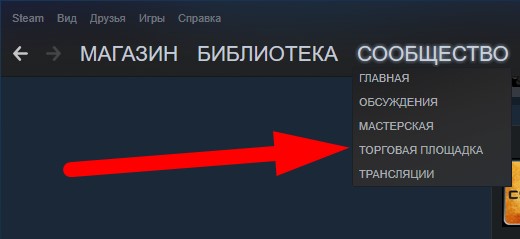
- Нажимаем «Дополнительные настройки поиска предметов»
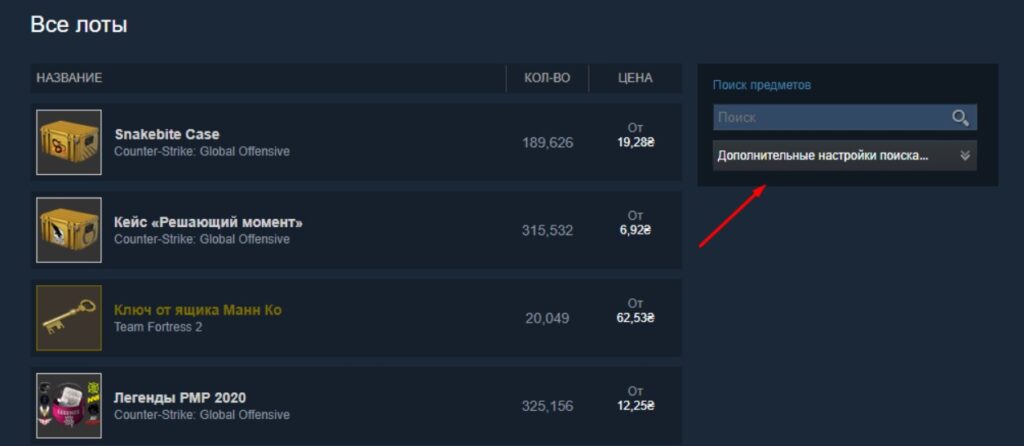
- Из списка выбираем Steam
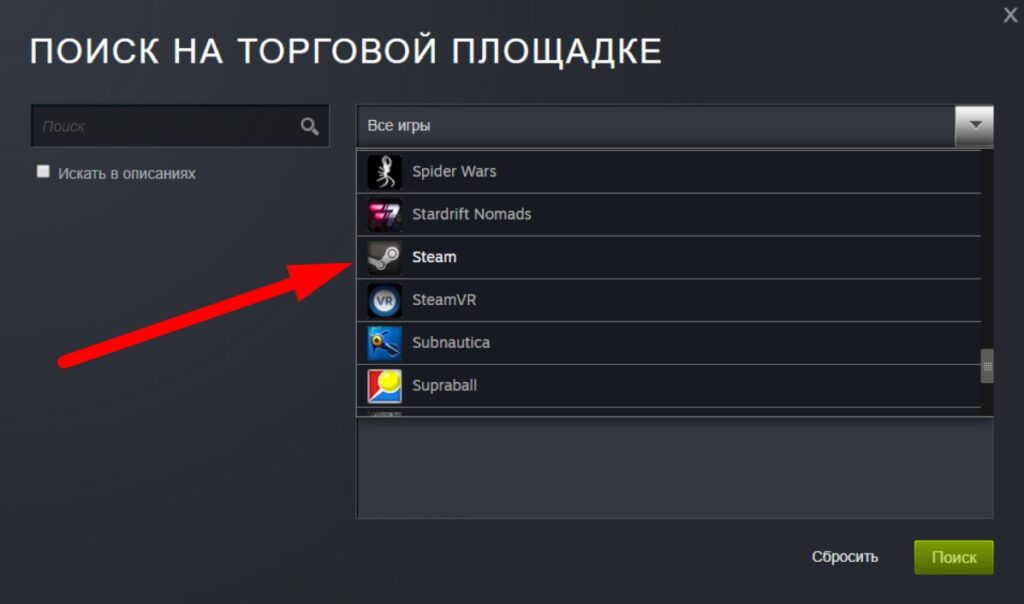
- Во внизу ищем «Пит предмета» и ставил галочку на пункте Фон профиля. и нажимаем кнопку поиска
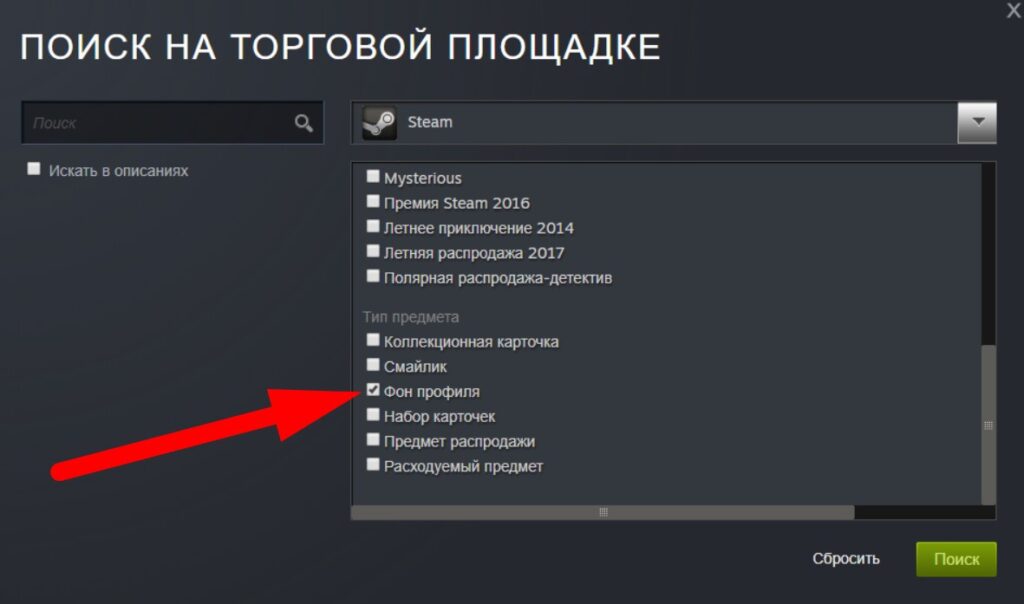
- Сортируем по цене или количеству так как очень много позиций нет в
наличии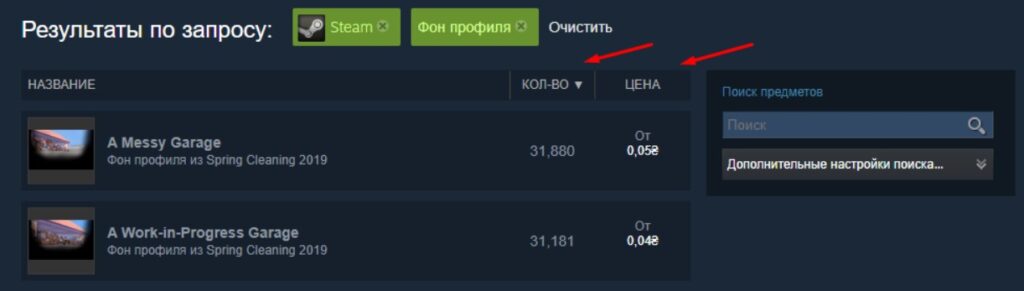
- Покупаем подравшейся вам бекграунд
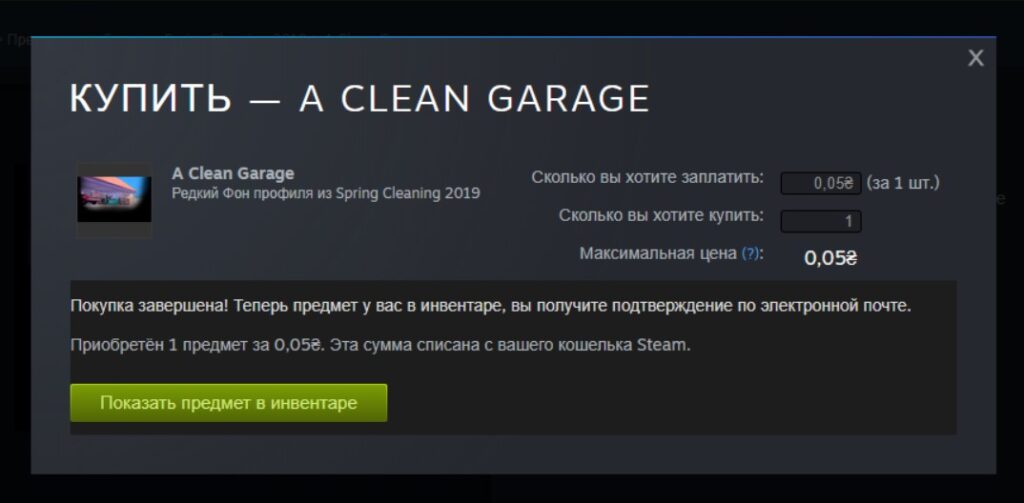
- Наблюдаем новый предмет у себя в инвентаре
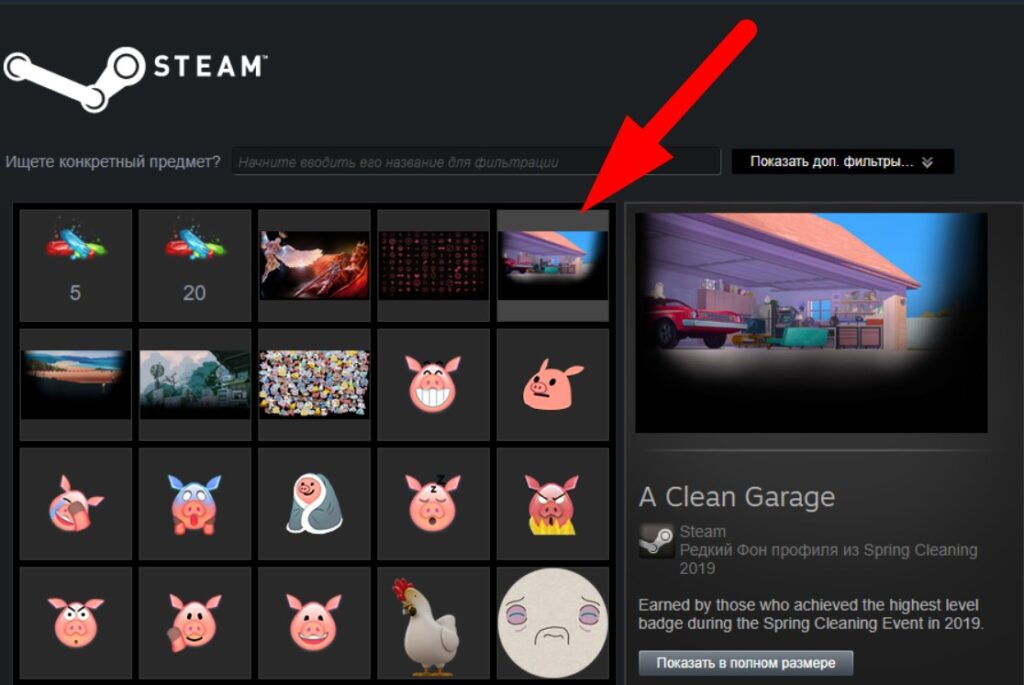
Необязательно тратить много денег, что бы ваш профиль вызывал восхищение. Пролистав пару страниц, вы точно найдете для себя то, что искали.
Бесплатные фоны стим
Второй, от части бесплатный способ, заключается в Магазине очков Steam. Очки насчитываются за потраченные деньги, в соотношении примерно 1 доллар равно 100 очков. Найти сам магазин довольно просто, следуйте инструкции ниже:
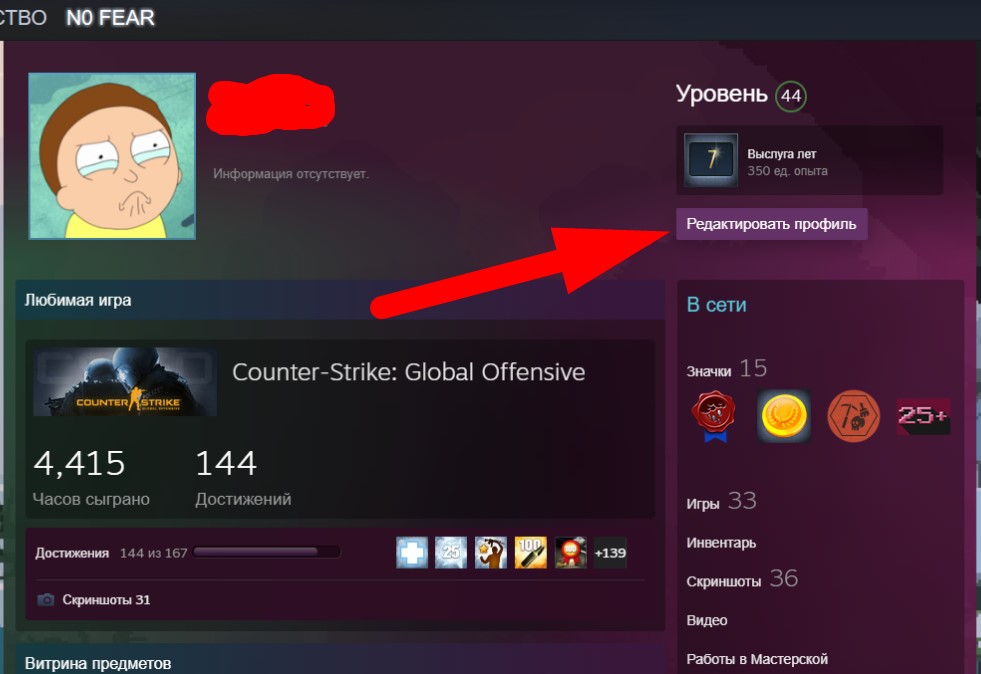
- Переходим в свой профиль Стим и нажимаем «Редактировать профиль»
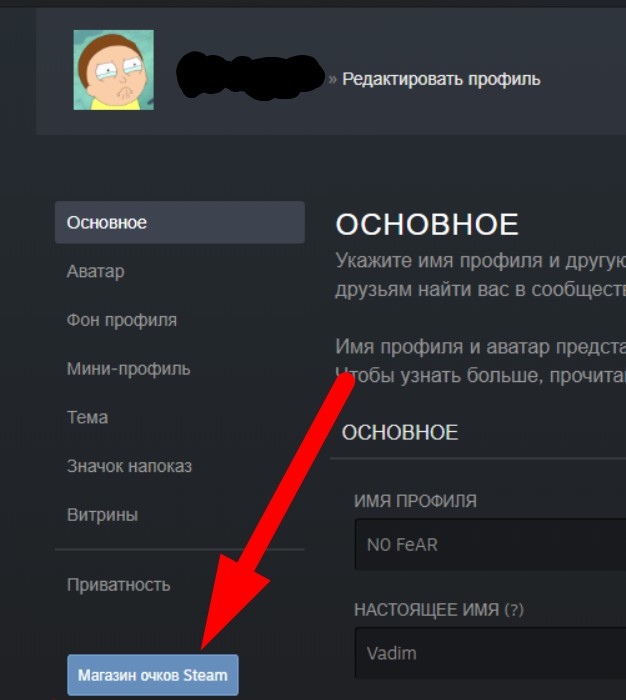
- Находим «Магазин очков Steam»
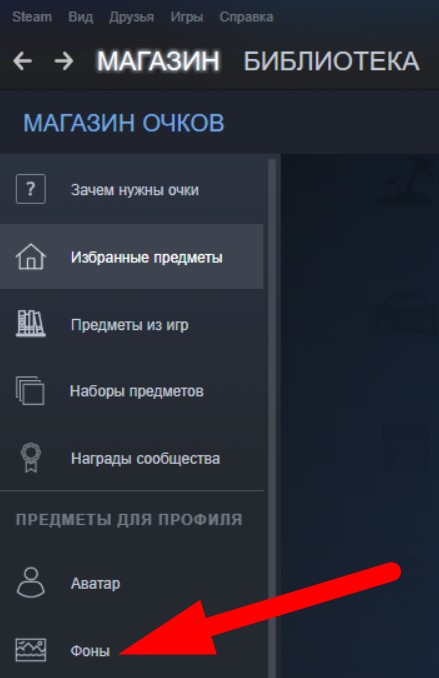
- В левом меню выбираем «Фоны»
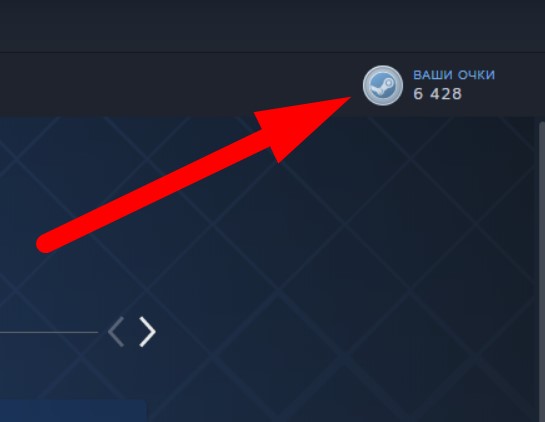
- ВЫ правом верхнем углу наблюдаем на странице просто нереальное количество фонов, цена которых всего 2000 тыс. очков за анимированной и 500 очков за статический задник
- Покупаем. Теперь фон у нас в инвентаре, но продать или передать его нельзя
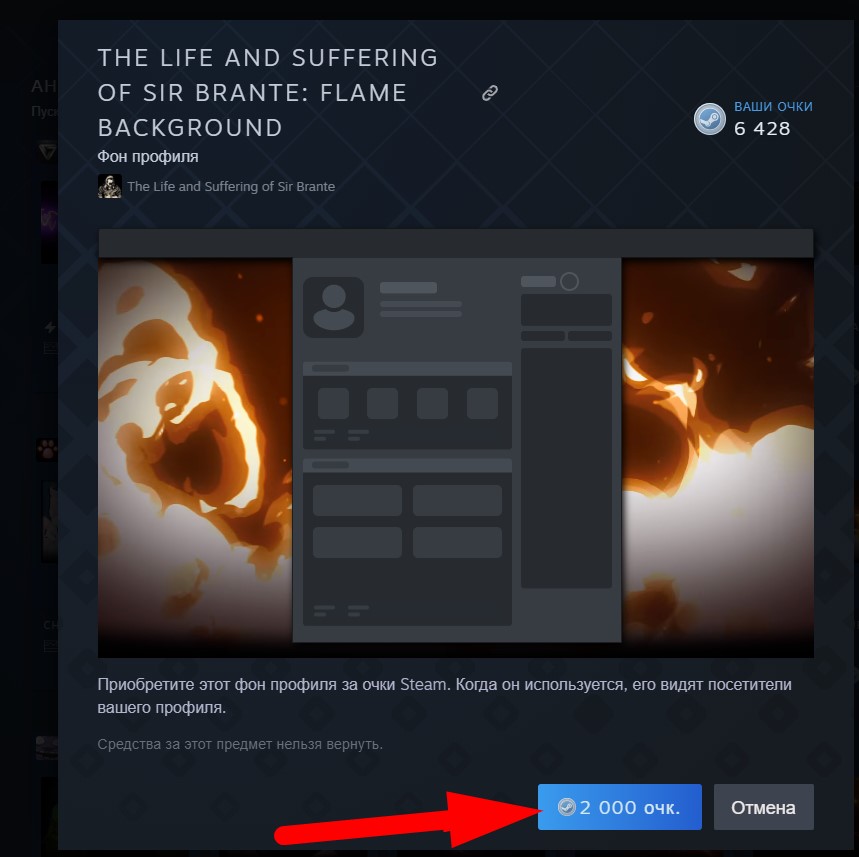
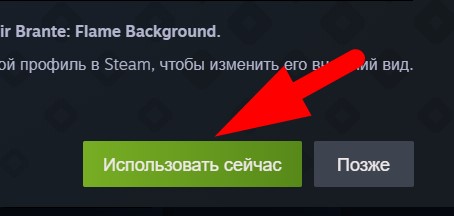
- Сам задник можно тут же применить после покупки
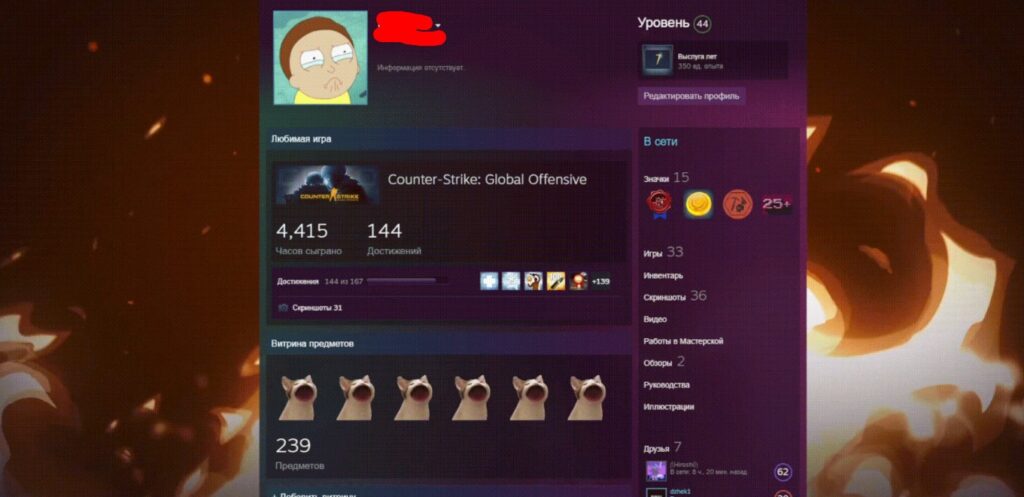
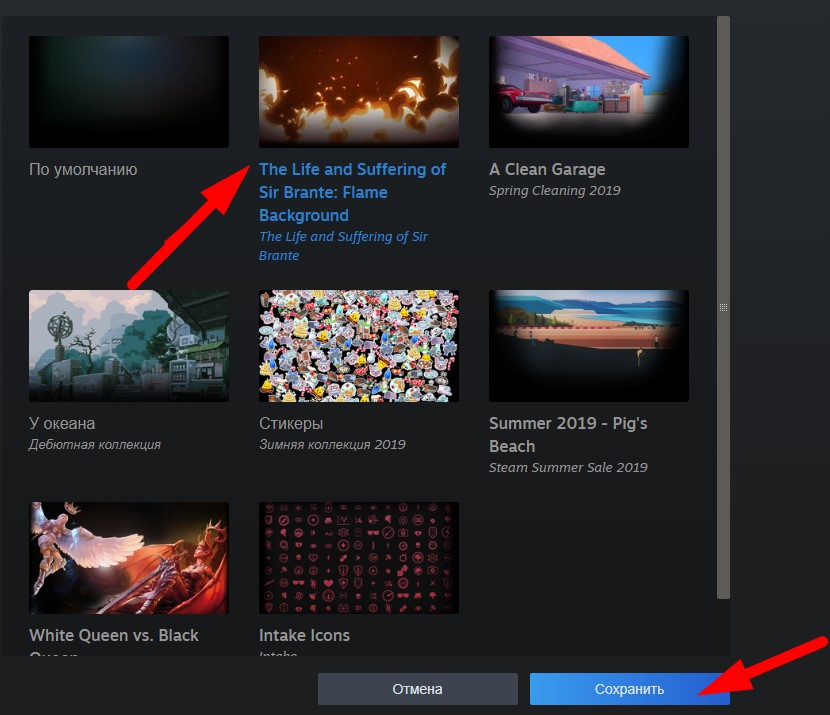
- В самом же профиле у нас появились анимированные языки пламени на бэкграунде (к сожалению передать анимацию картинкой не можем)
Как установить фон профиля (подробная инструкция)
Как мы уже указывали выше поменять фон совсем не трудно. Единственное, нужно, что бы он был у вас в инвентаре Steam. После этого нужно всего пару действий и ваш профиль мгновенно преобразится.
Далее по инструкции:
- Ищем вверху свой никнейм и переходим в свой профиль
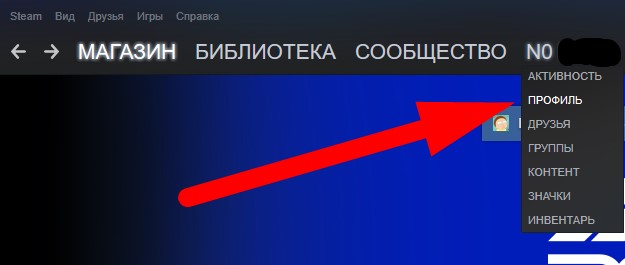
- Нажимаем «Редактировать профиль»
- Далее «Фон профиля»
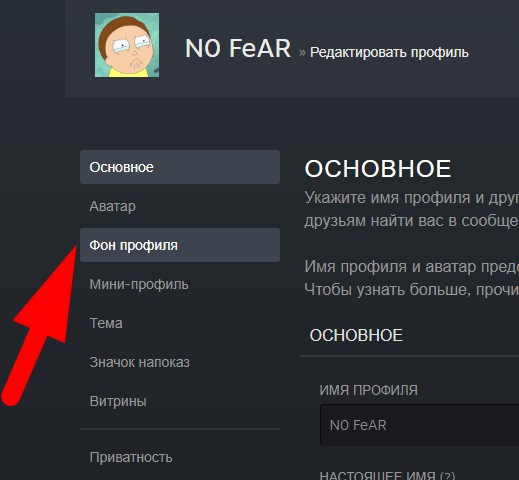
- Выбираем тот что нам нужен нажимаем сохранить
Как сделать свой профиль особенным
Кроме различных фонов в магазине очков от Стим есть множество аватарок, смайликов, различных витрин и многое другое. Рассмотрим каждый из представленных позиций в магазине
С помощью комбинирования анимированного аватара и специальной рамки можно запросто сделать уникальный дизайн. Покупаем и то и другое, в нашем случае это анимированные Соник и рамка из игры Star Conflict.
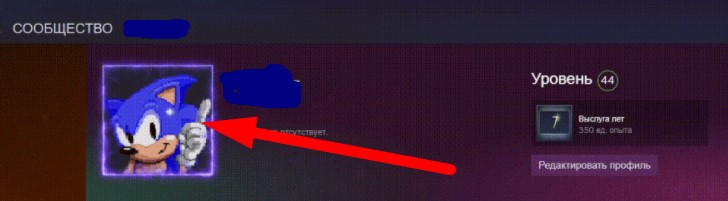
Выглядит довольно не плохо, но места для вашей фантазии тут полно (на фото Анимированный соник машет пальцем):
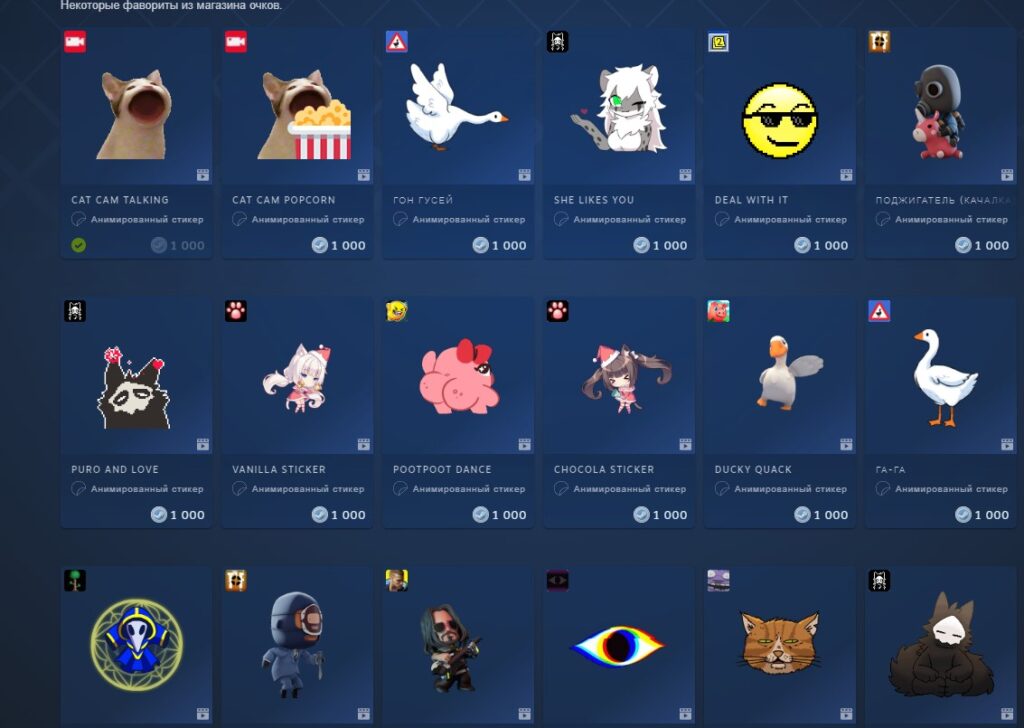
Так же как можно заметить выше, в витрине присутствуют стикеры, выглядит довольно забавно. Их так же как можно покупать в том же
магазине очков. Тот же мемный кот стоял мне всего 1000 очков
Если сильно заморочится, у вас точно получится что то крутое.
Очки чаще всего начисляются в стиме за купленные игры, или же какие-то манипуляции на торговой площадке. Таким образом стим как-бы привлекает вас чаще использовать его сервисы, особенно, если там необходимо тратить деньги.
Более подробный обзор, как самому сделать илюстрации или иминную
аватарку в Стим можно посмотреть в данном видео
- → Как растянуть экран в кс го
- Как крутиться в кс го ←
- 1.
 Outsiders +5
 - 2. Heroic +8
- 3.
 Cloud9 +2
 - 4. Natus Vinsere
- 5. Furia +3
- 6. mousesports +1
- 7. Vitality -6
- 8. FaZe Clan -6
- 9.
 Liquid -6
 - 10. Team Spirit +2

Почта для связи  gocsgo.net@gmail.com