Как сделать бэкап на сервере майнкрафт — Сайт о Игре Minecraft
Как сделать бэкап на сервере майнкрафт — Советы и Инструкции
Для создания бэкапа на сервере Minecraft можно воспользоваться одним из двух способов.
1. Способ через консоль сервера
— Остановите сервер командой «stop».
— Перейдите в папку с сервером и найдите папку «world» (или название Вашего мира).
— Скопируйте эту папку в другое место на Вашем компьютере или на другой сервер.
— Запустите сервер обратно командой «start».
2. Способ через плагин
— Установите на сервер плагин для создания бэкапов (например, Vault или Backup).
— Перейдите в настройки плагина и задайте параметры для создания бэкапов (например, время создания бэкапов и место их хранения).
— Запустите сервер и плагин будет автоматически создавать бэкапы в заданный промежуток времени.
— Регулярно создавайте бэкапы, чтобы избежать потери данных.
— Сохраняйте бэкапы на облачных хранилищах или на удаленных серверах, чтобы избежать их потери в случае аварийных ситуаций.
— Обязательно тестируйте восстановление данных из бэкапов, чтобы убедиться в их работоспособности.
Как сделать резервную копию вашего мира Minecraft

Когда игроки Minecraft выходят из игры, они обычно ожидают, что их игровые миры будут там, когда они вернутся. Тем не менее, Minecraft не является безошибочным, и есть вероятность, что файлы игры могут быть потеряны, уничтожены или иным образом повреждены.
Один из способов, которым игроки могут убедиться в безопасности своей игры, — это создать резервную копию своего мира Minecraft. . Меры предосторожности от коррупции, резервные копии гарантируют, что у игроков всегда есть дополнительный файл, к которому можно обратиться. Они особенно полезны, когда Minecraft получает новое обновление.
Резервное копирование мира Minecraft не является сложной задачей, и вот краткие пошаговые инструкции, которым вы можете следовать, чтобы не потерять свой прогресс.
Гайд по резервному копированию вашего мира Minecraft
1) Резервное копирование вашего мира Minecraft
- Во-первых, игрокам Minecraft необходимо перейти в меню одиночной игры игры. Оттуда вы должны найти мир, для которого хотите создать резервную копию.
- Выберите мир, для которого нужно создать резервную копию, и нажмите кнопку «Изменить». Эта кнопка будет в нижнем левом углу экрана.
- На вашем экране появится список опций. Одним из таких вариантов будет кнопка «Сделать резервную копию». Нажмите на эту кнопку.
- Как только вы это сделаете, Minecraft должен автоматически начать резервное копирование вашей игры. Имейте в виду, что это может занять время, а создание более крупных резервных копий может занять несколько минут.
- После завершения резервного копирования вы вернетесь в меню выбора одиночной игры Minecraft.
2) Восстановление вашего мира Minecraft
Теперь, когда у вас есть резервная копия мира Minecraft, вот быстрое и простое руководство, которому вы можете следовать, чтобы восстановить свою игру:
-
Выберите мир, резервную копию которого вы сделали.
Подпишитесь на Fox-Guide Minecraft на YouTube, Snapchat и Facebook, чтобы быть в курсе последних новостей и обновлений!
Как сделать резервную копию и восстановить миры Minecraft в Windows 10
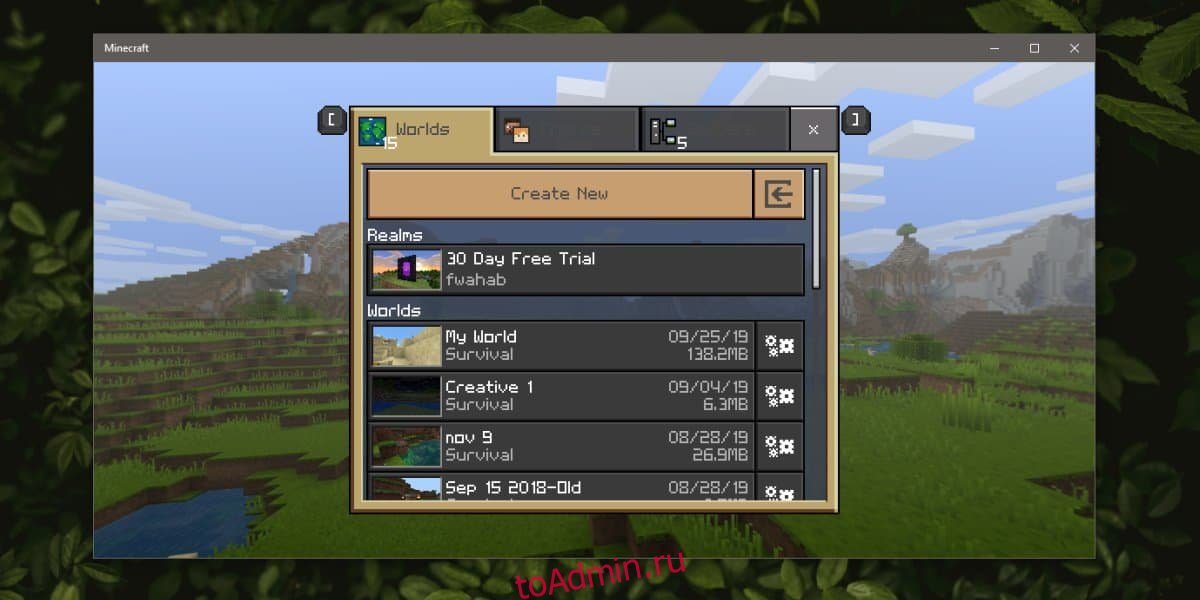
Minecraft поддерживает всевозможные варианты настройки. Вообще говоря, настроенный мир в Minecraft может привести к медленной работе приложения и перетаскиванию системы, но редко что-либо ломает. Тем не менее, если вы играете в определенном мире в течение длительного времени, вы можете на всякий случай сделать резервную копию. Можно сделать резервную копию всех миров, которые вы создали, или только одного конкретного мира. Вот как вы можете создавать резервные копии и восстанавливать миры Minecraft в Windows 10.
Этот метод применяется к приложению Minecraft UWP. Можно создавать резервные копии и восстанавливать миры в версии Java, и это так же просто, но этот пост касается версии приложения Windows 10 UWP.
Резервное копирование Minecraft World
Откройте проводник и щелкните внутри адресной строки. Введите следующий путь и нажмите клавишу Enter.
Здесь вы увидите папки. Каждая папка представляет собой один мир. Чтобы создать резервную копию всех миров, которые вы создали в Minecraft, скопируйте все эти папки куда-нибудь, они не будут удалены случайно.
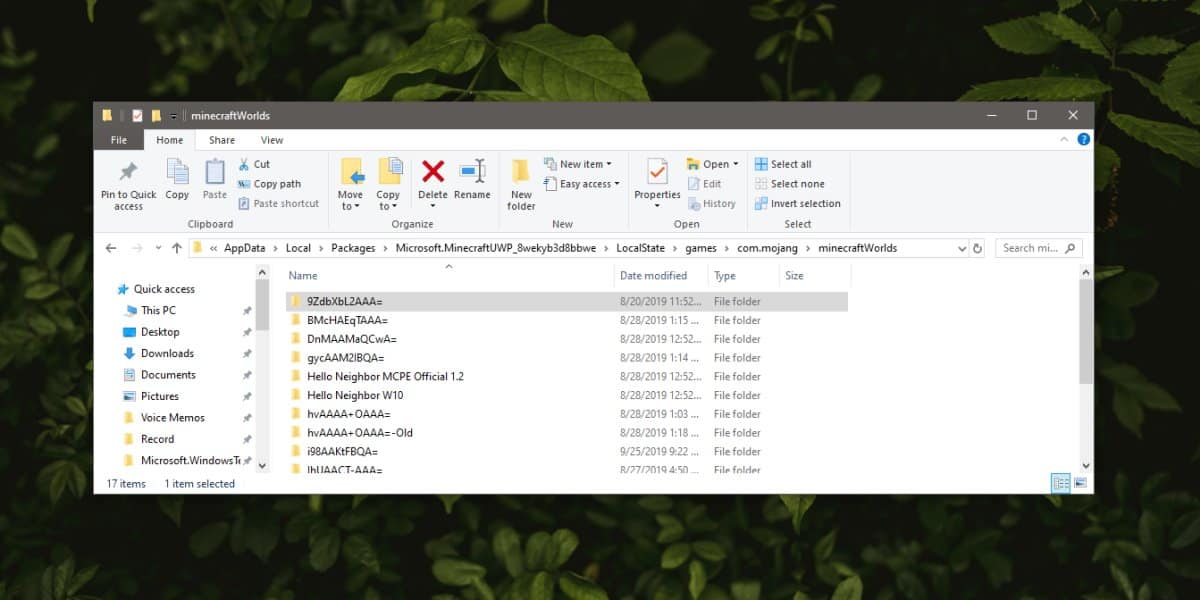
Чтобы создать резервную копию единого мира, вам нужно сначала его идентифицировать. Откройте папку и найдите внутри текстовый файл с именем levelname. Откройте его, и внутри вы увидите название мира. Имя будет соответствовать тому, что вы ввели в Minecraft при создании мира.

После того, как вы его определили, вам нужно только скопировать папку в другое место.
Восстановить мир Майнкрафт
Восстановить мир Minecraft так же просто, как создать резервную копию. Убедитесь, что приложение установлено в вашей системе, но не открыто, когда вы пытаетесь восстановить мир. Миры могут быть восстановлены в большом количестве, то есть сразу в нескольких мирах или по одному.
Откройте проводник и введите следующее в адресной строке. Коснитесь Enter.
Скопируйте резервную копию мира (или миров), которую вы сделали ранее, в эту папку. Имейте в виду, что если у вас уже есть более новая версия того же мира, сохраненная в этой папке, она будет перезаписана и вернуть ее будет невозможно. Вы можете использовать этот же метод для копирования мира с одного ПК с Windows 10 на другой.
Восстановление миров и версий приложений
Minecraft все еще находится в активной разработке. Новые мобы, биомы и строительные блоки добавляются постоянно. Таким образом, если вам случится скопировать или восстановить мир, в котором есть блоки из более новой версии Minecraft, но приложение, которое вы используете, является более старой версией, вы можете получить недостающие блоки.
Например, предположим, что вы построили свой дом для выживания из досок из темного дуба, и Minecraft позже прекращает / удаляет его, или у вас есть более старая версия приложения, созданная до добавления блока. В таком случае доски либо будут пустыми (оставив вас без крова), либо они могут быть заменены каким-либо блоком по умолчанию. Minecraft обычно не прерывает тип блока, поэтому вам действительно нужно беспокоиться только о том, чтобы запустить правильную версию Minecraft.
Как создать резервную копию и восстановить ваши миры Minecraft Realms
Видео: Как создать резервную копию и восстановить ваши миры Minecraft Realms
2023 Автор: Geoffrey Carr | [email protected] . Последнее изменение: 2023-07-20 04:08
Почему я хочу это сделать?
Хотя самая очевидная причина для резервного копирования вашего мира Minecraft Realms — это просто иметь вторую вторую копию, это на самом деле немного более тонкий, чем это.
Да, вы всегда хотите создать резервную копию всего, над чем вы так долго работали. В то время как Minecraft Realms — первоклассный сервис, управляемый самим Mojang, всегда есть место для потенциальной ошибки, и каждый мир, в который вы вкладывали какую-либо серьезную энергию в строительство — большие структуры, города или создания Редстоуна — должен время от времени подкрепляться просто чтобы играть в нее безопасно.
В дополнение к резервному копированию вашего мира для защиты от маловероятного сбоя сервера, также целесообразно создавать резервные копии ваших миров для защиты от гораздо более вероятной вероятности того, что ваши друзья (или вы) могли бы сделать что-то, что вызывает большой беспорядок.
Возьмите, к примеру, прекрасную деревню на скриншоте выше. Мы поощряем сельских жителей к размножению, и мы собираемся начать работу по строительству укреплений вокруг деревни. Это еще не огромный проект, но это боль, чтобы найти хорошую деревню в мире выживания. Мы уже провели небольшую работу внутри зданий и хранили много вещей в сундуках. Что может пойти не так на данном этапе?
Мы не будем называть имена, нокто-то попробовал разжечь один из больших деревенских домов с камином, который явно не соответствовал строительному коду Minecraft для сдерживания огня, и в следующий раз, когда мы вошли в систему, мы обнаружили, что деревня пылает огнем, распространяющимся с крыши на крышу.
Это прекрасный пример того, насколько полезны как встроенная резервная система Minecraft Realms (которая делает резервные копии на сервере), так и функцию восстановления с резервной копии (где вы загружаете резервные копии, хранящиеся на вашем компьютере).
Резервное копирование также полезно, когда вы хотите использовать мир, который вам нравится, но держите его доступным для более поздней игры. Minecraft Realms имеет только четыре игровых места в мире и один из них зарезервирован для мини-игр, поэтому вы можете загружать только три традиционных мира в любой момент времени. Есть хороший шанс, что в какой-то момент жизни вашего сервера Realms у вас будет мир, который вы еще не готовы по-настоящему удалить, но не часто играете. Загрузка резервной копии в любом случае, поэтому вы можете вернуться в мир позже, это отличный способ избежать потери сборки навсегда.
Наконец, есть прецедент, который уходит от чистых резервных копий: работает в вашем мире в автономном режиме. Предположим, что вы будете где-то без надежного доступа в Интернет в течение длительного периода времени, и вы хотели бы использовать часть этого времени для работы в своем мире. Вы можете использовать функцию резервного копирования, чтобы загрузить мир Minecraft Realms прямо на свой ноутбук и взять его с собой (только после того, как вы вернетесь обратно, и загрузите его со всеми вашими дополнениями).
Давайте посмотрим, как сделать все это: резервное копирование сервера, резервное копирование на локальном компьютере и восстановление мира.
Как создать резервную копию вашего округа Minecraft
Существует два способа резервного копирования миров Minecraft Realms. Первый использует систему резервного копирования на стороне сервера, которая происходит автоматически в фоновом режиме, поэтому, даже если вы не находитесь на вершине своей подпрограммы резервного копирования, для восстановления требуется резервное копирование на стороне сервера. Второй способ заключается в том, что вы действительно загружаете мир Minecraft Realms на свой локальный компьютер, где вы можете его хранить, воспроизводить, или и то, и другое.
Заставить серверную резервную копию
В начале этого раздела мы отметили, что резервное копирование на стороне сервера происходит автоматически в фоновом режиме с интервалами, пока ваш сервер активен. Любопытно, однако, что нет кнопки GUI или команды в игре, где вы можете принудительно создать резервную копию, например, ввести «/ backup» во время игры на сервере.
Тем не менее, вы можете фактически сделать резервную копию умным способом, если вам нужно. Если вы и ваши друзья планируете совершить серьезное изменение в ваших сборках, что было бы очень неприятно (если не невозможно), чтобы обратить вспять, это отличный маленький трюк. Поднимите конфигурационное меню сервера Realms и выгрузите текущий мир и временно замените его мини-игрой, выбрав кнопку Minigame, увиденную выше, и выберите игру.
Это совершенно недокументированный трюк, но он работает как шарм. Когда вы переключаетесь на уровень мини-игры (вам даже не нужно загружать мини-игру и играть на ней), Realms автоматически выполняет немедленную резервную копию вашего текущего мира перед ее разгрузкой и заменой мини-игрой. Просто выберите свой мир (например, «World 1»), чтобы перезагрузить его и завершить процесс резервного копирования.
Загрузите резервную копию сервера на компьютер
Если вам нужна копия мира с вашего сервера Realms на вашем локальном ПК, либо для архивных целей, либо для игры в автономном режиме, вы можете легко загрузить ее.
Убедитесь, что мир, который вы хотите создать, является активным миром. Для демонстрационных целей мы загружаем «World 1», который, как видно на скриншоте выше, является загруженным миром.С выбранным миром вы хотите загрузить резервную копию, выберите «Мировые резервные копии».
Отсюда вы можете загрузить игру с одним игроком и сыграть карту, или вы можете скопировать папку миров из каталога Minecraft и сохранить ее отдельно от Minecraft, чтобы убедиться, что она остается в первозданном состоянии (что, если вы делаете это только для целей резервного копирования, а не для локальной игры, мы настоятельно рекомендуем). Информацию о том, как создавать резервные копии локальных хранилищ Minecraft, если вы не знакомы с процессом, ознакомьтесь с нашим руководством по этому вопросу.
Как восстановить свой мир Minecraft
Так же, как есть два способа создать резервную копию вашего мира Minecraft Realms, есть два способа восстановить его. Вы можете восстановить свои миры из резервных копий на стороне сервера (это одно дело с кликом и может быть выполнено, даже если у вас нет локальных резервных копий) или из хранилищ, расположенных на вашем локальном компьютере.
Восстановление из резервной копии на стороне сервера
Вы в игре, вы понимаете, что вы просто делаете что-то довольно крупное (например, я не знаю, зажигаю линию крыши всей деревни в огне), и вы хотите немедленно вернуться к последней точке сохранения. Просто вернитесь в меню конфигурации (через значок гаечного ключа на главном экране Minecraft Realms) и выберите кнопку «World backups», как в предыдущем разделе учебника.
Выберите маленькую красную стрелку восстановления рядом с версией мира, который вы хотите восстановить. Появится экран подтверждения с указанием времени и даты создания восстановления и запроса подтверждения или отказа в восстановлении. Подтвердите восстановление, чтобы продолжить.
Как только восстановление будет завершено, и это займет всего секунду или два, вы можете вернуться прямо в свой мир.
Вот наша деревня, видимая с противоположной стороны, со всеми линиями крыши неповрежденными благодаря нашей технике восстановления резервной реставрации.
Восстановление из локальной резервной копии
Чтобы восстановить локальную резервную копию, вы выполняете те же самые шаги, которые мы изложили в нашем руководстве по загрузке пользовательских миров в Minecraft Realms, за исключением того, что вы не загружаете мир, который вы загрузили или начали на вашем локальном компьютере, но мир, ранее загруженный с вашего сервера Realms.
Выберите мир, который вы хотите восстановить, в нашем случае «Мир 1», а затем выберите «Сбросить мир».
Выберите кнопку «Загрузить», и ваше местное сохранение мира будет загружено на ваш сервер Minecraft Realms. Установите эту карту мира как текущую, а затем прыгайте прямо в мир и возобновите игру, как будто это был день, когда вы поддержали карту.
Популярная тема
Как создать резервную копию и восстановить заметки в Windows
Если вы используете приложение Windows Sticky Notes, вы с удовольствием узнаете, что можете создавать резервные копии своих заметок и даже перемещать их на другой компьютер, если хотите. Как вы это делаете, это зависит от того, какую версию Windows вы используете.
Как создать резервную копию вашего Mac и восстановить файлы с помощью машины времени
Необходимы регулярные резервные копии. Когда ваш жесткий диск умрет — и он умрет в конце концов — важно знать, что у вас есть еще одна копия всего. Пользователи ПК могут использовать Историю файлов Windows для резервного копирования своих данных, но у пользователей Mac есть что-то более простое и мощное: Time Machine.
Как создать резервную копию и восстановить конфигурацию NAS Synology
Вы потратили много времени на настройку своего NAS Synology, чтобы быть просто идеальным. Поэтому найдите время, чтобы периодически создавать резервные копии своего файла конфигурации, чтобы все ваши настройки были безопасными и надежными.
Как добавить пользовательские миры на сервер Minecraft Realms
Несмотря на то, что есть что-то, что можно сказать о начале новой карты, легко и весело загружать весь мир на сервер Minecraft Realms — будь то мир, который вы создали или загрузили онлайн.
Как сделать резервную копию, стереть и восстановить ваши Apple Watch
Apple Watch — это, по сути, маленький крошечный компьютер с резервными копиями данных и требованиями безопасности. Продолжайте читать, пока мы покажем вам, как обеспечить, чтобы ваш Apple Watch был подкреплен, вытер и восстановлен так же, как и ваш смартфон.