Как сделать анимированную текстуру для minecraft
Итак друзья, реквестов поступило уже достаточно, поэтому я запиливаю отдельный тред, в котором расскажу и покажу, как сделать анимацию, в начале для блоков, а уж затем для итемов.
Надеюсь у тебя мой друг уже фотошоп на готове, поскольку эта инструкция базируется именно на нём. Я не буду выносить мозг и делать какую-то мега-анимацию, моя миссия проста, — показать наглядно все от и до, чтобы ты смог уловить суть, — от чего собственно нужно отталкиваться при создании анимации.
Вообще анимация текстурок из себя представляет одну единую картинку, в которой присутствует один и тот же блок, но уже с дополнительными элементами (блики, изменения цвета и тп). Ширина этой картинки зависит от твоего текстур-пака, а высота — от крутости анимации. Чем больше у тебя будет так называемых «кадров» — тем плавнее и изящнее будет анимация, но тем сложнее будет ее сделать, поскольку надо учитывать плавность переходов.
От слов к действию.
Шаг первый, — открываем наш terrain.png
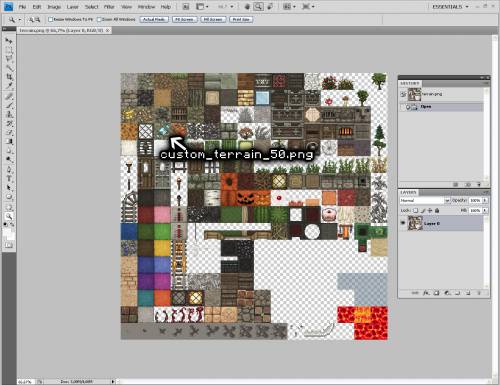
Я буду показывать на примере Алмазной руды. ID-шка несколько отличается от стандартных айди блоков, тут надо просто открыть terrain.png и посчитать. Итого у нашей алмазной руды ID 50.
Шаг второй — определяем размеры и крутость анимации
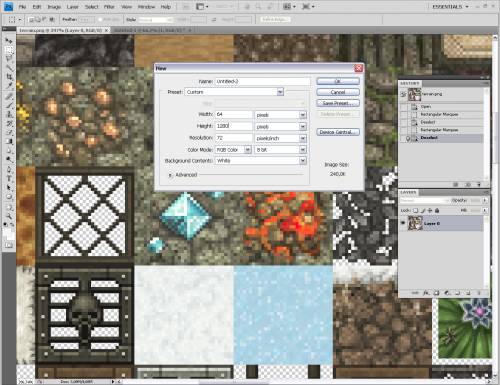
Я не стал делать супер-анимацию поэтому ограничился всего 20-ю кадрами. Пак у меня 64×64.
Шаг третий — упрощаем себе жизнь
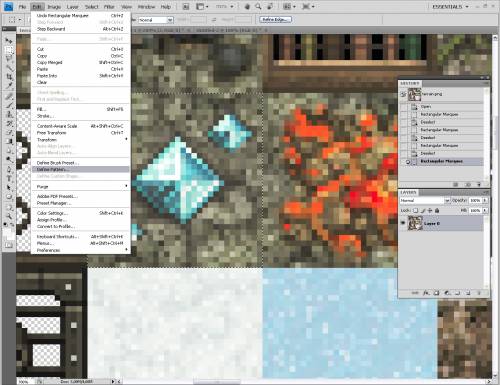
Чтобы 20 раз не копировать нашу текстурку, я создаю новый паттерн выделив нужную мне область
Шаг четвертый — запиливаем паттерн
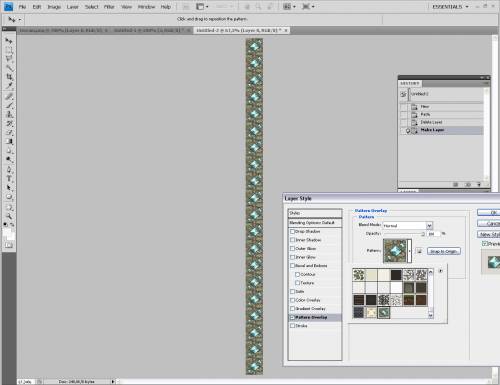
Дабл-клик на слое, и там выбираем указанную на скрине опцию
Шаг пятый — придумываем анимацию
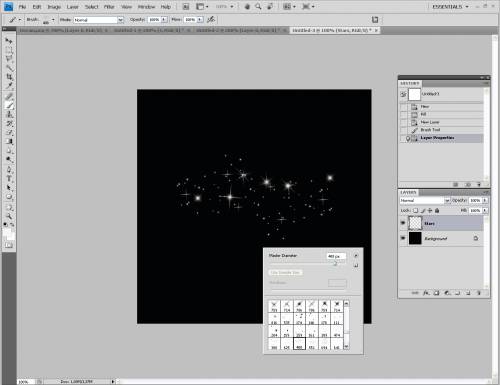
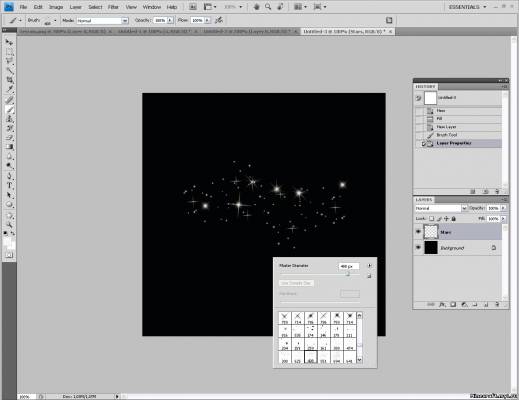
Поскольку я выбрал алмазную руду — самое первое, что взбрело мне в голову — это сделать анимацию в виде бликов. За их основу я взял простой браш звезд. Для этого создал второй пустой документ, подобрал нужный вариант и просто его скопировал.
Шаг шестой — создаём анимацию
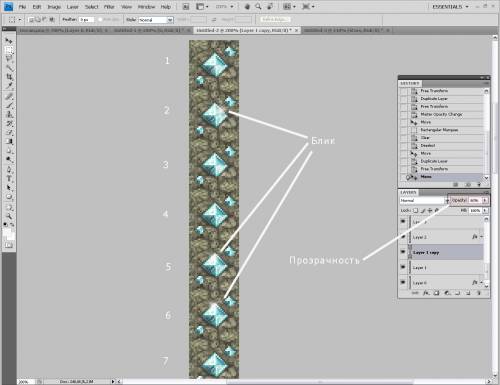
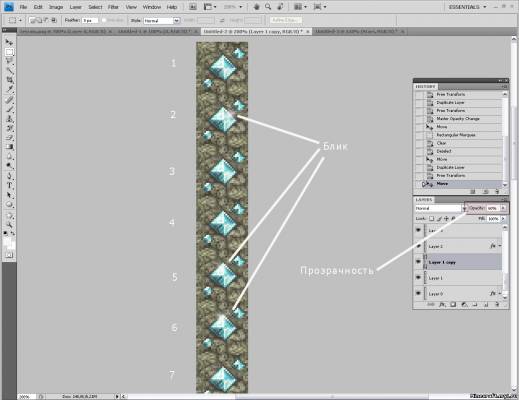
Итого у нас есть блик, есть 20 одинаковых текстурок, и теперь надо по-разному расположить эти блики, ну и чтобы более менее это плавно сверкало, настроить им прозрачность.
Поскольку это очень простой пример, каждый блик состоял из нескольких кадров, и для каждого была установлена прозрачность от 35% до 100%
Шаг седьмой — сохраняем нашу анимированную текстурку
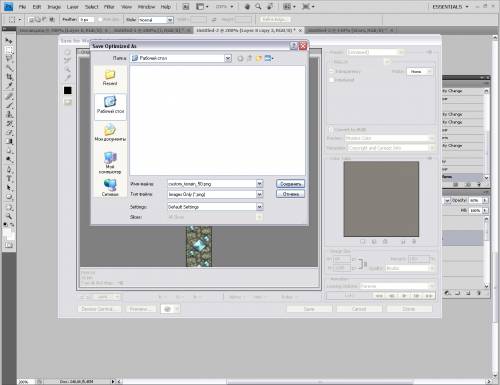
Обязательно сохраняём в формате .PNG и задаём название custom_terrain_50.png — где 50, ID блока.
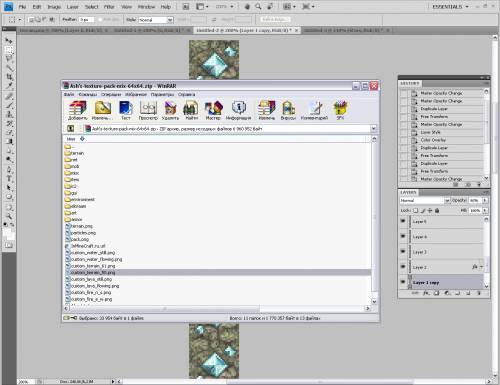
Шаг восьмой — открываем наш текстур-пак и забрасываем в корень нашу анимированную текстурку
Шаг девятый — тестируем
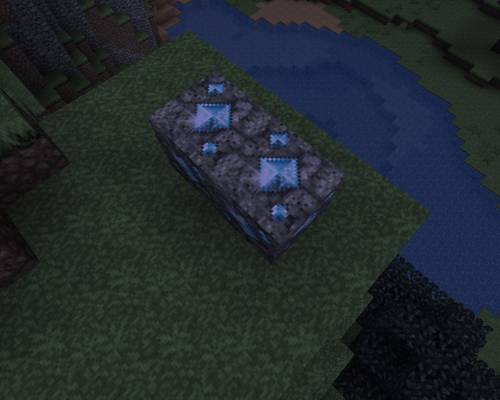
Блики появились — быстро и резво блок мерцает — все работает.
Дальше уже остаётся более детально прорабатывать анимацию, добавлять еще больше кадров и еще больше плавности.
Скачать данный пример custom_terrain_50.png: 
Анимация итемов будет запилена позднее.
А пока можете задавать вопросы, если что-то не понятно.
How to Make Animated Textures | Resource Pack Tutorial
Hello! Today I will show you how to make animated textures!
First, find the resource pack in which you want to make your animated textures in.
Now open up an image editor, such as Paint.net or Photoshop.
For each frame, you will need to have at least a 16×16 image size. Each frame is kept in the same image file. For example:
Now create a new .txt file in the same folder as the item image.
Rename it to a .mcmeta file.
Make sure it is the name of the item image such as diamond_sword.png , but instead diamond_sword.png.mcmeta .
Open in up in a program such as Notepad.
Now copy and paste this code into the file.
<"animation":<"frametime":1,"frames":[0,1,2,1,0]>>
This will be depending on how many frames you have.
The frames will rotate every 1 tick, and will go from 0 to 2 and then back again.
Now the item will be animated in game!
Как сделать анимированную текстуру для minecraft
Надеюсь у тебя мой друг уже фотошоп на готове, поскольку эта инструкция базируется именно на нём. Я не буду выносить мозг и делать какую-то мега-анимацию, моя миссия проста, — показать наглядно все от и до, чтобы ты смог уловить суть, — от чего собственно нужно отталкиваться при создании анимации.
Вообще анимация текстурок из себя представляет одну единую картинку, в которой присутствует один и тот же блок, но уже с дополнительными элементами (блики, изменения цвета и тп). Ширина этой картинки зависит от твоего текстур-пака, а высота — от крутости анимации. Чем больше у тебя будет так называемых «кадров» — тем плавнее и изящнее будет анимация, но тем сложнее будет ее сделать, поскольку надо учитывать плавность переходов.
От слов к действию.
Шаг первый, — открываем наш terrain.png
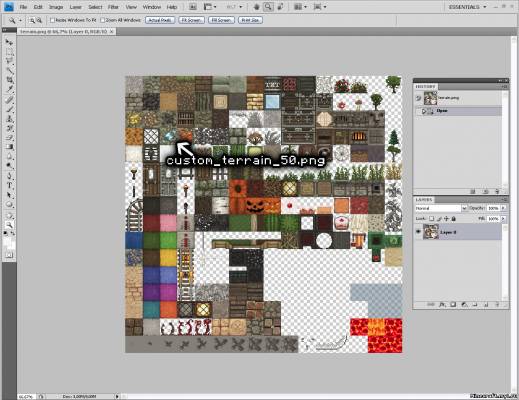
Я буду показывать на примере Алмазной руды. ID-шка несколько отличается от стандартных айди блоков, тут надо просто открыть terrain.png и посчитать. Итого у нашей алмазной руды ID 50.
Шаг второй — определяем размеры и крутость анимации
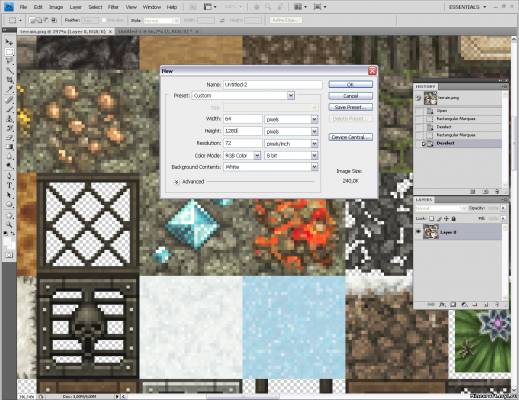
Я не стал делать супер-анимацию поэтому ограничился всего 20-ю кадрами. Пак у меня 64×64.
Шаг третий — упрощаем себе жизнь
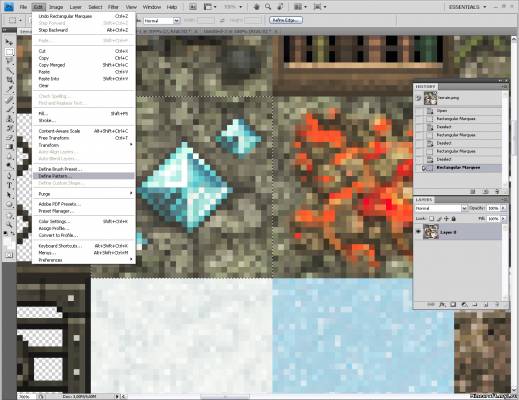
Чтобы 20 раз не копировать нашу текстурку, я создаю новый паттерн выделив нужную мне область
Шаг четвертый — запиливаем паттерн
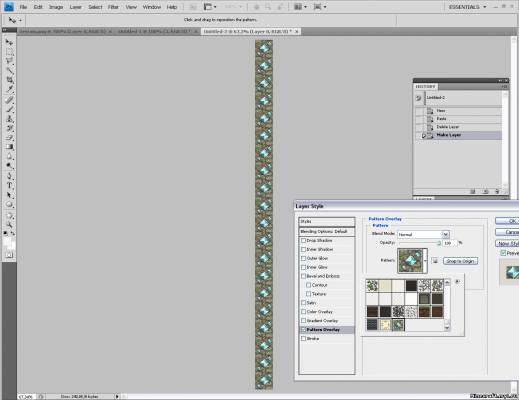
Дабл-клик на слое, и там выбираем указанную на скрине опцию
Шаг пятый — придумываем анимацию
Поскольку я выбрал алмазную руду — самое первое, что взбрело мне в голову — это сделать анимацию в виде бликов. За их основу я взял простой браш звезд. Для этого создал второй пустой документ, подобрал нужный вариант и просто его скопировал.
Шаг шестой — создаём анимацию
Итого у нас есть блик, есть 20 одинаковых текстурок, и теперь надо по-разному расположить эти блики, ну и чтобы более менее это плавно сверкало, настроить им прозрачность.
Поскольку это очень простой пример, каждый блик состоял из нескольких кадров, и для каждого была установлена прозрачность от 35% до 100%
Шаг седьмой — сохраняем нашу анимированную текстурку
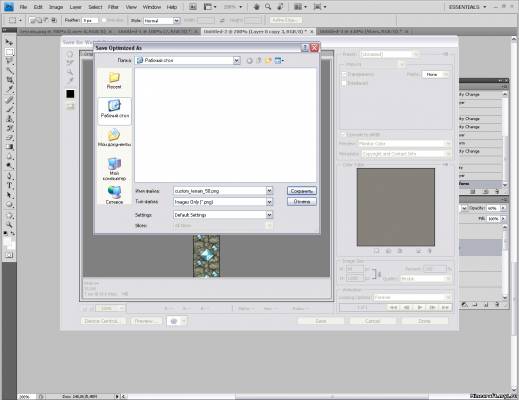
Обязательно сохраняём в формате .PNG и задаём название custom_terrain_50.png — где 50, ID блока.
Шаг восьмой — открываем наш текстур-пак и забрасываем в корень нашу анимированную текстурку
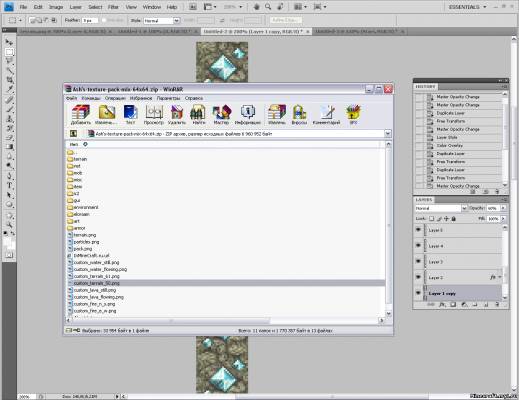
Шаг девятый — тестируем
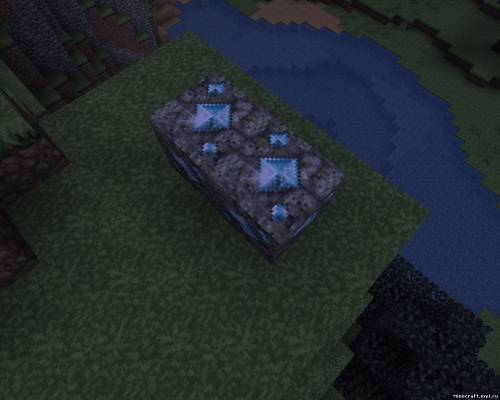
Блики появились — быстро и резво блок мерцает — все работает.
Дальше уже остаётся более детально прорабатывать анимацию, добавлять еще больше кадров и еще больше плавности.
КАК СДЕЛАТЬ АНИМИРОВАННУЮ ТЕКСТУРУ ДЛЯ MINECRAFT
Бесплатно скачать последнюю версию Minecraft можно по ссылке:




НОВЫЕ АНИМИРОВАННЫЕ ТЕКСТУРЫ В МАЙНКРАФТ
Как сделать анимированные текстуры в майнкрафт? Ответ здесь!
Как сделать анимированные блоки в майнкрафт пе 1.9+ — гайд по ресурс пакам №1
Как делать анимированные текстуры в майнкрафт — MrCrayfish’s Animation Creator
КАК СДЕЛАТЬ АНИМИРОВАННЫЕ ТЕКСТУРЫ [майнкрафт туториал]
Как создать 3Д ресурспак . How create 3d resourcepack in minecraft
КАК ПОМЕНЯТЬ ТЕКСТУРЫ НАЗВАНИЕМ В МАЙНКРАФТ НА НАКОВАЛЬНЕ. 1.14.-1.14.4
КАК СДЕЛАТЬ АНИМИРОВАННУЮ КАРТИНУ В МАЙНКРАФТ БЕЗ МОДОВ И БЕЗ КОМАНДНЫХ БЛОКОВ