Как узнать версию Java в Windows 10
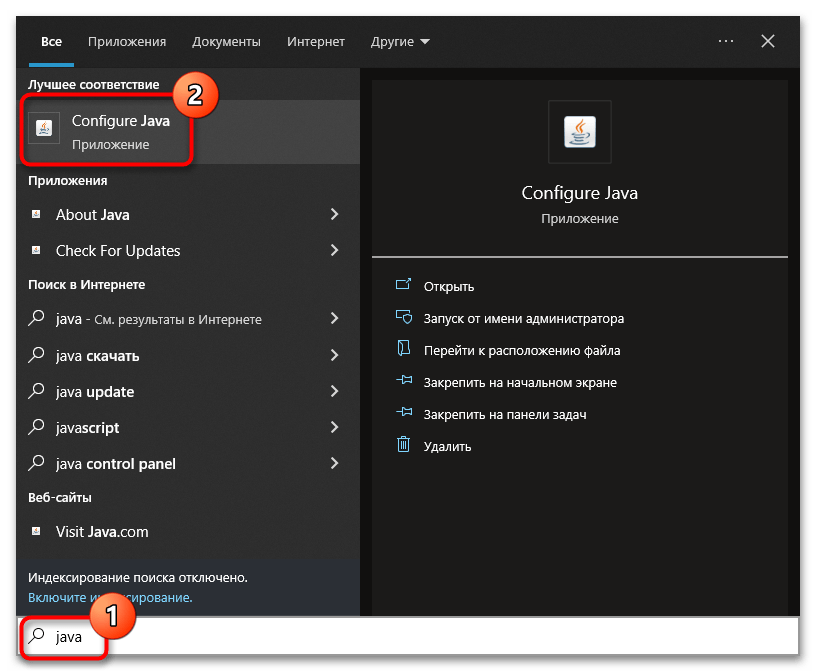
Получить базовые сведения об установленной платформе Java можно непосредственно из ее интерфейса, а именно – из панели управления Java.
- Откройте панель управления Java через поиск Windows или классическую «Панель управления».
- В открывшемся окне панели нажмите «About…».

- Появится окошко, в котором будет указана версия и сборка платформы.

Способ 2: Консоль «PowerShell»
Удобно для получения номера версии и сборки Java использовать встроенную консоль «PowerShell».
- Вызовите контекстное меню кнопки «Пуск» и выберите в нем опцию «PowerShell (администратор)».
В результате в консоль будут выведены номер версии, обновления, сборки и ревизии.
Способ 3: Командная строка
В классической «Командной строке» команда получения номера версии платформы Java еще проще, чем в «PowerShell», но здесь есть один нюанс.
-
Откройте «Командную строку» от имени администратора из поиска Windows или другим известным способом.
Обратите внимание на формат вывода: номер версии указывается второй цифрой, вначале идет 1 независимо от версии. Например, результат «1.8.0_331» станет означать, что на компьютере установлена версия платформы 8.0, сборка 331.
Способ 4: Панель управления
Номер версии и сборки также указан в окне апплета «Программы и компоненты», там же указывается название поставщика и дата установки платформы.
- Откройте апплет «Программы и компоненты» командой appwiz.cpl в окошке «Выполнить» (Win + R).
Способ 5: Проводник
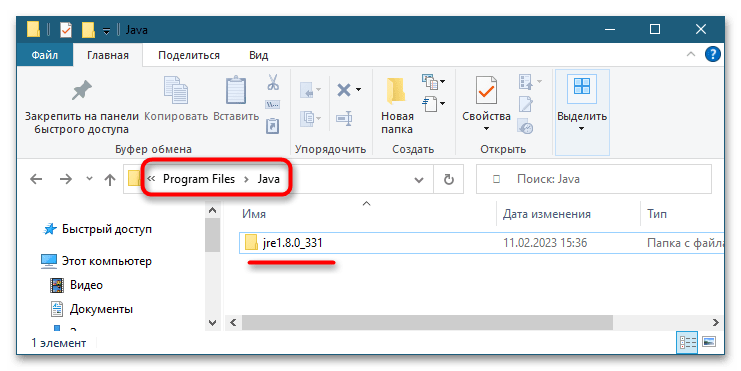
Наконец, узнать номер версии и сборки платформы можно с помощью обычного «Проводника». Если пользователь не менял путь установки, папку Java можно будет найти в расположении C:\Program Files\Java .
В этом каталоге располагается папка с файлами установки, в названии которой указывается номер версии и сборки в том же формате, в котором их выводит «Командная строка», смотрите Способ 3.
How to know the jdk version on my machine?

you might need to add path in environment variables which you can find in Control Panel open the Jdk where you installed and add until /bin in the path in environment variables.
Add until /bin in path variable in System Variables which is residing in Environment Variables.
Then do java -version which might show up.
If still problem persists, try restarting your pc and see.

You need to update your Windows path to include your %JAVA_HOME%\bin directory. %JAVA_HOME% is the directory that you installed Java into and is also an environment variable that you need to configure for command line execution of your applications. You can edit both of these in the Windows control panel and you should restart.
When you run java -version you will see the internal version number. This is explained here: https://en.wikipedia.org/wiki/Java_version_history.
Basically, you can ignore the 1. when reading version number. The _xxx is a reference to the most recent patch or build release.

On Windows 10, this required mapping the environment variable for JAVA_HOME to the JDK installation directory. Use these steps:
windows key -> Environment Variables , select the only result
In the System Properties window that opened, select Environment Variables 
Select new button under the User variables section
Variable name: JAVA_HOME , Variable Value: <The JDK filepath from step 0>
ok all open menus
Close any open cmd prompt windows
open a new cmd window and type echo %JAVA_HOME% It should print the installation path for the JDK.
To get your jdk location in Windows, run this at a command prompt:
This lists any and all locations of java.exe, including from your JAVA_HOME. For example, the 3rd line here reflects my JAVA_HOME location, where I’m pointing to JDK 8:
Note for comparison that java -version does not reflect my JAVA_HOME location and in fact shows java version 11 instead of 8:
This is confusing because my Java compiles (e.g., via mvn) use JDK 8 since that’s what my JAVA_HOME is pointing to. (I’m not even sure where the version 11 it found came from; possibly from when I installed maven.)
Determining the difference between the JRE and JDK you’re running has never been straightforward. Seems like java -version used to be a way to do this, but no longer.
Adding to the complexity, you can also supposedly get your Java version info from Control Panel > Programs > Java > About. For me, that shows Version 8. That’s despite java -version showing version 11.0.15. And it doesn’t change even if I point my JAVA_HOME to JDK 11.
Проверка версии Java
В этой статье мы разберёмся, как проверить версию Java.
Способ 1: проверка версии Java из командной строки
Откройте командную строку. Если вы используете Windows, нажмите клавиши Win+R, затем введите текст cmd и нажмите Enter. Появится окно консоли. Затем введите следующую команду:
Если у вас установлена Java (JRE или JDK) и прописан путь к бинарным файлам, вы увидите номер версии:
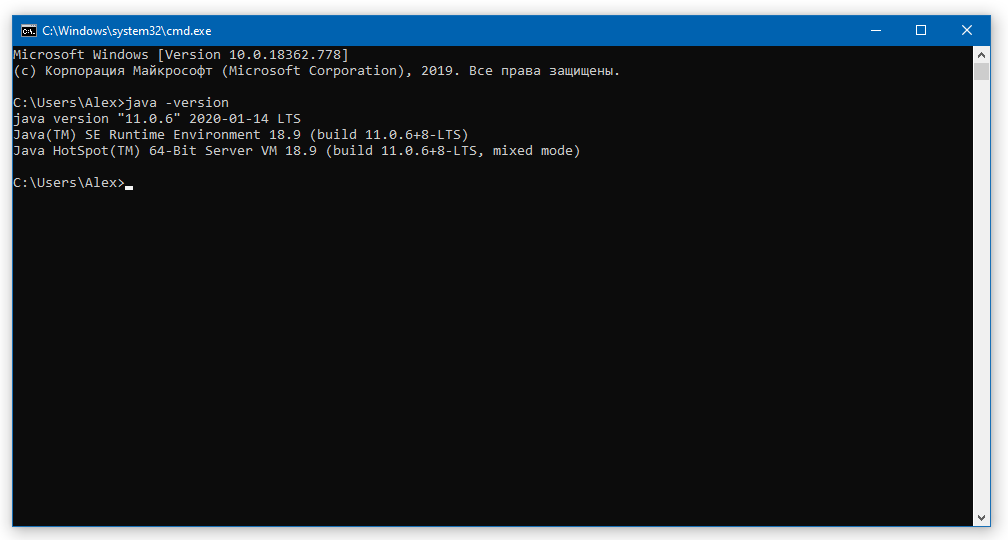 Проверка версии Java в Windows
Для того, чтобы узнать версию Java в Linux, выполните ту же команду java -version:
 Проверка версии Java в Linux
В данном примере установлена OpenJDK 8.
Способ 2: узнать версию Java с помощью Java Control Panel
При установке JRE или JDK в систему устанавливается приложение Java Control Panel. Откройте это приложение и нажмите кнопку «About». В открывшемся окошке вы найдёте номер версии Java.
How to Check Your Java Version in Windows & Mac

Java remains the second-most popular coding language in the world according to the PYPL Index, and it ranks third among skilled professionals to develop high-performance applications across multiple platforms — only C and Python score higher.

As a result, you’ll often find Java running in the background of many Mac or Windows systems. However, if the version of Java you have isn’t up to date, applications may not work as intended — or may refuse to open at all.
In this piece, we’ll walk you through how to check your Java version in Mac and Windows to make sure the Java you’ve got is the one you need.