DynMap
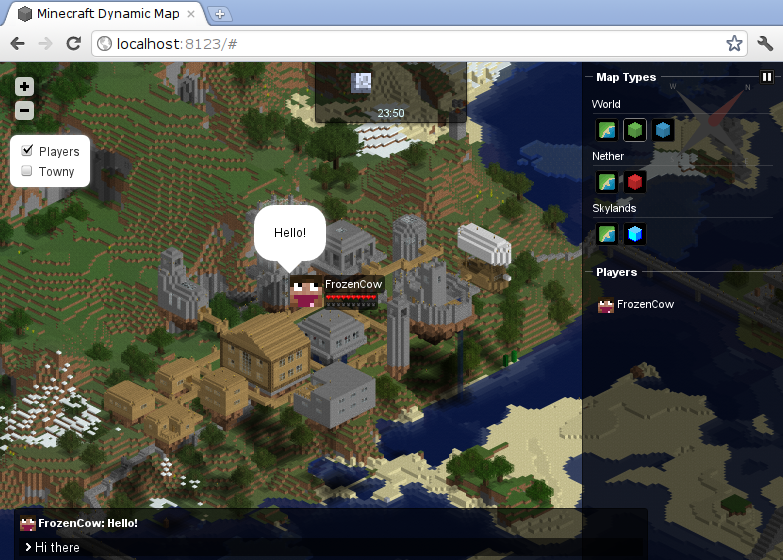
DynMap — это плагин для сервера под управлением Bukkit. Он нарисует карту вашего сервера Minecraft прямо в браузере, наподобие привычного Google Maps. Он очень прост в установке, так как веб-сервер встроенный в DynMap работает прямо из коробки, хотя всё также есть возможность интеграции карты с существующим сайтом на своем веб-сервере, например Apache. Гибкость DynMap позволяет рисовать ваш мир, используя различные технологии построения, тем самым поставив упор на быстродействие, либо наоборот на проработку высокой детализации.
В зависимости от ваших требований к DynMap, встроенные компоненты позволят вам добавлять/удалять ту или иную функциональность. Сейчас DynMap поставляется с такими компонентами, которые добавляют поддержку чата с воздушными шарами, переписку через веб + интеграция с HeroChat, а также отображение на карте регионов созданных в WorldGuard, Residence и Towny.
Содержание
Основные возможности [ ]
- Настраиваемые карты для каждого мира
- Прорисовка карт в режиме реального времени
- Отображение лиц игроков на карте
- В браузере можно чатиться с игроками
- А их сообщения отображаются в облачках (а-ля комикс) или в обычном чате
- На карте отображается текущее время Minecraft
- На карте отображается текущая погода Minecraft
- На карте могут отображаться регионы, созданные при помощи WorldGuard, Residence и Towny
- Ну и конечно, всё это добро легко конфигурируется и настраивается
Установка [ ]
Распакуйте архив dynmap-*-bin.zip в папку «plugins». Если вы обновляете плагин, то согласитесь перезаписать все файлы.
Если у вас запущен отдельный веб-сервер (например Apache), то скопируйте файлы из «plugins/dynmap/web/» в корень «http-root». При следующем обновлении плагина, не забудьте обновить только что скопированные файлы на веб-сервер.
Первый запуск [ ]
После запуска на сервере CraftBukkit, вы можете проверить работу плагина в браузере по адресу http://ipсервера:8123/. В случае если вы запустили CraftBukkit на своём компьютере, то он откроется и по адресу http://localhost:8123/. На загруженной странице вы должны увидеть игроков, разумеется только тех, которые находятся в игре. Обратите внимание что карты ещё нет, поэтому фон будет чёрным.
Если вы хотите карту с высокой детализацией, то сейчас самый удачный момент сделать это. Просто включите (раскомментируйте) опцию deftemplatesuffix: hires в одной из верхних строк файла configuration.txt. Более подробную информацию об опции deftemplatesuffix вы найдёте в разделе о настройках плагина.
Если вы просто хотите посмотреть как работает DynMap, то просто введите в игре команду: /dynmap fullrender . Ниже вы найдете более подробную информацию о командах и уровнях доступа, а пока у нас только первый запуск :). Тем временем карта будет постепенно проявляться в вашем браузере, не надо спешить, дайте ей время загрузиться. Сообщения в игре будут вас информировать о текущем состоянии работы плагина, с итоговой оценкой скорости рендеринга (прорисовки) карты.
Часто задаваемые вопросы [ ]
Вопрос: Почему чат отображает вместо русских символов кракозябры?
Ответ: Обновите версию плагина, в новых версиях кириллица отображается корректно.
Вопрос: Я только что изменил конфигурацию плагина, но никаких изменений на карте не вижу?
Ответ: Попробуйте перезапустить сервер или ввести команду /dynmap reload . Если это не поможет, то анализируйте логи сервера (server.log) на предмет ошибок.
Вопрос: Как я могу разместить DynMap на своем веб-сервере, если он находится на том же компьютере?
Ответ: Если ваш веб-сервер находится на том же компьютере что и CraftBukkit, то используйте руководство по настройке DynMap без встроенного веб-сервера (англ.)
Вопрос: Как мне обеспечить доступ к карте для всех, если у меня нет своего веб-сервера?
Ответ: Просто откройте TCP порт № 8123 со своего сервера CraftBukkit, это позволит всем желающим зайти на DynMap. Для более высокой безопасности, всё же лучше использовать веб-сервер (например Nginx или Apache), который займется проксированием трафика DynMap.
Вопрос: Как я могу разместить DynMap на веб-сервере, если он находится на другом компьютере?
Ответ: Проброс портов описанный выше всё ещё может помочь в вашей проблеме. Но если это в вашей реализации невозможно, или вы просто хотите разгрузить свой сервер, то решением может стать периодическая синхронизация данных plugin/dynmap/web между сервером CraftBukkit и внешним веб-сервером, использую RSync или FTP. Конечно потеряется вся прелесть онлайн обновлений: карт, игроков, чата и т. д.
Если сервера у вас на Linux [1] , то можно настроить режим реального времени, используя sshfs или fuseftp, смонтировав удалённую директорию web/standalone вашего веб-сервера на ваш CraftBukkit сервер в plugins/dynmap/web/standalone
Вопрос: Как мне разместить DynMap на сайте?
Ответ: Для начала убедись что у всех открывается ссылка на DynMap. Если у вас настроен проброс портов, то ссылка должны быть типа http://внешнийIPадрес:8123. Если же DynMap размещён на веб-сервере, то адрес должен быть типа http://вашсайт/map/
Теперь, для размещения DynMap на вашем сайте можно воспользоваться тегом так же iframe . Так же, для вёрстки вам понадобится знание HTML, но если у вас стоит CMS, то всё упрощается введением всего лишь одной строки:
Вопрос: Как переключить карту на высокую детализацию?
Ответ: Для этого вам нужно включить HD прорисовку. Делается это очень просто, откройте файл plugins/dynmap/configuration.txt , и раскомментируйте строку:
В итоге должно получиться так:
Вопрос: Как мне изменить отображаемый порядок расположения миров в боковой панели?
Ответ: Откройте файл plugins/dynmap/worlds.txt , и в разделе описания миров, после строки worlds: запишите названия (который также открывает раздел описания мира) в любом порядке, этот порядок будет использоваться в боковой панели. Пример правильной конфигурации:
В этом примере используются имена миров «world», «world_nether» и «world_the_end».
Вопрос: Как изменить отображаемые названия миров?
Ответ: Откройте файл plugins/dynmap/worlds.txt и в разделе описания мира, в поле title: напишите желаемое название мира. Пример правильной конфигурации:
В этом примере используются имена миров «world», «world_nether» и «world_the_end». Так же, для того, что бы DynMap понимал русские символы, необходимо файл конфигурации редактировать в формате UTF-8. Сделать это можно, например при помощи текстового редактора Notepad++. По умолчанию, тот же Notepad++ сохраняет файлы в кодировке ANSI, поэтому, предварительно до редактирования файла, рекомендуется выбрать кодировку файла UTF-8 (Кодировки -> Кодировать в UTF-8).
Вопрос: Как скрыть мир из списка?
Ответ: Откройте файл plugins/dynmap/worlds.txt и в разделе описания мира который вы хотите скрыть, напишите enabled: false . Пример правильной конфигурации:
В этом примере оба мира «world_nether» и «world_the_end» будут скрыты, так как в их разделе описания мира имеется запись enabled: false .
Вопрос: Как удалить карту пещер (слой Cave) при отключенном режиме высокой детализации ( #deftemplatesuffix: hires )?
Ответ: Сделайте копию файла plugins/dynmap/templates/normal.txt с именем custom-normal.txt . У вас должен появится файл plugins/dynmap/templates/custom-normal.txt , откройте его и удалите следующие строки:
Вопрос: Как удалить карту пещер (слой Cave) при включенном режиме высокой детализации ( deftemplatesuffix: hires )?
Ответ: Сделайте копию файла plugins/dynmap/templates/normal-hires.txt с именем custom-normal-hires.txt . У вас должен появится файл plugins/dynmap/templates/custom-normal-hires.txt , откройте его и удалите следующие строки:
Вопрос: Как можно скрыть на карте определённых игроков?
Ответ: Вам поможет команда /dynmap hide ИмяИгрока , где «ИмяИгрока» — это имя игрока, которого вы хотите скрыть.
Вопрос: А как можно скрыть всех игроков, кроме определённых?
Ответ: Откройте файл plugins/dynmap/configuration.txt и установите параметр display-whitelist равным true . Пример правильной конфигурации:
Теперь все игроки скрыты. Что бы отобразить определённого игрока достаточно ввести команду /dynmap show ИмяИгрока
Вопрос: Как отключить облачки чата?
Ответ: Откройте файл plugins/dynmap/configuration.txt установите знак комментария # в начале следующих строк:
После изменений должно получится так:
Вопрос:В чате в место русских букв абракадабра(Как включить поддержку русского языка) ?
Ответ: Откройте файл plugins/dynmap/configuration.txt и в параметре cyrillic-support: false заменить на true .
Настройки плагина [ ]
Идём в конфиг configuration.txt находящийся в /plugins/dynmap Список некоторых параметров и их расшифровка:
renderinterval: используется для указания интервала обновления одного блока карты, который может быть изменён, например при воздействии на этот участок блока игроками. При задании слишком маленького значения, приведёт к чрезмерной нагрузке на сервер. По умолчанию, этот интервал равен 1-ой секунде. Большинство серверов могут работать с малыми значениями, вплоть до 0.2 секунд.
tiles-rendered-at-once: Сколько ядер юзать (по умолчанию 1\2 ядра)
hideores: true скрыть любые рудные блоки, вынуждая их отображаться как камень.
- — blockplaced: заставляет обновить тайлы, когда игрок размещает блок.
- — blockbreak: заставляет обновить тайлы, когда игрок разрушает блок.
- — blockburn: заставляет обновить тайлы, когда блок уничтожает огонь.
- — pistonmoved: этот триггер заставляет обновить тайлы, когда поршни двигают блоки.
- — explosion: заставляет обновить тайлы, когда блоки уничтожает взрыв (рекомендуется)
defaultzoom: настройка зума карты по умочанию
defaultworld: мир по умолчанию (по умолчанию world)
defaultmap: вид мира по умолчанию (по умолчанию flat)
sendhealth: отображать или нет здоровье игроков
hideifshadow: скрывать информацию об игроке, если значение уровня света установлена ниже 15 (0 = при полной темноте, 4 = под открытым ночным, 15 = при дневном свете)
Как настроить Dynmap
Плагин Dynmap для вашего сервера Minecraft позволяет настроить одну очень полезную функцию — доступ к карте прямо из браузера. Благодаря этому можно не только чатиться с игроками, даже не заходя на сервер, но и обозревать весь мир в формате Гугл-карт.
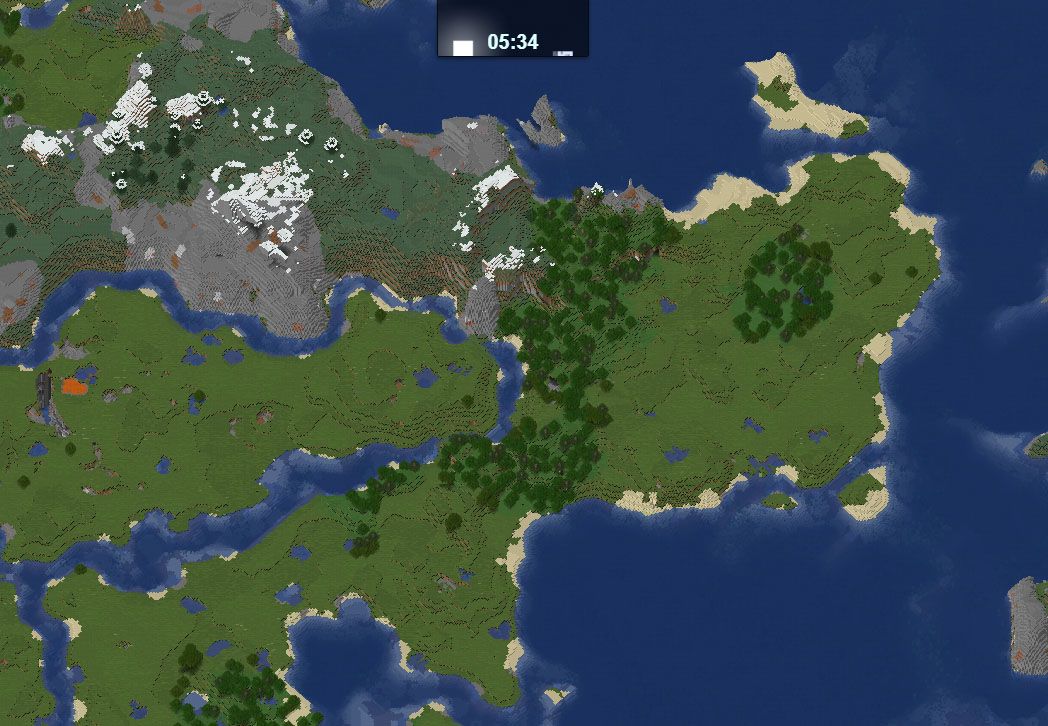 Вид карты Dynmap
Где скачать Dynmap?
Первым делом нужно найти место, где размещаются последние сборки плагина. На сайте https://dynmap.us/builds/dynmap/?C=M;O=D есть сборки для различных версий игры. Если вам нужна сборка для Spigot — скачивайте файл с названием вида «Dynmap-3.1-SNAPSHOT-spigot.jar». Если же нужна версия для Forge, то выбирайте нужную версию и скачивайте нужный вам файл. Например, здесь можно скачать версию для Forge 1.12.2.
После скачивания версии для Spigot, загрузите jar-файл в папку /plugins/ на вашем FTP-сервере. Если же вы скачали версию для Forge — загружайте jar-файл в папку /mods/.
Как настроить порт Dynmap?
В папке /plugins/dynmap есть файл configuration.txt. Его нужно скачать себе на компьютер и открыть в текстовом редакторе. В файле необходимо найти строчку «webserver-port» поиском (нажмите клавиши CTRL+F). Там вы найдете такую строчку:
Теперь нужно исправить цифру 25565 на другую. Какую же, спросите вы? А вот здесь таится хитрость. Нужно прописать порт вашего сервера Minecraft плюс 100. Например, ваш сервер на нашем хостинге имеет порт 25680? Значит, пропишите webserver-port: 25780
Как открыть карту?
После прописания нового порта в файл настройки, сохраните файл configuration.txt и загрузите через FTP-клиент обратно в папку dynmap. Теперь самое время перезапустить сервер, зайти на него и начать летать вокруг. Допустим, у вашего сервера айпи 123.45.67.89:25680, тогда у карты Dynmap адрес будет такой: http://123.45.67.89:25780/ — пройдите по схожему адресу, после чего карта начнет подгружаться.
Если у вашего тарифного плана не так много доступных гигабайт оперативной памяти, не удивляйтесь: сервер может начать притормаживать. Особенно это касается серверов с 1 гигабайтом оперативной памяти и игроками, находящимися на сервере в момент ваших полетов. Притормаживания очень легко предупредить: достаточно пролететь небольшой отрезок пути и остановиться секунд на 5, после чего продолжить путь. Карта обновится через 10-30 секунд.
Настройки отображения карты
У карты dynmap есть несколько различных режимов отображения. Подвиньте курсор в правую часть экрана и вы увидите выдвигающуюся правую панель с рядом кнопок:
Для 3D-отображения нажмите среднюю кнопку
Первая кнопка представляет из себя плоскую географическую карту, вид сверху. Вторая кнопка — псевдо-3D, в котором мир отображается под углом. Третья кнопка показывает пещеры под землёй.
Второй ряд кнопок представляет из себя то же самое, но для Нижнего мира (Nether). Третий ряд кнопок — аналогично, но для Края (The End).
Настраивайте плагин для отображения карты на вашем сервере, размещайте ссылку на сайте вашего сервера и игроки значительно повысят активность, имея возможность увидеть свой сервер «из космоса».
BlueMap — 3D карта вашего мира \ сервера, объемная полноценная WEB карта [1.20.1] [1.19.4] [1.18.2] [1.16.5]
![BlueMap - 3D карта вашего мира \ сервера, объемная полноценная WEB карта [1.20.1] [1.19.4] [1.18.2] [1.16.5]](https://ru-minecraft.ru/uploads/posts/2021-03/medium/1617017472_bluemap.jpg)
Мод BlueMap — добавит в майнкрафт ВЕБ карту вашего мира, вы можете открыть ее в браузере и перемещаться по миру, видеть все ваши постройки. Но это не просто карта подобно dynmap, она имеет свободный режим при котором вы можете летать по карту аналогично полету в креатив режиме самой игры. Ближайшее сравнение — это режим просмотра улиц в современных картах.
Мод можно установить на одиночную игру, но лучше всего он заходит на небольших серверах с друзьями, он позволит вам ориентироваться, отслеживать прогресс строительства не заходя в игру.
Карта имеет русский перевод, несколько разных настроек, можно включить ночь, либо вообще любое время, вы можете получить плоский и объемный вид, можете включить свободный режим и летать как в креативе. Мир прорисовывается на определенном удалении от вас, дальше вы видите только очертания мира.
Как посмотреть карту сервера майнкрафт — Сайт о Игре Minecraft
Как посмотреть карту сервера майнкрафт — Советы и Инструкции
Чтобы посмотреть карту сервера Minecraft, нужно сначала убедиться, что на сервере установлен плагин, который обеспечивает создание карты. Самые популярные плагины для этого — Dynmap и Mapcrafter.
После установки плагина нужно зайти на сайт сервера и найти там ссылку на карту сервера. Обычно ссылка на карту размещается на главной странице сайта сервера или в разделе «Карта».
Если ссылки на карту нет, и вы не знаете, как ее найти, можно связаться с администраторами сервера и спросить у них, как посмотреть карту.
Если на сервере не установлен плагин для создания карты, или для просмотра карты требуется пароль, то доступ к карте может быть закрыт.
1. Если вы хотите создать карту своего сервера, рекомендуется установить на сервер плагин Dynmap или Mapcrafter.
2. Если вы не можете найти ссылку на карту на сайте сервера, можете использовать поисковик, чтобы найти ее. Введите в поисковике название сервера и слова «карта Minecraft».
3. Если на сервере установлен плагин для создания карты, а вы не можете получить доступ к карте, проверьте, не требуется ли для этого пароль.