КАК ПОМЕНЯТЬ РУКУ В МАЙНКРАФТ
Бесплатно скачать последнюю версию Minecraft можно по ссылке:


Как настроить клиент Minecraft
10 СЕКРЕТНЫХ ФАКТОВ О КОШКАХ В МАЙНКРАФТ 1.14!
Как изменить положение рук в майнкравте(с правой на левую)
КАК ВЗЯТЬ ЛЮБУЮ ВЕЩЬ В ЛЕВУЮ РУКУ В МАЙНКРАФТ 1.7 ОТВЕТ ТУТ.
10 СЕКРЕТНЫХ КОМАНД О КОТОРЫХ ТЫ НЕ ЗНАЛ В МАЙНКРАФТ
Как включить ГАММУ в MINECRAFT
КАК СДЕЛАТЬ РАЗРЕШЕНИЕ ЭКРАНА 4:3 — КАК СДЕЛАТЬ РАСТЯНУТЫЙ ЭКРАН В MINECRAFT
Как использовать левую или вторую руку в Minecraft
Minecraft — одна из лучших игр в мире, существующих сегодня, и многие игроки поддерживают это замечательное название. Научиться играть в Minecraft очень важно, если вы хотите в полной мере использовать все возможности игры. Для этого необходимо сначала скачать и установить последнюю версию Minecraft на ПК.
Одна из вещей, которые позволяет делать эта игра — это возможность использовать два типа инструментов, чтобы ваш персонаж мог поместить предмет в каждую руку одновременно. Однако, возможно, вы новичок в игре Minecraft и не знаете, как использовать вторую руку вашего персонажа, но не волнуйтесь. В этой статье мы покажем вам, как легко использовать вторую руку, чтобы вы могли играть намного лучше и защитить себя в этом мире. Даже если вы хотите, вы можете играть в демо-версию игры Minecraft, чтобы попробовать ее, и вы увидите, что она вам понравится.
Вы обнаружите, что после прочтения нашей статьи у вас будут все необходимые знания об этом секонд-хенде и у вас будет вся информация. Эта видеоигра является одной из первых на нескольких платформах, поэтому вы также можете скачать ее для своих мобильных устройств Android и iOS.
Что такое вторая рука.
Прежде чем мы покажем вам, как работает вторая рука, мы сначала поговорим о том, что такое рука и все, что вам нужно знать, чтобы получить максимальную отдачу от нее. Таким образом, вы сможете получить необходимые знания, чтобы правильно использовать вторую руку и стать лучшим игроком Minecraft.
Вторая рука — это относительно новый механизм в игре, который позволяет игроку иметь возможность использовать два инструмента или блока одновременно. Игроки могут установить любой предмет в этой руке и использовать его без проблем, пока у них нет ничего в другой руке.
В бою вы можете установить щит, чтобы уклоняться от ударов и стрел без получения урона, другой способ использования второй руки — оснастить ее стрелами, которые вы можете пускать из лука и арбалета.
С этого момента очень важно уметь использовать вторую руку. Есть предметы, которые можно использовать только при наличии второй руки, например, тотемы воскрешения, которые должны быть в этой руке, чтобы активироваться.
Поэтому в этом руководстве мы покажем вам, как следует использовать эту игровую функцию, чтобы стать лучшим, и монстры никогда не победили вас. Использование этой руки совсем не сложно, и с помощью шагов, которые мы собираемся показать вам, вы можете использовать любой блок с этой рукой.
Как использовать вторую руку в игре Minecraft.
Процесс, которому вам нужно следовать, чтобы использовать вторую руку очень прост, мы покажем вам, как использовать вторую руку несколькими способами, чтобы вы могли попробовать различные варианты ее использования.
Прежде чем начать, важно отметить, что эта функция появилась в игре относительно недавно, поэтому если у вас нет обновленной версии игры Minecraft, возможно, вы не сможете использовать секонд-хенд, поэтому перед началом игры важно обновить Minecraft, чтобы вы могли использовать секонд-хенд без каких-либо проблем. Вы можете использовать его без проблем даже в многопользовательском режиме и таким образом играть с двумя или более людьми в Minecraft.
Шаг 1
Чтобы иметь возможность использовать вторую руку, первое, что вам нужно сделать, это нажать клавишу E, чтобы получить доступ к инвентарю, где у вас будут все предметы, которыми оснащен ваш персонаж.
Когда откроется окно инвентаря персонажа, вам нужно найти нужный предмет, который персонаж держит в руке, в поле с иконкой щита, затем снова нажмите клавишу E, и ваш персонаж должен взять предмет в другую руку.
Шаг 2
Другой метод, который вы можете использовать, чтобы иметь возможность использовать предмет или блок в другой руке, это тот, который мы покажем вам дальше. Все, что вам нужно сделать, это найти объект в нижней панели объектов и нажать клавишу F. Это автоматически поместит блок в вашу руку, чтобы изменить объект, просто найдите объект, который вы хотите изменить, и нажмите клавишу F снова.
Как использовать левую руку в Minecraft
Minecraft сильно изменился по сравнению с предыдущими днями. Сегодня боевая система Minecraft считается одной из самых привлекательных особенностей, включая зачарованную броню, уникальное оружие и очень полезный щит.
Так что, отправляясь навстречу опасности с полным зачарованным доспехом, арбалетом с уникальными стрелами и стальным щитом, вы станете почти непобедимым при наличии приличных знаний в игре и хороших рефлексов. Кроме того, из-за стального щита даже взрыв крипера может показаться простым ударом.
Среди многих интересных вещей, которые есть в современных боях Minecraft , одна из них — уникальные полированные стрелы для арбалетов и луков. Таким образом, вместо одновременного использования щита и меча, можно использовать арбалет и различные стрелы на левой руке. Таким образом, дальние атаки будут намного более фатальными.
Более того, если вы планируете стать ниндзя в своих атаках, вам может понравиться использовать по одному мечу в каждой руке, что сделает ваши атаки более быстрыми и смертоносными. Но каков процесс использования левой руки в Minecraft и для каких других целей, помимо боя, она рекомендуется?
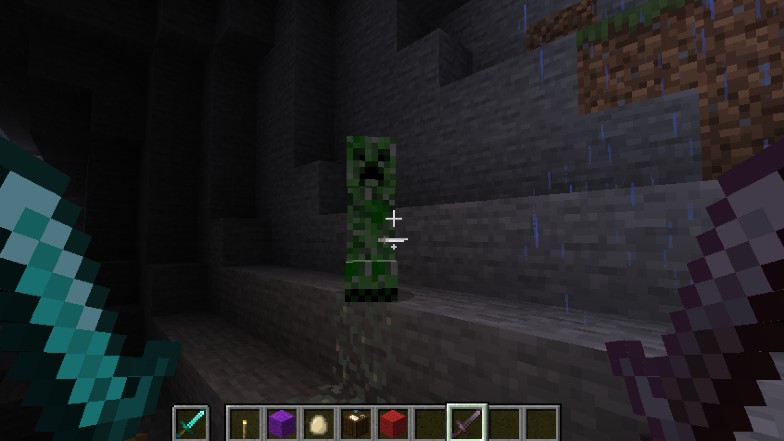
Давайте обсудим, как использовать второстепенную руку в Minecraft и как она может помочь в разных версиях Minecraft.
Off Hand в Minecraft Bedrock
Вы можете получить доступ к слоту для левой руки в этой версии Minecraft, открыв внутриигровой инвентарь. После того, как появится экран инвентаря, найдите пустой слот с изображением маленького щита справа от изображения персонажа.
Если вы поместите предмет в этот слот, ваш персонаж будет держать этот предмет в левой руке, а основной предмет будет в правой руке.
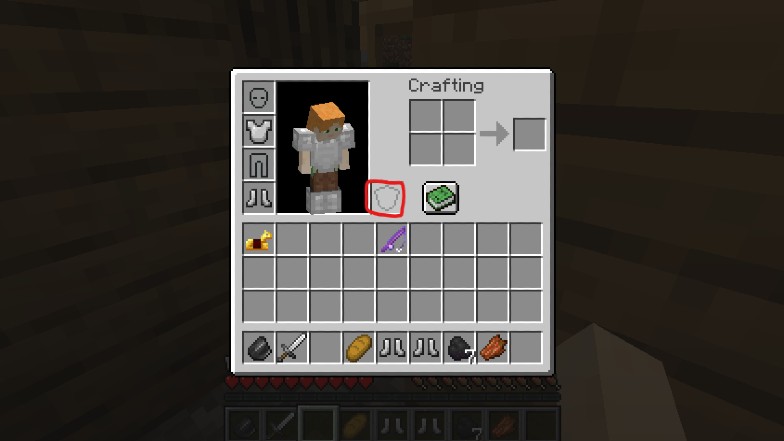
Однако в Bedrock Edition вы можете поместить определенный список предметов в слот для левой руки, в отличие от Java, где любой объект может попасть в сегмент.
Предметов, которые вы можете поместить в слот для левой руки в Bedrock Edition, немного, и они в основном соответствуют категории оружия. Для начала туда может пойти стальной щит, работающий аналогично версии Java.
Вы также можете поместить стрелы и полированные стрелы, такие как «стрела вреда», в левый слот. Тем не менее, одна из самых ценных вещей, которую можно сделать, поместив стрелу в указанную секцию, — это носить арбалет в основной руке. Таким образом, вы сможете переключаться между стрелами и оптимизировать использование боеприпасов в дальнем бою.
К сожалению, вы не можете увидеть слот для левой руки в Bedrock Edition, если у вас не открыт инвентарь. Таким образом, во время игры вы сможете увидеть только девять предметов в своем быстром инвентаре.
Среди других предметов, которые вы можете поместить в слот для левой руки Minecraft Bedrock, есть ракеты для фейерверков, карты, раковины наутилуса и тотем бессмертия.
Одна полезная вещь, которую вы можете сделать с картами, — это держать одну в левой руке, а другую в правой. Конечно, чтобы лучше воспользоваться полезностью этого, вы должны объединить карты, чтобы показать уменьшенную область.
Использование универсального редактора Minecraft
Как упоминалось выше, в Minecraft Bedrock Edition вы не можете поместить какой-либо предмет в сегмент левой руки, только несколько избранных. Однако вы можете использовать внешнее решение, чтобы изменить информацию о файле и получить любой элемент в левой руке игрока.
Для этого вам понадобится универсальный редактор Minecraft .
Откройте приложение и выберите свой текущий мир после запуска универсального редактора Minecraft. Затем просмотрите меню программы, расположенное на правой границе экрана, и выберите «Игроки».
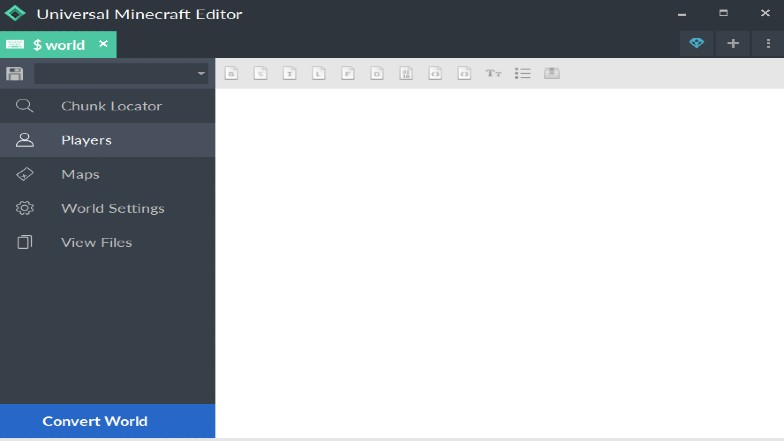
Затем нажмите на вкладку «
local_player», которая откроет список активов и записей. Затем перейдите на вкладку «способности», которая, скорее всего, содержит более пяти записей. В списке «способности» перейдите на вкладку «Навскидку», где вы еще раз щелкнете по сегменту «4 записи».
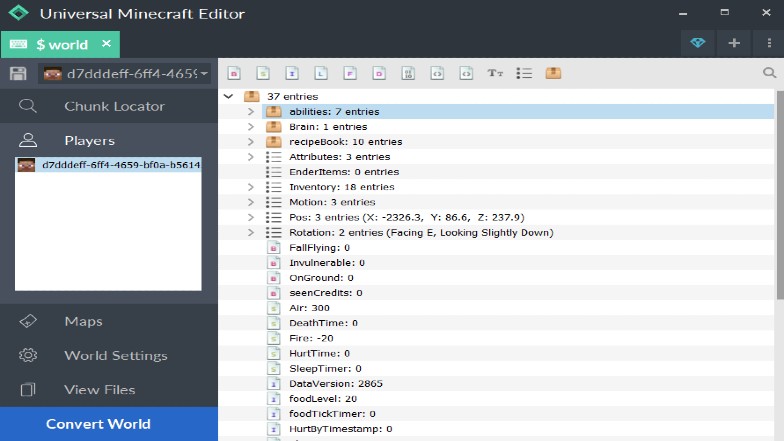
В этом сегменте вы увидите четыре вкладки: «Счетчик», «WasPickedUp», «Урон» и «Имя». Нажмите «Имя» и измените метку предмета на любой другой предмет, который вы хотите видеть на левой руке. Например, вы можете написать «minecraft:diamond_sword» и снова войти в систему, чтобы найти персонажа с мечом в левой руке.
После этого нажмите кнопку сохранения в верхней части правой части экрана.
Попробуйте еще раз войти в Minecraft и проверить, держит ли ваш персонаж предмет, который вы написали, в левой руке.
К сожалению, этот метод позволит игроку только косметически удерживать предмет в левой руке. Таким образом, даже имея объект в руках, вы не сможете использовать его по назначению.
Использование панели инструментов Plug
В Minecraft вы также можете попробовать использовать одно приложение под названием «Plug Toolbox», которое работает аналогично универсальному редактору Minecraft.
На домашней странице приложения перейдите к мирам и создайте новый или используйте мир, в котором вы сейчас играете. Затем выберите любой начальный номер и сгенерируйте мир.
Нажмите на свой мир и вкладку с различными настройками, такими как «Настройки вашего игрока», «Экспорт в Minecraft», «Дублировать», «Удалить» и т. д. На этой вкладке нажмите на сегмент «Ваш инвентарь игрока».
На следующей панели будут отображаться такие сегменты, как «Броня» и «Вне руки». Перейдите в «Offhand» и выберите первую вкладку под названием «Slot 1 Empty». После нажатия на пустой слот в левой руке появится список, в котором вы сможете выбрать любой внутриигровой предмет для левой руки вашего персонажа.
Тем не менее, этот метод работает для карманного издания и достаточно прост в использовании. Более того, оба упомянутых выше мода являются редакторами инвентаря для Майнкрафт. Если вы будете искать разные редакторы инвентаря, вы, скорее всего, найдете альтернативы, которые будут работать так, как задумано.
Итак, если вы решите использовать другой редактор инвентаря, сосредоточьтесь на том, как редактировать инвентарь игрока и слот для левой руки.
Как изменить руку в майнкрафте на правую
Майнкрафт — это игра, которая позволяет сделать почти все, что вы хотите в виртуальном мире. Однако, некоторые игроки могут столкнуться с трудностями, связанными с настройками руки. В данном гайде мы подробно рассмотрим, как изменить настройки руки в Майнкрафте на правую.
Важно понимать, что настройки руки зависят от версии игры. В нескольких старых версиях игры (меньше, чем 1.9) игрок возможности изменить руку не имеет. Если у вас новая версия игры, вы можете настроить руку на любую сторону по вашему желанию.
Чтобы изменить настройки руки в Майнкрафте на правую, следуйте простым шагам:
Шаг 1: Откройте меню настроек
Перед тем, как начать игру, необходимо открыть меню настроек. Для этого нажмите на кнопку «Options» на главном экране игры.
Шаг 2: Выберите настройки управления
На странице настроек появится окно, где вы сможете выбрать настройки «Controls». Нажмите на эту опцию, чтобы перейти на страницу настроек управления.
Шаг 3: Найдите опцию «Main Hand»
На странице настроек управления найдите опцию «Main Hand», которая находится внизу страницы. Выберите нужную настройку — «Right» для правой руки или «Left» для левой.
После этого вы можете закрыть меню настроек и начать игру с новыми настройками руки. Теперь вы можете наслаждаться игрой в Майнкрафт с рукой, которую предпочитаете!
Открыть настройки игры
Чтобы изменить настройки руки в Майнкрафте на правую, необходимо открыть настройки игры. Для этого в главном меню нажмите на кнопку «Настройки» (Settings).
В настройках игры необходимо выбрать вкладку «Управление» (Controls). Здесь вы увидите различные параметры управления, такие как перемещение, прыжки, атаки и др.
Чтобы переключить настройки руки на правую сторону, найдите параметр «Показать оружие в левой руке» (Show left hand). Снимите галочку с этого параметра, чтобы рука переключилась на правую сторону.
После того, как вы изменили настройки, сохраните их, нажав на кнопку «Готово» (Done). Теперь вы можете играть в Майнкрафт с правой рукой!
Выбрать «Управление»
Чтобы изменить настройки руки в Майнкрафте на правую руку, нужно сначала зайти в меню игры. Для этого нажмите клавишу «Esc» на клавиатуре. После чего появится меню с различными настройками игры.
Далее, выберите пункт «Настройки» и затем «Управление». В этом разделе можно настроить все клавиши и кнопки управления в игре. Обратите внимание, что все настройки можно изменить по своему усмотрению, включая настройки руки.
Чтобы изменить настройки на правую руку, найдите пункт «Использовать левую руку» и снимите галочку рядом с этим пунктом. После этого игра будет использовать правую руку вместо левой.
Если вы хотите изменить настройку обратно на левую руку, повторите те же шаги и поставьте галочку напротив пункта «Использовать левую руку».
Сменить настройки руки на «Правая»
Майнкрафт – это популярная игра, в которой игрок управляет персонажем, который строит и исследует виртуальный мир. При этом игрок может держать в руках инструменты и предметы. По умолчанию персонаж в Майнкрафте держит предметы в левой руке. Но если вы хотите изменить настройки руки и держать предметы в правой руке, это можно сделать с помощью небольшого трюка.
Для того чтобы изменить настройки руки на «Правая» нужно сделать следующее:
- Запустите Майнкрафт и зайдите в настройки.
- Найдите раздел «Управление» и выберите «Поменять руку».
- После этого ваш персонаж будет держать предметы в правой руке.
Также вы можете изменить настройки руки на «Правая» с помощью команды в игре:
| Команда | Описание |
|---|---|
| /gamerule mainHand right | Устанавливает правую руку как основную. |
| /gamerule mainHand left | Устанавливает левую руку как основную (стандартное значение). |
Таким образом, изменение настроек руки в Майнкрафте на «Правая» не представляет сложности и это может помочь игрокам, которые привыкли держать предметы в правой руке.
Вопрос-ответ
Можно ли изменить настройки только для правой руки?
Да, это возможно. В настройках игры есть отдельный пункт «Правая рука», который позволяет изменять поведение только правой руки персонажа.
Как изменить настройки, если я играю на консоли?
На консолях можно изменить настройки руки, но процесс может немного отличаться в зависимости от консоли. Рекомендуется ознакомиться с инструкцией к конкретной консоли или поискать инструкции в интернете.
Если я играю на сервере, буду ли я видеть других игроков с измененными настройками руки?
Да, вы сможете видеть других игроков с измененными настройками руки. Однако, это не повлияет на их игровой опыт или механику игры.
Что делать, если после изменения настроек руки, игра начала лагать?
Если игра начала лагать после изменения настроек руки, попробуйте изменить другие настройки или вернуться к стандартным настройкам и сохранить их. Возможно, это поможет и избавит от проблемы.
Как изменить настройки руки, если у меня установлены моды?
Если у вас установлены моды, то процесс изменения настроек может отличаться. Возможно, моды могут менять функциональность игры или настроек. Рекомендуется ознакомиться с инструкциями к модам или обратиться к сообществу мододелов для помощи.