Как играть в Xbox дешево и без ограничений?

Раньше компьютерные геймеры насмехались над консолями и рекомендовали вместо этого покупать топовый ПК по той же цене, но с недавним ростом цен и нехваткой видеокарт стало сложно собрать ПК по низкой цене и разумной стоимости. Поэтому многие бывшие ПК бояре обращают внимание на консоли, особенно на Xbox Series S или Series X.
Xbox Series S — самая доступная консоль на рынке, а Xbox Series X — самая мощная консоль на рынке. Кроме того, консоли Xbox предлагают игры по цене ПК и даже дешевле. Чтобы купить игры Xbox дешевле, можно воспользоваться подпиской Game Pass на месяц, она дает доступ к более чем 400 играм. Кроме того, вы можете приобрести гейм пасс алтимейт на 13 месяцев сэкономив еще, воспользовавшись некоторыми способами.

Подписка Xbox Game Pass Ultimate включает в себя все преимущества:
- Xbox Game Pass PC
- Xbox Game Pass (Xbox)
- Xbox Live Gold
- EA Play
- Ubisoft connect
- В подписках находится около 450+ игр
Новые игры добавляются постоянно, так что всегда есть возможность попробовать что-нибудь свеженькое.
В оспользоваться услугой по подключению подписки за приемлемую цену можно в соответствующем разделе » Xbox » на hStock.org
Выбираем страну для покупки подписки:

Самые доступные варианты для приобретения подписок Xbox — Аргентина и Турция.
Как создать турецкий аккаунт Xbox Store
При «переезде в Турцию» проще создать новый аккаунт Microsoft Xbox Store, чем менять регион существующего. Вы можете пользоваться обоими учётными записями на одной консоли. Однако если требуется сохранить не только библиотеку, но и «ачивки» в новых играх – стоит изменить регион.
Создание нового аккаунта Xbox Store с регионом «Турция»
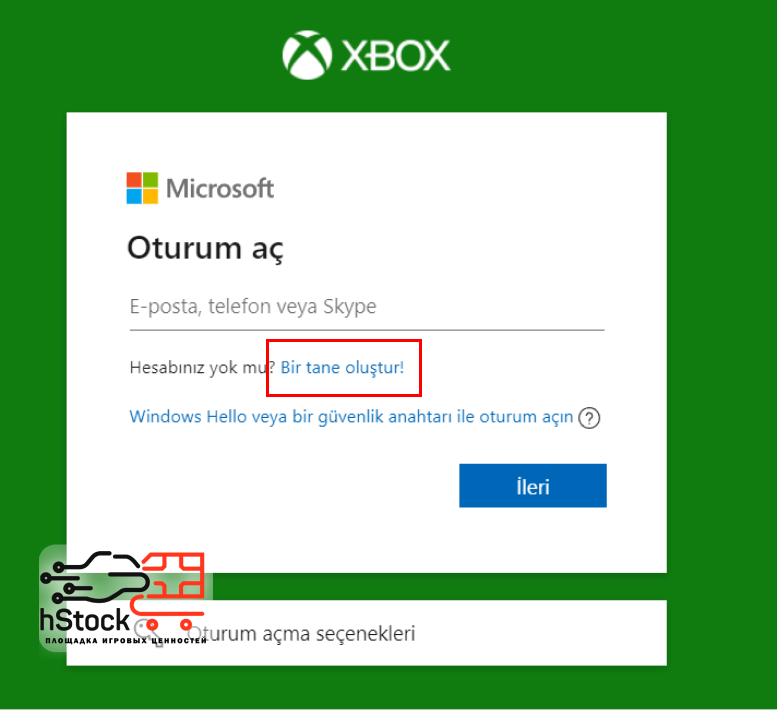
Мы рекомендуем создавать аккаунт на ПК – так проще и быстрее:
- Подключите Proxy или VPN Турции. Вы найдете хорошие варианты здесь или здесь .
- Перейдите на сайт Xbox и нажмите “Войти”
- Далее — «Создать бесплатную учётную запись».
- В разделе «Создание учётной записи» введите свой адрес электронной почты.
- В разделе «Создание пароля» придумайте пароль.
- В разделе «Как вас зовут» напишите свои имя и фамилию латиницей.
- В разделе «Укажите дату рождения» в подразделе «Страна или регион» выберите «Турция», а также укажите свою дату рождения. Возраст совершеннолетия в Турции – 18 лет, поэтому выбирайте дату рождения до 2004 года.
- Пока вы заполняли это меню, на вашу электронную почту должно было прийти сообщение от службы технической поддержки Microsoft с четырёхзначным кодом подтверждения. Укажите его в разделе «Проверка эл. почты». Каптча может потребовать от вас решить задачу, чтобы доказать, что вы не робот.
- Готово!
После завершения настройки сайт «перебросит» вас на страницу создания профиля Xbox. Просто нажмите зелёную кнопку «Я принимаю». Готово, ваш турецкий аккаунт создан, теперь вы можете войти в него на консоли, используя адрес электронной почты и пароль.
Смена региона аккаунта Xbox Store
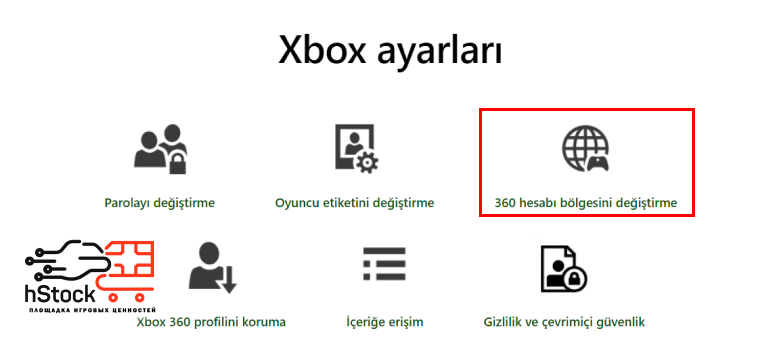
Смена региона существующего аккаунта проходит в три этапа: измерение региона учётной записи Microsoft, перенос региона профиля Xbox и изменение региона на консоли. Первые два этапа лучше выполнять на компьютере.
Измерение региона учётной записи Microsoft
- Подключите VPN Турции. Получить качественный аккаунт можно в соответствующем разделе » VPN«.
- Войдите в свою учётную запись Microsoft на странице настроек профиля аккаунта Microsoft .
- Выберите пункт «Изменить информацию в профиле».
- В разделе «Страна или регион» укажите «Турция», в подразделах «Область» и «Почтовый индекс» – любой адрес с Google Maps. Например, «Стамбул» (Istanbul) и индекс «34015».
- Нажмите кнопку «Сохранить».
Перенос профиля Xbox
- Подключите VPN Турции. Подключите Proxy или VPN Турции. Вы найдете хорошие варианты здесь или здесь .
- Перейдите на страницу переноса аккаунта Xbox и войдите под своей учётной записью.
- Изучите предупреждение о переносе аккаунта Xbox и нажмите «Далее».
- В разделе «Выберите регион…» выберите «Турция».
- Нажмите большую зелёную кнопку «Я принимаю».
Изменение региона на консоли
Этот этап выполняется на консоли.
- Включите консоль и войдите под своим аккаунтом.
- Нажмите кнопку Xbox на геймпаде, чтобы перейти в меню консоли.
- Откройте раздел «Профиль и система».
- Откройте подраздел «Настройки».
- Откройте подраздел «Система».
- Откройте подраздел «Язык и местоположение».
- В подразделе «Местонахождение» выберите «Турция».
- Если консоль предложит перезагрузку – перезапустите.
Не обязательно использовать VPN Турции или покупать игры из Аргентины. Вместо этого можно зайти на страницы надежного маркетплейса цифровых товаров , где опытные завсегдатаи продают аккаунты, игры и услуги по подключению подписки Xbox Game Pass Ultimate за небольшую комиссию, в результате чего цены ниже, чем в Steam.
Как создать турецкий аккаунт Xbox Store
При «переезде в Турцию» проще создать новый аккаунт Microsoft Xbox Store, чем менять регион существующего. Вы можете пользоваться обоими учётными записями на одной консоли. Однако если требуется сохранить не только библиотеку, но и «ачивки» в новых играх – стоит изменить регион.

Создание нового аккаунта Xbox Store с регионом «Турция»
Мы рекомендуем создавать аккаунт на ПК – так проще и быстрее:
Подключите VPN Турции. Получить настройки можно в нашем боте.
Перейдите на сайт Xbox и нажмите «Создать бесплатную учётную запись».
В разделе «Создание учётной записи» введите свой адрес электронной почты.
В разделе «Создание пароля» придумайте пароль.
В разделе «Как вас зовут» напишите свои имя и фамилию латиницей.
В разделе «Укажите дату рождения» в подразделе «Страна или регион» выберите «Турция», а также укажите свою дату рождения. Возраст совершеннолетия в Турции – 18 лет, поэтому выбирайте дату рождения до 2004 года.
Пока вы заполняли это меню, на вашу электронную почту должно было прийти сообщение от службы технической поддержки Microsoft с четырёхзначным кодом подтверждения. Укажите его в разделе «Проверка эл. почты».
Каптча может потребовать от вас решить задачу, чтобы доказать, что вы не робот. Сделайте это.
После завершения настройки сайт «перебросит» вас на страницу создания профиля Xbox. Просто нажмите зелёную кнопку «Я принимаю». Готово, ваш турецкий аккаунт создан, теперь вы можете войти в него на консоли, используя адрес электронной почты и пароль.
Смена региона аккаунта Xbox Store
Смена региона существующего аккаунта проходит в три этапа: измерение региона учётной записи Microsoft, перенос региона профиля Xbox и изменение региона на консоли. Первые два этапа лучше выполнять на компьютере.
Измерение региона учётной записи Microsoft
Подключите VPN Турции. Получить настройки можно в нашем боте.
Быстрый, безопасный и удобный VPN – BlancVPN. Подписаться
Войдите в свою учётную запись Microsoft на странице настроек профиля аккаунта Microsoft.
Выберите пункт «Изменить информацию в профиле».
В разделе «Страна или регион» укажите «Турция», в подразделах «Область» и «Почтовый индекс» – любой адрес с Google Maps. Например, «Стамбул» (Istanbul) и индекс «34015».
Нажмите кнопку «Сохранить».
Перенос профиля Xbox
Подключите VPN Турции. Получить настройки можно в нашем боте.
Перейдите на страницу переноса аккаунта Xbox и войдите под своей учётной записью.
Как поменять регион аккаунта Xbox
Столкнулись с проблемой несовместимости регионов в Microsoft? Сервисы Microsoft заблокированы? Или просто хотите изменить регион аккаунта для того, чтобы активировать на нем подписку Xbox GamePass Ultimate? — Эта статья именно для Вас!)
Если хотите активировать подписку GamePass и еще не купили ее — Вы можете выбрать разные варианты у нас на странице — Подписка GamePass Ultimate.
Переходим к инструкции:
Из-за бесконечных изменений в Microsoft проблемы могу возникнуть даже у бывалых пользователей. Например, в последнее время у существующих пользователей, которые ранее уже использовали сервис Xbox Live Gold, Game Pass все чаще возникают проблемы с регионом Xbox при активации подписки или по другим причинам. Ошибка возникает из-за того, что у учетной записи два региона – регион учетной записи Xbox и регион учетной записи Microsoft или просто не корректно введен адрес в самом аккаунте Microsoft. В этой статье мы подробно расскажем, как устранить эту ошибку.
Будем приводить пример со страной Украина и заменой ее на Россию. В вашем же случае, нужно будет выбрать ту страну, которая Вам нужна. Но суть и логика остается точно такой же. Все регионы и адреса меняются на страницах которые указаны ниже.
Как определить регион аккаунта Microsoft?
Когда мы переходите на страницу ввода кодов активации https://redeem.microsoft.com в скобках возле почты у нас видно какой стоит регион аккаунта. В нашем случае это — Украина (естественно, у Вас там может быть США или любой другой регион).
Как решить проблему?
Не остается ничего иного, как проверить все возможные места, где в аккаунте может быть указан регион Украина (или другой страны, которая Вам не подходит):
1. Первым делом, измените регион на странице https://live.xbox.com/shell/changelocale. В нашем примере, мы выбираем «Россия».
2. Идем дальше! Убедитесь, что на странице https://account.microsoft.com/profile Ваша учетная запись Microsoft находится в том же регионе, что и Ваша учетная запись Xbox. В нашем примере — должна быть «Россия», а стоит «Украина». Нажимаем «Изменить информацию в профиле».
Изменяем страну указанную в профиле. Мы выбрали Россию. Сохраняем.
NB! Почтовый индекс должен быть реальным почтовым индексом для соответствующей страны. Список почтовых адресов, используемых в странах, можно без затруднений найти через Google. Почтовый индекс региональный, а не личный, поэтому вам не нужно беспокоиться об использовании чужого почтового индекса.
3. Далее, обновите свой платежный адрес здесь: https://account.microsoft.com/billing/addresses
Здесь также важно иметь реальный почтовый индекс для соответствующей страны. Адрес и номер телефона можете взять любой из интернета (они нигде не будут фигурировать, и их можно будет изменить в любой момент). Изменяем свой адрес или добавляем новый — нажав на кнопку «Добавить новый адрес«. Напоминаем, что нужно ввести существующий адрес. Рандомный адрес, любой страны можно найти в интернете.
Если не получается изменить старый адрес — просто добавляем новый и нажимаем «Сделать основным для доставки и счетов«.
4. После проверки и изменения всех настроек Вы можете выйти из учетной записи, подождать несколько минут, а затем снова войти в свою учетную запись. Если Вы будете активировать подписку, то мы рекомендуем вам войти через окно инкогнито (Ctrl + Shift + N), чтобы избежать возможных проблем с cookies.
После всех изменений, на странице https://redeem.microsoft.com, возле адреса электронной почты, должен отображаться новый регион аккаунта.
Если у Вас все же остался старый регион, то перепроверьте все начиная с первого шага, возможно где-то не изменили регион или просто ввели некорректный адрес или индекс.
Как поменять регион в учетной записи майкрософт
Воспользуйтесь данной инструкцией что-бы изменить регион вашей учетной записи Microsoft. Обращаем ваше внимание, что инструкция сделана на примере мобильной версии сайта Microsoft из-за доступности VPN-приложений соединения смартфонах. Но данную инструкцию можно выполнить и на десктопной версии сайта, если на вашем персональном компьютере есть доступ к VPN подключению.
Перейдите на страницу «Мой профиль»
Для этого перейдите по ссылке ниже или скопируйте адрес ссылки и вставьте его в адресную строку своего браузера: https://account.microsoft.com/profile/
Перейдя на страницу «Мой профиль» нажмите на «Страна и регион» (скорее всего у вас там будет указано Россия)

Нажмите сюда чтобы перейти на страницу управления персональными данными.
Подтвердите переход
Для перехода на страницу Для перехода на страницу управления персональными данными, вам потребуется подтвердить переход. Для это вам нужно будет ввести пароль от аккаунта, или ввести код безопасности который будет отправлен на вашу электронную почту.
Для получения кода безопасности, нажмите на серую кнопку с адресом вашей почты. После чего откроется поле куда нужно будет ввести полученный код.