Стамеска майнкрафт как пользоваться — Игра Minecraft
Стамеска в Minecraft — это инструмент для обработки дерева, камня и других блоков. С помощью стамески можно делать различные декоративные элементы, такие как двери, заборы, лестницы и т. д. Кроме того, стамеска помогает быстрее добывать определенные блоки, такие как листва или грибы.
Вот пошаговая инструкция по использованию стамески в Minecraft:
1. Получите стамеску.
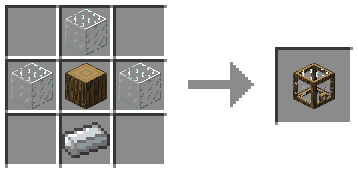
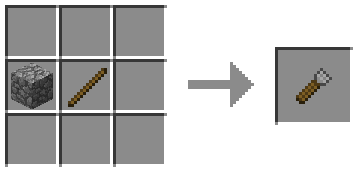
Стамеску можно создать в крафте из двух досок и двух железных слитков. Для этого нужно поставить две доски в верхней части крафтингового стола, а два железных слитка — по бокам. Получится стамеска.
2. Выберите блок для обработки.
Подойдите к блоку (например, дереву) и кликните правой кнопкой мыши, держа стамеску в руке. Блок должен начать «гнуться», тогда можно двигать стамеску по блоку, чтобы обработать его.
3. Правильно используйте стамеску для дерева.
В Minecraft есть несколько типов дерева, и они выглядят по-разному. Некоторые виды дерева (например, дуб) легко обрабатываются стамеской, а другие (например, елка) — нет. При обработке дерева надо учитывать направление древесины: стамеска работает лучше, если вы направляете ее вдоль дерева, а не поперек.
4. Создавайте декоративные элементы.
С помощью стамески можно создавать заборы, двери, лестницы и т. д. Выберите нужный материал (например, дерево) и кликните правой кнопкой мыши по стамеске, чтобы открыть интерфейс создания. Там вы найдете разные типы блоков, которые можно сделать с помощью стамески.
Некоторые полезные советы:
— Если вы используете стамеску для добычи блоков (например, грибов), то держите нажатой кнопку мыши, чтобы использовать стамеску как топор. Это поможет быстрее добыть нужное количество блоков.
— Если вы не знаете, какой тип блока можно создать с помощью стамески, наведите курсор на стамеску и кликните правой кнопкой мыши. В появившейся подсказке вы увидите список доступных блоков.
— С помощью стамески можно изменять текстуры блоков, делая их более «гладкими» или «шершавыми». Это может помочь создать более реалистичную атмосферу в вашем мире.
Добро пожаловать!
Хочется невероятных приключений и увлекательной игры с друзьями? Ты по адресу!
Проект Grand-Mine приглашает тебя в удивительный мир серверов Minecraft с модами!
2013-2023
Проект закрыт.
Спасибо, что были с нами.
Сайт продолжит работу некоторое время.
- Форум
- Мусорка
- Архив
Гайд по моду "chisel".
- Автор темы Horo
- Дата начала 19 Фев 2014
- 19 Фев 2014
- #1

После того как скрафтили стамеску, необходимо открыть интерфейс крафта, всё очень просто!
Выбираем в нашем инвентаре стамеску и нажимаем правой кнопкой мыши.
Теперь необходимо разместить ваш блок в специальном для этого места. Оно находится в центре. Совсем не сложно, верно?
Вот доступные крафты на данный момент:
Chisel — Чизель на версии [1.12.2] [1.16.5] [1.5.2] [1.6.4] [1.7.10] [1.8.9]

Модификация добавляет большое количество украшений — это декоративные блоки. А с помощью специального инструмента вы сможете поменять блок на другие разновидности с разными украшениями и узорами. Кастомизация настолько обширная, что вы можете буквально получить несколько тысяч разных блоков для украшения. Однозначно это лучший мод для любителей красивых построек.
Видео с модом Chisel
Скриншоты

 Показать больше скриншотов
Показать больше скриншотов
Chisels & Bits
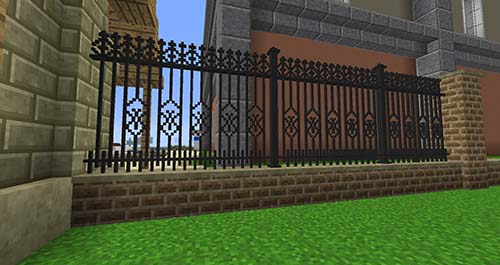
Chisels & Bits — мод, который нужно знать абсолютно всем энтузиастам строительства и скульпторам в Майнкрафт.
Chisels & Bits позволяет взаимодействовать с блоками для создания новых пользовательских форм. Вы сможете копировать блоки, распиливать, поворачивать, измерять и строить в микромасштабе, чтобы придать своим конструкциям нужные формы. Конечно, все это делается с помощью инструментов, которые интегрированы в этой модификации.
Инструменты
Битовый мешок
 Благодаря сумки под названием Bit Bag, управлять необходимыми предметами будет намного проще. В этой сумке будут храниться части блоков которые будут выпадать при работе долотом, их можно называть битами.
Характеристики
- Автоматически сохраняет части блоков (биты), которые вы удаляете и используете.
- Может содержать до 63-битных стеков.
- Суммируется до 512 бит вместо 64 как в обычном инвентаре.
- Имеет кнопку, позволяющую стереть содержимое сумки.
- Перетащите стопку битов на кнопку «Удалить», чтобы удалить только ненужные биты. (только для версий 11.4 / 10.12 и выше)
Использование
Щелкните правой кнопкой мыши: Сумка откроется, и вы сможете управлять содержимым.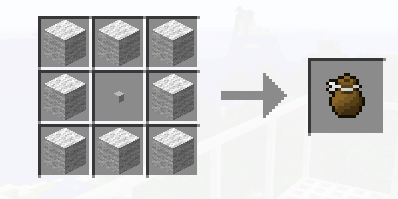
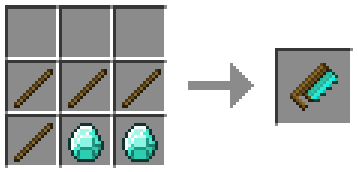
Алмазная пила

Хотите сделать плиты из блоков, у которых их нет? Что ж, это тот самый инструмент, который необходим. Пила позволяет вам быстро создавать меньшие варианты блоков прямо в вашем инвентаре.
Характеристики
- Разрезает симметричные блоки пополам.
- Быстро и легко нарезает блоки на плиты, панели или другие кубические формы.
Использование
Битовый бак
Характеристики
- Преобразует резервуары для жидкости в долота для жидкости и наоборот
Использование
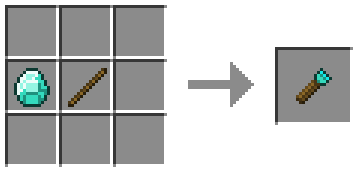
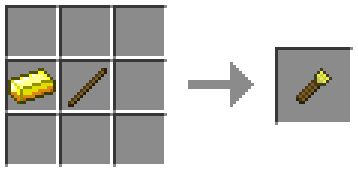
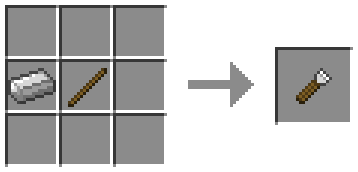
Алмазное, золотое, железное и каменное долото
- Алмаз: долото с большим количеством использований.
- Золото: самые бесполезные инструменты из этого материала ломаются еще до того, как вы начнете работу.
- Железо: Долото среднего качества.
- Камень: Обычное долото, имеет очень ограниченное применение.
Характеристики
- — Может долбить до 194 полных блоков.
- — Позволяет удалять биты из блоков.
- — Имеет различные режимы вырезания, однобитовый, линейный, плоский и многое другое.
- — Может обрабатывать любой материал, разбить который можно только алмазной киркой.
- — Может долбить до четверти блока.
- — Позволяет удалять биты из блоков.
- — Имеет разные режимы, одиночный бит, линия, плоскость и многое другое.
- — Может собирать любой материал, для которого требуется золотая кирка.
- — По умолчанию может обработать до 71 целого блока.
- — Позволяет удалять биты из блоков.
- — Имеет разные режимы, одиночный бит, линия, плоскость и многое другое.
- — Может собирать любой материал, для которого требуется железная кирка.
- — Можно обработать до 2-х полных блоков.
- — Позволяет удалять биты из блоков.
- — Имеет разные режимы, одиночный бит, линия, плоскость и многое другое.
- — Может собирать любой материал, для которого требуется каменная кирка.
Использование
Щелчок левой кнопкой мыши: резка в режиме по умолчанию.
Левый Alt: быстрый выбор размера площади с которой вы работаете. Также здесь есть две стрелочки, одна позволят вернутся на шаг назад, вторая стрелочка отмена возврата.
Shift + колесо мыши: обычный выбор размера площади с которой вы работаете.
Дополнительные клавиши: для каждого режима есть дополнительная клавиша. (см. в опциях)
Положительный, отрицательный и зеркальный дизайн обработки
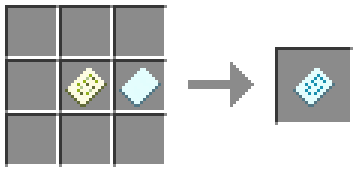
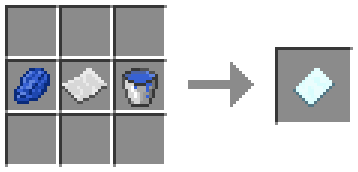
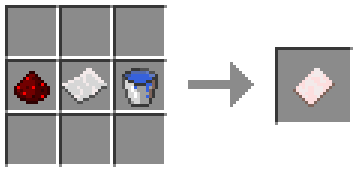
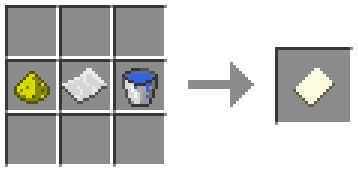
 Положительный дизайн (синий отпечаток) — копирует положительную область блока и позволяет делать точные копии ваших предыдущих конструкций. После копирования, вставьте копию в любой другой блок.
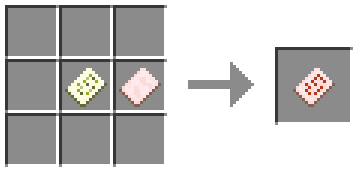
Отрицательный дизайн (красный отпечаток) — копирует отрицательное пространство блока (то, которое вы удалили при помощи долота), вы можете применить его к другим блокам любого другого материала. При помощи верстака можно получить бумажку
Зеркальный дизайн (зеленый отпечаток) — отражает дизайн на одной оси, поэтому вам не нужно повторять одну и ту же грань дважды с двух разных сторон.
Характеристики
- Клонирование блоков.
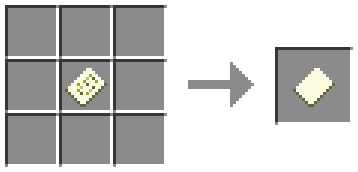
- Можно использовать для создания копий на верстаке.
- Можно стирать и использовать повторно.
- Имеет 4 режима работы. (Версия 11.4 / 10.12 и выше)
- Замена: классический режим, целевой блок заменяется дизайном.
- Добавка: добавляет только те части, в которые они входят.
- Impose: добавляет и заменяет биты, но не удаляет их.
- Размещение: разместите выкройку, как если бы это был точеный блок.
- Передает формы между материалами
- Можно перевернуть в верстаке.
- Можно стирать и использовать повторно.
- Обратить биты по определенной оси.
- Может быть преобразован в положительную или отрицательную конструкцию долота.
- Можно стирать и использовать повторно.
 Использование
Щелкните правой кнопкой мыши, пустым листом: это сохраняет дизайн целевой скульптуры.
Щелкните правой кнопкой мыши по блоку: примените дизайн элемента к целевому блоку.
Левый Alt: откройте круговое меню позитивной печати.
Shift + колесо мыши: поверните дизайн.
Дополнительная клавиша: вращать по часовой стрелке или против часовой стрелки.
Щелкните правой кнопкой мыши, когда пусто: сохраняет дизайн целевой скульптуры.
Щелкните правой кнопкой мыши при полной: применить конструкцию элемента к целевому блоку
S hift + колесо мыши: Поворотом дизайн.
Дополнительная клавиша: вращать по часовой стрелке или против часовой стрелки.
Щелчок правой кнопкой мыши, когда он пуст: сохраняет дизайн целевой скульптуры. Щелкните по фигуре, и она отобразится.
Рецепты
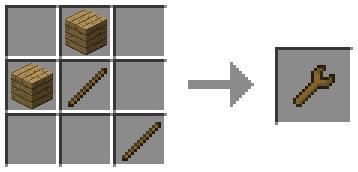
Деревянный гаечный ключ
 Деревянный ключ поворачивает блоки в любом желаемом направлении.
Характеристики
Использование
Щелчок правой кнопкой мыши: вращает выбранный блок вокруг оси выбранной грани.
Рулетка
 Характеристики
- Измеряйте расстояния, используя 3 режима.
- Битовый режим: измерение расстояний до битовых уровней в виде трехмерного куба.
- Режим блока: измерение расстояний на уровне блока в виде трехмерного куба.
- Режим расстояния: измерение расстояния от начальной до конечной точки на битовом уровне.
Использование
Щелкните правой кнопкой мыши, не отпуская выделите область: Измерение в выбранном режиме.
Shift + щелчок правой кнопкой мыши: очистить предыдущие измерения.
Левый Alt: открытие меню
Сдвиг радиальной ленты + колесо мыши: циклическое изменение цветов измерительной полосы.
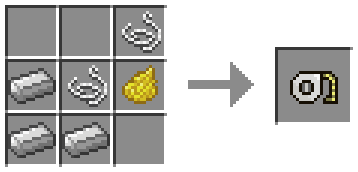
Универсальный измерительный инструмент для малых и больших конструкций.
Теперь вы готовы создавать свои собственные творения с помощью мода чисел и битс . Также рекомендуется использовать этот мод с другими модами для декораций, такими как Just Build It и Quark.