[Гайд] Учимся переносить постройки с карты на карту!
![[Гайд] Учимся переносить постройки с карты на карту!](https://minecraftonly.ru/uploads/posts/2017-01/1485632174_a_giant_markliplier_has_appeared_by_cintex-d6c5fj2.png)
Кто из нас умеет переносить постройки с карты на карту? Просто уверен, что каждый второй вообще не знал, что так можно делать. Ведь я сам узнал об этом совсем недавно. Чтобы переносить постройки с карты на карту, вам надо иметь на сервере плагин WorldEdit. Более подробно об этом плагине написано в статье ТЫК . Главная цель этой статьи — обучить Вас переносу построек с карты на карту. Это всё будет делаться без дополнительных программ. Это я буду делать в качестве пошаговой инструкции. Я думаю, для многих эта статья станет полезной. Я не буду тратить время и перейду к началу обучения.
Шаг первый. Ознакомление с командами.
Чтобы Вам было проще переносить постройки есть специальные команды. Весь список предоставлен не будет, но буду написаны лишь те, которые Вам понадобятся.
//wand — Получения волшебного топорика.
//cut — Вырезание определенной области, которая в последующих действия будет находится в буфере обмена.
//schematic save Название. — Создание схематического файла в корне плагина WorldEdit.
//schematic Load Название. — Вношение в буфер обмена схематического файла.
//paste — Вставка копируемой области на другую карту.
//undo — Отменяет предыдущею команду.
Шаг второй. Выделение постройки и создание схематического файла.
Теперь мы должны выбрать нашу постройку. Берем в руку топорик и выделяем нашу постройку по такому принципу:
![[Гайд] Учимся переносить постройки с карты на карту!](https://minecraftonly.ru/uploads/posts/2017-01/thumbs/1485633144_maxresdefault.jpg)
Ваша постройка должна быть внутри этой сетки. Теперь пишем //cut. Мы вырезали здание. Далее всё будет немного сложнее. Пишем команду //schematic save название файла. Где «название файла» мы пишем то, как будет называть наш файл со схематической постройкой. И так, этот шаг мы преодолели. Переходим к следующему.
Шаг третий. Поиск схематического файла.
Если ваш сервер лежит на хостинге, то нам надо заходить в фтп сервера, а если на компьютере, то заходим в папку с сервером. Далее заходим в папку plugins и ищем папку WorldEdit. Мы также ее открываем и заходим в папку schematics. В этой папке и лежит наш файл со схематической постройкой. Ниже на скриншоте я выделю стрелками эти папки.

Шаг четвертый. Перенос схематического файла на другой сервер.
После того как мы зашли в папку schematics, мы должны скопировать тот файл, название которого должно совпадать с тем, что мы писали в игре. Переносим этот файл в любое доступное место. Теперь заходим на второй сервер и выполняем те же действия, что делали в третьем шаге. (/plugins/WorldEdit/schematics). И переносим в эту папку наш схематик. Перезапускаем второй сервер и заходим в него.
Шаг пятый. Вставка нашей постройки.
После того, как мы зашли на наш второй сервер, пишем команду //schematic Load Название файла. Название файла — это то, что мы писали в самом начале. Всё, постройка скопировалась в буфер обмена. Затем находим место, куда хотим вставлять и пишем команду //paste. Если Вы ошиблись с местом то можете написать //undo и выполнять так, пока постройка не найдёт своё истесанное место.
Прошу прощение, что этот гайд не содержал скриншоты. Позже будет записано видео, и я сразу его опубликую на форуме.
Работа структурного блока на примере [Гайд]
![Работа структурного блока на примере [Гайд]](https://mcpehub.org/uploads/posts/2019-07/1562241270_rabota-strukturnogo-bloka-na-primere.jpg)
Структурный блок — блок в Minecraft, который позволяет автоматизировать процесс постройки. С его помощью вы можете скопировать постройку бесчисленное количество раз. Сейчас мы рассмотрим работу структурного блока на примере .
Структурные блоки появились в Bedrock Edition на Android в версии 1.13.0.1. До этого они существовали только на Windows 10 и для разработчиков.
WorldEdit — Как копировать и перемещать постройки в Майнкрафт?
✔️ Сегодня разберём полезную тему: «Как копировать и перемещать различные постройки на сервере Майнкрафт?«. Допустим, Вы длительное время строили свой домик и решили сделать ещё пять таких для своих друзей. Но согласитесь, что снова тратить огромное количество времени на их создание не совсем хочется 🙂 Для этого и придумали плагин WorldEdit, с помощью которого возможно скопировать любые нужные элементы и выполнить с ними разные действия (перевернуть, вырезать и так далее).
1) Собственно скачать сам плагин WorldEdit
2) Установить его на свой сервер. Как это сделать, читайте — ЗДЕСЬ
3) Использовать команды для ввода:
//wand
//copy
//paste
//undo
//rotate (здесь указываем количество градусов без скобок)
Подробнее смотрите в нашем видео ролике:
✅ ПОДПИШИТЕСЬ НА НАШ YOUTUBE КАНАЛ ✅

❗️ ❗️ КАК ЗАКАЗАТЬ СЕРВЕР МАЙНКРАФТ СМОТРИТЕ — ЗДЕСЬ ❗️ ❗️
ПРОМО-КОД НА СКИДКУ 15%: ready-steady-go
Как перенести структуру с одного мира в другой
Гайд на перенесение структуры с одного мира в другой поможет вам разобраться с тем, как же экспортировать постройку с одного мира, и импортировать его в другой мир Minecraft PE (Bedrock).
- Про этот гайд
- Как экспортировать структуру
- Как импортировать структуру
- Скачать
Про этот гайд
Как экспортировать структуру
Для этого выберите нужную вам постройку, а после выберите “сохранить”, дайте название структуре, сохраните её и экспортируйте в любую папку.
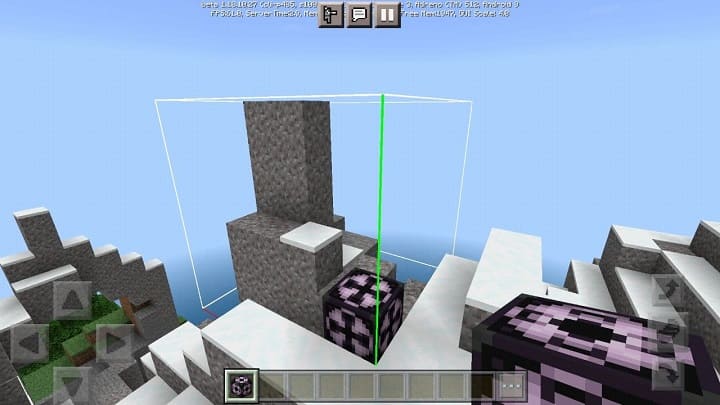
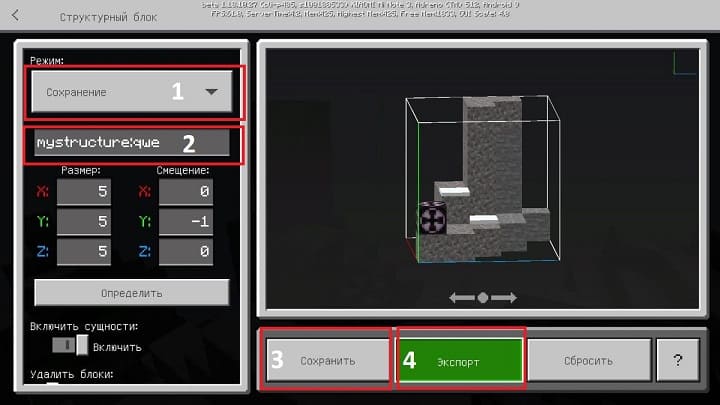
Экспорт структуры
Для этого просто нажмите на сохранить. В любой папке.
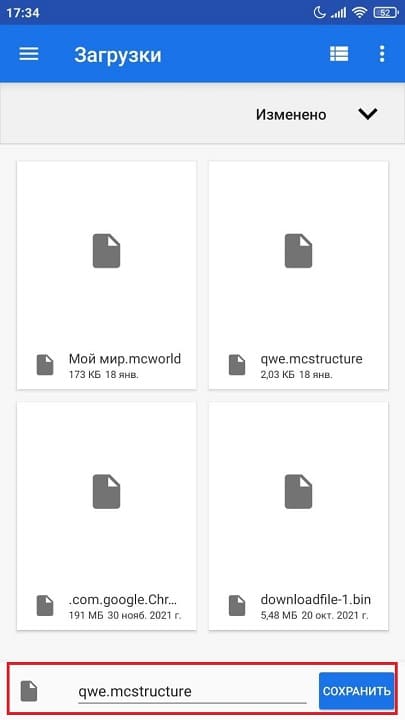
Как импортировать структуру
Для того чтобы перенести эту структуру в другой мир. Вам нужно будет скачать специальный файл и сделать из него аддон. Для этого возьмите структуру которую вы экспортировали, и переместите его в скачанный файл в папку structures.
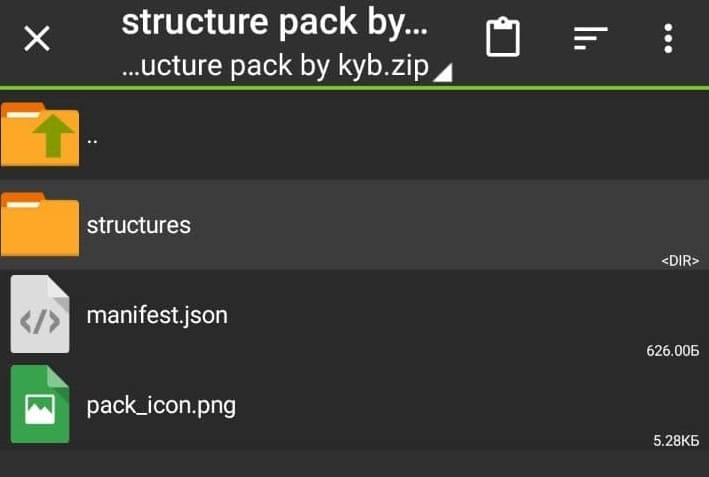
А после переименуйте скаченный .zip файл в .mcpack. А после откройте его и выберите Майнкрафт. И при создании нового мира / редактирования старого мира, просто в наборе параметров выберите аддон.
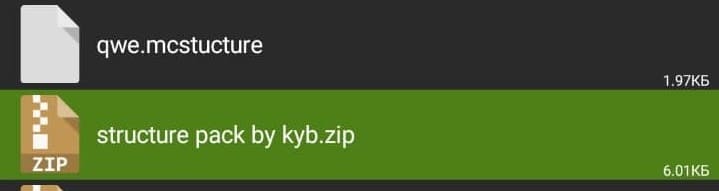
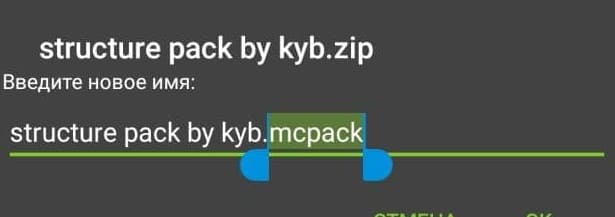
Чтобы разместить структуру, поставьте в другом мире структуру, выберите вкладку загрузить, введите название своей структуры и загрузите её.