Как выдать все рецепты в майнкрафте
И так. О чем я буду говорить, я уже писал в шапке. Для начала скажу, что в том коде, что мы будем писать, очень легко запутаться, так что будьте осторожны. Теперь о самом механизме. Существует два типа его постройки: С подобием верстака и при помощи выкидывания предметов на землю. Вы скажете, но ведь проще просто кидать предметы, чем их крафтить. Да, это действительно проще со стороны юзера, но со стороны создателя механизм с «Верстаком» выйдет в два, а то и в три раза компактнее, чем механизм с выбрасыванием. Ну, пожалуй, это все, о чем хотел сказать в начале. Приступим к самому механизму.
Начнем, пожалуй, с первого способа
Если вы начинающий редстоунер, то советую пользоваться им, так-как в нем сложно запутаться, в отличии от второго.
Сейчас расскажу о способе, работающем на принципе выбрасывания предметов в одно место.
Я буду делать так, чтобы при крафте появлялись частички. Вы можете делать без этого.
Приступим.
1. Расставляем командные блоки как на скриншоте:
![[Guide][1.9] Как делать свои крафты](https://ru-minecraft.ru/uploads/posts/2016-05/medium/1462617978_screenshot_2.jpg)
2. Вписываем команды:
/scoreboard players set @e[type=Item] A 1 ,OnGround:1b>
Разберем тэги:
type — Тип сущности @e
id — ID предмета, которому будет выдано одно очко A
Count — Количество проверяемого предмета
OnGround — Проверяет, лежит ли предмет на земле. (0 — нет, 1 — да)
/scoreboard players set @e[dx=0,dy=0,dz=0] A 2 ,OnGround:1b>
Разберем тэги:
score_A — Тег, проверяющий наличие у предмета @e одного очка A.
dx,dz,dy — Смещение координат по блокам (Более точный параметр, по сравнению с r — radius)
Эта команда отвечает за то, что мы получим в итоге
Damage — На сколько будет поломан предмет (так-же обозначает доп.id)
tag — Дополнительные тэги
ench — Зачарование
id:6 — Зачарованние на Шипы
lvl:5 — Уровень зачароваия
В итоге мы получим почти сломанный меч, зачарованный на шипы 5
Для красивого спавна перед Item можно добавить: Motion:[0.0,0.3,0.0] — Предмет подпрыгнет на 0.3 блока вверх
Просто спавним зеленые частички возле предмета с двумя очками A (т.е. возле палочки)
Ну, тут думаю все понятно. Тем более, все тэги я объяснил выше.
/scoreboard players reset @e[score_A_min=1] A
Обнуляет задачу A для ее предметов.
![[Guide][1.9] Как делать свои крафты](https://ru-minecraft.ru/uploads/posts/2016-05/medium/1462614492_type2.jpg)
Все. Теперь нам останется просто запитать нашу конструкцию и готово!
И так. Приступим ко второму, более сложному способу создания своего крафта. Но! Его сложность себя окупает. Он занимает всего два командных блока.
Для начала нам понадобится сделать сам верстак. Он основан на раздатчике в котором стоит армор стенд.
Для его создания можно использовать и команды в чате, но я покажу пример на командных блоках. Также покажу, как сделать так, чтобы его смогли сделать игроки.
![[Guide][1.9] Как делать свои крафты](https://ru-minecraft.ru/uploads/posts/2016-05/medium/1462621257_screenshot_4.jpg)
1. Расставляем командные блоки как на скриншоте:
2. Заполняем блоки командами:
Устанавливаем верстаку критерий A на 1. Все тэги объяснял выше.
minecraft:dispenser -1 /setblock
CustomName — Имя верстака
Тут мы проверяем, стоит-ли под верстаком раздатчик, если да, то заменяем его на «Верстак»
minecraft:dispenser -1 /summon ArmorStand
Чтобы создать стенд я использовал генератор.
CustomName — Имя стенда
Invisible — Видим ли стенд (1 — нет, 0 — да)
NoBasePlate — Отключить ли плиту под стендом
NoGravity — Отключить ли гравитацию стенду
DisbledSlots — Отключенные слоты
Убиваем наш верстак
Все. создание верстака готово. Перейдем к самим крафтам.
Расставляем блоки и записываем в них команды:
![[Guide][1.9] Как делать свои крафты](https://ru-minecraft.ru/uploads/posts/2016-05/1462621681_screenshot_5.jpg)
Итого у нас вышло: Если мы положим в верхний центральный слот слезу гаста а в центральный слот порошок блейза, то командный блок выдаст сигнал.
Чтобы добавить предмет добавляете следующий код:
1 — Порядковый номер предмета.
Slot — Слот, в котором лежит предмет. Расположение слотов:
0 1 2
3 4 5
6 7 8
Count — Кол-во предмета
Что получилось: Если сигнал поступит на блок ,то в 4 слоте (то есть в центре) появится два снежка. Чтобы добавить зачарование предмету используйте: tag: ]>
Примечания: Синий командный блок — Цикличный, Зеленый — Цепной. Командный блок с выгнутой стрелочкой сбоку — Условный, С ровной — Безусловный. Чтобы активировать механизм — Поставьте над всеми командными блоками редстоун блоки.
Если механизм не работает, попробуйте ре-активировать его. Если и это не поможет, пишите мне.
Содержание
Minecraft Wiki
Из-за новой политики Microsoft в отношении сторонних ресурсов, Minecraft Wiki больше не является официальной. В связи с этим были внесены некоторые изменения, в том числе и обновлён логотип вики-проекта. Подробности на нашем Discord-сервере.
Команды консоли
[Гайд] Выдача книги через команду + Генератор создания команд
![[Гайд] Выдача книги через команду + Генератор создания команд](https://ru-minecraft.ru/uploads/posts/2015-01/thumbs/1422292058_fon-chetkiy.jpg)
Итак, начнём.
Для начала, где нам это пригодится. А отлично подойдёт это, конечно же, картостроителям, а конкретно, для квестов или записок, подойдёт так же для вашего сервера. Почему нет?
Но если сказать серьёзно, то данная команда достаточно сложная, я до сих пор не смог в ней разобраться.
Поэтому, я объясню вам только основу этой команды, а если вы хотите что-то большее, то не пытайтесь писать это в ручную, это прямой суицид. Именно для этого существует специальный генератор команд, о котором расскажу позже, а теперь давайте перейдём к инструкции.
Текстовый формат.
Как же это делать? Давайте разберём.
Пользоваться мы будем командой /give (выдать). Её использование простое:
/give игрок предмет количество
Итак, для начала выдадим ближайшему игроку обычную книгу в 1 количестве.
/give @p written_book 1 0
Далее уже идут сами теги. Разберём основные.
Теперь сделаем полноценную команду для примера.
/give @p written_book 1 0
Вот что получилось:
![[Гайд] Выдача книги через команду + Генератор создания команд](https://ru-minecraft.ru/uploads/posts/2015-01/1422367329_r-10.jpg)
![[Гайд] Выдача книги через команду + Генератор создания команд](https://ru-minecraft.ru/uploads/posts/2015-01/1422367378_r-11.jpg)
![[Гайд] Выдача книги через команду + Генератор создания команд](https://ru-minecraft.ru/uploads/posts/2015-01/1422367294_r-12.jpg)
На этом основы команды закончились, а для тех, кому этого мало, ознакомлю вас с генератором команд для более лёгкого создания красивых книг.
Ссылка на сайт: Клик
В принципе, сайт сам по себе очень прост, так же есть кнопка «помощь», которая очень кратко и подробно показывает значения функций и полей, так же можно поменять язык на русский, поэтому разобраться не сложно, но гораздо удобнее посмотреть объяснение по видео, нежели по скриншотам.
![[Гайд] Выдача книги через команду + Генератор создания команд](https://ru-minecraft.ru/uploads/posts/2015-01/thumbs/1422375268_r-13.jpg)
Секретные блоки в Minecraft ч1

Далеко не все знают, что в Minecraft больше 5 голов. Можно получить голову абсолютно любого игрока, но так же есть и специальные головы от Mojang.
При получении у вас в руке будет голова Стива с необычным названием.
Думаю понятно, что вместо «НАЗВАНИЕ» нужно прописать ник игрока или название специальной головы. Сразу хочу предупредить, что некоторые головы доступны лишь в версии 1.8.
Использование [ ]
В Minecraft присутствует полноценный интерфейс командной строки (консоль), который даёт возможность пользователю выполнять определённые команды путём их ввода с клавиатуры. Команды могут быть набраны в игровом чате. Чтобы открыть его, необходимо нажать на клавишу (по умолчанию) T или / . Нажатие клавиши / приведёт к открытию чата с введённым символом / , который указывает на то, что вводится команда, а не простой текст. Нажатие клавиш ↑ и ↓ приведёт к отображению раннее введённых команд. Использование клавиши Tab ↹ приведёт к автоподстановке команды и её аргументов.
Команды могут выполняться из консоли сервера, но в этом случае / не нужен.
Кроме того, есть возможность записать любую команду в командный блок. В командный блок можно ввести / , но он необязателен.
Большинство команд доступны только в следующих ситуациях:
- на сервере сетевой игры (выполняются операторами, игроками с определёнными правами или командными блоками)
- в одиночной игре, если при создании мира были включены читы (с помощью Настройка мира. )
Некоторые команды доступны игроку в одиночной игре, даже если читы отключены.
Примечание: В одиночных мирах с отключенными читами при создании мира читы могут быть временно включены нажатием в меню на Открыть для сети → Использование читов → Открыть мир для сети . Вы не обязательно должны быть в локальной сети или иметь другие соединения. Это позволяет использовать команды, пока игрок не покинет мир.
Координаты [ ]
Абсолютные координаты [ ]
Абсолютные координаты начинаются от координат начала мира (0, 0, 0), они не зависят от места исполнения команды и могут использоваться в любом месте, где требуется ввести координаты. Абсолютные координаты состоят из 3 вещественных чисел.
Относительные координаты [ ]
Относительные координаты указываются с помощью тильды (
0 . Можно одновременно указать как относительные, так и абсолютные координаты.
Локальные координаты [ ]
Локальные координаты указываются с помощью карета ( ^ ), они зависят от поворота исполнения команды. Этот тип координат нельзя смешивать с другими. Использование: ^влево ^вверх ^вперёд . «Влево», «вверх» и «вперёд» соответствует количеству блоков в указанном направлении.
Блоки [ ]
Предметы [ ]
- [<NBT-данные>] : Определяет NBT-данные предмета, которые должны быть заданы или найдены.
- NBT-данные указываются в фигурных скобках <> .
Счётчики [ ]
Команды, которые затрагивают ССИС, могут принимать «счётчик» в качестве аргумента. Могут использоваться 2 типа значений:
- Счётчик может быть сущностью. В данном случае использование будет таким же, как у селектора.
- Счётчик может быть просто строкой, которую можно назвать переменной.
Если в качестве счётчика указать * , будут выбраны все счётчики, находящиеся в указанной задаче ССИС.
Диапазоны [ ]
Диапазоны указываются с использованием .. . Диапазон вида N..N можно заменить числом: N .
- 1..7 : значения от 1 до 7 (включительно).
- -1.. : значения не меньше −1.
- ..0 : значения не больше 0.
- 4..4 или 4 : значение, равное четырём.
Единицы времени [ ]
Некоторые команды принимают параметр <время> . В качестве значения этого параметра могут выступать:
- Целое число, оканчивающееся на t или вообще не имеющее окончание, означает количество игровых тактов (например: 20t соответствует 1 секунде).
- Число, оканчивающееся на s , означает количество секунд (например: 0.25s соответствует 5 игровым тактам).
- Число, оканчивающееся на d , означает количество игровых дней (например: 0.5d соответствует 12000 игровым тактам или 10 минутам).
NBT-пути [ ]
Путь данных NBT — это описательная метка, используемая для указания набора конкретных элементов из дерева данных NBT. Путь в общем виде выглядит как узел.…….узел , где каждый узел объявляет, какие элементы выбрать из предыдущего узла.
Всего существует шесть доступных типов узлов.
Набор тегов начинается только с одного элемента (то есть корневого тега) и изменяется при указании новых узлов в пути.
В синтаксисе пути . (точка) разделяет узлы. Узлы можно смешивать друг с другом.
Примеры [ ]
Пример с метапеременными [ ]
/data get entity @p foo.bar[0].»Безумное [название]!».baz
Эти имена были выбраны произвольно для демонстрационных целей.
- foo — значение тега «foo».
- foo.bar — значение потомка «bar» у тега «foo». Представим, что это список.
- foo.bar[0] — значение первого элемента списка «bar».
- foo.bar[0].»Безумное [название]!» — значение тега «Безумное [название]!» у первого элемента списка «bar».
- foo.bar[0].»Безумное [название]!».baz — значение потомка «baz» у тега «Безумное [название]!».
- foo.bar[] — значения всех элементов списка «bar».
- foo.bar[].baz — значения потомков «baz» у всех элементов списка «bar».
- foo.bar[] — значения всех элементов списка «bar», у которых тег «baz» имеет значение 5b .
- <> — значение корневого тега сущности, блока или хранилища.
- — значение корневого тега, если его потомок «foo» имеет значение 4.0f .
- foo — значение тега «foo», если его потомок «bar» имеет значение «baz» .
- foo.bar — это значение тега «bar», если сейчас его значение — «baz» .
Пример с книгой в сундуке [ ]
Алекс написала книгу и положила её в сундук под ногами. Она поэтапно начинает получать вышеуказанную команду. Просмотрите следующий воображаемый журнал чата.
Селекторы [ ]
В большинстве команд, где есть аргумент цель, игрок или сущность, можно указать одну или несколько целей, удовлетворяющих определённым условиям.
Например, чтобы изменить игровой режим всем игрокам в команде «Red», вместо того, чтобы вводить каждого поимённо, можно выполнить команду:
/gamemode creative @a[team=Red]
Виды целей [ ]
Сводка по видам целей
Вид Описание @p ближайший игрок @r случайный игрок @a все игроки @e все сущности @s исполнитель команды @p указывает ближайшего игрока. При запуске из консоли ближайший игрок будет искаться с координат (0, 0, 0). Если существует несколько игроков на одинаковом расстоянии от места исполнения, будет выбран тот, кто присоединился к серверу раньше. Примеры:
@r указывает случайного игрока. Примеры:
@a указывает всех игроков, в том числе мёртвых. Ни один другой вид цели не находит мёртвых игроков, кроме @s . Пример:
@e указывает всех сущностей (в том числе игроков). Пример:
- @s[type=cow,team=Red] указывает исполнителя только в том случае, если он корова из команды «Red»
Параметры [ ]
Сводка по параметрам
Поиск по позиции Параметры Описание x , y , z координаты distance расстояние dx , dy , dz пространство Поиск по значениям в ССИС Параметр Описание scores счёты задач tag тег team команда Поиск по характеристикам Параметр Описание gamemode режим игры level уровень limit макс. число сущностей name имя сущности type тип сущности x_rotation вертикальный наклон y_rotation горизонтальный поворот У селектора могут быть параметры. При их использовании будет производиться поиск целей только с указанными параметрами.
Параметры добавляются после вида цели в квадратных скобках и разделяются запятыми:
Параметры условий и их значения чувствительны к регистру.
NBT-данные [ ]
Такие структуры данных есть в файлах сохранений Minecraft. Эти структуры описываются в других статьях.
При поиске чего-либо со структурой данных необходимо указывать искомый тип значения элемента.
Этот тип должен выделяться двойными кавычками. Чтобы вставить двойные кавычки во внутрь значения этого типа, необходимо поставить обратную косую черту перед ними.
Тип аргумента NBT-данные в командах сам является Compound.
Для некоторых команд, необходимо указать тип значения числа, добавив букву (B, S, L, F, D) в конец значения. Например, 3s для короткого целого, 3.2f для числа одинарной точности (Не работает с I для стандартного целого числа). Буква может быть и прописной, и строчной.
JSON-текст [ ]
Некоторые команды (например, /tellraw ) используют строгий синтаксис JSON.
Формат JSON-текста состоит из JSON-объектов, которые могут состоять из различных элементов:
Тег extra может содержать все теги, перечисленные выше, что позволяет делать сложные команды.
Для работы команда должна иметь один из следующих тегов: text, translate, score, selector или keybind (всё остальное необязательно). Как бы то ни было, весь JSON-объект можно заменить строкой; для этого достаточно написать нужный вам текст в кавычках. Это будет равносильно тегу text. Например, «Это простой текст» эквивалентно . Такое сокращение возможно везде, где используется формат JSON (включая команду /tellraw , extra, а также value аргумента «show_text» в hover_event).
Формат JSON также поддерживает массивы объектов, строк и других таких же массивов. Например:
How to Use the Recipe Command in Minecraft
This Minecraft tutorial explains how to use the /recipe command with screenshots and step-by-step instructions.
You can use the /recipe command to lock or unlock recipes for a player in Minecraft. Let’s explore how to use this cheat (game command).
Supported Platforms
The /recipe command is available in the following versions of Minecraft:
Platform Supported (Version*)  Java Edition (PC/Mac)
Yes (1.12)  Pocket Edition (PE)
No  Xbox 360
No  Xbox One
No  PS3
PS3No  PS4
PS4No  Wii U
Wii UNo  Nintendo Switch
No  Windows 10 Edition
No  Education Edition
No * The version that it was added or removed, if applicable.
NOTE: Pocket Edition (PE), Xbox One, PS4, Nintendo Switch, and Windows 10 Edition are now called Bedrock Edition. We will continue to show them individually for version history.Requirements
To run game commands in Minecraft, you have to turn cheats on in your world.
Recipe Command
- Java
Recipe Command in Minecraft Java Edition (PC/Mac)
In Minecraft Java Edition (PC/Mac), there are different syntaxes depending on what you would like to do with the recipes.
To unlock (or give) a specific recipe for a player:
To unlock (or give) all recipes for a player:
To lock (or take away) a specific recipe for a player:
To lock (or take away) all recipes for a player:
Definitions
- player is the name of a player (or a target selector) to give or take a recipe away from.
- name is the Minecraft ID Name of the recipe to give or take away (See Minecraft ID Names).
Examples
- Java
Example in Java Edition (PC/Mac)
To unlock all recipes for the player named DigMinecraft:
To unlock the stone pressure plate recipe for the nearest player:
To lock all recipes for a random player:
To lock the acacia boat recipe for all players:
How to Enter the Command
1. Open the Chat Window
The easiest way to run a command in Minecraft is within the chat window. The game control to open the chat window depends on the version of Minecraft:
- For Java Edition (PC/Mac), press the T key to open the chat window.
2. Type the Command
In this example, we will unlock all recipes for the player named DigMinecraft with the following command:
Type the command in the chat window. As you are typing, you will see the command appear in the lower left corner of the game window. Press the Enter key to run the command.
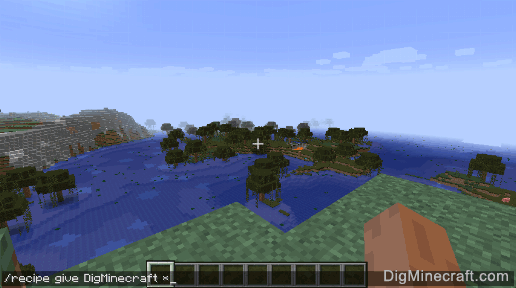
Once the cheat has been entered, all recipes will be unlocked for DigMinecraft.
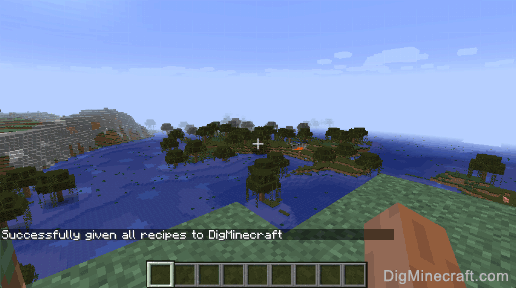
You will see the message " Successfully given all recipes to DigMinecraft " appear in the lower left corner of the game window to indicate that the recipes were unlocked.
Congratulations, you just learned how to use the /recipe command in Minecraft!
Как выдать все рецепты в майнкрафте — Сайт о Игре Minecraft
Как выдать все рецепты в майнкрафте — Советы и Инструкции
Чтобы вывести все рецепты в Майнкрафте, нужно выполнить следующие шаги:
1. Откройте игру и зайдите в меню настроек.
2. Перейдите в раздел «Настройки пользователя».
3. Включите опцию «Подсказки рецептов».
4. Закройте меню настроек и откройте инвентарь.
5. Справа от окна инвентаря вы увидите кнопку со знаком вопроса. Нажмите ее, чтобы открыть меню с рецептами.
6. В этом меню вы сможете найти все рецепты, доступные в игре.
— Если вы играете в режиме выживания, то многие рецепты будут заблокированы до тех пор, пока вы не получите необходимые материалы.
— Вы также можете использовать сайты-каталоги с рецептами для Майнкрафта, чтобы быстро найти нужный рецепт и узнать, какие материалы вам понадобятся.
Все команды для Minecraft
Консольные команды — один из инструментов для манипулирования миром и сущностями в игре Minecraft. С их помощью можно менять игровые законы, спавнить и убивать монстров или даже копировать целые постройки и участки мира.
Ниже мы расскажем обо всех самых важных командах в игре, а также научим ими пользоваться. Для вашего удобства мы разделили все на несколько небольших категорий:

- Как использовать команды в Minecraft
- Какие бывают идентификаторы
- Самые популярные команды для консоли
- Команды для изменения погоды и времени суток
- Команды для изменения сложности и режима игры
- Команды для взаимодействия с игроками на сервере
- Другие команды для админов серверов
- Команды для общения в чате
- Редкие и необычные команды
- Команды для взаимодействия с блоками
- Технические команды
- Другие гайды по Minecraft:
Как использовать команды в Minecraft
Самый удобный вариант — вводить команды через игровой чат. Для этого просто нажмите на клавишу «/». Так у вас откроется чат, и сразу появится готовый слэш — обязательный элемент.
Другой вариант — использовать командные блоки. Их можно взять из инвентаря в режиме creative (только на версии 1.20 и выше) или выдать:
/give никнейм command_block

Какие бывают идентификаторы
Идентификатор — элемент в большинстве команд, который определяет их цель.
- @p — самый ближний к вам (или к командному блоку) игрок;
- @r — случайный игрок;
- @a — все игроки;
- @e — все сущности (игроки, монстры и entity);
- @s — исполнитель (вы).
Использование таких идентификаторов лучше разбирать на наглядном примере. Зайдем в игру, откроем чат и напишем:
/kill @s
Как можно заметить — все сработало, и мы погибли.

Самые популярные команды для консоли
Начнем с самого начала — с популярных команд, которые игроки в Майнкрафт используют постоянно:
- /help — универсальный помощник, перечень всех команд в игре.
- /give — выдает нужный блок или предмет.
- /kill — убивает моба, игрока или сущность. Пример использования мы привели выше.
- /seed — дает вам зерно мира. Его можно будет использовать для повторной генерации.
- /tp — телепортирует вас в нужные координаты.
- /spawnpoint — изменяет точку спавна. Теперь вы будете появляться в новом месте.
- /setworldspawn — меняет изначальную точку спавна для всех в этом мире.
- /xp — меняет значение опыта.
- /summon — спавнит определенного монстра или мирного моба.
- /enchant — накладывает зачарование на предметы.
Команды для изменения погоды и времени суток
В Майнкрафте можно менять все, что угодно. В том числе и параметры времени или же погоду в мире. Для этого есть три простых команды:
- /time — меняет время в мире. Можно выставить как один из параметров (утро, день, вечер), так и конкретное время в тиках.
- /weather — изменяет погоду.
- /toggledownfall — альтернативный способ изменения погоды.

Команды для изменения сложности и режима игры
Чтобы усложнить или облегчить игру, можно переписать законы мира. Поменять его сложность, добавить особые правила или вообще изменить с Выживания на Креатив.
- /gamerule — дает возможность редактировать игровые правила. С помощью нее можно как банально ускорить время в мире, так и отключить выпадение ресурсов после смерти.
- /difficulty — изменяет сложность в игре. Всего можно поставить четыре варианта: Мирную, Легкую, Среднюю и Сложную.
- /defaultgamemode — устанавливает один из игровых режимов по умолчанию.
- /gamemode — меняет игровой режим цели.

Команды для взаимодействия с игроками на сервере
Когда вы создаете свой сервер — не обойтись без контроля и правил. С помощью некоторых команд вы можете запрещать игрокам заходить к вам. Или же, наоборот, выдать им больше возможностей.
- /ban — все просто, выгоняет игрока с сервера и больше не дает ему зайти.
- /ban-ip — точно такая же команда, как прошлая. Только на этот раз игрок не сможет никогда зайти со своего компьютера (а точнее, ip-адреса).
- /banlist — показывает всех забаненных игроков.
- /pardon — прощает игрока и снимает с него печать бана.
- /kick — просто выпинывает игрока с сервера.
- /op — дает игроку права администратора наравне с создателем сервера.
- /deop — забирает у игрока права.

Другие команды для админов серверов
Одно дело просто блокировать или выгонять игроков с сервера. Совсем другое — объединить пользователей в команды или очистить кому-нибудь инвентарь.
- /clear — очищает инвентарь указанного игрока.
- /list — показывает список всех активных игроков.
- /scoreboard — может вывести определенный показатель игрока на экран. К примеру, счетчик смертей.
- /spreadplayers — перемещает сущность в случайное место внутри определенной зоны.
- /whitelist — добавляет игроков в белый список — эдакий список игроков, которым можно зайти на сервер.
- /team — объединяет несколько игроков в одну группу.
- /advancement — выдает игроку определенное достижение.
- /effect — накладывает выбранный эффект.

Команды для общения в чате
Майнкрафт — игра не только про строительство, но и про общение. В ней предусмотрена возможность отправлять сообщения лично одному игроку или сразу всему чату. К тому же, всегда можно написать о себе от третьего лица.
- /tell — пишет выбранному пользователю в личные сообщения.
- /say — отправляет сообщение всем игрокам.
- /me — позволяет писать от третьего лица.

Редкие и необычные команды
Но есть и такие команды, о которых многие игроки даже не слышали. Например, изменение параметров боссов или же удаление из игры крафтов.
- /particle — создает определенные частицы.
- /playsound — проигрывает выбранный звук.
- /recipe — добавляет или удаляет крафт предмета.
- /bossbar — меняет параметры босса.
- /worldborder — выставляет границы игрового мира.
- /loot — меняет дроп лута с мобов или из сундуков.
- /testfor — считает мобов по заданным характеристикам.
- /title — отключает финальные титры.

Команды для взаимодействия с блоками
Чтобы облегчить строительство, разработчики добавили несколько удобных инструментов. Игроки в пару кликов могут заполнять долины водой или же клонировать целый город.
- /replaceitem — заменяет блок или предмет.
- /fill — заполняет свободное место блоками.
- /setblock — спавнит на координатах выбранный блок.
- /locate — показывает координаты ближайшей структуры или биома.
- /clone — дублирует или же копирует блоки. Так можно перенести дом или целый город.

Технические команды
Последняя категория — технические команды. Они понадобятся только настоящим профессионалам в игре или же создателям карт и серверов. С помощью них можно сохранять миры, писать функции для командных блоков или создавать триггеры.
- /execute — универсальная функция для командных блоков, предназначенная для выполнения других операций.
- /function — дает доступ к набору функций.
- /data — заменяет данные для определенных функций и предметов.
- /datapack — помогает установить датапаки.
- /debug — вызывает отладочное меню.
- /reload — делает быструю перезагрузку функциональных возможностей, датапаков и прочего.
- /publish — открывает порты для локальной игры.
- /save-all — совершает быстрое сохранение.
- /save-off — отключает автоматическое сохранение.
- /save-on — включает автоматическое сохранение.
- /trigger — создает триггеры.
- /setidletimeout — устанавливает время ожидания простоя.
- /tellraw — пишет сообщение для чата в уникальном формате с кодировкой.
- /stop — останавливает работу сервера.
- /stopsound — останавливает игру звуков.
- /tag — изменяет текст, отображающийся при наведении на предмет.
- /schedule — откладывает выполнение задачи.
- /forceload — навсегда загружает определенный чанк.

На этом статья подходит к концу. Мы смогли уместить в нее вообще все команды из игры Майнкрафт. Но если что-то упустили — пишите в комментариях. Советуем также ознакомиться с необычными блоками для разработчиков в Майнкрафт. Это, конечно, не команды, но тоже очень полезный инструмент.