Как настроить и запустить сервер в Minecraft PE на iOS: подробный гайд
Minecraft остаётся одной из самых любимых игр у многих геймеров. Пройти всю игру в одиночку может быть очень скучно, но при подключении к серверу можно получить массу удовольствия. В этом гайде мы расскажем, как настроить и запустить сервер в Minecraft PE на iOS.
Шаг 1: Скачивание ПО для сервера
Первым шагом в настройке сервера Minecraft PE на iOS является скачивание программного обеспечения для сервера. Для этого вы можете воспользоваться любым поисковиком на iOS и найти подходящую программа, такую как PocketMine-MP, Nukkit или MineCraftPE Server. Убедитесь, что вы загрузили наиболее поздние версии соответствующих приложений.
Шаг 2: Размещение файлов сервера
После того как вы скачали ПО для сервера Minecraft PE, вы должны разместить файлы программы на вашем iOS-устройстве. Для использования сервера требуется активное соединение Wi-Fi и iOS-устройство, которое вы будете использовать в качестве сервера, должно быть включено. Разместите файлы сервера в любой удобной для вас папке на iOS.
Шаг 3: Настройка файла server.properties
Для работы сервера необходимо настроить файл server.properties. Этот файл существует в директории сервера и содержит основные параметры, например, номер порта, который вы хотите использовать, и максимальное количество игроков, которым предоставлен доступ. Редактирование этого файла позволит вам настроить свой сервер в соответствии с вашими потребностями.
Шаг 4: Запуск сервера
После того как вы сделали все предварительные настройки, вы можете запустить сервер. Для начала этого процесса запустите оболочку сервера и следуйте инструкциям, которые появятся на экране. Если у вас возникнут какие-либо проблемы, можете обратиться к документации, которая обычно идет вместе с ПО сервера.
Как создать сервер для Minecraft PE
Minecraft Pocket Edition — карманное издание всеми полюбившейся игры. Эта версия прекрасно работает на смартфонах различной мощности, предоставляя пользователям широкий выбор в плане модификаций. В сегодняшней статье хотелось бы обсудить тему создания серверов для мобильных девайсов. Если в случае с компьютерами все более-менее понятно, то здесь могут возникнуть проблемы, о которых мы и поговорим. Чтобы уметь правильно организовывать серверную структуру, нужно понимать базовые понятия: хостинг, админ-панель, VPN, порты, домен, IP-адрес. Еще нужно владеть дополнительным ПО, о чем подробнее дальше.
Настройка и установка сервера
Существует два метода создания серверов для Майнкрафт ПЕ. У каждого из них свои достоинства и недостатки. Об этом предлагаем поговорить чуть позже, а пока давайте введем основные понятия, играющие важнейшую при разработке удаленных серверов.
- Хост (хостинг) — сервер, содержащий все файлы и данные. Чтобы удерживать большие потоки пользователей, потребуется платный вариант, а для ознакомления с концепцией работы можно найти и бесплатный.
- VPN (Virtual Private Network) — виртуальная частная сеть с безопасным шифрованием. Обеспечивает защищенность пользовательских данных.
- Порт — аппаратно-программная составляющая, предоставляющая доступ для стыковки по типу “компьютер-компьютер” или “смартфон-компьютер”. Внешний вид — обычный числовой идентификатор. Существуют открытые порты и закрытые, требующие прав на доступ.
- IP-адрес — уникальный цифровой идентификатор пользователя в сети. Присваивается каждому интернет-узлу, например, вашему телефону.
- Админ-панель — специальный инструмент для управления чем-либо (в нашем случае — сервером игры).
Способ 1
Данный способ максимально простой и основывается он на банальной раздаче Wi-Fi-сигнала. Итак, переходим в настройки телефона и выбираем вкладку “Беспроводные сети” (или аналогичную). Нажимаем на “Еще” и ищем пункт “Точка доступа”. Включаем ее и работаем над настройками: устанавливаем пароль, разрешаем подключение других девайсов поблизости. Заходим в Майнкрафт и создаем новый мир. Просим игроков подключиться к вашей точке доступа, зайти в игру и выбрать во вкладке с мирами ваш сервер. Теперь, когда пользователи зайдут на сервер, у вас появится своя администраторская панель с настройками. Большой минус метода в том, что сервер не является глобальным, то есть у него нет хоста и максимальный радиус действия основывается на местонахождении точки доступа.
Способ 2
Второй способ более продвинутый и основывается он на использовании дополнительного программного обеспечения. Общедоступный проект таким методом создает буквально за час. Главное достоинство этого способа состоит в возможности подключения любых дополнительных плагинов, не конфликтующих с текущей версией игры. Итак, сначала потребуется установить нужную программу. В ее роли может выступать популярный Multiplayer for Minecraft или более простой DroidPocketMine, на примере которого и будет приведено дальнейшее описание параметров сервера.
Установив желаемое приложение, заходим в него и производим первоначальную настройку. Чаще всего нужный пункт отмечается как “Settings” или “Параметры сервера”. Перед этим устанавливаем сами файлы сервера путем перехода в нужные разделы и нажатия на кнопку “Download” или “Скачать”. Обычно предоставляется на выбор три версии серваков: Soft (стандартный и самый новый), Stable (стабильный, но не всегда новый) и Beta (новейшая версия с определенными фичами, не вышедшая в открытый доступ, опасайтесь багов).
После проделанных выше действий переходим в настройки. Здесь нас встречает богатый список с параметрами. Из основных отметим:
- Port — порт сервера, рекомендуется оставить значение по умолчанию.
- Name — название.
- Description — описание.
- MOTD — приветственное сообщение при запуске мира.
- Gamemode — режим игры (выживание, креатив, хардкор).
- Enable PvP — разрешение на битвы среди игроков.
- Maximum players — максимальное количество игроков.
- Whitelist — “белый список” пользователей.
- Spawn protection — защита спавна (сколько блоков нельзя разрушать).
Остальные параметры настоятельно рекомендуем не трогать, иначе возможны краши сервера. После настройки не забываем сохраниться и запустить сервак путем нажатия соответствующей кнопки в главном меню. В окне статуса отыскиваем строку “IP Address”. Заходим в Minecraft, нажимаем “Подключиться к серверу” и вводим ранее упомянутый цифровой адрес. Администратору будет доступна панель управления текущим сервером, команды которой зависят от используемого приложения.
Плюс и минусы приложения Multiplayer for Minecraft
Самая распространенная программа для создания мобильных хост-серверов, конечно же, Multiplayer for Minecraft. Специфическое название и куча положительных отзывов дают представление о приложении, как об очень качественном и действительно работающем. Среди достоинств можно отметить: низкие задержки в плане пинга, возможность добавления друзей в команду администраторов, бесплатное распространение. Недостатки также есть: максимальное количество слотов не превышает шести, установка дополнительных плагинов невозможна, выход с сервера админа предусматривает полную его остановку. В общем, MFM — лайтовая версия хоста, не требующая денежных вложений, но и не дающая широких возможностей.
Как создать сервер для Minecraft на смартфоне
Начнем с программы Pocket mine которую вы можете скачать в конце новости, с её помощью вы можете создать собственный интернет-сервер для игры Pocket Edition. Раньше у вас была возможность только играть по локальной сети или на чужих серверах, теперь вы можете играть по интернету и к вашему серверу может подключиться любой желающий.
Хочется сразу вас предупредить, что создание сервера довольно хлопотное занятие, которое займет у вас некоторое время и потребует обязательное наличие некоторых `инструментов` о которых вы узнаете ниже.
1. Подключитесь к своему Wi-Fi роутеру и зайдите в его настройки;
2. Что бы зайти в настройки роутера вам надо ввести его IP адрес в строку браузера. Этот адрес или ссылку вы можете найти на задней стороне вашего маршрутизатора или в инструкции по эксплуатации. Так же вам надо будет знать логин и пароль администратора, что бы зайти в панель управления.
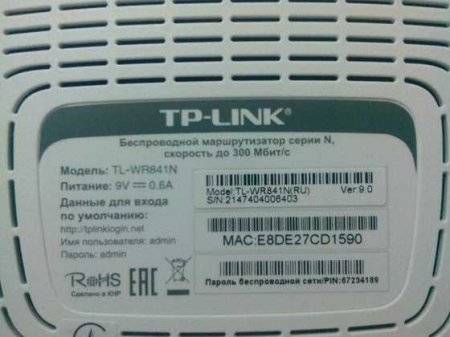
3. Первое, что нам надо сделать это расшарить порты. Для этого нам надо будет вписать любой порт состоящий из 5 цифр, которые можно ввести произвольно, а так же забиндить один IP, что бы роутер не подключал нам другие. Всё это нам надо из-за того, что он будет подкидывать нам различные IPv4.
Что бы это сделать заходим в раздел `Привязки АйПи и Мак адресов`. Дальше вам надо узнать Mac адрес вашего телефона, его можно найти зайдя в Настройки => О телефоне. Мак адрес будет состоять из пяти парных цифр, разделенных двоеточием и будет выглядеть примерно так — ХХ:ХХ:ХХ:ХХ:ХХ
Теперь переходим в таблицу АРП в ней находим наш Мак адрес, а рядом с ним вы увидите АйПи и запоминаем эти значения. После чего, переходим в `Параметры привязки`, находим там кнопку `Добавить` и вводим данные, которые вы запомнили, при этом не забываем поставить галочку при добавлении адресов.
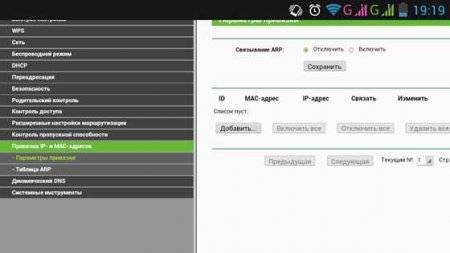
После этого нам надо расшарить порты, для этого переходим в раздел `Переадресация => Виртуальные серверы` и нажимаем кнопку `Добавить`.
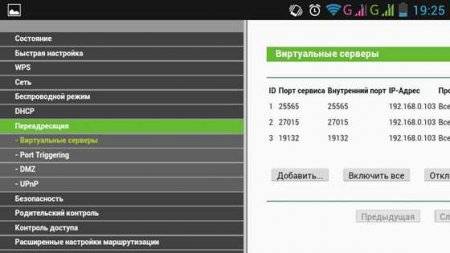
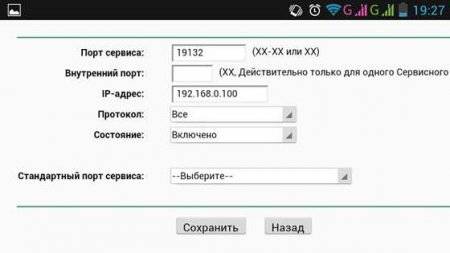
Теперь нам надо заполнить строки, как показано на картинке ниже. Вписываем порт, берем стандартный для Майнкрафт ПЕ — 19132 и вставляем в строку `IP-адрес:` тот адрес который вы забиндили в самом начале. После чего нам надо просто всё сохранить всё и на этом мы заканчиваем с настройкой роутера.
Теперь нам надо заняться непосредственно к настройкой нашего сервера на телефоне, для этого скачиваем программу Pocket Mine и запускаем её. После того, как вы её запустили, вам будет предложено скачать основу для вашего сервера, тут действуйте на своё усмотрение.
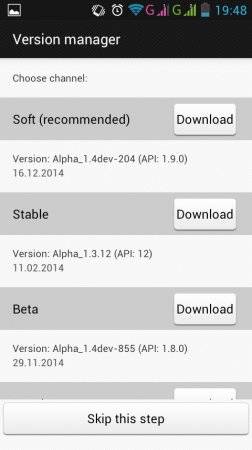
Теперь настраиваем наш сервер. Пример можете увидеть на картинке ниже.
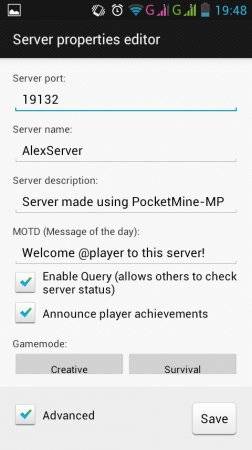
Порт не меняем, вписываем название вашего сервера, которое придумаете сами и ставим галочку на против `Advanced`. Теперь вам надо пролистать в самый конец списка и выделить оперативную память под ваш сервер. Тут будет всё зависеть именно от мощности вашего устройства, но не советуем выделять больше 60%.
Дальше видим пункт `View Distanse`, он отвечает за дальность прорисовки чанков и мы настоятельно рекомендуем оставить этот параметр неизменным.
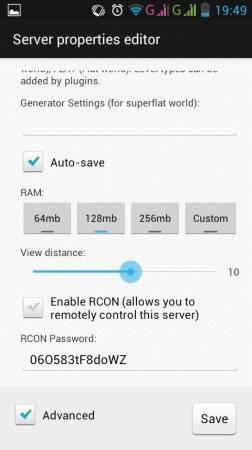
Теперь нажимаем `Сохранить` и запускаем наш сервер.
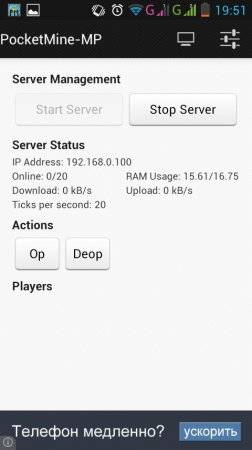
Что бы подключиться к вашему серверу у вас будет 2 способа.
Если все устройства находятся в зоне одного Wi-Fi роутера, то вы можете просто переписать адрес из строки IP adress. Записываем порт и заходим.
Второй способ — зайти на сайт копируем там IP который, он определил (это ваш IP) и вводим его в Майнкрафт с тем же портом.
Так же вы можете установить любые плагины на него, для этого вам надо перейти во вкладку Plugins и устанавливаем, то что вам необходимо. Все плагины будут настроены автоматически.
как создать свой сервер в майнкрафт на айпаде
Создавая собственный сервер в Minecraft, пользователь получает практически безграничный контроль над игровым процессом. В нем можно создавать собственные правила, устанавливать какие-либо моды или фильтры, приглашать своих друзей в приват и так далее. Это не так сложно и дорого, как может показаться на первый взгляд. Но это не все преимущества, есть еще несколько:
- Гибкая настройка конфигураций.
- Собственная библиотека материалов, которую можно пополнять на свое усмотрение.
- Выбор любого удобного способа создания и обслуживания сервера.
- Возможность заработать на аренде. Этот вариант наиболее распространен, так как позволяет окупить все затраты, связанные с поддержкой игрового сервера.
- Возможность создать приватный сервер только для друзей.
Комьюнити теперь в Телеграм
Подпишитесь и будьте в курсе последних IT-новостей
Поймет ли сервер Майнкрафт, что я использую VPN?
Этот вариант тоже подойдет в том случае, когда вы с другом находитесь в пределах одной квартиры и подключены к локальной сети при помощи LAN-кабеля или Wi-Fi. Если вы еще не организовали подобное подключение, обязательно выполните его, а затем на всех компьютерах приступайте к общей настройке операционной системы, необходимой для присоединения к будущему серверу.
- Найдите кнопку с подключением к сети на панели задач, щелкните по ней правой кнопкой мыши и в появившемся контекстном меню выберите пункт«Открыть Параметры сети и Интернет»
- Появится новое окно«Параметры», где в блоке«Дополнительные сетевые параметры»нажмите по строке«Настройка параметров адаптера»
- Снова нажмите правой кнопкой мыши по тому адаптеру, который сейчас подключен к интернету, а затем выберите«Свойства»
- Отобразится окно настройки свойств сетевого адаптера, в котором необходимо дважды кликнуть наIP версии 4, предварительно убедившись в том, что возле этого параметра установлена галочка.

Как играть в Майнкрафт через VPN?

Организация Minecraft на выделенном сервере
В силу того, что сервера требуют большого количества производительной мощности, многие игроки обращаются к специализированным сервисам – хостингам. Они не только хранят всю серверную информацию, но и позволяют устанавливать файлы на арендуемое оборудование.
Один из наиболее популярных сервисов – Timeweb. Имея достаточное количество средств можно подобрать тарифный план под любые цели, либо выбрать один из свободных серверов.
Из плюсов: может быть очень дешевым и сердитым вариантом для начала. Большое количество продвинутых Minecraft-серверов начинали именно с такого метода размещения.
Из минусов: нужно получить начальные знания в области администрирования сервера. В процессе настройки могут возникнуть проблемы, которые нужно «фиксить» на расстоянии и без профессиональной помощи.
Как можно понять, этот вариант требует максимального количества умственных умений взамен полной свободы выбора защитного программного обеспечения, плагинов, шаблонов и модов. Вне зависимости от времени работы компьютера владельца сервер будет работать круглосуточно. В дальнейшем имеется возможность продажи прав владения.
Предварительная подготовка включает в себя установку операционной системы Ubuntu 18. 04 на арендованный сервер с возможностью поддержки SSH-протоколов. Если работать с Timeweb, сервис предлагает тарифные планы с предустановленными характеристиками производительности и настройками системы. При желании их можно изменять.
Для работы на серверном оборудовании рекомендуется придерживаться версии 8 OpenJDK, потому что она имеет наилучшую оптимизацию при работе с операционкой Ubuntu.
- sudo apt install screen #установка приложения Screen
- sudo ufw allow 25565 #установка брандмауэра для трафика сервера
В скачанных файлах нужно найти файл eula и изменить значение строки «eula=» с «false» на «true».
«Server thread/INFO: Done (32s)! For help, type «help»»
Создание Minecraft-сервера давно не ограничивается Hamachi и другими программами для совместной игры. Это полноценная работа с файлами из основных директив, основанная на вычислительных возможностях компьютера. Выбирая лучшее оборудование, можно добиться отличных результатов как по подключению, так и геймплею.
Создать сервер Minecraft в 2022 году достаточно просто. Необязательно быть программистом: с помощью специальных сервисов можно даже избежать кропотливой работы с кодом.
Играли в Майнкрафт?
Запускаем Minecraft на VDS или выделенном сервере
В хостинге Timeweb можно купить готовый выделенный сервер или самостоятельно подобрать конфигурацию. Правда, этот вариант не самый дешевый. Если у вас ограничен бюджет, можно подключить VDS сервер. Это отличный вариант для начинающих геймеров.
Из минусов – это не самый простой способ, для его реализации требуются определенные знания и навыки в администрировании. При работе могут возникать какие-либо трудности и нюансы, также вполне допустимо возникновение проблем в процессе запуска и настройки сервера.
Но результат определенно того стоит – пользователь сможет реализовать на таком сервере любые возможности для игры, использовать любые шаблоны, моды и защитное ПО. Такой сервер доступен круглосуточно и не зависит от того, включен ваш компьютер или нет. Такой сервер можно будет использовать для игры с друзьями или продавать.
О том, как создать сервер Minecraft на VDS на базе платформы CentOS 7, ранее было рассказано в другой статье.
Создание сервера Minecraft на VDS с Ubuntu 18
Чтобы создать сервер Майнкрафт для игры с другом потребуется заранее установить на сервер дистрибутив Ubuntu 18. 04 и включить поддержку SSH. В хостинге Timeweb можно выбрать тариф с оптимальными параметрами и ценами. Если выяснится, что этих характеристик недостаточно, вы сможете выбрать тариф с большей производительностью.
Первым делом после подготовки сервера надо установить Java. Рекомендуется версия 8 OpenJDK для Java, в частности, headless JRE. Это минимальная версия, не имеющая поддержки графического интерфейса в приложении. Именно поэтому она отлично подходит для запуска приложений Java на сервере. Для скачивания и установки надо ввести следующую команду:
sudo apt install openjdk-8-jre-headless
sudo apt install screen
После того как все необходимо ПО установлено, потребуется активировать брандмауэр для разрешения трафика на сервер Minecraft. В игре по умолчанию используется порт 25565. Чтобы внедрить это правило, запускается такая команда:
Наконец пришло время для скачивания и установки сервера Minecraft. Для этого используем утилиту wget. Открываем сайт разработчика для загрузки сервера, копируем ссылку на загрузку и вставляем ее после утилиты. Примерно так это будет выглядеть:
Как только загрузка завершится, потребуется принять лицензионное соглашение через файл. Надо для этого открыть в текстовом редакторе nano файл eula. txt. Затем следует найти параметр eula=false и поменять значение на true. Теперь можно приступать к запуску файла jar. Открываем приложение screen и даем в нем вот такую команду:
java -Xmx1024M -Xms1024M -jar minecraft_server. jar nogui
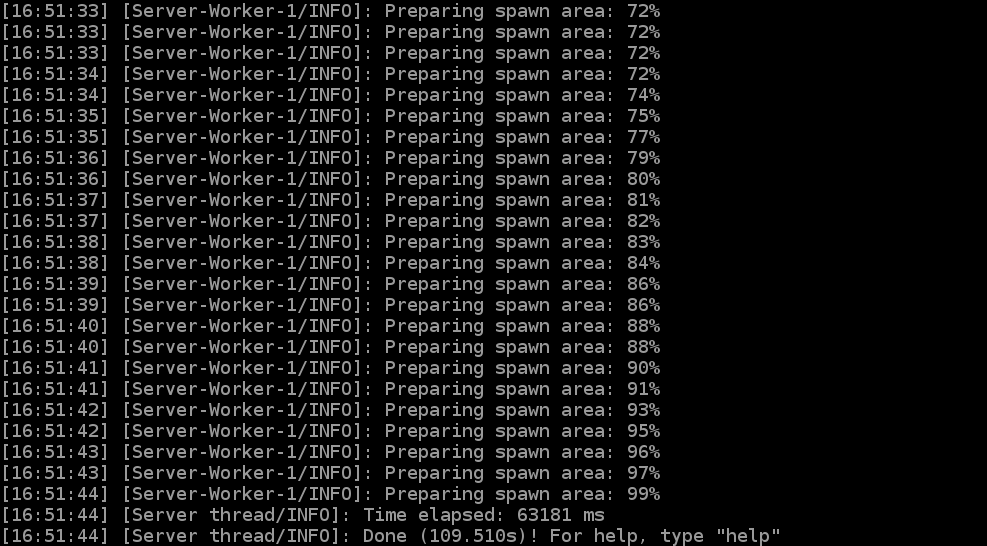
В течение нескольких секунд будет совершена инициализация. Потом выйдут результаты, примерно вот такие:
Это значит, что подключение сервера завершилось.
Как создать домашний сервер для Minecraft
Плюсы – можно устанавливать любые моды и плагины, применять любые конфигурации, проводить детальную настройку мира.
Но чтобы все работало хорошо, компьютер должен обладать неслабыми характеристиками. Это скорее минус. Если начинка недостаточно мощная и производительная, создавать сервер на своем ПК будет не лучшей идеей. Любые операции будут сопровождаться постоянными багами и подтормаживанием.
Кроме того, важно иметь стабильное и высокоскоростное подключение к интернету. Рекомендуется иметь свободный пропускной канал для исключения лагов и высоких пингов. Но это все равно не гарантирует стабильную работу, скорость в итоге останется низкой. Подобный сервер полностью зависит от характеристик компьютера, домашнего интернета и электричества.
Как создать сервер Minecraft на Windows без модов
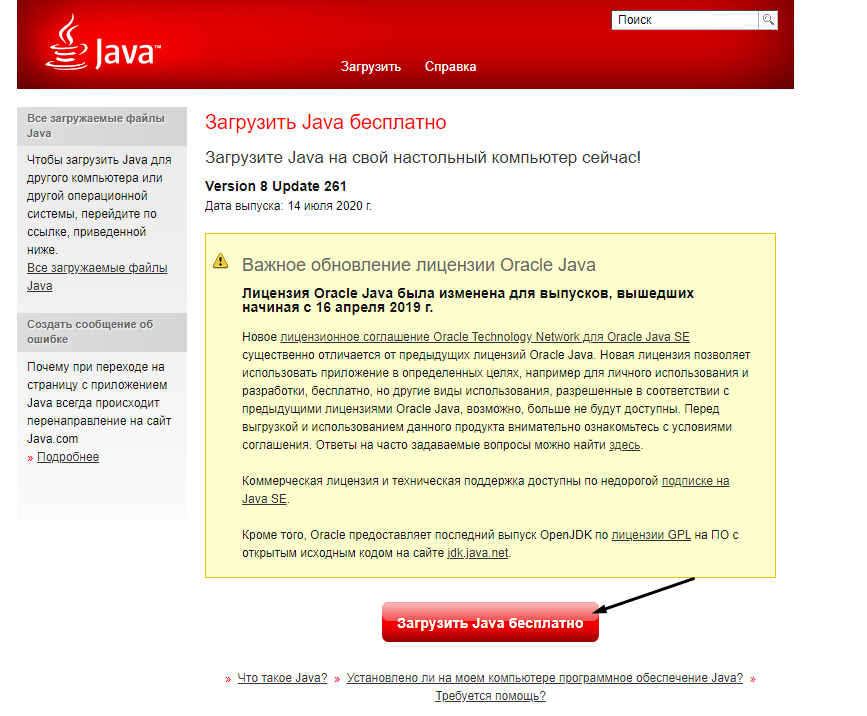
Сразу после этого появятся дополнительные файлы. В их числе будет документ с названием eula. txt. Нужно открыть его в блокноте, найти в списке параметр eula=false, поменять значение на true и закрыть файл, сохранив изменения.
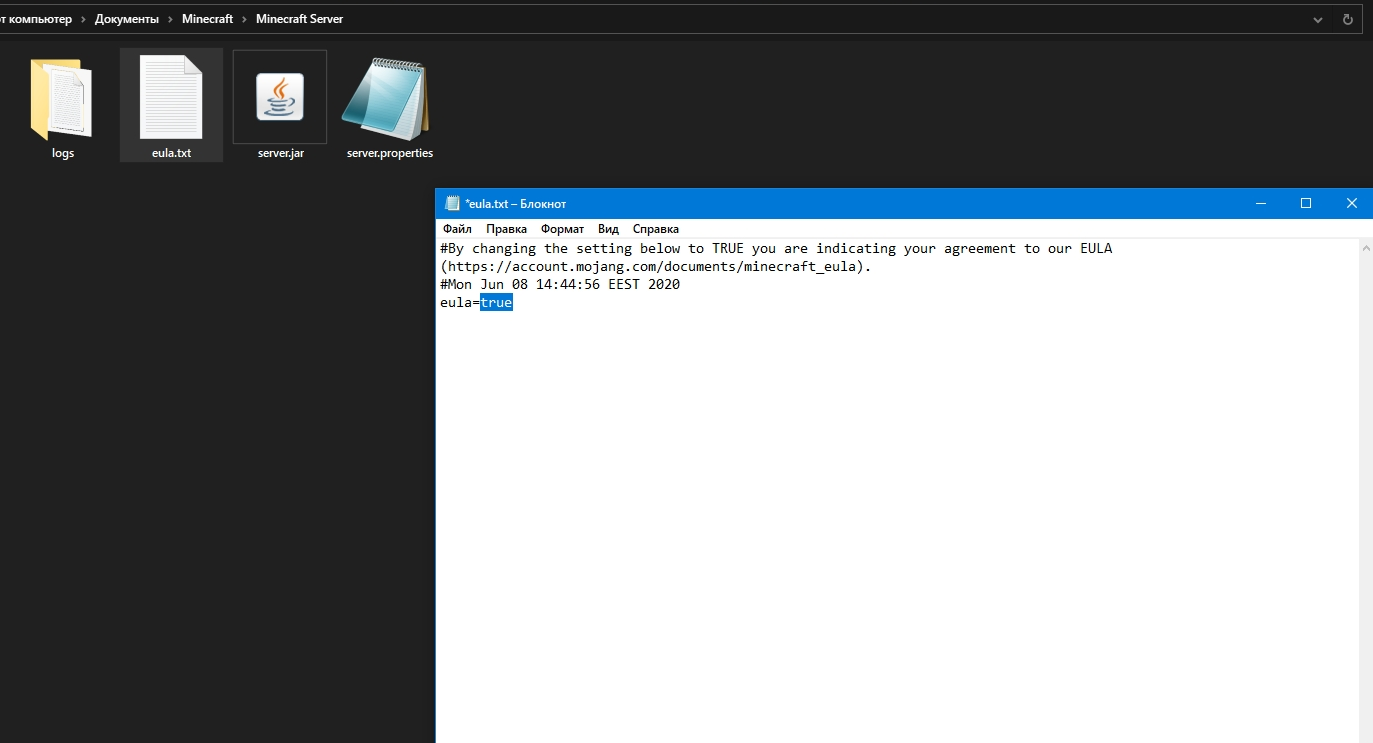
Примерно то же самое надо проделать с документом под названием server. properties. Открыть в блокноте, поменять в параметре online-mode=true значение, оно должно быть отмечено как false. Потом следует сохранение изменений и повторный запуск файла server. jar.
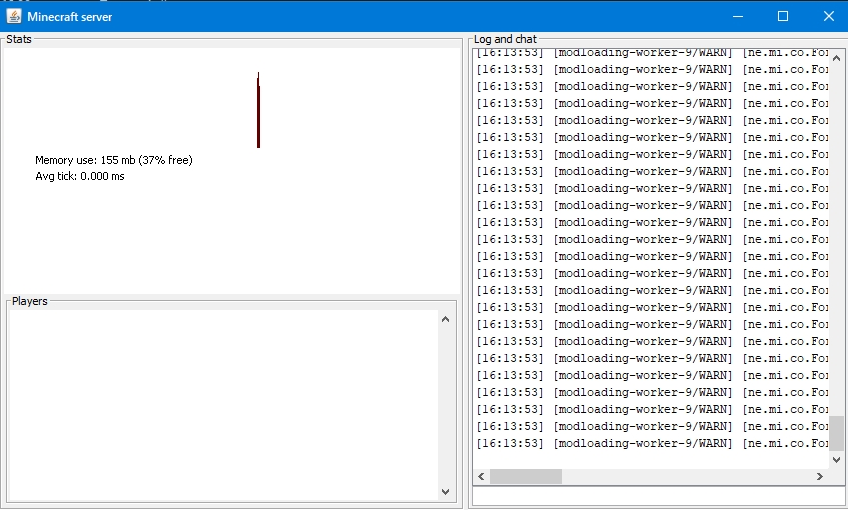
Далее откроется консоль, где будет показано состояние сервера. Пока эта самая консоль активна, сервер будет работать, и другие пользователи смогут без проблем к нему подключаться.
Как создать сервер Minecraft на Windows с модами
Сперва надо установить клиент Minecraft и добавить в него моды с помощью бесплатного приложения Forge. Его версия должна совпадать со скачанной версией игры. Устанавливать программу следует в ту же папку, в которой находится Майнкрафт.
Теперь надо создать на компьютере папку под названием Minecraft Forge Server. Далее запускается Forge (файл формата jar) и устанавливается сервер. В качестве расположения выбирается только что созданная папка.
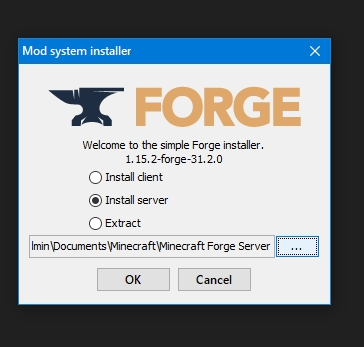
Потом надо отредактировать через блокнот некоторые значения в файлах. Например, в eula. txt в строке eula=false нужно выставить значение true и сохранить изменения. Примерно то же следует проделать с документом server. properties, только там в параметре online-mode значение true меняется на false.
Затем необходимо перейти в mods, расположенную в папке с клиентом Minecraft. Можно воспользоваться окном «Выполнить» нажатием на клавиши Win + R, ввести в поле «Открыть» значение %appdata%. minecraft и нажать на Enter. Все файлы модификаций в указанном файле понадобится отправить другим игрокам, вместе с которыми планируется использовать сервер. И внимание, каждый из них должен переместить моды в ту же папку на своем компьютере.
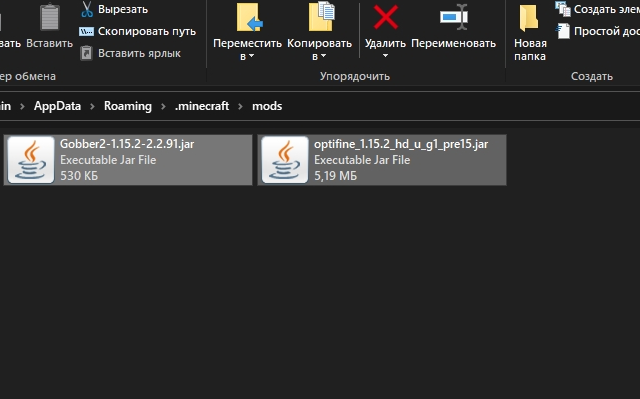
Последний этап настройки – эти самые файлы из папки mods перемещаются в другую с точно таким же названием, только расположенную в директории Minecraft Forge Server.
Снова запускаем клиент. Откроется консоль, и в ней будет отображаться состояние сервера. Теперь можно смело подключать новых игроков и приступать к игре.
Как создать сервер в Майнкрафт на Linux
Чтобы создать сервер Майнкрафт для игры с друзьями необходимо, чтобы были установлены дистрибутивы Linux с версиями не выше указанных – Ubuntu 18. 04 и CentOS 7. Еще для установки сервера требуется наличие свежей версии Java. Проверить ее можно, дав в «Терминале» такую команду:
Если Java на компьютере не установлена, в той же командной строке можно дать запрос на установку. В Ubuntu это будет выглядеть так:
sudo apt-get update
sudo apt-get install default-jdk
В CentOS команда должна быть введена вот так:
sudo yum update
sudo yum install java -y
Как только Java будет скачан и инсталлирован, потребуется установить Screen, позволяющий одновременно работать с несколькими окнами в одной сессии. Вот так надо вводить команду на установку на Ubuntu:
sudo apt-get install screen
А вот для CentOS следует вводить запрос таким образом:
sudo yum install screen -y
Теперь надо осуществить подключение к серверу по SSH. Для входа можно использовать «Терминал». Для подключения нужно активировать такой запрос, правильно подставив, конечно же, указанные значения:
Можно приступать к установке сервера Minecraft. Для начала создается отдельная папка, где будут храниться все конфигурационные файлы игры. Это необязательно, конечно, но для лучшей организации работы системы будет нелишним. Создать папку можно по команде:
После успешного завершения процесса понадобится открыть папку, для этого вводим запрос такой формы:
Еще перед скачиванием конфигурационных файлов надо будет установить wget. Вот как выглядит команда для такой операции на Ubuntu:
sudo apt-get install wget
А вот как должен выглядеть запрос на дистрибутиве CentOS:
sudo yum install wget -y
После завершения установки инструмент wget будет использован для загрузки файла свойств с сервера Minecraft. Дать при этом надо такой запрос:
Теперь надо загрузить файл конфигурации с официального сайта игры. Обычно команда на установку и ссылка на скачивание даются на соответствующей странице.
Но на этом настройка не завершена. Надо еще подтвердить лицензионное соглашение через файл eula. Открываем лицензионное соглашение в текстовом редакторе, находим строку eula=false, меняем ее на eula=true и сохраняем изменения.
Сразу после этого можно приступать к запуску сервера. Чтобы он работал в фоновом режиме, потребуется активировать Screen вот такой командой:
Пора запускать новый установленный сервер! Активируем вот такой запрос в «Терминале»:
Уточняем, что для запуска сервера минимальное значение ОЗУ составляет 1024 МБ. Именно поэтому данная цифра была прописана после -Xmx и -Xms. А если вам этого мало, просто поменяйте значение на любое другое, оптимальное для вас.
Мощные игровые серверы для Minecraft от 3 руб. /час
От 4 Гб ОЗУ, от 80 Гб на скоростном NVMe и стабильные 200 Мбит/сек
Прежде чем ты начнешь
Если вы планируете запустить сервер Minecraft только в своей локальной сети, это не проблема, но если вы хотите, чтобы люди могли играть на вашем сервере в Интернете, вам нужно будет найти хостинг для вашего сервера.
Есть много отличных вариантов, которые вы можете использовать для размещения сервера Minecraft: Hostgatorو BlueHost Обычно это беспроигрышный вариант. Для размещения Minecraft вам понадобится виртуальный частный сервер (VPS). Вы не можете разместить дешевый бесплатный хостинг, который обычно предназначен для размещения простых веб-сайтов.
Вы также будете размещать сервер в Linux. Хотя можно запустить сервер Windows Minecraft, Linux дешевле для размещения контента и, как правило, проще в обслуживании. Когда дело доходит до правильного дистрибутива, Ubuntu — хороший выбор. Он удобен для новичков и стабилен, и у него есть активное сообщество, которое поможет вам, если вам это нужно.
Все отсюда предполагает, что у вас есть хостинг и вы вошли в Терминал либо через SSH, либо через веб-интерфейс, предоставляемый хостом. Любой хороший хост VPS позволит вам получить доступ к терминалу.
Зачем нужно включать VPN играя в Майнкрафт?
Три основные причины, по которым вам следует использовать VPN, когда играете в Майнкрафт:
Сервер запущен
Наконец-то вы готовы запустить свой сервер. Дайте ему имя, чтобы его можно было легко идентифицировать в кавычках при запуске скрипта.
/start-server. sh «New-Server»
Если вы планируете сделать свой сервер общедоступным, следует учесть советы по обеспечению безопасности сервера VPS. Также полезно включить брандмауэр. В Ubuntu есть отличный вариант в виде UFW.
Зачем нужен сервер в Minecraft?
В первую очередь, сервер – это общение внутри игры. Можно месяцами исследовать виртуальный мир, строить масштабные здания и пытаться пройти игру за самое короткое время, но делать это с друзьями в разы веселее. Многопользовательские режимы существуют в играх для того, чтобы создавать круги общения и способствовать погружению в геймплей.
Если говорить о серверах Майнкрафт, то они обладают своими системными преимуществами для создания:
- Можно настроить практически каждую конфигурацию в виртуальном мире (ограничения по блокам, количество мобов, сид мира).
- Программисты оставили системные файлы внутри основного кода игры – то есть, можно пользоваться оригинальной библиотекой разработки без ограничений.
- Существует несколько способов создания и последующего обслуживания серверов как на локальном, так и мировом уровнях – об этом далее.
- Создание крупного сервера Майкрафт с активными игроками может стать неплохим способом заработка на дополнительном контенте.
Маркус Перссон (создатель Minecraft) подразумевал наличие возможности создания своего сервера еще в первых релизах. Тогда это выглядело слегка топорно, как и вся графика игры, но уже начиная с версии 1. 5 игроки могли играть вместе. Традиция продолжается до сегодняшнего момента – развились виртуальные миры, умения командных блоков и фантазия геймеров.
Как создать сервер Minecraft на специализированном хостинге бесплатно
Помимо официальных разработчиков, серверные услуги в игре Minecraft предлагают и другие компании. Некоторые из них предоставляют услуги бесплатно. Взамен пользователю просто придется просматривать назойливые рекламные баннеры. Пример подобной компании, предоставляющей бесплатные серверы, – Aternos.
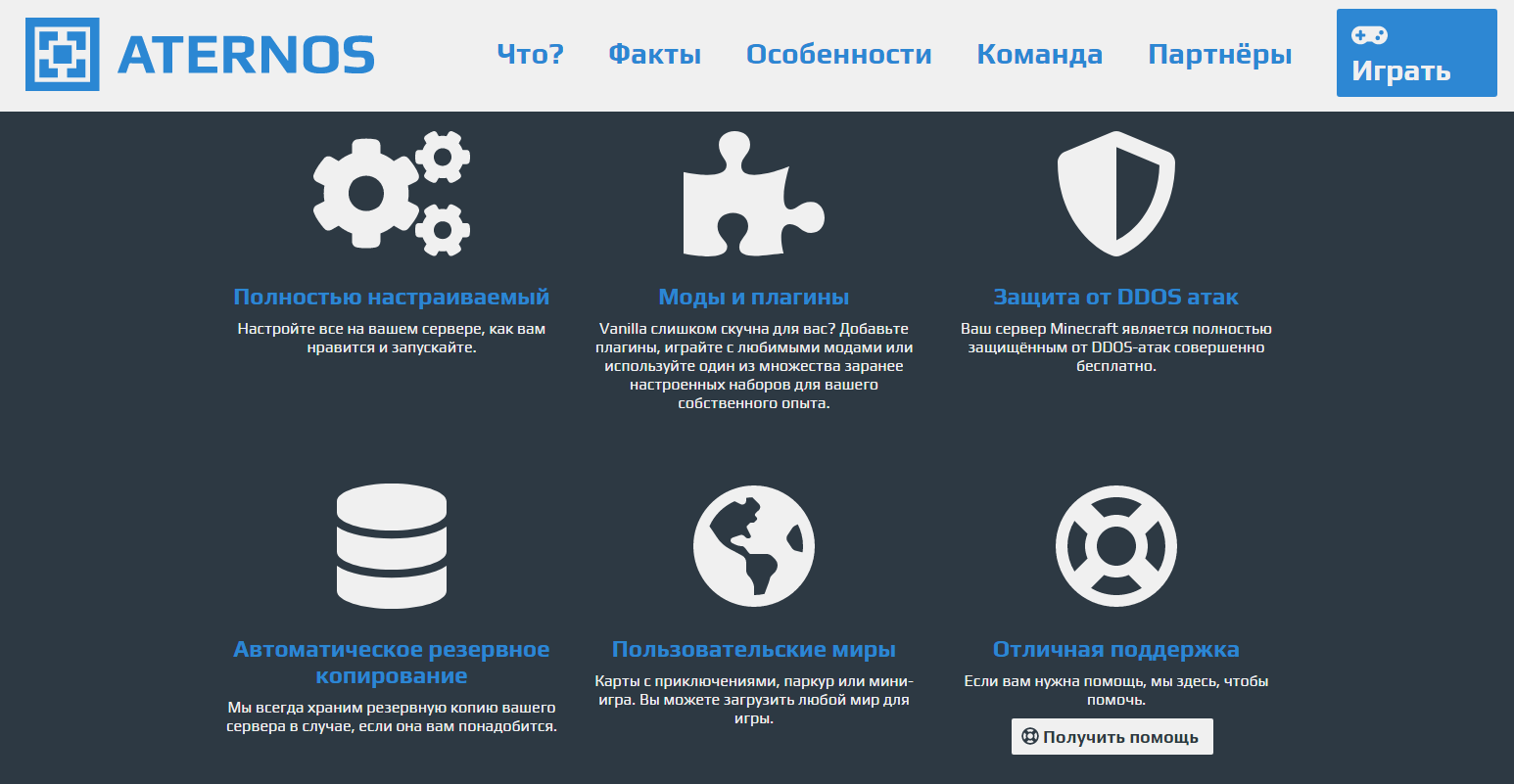
Одно из явных преимуществ в сравнении с предыдущим сервером – добавление модификаций и плагинов на усмотрение пользователя. Есть еще возможность подключения с неофициальных версий игры.
В числе минусов присутствует сложность в настройке подобного сервера. Придется вручную устанавливать разные параметры; моды и плагины подключаются тоже самостоятельно игроком. Компании, бывает, внедряют дополнительные услуги, за которые придется платить. Стабильность в работе таких серверов тоже не так часто встретишь, все же зависит от хостинга.
По поводу компаний с полностью платными услугами – у каждой из них цена и функционал могут отличаться. Среднюю стоимость вычислить практически нереально, выбор остается за игроком. Например, Advens предоставляет серверные услуги по цене от 800 рублей, а игровой хостинг MyArena предоставляет тарифы с оплатой за слоты и ресурсы.
Установить зависимости
Вам потребуются некоторые программные пакеты, прежде чем вы сможете запустить свой сервер Minecraft. Вы можете установить их напрямую с помощью диспетчера пакетов Apt в Ubuntu. Начните с выполнения следующей команды в терминале на вашем сервере:
sudo apt install default-jdk screen wget
Если вы никогда раньше не использовали диспетчер пакетов Linux, подождите несколько секунд, пока Ubuntu установит ваше новое программное обеспечение. Он скажет вам, когда он будет закончен.
Настройте каталог, в котором вы хотите запустить сервер. Это не имеет большого значения. Вы можете делать все, кроме домашнего каталога, если вам так удобнее.
На обычном компе брось Страница загрузки сервера Minecraft. Найдите ссылку для загрузки последней версии сервера Minecraft. Скопируйте эту ссылку на сайт в свой браузер.
Вернитесь в серверный терминал, начните вводить строку ниже:
wget -O minecraft_server. jar
Вставьте скопированный адрес, он будет выглядеть примерно так:
Вам нужно будет принять лицензию Minecraft для запуска вашего сервера. Вы можете сделать это, создав файл в том же каталоге, что и ваш сервер. Сервер прочитает файл и узнает, что вы приняли лицензию.
Самостоятельное создание сервера на Windows
Арбитраж трафика на крипту [2022] — ОПРОС ЭКСПЕРТОВ
Из плюсов: можно производить настройку сервера по любым своим желаниям, задавать любые миры, модификации и конфигурации.
Из минусов: ранее в статье были описаны системные требования для корректной работы локального сервера. Если отказаться от выполнения этого пункта, ожидается «сгорание» отдельных элементов внутри компьютера, а также фризы и зависания во время игры. Работа плагинов также будет некорректной, что вызовет баги внутри геймплея.
Наиболее простой способ начала работы в мультиплеере – попытаться установить «голый» Майнкрафт-сервер и начать его постепенную настройку.
Для этого потребуется:
- Папка «Minecraft Server». Дистрибутив должен находиться на компьютере в одной папке с игрой. Далее – скачивание официального ресурса сервера с сайта разработчиков и перенос файла «server.jar».
- Командная строка (Minecraft). Сразу после входа в игру необходимо обратиться к перенесенному файлу с помощью командной строки («T», «/») и ввести код ниже:
java -Xmx1024M -Xms1024M -jar minecraft_server. <версия Майнкрафта>. jar nogui
В отличие от безмодовой версии, Minecraft сервер с плагинами и модификациями выглядит более привлекательно и обладает большим количеством функционала для взаимодействия. Именно поэтому список необходимых программ увеличивается на:
В силу того, что работа ведется не с ванильной версией, а дополненной, вся дальнейшая работа будет построена на авторизации через Forge (специальный файл с расширением. jar). Туда же будут установлены файлы по серверу.
С помощью блокнота в файле «eula. txt» значение строки «eula=» меняется с «false» на «true», а в «server. properties» – строка «online-mode=» с «true» на «false».
Для удобства дальнейшей игры необходимо отправить все файлы с модами (папка «Mods») своим друзьям и желающим игрокам, с которыми планируется игра. Это позволит избежать большей части багов, а также отладит работу сервера.
Наиболее крупные файлы из директории «Mods» нужно перенести в аналогичную папку в созданной «Minecraft Forge Server».
Самостоятельное создание сервера на Linux
Если НЕТ Java или установлена неактуальная версия:
- sudo apt-get update #запуск программы обновления приложений
- sudo apt-get install default-jdk #установка действующей Java
- sudo apt-get install screen #установка программы Screen, позволяющей работать с несколькими окнами в сессии
- sudo apt-get install wget #установка программы wget для работы с конфигурационными файлами сервера
- mkdir minecraft #создание отдельной директории «minecraft» для удобной работы с файлами
- cd minecraft #открытие папки «minecraft» для работы с файлами
- wget
На той же странице можно найти информацию о скачивании соответствующего программного обеспечения и время, отведенное на установку.
В скачанных файлах нужно найти файл eula и изменить значение строки «eula=» с «false» на «true». Расшифровав EULA можно понять, что этот показатель отвечает за согласие с лицензионным соглашением от разработчиков.
Для уточнения показателей поясняем, что минимальное количество оперативной памяти, которое требуется серверу – 1 Гб = 1024 Мб. Это значение стоит напротив показателей «Xmx» и «Xms», изменять его не нужно.
Об этой статье
wikiHow Staff Writer
В создании этой статьи участвовала наша опытная команда редакторов и исследователей, которые проверили ее на точность и полноту.