Как настроить локальную сеть через wifi роутер для игр
Давайте разберемся как осуществляется настройка локальной сети через роутер и что это такое, ведь у многих в квартире имеется несколько компьютеров подключенных по Вай-Фай, и тем более у каждого имеется гаджет: планшет, смартфон, десктоп, с которыми удобно валяться на диване. Но как же не удобно приходится, когда хотите передать фотографию или песню, с одного компьютер на другой, или с телефона на планшет например или на стационарный компьютер, ведь по Вай-Фай это так просто не сделаешь. В этом случае вам приходится мучиться с проводками или флешками, искать блютуз, но дело в том, что ваш WiFi-роутер по своей сути является единым узлом, сервером, который соединяет данные устройства в одну единую локальную домашнюю сеть Вай-Фай! В данной статье я расскажу вам, как создать подключение по локальной сети через роутер, и у вас больше не будет необходимости идти за флешкой и проводами от телефона, вы сможете это сделать лежа на своем любимом диване, перекидывать файлы с устройства на устройства через Вай-Фай, используя общее сетевое хранилище не совершая ненужных движений.

Схема подключения различных устройств к Локальной сети, через WiFi роутер.
Предназначение локальной сети
Давайте скажем еще пару слов о локальной сети, и для чего она нам может понадобиться. Беспроводная локальная сеть по сути представляет собой некое сетевое хранилище данных, которое образуется в результате соединения несколькольких компьютерных устройств, через Вай-Фай, wifi-роутер в данном случае как сервер. Её предназначение не только передавать файлы, но и осуществлять общение друг с другом всех устройств подключенных к ней, вы можете общаться при помощи её из соседних комнат, играть в сетевые игры, например в Counter-Strike, а так же подключать другие цифровые устройства, например создать подключение к сетевому принтеру, сканеру, камере и другим устройствам, которые могу подключиться к роутеру по Вай-Фай.
Настройки
И так, что, к чему, и для чего, мы разобрались, давайте приступим к настройке локальной сети. Данная настройка аналогично осуществляется на любых операционных система Windows, включая новую Windows 10. Локальное сетевое соединение нам сделать просто, дело в том, что если вы используете WiFi-Роутер, то оно у Вас уже есть и настроено, просто вы об этом не знали! Нам необходимо только создать общий доступ ко всем необходимым папкам на компьютерах, и они автоматически попадут в сетевое хранилище по Вай-Фай.
Открываем «Центр подключения управления сетями и общим доступом».

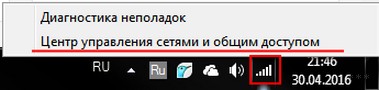
Щелкните по значку сети в панели задач ЛКМ или ПКМ (Правой или левой кнопкой мыши), для того чтобы открыть «Центр подключения по локальной сети или общим доступом».
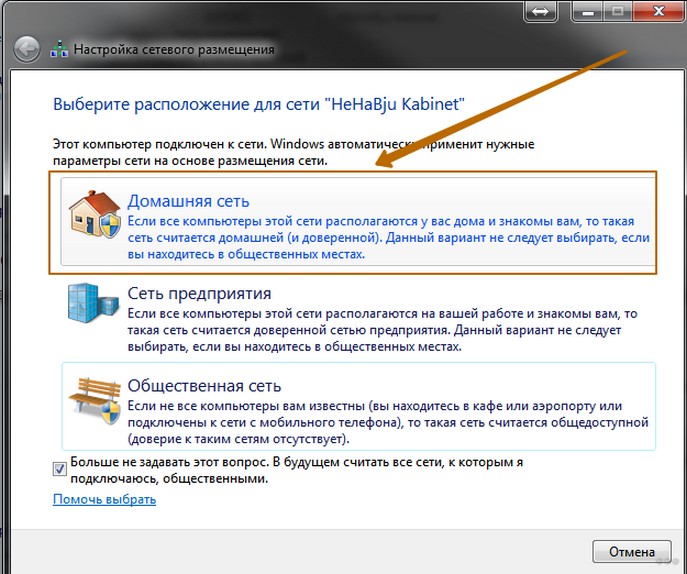
В «Центр подключения управления сетями и общим доступом», проверяем, что наша активная сеть, является «Домашней сетью», должен быть построен домик:

Вверху жирным указано названием нашей WiFi сети.
Может быть указан другой тип сети: «Сеть предприятия» или «Общественная сеть», в этом случае нажимаем на ссылку с названием и меняем тип сети:

Нажимаем на «Домашняя сеть».

Отмечаем необходимые элементы, нажимаем Далее.

Сохраняем для себя пароль от Домашней Группы, нажимаем Готово.
Теперь наша домашняя локальная сеть создана и мы можем подключиться к ней по Вай-Фай.
Изменение пароля локальной сети
Если Вам не в прикол запоминать эти каракули, вы можете установить свой пароль.

Для изменения пароля нажмите на ссылку «Присоединен» или «Выбор домашней группы и параметров общего доступа».

Нажмите на ссылку «Изменить пароль…», далее задайте свой пароль.
Открываем общий доступ для файлов
Наше сетевое хранилище уже настроено, но необходимо выполнить важную вещь, дело в том, что по умолчанию доступ ко всем файлам и папка на компьютерах не предоставлен и это необходимо сделать вручную. Тут есть два варианта, с парольной защитой, и без. Для дома конечно удобно не заморачиваться с паролями, этот вариант мы и рассмотрим.
Отключаем пароль для файлов
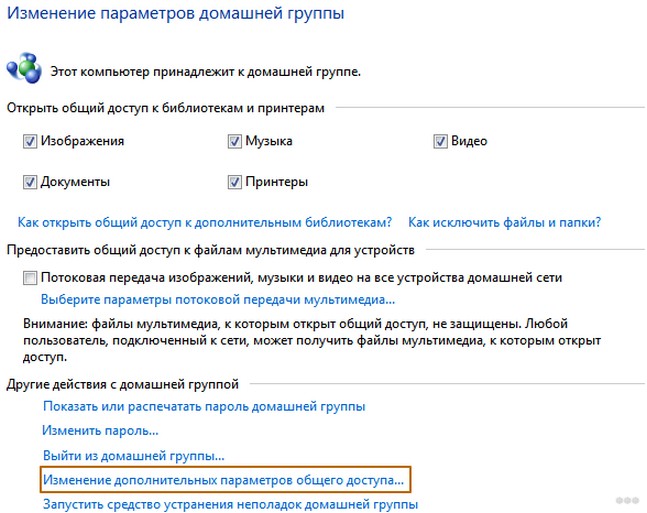
Открываем изменение параметров домашней группы, как было описано выше.
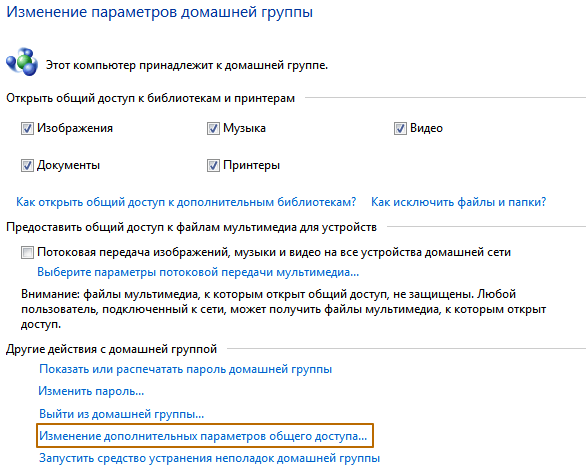
Нажимаем «Изменение дополнительных параметров общего доступа».
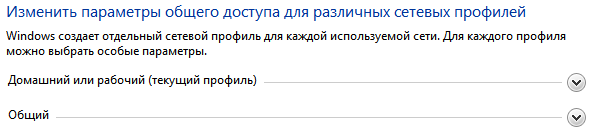
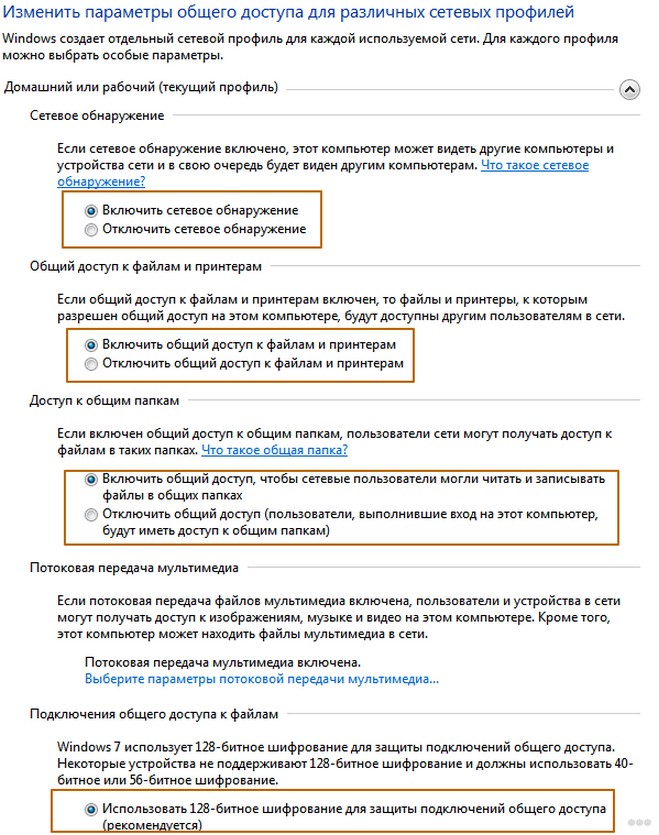
Раскрываем обе группы.
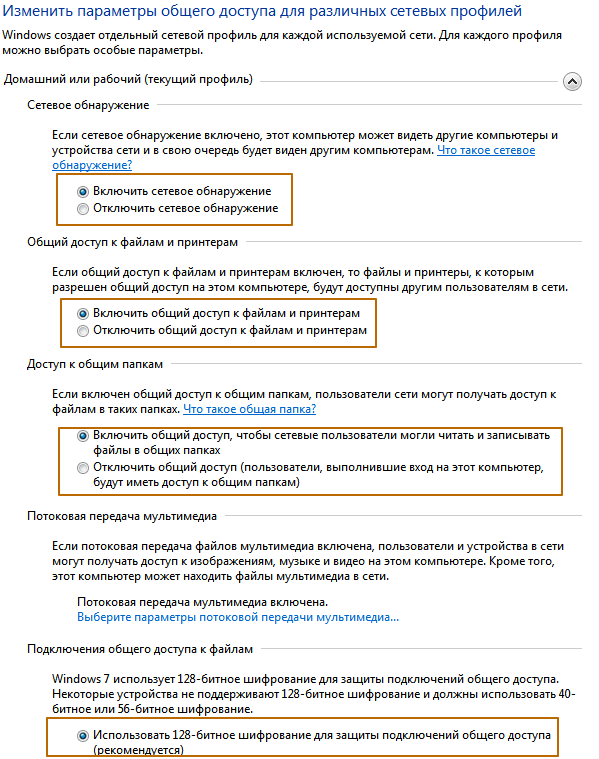
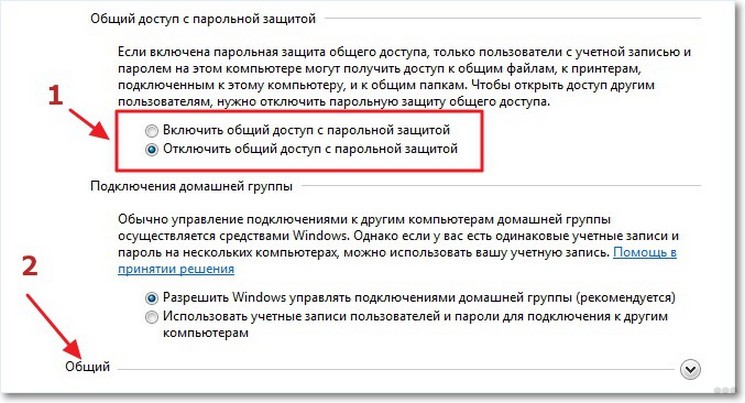
Задаем Сетевое обнаружение. Включаем Общий доступ к принтерам и Файлам. Даем доступ на чтение и запись файлов.
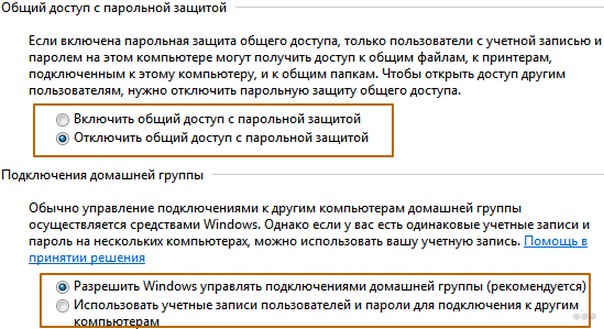
Далее важный пункт.
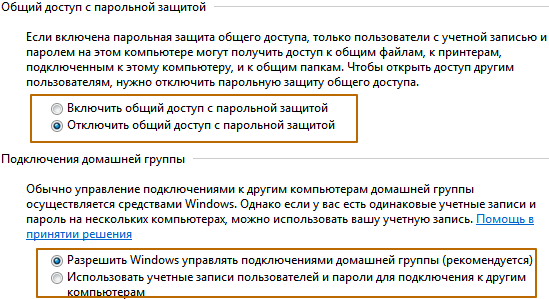
Отключаем пароль, иначе каждый раз при открытии файлов система будет требовать его ввести.

Если не отключите парольную защиту, то будете получать вот такое окно, при попытке открыть сеть другого компьютера.
Мы заполнили параметры первой группы, в группе «Общий», заполните все аналогично, данная группа предназначена, когда у Вас на ПК несколько учетных записей.
Открываем общий доступ к папкам
Теперь все готово, осталось открыть общий доступ к тем папка на диске, которые мы хотим использовать и автоматически будут видны всем устройствам, подключенных к роутеру через кабель или Вай-Фай. Я покажу на примере моего локального диска, вы можете это сделать с любой папкой на своем компьютере.
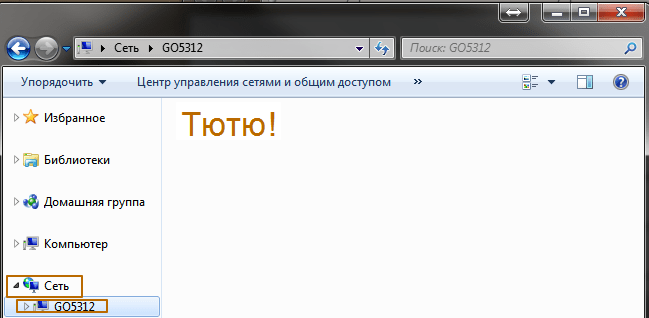
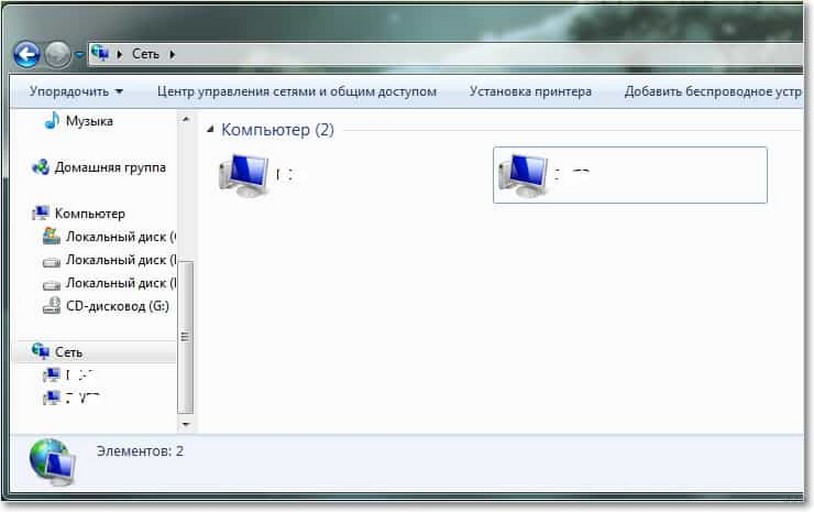
Мы можем увидеть, что пока в нашей локальной сети не доступны файлы, для этого откройте «Мой компьютер» и выберете вкладку «Сеть», слева в меню.
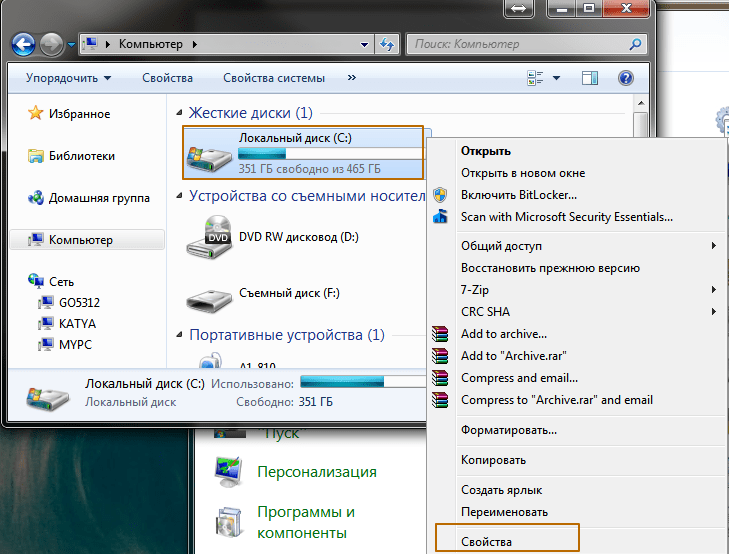
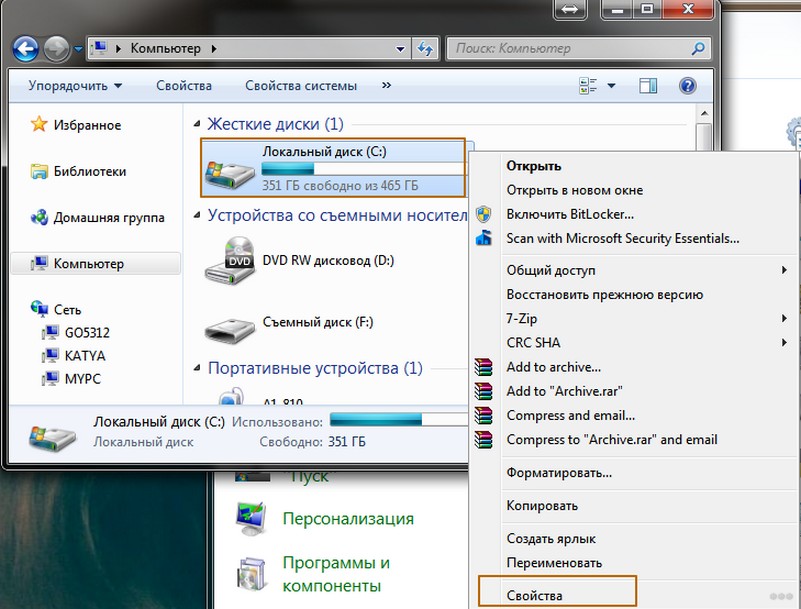
Нажимаем на папку, выбираем Свойства.
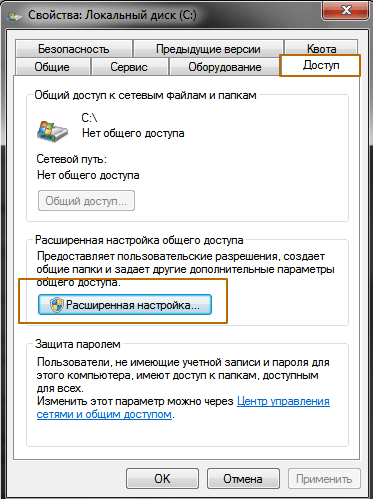
В окне «Свойства», открываем вкладку «Доступ», нажимаем на кнопку «Расширенная настройка…»
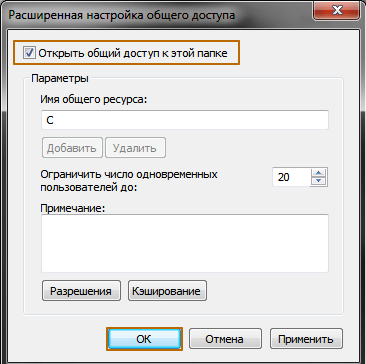
Отмечаем флажком «Открыть общий доступ к этой папке», нажимаем ОК.
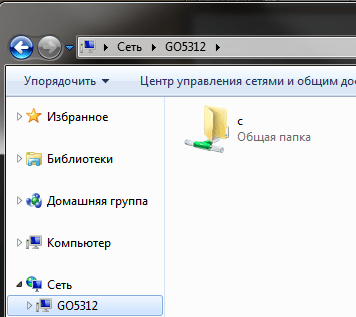
После этого наш диск С — доступен все пользователям, нашей домашней группы.
Подключение устройств к сети
Windows
После того как на одном из компьютеров создана локальная сеть, на других компьютерах в «Центр подключения управления сетями и общим доступом», в просмотре активных сетей появится возможность присоединиться к ней «Домашняя группа: Может присоединиться». Нажмите указанную ссылку. Если такой нет, то для того, чтобы была возможность присоединиться к домашней группе, необходимо обязательно установить расположение сети в значение «Домашняя сеть».

Для изменения сети на Домашнюю, нажмите на ссылку «Общественная сеть» и выберете пункт «Домашняя сеть», после чего тип сети изменится.

Нажимаем кнопку «Присоединиться»

Отмечаем необходимые элементы, которые будут общедоступны с данного компьютера. Нажимаем кнопку Далее.

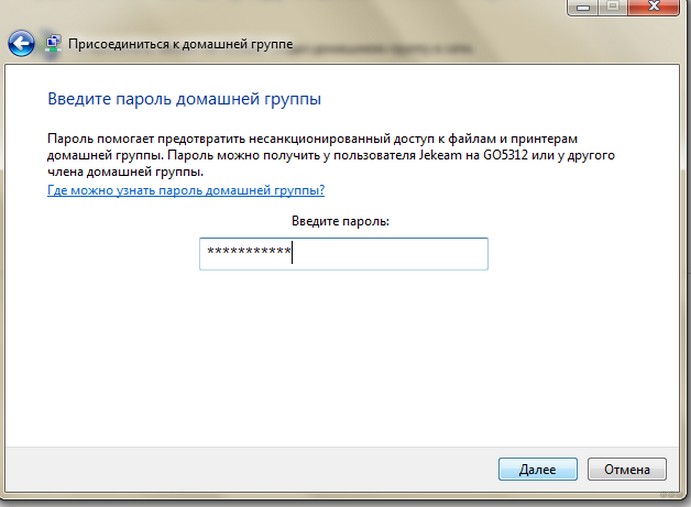
Вводим пароль от нашей домашней группы. Нажимаем кнопку Далее.

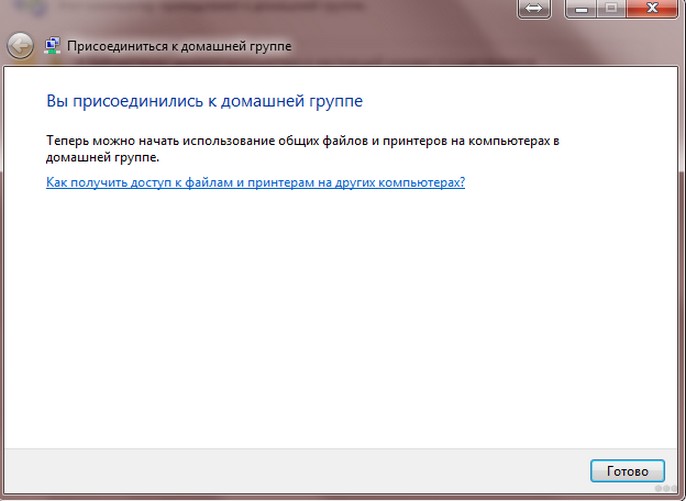
Настройка завершена, нажимаем кнопку «Готово».

Проверяем, файлы которые мы расширили на главном компьютере, стали доступны на ноутбуке.
Аналогичным образом вы можете разрешить общий доступ для всех файлов и папок, на любом компьютере, который подключили к домашней группе.
Смартфон
Мы разобрались с Windows, давайте разберемся, как же мы сможем увидеть наши открытые для общего доступа файлы по Вай-Фай, например с планшета или телефона для ОС Android. Для начала нам потребуется специальная программа. Я рекомендую Вам скачать программу ES Проводник.


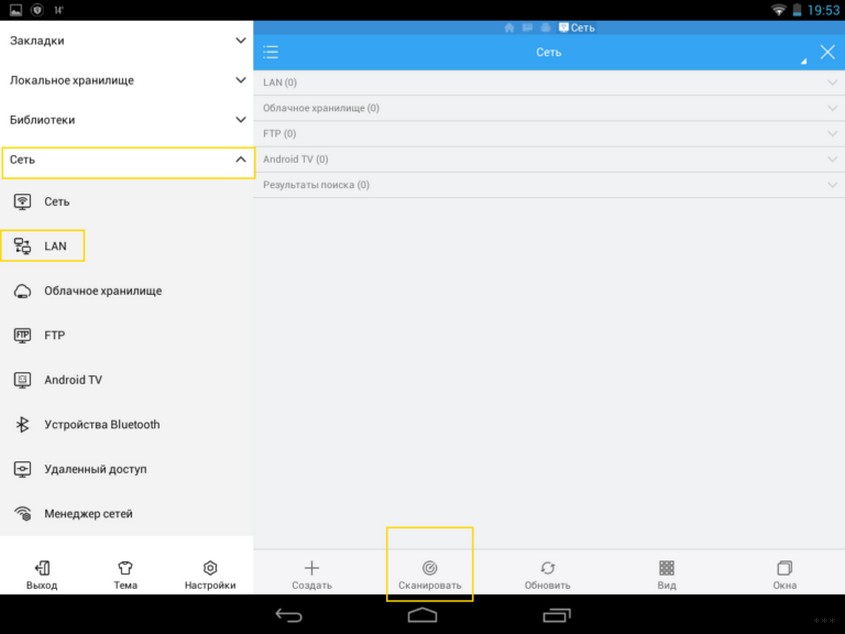
Открываем «Сеть», далее нажимаем на вкладку «LAN», и нажимаем кнопку «Сканировать».

После того как сканирование завершено, мы наши файлы, расположенные на других компьютерах, которые мы разместили в нашей домашней группе.
Так же не компьютере, мы увидим файлы, которые размещены на устройстве Android в хранилище. Настройка завершена.
Как настроить сеть Wi-Fi, чтобы играть в сетевые игры
Застрял в помещении, но хотите играть в видеоигры с друзьями? Если они живут рядом — возможно, в одном блоке — вы можете организовать вечеринку в локальной сети с помощью Wi-Fi.
Беспроводная сеть идеально подходит, когда у вас нет времени, разрешения или возможности прокладывать кабели Ethernet. Все, что вам нужно, это беспроводная сеть, игровое программное обеспечение и друзья для игры.
Вот как можно играть в сетевые игры, используя Wi-Fi, чтобы ваши соседи и соседи могли присоединиться.
Хотите играть в сетевые игры через Wi-Fi?
Неважно, хотите ли вы играть в быстрые шутеры, такие как Doom 3 или Quake Arena, или что-то более интеллектуальное, например, Civilization 6. Если вы хотите играть в многопользовательскую игру с определенной группой друзей, им нужно получить доступ к игровому серверу.
Программы для Windows, мобильные приложения, игры — ВСЁ БЕСПЛАТНО, в нашем закрытом телеграмм канале — Подписывайтесь:)
Игровой сервер может быть арендованным сервером в Интернете или компьютером в вашей сети. Если это последнее, то ваша многопользовательская группа должна иметь доступ к этому компьютеру.
Звонить к вам домой с помощью компьютера, чтобы присоединиться, является одним из вариантов, но что если один или несколько ваших друзей находятся дома? Возможно, вы живете в студенческом блоке, и все ограничены по состоянию здоровья. Или, может быть, у вас и ваших соседей разная скорость интернета, а некоторые не подходят для игр.
Независимо от причины, подключение к локальной сети с использованием выделенного беспроводного соединения предпочтительнее, чем онлайн-игра.
Настройте беспроводную сеть для гостей
Если игровой сервер уже подключен к вашему маршрутизатору, вы готовы к настройке беспроводной сети. Однако для этого требуется больше, чем для всех, кто просто подключается к маршрутизатору, используя его пароль. Сначала необходимо создать гостевую сеть, а затем убедиться, что маршрутизатор находится в оптимальном положении.
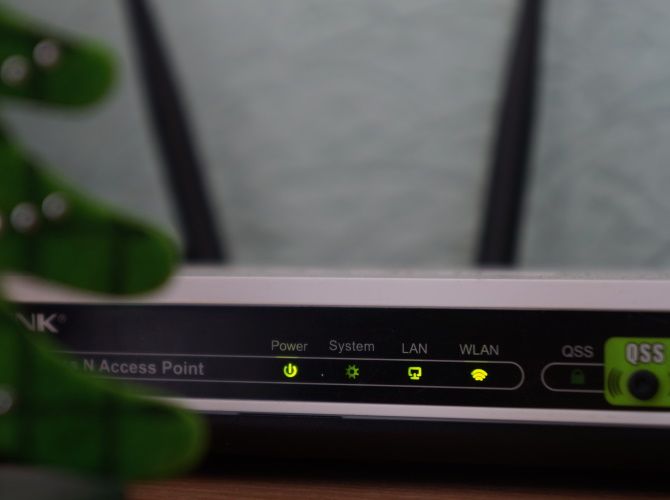
Помните, что это не имеет никакого отношения к вашему интернет-соединению, так что это будет совершенно отдельная сеть.
Самый разумный способ сделать это — создать вторичную гостевую сеть. Это гарантирует, что все, кому вы предоставили свой пароль, не смогут получить несанкционированный доступ. Возможно, в вашей домашней сети есть сервер данных или что-то более простое, например телефон, полный данных. Вместо того, чтобы предоставлять черный ход вашей сети, создайте новый для гостей.
Не все маршрутизаторы поддерживают вторые сети, поэтому потратьте немного времени на проверку документации устройства. Если маршрутизатор может работать в параллельной беспроводной сети, рекомендуется использовать опцию 2,4 ГГц. Хотя он работает медленнее, чем 5 ГГц, он имеет больший диапазон, что делает его идеальным для людей в соседних квартирах.
Установите узнаваемое имя в качестве SSID сети вместе с безопасностью WPA2. Перед тем, как начать играть, обязательно поделитесь паролем этой гостевой сети со своими друзьями.
Вот еще несколько причин для создания гостевой сети
с вашим роутером.
Найдите оптимальное положение для вашего маршрутизатора
От того, как устроены ваши соседи, зависит, насколько успешно они получат доступ к вашей сети.
Сначала найдите центральную точку между всеми домами или квартирами. Вам нужна центральная точка, чтобы все машины получали наилучший возможный беспроводной сигнал. Поместите беспроводной маршрутизатор в это центральное место. Направьте антенны на маршрутизаторе в разные стороны, вдали от стен и других препятствий.
После настройки беспроводного маршрутизатора загрузите компьютеры, которые будут подключаться к беспроводной локальной сети, для воспроизведения. Сканирование беспроводных сетей, чтобы проверить уровень сигнала — более трех полос идеально.
Слабый сигнал Wi-Fi? Вот как это сделать
Поскольку маршрутизатор находится в лучшем положении для всех игроков, сигнал может быть слабым.
Существуют различные способы повысить сигнал Wi-Fi. Возможно, лучшим решением является Усилитель сигнала Wi-Fi, В зависимости от способа приема сигнала может потребоваться один или несколько из них.
Ваша цель здесь состоит в том, чтобы каждый мог играть с одинаковой базовой скоростью, скажем, 100 Мбит / с, вместо того, чтобы одни игроки боролись со скоростью 50 Мбит / с, а другие убивали его со скоростью 300 Мбит / с. С одной и той же базовой скоростью можно управлять сетевым отставанием, предоставляя всем игрокам равное игровое поле.
Помните, однако, что старые компьютеры могут бороться со скоростью другими способами. Этим геймерам может потребоваться обновить оборудование ПК.
Найдите отличные сетевые игры для игры в сети
Так много игр поддерживают многопользовательский режим, как через Интернет, так и в локальной сети. Поскольку вы создаете локальную беспроводную сеть для своих друзей и соседей, вам необходимо знать, где можно найти игры.
У вас уже должен быть разобрался игровой сервер. Это может быть что угодно, от ПК с запущенным серверным программным обеспечением до скромного хостинга игр Raspberry Pi
Если вы ищете что-то еще, попробуйте этот список Steam LAN игры для вечеринок,
Оставайтесь на связи с вашей изолированной LAN-вечеринкой
Играть в многопользовательские игры очень весело, но без системы голосового чата это может показаться однопользовательской игрой.
Доступны разные системы голосового чата. Самым популярным является Discord, который позволяет вам запустить собственный сервер голосового чата. Discord может быть установлен на Android и iOS, а также на ПК. В качестве альтернативы вы можете установить Steam Chat — инструмент для голосового чата, предназначенный только для мобильных устройств. Используйте наше руководство для сравнения Discord и Steam Chat
сделать правильный выбор.
Конечно, если все игроки находятся в относительной близости, вы можете просто оставить окна открытыми и кричать. Просто выберите решение, которое вы все можете использовать, и не забывайте о пустых разговорах.
Играть в сетевые игры через Wi-Fi в любое время
У вас есть игровой сервер, беспроводная сеть, предназначенная для многопользовательских игр, и система чата.
Одним словом, все, что вам нужно, чтобы играть в сетевые игры в сети Wi-Fi с соседями! Когда вы закончите, не забудьте отключить сеть, если ваши друзья не играют, пока вас нет. Целесообразно также менять пароль для каждой сессии — и не забывайте обновлять свой игровой сервер.
Хотите играть в многопользовательские игры с людьми вне вашей сети? Вот как Steam работает вместе
Эта функция может помочь вашим друзьям присоединиться, не имея при себе копии игры.
Игры через Wi-Fi или Ethernet: все, что вам нужно знать
Чтобы путешествовать по Интернету, у нас есть возможность сделать это по кабелю или по беспроводной сети. Дело в том, что они не всегда работают одинаково хорошо, и в определенных обстоятельствах лучше выбрать один или другой. В этой статье мы поговорим обо всем, что нам нужно знать, чтобы играть онлайн через Wi-Fi или Ethernet . Мы собираемся показать самые важные моменты, которые нужно учитывать, чтобы избежать проблем.
Могу ли я играть через Wi-Fi или через кабель Ethernet?
Please enable JavaScript

После появления играя онлайн, это Важно, чтобы соединение работало правильно. Это позволит избежать сокращений, получить доступ к играм без проблем и, короче говоря, все будет хорошо. Но, конечно, иногда это невозможно. Это будет зависеть от установленной скорости, количества подключенных устройств, маршрутизатора, использования соединения… И да, это также может повлиять на то, играем ли мы через Wi-Fi или по кабелю.
Задержка
Если мы упомянем один из наиболее важных факторов при игре в сети, это пинг или задержка . По сути, это время в миллисекундах, которое требуется для того, чтобы действие достигло целевого сервера. Например, в онлайн-футбольном матче это будет время, которое проходит от момента удара по мячу до того, как другой игрок получит его на своем устройстве. Однако есть уловки для улучшения пинга.
Обычно пинг ниже при подключении по кабелю. Это как раз одно из ограничений беспроводных сетей, и иногда, если обстоятельства не благоприятны, у нас может быть достаточно высокая задержка, которая мешает нам правильно играть в Интернете.
Стабильность
Проблемы стабильности также может быть моментом, который следует учитывать, и где впереди выходит кабель Ethernet. Это факт, что сети Wi-Fi не всегда работают так, как хотелось бы. Например, если мы находимся далеко от маршрутизатора, и это вызывает постоянные перебои в работе.
Для игры в Интернете важно, чтобы была хорошая стабильность. Если у нас есть эти сокращения или те моменты, когда соединение не работает, у нас могут возникнуть проблемы с входом в игру или даже с автоматическим выходом из нее, не имея возможности подключиться к серверу.

Комфорт
Но в каком из двух случаев пользователям будет удобнее играть в сети? Без сомнения, Wi-Fi в этом случае лучше. Мы сможем использовать наш компьютер, консоль или любое устройство, независимо от того, находимся ли мы рядом с маршрутизатором или кабелем для его подключения. Конечно, вы всегда можете подключиться к другим комнатам.
В некоторых случаях это может быть даже необходимо. Например, если мы находимся в комнате, где у нас нет кабеля Ethernet, и мы не хотим создавать сетевую установку. Конечно, вы должны знать о ограничения игры онлайн через Wi-Fi .
Уметь использовать больше устройств
Также имейте в виду, что не все устройства Совместимость с Wi-Fi или Ethernet. В последнем случае совместимо меньше устройств. Представьте себе планшет или мобильный телефон. Будем подключаться только по беспроводной сети.
Поэтому, если мы хотим использовать больше устройств, вариант Wi-Fi будет в выигрыше. С одной стороны, совместимость. Но с другой стороны также возможные ограничения с портами роутера или точки доступа, так как мы не сможем подключить столько компьютеров, сколько захотим, по кабелю.
Вкратце, в качестве заключения можно сказать, что это основные моменты, которые необходимо учитывать при игре онлайн через Wi-Fi или кабель. Вообще говоря, по возможности лучше играть через Ethernet. В нормальных условиях он обеспечивает большую стабильность, меньшую задержку и более высокую скорость. С другой стороны, Wi-Fi может потребоваться в определенные моменты, например, когда у нас нет доступа к сетевому кабелю или оборудование несовместимо.
играть по wifi на двух компьютерах
Как объединить компьютеры в сеть по Wi-Fi: пошаговые инструкции
Поскольку область применения компьютеров постоянно расширяется, а объемы данных увеличиваются, появление создания сети оставалось вопросом времени. Сейчас создать сетевое подключение между сетевыми устройствами можно по-разному. Так, есть возможность соединить их кабелем, создав локальную сеть, или при наличии Wi-Fi маршрутизатора сделать беспроводное соединение. Если маршрутизатор отсутствует, решить задачу нам помогут адаптеры Wi-Fi.
Подключение к интернету необязательно, поэтому с тем, как соединить ПК с ПК по Wi-Fi, трудностей не возникнет. Что касается стационарных ПК, в них нужно подключать беспроводной передатчик сигнала (в ноутбуках они предусмотрены по умолчанию).
Через домашний роутер
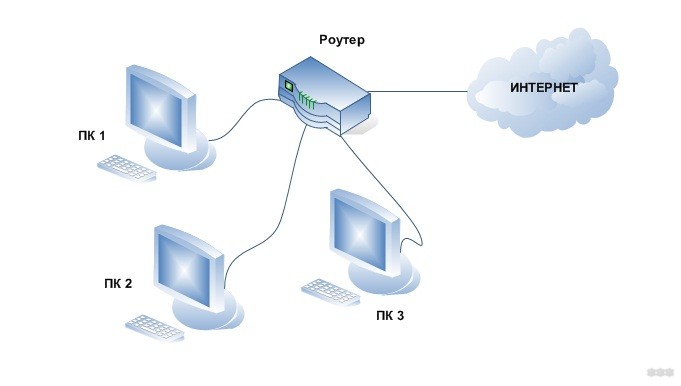
Простой способ для соединения сетевого оборудования – воспользоваться маршрутизатором, который есть в каждом доме. При этом не имеет значения, какое именно подключение используется – патч-корд или «по воздуху». Все объединенные устройства при этом получают собственный IP-адрес и доступ к интернету, что позволяет вести между ними обмен данными.
Для наглядности можно посмотреть видео:
Чтобы подключить 2 ноутбука между собой по Вай-Фай, воспользуемся следующей инструкцией:
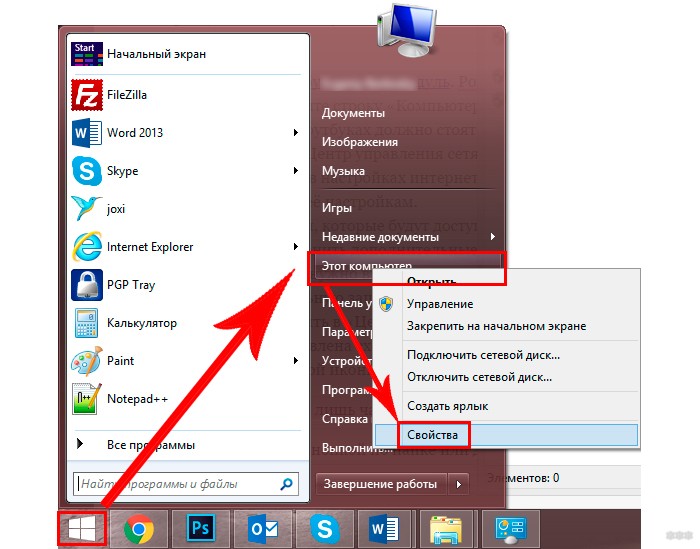
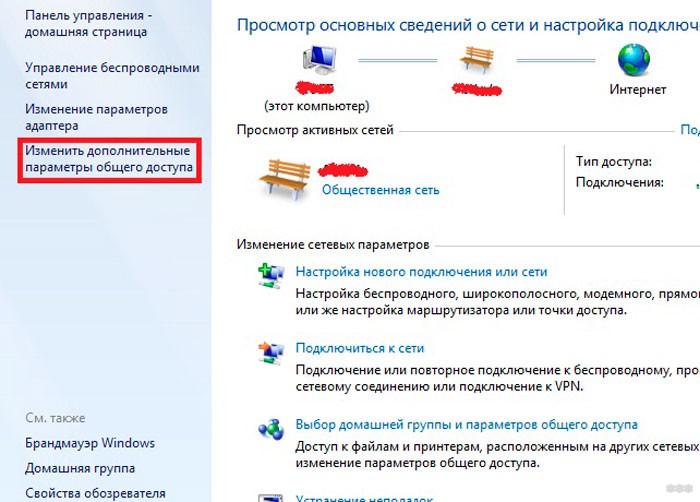
В дефолтных настройках открыт доступ к части данных, расположенных на диске C. Вручную можно полностью открыть доступ:
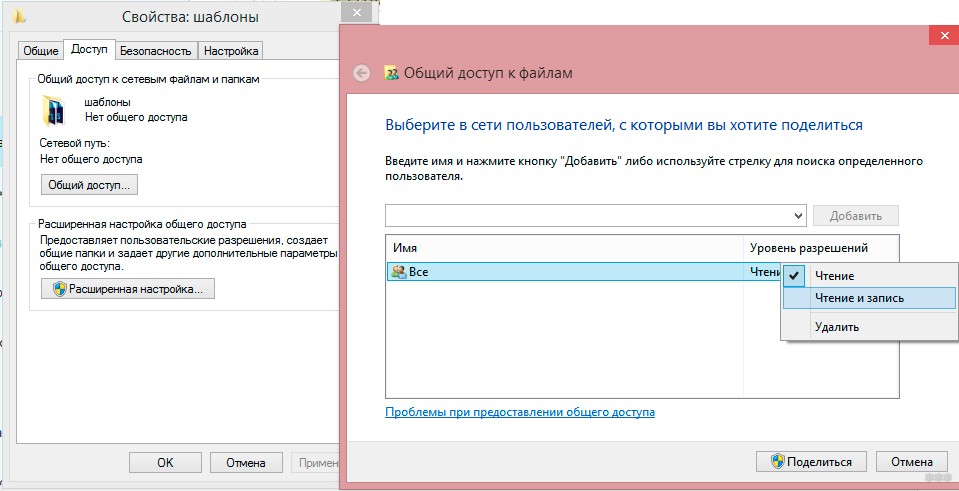
Инструкция позволяет объединить компьютеры по Wi-Fi. Теперь не будет ограничений в обмене информацией, а ПК одинаково будут иметь доступ к интернету.
Используя данный метод, могут появиться затруднения, включая ошибки при подключении, требование ввести пароль и другое. Это связанно с особенностями Windows, у которой появляются капризы в области безопасности.
В таких случаях следует проверить следующие настройки:
Чтобы проверить работоспособность соединения, можно использовать командную строку:
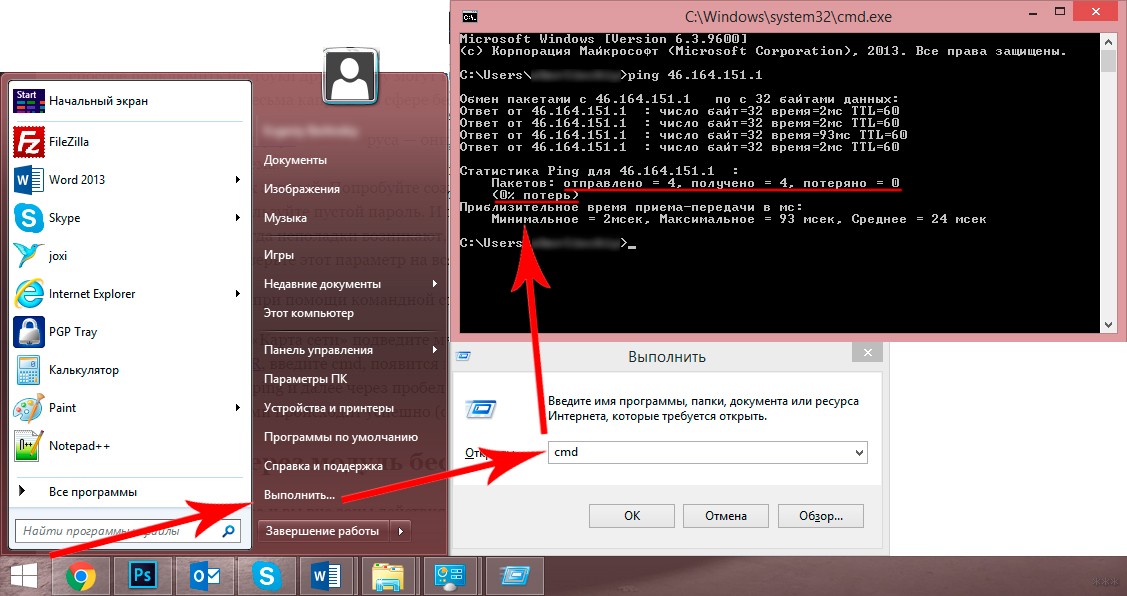
Таким образом, можно связать не только два компьютера через Wi-Fi роутер. Единственное – чем больше подключенных устройств, тем ниже может быть скорость передачи данных.
Однако, чтобы заметно снизить скорость, необходимо подключить более 20 пользователей.
Через модуль
Инструкции для этой главы в формате видео смотрите тут:
Даже при отсутствии роутера предусмотрена возможность соединить два ноутбука в локальную сеть. Для этого мы используем встроенный беспроводной модуль (адаптер). Начиная с версии VISTA, и в более новых, для этой цели используется «Мастер подключений».
В этом случае следует настроить одно устройство на прием сигнала, второе – на отправку. Следует также учитывать их расположение, поскольку стены из бетона и другие преграды могут блокировать сигнал.
Если речь идет о ноутбуках, лучше сначала их настроить при их расположении друг возле друга, и уже затем определить максимальное расстояние между ними экспериментальным способом.
Когда на обоих устройствах будет установлен передатчик Wi-Fi или включен модуль (если это ноутбуки), можно переходить к настройкам первого. Чтобы объединить компьютеры в сеть, есть такая инструкция:
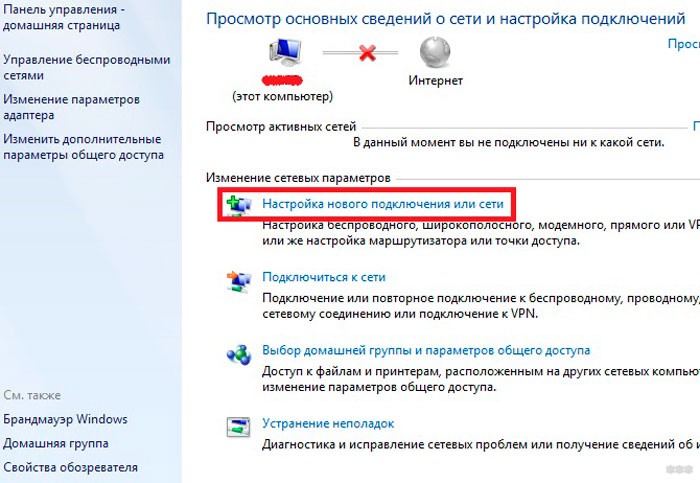
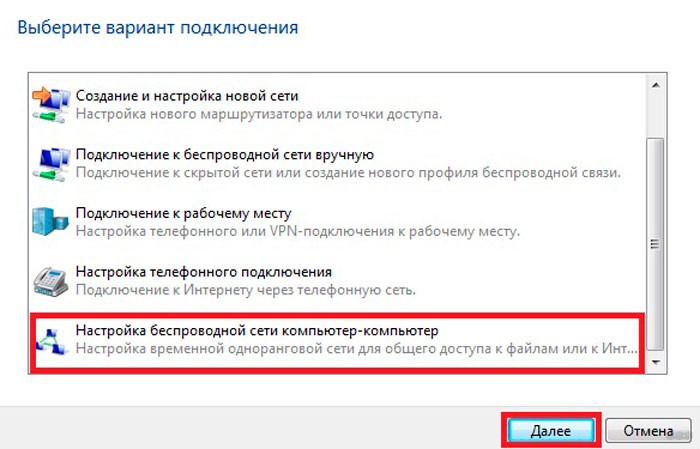
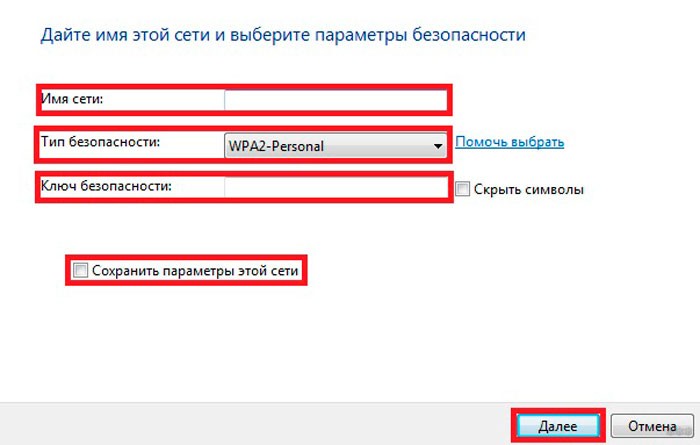
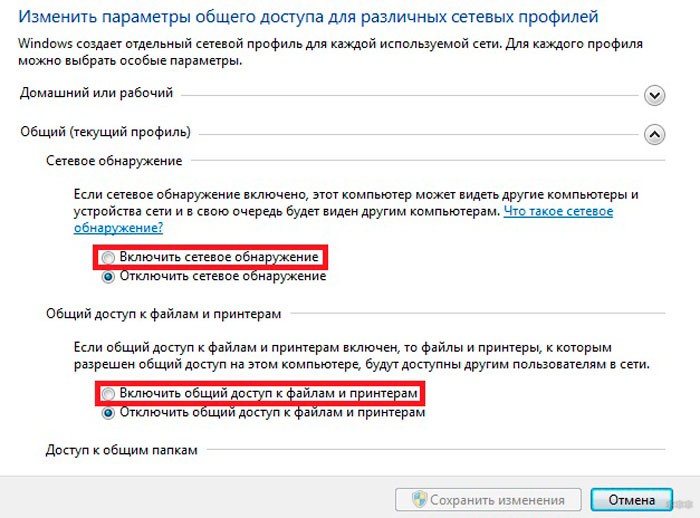
Перед подключением второго ПК потребуется изменить доступ к предоставляемым данным. Аналогично настройке сети с помощью роутера, потребуется открыть параметры каталогов или дисков и разрешить на них полный доступ для остальных пользователей. Также потребуется активировать сетевое обнаружение.
На втором устройстве остается включить поиск новых беспроводных сетей, найти созданную и нажать «Подключиться». Возможно, появится требование указать пароль (если вы его указывали). После этого можно пользоваться любой информацией, на которую открыт доступ.
Подобное решение позволяет соединить 2 и более ноутбука или компьютера, используя встроенный модуль Wi-Fi. На главном компьютере в трее появится сообщение «Ожидание подключения» – это указывает, что сеть готова к работе.
Дополнительно
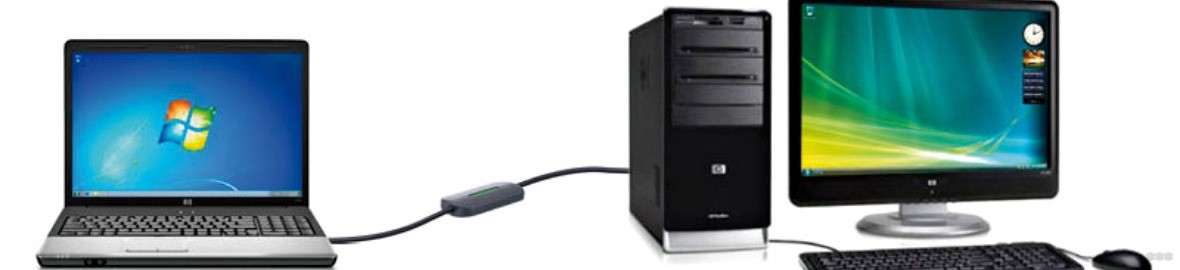
В качестве бонуса расскажем про еще один способ – посредством кабеля. Соединение двух ноутбуков через сетевой кабель имеет свои плюсы. Скорость передачи данных увеличится в несколько раз, а также отпадает необходимость защищать паролем доступ к сети (как в случае с соединением по Wi-Fi).
Чтобы соединить два ноутбука сетевым кабелем, используем простое руководство:
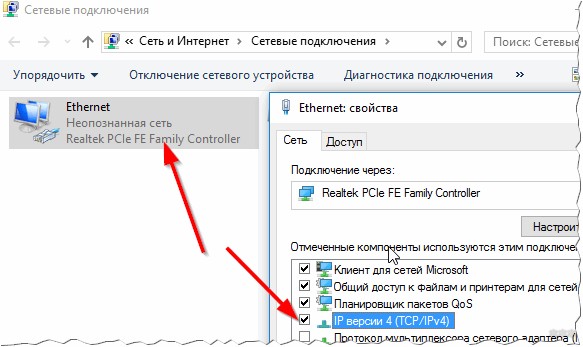
Проверьте правильность значений на первом компьютере:
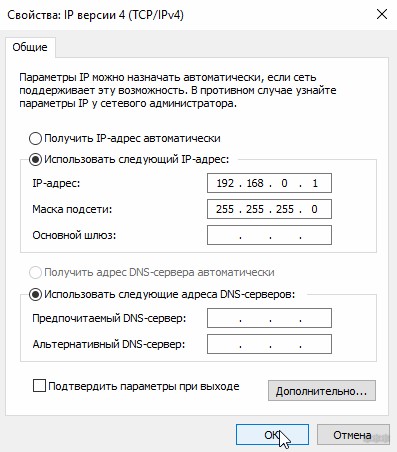
На втором параметры будут следующие:
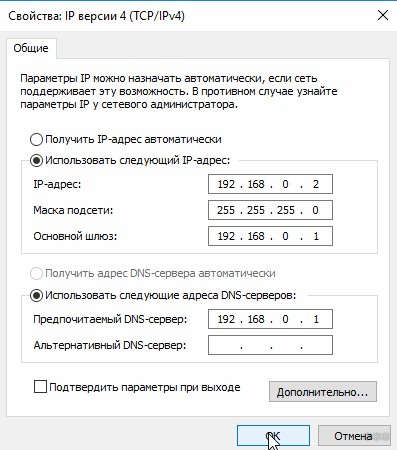
После сохранения можно открывать проводник и переходить по ярлыку «Сеть». В нем будет отображаться подключенный к локальной сети второй ноутбук. Для работы с файлами и каталогами на обоих устройствах потребуется открыть общий доступ, о чем уже говорилось в разделе «Через роутер».
Статья получилась объемной. Если разобраться, тема совсем не сложная. Однако, инструкция написана на примере Windows 7. Ее можно применять и на других ОС, принцип схож. Если вдруг есть вопросы или что-то не получилось, напишите в комментарии. Обязательно посмотрим и попытаемся помочь!
2 способа — как соединить два компьютера между собой

Привет всем! Сегодня рассмотрим такую тема, как соединить два компьютера между собой. И способа я покажу 2. Итак, приступим.
Рассмотрим 2 способа:
Я буду соединять мой ноутбук (по этому эта статья подойдет и для ответа на вопрос: как соединить два ноутбука между собой). Устройства с операционной системой Windows 8.1 и компьютер с ОС Windows 7.
1. Способ соединить два компьютера с помощью Wi-Fi роутера, ну или свитча.
У кого стоит роутер или свитч, соединить два компьютера в 2 раза проще. Даже если у вас Wi-Fi точка, соединили вы компьютер по шнуру или по беспроводному соединению Wi-Fi не имеет значения. Это одно и тоже, главное чтобы подсеть была одинаковая (например 192.168.1.*)
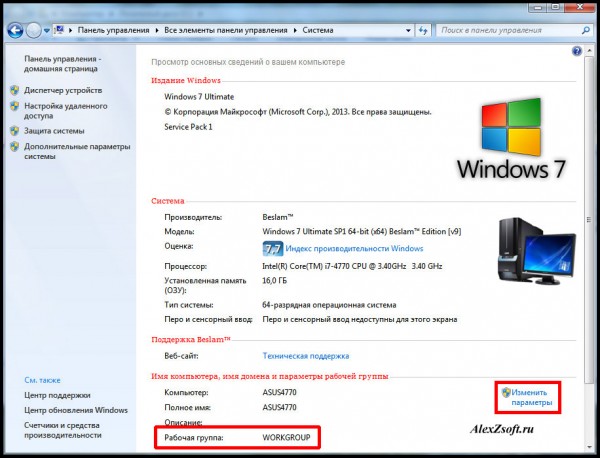
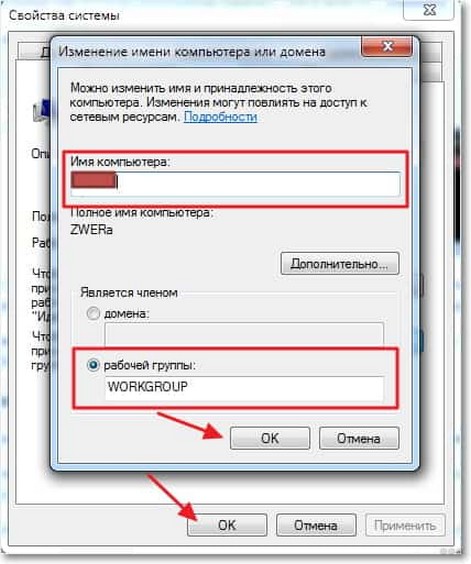
Для начала нужно проверить, чтобы рабочая группа была одинаковая, иначе второй компьютер не увидит первый. Идем в панель управления и выбираем система.
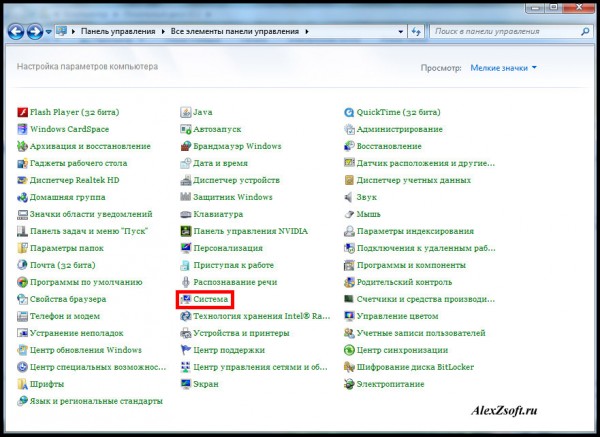
Далее смотрим какая у вас рабочая группа. Если разная везде, называем одинаковым именем. Чтобы это сделать нажимаем изменить параметры.
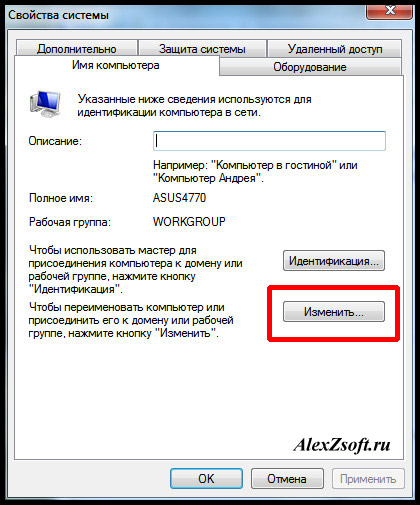
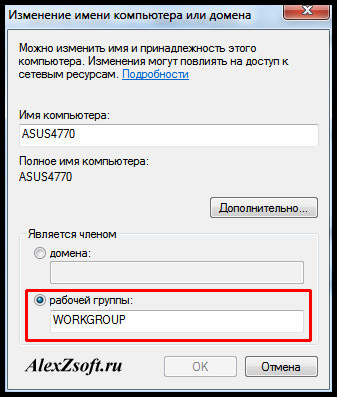
И меняем название. Главное чтобы это название было одинаковое на всех компьютерах!
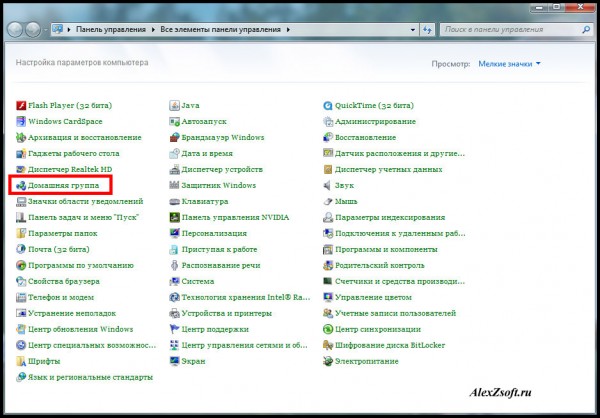
Итак, для соединения компьютеров идем в панель управления и выбираем домашняя группа.
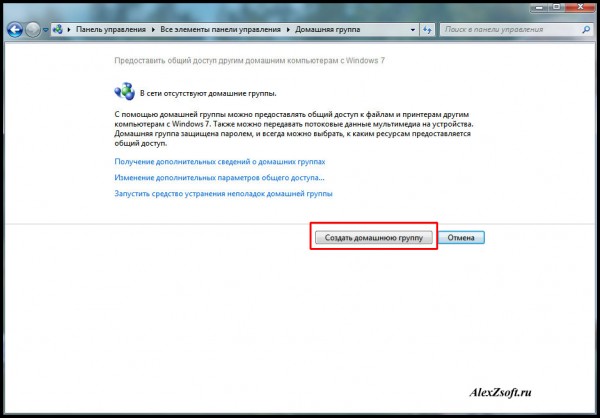
Далее выбираем создать домашнюю группу.
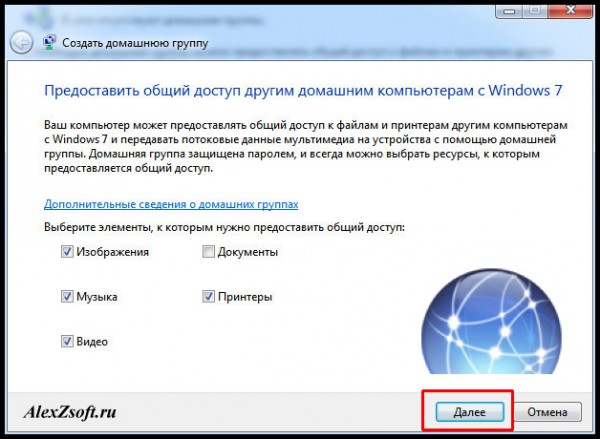
Далее выбираем, какие общие папки вы хотите расшарить.
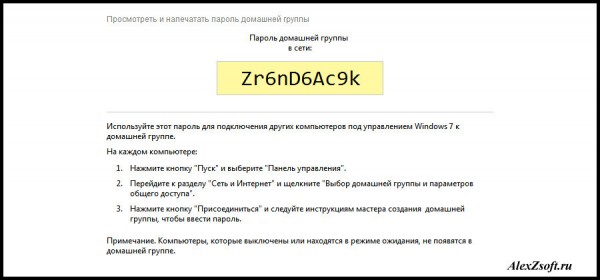
Далее сохраните пароль, который вам выдадут. Он понадобится, чтобы подключить другие компьютеры.
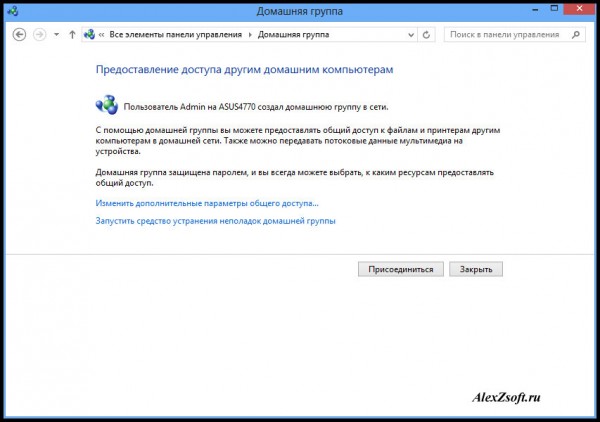
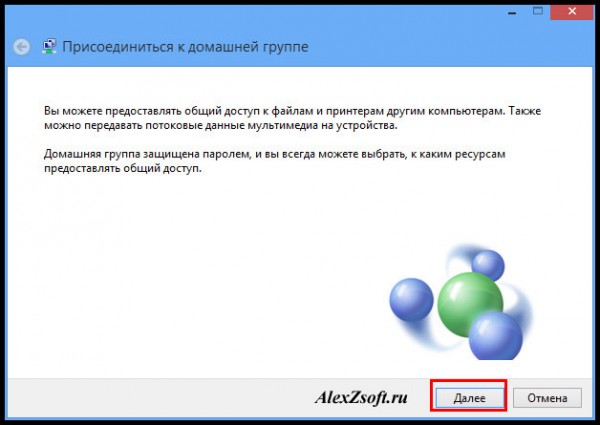
Далее, нужно на других компьютерах соединиться с этой группой. Заходим так же в панель управления — домашняя группа и видим, что компьютер увидел домашнюю группу. Нажимаем присоединиться.
Некоторые думают что подключение по проводу и по Wi-Fi это разные вещи. По этому для разрушения мифа как соединить два компьютера между собой через wifi, я решил подключиться по Wi-Fi и проделать все тоже самое.
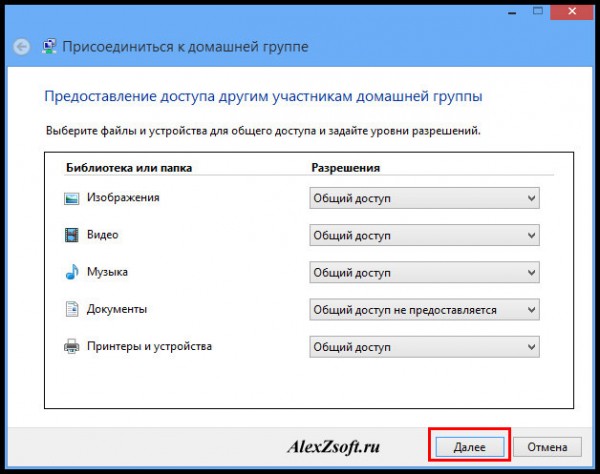
Предоставляем доступ, необходимым файлам.
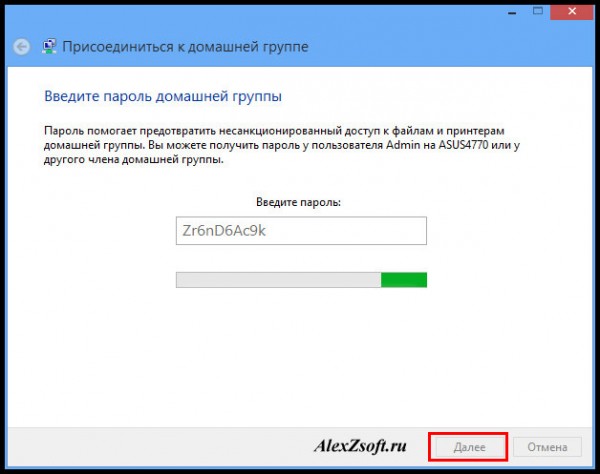
Далее вводим пароль, который давался при открытии группы выше.
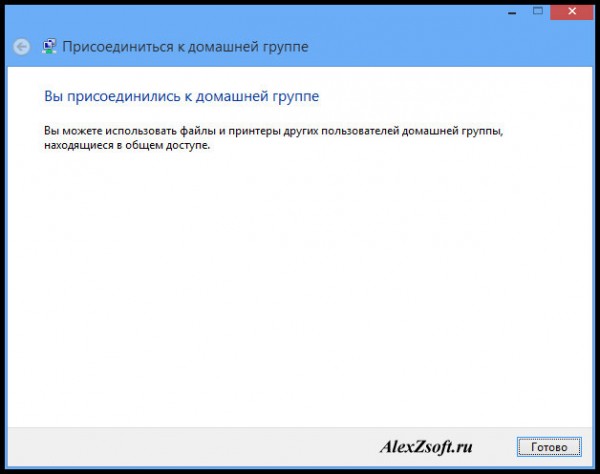
Все, вы подсоединились к группе.
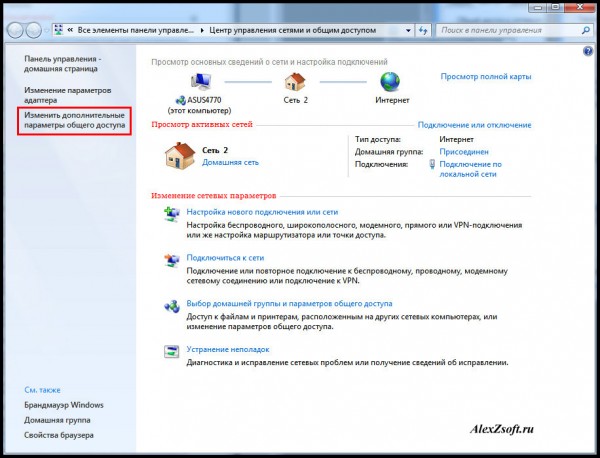
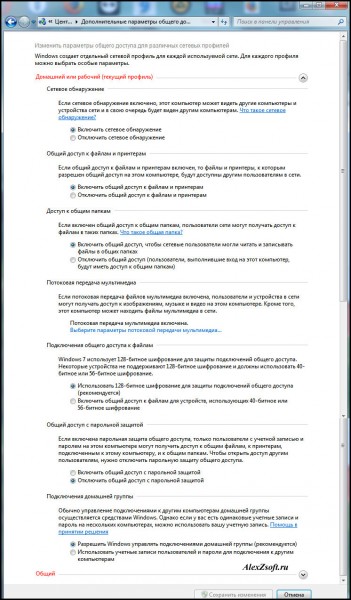
Нажимаем изменить дополнительные параметры общего доступа.
И выбираем все пункты как у меня:
Все. Теперь проверяем. Создаем папку, я например создал на рабочем столе ноутбука (которые подсоединен по wi-fi).

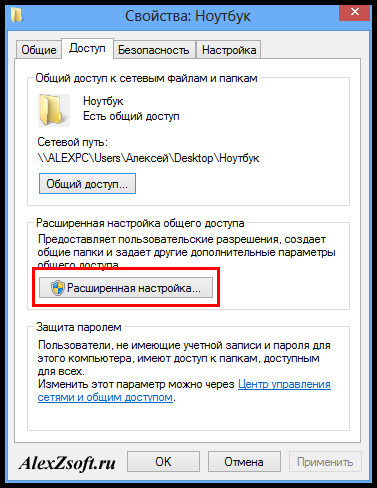
Далее нажимаем на ней правой кнопкой мыши и выбираем свойство. Вкладка доступ. Сначала Общий доступ, потом расширенная настройка.
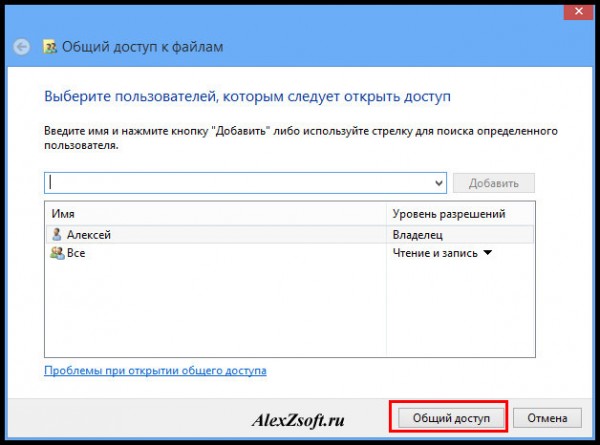
Пишем все, или определенного пользователя, далее можем поставить что ему разрешено и нажимаем общий доступ.
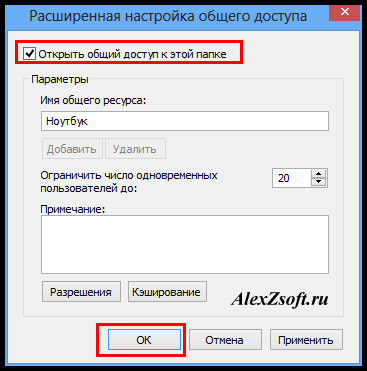
В расширенной настройке ставим галочку и нажимаем ок. Если нужны расширенные права, то кнопка расширенные.
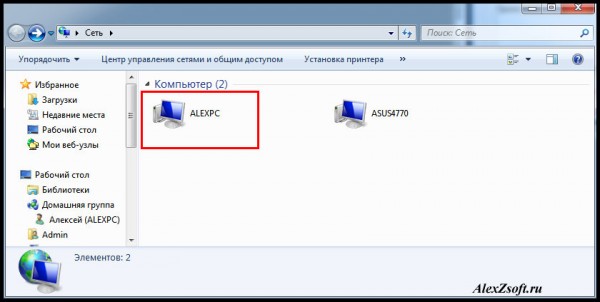
Теперь проверяем. В компьютере нажимаю пуск, захожу в сеть. И вижу свой ноутбук (именем компьютера я не заморачивался).
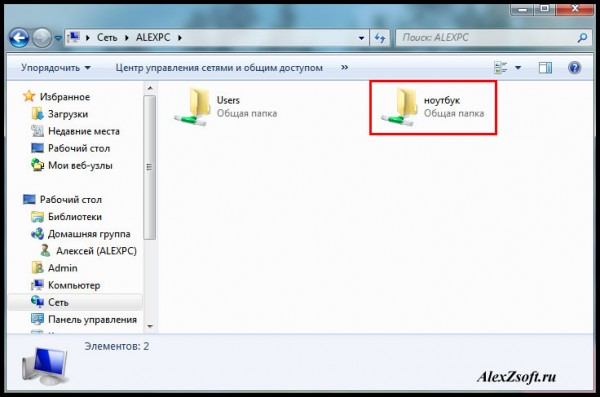
Заходим и видим папку, которую я создавал в ноутбуке.
2 способ соединение двух компьютеров по проводу (сетевому кабелю)
Без роутера, вы можете соединить только 2 компьютера… Конечно если добавить к каждому компьютеру сетевую карту, то больше, но это уже какая-то жесть… Мы будем соединять два компьютера по шнуру.
Вообщем подключаем шнур к 2‑м компьютера, к сетевой карте. Далее заходим в центр управления сетями и общим доступом — изменение параметров адаптера. На подключении по локальной сети выбираем свойство. Находим протокол версии 4 и то же свойство. Наша задача оставить одинаковую подсеть, а адрес компьютера может быть любой. На одной компьютере я поставил адрес 192.168.1.1, а на другом 192.168.1.2. Маска стандартная 255.255.255.0.
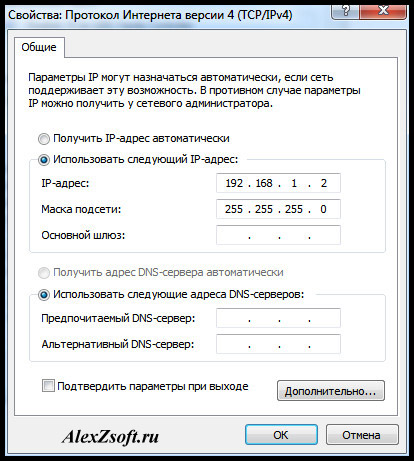
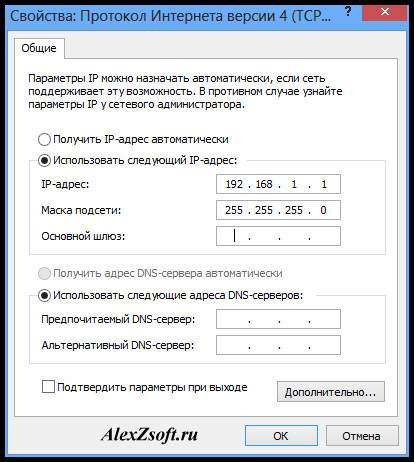
Нажимаем ок, на 2‑х компьютерах и заходим в сети проверяем.
Так же, если не получится, проделайте настройки из 1‑го способа. Я делал сразу после них, следовательно, они рабочие.
Проверьте не блокирует брандмауэр или брандмауэр в антивирусе (если есть).
А так же когда вы зайдете в сети может вверху появится табличка, разрешить ли файлы в общей сети. Нажимаем да.
Как создать и настроить локальную сеть через WI-FI роутер
Если дома используются сразу ноутбук, компьютер и несколько гаджетов, имеет смысл подключить устройства к локальной сети. Так вы сможете просматривать на различных устройствах папки и файлы, хранящиеся на другом девайсе. При этом провода для соединения не нужны. Манипуляцию можно выполнить через WI-FI роутер. Главное – знать, как это делается.
Я постараюсь просто и без излишеств рассказать про создание домашней группы, а если по ходу пьесы у вас возникнут какие-то вопросы, то сразу же пишите в комментарии. Начинаем.
Зачем нужна домашняя группа?
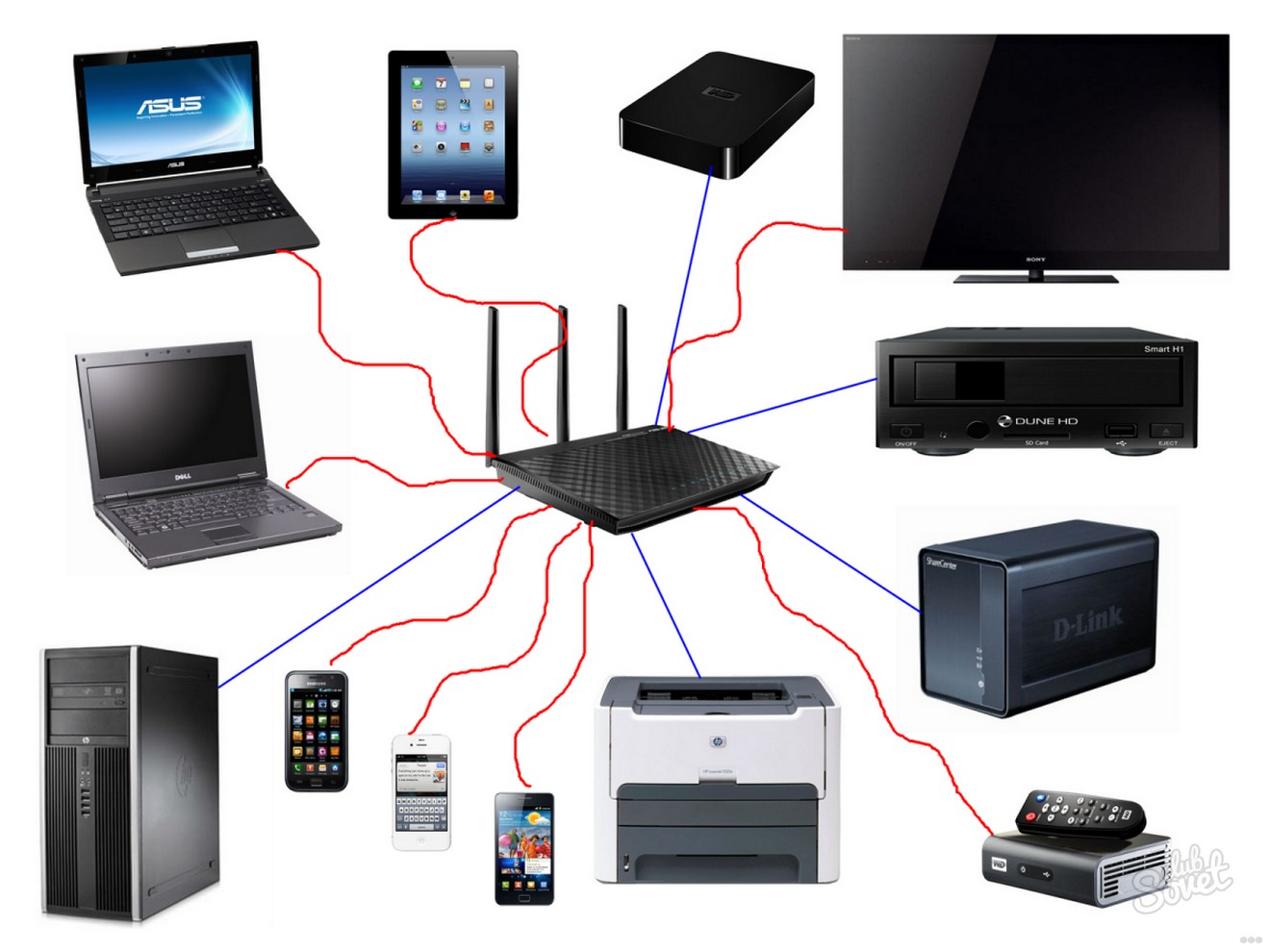
Локальная сеть – это сетевое хранилище информации. Вы можете, например, на смартфоне посмотреть файлы, которые хранятся на другом телефоне или ноутбуке. Однако это не единственное ее предназначение.
Внутри домашней группы можно осуществлять общение с разных устройств. Например, через локальную сеть можно вместе поиграть в игры. Можно подсоединить к принтеру одновременно компьютер, ноутбук и гаджеты, объединенные одной сетью. Получится настоящий домашний сервер.
Для двух компьютеров
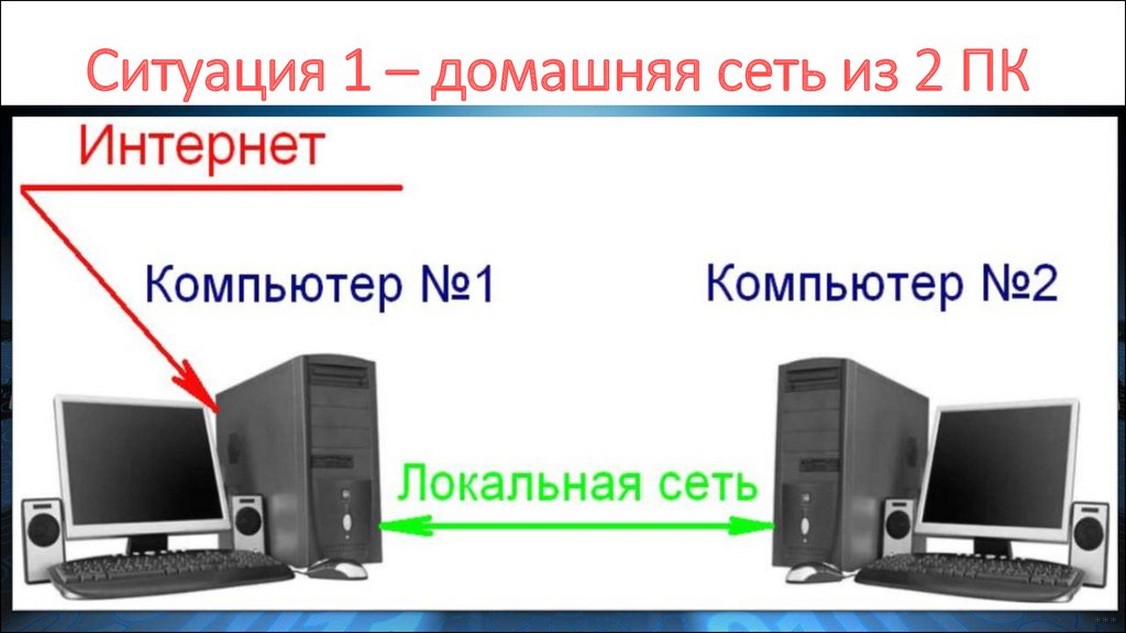
Сразу оговорка – оба компа должны быть подключены через один роутер к одной и той же сети Wi-Fi. Все действия надо повторить на обоих ПК. И также напомню про безопасность! Если ваша сеть незапаролена и на ней висит ваш сосед-любитель халявы, после создания локальной сети вы рискуете, что ваши файлы, фото, видео станут соседским достоянием. Вот так!
Сделать локальную сеть для двух компов можно через кабель и Wi-Fi. Я опишу второй вариант. Все настройки описаны на примере ОС Виндовс 7, но актуальны и для других ОС.
Более подробно пишу далее.
Видео-инструкцию по созданию домашней сети для двух ПК смотрите здесь:
Для нескольких девайсов
Локальная сеть через WI-FI роутер настраивается одинаково для любой операционной системы, как я уже и говорил выше. Разницы в процедуре нет никакой. Главное – следовать инструкции, и тогда все получится.
Настраивается локальная сеть через роутер беспроводным соединением или напрямую. Все устройства, которые вы хотите определить в домашнюю группу, должны подключаться к одному маршрутизатору.
Однако это не дает возможность пользоваться преимуществами в полной мере. У вас не получится просматривать папки на других приборах и создать сервер с принтером. Чтобы локальная сеть начала работать, необходим допуск к файлам и принтерам.
Начнем с того, как создать и настроить локальную сеть. Создание домашней сети через WI-FI маршрутизатор осуществляется следующим образом:
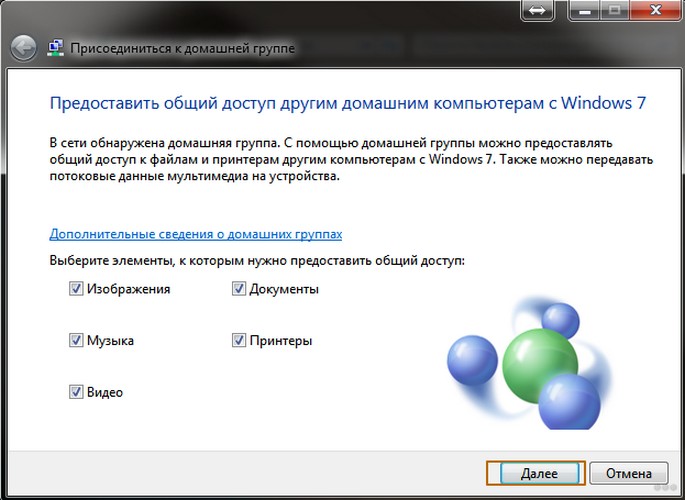
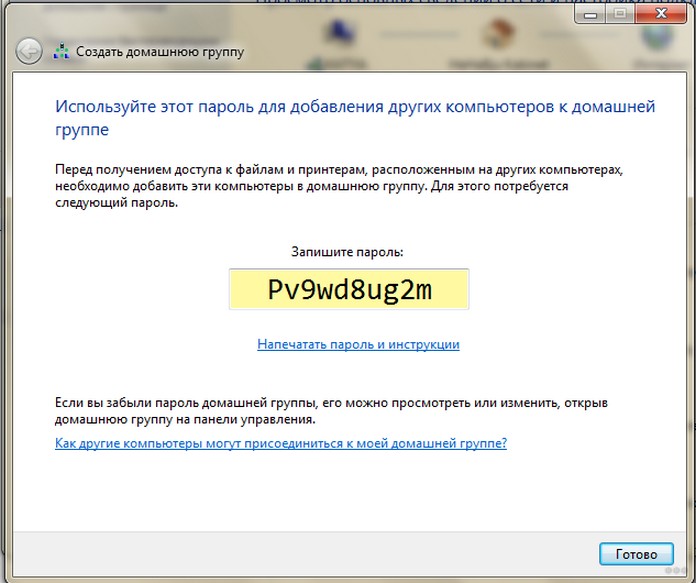
Завершение операции означает, что домашняя сеть между компьютерами и гаджетами создана. После этого к ней можно подключать по WI-FI все устройства. Зная, как настроить домашнюю сеть между приборами, это можно быстро и просто сделать самостоятельно.
Смена кода
Пароль, предложенный системой, сложно запомнить. Приходится все время держать листочек с информацией под рукой. По этой причине проще придумать собственный код. Для изменения пароля действуют следующим образом:
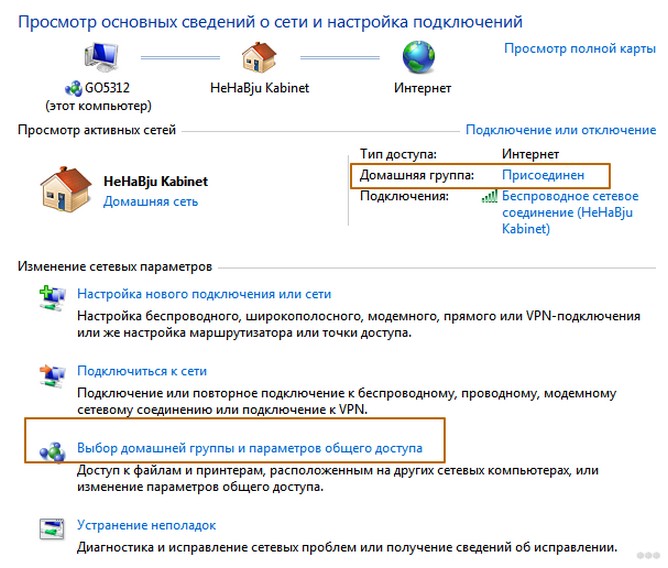
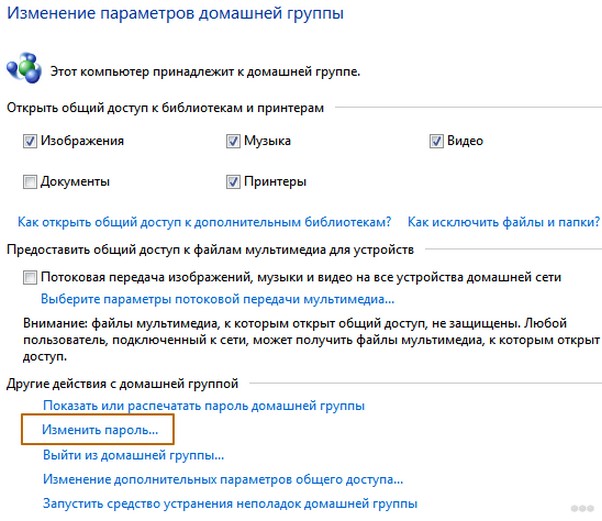
Предоставление допуска к папкам
Несмотря на то, что домашняя группа создана, автоматически общий доступ ко всем файлам предоставлен не будет. Чтобы с двух и более компьютеров или гаджетов можно было просматривать папки и файлы, необходимо выполнить соединение с группой вручную. Главное – знать, как подключить все девайсы к домашней сети.
Отключение кода
Для получения общего доступа к любой папке первое, что делают – отключают пароль. Для этого выполняют такие манипуляции:
Доступ
После выполнения предыдущей операции можно открывать общий доступ к файлам. Чтобы получить допуск, действуют следующим образом:
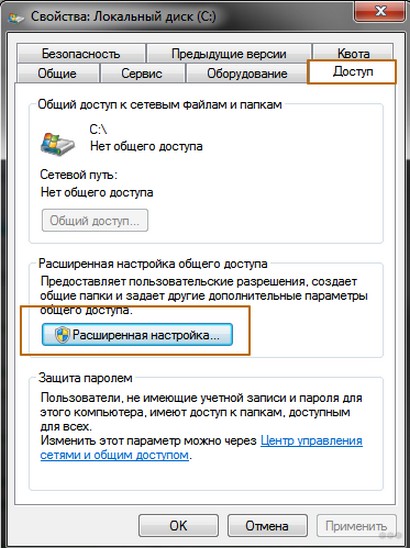
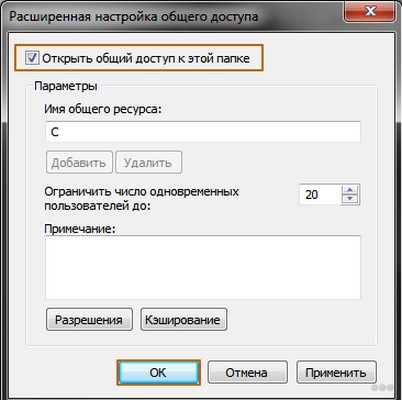
Такая манипуляция сделает все файлы, хранящиеся на компьютере, доступными для просмотра на других приборах.
Настройка домашней сети и получение доступа описаны в этом видео:
Как подключить приборы к сети?
Теперь перейдем к тому, как подключить все компы и гаджеты к домашней сети. Здесь необходимо выполнить еще ряд действий, указанных ниже.
Компьютер
После создания домашней сети на Windows, можно подключать к сети остальные компьютеры. Для операции потребуется всего несколько минут. Чтобы выполнить подключение, необходимо просмотреть активные сети. В графе должна появиться надпись в домашней группе о возможности присоединиться к ней. Необходимо нажать на ссылку.
Если таковой надписи нет, следует изменить сеть на домашнюю. Чтобы это сделать, действуют следующим образом:
Когда выбраны правильные параметры, можно выполнять подключение. Делают это так:
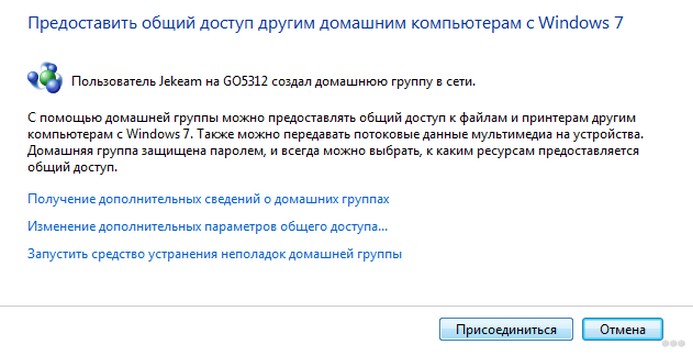
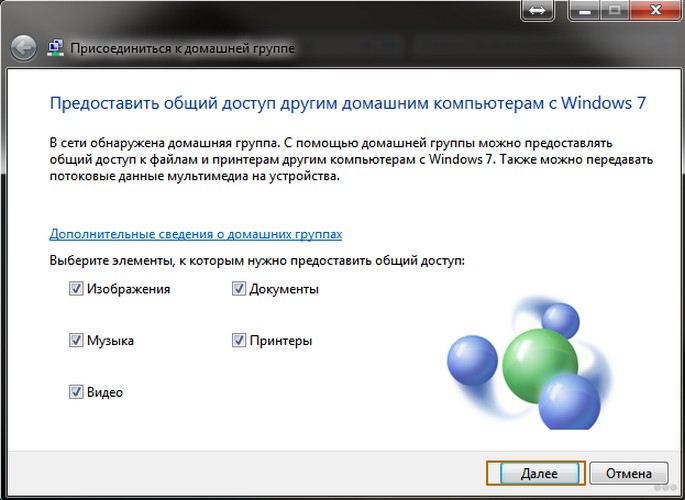
Если к домашней сети нужно подключить несколько приборов, такую манипуляцию выполняют на всех устройствах.
Смартфон
Чтобы получить доступ к домашней сети на телефоне или любом другом гаджете, потребуется специальная программа. Проще всего использовать ES Проводник. Для этого его нужно скачать на гаджет, после чего рекомендуется выполнить следующие действия:
После завершения операции доступ к файлам будет открыт.
Для беспроводного обмена данными можно также воспользоваться утилитой Asus Share Link. Такая программа доступна для установки на любое устройство с Android. Чтобы воспользоваться утилитой, выполняют такие манипуляции:
После этого выполняют похожие действия на гаджете:
Чтобы обмениваться файлами, устройства синхронизируют. Для этого действуют следующим образом:
Также вам будет интересно, как подключить принтер к домашней группе:
Проблемы
При настройке и подключении к домашней группе могут возникнуть следующие проблемы.
Не появляются устройства из локальной сети
Чтобы исправить такую проблему, необходимо на приборах проверить настройки общего доступа, а также рабочую группу. Для этого выполняют такие манипуляции:
Это должно решить возникшую проблему. Если этого не произошло, необходимо на несколько минут отключить антивирусную программу.
Еще один возможный вариант решения проблемы – проверка подключения к маршрутизатору, в особенности в том случае, если пользователь пользуется беспроводным подключением.
Нет доступа к общей папке
Для решения этой проблемы рекомендуется проверить настройки доступа к общей папке. Возможно, именно здесь была допущена ошибка. Решить проблему в некоторых случаях можно также с помощью отключения на время антивирусника.
Устройства не показаны в локальной сети
Чтобы исправить ситуацию, рекомендуется проверить, для какого профиля подключена сеть и статус домашней сети. Скорее всего, ошибка именно в этих настройках.
Как вы уже поняли, настройка локальной сети через роутер – простая процедура, которая не требует владения особыми навыками и умениями. Для выполнения манипуляции не требуется адрес маршрутизатора или другие подобные сведения. Необходимо только подключение к роутеру. Никаких сложностей возникнуть не должно. Но если что-то не получается, напишите в комментариях к этой статье. Мы вместе попробуем решить вашу проблему!
Спасибо, что выбираете нас! До новых встреч!
Соединение двух компьютеров в локальную сеть через Wi-Fi
В статье подробно описан и продемонстрирован способ соединения двух компьютеров в локальную сеть через Wi-Fi, а также настройка общего доступа.
Данный способ соединения особенно актуален, когда нет доступа к сети Интернет и нужно передать большой объём информации с одного компьютера на другой, а так же установить сетевое соединение между двумя компьютерами для иных целей (сетевые игры, создание общего дискового пространства, совместная работа над документами и д.р.).
Для соединения понадобятся два компьютера с встроенным или отдельным адаптером с беспроводным интерфейсом Wi-Fi.
I. Соединение двух компьютеров в локальную сеть через Wi-Fi
1. На первом компьютере (прим. в данном руководстве компьютеры обозначены как PC1 (первый) и PC2 (второй))Перейдите в центр управления сетями и общим доступом: Пуск > Панель управления > Центр управления сетями и общим доступом, затем нажмите Настройка нового подключения или сети (Рис.1).

2. Выберите Настройка беспроводной сети компьютер-компьютер, затем нажмите Далее (Рис.2).

3. Нажмите Далее (Рис.3).

4. Введите в соответствующие поля: Имя сети., Тип безопасности (прим. настоятельно рекомендуется использовать тип безопасности WPA2) и Ключ безопасности. Поставьте галочку напротив Сохранить параметры этой сети, затем нажмите Далее (Рис.4).

5. После того как сеть настроена, нажмите Закрыть (Рис.5).

6. На втором компьютере (прим. в данном руководстве это PC2) нажмите на иконку беспроводного сетевого подключения и подключитесь к созданной Вами локальной сети (Рис.6).

II. Настройка общего доступа к папке (или диску) для пользователей локальной сети
1. На первом компьютере (прим. в данном руководстве это PC1) перейдите в центр управления сетями и общим доступом: Пуск > Панель управления > Центр управления сетями и общим доступом, затем нажмите Изменить дополнительные параметры общего доступа (Рис.7).

2. В параметрах общего доступа необходимо выбрать следующие пункты: Включить сетевое обнаружение., Включить общий доступ к файлам и принтерам., Включить общий доступ, чтобы сетевые пользователи могли читать и записывать файлы в общих папках., Использовать 128-битное шифрование для защиты подключений общего доступа (рекомендуется)., Отключить общий доступ с парольной защитой, затем нажмите Сохранить изменения (Рис.8, Рис.9, Рис.10).


3. Настроим, в качестве примера, общий доступ к Локальному диску (C:) (прим. Вы можете выбрать любой другой диск или папку). Для этого выберите в меню (прим. через правую кнопку мыши) Свойства (Рис.11).

4. Выберите вкладку Доступ, а затем Расширенная настройка… (Рис.12).

5. В окне Расширенная настройка общего доступа поставьте галочку напротив Открыть общий доступ к этой папке и нажмите Разрешения. В открывшемся окне Разрешения для группы «C» выберите Все и установите разрешения для этой группы (прим. на своё усмотрение), затем нажмите ОК, чтобы закрыть окно Разрешения для группы «C» и ещё раз ОК, чтобы закрыть окно Расширенная настройка общего доступа (Рис.13).

6. Перейдите на вкладку Безопасность и нажмите Изменить… (Рис.14).

7. Выберите Добавить… (Рис.15).

8. В поле для объектов введите Все, затем нажмите ОК (Рис.16).

9. В списке Группы или пользователи появится группа Все. Нажмите ОК (Рис.17).

10. Нажмите Пуск > Компьютер, затем выберите Сеть (Рис.18).

11. В созданной локальной сети отображаются два компьютера (прим. в данном руководстве это PC1 и PC2), выберите PC1 (Рис.19).

12. В открывшемся окне будет отображен Локальный диск (C:) к которому был настроен общий доступ (прим. по аналогии можно настроить общий доступ к любым дискам и папкам). Открыв папку «С» Вы попадёте на Локальный диск (C:) второго компьютера и, в зависимости от настроенных Вами разрешений, сможете работать с файлами (Рис.20).

Создание локальной сети и настройка общего доступа завершены!