10 способов повысить FPS в играх и убрать лаги
Чем выше FPS, тем лучше. Именно от этого зависит, насколько комфортным будет игровой процесс. Посему вопрос о повышении FPS — один из самых часто задаваемых. Собрали 10 главных способов и советов, как улучшить производительность на ПК.
- Что такое FPS
- Основные причины падения FPS
- Подберите оптимальные настройки графики
- Настройте видеокарту
- Обновите драйвера всех устройств на ПК
- Снизьте нагрузку на процессор
- Очистите систему от залежавшихся файлов
- Установите специальный софт для повышения производительности
- Очистите ПК от вирусов
- Очистите компьютер от пыли
- Перенесите игру с HDD на SSD
- Обновите железо ПК
Что такое FPS

Аббревиатура FPS расшифровывается как Frame Per Second, что переводится как «число кадров за секунду». Так обозначается количество изменений картинки, происходящее за указанную единицу времени.
Проще говоря, чем выше FPS, тем более плавными будут движения и анимации, что позволяет лучше и быстрее реагировать на происходящее. Обычно данный параметр напрямую связан с качеством и производительностью видеокарты, хотя значимость остальных компонентов тоже высока.
Основные причины падения FPS
Они бывают самыми разными, но можно выделить несколько основных.
- Устаревшее и слабое «железо» компьютера, которое больше не тянет современные игры.
- Слишком высокие настройки, выставленные в игре.
- Перегрев ПК, это приводит к снижению производительности.
- Вирусы.
- Устаревшие драйвера.
Решить проблему можно различными способами.
Подберите оптимальные настройки графики

Самый очевидный и простой вариант. Запуская новенькие ААА-игры, многие сразу хотят насладиться графикой. Едва загружается меню, они тут же заходят в настройки и выставляют все параметры на «Ультра». И вместо крутого приключения они сталкиваются с тормозами и нестабильным FPS, что обычно разочаровывает.
Зачастую для комфортного прохождения необязательно повсюду завышать настройки. Лучше подобрать оптимальные, чтобы не мучить компьютер. Неслучайно в играх много разных опций, начиная с разрешения экрана и заканчивая качеством теней. Экспериментируйте, чтобы повысить FPS и не превратить игру в страшное мясо.
Настройте видеокарту

В настройках видеокарты тоже есть способы увеличить частоту кадров. Откройте панель ее управления и посмотрите доступные опции. Сделайте упор на увеличение производительности в укор качеству картинки.
В большинстве случаев достаточно просто передвинуть базовые ползунки. Для более тонкой настройки нужны опыт и знания, иначе можно только усугубить.
Более тонкую настройку поможет провести специальный софт. Например, данная программа для карт от NVIDIA называется GeForce Experience. Она автоматически подберет подходящие параметры, заточенные под ваш ПК, и повысит FPS. Аналогичные утилиты существуют и для других производителей, например, AMD.
Обновите драйвера всех устройств на ПК

Многие забывают, что разработчики не просто так выпускают драйвера. С каждой новой версией программы работают стабильнее, что положительно сказывается на взаимодействии ПК с игрой. Актуальные «дрова» могут решить кучу проблем.
Крайне важно своевременно обновлять все драйвера на ПК. На современных версиях Windows сделать это очень просто.
Отметьте правой кнопкой мыши все пункты в этой вкладке и кликните «Обновить драйвера». Ну а дальше компьютер автоматически найдет необходимый файл и проведет процедуру обновления. После этого необходимо перезагрузить компьютер.
Снизьте нагрузку на процессор

Нередко FPS падает из-за того, что процессор перегружен фоновыми задачами. Поэтому будет нелишним заглянуть в «Диспетчер задач» и проследить, что запущено вместе с игрой и нагружает процессор и оперативную память. Это может быть браузер с десятком открытых вкладок, запущенный в фоновом режиме Discord, конвертация видео или запись файлов на флешку. Что угодно, в общем.
Перед началом игровой сессии лучше отключить все лишние программы, что освободит солидное количество ресурсов.
Три правила:
- Не увлекаться.
- Отключать только те задачи, в которых вы уверены.
- Не трогать неизвестные процессы.
Иначе это приведет к весьма печальным последствиям.
Очистите систему от залежавшихся файлов

Если компьютер начал лагать недавно, а FPS резко просел даже при подходящих настройках, то, скорее всего, система переполнена «мусорными» файлами. Из-за этого значительная часть ресурсов тратится на обработку лишней информации, что приводит к общему снижению производительности.
Для решения проблемы необходимо запустить диагностику системы, найти «битые» файлы и провести чистку любым из доступных способов. Для этого можно использовать встроенные сервисы Windows или специальные программы.
Некоторые советуют не тратить время на очищение ПК, а сразу переустановить Windows. Полное обновление действительно способно вернуть былую производительность, но стоит ли заморачиваться — решать вам.
Установите специальный софт для повышения производительности

Решить проблемы проседающего FPS можно программами для повышения производительности. Подобные утилиты обладают разным функционалом, помогающим эффективно использовать ресурсы железа. Они оптимизируют внутренние процессы, чистят накопившийся «мусор», обновляют драйвера, выставляют наилучшие настройки и работают только во время игровой сессии. Все это увеличит FPS.
Все они просты в освоении, у них понятный интерфейс. Они способны ускорить даже слабый ПК. При этом важно воспользоваться только одной программой, иначе они будут конфликтовать друг с другом.
Очистите ПК от вирусов

Заражение компьютера вирусом практически всегда приводит к негативным последствиям. Вредоносное ПО наносит урон системе, ворует личные данные и сильно затормаживает ПК. А уже это влияет на производительность игр, ведь FPS тоже снижается. Важно следить за безопасностью устройства, сканировать на наличие вирусов и уничтожать их в случае находки.
Даже если все кажется спокойным, будет не лишним проверить собственный антивирус. Для этого можно использовать утилиты или внутренние программы Windows, которые имитируют деятельность вредоносного ПО. Такой тест-драйв позволит отслеживать актуальность собственной защиты и не допустить снижения FPS.
Очистите компьютер от пыли

Игнорирование этого пункта приведет к печальным последствиям. Пыль забивается в вентиляторы, что нарушает циркуляцию воздуха внутри корпуса и снижает эффективность охлаждения. В итоге ПК перегревается.
ПК надо чистить. Запаситесь щеточками, отверткой, тряпочкой, специальным чистящим средством и термопастой. Желательно прикупить специальный набор инструментов, которые безопасны для дорогих комплектующих.
В идеале компьютер надо чистить раз в полгода, даже если он работает нормально. Перед процедурой обязательно ознакомьтесь с гайдами, посмотрите тематические видео и прочитайте советы профессионалов. Любая ваша оплошность может нанести вред или привести к поломке важной запчасти.
Одновременно с чисткой желательно обновить термопасту, которая со временем высыхает. Это сложный процесс, он требует осторожности и такта, перед началом ознакомьтесь с гайдами. Или сделайте проще: обратитесь в сервисный центр.
Перенесите игру с HDD на SSD

SSD-накопители обладают куда большей скоростью чтения и записи. Это тоже влияет на FPS. Лучше купить подобный диск, установить на ПК и перенести на него игры.
Все упирается в два момента. Первый: стоимость SSD. Далеко не каждый геймер может позволить себе его. Второй: важно помнить, что прирост FPS не будет космическим.
Обновите железо ПК

Комплектующие ПК очень быстро устаревают. Всего нескольких лет достаточно, чтобы жесткий диск начал все чаще глючить, а видеокарта, которая совсем недавно справлялась со всеми играми, зачахла. Технологии быстро развиваются, «железо» постепенно изнашивается, а системные требования игр постоянно растут.
Подобные случаи уже невозможно решить какими-нибудь настройками или сторонними программами. Остается только один вариант — обновить комплектующие. Безусловно, качественная видеокарта или процессор могут ударить по кошельку. Желательно накидать несколько вариантов сборок в конфигураторах и прикинуть стоимость.
Как избавиться от низкого FPS в играх раз и навсегда
Низкий FPS в компьютерных играх может стать настоящей проблемой для геймера. В данной статье мы расскажем, как раз и навсегда избавиться от низкого FPS.
Низкий FPS (частота кадров в секунду) может быть вызван множеством различных факторов. Некоторые из этих факторов являются временными и не зависят от игрока, в то время как другие факторы означают, что наступило время для обновления компьютера.
Для того, чтобы избавиться от низкого FPS раз и навсегда, нужно выяснить, что является причиной этому. Итак, давайте посмотрим на некоторые из наиболее распространенных причин, почему у вас низкий FPS в играх.
Пять причин низкого FPS в играх
- Ваш компьютер устарел. Необходимо купить новый, более мощный компьютер, или модернизировать внутреннее оборудование вашего нынешнего ПК.
Если вы решили покупать новый компьютер, тогда прочитайте нашу статью «что делает компьютер быстрым и мощным», чтобы купить подходящее оборудование.
- Вы пытаетесь играть в компьютерные игры на слишком высоких настройках. Как вариант, вы можете уменьшить графику, чтобы получить приемлемую частоту кадров. Если же вы хотите играть на максимальных настройках, тогда стоит купить более мощный компьютер.
- Компьютер запылился. Если вы довольно редко чистите корпус своего компьютера от пыли и грязи, тогда это может стать причиной низкого FPS в играх. Из-за лишней пыли внутренние компоненты компьютера сильно нагреваются, что в конечном счете влияет на частоту кадров в компьютерных играх.
- Ваш компьютер заражен вирусом или вредоносной программой. Вирусы и трояны работают в фоновом режиме, тем самым потребляют драгоценные ресурсы. Обязательно просканируйте свою систему на наличие вирусов, и если они будут обнаружены, избавьтесь от них, чтобы повысить FPS в играх.
- Последние обновления для вашей любимой игры сбили драйвера на компьютере. Довольно часто случается, что новые обновления для игры скидывают совместимость между компьютером и самой игрой. Это незначительная проблема, которая может быть исправлена переустановкой драйверов.
Как избавиться от низкого FPS раз и навсегда
Теперь, когда мы выяснили основные причины низкого FPS в играх, мы можем приступить к выполнению конкретных действий, которые позволят повысить частоту кадров.
Снизить настройки графики
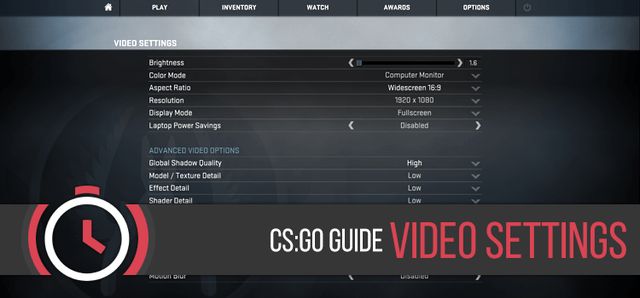
Чаще всего причиной низкого FPS во время игры является слишком высокие настройки. Повышая настройки графики в игре, вы увеличиваете нагрузку на ваш компьютер. Увеличение нагрузки, в свою очередь, замедляет работу компьютера, из-за чего возникает низкий FPS. Решение этой проблемы довольно простое: снизить настройки.
Все, что вам нужно сделать, это перейти в параметры графики/видео в игре, и найти идеальный баланс между частотой кадров и визуальными эффектами.
*Подсказка*. При смене настройки графики, обязательно выключите сглаживание и параметры анизотропной фильтрации. Отключив эти опции, вы сразу же заметите неплохой прирост в FPS.
Почистить компьютер от пыли

Одна из самых распространенных причин низкого FPS заключается в высокой температуре внутри компьютера. Чрезмерное количество тепла может быть вызвано скоплением пыли. К счастью, хорошая чистка компьютера от пыли позволяет значительно повысить FPS в играх.
Мы подготовили пошаговое руководство, как почистить компьютер от пыли:
- Выключите компьютер.
- Отсоедините шнур питания.
- Откройте боковую панель, чтобы получить доступ к внутреннему оборудованию.
- Используя баллончик со сжатым воздухом, чтобы сдуть пыль. Начинайте с верхней части и по всей поверхности.
- Повторите шаг 4, пока не избавитесь от всей пыли в компьютере.
- Как только вы почистите компьютер от пыли, поставьте обратно боковую панель, подключите шнур питания и включите систему.
*Предупреждение*. Убедитесь, что вы держите баллончик со сжатым воздухом в вертикальном положении, когда сдуваете пыль с вашего компьютера. Если вы держите баллончик вверх ногами, тогда жидкость может разбрызгаться, тем самым повредить компоненты внутри компьютера.
Просканировать компьютер на вирусы и удалить их
Как упоминалось ранее, вирусы и вредоносные компьютерные программы могут оказать негативное влияние на частоту кадров. Если вы подозреваете, что именно вирус замедляет работу компьютера, тогда стоит запустить проверку антивируса, и удалить все вредоносные файлы, которые будут обнаружены.
Существует много бесплатных антивирусных программ, таких как Avast, Microsoft Security Essentials, Avira, AVG и т.д.
Проверить совместимость драйверов с последним обновлением игры
Даже если у вас мощный игровой компьютер, но вы все равно испытываете проблемы с низким FPS, проблема может заключаться в отсутствии подходящих драйверов. Такое часто происходит, когда выходят новые обновления для игры. Обновления изменяют некоторые параметры игры, что приводит к дилемме между нынешними драйверами и новыми настройками для вашей игры.
Для того, чтобы исправить эту проблему, почитайте мнения других пользователей на форуме, посвященному вашей игре. Возможно, что у них также возникла подобная проблема, и они знают решение.
Купить новый компьютер/обновить оборудование
Если ваша проблема с низким FPS все еще не решена, тогда, вероятно, причина в устаревшем оборудовании. В таком случае, у вас есть три варианта:
- купить новый, более мощный компьютер;
- собрать собственный игровой компьютер;
- обновить некоторые компоненты в вашем компьютере.
Мы рекомендуем два последних варианта, потому что они предлагают больше гибкости и возможностей. К тому же, это может получиться дешевле, чем покупать новый компьютер каждые пару лет.
Теперь, когда вы решили проблему с низким FPS, вы можете продолжать играть! Если проблема снова возникнет, вы знаете, что нужно делать, и как быстро и эффективно справиться с ней.
Как повысить FPS на слабом компьютере или ноутбуке в Windows 7-10
 FPS до и после
Когда нет возможности модернизировать старый ноутбук или компьютер, можно прибегнуть к оптимизации. Это повысит FPS до комфортного уровня и позволит поиграть в новые игры, а заодно накопить на обновление системы.
Причины медлительности ПК
Зачастую компьютер или ноутбук замедляется из-за:
- запыления;
- многочисленных фоновых служб, программ и процессов;
- фрагментации диска;
Эти проблемы замедляют как обычные приложения, так и игры, поэтому, устраняя их, можно поднять FPS.
Пыль внутри блока
Пыль вызывает перегрев комплектующих компьютера. Производительность снижается, оборудование рискует сгореть. Системный блок или внутренности ноутбука нужно регулярно чистить, особое внимание уделяя процессору, видеокарте и блоку питания.
Для улучшения охлаждения следует сменить термопасту. Если нет уверенности в собственных силах, для очищения можно обратиться в сервисные центры. Если компьютер «тормозил» из-за пыли, то чистка значительно поднимет производительность и FPS.
Фоновые программы, службы, процессы
Работа ПК замедляется многочисленными приложениями, которые автоматически запускаются после включения, но не используются. К ним относятся Skype, Агент mail.ru, службы печати и т.д.
- Для настройки автозагрузки в меню Пуск нужно выбрать «Выполнить…», а в открывшемся окне ввести msconfig и нажать ОК.
- Появится окно «Конфигурация системы». Здесь следует перейти в «Службы», поставить галочку на пункте «Не отображать службы Майкрософт» и в оставшемся списке снять галочки с ненужных служб.
- Оставить можно антивирус, драйвера для видеокарты и обновления Java.
- Теперь нужно перейти во вкладку «Автозагрузка» и так же снять галочки с программ, работа которых не нужна при запуске ПК.
- Далее остается нажать на ОК и перезагрузить компьютер.
Ненужные процессы отключаются в Диспетчере задач. Убирать все лишнее следует перед запуском игр.
Фрагментация диска
Компьютер может долго запускать приложения и программы из-за фрагментации диска, когда файлы разбиты системой на части и разбросаны по всему пространству памяти. Дефрагментация собирает их воедино, ускоряя обработку.
Дефрагментировать диск можно встроенной утилитой Windows или сторонники приложениями.
- Для запуска встроенного средства нужно в свойствах жесткого диска перейти во вкладку «Сервис» и выбрать «Выполнить дефрагментацию».
 Выполнить дефрагментацию
Процедура может занять длительное время. Однако не стоит проводить ее слишком часто — это способно снизить ресурс накопителя.
Нехватка памяти
Работа операционной системы затрудняется, когда системный диск (обычно С) переполнен. Для комфортной работы нужно оставлять свободными хотя бы 15-20% дискового пространства.
Лучше очистить рабочий стол от лишних файлов, не хранить ничего в «Моих документах» и очищать временные файлы.
- Для этого в свойствах диска нужно выбрать «Очистка», подождать, когда закончится анализ, и выбрать галочками, что требуется очистить, после чего нажать на ОК.
- Второй способ очистки диска от всего лишнего — воспользоваться утилитой CCleaner или аналогичными программами. В ней можно очистить кэш, удалить неиспользуемые и временные файлы, ненужные приложения, а также устранить основные проблемы реестра, которые тоже способны замедлять Windows.
- Желательно удалить все программы, которые не используются. Сделать это можно как в CCleaner, так и стандартным средством Windows «Удалить или изменить программу» в верхней панели окна «Компьютера».
Способы увеличения быстродействия
Настройка быстродействия
- В меню Пуск нужно кликнуть правой клавишей мыши по «Компьютеру», открыть свойства и нажать в них «Дополнительные параметры системы».
- В графе «Быстродействие» надо нажать «Параметры» и выбрать «Обеспечить наилучшее быстродействие».
- Либо можно нажать «Особые эффекты» и снять все галочки, оставив только отображение эскизов вместо значков и сглаживание шрифтов.
 Увеличение быстродействия
Второй шаг поднятия производительности — настройки электропитания.
- В Панели управления меню Пуск нужно запустить «Электропитание», а в открывшемся окне выбрать «Высокая производительность».
 поднятия производительности — настройки электропитания
Файл подкачки
Нехватку оперативной памяти компенсирует файл подкачки.

Что такое файл подкачки и для чего он нужен?
Файл подкачки (также известный, как своп-файл) – это предусмотренная архитектурой Windows специальная область виртуальной памяти на жестком диске компьютера. Она предназначена для расширения ОЗУ. Когда система Windows обнаруживает, что оперативная память переполнена, она осуществляет запись и считывание информации через файл подкачки. Это позволяет работать бесперебойно запущенным приложениям и избежать утраты несохраненных данных. Оптимальные размеры файла […]
Его настройки находятся в тех же «Параметрах быстродействия», как в предыдущем пункте, только во вкладке «Дополнительно».
 Настройки виртуальной памяти ( Файл подкачки )
- Здесь в области «Виртуальная память» нужно нажать «Изменить». Выбрать диск C, поставить галочку «Указать размер» и установить исходный и максимальный объем файла подкачки.
- Исходный рекомендуется делать равным размеру установленной в компьютере оперативной памяти, а максимальный — в два раза больше.
Антивирус
Иногда антивирус сильно тормозит систему. Если он замедляет все приложения без исключения, лучше присмотреться к другим, менее ресурсоемким антивирусным программам.
Как удалить антивирус, читайте в этой статье:

Как полностью удалить антивирусы с компьютера
Одна из самых важных вещей в компьютере — антивирус. Ведь, когда у компьютера нет защиты от вредоносных программ, сомнительно, что его операционную систему ожидает долгая и безоблачная жизнь. Но, что делать, ежели присутствующий на ПК антивирус все-таки необходимо удалить. Возможно, он мешает работе каких-нибудь важных приложений или вы просто хотите попробовать установить другую защиту. Однако, […]
При запуске игр антивирус можно отключать. Другой вариант, чтобы не оставлять ПК без защиты — добавлять папку с играми в исключения. На сайте Spylife вы найдете обзоры лучших программ шпионов для смартфонов и планшетов на Андроид или Айфон системе.
Обновление драйверов
Поднять FPS можно, установив свежие драйверы. Для этого нужно зайти на официальный сайт AMD или NVIDIA — в зависимости от того, видеокарта какой компании установлена в компьютер или ноутбук.
На сайте понадобится выбрать свою модель графического адаптера и скачать файл.
Иногда сайты определяют видеокарту автоматически. Если этого не произошло, определить модель своего ускорителя графики можно в Диспетчере устройств. Он находится в Панели управления меню Пуск.
 Диспетчер устройств
Диспетчер устройств отражает весь список установленного оборудования, видеокарта находится в разделе «Видеоадаптеры». Если в ПК используется процессор со встроенной графикой, то в «Видеоадаптерах» будет две строчки. Обновить драйверы можно для обоих устройств.
Настройка драйверов
Когда последние версии драйверов установлены, их можно настроить на максимальную производительность.
Чтобы настроить видеокарту производства AMD, нужно в Панели управления выбрать AMD Catalyst Control-центр или нажать на соответствующий значок в трее.
 AMD Catalyst Control
- Теперь надо зайти в раздел «Игры», а потом — «Глобальные настройки». Здесь следует пройтись по всем параметрам и везде, где можно, выбрать «использовать настройки приложения».
- В разделе сглаживания в качестве метода рекомендуется выбрать адаптивную множественную выборку. Морфологическую фильтрацию лучше отключить.
- В разделе текстурной фильтрации в графе качества устанавливается опция «производительность», здесь же следует включить оптимизацию формата поверхности.
- В разделе управления частотой кадров отключается тройная буферация OpenGL и опция «ждать вертикального обновления».
- Напоследок нужно зайти в раздел тесселяции. Здесь нужно отключить управление кадровой частотой.
В старой версии драйверов можно поступить проще: выбрать раздел «Настройка 3D приложений/Системные параметры», перейти в «Стандартные настройки» и выбрать «Оптимальная производительность».
NVIDIA
 Панель управления NVIDIA
Драйвер Nvidia тоже запускается в Панели управления (Панель управления NVIDIA), в системном трее или в контекстном меню рабочего стола.
В открывшемся окне в списке задач, расположенных слева, нужно выбрать «Регулировку настроек изображения с просмотром», поставить галочку на «Пользовательских настройках с упором на…» и передвинуть ползунок в сторону «Производительность». Остальные параметры можно не трогать.
Как устранить падение FPS в играх на условно игровых ноутбуках (или избавляемся от троттлинга за 5 минут)
Решение проблемы с резким падением производительности в играх, когда спустя некоторое время начинается просадка FPS (в моём случае это было замечено в GTA V, а FPS падал со 120 до 25 к/с).
Для тех, у кого нет времени: знаю, что иногда хочется быстро найти решение сформулированное в 2 предложениях вместо того, чтобы читать много текста, так что, кому не интересен анализ, прошу сразу пройти в раздел «Решение» и нижеследующий. В любом случае, всем спасибо за внимание.
Дисклеймер: всё, что вы делаете с вашим железом и софтом, вы делаете на свой страх и риск. Это ваша ответственность, не моя! =)
Зачем было писать и в чём новизна
Описанный способ не очевидный, но он оказался крайне эффективным и, видимо, единственно работающим в данном случае. Ни на форумах, ни в статьях, ни в многочисленных видео на Ютюб про троттлинг и повышение производительности ноутбука, я нужного совета не нашёл (но это не помешает привести эти советы тут списком, вдруг кому поможет). Описанный же способ может помочь как владельцам тонких ноутбуков Dell с выделенной видеокартой и процессором Intel, так и, вероятно, владельцам тонких ноутбуков других брендов. Вероятно, аналог описанных ниже настроек есть во многих моделях, особенно одной из них, напрямую связанной с процессором.
Краткая предыстория
Недавно, наконец, решил приобрести новый ноутбук взамен любимого старичка 2011 года, который я некогда просто проапгрейдил, добавив RAM и SSD и которого до некоторых пор мне вполне хватало. Но всё меняется и наконец настал момент, когда пришлось признать, что старый ноут уже не вполне актуален, 2023 год на дворе всё-таки. После чего встал вопрос замены, а вместе с ним и определения критериев выбора.
Поскольку про игрушки я забыл уже много лет назад: семья, работа, как-то нет на них времени, выбирали новый ноут с женой (т.к. предполагалось, что она тоже будет им пользоваться) преимущественно по другим критериям, основные:
Компактность
Вес
Автономность
Удобная клавиатура с подсветкой клавиш
Но несмотря на это я решил, что если уж и будем брать компактный лэптоп, то возьмём не с одним лишь интегрированным, а с выделенным видеоадаптером (ей может потребоваться работа с 3D графикой, а мне. вдруг всё-таки захочется часок-другой побегать в ГТА 5?). Так что пришлось добавить в критерии ещё один:
Высокая производительность в 3D-приложениях (и в частности, в играх)
Разумеется, это уже само по себе подразумевает выделенный видеочип, как следствие, пришлось поискать среди возможных конфигураций что-то с видеочипом помощнее, но так, чтобы не в ущерб тонкости корпуса, а это, безусловно, уже непростая задача.
Итоги выбора и конфигурация
Изучив рынок тонких ноутбуков на момент Июня 2023 года, выяснил, что лучшее, что можно найти из выделенных видеокарт под данный форм фактор — это GeForce MX570, 2 Gb GDDR6.
Что это такое по производительности? На самом деле, довольно неплохо. Согласно сводной таблице, представленной в рейтинге мобильных видеокарт 2023 на одном из сайтов, данная — относится пусть и не к топовой категории, но к GPU с высоким уровнем производительности (что воодушевляло).
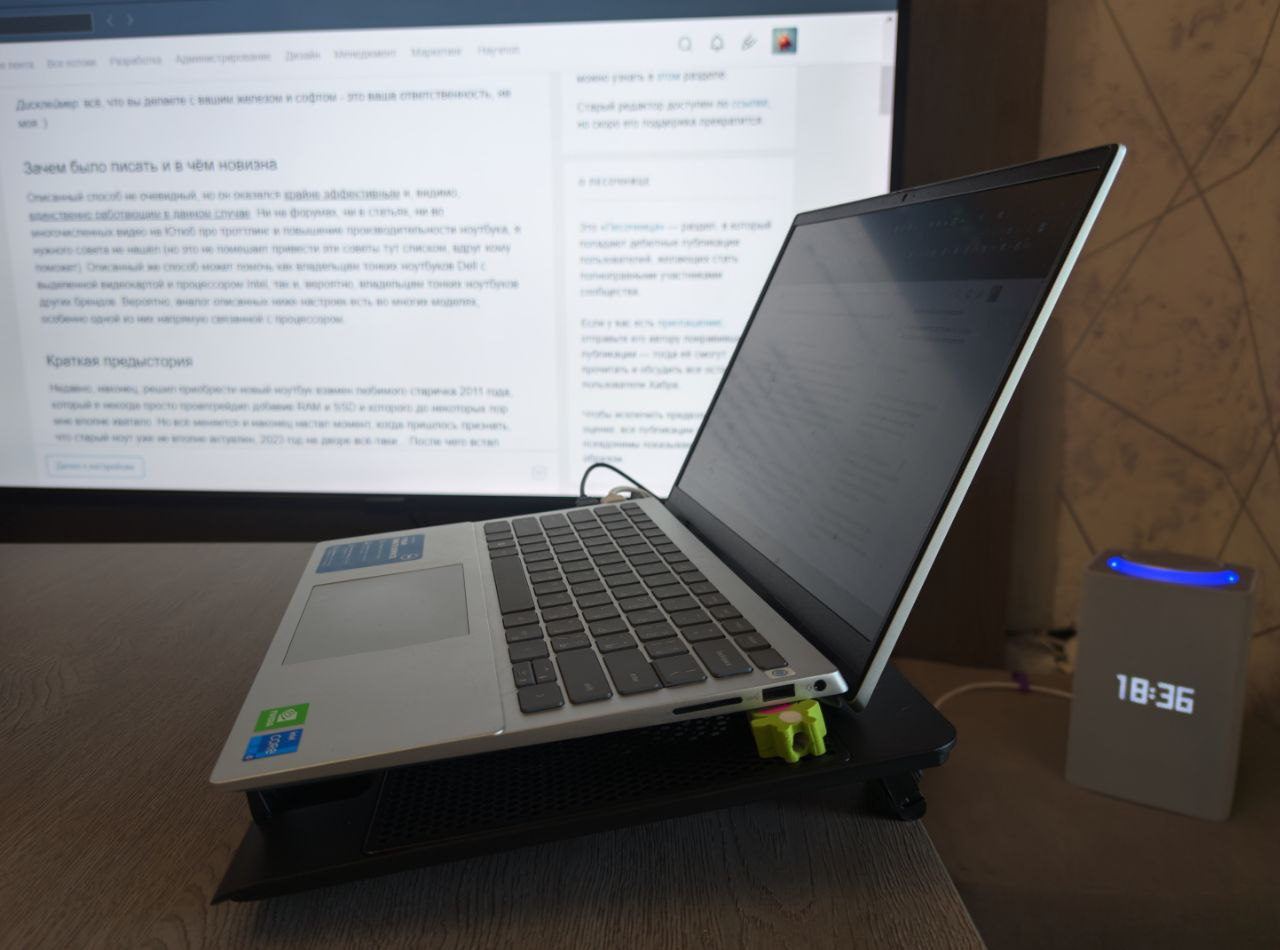
В итоге, выбор пал на Dell Inspiron 14 5420 со следующей конфигурацией:
RAM: 16 Gb
CPU: 12th Gen Core i5-1235U, 1.30 GHz
Dedicated video: GF MX570, 2Gb
SSD M2 512 Gb
Проблема
Ну и конечно же, первое что я сделал после завершения начальной настройки, это поставил GTA5 + MSI AfterBurner (FRAPS показался не таким удобным), чтобы протестировать максимальную производительность данного агрегата, имея возможность контролировать температуры GPU, CPU и FPS который выдаёт игра на разрешении 1920×1080 и на приблизительно средних настройках графики (что-то средне поставил, что-то низко, а что-то очень высоко). Всё шло прекрасно, FPS был порядка 120 и я уже было решил пойти настройки, чтобы добавить качества, но. меня ждал неприятный сюрприз. Спустя 20 минут игры FPS стал проседать и в какой-то момент упал до критически низких 25-30 каров / сек. При этом было не вполне понятно что происходит, ведь только что, в такой же сцене, он был космическим!
Анализ
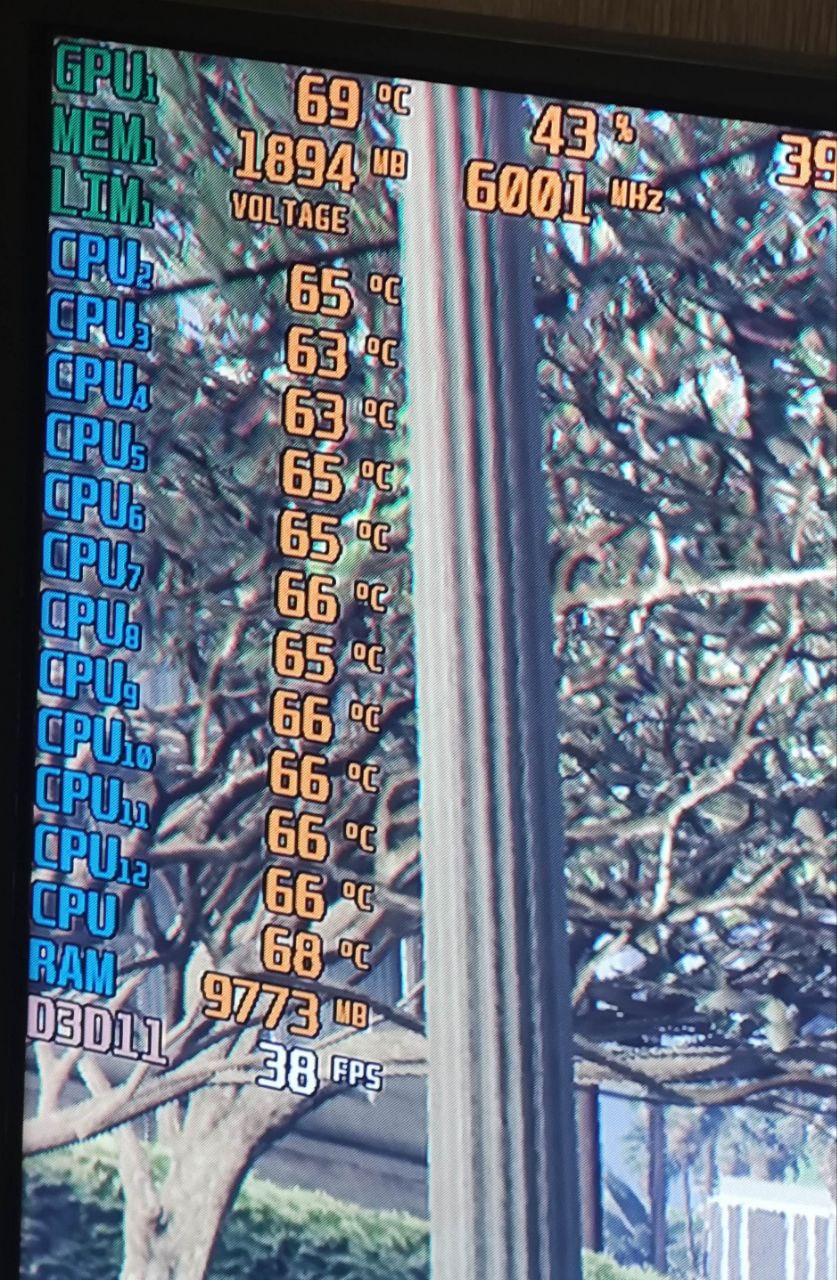
Сначала я подумал, что всему виной малый объём видеопамяти и что со временем она просто забивается, проверил расход, её оказалось достаточно. А потом было замечено, что если поставить игру на паузу и минут через 10 её возобновить, то мы снова получаем FPS в заветные 120 кадров! Правда минут на 15. Также, я заметил, что и без паузы есть некоторые бесконечные циклы подъём — спад. И вот тогда подозрение пало уже на троттлинг, поскольку оказалось, что есть взаимосвязь между снижением FPS и температуры. Вот вроде всё хорошо при температурах ЦП и ГП в районе 69°С, а потом вдруг начинается просадка и температуры падают синхронно, вплоть до 64°С
В процессе выполнения стресс-тестов в AIDA64 и бенчмарка в проприетарной программе Intel Extreme Tuning Utility и последующего анализа результатов, я увидел, что при достижении температуры в 85°C. проц тотально сбрасывает частоты с 3,9 ГГц аж до 1,2 ГГц и сразу охлаждается. Это заставило меня задаться двумя вопросами:
1. Как заставить его НЕ сбрасывать частоты так сильно с одной стороны и.
2. Как заставить его НЕ нагреваться так сильно с другой стороны. Понятно, что это опасно и, в моём понимании, ЦП просто не нужно работать постоянно на максимальной частоте, это избыточно.

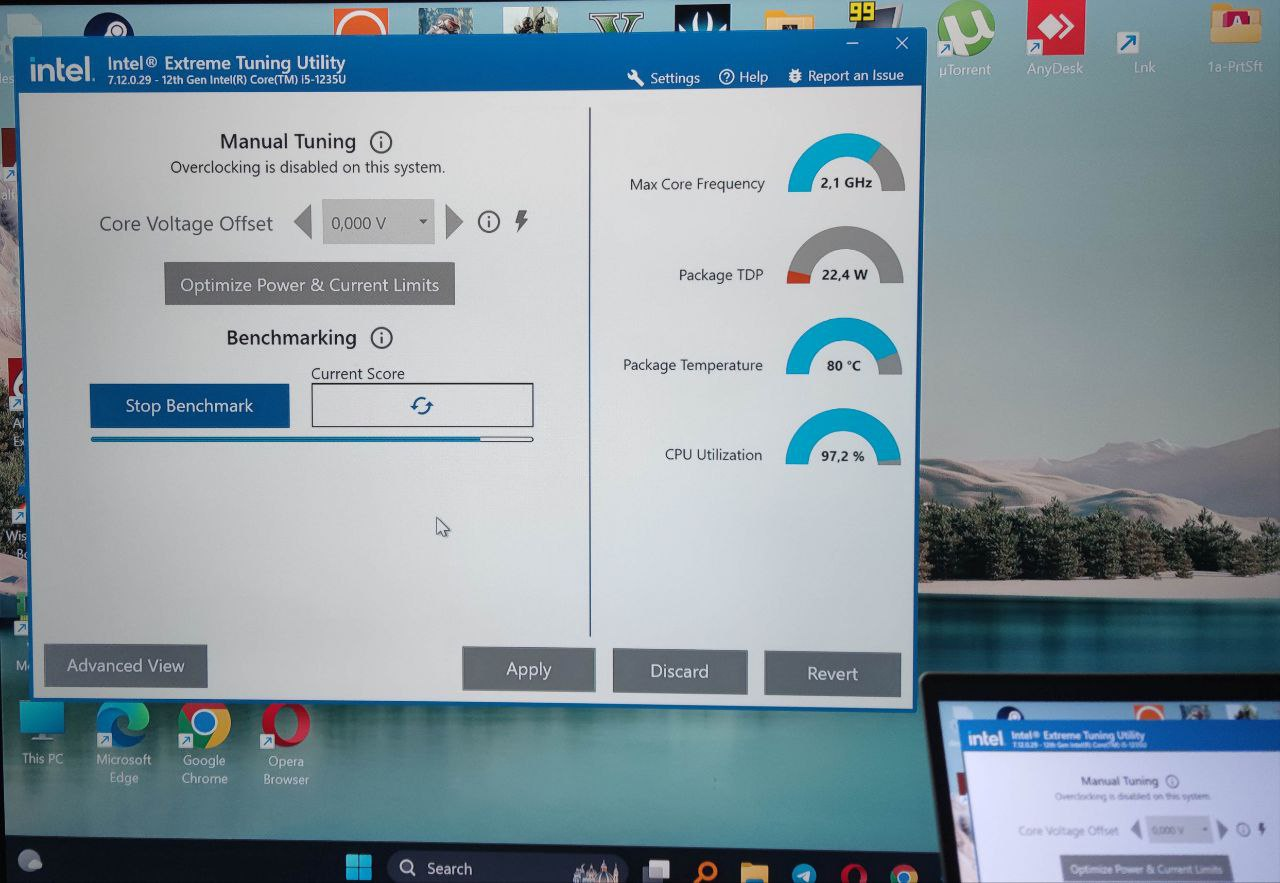
Решение
В общем, попробовав почти всё из советов с форумов и роликов про троттлтнг на Ютюбе (лично мне ничего не помогло), я полез в последнее пристанище, в BIOS. Надежды на то, что я там что-то найду было мало, но я ошибся. БИОС моего бука оказался богатым на настройки и именно там я нашёл то, что искал, конкретно, следующие настройки:
Во вкладке Power есть параметр Thermal management имеющий несколько режимов. По дефолту он был установлен в Optimized (что в теории должно обеспечивать баланс между температурами и производительностью, а на практике — больше бережёт кулер, срезая performance). Также, там же можно выбрать пункт Cooling, но вероятно, это будет ещё хуже, поэтому я выбрал режим Ultra Performance и сразу же после перезагрузки произошло чудо: с производительностью стало прям ОЧЕНЬ хорошо!
Там где в ГТА5 начинались просадки до 25 каров через 15 минут игры, теперь держался стабильный FPS 60 кадров. Фактически он мог бы быть даже больше, но ранее я ограничил FPS до 60 в настройках приложения NVIDIA в надежде, что это поможет с перегревом. Логика была такая: зачем нагружать видюху прорисовкой лишних кадров, если глаз всё равно уже не видит разницы? И хотя это логично (поэтому настройку я оставил), рассчёт всё же не оправдался, ситуацию с троттлтнгом это не особо изменило, а вот изменение в Thermal management в BIOS изменило всё кардинально. Кстати, постфактум я таки нашёл на сайте производителя инфу о том, как работают эти планы и подумал о том как сильно компания могла бы упростиь жизнь своим покупателям, поставь она план Ultra Performance по умолчанию.
Но это ещё не конец истории, товарищи! После активации настройки появилась другая проблема: под нагрузкой сильно поднялись температуры, что довольно опасно:
— ЦП 95°С (у моенго i5 предел в районе 100°С)
— ГП 80°С (тут более-менее, но хотелось бы похолоднее)
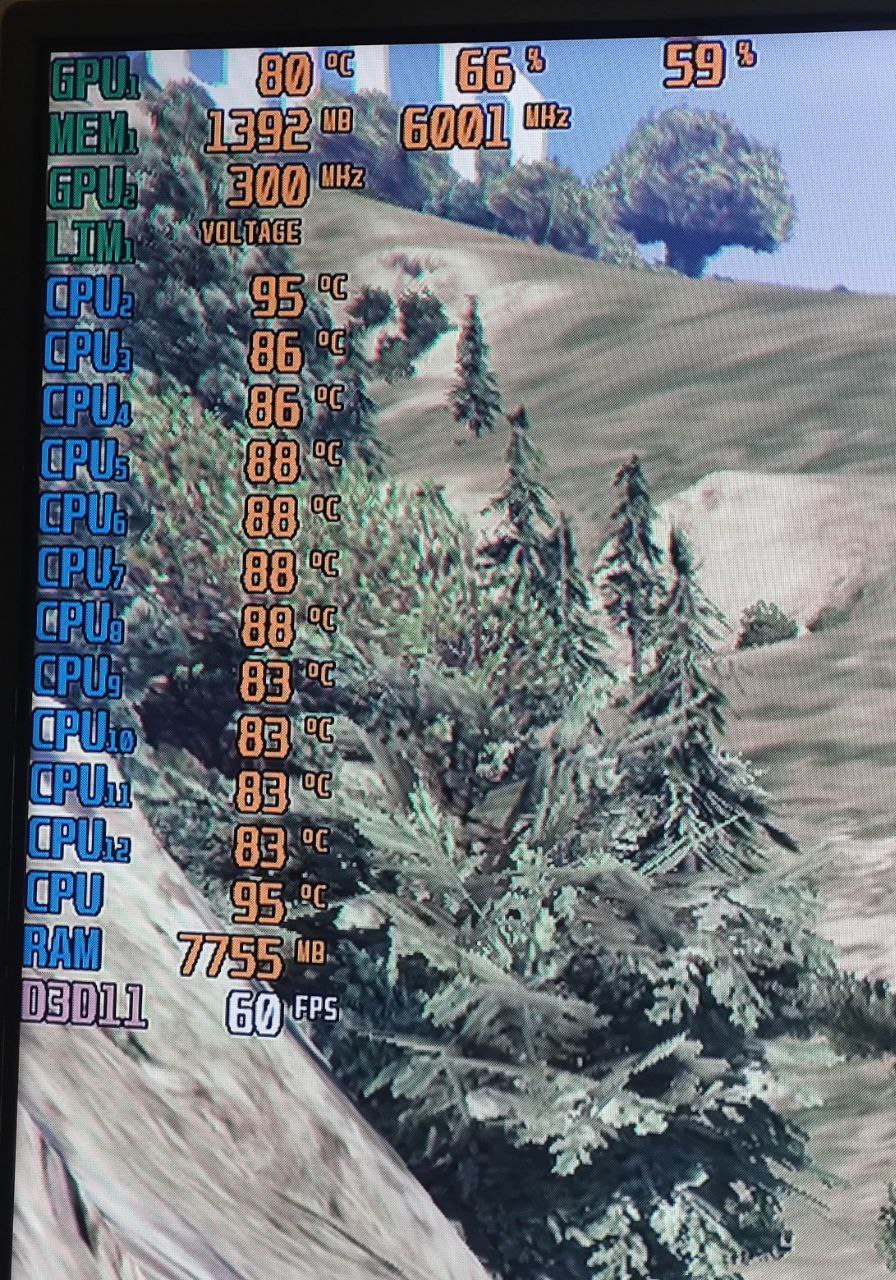
2. С этим помогла другая настройка и снова в BIOS: во вкладке Performance есть пункт Turbo boost, по сути, это оверклокинг в случае высокой нагрузки. Да, это позволяет выжать лишние 10 FPS там, где и так 110, но во первых, это не особо нужно, а во вторых, довольно остро стояла проблема нагрева, поэтому Турбо буст был просто выключен. И каков же итог?
После перезагрузки FPS в игре был всё ещё на приличном уровне (55-60) кадров, при этом, температуры поднимались до 65-70 градусов, что вполне приемлемо как для ЦП, так и для ГП. И да, друзья, в моей ситуации это была победа!
Также постфактум нашёл на Ютюб об этом любопытное видео, но в моём случае отключение только Turbo Boost (без переключения плана питания) приводит к тому, что просадки начинаются не так быстро, но всё так же неумолимо, поэтому, для получения нужного эффекта нужно комбинировать обе настройки, тогда всё начинает работать идеально.
Ещё советы
Ну а здесь я добавлю остальные советы по борьбе с падением производительности (в т.ч. из-за тротлинга), с которыми я когда-либо сталкивался. Если что-то забыл — буду рад увидеть дополнение в комментах.
Чистка ноута с заменой термопасты.
Максимально очевидно и является наиболее частой из проблем возникающих через некоторое время после покупки ноутбука. У кого-то через полгода, у кого-то через два, но периодически чистить ноутбук надо. Мало того, если проблема именно в этом, то все остальные способы, скорее всего, не помогут.
Подъем ноутбука над поверхностью стола (думаю, про то, что не стоит им пользоваться на мягкой поверхности вроде кровати, и так всем понятно).
Подъём действительно даёт профит в пару градусов. Самый простой способ осуществить — подложить под низ пару ластиков. Дёшево и эффективно.
Охлаждающая подставка для ноутбука (англ. Cooling pad)
На мой взгляд, действительно может снизить температуры, но судя по тестам разных подставок, как правило, на 4-6 градусов. В моём случае этого было не достаточно. К тому же, если надумаете брать, будьте осторожны, рынок заполнен совершенно бесполезными моделями, которые не делают даже этого. В частности, даже просто подъём ноута над столом иногда делает больше, поэтому если уж тратить на это деньги, нужно выбирать хорошую подставку, которая реально делает свою работу. В этой нише есть исключения и есть пара моделей которые могут снизить температуру градусов на 10-15 (хотя сам их пока не тестил).
Снижение максимального FPS до 60 кадров в настройках приложения видеокарты
(e.g. Nvidia Control Panel)
Можно снизить в игре, но лучше сделать в настройках видеоадаптера в проприетарной программе, которые напрямую влияют на видеодрайвер. Лично моё мнение — вещь правильная, т.к. большинство людей всё равно не улавливают разницы между 60 и 120 кадрами. Мне кажется, что начиная с 60, просто физически невозможно увидеть разницу. Зачем же тогда нагружать видеокарту бесполезными расчётами? Как — можно погуглить или прочитать тут
Best performance в настройках видеодрайвера.
Там же есть настройки качества:

Адекватные настройки графики в игре
Поставьте программу, показывающую FPS в реальном времени (самая простая — это FRAPS) и поэкспериментируйте отдельно с каждой настройкой, взвешивая то, как изменение её влияет на ФПС и насколько для вас критично влияние этой настройки на графику.
Андервольтинг процессора (CPU undervolting)
Даёт уменьшение температур. Идея в том, что если нет троттлинга — нет тотального снижения производительности.
Можно выполнить в программах Intel Extreme Utility / AMD Ryzen master).
Не эксперт в этом (и лучше проверьте дополнительно), но как я понял, общий принцип такой, сразу понижаем вольтаж на -100 mV, делаем тест, смотрим что всё стабильно, ничего не виснет, никаких синих экранов. Если всё в порядке, потом понижаем с шагом в 5-10 mV с тестированием после каждой итерации. Кстати, можно почитать об этом тут
Снижение частот работы процессора
Операция противоположная разгону. Можно использовать софт из предыдущего пункта. Прежде чем делать, тоже обязательно ознакомьтесь с тем как это выполняется правильно!
Снижение частот видеокарты и напряжения видеокарты
Иногда имеет смысл, когда видеокарта перегревается.
Есть программа Stop Throttling
Так, кстати, тоже можно убрать Boost на процессоре.
Патчи
У многих игр (в частности, у GTA 5) есть как патчи повышающие производительность, так и специальные патчи повышающие её для слабых ПК.
Режим High Performance в настройках батареи в Windows.
Штука очевидная, как и то, что не нужно пробовать играть когда ноут работает от батареи, ТОЛЬКО когда он подключен к сети, иначе о какой-то производительности не будет и речи.
BIOS (!)
Продублирую тут найденный мной способ (гвоздь этой статьи):
1. Thermal management устанавливаем в Ultra Performance (так в BIOS Dell, в ноутбуках других производителей всё это может как-то по другому называться)
2. Если температуры после этого слишком высокие (обязательно проверьте любой утилитой, это может быть опасно!), то Turbo Boost — отключаем.