Настройка электронной почты Microsoft Exchange на устройствах Android
На телефонах c Android можно использовать множество приложений для подключения к личным или корпоративным ящикам. Microsoft Outlook — одно из наиболее простых и часто используемых приложений для доступа к личным почтовым ящикам на Gmail, Yandex, Mail.ru или корпоративным почтовым ящикам (Exchange, Office 365) со своего смартфона.
Приложение Microsoft Outlook, как и любое другое приложение можно установить из магазина приложений Google Play:
- Откройте магазин Google Play;

- В поисковой строке наберите Microsoft Outlook;

- Выберите приложение и запустите его закачку и установку, нажав кнопку Install;

- После окончания установки запустите приложение;
Теперь нужно настроить подключение к ящику, расположенному на вашем Microsoft Exchange:
- Укажите свой SMTP адрес в формате admin@vmblog.ru ;
- В качестве типа подключения выберите Exchange;
- В том случае, если для вашего домена корректно настроено и доступно выполнение автообнаружение снаружи (auto discover), укажите пароль для доступа к ящику Exchange;
- Если автообнаружение не работает, вам придется вручную ввести адрес опубликованного наружу сервера для доступа к внутреннему Exchange. Для этого включите опцию Advanced Options и укаэите запрошенные данные.
- Если администратор Exchange включил применение расширенных политик безопасности для мобильных устройств, вам придется принять условия использования ящика, чтобы продолжить настройку.


- На этом процесс настройки закончен. Вам будет предложено добавить ещё один почтовый ящик или сразу перейти в свою почту.
- В меню Приложения выберите пункт Электронная почта . В некоторых версиях Android это приложение может называться Почта .
- Введите полный адрес электронной почты (например, proverka@contoso.com) и пароль, а затем нажмите кнопку Далее .
- Выберите пункт Учетная запись Exchange . В некоторых версиях Android он может называться «Exchange ActiveSync».
- Введите указанные ниже сведения об учетной записи, а затем нажмите кнопку Далее .
- ДоменИмя пользователя. Введите здесь полный адрес электронной почты. Если Домен и Имя пользователя в вашей версии Android — два разных поля, оставьте поле Домен пустым и введите полный адрес электронной почты в поле Имя пользователя .
ПРИМЕЧАНИЕ. В некоторых версиях Android в этом поле необходимо использовать формат «доменимя_пользователя». Например, если ваш адрес — proverka@contoso.com, введите contoso.comproverka@contoso.com. Имя пользователя — это используемый адрес электронной почты .
- Пароль. Введите пароль, используемый для доступа к учетной записи.
- Exchange Server. Введите адрес сервера Exchange Server. Если вы подключаетесь к своей электронной почте Office 365, используйте в качестве имени сервера outlook.office365.com . Если вы не используете Office 365, см. раздел Определение имени сервера Exchange ActiveSync далее в этой статье.
- Как только телефон проверит настройки сервера, отобразится экран Параметры учетной записи . Доступные параметры зависят от версии Android, установленной на телефоне. Могут быть доступны указанные ниже параметры.
- Интервал проверки электронной почты. По умолчанию задано значение «Автоматически» (push). В этом случае сообщения отправляются на телефон при их поступлении. Это значение рекомендуется выбирать только при наличии неограниченного доступа к Интернету.
- Период синхронизации. Определяет количество сообщений, которые требуется хранить на мобильном телефоне. Можно выбрать одно из нескольких значений, например «Один день», «Три дня» или «Одна неделя».
- Уведомлять о получении новых сообщений. Если выбрать этот параметр, вы будете получать на мобильный телефон уведомления о новых сообщениях электронной почты.
- Синхронизировать контакты с учетной записью. Если выбрать этот параметр, контакты на телефоне и в учетной записи будут синхронизированы.
- Нажмите кнопку Далее , а затем введите имя этой учетной записи и имя, которое требуется отображать при отправке сообщений другим пользователям. Нажмите кнопку Готово , чтобы завершить настройку электронной почты и начать использовать свою учетную запись.
ПРИМЕЧАНИЕ. Возможно, придется подождать 10–15 минут после настройки учетной записи, прежде чем можно будет отправлять или получать сообщения.
(Всего просмотров: 5 827, просмотров сегодня: 1)
Пошаговое описание процесса подключения корпоративной почты сотрудников @etu.ru на мобильные телефоны, работающие под управлением ОС Android
Данная инструкция составлена с использованием мобильного устройства Xiaomi A1 с операционной системой Android 8.1.0. В более ранних и поздних версиях представленные снимки экранов могут не принципиально отличаться.
- Нажмите на ярлык приложения «Gmail»
- Нажмите «Добавить адрес электронной почты»
- В «Настройках электронной почты» выберите пункт «Exchange и Office 365».
- Введите данные в предложенные поля: e-mail – адрес Вашего корпоративного почтового ящика. Нажмите в нижнем правом углу кнопку «Далее».
- В дополнительно появившемся поле «Пароль» введите Ваш пароль от корпоративной почты. Нажмите в нижнем правом углу кнопку «Далее». В случае если Вы не знаете пароль от почты, свяжитесь со специалистами отдела технической поддержки.
- Введите данные в дополнительно появившиеся поля: сервер – укажите mail.etu.ru; порт – укажите 443; тип безопасности – укажите SSL/TLS. Нажмите в нижнем правом углу кнопку «Далее».
- Разрешите серверу mail.etu.ru удаленное управление некоторыми функциями безопасности устройства Android и завершите настройку аккаунта.
- Активируйте приложение администратора устройства.
- Выбрать какие данные необходимо синхронизировать с корпоративной почтой. Если Вам нужна только почта, оставьте только переключатель «Почта» в зелёном положении. Нажмите в верхнем, правом углу «Сохранить».
- В стандартном для ОС Apple приложении «Почта» у Вас должен появиться пункт с названием, которое вы указали в поле «Описание» в пункте № 5, данной инструкции.
Обратите внимание! По умолчанию, после добавления Вашего адреса электронной почты, приложение Gmail синхронизирует все данные с сервера корпоративной почты университета (почта, контакты, календарь, задачи). Это может приводить, например, к появлению в записной книжке на телефоне контактов хранящихся на сервере университета. Для того, что бы отключить синхронизацию не нужных данных, перейдите в раздел настройки Вашего почтового ящика в приложении Gmail и оставьте только необходимые Вам данные.
Однажды наш администратор Microsoft Exchange упомянул о функциональности полной очистки любого устройства по своему усмотрению (будь то iPhone, или девайс на основе BlackBerry или Android), получающих почту по протоколу Exchange ActiveSync. Девайс рапортует серверу, доступен ли ему функционал wipe, а администратор может запретить передачу почты на устройства, не поддерживающие wipe. Сначала я не поверил: как так, безобидная настройка почтового аккаунта даёт администратору почты столько полномочий на моём личном устройстве. Сделав полный бэкап SD-карточки и всей внутренней памяти, предложил эксперимент. И чудо — пришло push-уведомление, телефон подзавис, через некоторое время перезагрузился и я остался с заводскими настройками. А SD-карта вообще не подавала признаков жизни. Заинтересовавшись, я решил изучить этот вопрос и, по возможности, отключить вредоносный функционал почтового клиента. Первым делом надо было посмотреть, что случилось с SD-картой. Телефон считал, что она отсутствует и я вставил её в кард-ридер. Просмотр в HEX-редакторе показал, что таблица разделов (MBR) затёрта, но сами разделы (FAT32 и Linux swap) вполне нормальны. Замечательной утилитой TestDisk я моментально восстановил содержимое карточки к состоянию до очистки (вот вам и Full Wipe) Затем просмотрел исходники Android, поискав по ключевым словам wipe, clear, factory settings. Код самоуничтожения располагается в модуле /system/framework/services.jar и представляет собой некий BroadcastReceiver, ожидающий запроса на уничтожение данных (исходник этого класса) Приложение Settings.apk, входящее в состав open-source пакета Android, вызывает его следующим способом:
От несанкционированного вызова он якобы защищён
Но, как мы увидим ниже, обычное приложение может обойти эту защиту. Поискав, другие способы запуска очистки, на Stackoverflow я нашёл рецепт, как обычное приложение (без специальных permissions) может попросить Settings.apk показать страницу управления очисткой, где пользователь сам нажмёт «Очистить» на странице доверенного приложения.
Пока всё под контролем пользователя… Далее я декомпилировал все приложения из стандартной прошивки Gingerbread 2.42 (HTC Sense) для Desire Z, и поискал в исходниках обращения к android.intent.action.MASTER_CLEAR, либо к com.android.settings.MasterClear. Всего таких приложения нашлось четыре:
Первые два — функционал блокировки потерянного устройства от онлайн-сервисов Google и HTC, далее — очистка девайса по запросу пользователя из страницы настроек и виновник расследования, почтовый клиент. Почтовик вызывает очистку таким кодом:
То есть, от предыдущего примера он пошёл немного дальше и вызывает не activity с кнопкой, которую может нажать юзер, а activity, которая запускается после нажатия кнопки. У меня есть подозрение, что для выполнения этого кода не нужны особые разрешения (не могу проверить, т.к. не установлены ни java-IDE, ни Android SDK). На этом моё любопытство было удовлетворено. Исправив в дизасм-листинге строку MasterClear на MasterXlear, я пересобрал Mail.apk, залил его на устройство и проверил, что команда wipe от exchange больше не имеет власти над телефоном (при попытке синхронизировать почту, появляется ошибка синхронизации, пока «потерянный» телефон не будет отвязан от учётной записи exchange, после чего на следующей синхронизации вся почта заливается заново, как на новый девайс, и продолжает нормально работать) В заключение опишу несколько граблей, которые доставили мне много удовольствия в их преодолении. Для андроид-разработчиков это элементарные вещи, но для начинающих хакеров они не очевидны. 1. Подпись пересобранного приложения. Любое Android-приложение должно быть подписано личным сертификатом разработчика, иначе оно не запустится. Бесплатный сертификат можно получить из программы openssl, если попросить её об этом так:
В результате мы получим вожделенные certificate.pem, key.pem и key.pk8, которыми подпишем пересобранный Mail.apk с помощью утилиты signapk.jar:
2. Dalvik cache У каждого приложения есть кеш JIT-компиляции, чтобы не проводить компиляцию каждый запуск. При установке apk обычным способом кеш очищается, но при копировании приложения (в системный раздел /system/app) его нужно очистить самостоятельно:
3. Глюки apktool Утилита apktool, которой я проводил дизассемблирование и пересборку приложения, упорно создавала неработоспособный файл. Внутри apk находятся ресурсы, собранные в бинарный файл resources.arsc (например, xml-ресурсы в этом файле переведены в бинарный вид, скорее всего для удобной навигации по xml-дереву) и код, собранный в classes.dex. Поскольку править мне надо только код, при декомпиляции я задал опцию -r (Do not decode resources) и после компиляции исправленной требухи обратно в apk-файл он наконец-то запустился.
Outlook для iOS и Android предлагает администраторам Exchange возможность «push» конфигурации учетных записей для локальных пользователей, использующих обычную проверку подлинности с помощью протокола ActiveSync. Outlook for iOS and Android offers Exchange administrators the ability to «push» account configurations to their on-premises users who use Basic authentication with the ActiveSync protocol. Эта возможность доступна в случае применения любого поставщика управления мобильными устройствами (MDM), использующего канал конфигурации управляемых приложений для iOS или канал Android в корпоративной среде для Android. This capability works with any Mobile Device Management (MDM) provider who uses the Managed App Configuration channel for iOS or the Android in the Enterprise channel for Android.
Для локальных пользователей, зарегистрированных в Microsoft Intune, вы можете выполнить развертывание параметров конфигурации учетных записей с помощью Intune на портале Azure. For on-premises users enrolled in Microsoft Intune, you can deploy the account configuration settings using Intune in the Azure Portal.
Когда будет создана конфигурация учетной записи и пользователь зарегистрирует свое устройство, Outlook для iOS и Android сообщит, что учетная запись обнаружена, и предложит пользователю ее добавить. После этого для завершения настройки пользователю нужно будет ввести лишь пароль. Затем содержимое почтового ящика пользователя загрузится, и пользователь сможет начать работу с приложением. Once an account configuration has been created and the user enrolls their device, Outlook for iOS and Android will detect that an account is «Found» and will then prompt the user to add the account. The only information the user needs to enter to complete the setup process is their password. Then, the user’s mailbox content will load and the user can begin using the app.
На приведенных ниже изображениях показан пример настройки пользователей, которая выполняется после настройки Outlook для iOS и Android в Intune на портале Azure. The following images show an example of the end-user setup process after Outlook for iOS and Android has been configured in Intune in the Azure Portal.
Создание политики настройки Outlook для iOS и Android с помощью Microsoft Intune Create an app configuration policy for Outlook for iOS and Android using Microsoft Intune
Если вы используете Microsoft Intune в качестве поставщика управления мобильными устройствами, выполните следующие действия, чтобы разрешить развертывание параметров конфигурации учетных записей для локальных почтовых ящиков, которые используют обычную проверку подлинности с протоколом ActiveSync. If you’re using Microsoft Intune as your mobile device management provider, the following steps will allow you to deploy account configuration settings for your on-premises mailboxes that leverage basic authentication with the ActiveSync protocol. После создания конфигурации можно назначить параметры группам пользователей, как описано в следующем разделе, чтобы назначить параметры конфигурации. Once the configuration is created, you can assign the settings to groups of users, as detailed in the next section, Assign configuration settings.
Если в вашей организации используются устройства и с iOS, и с Android for Work, вам придется создать отдельную политику настройки приложений для каждой из платформ. If users in your organization use both iOS and Android for Work devices, you’ll need to create a separate app configuration policy for each platform.
Войдите на портал Azure. Sign in to the Azure portal.
Выберите «Больше служб» > «Мониторинг и управление» > «Intune». Select More Services > Monitoring + Management > Intune.
В колонке Мобильные приложения списка «Управление» выберите Политики конфигурации приложений. On the Mobile apps blade of the Manage list, select App configuration policies.
В колонке Политики конфигурации приложений выберите Добавить. On the App configuration policies blade, choose Add.
В колонке Добавление конфигурации приложения укажите значения в полях Имя и Описание (необязательно) для параметров конфигурации приложения. On the Add app configuration blade, enter a Name, and optional Description for the app configuration settings.
В качестве типа регистрации устройстввыберите управляемые устройства. For Device enrollment type, choose Managed devices.
В качестве платформывыберите iOS или Android. For Platform, choose iOS or Android.
Выберите связанные приложения, а затем в колонке связанные приложения выберите Microsoft Outlook. Choose Associated apps, and then, on the Associated apps blade, choose Microsoft Outlook.
Если приложение Outlook не отображается в списке как доступное, его необходимо добавить, следуя инструкциям в статье Добавление приложений магазина Android в Microsoft Intune и Добавление приложений хранилища iOS в Microsoft Intune. If Outlook is not listed as an available app, then you must add it by following the instructions in Add Android store apps to Microsoft Intune and How to add iOS store apps to Microsoft Intune.
Нажмите кнопку ОК, чтобы вернуться к колонке Добавление конфигурации приложения. Click OK to return to the Add app configuration blade.
Выберите Параметры конфигурации. В колонке Параметры конфигурации определите пары «ключ-значение», которые будут предоставлять конфигурации Outlook для iOS и Android. Вводимые пары «ключ-значение» определяются далее в разделе Пары «ключ-значение». Choose Configuration settings. On the Configuration settings blade, define the key value pairs that will supply configurations for Outlook for iOS and Android. The key value pairs you enter are defined later in this article, in the section Key value pairs.
Чтобы ввести пары «ключ-значение», вам нужно выбрать между использованием конструктора конфигураций и введением списка свойств XML. To enter the key value pairs, you have a choice between using the configuration designer or entering an XML property list.
Когда все будет готово, нажмите кнопку ОК. When you’re done, choose OK.
В колонке Добавление конфигурации приложения нажмите кнопку Добавить. On the Add app configuration blade, choose Add.
Созданная политика настройки появится в колонке Политики конфигурации приложений. The newly created configuration policy will be displayed on the App configuration policies blade.
Назначение параметров конфигурации Assign configuration settings
Вы можете назначать параметры, создание которых описано в предыдущем разделе, группам пользователей в Azure Active Directory. Если у пользователя установлено приложение Microsoft Outlook, то управление этим приложением будет выполняться с помощью заданных вами параметров. Для этого сделайте следующее: You assign the settings you created in the previous section to groups of users in Azure Active Directory. When a user has the Microsoft Outlook app installed, the app will be managed by the settings you have specified. To do this:
В колонке Intune в колонке мобильные приложения списка «Управление» выберите политики конфигурации приложений. From the Intune blade, on the Mobile apps blade of the Manage list, choose App configuration policies.
В списке политик конфигурации приложений выберите ту, которую вы хотите назначить. From the list of app configuration policies, select the one you want to assign.
В следующей колонке выберите назначения. On the next blade, choose Assignments.
В колонке назначения выберите группу Azure AD, которой требуется назначить политику конфигурации приложения, а затем нажмите кнопку Выбрать, а затем ОК. On the Assignments blade, select the Azure AD group to which you want to assign the app configuration policy, then choose Select, and then OK.
Пары «ключ-значение» Key value pairs
При создании политики настройки приложений на портале Azure или с помощью поставщика MDM вам понадобятся следующие пары «ключ-значение»: When you create an app configuration policy in the Azure Portal or through your MDM provider, you will need the following key value pairs:
| Ключ Key | Значения Values |
|---|---|
| com. Microsoft. Outlook. Емаилпрофиле. Емаилаккаунтнаме com.microsoft.outlook.EmailProfile.EmailAccountName | Это значение указывает отображаемое имя учетной записи электронной почты, которая будет отображаться для пользователей на их устройствах. This value specifies the display name email account as it will appear to users on their devices. Тип значения: String Value type: String Допустимые значения: отображаемое имя Accepted values: Display Name Значение по умолчанию (если значение не указано): Default if not specified: Обязательный: Да Required: Yes Пример: User Example: user Токен Intune: * < |
| com. Microsoft. Outlook. Емаилпрофиле. EmailAddress com.microsoft.outlook.EmailProfile.EmailAddress | Это значение определяет электронные адреса, которые нужно использовать для отправки и получения почты. This value specifies the email address to be used for sending and receiving mail. Тип значения: String Value type: String Допустимые значения: адрес электронной почты Accepted values: Email address Значение по умолчанию (если значение не указано): Default if not specified: Обязательный: Да Required: Yes Пример: user@companyname.com Example: user@companyname.com Токен Intune: * < |
| com. Microsoft. Outlook. Емаилпрофиле. Емаилупн com.microsoft.outlook.EmailProfile.EmailUPN | Это значение указывает имя участника или имя пользователя для профиля электронной почты, который будет использоваться для проверки подлинности учетной записи. This value specifies the User Principal Name or username for the email profile that will be used to authenticate the account. Тип значения: String Value type: String Допустимые значения: адрес имени участника-пользователя или имя пользователя Accepted values: UPN Address or username Значение по умолчанию (если значение не указано): Default if not specified: Обязательный: Да Required: Yes Пример: userupn@companyname.com Example: userupn@companyname.com Токен Intune: * < |
| com. Microsoft. Outlook. Емаилпрофиле. Сервераусентикатион com.microsoft.outlook.EmailProfile.ServerAuthentication | Это значение определяет способ проверки подлинности для пользователя. This value specifies the authentication method for the user. Тип значения: String Value type: String Допустимые значения: ‘ username and Password ‘ Accepted values: ‘Username and Password’ Значение по умолчанию (если значение не указано): ‘Username and Password’ Default if not specified: ‘Username and Password’ Обязательный: нет Required: No Пример: ‘Username and Password’ Example: ‘Username and Password’ |
| com. Microsoft. Outlook. Емаилпрофиле. Серверхостнаме com.microsoft.outlook.EmailProfile.ServerHostName | Это значение определяет имя узла для сервера Exchange Server. This value specifies the host name of your Exchange server. Тип значения: String Value type: String Допустимые значения: полное доменное имя ActiveSync Accepted values: ActiveSync FQDN Значение по умолчанию (если значение не указано): Default if not specified: Обязательный: Да Required: Yes Пример: mail.CompanyName.com Example: mail.companyname.com |
| com. Microsoft. Outlook. Емаилпрофиле. Аккаунтдомаин com.microsoft.outlook.EmailProfile.AccountDomain | Это значение указывает домен учетной записи пользователя. This value specifies the user’s account domain. Тип значения: String Value type: String Допустимые значения: domain Accepted values: Domain Значение по умолчанию (если значение не указано): Default if not specified: Обязательный: нет Required: No Пример: CompanyName Example: companyname |
| com. Microsoft. Outlook. Емаилпрофиле. AccountType com.microsoft.outlook.EmailProfile.AccountType | Это значение определяет тип учетной записи, настроенной на основе модели проверки подлинности. This value specifies the account type being configured based on the authentication model. Тип значения: String Value type: String Допустимые значения: BasicAuth Accepted values: BasicAuth Значение по умолчанию, если не указано: BasicAuth Default if not specified: BasicAuth Обязательный: нет Required: No Пример: BasicAuth Example: BasicAuth |
* Для пользователей Microsoft Intune могут применяться токены, которые будут разворачиваться до правильного значения в соответствии с данными зарегистрированного пользователя MDM. Дополнительные сведения см. в статье Добавление политик настройки приложений для управляемых устройств с iOS. * Microsoft Intune users can use tokens that will expand to the correct value according to the MDM enrolled user. See Add app configuration policies for managed iOS devices for more information.
Как создать учётную запись microsoft на Android wear
Оставайтесь на связи с близкими на всех устройствах с помощью текстовых сообщений, голосовых и видеозвонков Skype.
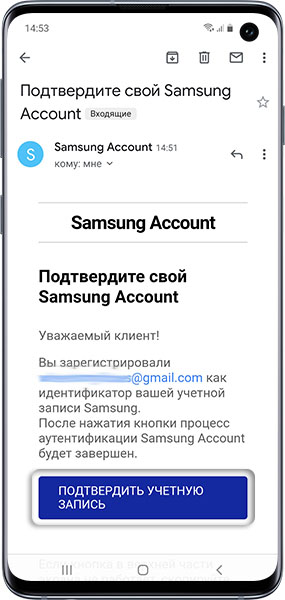
Найдите письмо от Samsung, откройте его и нажмите Подтвердить учетную запись . Если письма нет, проверьте папку Спам .
Для создания аккаунта потребуется действующая электронная почта: gmail, outlook, yandex или другая и номер мобильного телефона. Необходимо знать пароль от почты, так как для завершения регистрации на нее придет письмо с подтверждением.
Ниже вы найдете инструкции для различных версий Android.
Нажмите здесь, если на устройстве Android 10
Подключитесь к интернету.
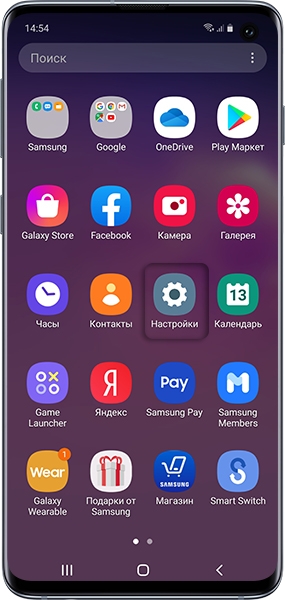
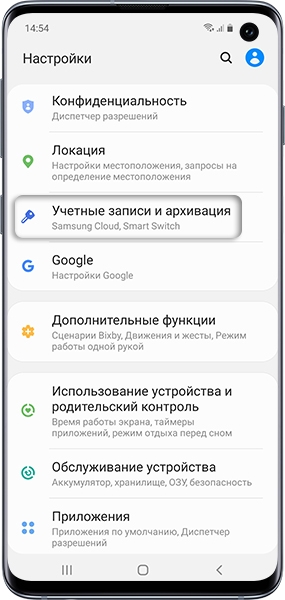
Выберите пункт Учетные записи и архивация .
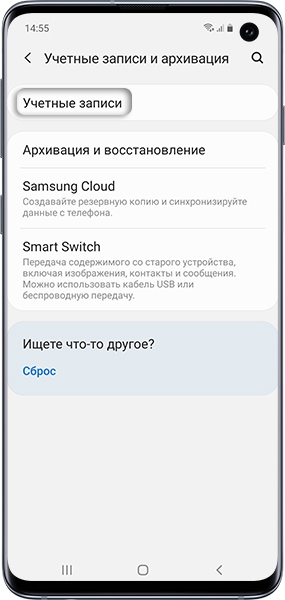
Выберите пункт Учетные записи .
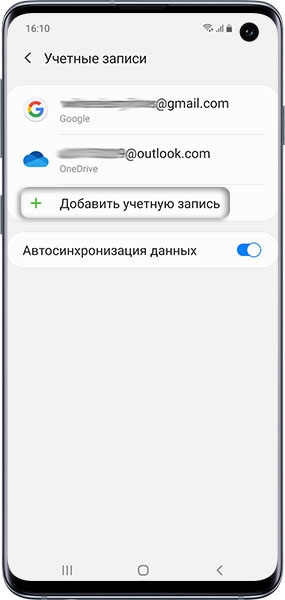
Выберите пункт Добавить учетную запись .
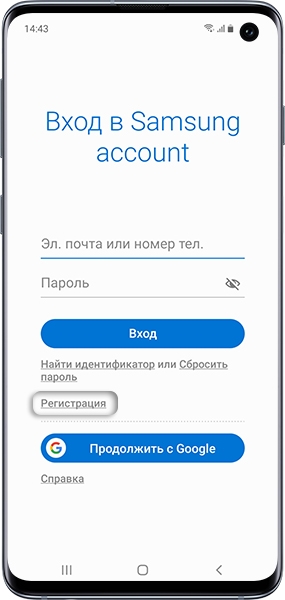
Выберите пункт Samsung account .
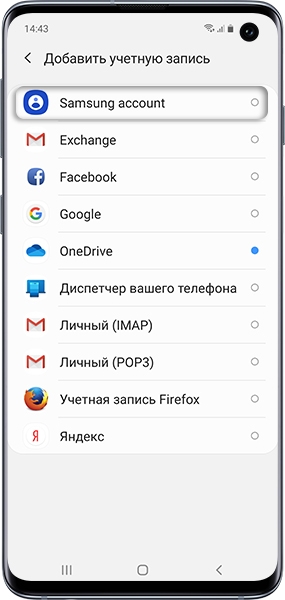
Если этот пункт не выбирается, значит на этом устройстве аккаунт уже добавлен (можно добавить только один аккаунт Samsung на устройство). Все добавленные аккаунты можно посмотреть в пункте Учетные записи (5-й шаг).
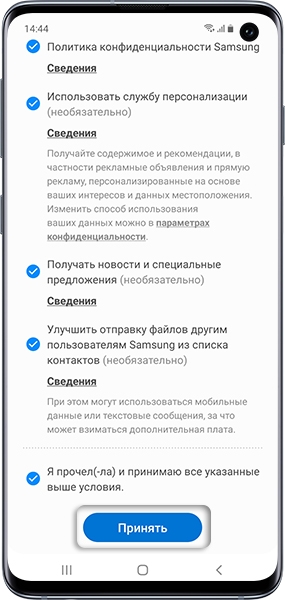
Примите условия и политику, нажмите Принять .
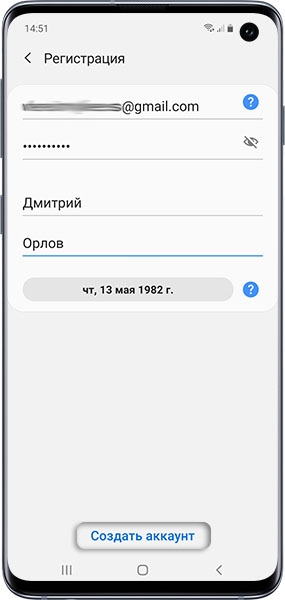
1. Действующий адрес электронной почты;
2. Придумайте пароль к аккаунту — комбинацию английских букв, цифр и специальных символов. Надежный пароль содержит не менее 12-ти символов: Zx34_29vdPCW;
3. Фамилию и имя;
4. Дату рождения.
Нажмите Создать аккаунт .
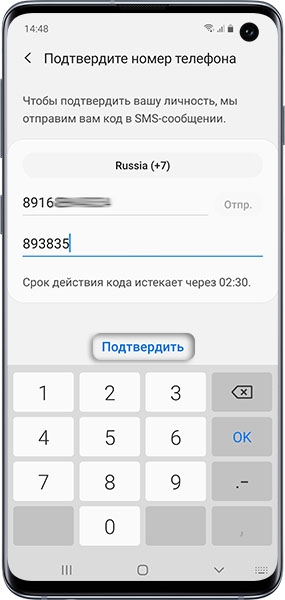
Введите ваш номер телефона и нажмите Отпр. На телефон придет SMS с кодом, введите его ниже. Нажмите Подтвердить .
Если SMS с кодом не приходит, введите номер с 8 впереди: 89991112233.
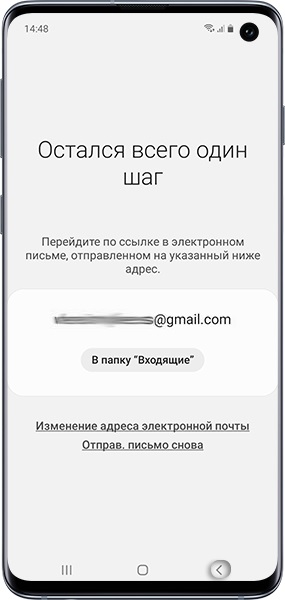
Откройте свою электронную почту, которую указывали при создании аккаунта. Найдите письмо от Samsung, откройте его и нажмите Подтвердить учетную запись . Если письма нет, проверьте папку Спам .
Учетная запись подтверждена.
Нажмите здесь, если на устройстве Android 9, 8, 7, 6, 5
Подключитесь к интернету.
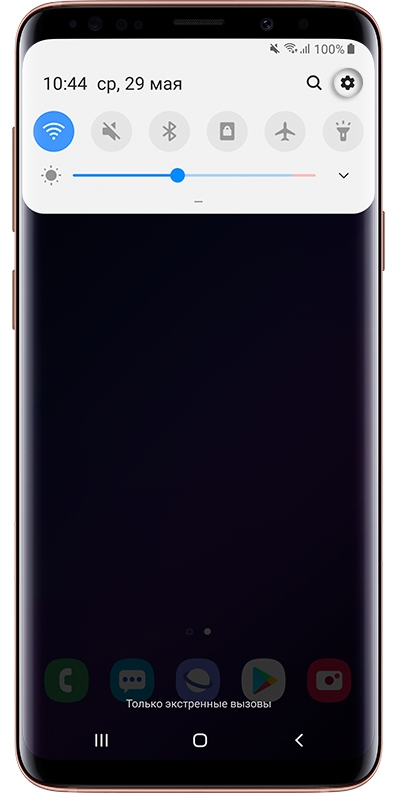
Выберите пункт Учетные записи и архивация или Облако и учетные записи . Если таких пунктов нет, перейдите к следующему шагу.
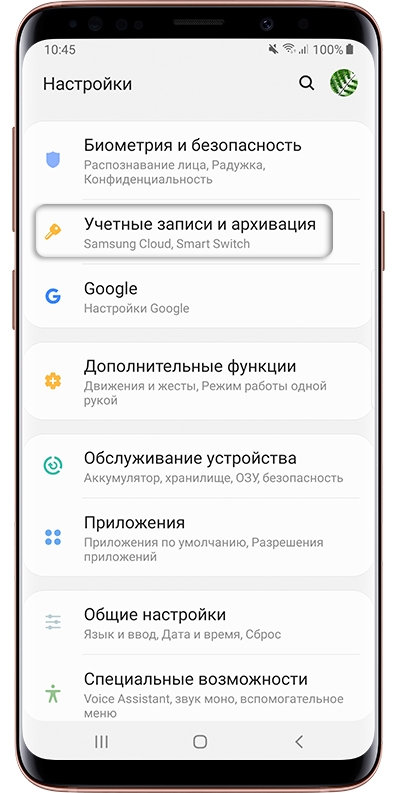
Выберите пункт Учетные записи .
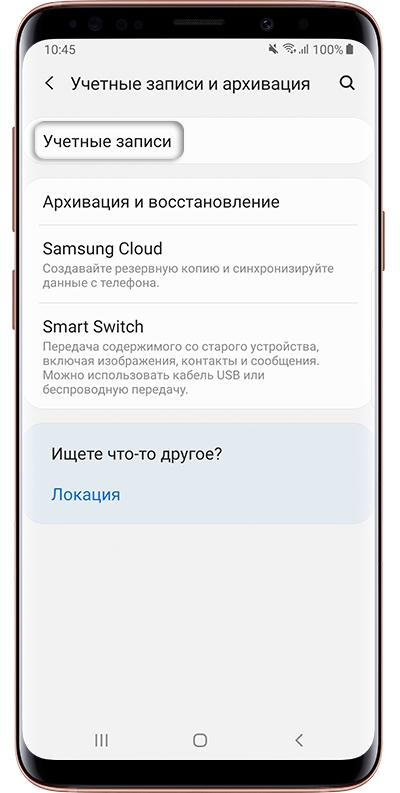
Выберите пункт Добавить учетную запись .
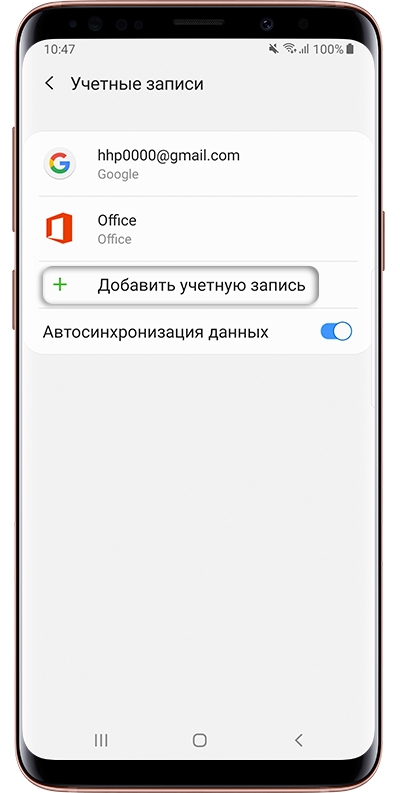
Выберите пункт Samsung account .
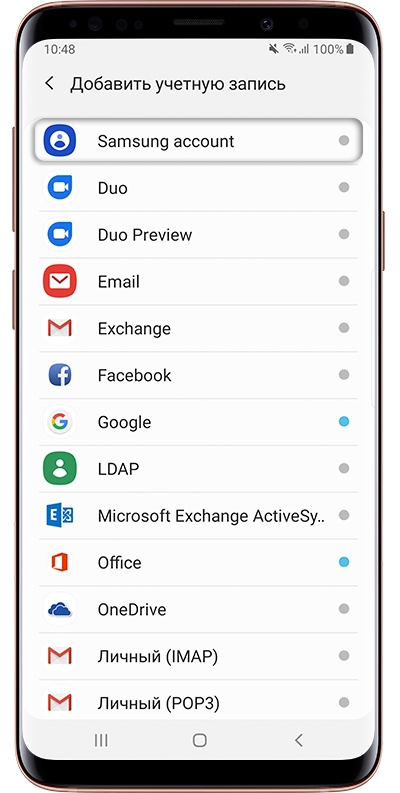
Если этот пункт не выбирается, значит на этом устройстве аккаунт уже добавлен (можно добавить только один аккаунт Samsung на устройство). Все добавленные аккаунты можно посмотреть в пункте Учетные записи (5-й шаг).
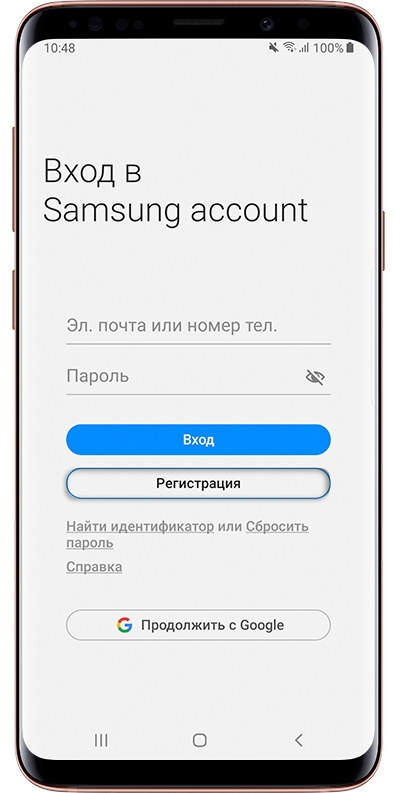
Примите условия и политику, нажмите Далее .
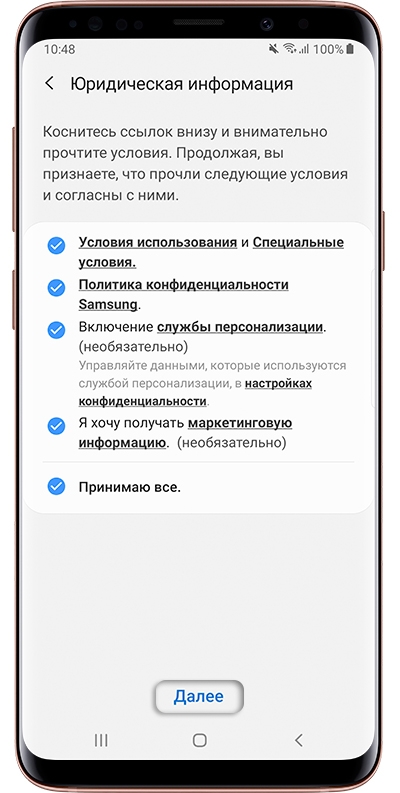
1. Действующий адрес электронной почты;
2. Придумайте пароль к аккаунту — комбинацию английских букв, цифр и специальных символов. Надежный пароль содержит не менее 12-ти символов: Zx34_29vdPCW;
3. Фамилию и имя;
4. Дату рождения.
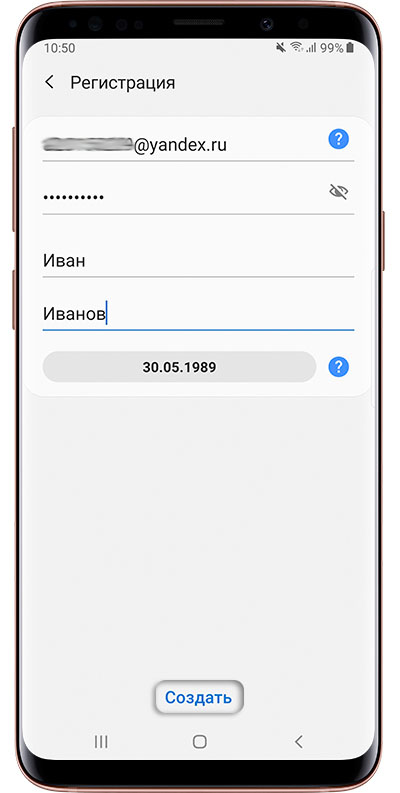
Введите ваш номер телефона и нажмите Отпр. На телефон придет SMS с кодом, введите его ниже. Нажмите Подтвердить .
На устройствах с Android 7.1 и выше с марта 2020 года включена обязательная двухэтапная проверка подлинности. Это значит, что для входа в аккаунт необходимо ввести пароль, а затем код, который придет в SMS на мобильный телефон.
Наличие двухэтапной проверки подлинности зависит от версии служб Samsung, которые установлены на вашем устройстве. Поэтому следующего шага может и не быть.
Если SMS с кодом не приходит, введите номер с 8 впереди: 89991112233.
Нажмите В папку «Входящие» .
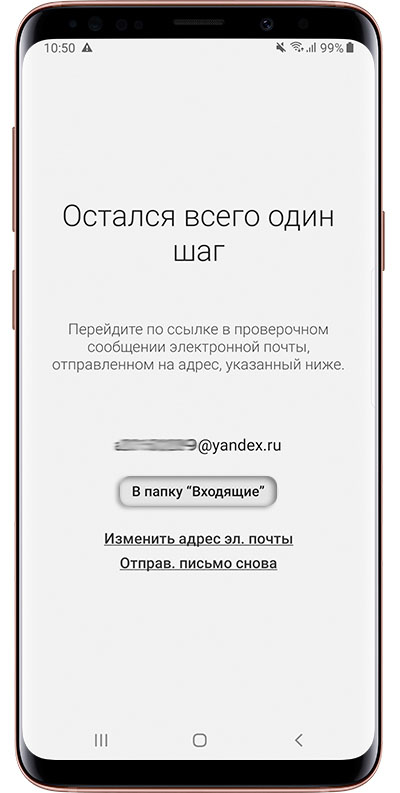
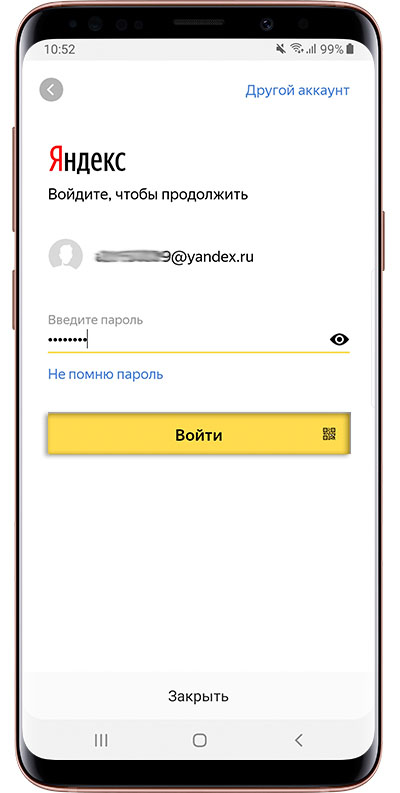
Войдите в свою электронную почту.
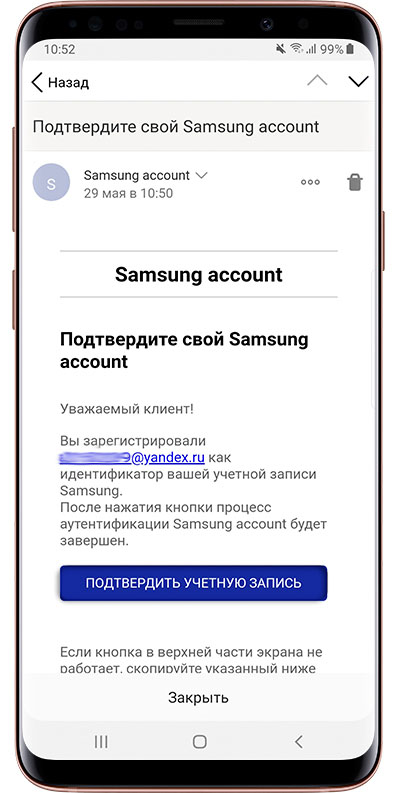
Найдите письмо от Samsung, откройте его и нажмите Подтвердить учетную запись . Если письма нет, проверьте папку Спам .
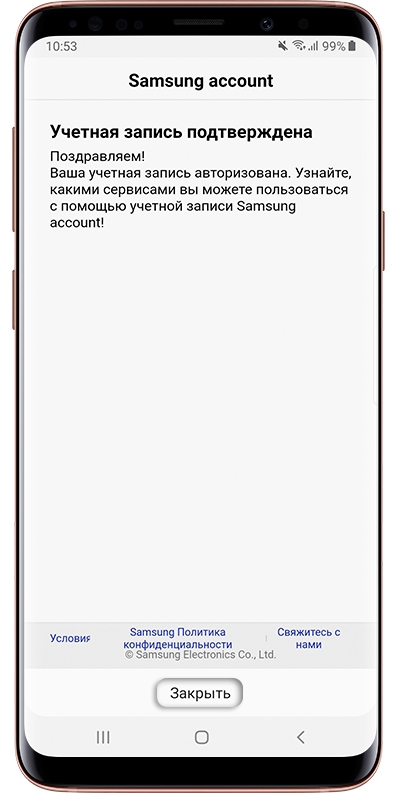
Учетная запись подтверждена. Нажмите Закрыть .
Если появится вопрос про биометрию, можете нажать Не сейчас . Параметры безопасности вы сможете настроить позже.
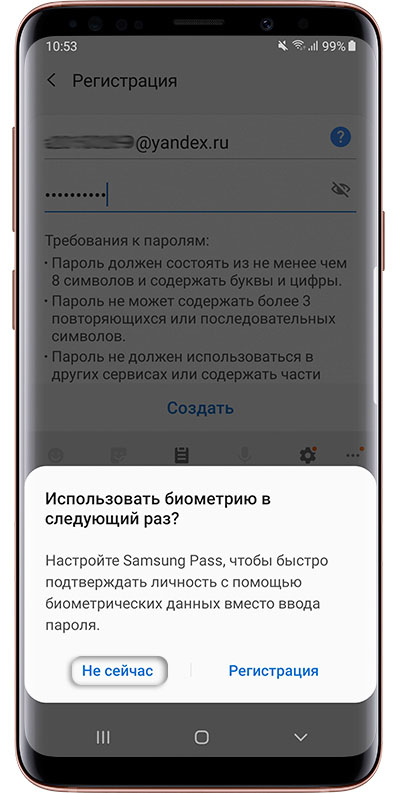
Нажмите Назад , чтобы выйти из меню. Все готово.
На устройстве iOS: скачайте Microsoft Edge из Apple App Store и войдите в систему с помощью учетной записи Майкрософт.
Для доступа к другим возможностям в Интернете на своем устройстве вам потребуется добавить его в учетную запись Майкрософт. Ниже описано, как это сделать.
Войдите в учетную запись Майкрософт на Xbox или на компьютере.
Скачайте приложение или игру из магазина Microsoft Store .
Перейдите в Account.Microsoft.com/Devices, выберите не видите свое устройство? и следуйте инструкциям.
На устройстве iOS: скачайте Microsoft Edge из Apple App Store и войдите в систему с помощью учетной записи Майкрософт.
На устройстве Android: скачайте Microsoft Edge, Microsoft Launcher или приложение «Диспетчер вашего телефона» из Google Play Маркет и войдите в систему с помощью учетной записи Майкрософт.
В настоящее время невозможно добавить устройства MacOS.
Вновь созданный таким образом пользователь будет иметь локальную учетную запись на компьютере.
Создание пользователя в «Локальные пользователи и группы» Windows 10
И еще один способ создания локальной учетной записи с помощью элемента управления «Локальные пользователи и группы»:
- Нажмите клавиши Win+R, введите lusrmgr.msc в окно «Выполнить» и нажмите Enter.
- Выберите «Пользователи», а затем в списке пользователей кликните правой кнопкой мыши и нажмите «Новый пользователь».
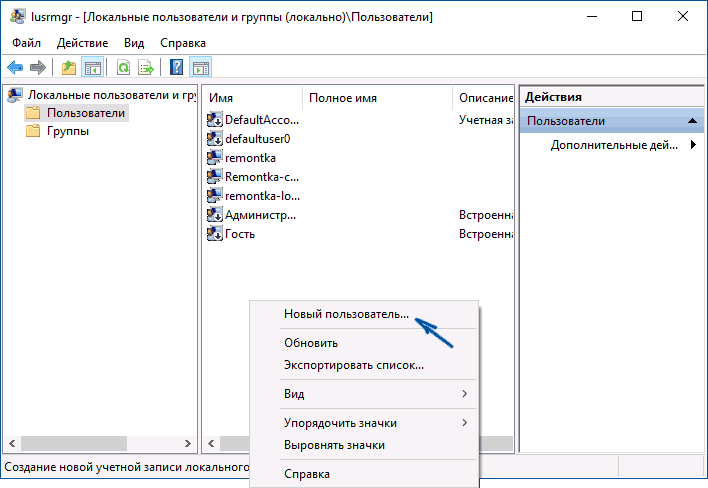
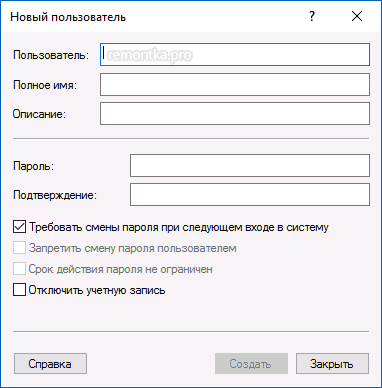
- Задайте параметры для нового пользователя.
Чтобы сделать созданного пользователя администратором, кликните по его имени правой кнопкой мыши, выберите пункт «Свойства». Затем, на вкладке «Членство в группах» нажмите кнопку «Добавить», наберите «Администраторы» и нажмите «Ок».
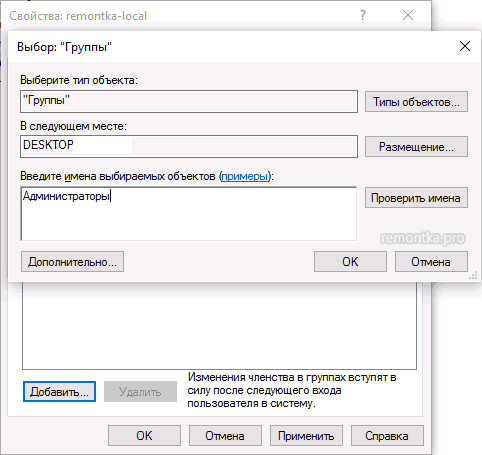
Готово, теперь выбранный пользователь Windows 10 будет иметь права администратора.
Учетная запись Microsoft требуется для большинства приложений, доступных на сайте корпорации и из операционной системы Windows. Читайте, как создать учетную запись Microsoft.
Как создать новую учетную запись «Microsoft»
Если, по какой-либо причине, у вас еще нет учетной записи «Microsoft» (или вы просто хотите создать новую взамен уже существующей), то создать ее довольно просто. На самом деле, если вы устанавливаете операционную систему «Windows» на свой персональный компьютер (или выполняете настройку на новом устройстве), настраиваете приложение или услугу «Microsoft», то в обязательном порядке система предложит вам создать учетную запись «Microsoft» для осуществления дальнейших действий.
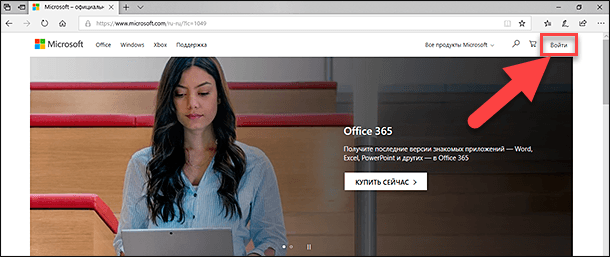
Если этого не произошло, а вы хотите добавить новую учетную запись, то выполните несколько простых шагов. Откройте любой веб-браузер по своему усмотрению, обычно «Microsoft» предлагает использовать приложение «Microsoft Edge», и в адресной строке браузера введите ссылку на официальную страницу корпорации «Microsoft». А затем, на открывшейся странице, нажмите кнопку доступа к учетной записи «Войти», расположенную в верхнем правом углу страницы.
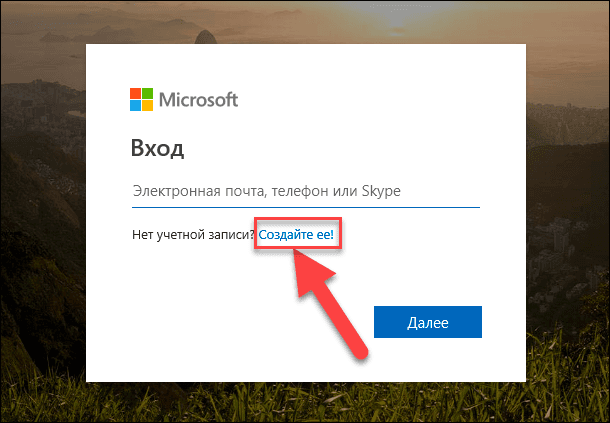
Вы будете перенаправлены на страницу входа в учетную запись «Microsoft». Здесь вы можете, как выполнить вход в учетную запись, используя свои данные для входа (например, адрес электронной почты, номер подтвержденного мобильного телефона или профиль «Skype»), так и зарегистрировать новую запись, нажав на соответствующую текстовую ссылку «Создайте ее», расположенную в строке «Нет учетной записи?».
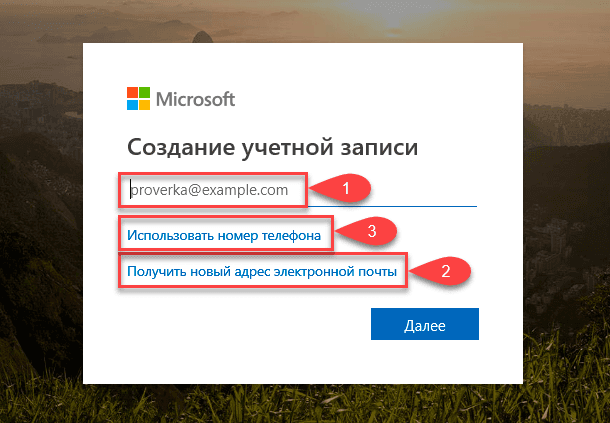
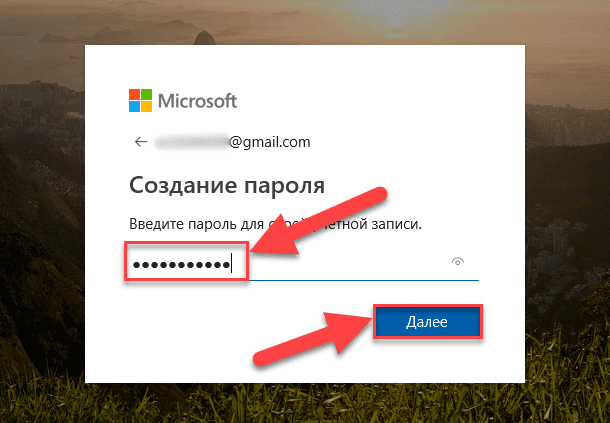
При выборе первого варианта, после ввода адреса электронной почты, вы будете перенаправлены на страницу «Создание пароля», на которой в соответствующей строке необходимо придумать пароль для защиты своей учетной записи, а затем нажать кнопку «Далее».
Новые правила корпорации «Microsoft» могут потребовать от вас добавить определенные обязательные сведения, необходимые для завершения настройки вашей учетной записи. Введите свои данные и нажмите кнопку «Далее».
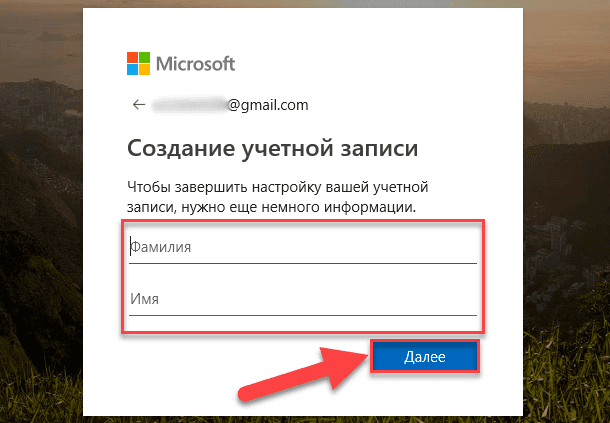
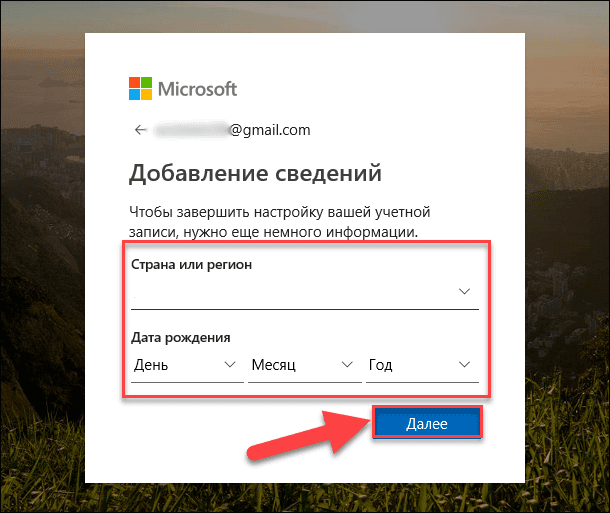
Затем на новой странице «Добавление сведений» дополните настройки учетной записи, указав свое местоположение и отметив дату рождения, а затем нажмите кнопку «Далее».
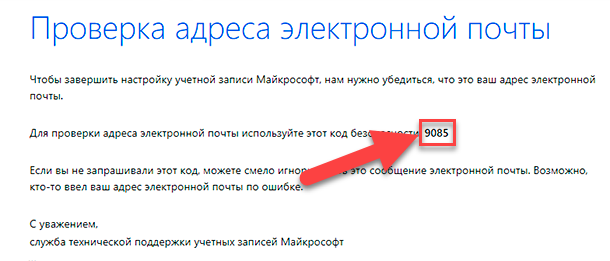
Служба технической поддержки учетных записей «Microsoft» отправит вам код безопасности, чтобы убедиться, что вы действительно являетесь владельцем предоставленного адреса электронной почты. Перейдите в почтовый сервис и откройте свою электронную почту, а затем скопируйте защитный код из письма.
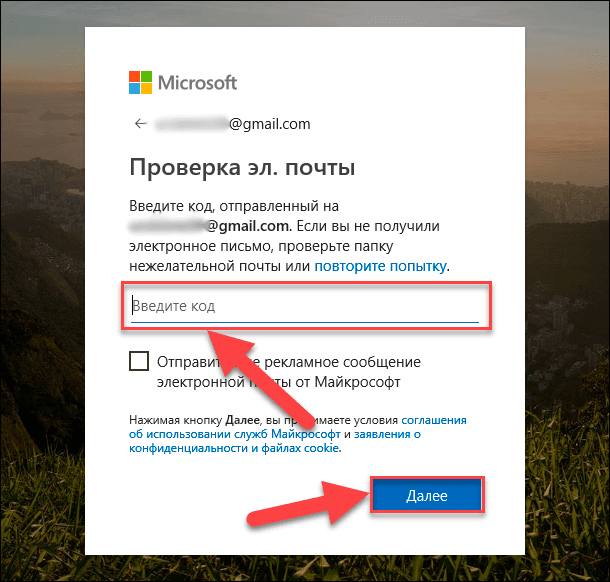
На странице проверки электронной почты службы «Microsoft» вставьте код в соответствующую строку и нажмите кнопку «Далее».
На странице проверки введите символы, изображенные на картинке, и нажмите кнопку «Далее» для завершения процесса создания учетной записи.
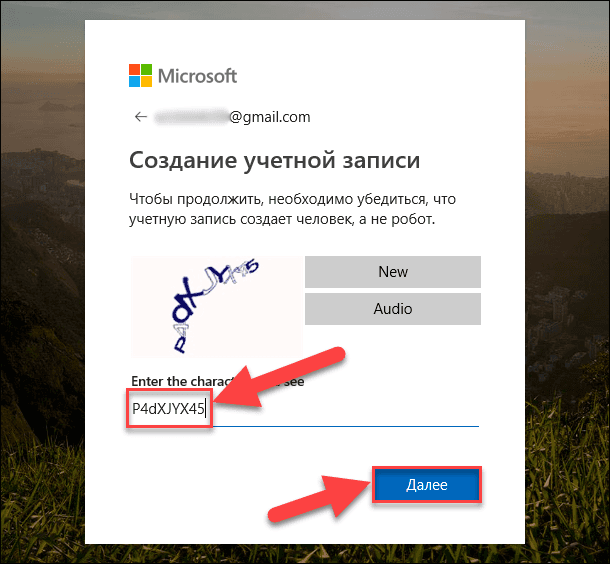
Теперь ваша учетная запись «Microsoft» готова и система автоматически перенаправит вас в нее.
Вы можете использовать созданную учетную запись для всех сервисов «Microsoft», таких как магазин приложений «Windows Store», служба почтовых электронных сообщений «Outlook.com», облачное хранилище данных «OneDrive»,коммуникационное приложение разнообразных видов связи «Skype» и т.д., полный список которых представлен на официальном сайте корпорации «Microsoft».
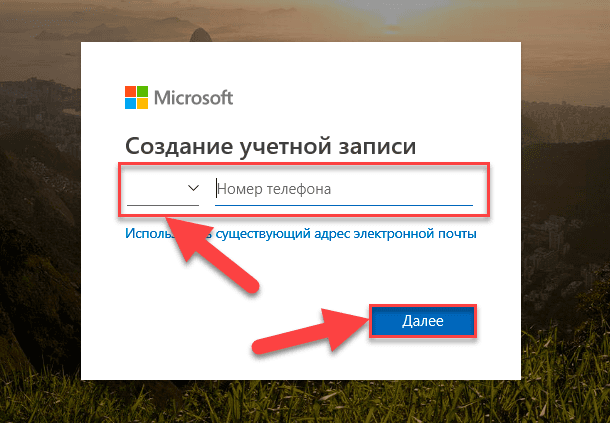
Мы рассмотрели самый популярный вариант создания учетной записи «Microsoft» при помощи существующего адреса электронной почты. При выборе варианта «Использовать номер телефона», вам будет предложено на новой странице указать свой номер телефона, дождаться прихода сообщения с защитным кодом на указанный номер, и затем ввести код в соответствующую строку.
Если вы решили выбрать вариант «Получить новый адрес электронной почты», то на новой странице создайте почтовый адрес в любом, из предложенных на выбор, почтовом сервисе «Microsoft».
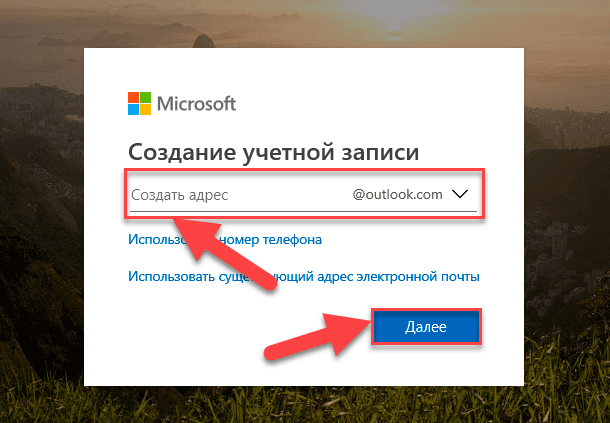
Дальнейший алгоритм действий, для обоих случаев, будет повторять шаги, описанные при создании учетной записи при наличии адреса электронной почты.
Чтобы объединить учетную запись на консоли и учетную запись Blizzard, зайдите на страницу Подключения и нажмите + ПРИКРЕПИТЬ напротив нужной консоли. Вы будете перенаправлены на сайт соответствующей консоли.
В игре Overwatch:
- Откройте Настройки и выберите закладку Привязанные учетные записи.
- Выберите опцию Привязать учетную запись. Это откроет интернет браузер.
- Авторизуйтесь на вашей учетной записи Blizzard. Если у вас еще нет учетной записи, выберите опцию Бесплатно создать учетную запись Blizzard.
- Если потребуется, дайте разрешение приложению Blizzard и завершите объединение.
В игре Diablo III нет меню для объединения учетных записей.
Перейдите на сайт , авторизуйтесь. Прочитайте пункты, может быть которые вам понадобятся и нажмите «Далее».
Перейдите на сайт , авторизуйтесь. Прочитайте пункты, может быть которые вам понадобятся и нажмите «Далее».
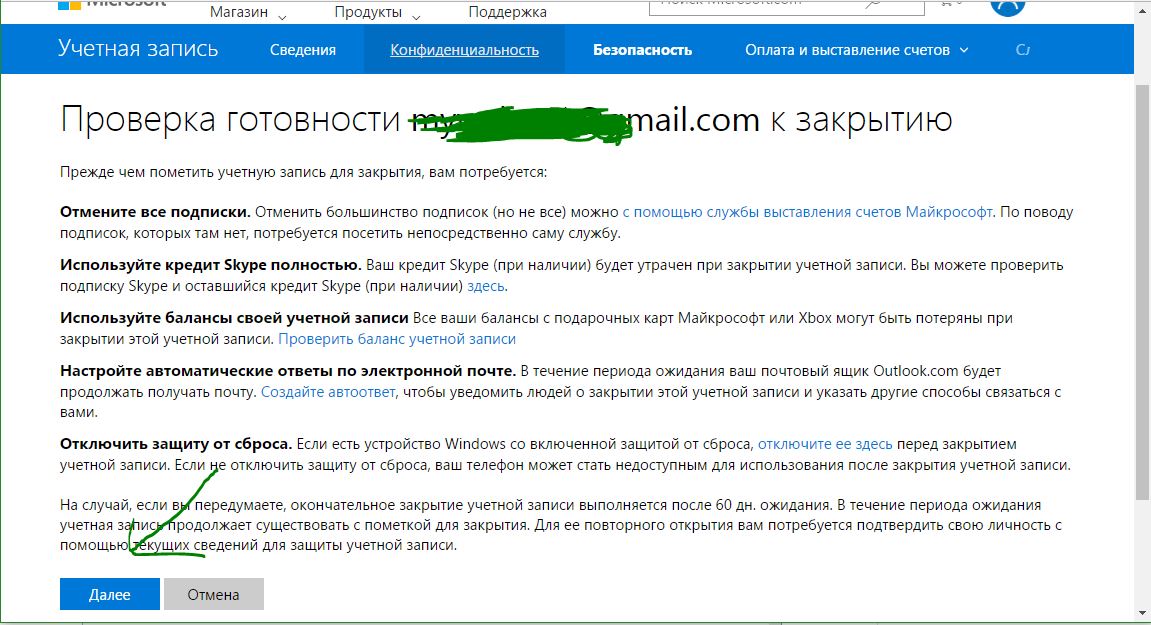
Прочтите внимательно все пункты, отметьте их, выберите причину и нажимайте «Пометить для закрытия».
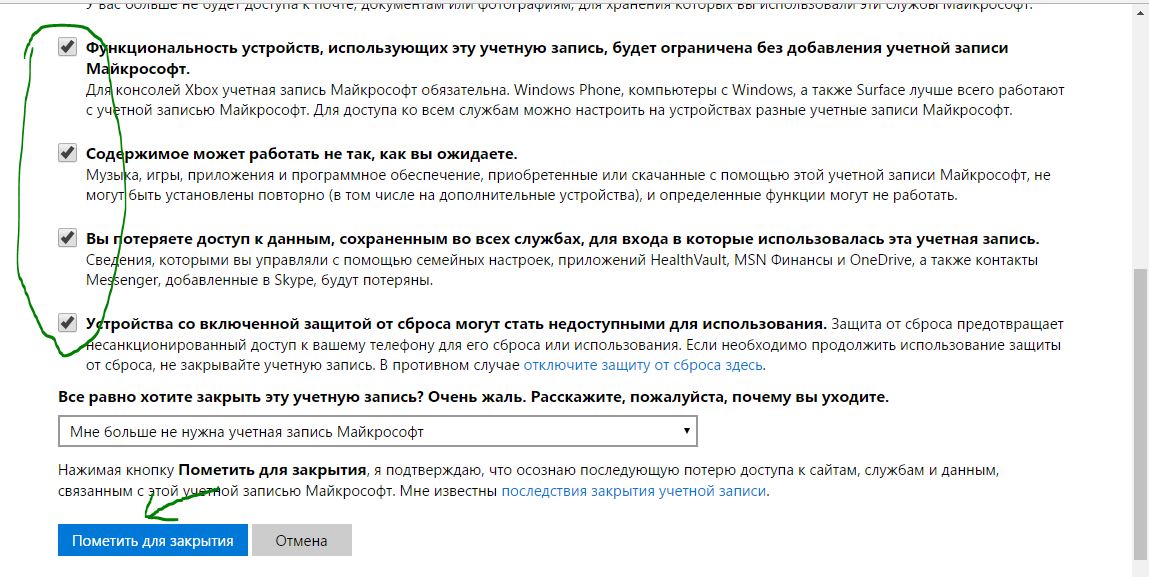
Ваш профиль будет удален, отключен и закрыт в течение 60 дней. Чтобы восстановить, нужно просто залогиниться на сайте и вам будет предложено вернуть обратно аккаунт.
Введите данные новой учетной записи и нажмите Далее .
Добавление учетной записи пользователя
-
Нажмите на значок Пуск, а затем на значок Настройки и выберите Учетные записи .
Выберите Семья и другие пользователи и нажмите +, чтобы добавить другого пользователя.
Когда компьютер подключен к Интернету, вы можете ввести электронную почту или номер телефона пользователя и следовать инструкциям на экране, чтобы добавить новую учетную запись.
Если вы хотите добавить учетную запись локального пользователя, у которого нет учетной записи Microsoft, нажмите У меня нет данных для входа этого человека. > Добавить пользователя без учетной записи Майкрософт .
Введите данные новой учетной записи и нажмите Далее .
Удаление учетной записи пользователя
- Нажмите на значок Пуск, а затем на значок Настройки и выберите Учетные записи .
Выберите Семья и другие пользователя, а затем в разделе Другие люди выберите учетную запись, которую вы хотите удалить, и нажмите Удалить .
Приложения для обмена мгновенными сообщениями стали стандартом де-факто для переписки в реальном времени. Извлечение истории переписки из таких приложений и облачных сервисов может оказаться исключительно важным в ходе расследования. В этой статье мы сравниваем безопасность пяти самых распространённых приложений для обмена мгновенными сообщениями для iPhone в контексте их криминалистического анализа.
В новой версии Elcomsoft Cloud Explorer появилась поддержка такого интересного сервиса, как Личный кабинет Google. Личный кабинет Google отличается тем, что информация из него не попадает в скачанные с сайта Google данные. Получить доступ к Личному кабинету можно либо через веб-сайт компании, либо, если требуется офлайновый анализ, посредством Elcomsoft Cloud Explorer. В этой статье мы расскажем о сервисе Личный кабинет Google и о том, как данные из него можно извлечь и проанализировать.
Персонализация: улучшите свои подсказки, разрешив Microsoft SwiftKey узнавать, как вы печатаете в различных соцсетях. Это повышает точность Microsoft SwiftKey Keyboard, поскольку приложение изучает важные для вас слова и фразы.
Защищены ли мои данные в учетной записи Microsoft SwiftKey?
Мы очень серьезно относимся к конфиденциальности наших пользователей и обеспечиваем защиту и безопасное хранение ваших данных.
Учетная запись Microsoft SwiftKey — это надежная служба с регистрацией и шифрованием, предоставляющая вам полный контроль над вашими данными. Наша продуманная политика конфиденциальности разъясняет и защищает ваши права и конфиденциальность. Подробнее о нашем подходе к обеспечению безопасности данных можно также прочитать в нашем Заявлении о безопасности данных.
Как установить рабочую почту Outlook и настроить ее на телефоне Андроиде
Владельцам компьютеров на базе операционной системы Windows знаком такой сервис, как Outlook. Он позволяет объединить доступ ко всем почтовым профилям в рамках одного ящика. Также компания Microsoft разработала программное обеспечение для мобильных устройств на Android. Сегодня разберемся, как настроить рабочую почту Outlook на телефоне Андроиде, и в чем заключаются ее особенности.
Особенности почты Outlook для Андроид
Чтобы воспользоваться сервисом на телефоне Android, понадобится установить приложение Microsoft Outlook. Оно доступно для бесплатного скачивания через магазин Google Play Маркет. Также можно обойтись без дополнительного софта, посетив сайт outlook.live.com. Но мобильный клиент является более удобным средством настройки сервиса.

Что касается самого почтового сервиса, то он полностью идентичен тому, который доступен владельцам персональных компьютеров. Можно создавать корпоративную почту для Exchange, а также обычные учетные записи. Есть удобное управление входящими письмами и доступ к календарю, не говоря уже о синхронизации с другими продуктами Microsoft вроде Word, Excel и PowerPoint.
Установка и настройка
Как уже отмечалось ранее, сервисом лучше всего пользоваться через официальное мобильное приложение Microsoft Outlook. Его можно бесплатно скачать через Play Маркет.

Далее для создания профиля понадобится:
- Запустить программу.
- Нажать кнопку «Добавление учетной записи», если аккаунт уже есть, или «Создать», если его еще нет.

- При выборе первой кнопки необходимо ввести адрес своей почты, а затем нажать «Продолжить».

- Далее предлагается придумать пароль, который будет использоваться при запуске программы.
- Если у вас есть еще одна или несколько почт, нажмите кнопку «Добавить», чтобы аналогичным образом зарегистрировать дополнительные e-mail.

Теперь можно переходить к настройкам Outlook. Для этого нужно:
- Запустить почтовый клиент и пройти авторизацию.
- Тапнуть по логотипу сервиса, расположенному в левом верхнем углу.
- Нажать кнопку в виде шестеренки.

Перед вами откроется список всех параметров, которые поддаются изменению на усмотрение пользователя. Среди них представлены следующие:
- Учетные записи почты. Здесь можно изменить адрес ящика, отрегулировать синхронизацию с другими сервисами, а также активировать шаблоны или заблокировать показ изображений в письмах.
- Почта. Тут осуществляется настройка уведомлений, подписи и параметров прокрутки. Также доступны настройки сортировки писем и активация уведомлений.
- Календарь. Включение и отключение уведомлений о событиях, регулировка параметров отображения даты и времени в календаре.
- Подключенные приложения и надстройки. Активация дополнительных сервисов для синхронизации с Outlook. Кроме того, здесь представлена возможность добавления расширений для интеграции новых функций.
- Настройки. Здесь представлены параметры, отвечающие за интерфейс приложения. Можно изменить тему оформления и контрастность. Еще представлен выбор языков и расширенные настройки конфиденциальности.
Обязательно изучите все представленные пункты меню, чтобы оптимизировать работу почтового ящика под себя.

Настройка другой учетной записи
Уже при первом запуске приложения пользователю предлагают зарегистрировать все почтовые сервисы в рамках Microsoft Outlook. Если вы добавили только одну учетку, то далее через настройки ящика можно установить неограниченное количество дополнительных почт по следующей инструкции:
- Открыть настройки приложения.
- Перейти в раздел «Учетные записи почты».
- Нажать кнопку «Добавить».

Далее вам нужно действовать в соответствии с алгоритмом, который был показан ранее при создании первого профиля. Принцип здесь тот же. От пользователя требуется указать e-mail, а затем придумать пароль. Далее аккаунт появится в общем списке, и вы сможете настроить для него отдельные параметры.

Рабочие и учебные учетки
Продукты Microsoft ориентированы не только на обычных пользователей, которые обращаются к ним с персональных компьютеров и личных смартфонов, но и на корпоративную и образовательную часть. Так, в Outlook можно создать учетную запись для бизнеса или образования. Это позволяет объединить профили всех сотрудников или учеников для удобного управления рабочим или образовательным процессом.
В таком случае профиль создает не отдельный сотрудник или ученик, а его администратор. Он же при необходимости оформляет подписку на платные сервисы Microsoft. Следовательно, если вам потребуется обзавестись почтовым ящиком в Outlook для работы в организации или прохождения обучения, то не нужно торопиться. Обратитесь к своему непосредственному руководителю, чтобы он выдал вам все необходимые логины и пароли.
Как настроить и синхронизировать outlook на андроид
Находиться всегда рядом с компьютерной техникой невозможно, поскольку современному человеку приходится совершать передвижение к месту работы, возвращаться домой, также часто отправляться в командировки, проводя время в поездах и автобусах.
А ведь многие желают оставаться в курсе всех важных событий, поскольку это позволяет принимать своевременные правильные решения. Для того чтобы всё так осуществлялось, необходимо установить на телефоне такое же почтовое приложение, синхронизировать его, скопировать контакты.
А для этого первоначально следует ознакомиться, как настроить почту Outlook на Андроиде или IPhone.

С какой именно почтой работает прога?
Хотя в названии проги и есть слово Outlook, прога умеет работать и с другими почтами:
- Microsoft Exchange — это почта для компаний, организаций, учебных заведений. Вообще Microsoft Exchange — это прога, ее ставят на ПК в компании, потом на этом ПК при помощи этой проги запускают почтовый сервис. И все — сотрудники могут регистрироваться в новой почте либо им сразу выдают готовые аккаунты с логином и паролем))
- Office 365 — тут точно непонятно, вроде бы нет такой почты как Office 365. Это офисный пакет. Но вот читаю на сайте Microsoft, что в Office 365 есть какая-то почта.. возможно имеется ввиду корпоративная почта.
- Outlook.com — это просто почта от Microsoft.
- Hotmail.com — тоже почта от Microsoft, но старое название, новое — Outlook.com.
- MSN — вообще была такая прога для XP, было это давно, сейчас даже не знаю кто пользуется этим..
- Gmail — ну как не знать самую известную и стабильную почту от Гугла))
- Yahoo Mail — наверно тоже почта неплохая, идет от поисковика Yahoo, которым мало кто пользуется у нас. Скорее всего почта более популярна зарубежом.
- iCloud — ну а это почта от Apple.
Ну, в принципе.. все хорошо. Но увы, Outlook для Android как видим не поддерживает привычные нам Яндекс-почту.. Маил ру.. Хорошо что есть хотя бы Gmail.
Такс, в самой проге нужно создавать учетную запись, при создании будет предложено выбрать тип почты:
Настройка по imap или pop3
О том, как настроить Аутлук на Андроид через другой универсальный клиент почты, можно узнать из тематической статьи — смотри здесь. Перед настройкой сделайте следующее:
- Откройте почту через браузер компьютера. Разверните вкладку «Параметры». Используйте поисковую строку, чтобы задать запрос IMAP. Выберите в перечне доступных «POP и IMAP».


Больше про Хуавей: App Store: Мобильный банк, Россельхозбанк
Ниже появятся параметры подключения по POP3.
Как настроить с помощью Exchange Server
Настроить почтовый сервис при помощи Exchange Server можно следующим образом:
- Сперва потребуется скачать программу Outlook на гаджет и запустить его;
- Далее необходимо войти в учетную запись, нажав на нужную кнопку;


Настройка учетных записей с дополнительными требованиями
Некоторые учетные записи могут иметь определенные требования безопасности, выполнение которых обязательно для использования почтового сервиса. Ниже представлены возможные требования к различным учетным записям.
На мобильных устройствах, которые управляются или предоставляются компаниями
После начала процесса регистрации потребуется завершить его полностью, не останавливаясь, поскольку если этот процесс был приостановлен хотя-бы на несколько минут, то он автоматически прекращается.
Настроить можно следующим образом:
- Для начала потребуется открыть в телефоне Google Play и установить из него приложение Intune;
- Далее потребуется настроить рабочий профиль;
- Для этого нужно открыть программу Outlook на смартфоне. Пользователь может создать рабочий профиль, добавив личную учетную запись при помощи экземпляра приложения с профилем работы;
- На этом этапе нужно нажать на кнопку «Начало работы» и ввести адрес корпоративной почты, нажав на кнопку «Добавить учетную запись»;
- Затем нужно ввести пароль от электронной почты и нажать на кнопку «Войти»;
- В некоторых компаниях могут существовать некоторые средства для контроля, которые могут потребовать регистрацию. Это позволит подтвердить личность пользователя для того, что смартфон смог пройти проверку в компании. В случае появления запроса на регистрацию смартфона, стоит нажать на кнопку «Зарегистрировать»;
- В некоторых случаях может потребоваться несколько раз нажать на кнопку «Активировать».

Необходимо отметить, что после открытия приложения последующие действия будут зависеть от политики организации. Пользователь должен следовать указаниям на экране телефона.
Настройка учетной записи компании, которая использует политику защиты программ Intune
Эту функцию можно использовать и без регистрации устройства. Но, для того, чтобы защита программ могла полноценно функционировать, на мобильное устройство потребуется скачать специальное приложение от портала Intune.
Сделать это можно следующим образом:
- Во-первых, необходимо скачать из Google Play программу под названием «Корпоративный портал Intune;
- Далее пользователь должен открыть приложение Outlook на гаджете и нажать на «начало работы»;
- После этого потребуется заполнить поле адреса почты . При необходимости нужно ввести пароль от учетной записи;

Как настроить другую учетную запись электронной почты
Настроить любую другую учетную запись, например, Gmail или Hotmail, можно открыв приложение Outlook на телефоне. Для этого нужно нажать на кнопку «Добавить учетную запись», которая находиться в настройках приложения, и ввести адрес необходимой электронной почты, а после нажать на кнопку «Продолжить».
Стоит отметить, что пользователю может быть предложено выбрать поставщика услуг электронной почты. В таком случае он должен будет вручную настроить Exchange Server.
После этого необходимо ввести пароль от электронной почты и нажать на кнопку «Далее» или «Войти».
Если у пользователя была включена функция многофакторной проверки подлинности, то ему потребуется подтвердить его личность.

Как установить рабочую почту Outlook на телефон
Установить приложение почтового сервиса Outlook на мобильное устройство с операционной системой Android можно, используя сервис Google Play. Для этого нужно сделать следующие шаги:
- Для начала нужно открыть сервис Google Play на телефоне и в поиске вбить название «Microsoft Outlook»;


Описание
Мобильное приложение Outlook для гугловской операционки, оборудованное оформленным в белых тонах интуитивным интерфейсом, отдельные детали которого снабжены синими элементами подсветки, поддерживает облачные хранилища информации Dropbox и iCloud.
Инсталлированный почтовик требует авторизации на одном из сервисов Gmail, iCloud, Exchange, Outlook.com, Yahoo Mail, синхронизируясь с «облаком» после указания соответствующих аккаунтов. Пользователи мобильных Андроид-устройств обнаружат стандартные значки гугловской операционной системы и синие заголовки больших размеров.
Дисплей смартфона отобразит только перечень последних писем, а планшета — окно с предпросмотром выбранной корреспонденции. Прикосновение пальцем к верхнему углу приложения предоставит доступ к остальным учетным записям, разрешит переключение между папками текущего аккаунта.
Среди других почтовых клиентских приложений Outlook для операционки Андроид отличается двумя вкладками Focused и Other. В первую вкладку функционирующий алгоритм отбора входящих сообщений переправляет корреспонденцию с пометкой «важные». Также она становится хранилищем писем, отсылавшихся осуществлявшими активную переписку адресатами.
Вкладки оборудованы значком Quick Filter, нажатие которого сортирует сообщения по пометке флажком, наличию вложенных файлов, состоянию прочитанности. Формирование сообщений в мобильном Outlook протекает подобно идентичному процессу остальных приложений. Нижняя часть рабочего поля владеет инструментами добавления отсылаемых файлов, текущего местоположения и календарных событий.
Последний значок разрешает показать клиентам отправителя свободное время любого дня, мгновенно назначить необходимую встречу. Работа с входящей корреспонденцией в майкрософтовском мобильном почтовике происходит просто. Письмо отправляется в архив после проведения слева направо пальцем по заголовку.
Обратное движение пальцем скрывает письмо из перечня, а через некоторое время возвращает корреспонденцию на место . Пользователь может настроить операции для каждого движения. Программа владеет функцией мгновенного ответа на присланные приглашения.
Если пришедшее письмо содержит календарное вложение, возле него обнаружится значок RSVP, нажатие которого откроет меню. Его посредством разрешается подтверждать присутствие, отклонять приглашение, отправлять неопределенный статус без открытия сообщения.
Сборка писем
Для управления сбором корреспонденции необходимо открыть настройки в специальном агенте «» (скачивается с «Плэймаркета»), где в меню кликнуть на строчке «Добавить аккаунт». Затем нужно ввести данные стороннего почтового ящика (логин и пароль) и тип соединения (РОР3 или IMAP). Всё остальное агент выполнит в автоматическом порядке. Вам останется только лишь выбрать частоту проверки других аккаунтов и выбрать название отдельной папки для корреспонденции, которая поступила из того или иного клиента.
Возникают проблемы? Обратитесь за помощью к нам
Эта статья обновлена 13 августа 2022 г. из-за вашей обратной связи. Если вам нужна дополнительная помощь по настройке электронной почты на устройстве Android, подробно изложите свой вопрос в поле для комментариев ниже, чтобы мы могли решить проблему в будущем.
Вы можете обратиться в службу поддержки Майкрософт по вопросам, связанным с настройкой электронной почты Office 365 или Outlook.com.
Если у вас есть рабочая или учебная учетная запись на основе учетной записи Office 365 для бизнеса или Exchange, обратитесь в службу технической поддержки или к своему администратору Office 365.
Проблемы в работе почты Outlook на телефоне
В процессе работы почты Outlook могут возникать различные проблемы, которые можно легко решить.
Так, например, одной из самых частых проблем является сбой в работе программы. В таком случае необходимо просто переустановить приложение.
Если не получается войти в приложение, то можно проверить правильность введённого логина и пароля, а после попробовать войти снова. Также стоит проверить, поддерживается ли этот тип учетной записи.
Несколько лет работал в салонах сотовой связи двух крупных операторов. Хорошо разбираюсь в тарифах и вижу все подводные камни. Люблю гаджеты, особенно на Android.
Как изменить пароль?
Для начала пользователь должен зайти на официальный сайт электронной почты и зайти в настройки профиля. После этого нужно найти раздел «Изменить пароль» и поменять его. При входе в эту почту через Outlook будет выходить ошибка, поэтому потребуется снова авторизоваться.
Что делать, если возникают проблемы в использовании программы?
В таком случае, стоит обращаться службу поддержки через само приложение.
Как настроить Outlook на телефоне в первый раз
Установив почту Outlook на мобильный телефон, пользователь сможет использовать все продукты и службы Microsoft при помощи единого входа. Единое имя пользователя и пароль будет объединять его с сервисами Windows, Mixer, Bing, Edge, Outlook и Skype. Кроме того, он сможет просматривать все важные файлы, фотографии и общаться с остальными людьми.
Перед настройкой рабочей почты на телефоне потребуется зарегистрироваться в сервисе. Сделать это можно следующим образом:
- Для начала потребуется ввести в адресную строку браузера на телефоне название почты – «Outlook»;
- После необходимо перейти на официальный сайт сервиса;
- Затем потребуется нажать на пункт «Создать бесплатную учетную запись»;


Примечание: если используется рабочая почта, для работы с которой необходим портал Intune, то потребуется установить его перед тем, как настраивать Outlook.
После регистрации можно начать использовать сервис, авторизовавшись в созданный аккаунт через приложение.
Почтовый сервис может определять все учетные записи пользователя Google. Добавить их можно, выбрав пункт «Учетная запись», далее «Google Connect». Для подтверждения этого действия пользователь должен нажать на кнопку «ОК». Также он может нажать на кнопку «Разрешить» для того, чтобы Outlook мог получить доступ к контактам пользователя.

Если пользователь не желает добавлять учетную запись, то он может пропустить этот шаг.
Альтернативные способы объединения ежедневников
Если по каким-то причинам пользователь не желает использовать стандартные решения, помогут дополнительные программы и службы для синхронизации календарей. Некоторые из них распространяются бесплатно. Приложение SyncGene может синхронизировать контакты, календари и задачи автоматически с помощью iPhone, Android, Outlook и Gmail. Существует бесплатная версия, которая может использовать только 2 источника данных и не работает в автоматическом режиме.
Коммерческое приложение OggSync выполняет аналогичную работу, а его последняя версия 8.1 даже исправляет проблемы синхронизации, связанные с изменениями в Google.
Инструмент GSyncit v4 представляет собой платный аддон для Outlook, позволяющий объединять календари в одно- и двухстороннем порядке. Однако эта программа не обновлялась уже более года. Другой подходящий вариант — платное приложение Scand Outlook4Gmail, которое синхронизирует календари Outlook и Google, а также контакты.
Инструмент Calendar Sync — это отличная замена устаревшей функции объединения ежедневников. Приложение отличается простотой в использовании и расширенной функциональностью. Нужно ввести имя пользователя и пароль Google, нажать Save Settings. Для авторизации использовать кнопку Sign In, расположенную внизу.
Теперь пользователь сможет выбрать ежедневник для объединения (если их представлено несколько). Предусмотрены функция двухсторонней синхронизации по последней дате изменения и удаление дубликатов Google и Оутлук. Вкладка Auto Sync позволяет объединять календари автоматически, но не стоит делать это слишком часто, потому что Google устанавливает определенный лимит. Многие пользователи оценили приложение Calendar Sync по достоинству, но другие считают, что программа не отличается надежностью.