Как запустить Dota 2 на Directx 9
Наверняка вы уже знаете, что Valve отключили поддержку DirectX9. Из-за этого у многих игроков со слабыми компьютерами Dota 2 стала жутко лагать. В одной из наших предыдущих статей мы уже рассказывали, как ее можно оптимизировать на слабом ноутбуке (подходит и для ПК), но в сегодняшней статье мы хотим рассказать вам, как вернуть DirectX 9 и вообще, возможно ли это.
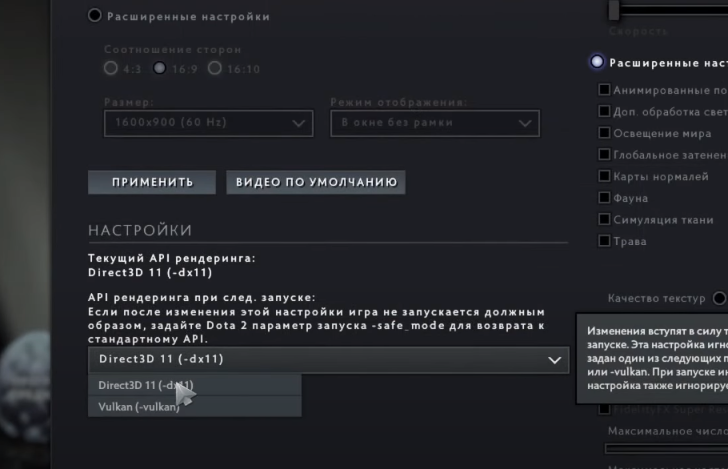
Итак, начнем с грустного. Поддержку Directx9 убрали навсегда и вернуть его никак невозможно. Да, изначально возвращение было доступно через специальную команду, но теперь Valve отключили и ее, так что играть на Directx9 вы больше не сможете.
На сегодняшний день вам будут доступны Direcx 11 и Vulcan. В теории – первый предназначен для видеокарт nVidia, а второй – для AMD. Но в любом случае мы советуем попробовать вам поиграть и с той, и с другой настройкой, ибо бывают и обратные примеры. Опять же, если у вас слабый компьютер или ноутбук, то советуем вам подробнее ознакомиться с этой статьей. В ней мы достаточно подробно рассказали о том, как правильно настроить игру, чтобы и на 11 DirectX было можно получать плавную и четкую картинку.
На этом наша статья подходит к концу. Пишите в комментариях, помогла ли она вам, ставьте ей оценки, а также не забывайте делиться с друзьями и знакомыми. Всем удачи и пока.
Смена API на Direct3d 11 в Дота 2 для Слабых ПК и Ноутбуков — Подробное Руководство | Dota 2
Dota 2 далеко не самая новая игра. Однако она постоянно обновляется, создается новый контент, меняются визуальные эффекты. Из-за этого растут и требования к компьютеру игрока. Кроме того, далеко не все люди даже сейчас имеют системы, которые в полной мере отвечают игре. Это обстоятельство критически влияет на количество кадров в минуту.
Очевидно, что чем больше ФПС у игрока, тем быстрее он сможет реагировать на атаки и меняющуюся обстановку. Один из способов увеличения производительности – смена API.
Смена API на Direct3d 9/11 Дота 2 – Подробный Гайд
Если не вдаваться в детали, API, он же «Программный интерфейс приложения», влияет на то, как именно игра взаимодействует с аппаратным обеспечением игрока. Некоторые API дают возможность выжать больше ресурсов из железа игрока, благодаря чему может либо повыситься производительность, либо улучшится графика.
В Dota 2 по умолчанию используется DirectX 9. На момент выхода проекта это было актуальное решение. Однако игра уже довольно старая, технологии не стоят на месте. Сегодня уже существует и DirectX 11 и DirectX 12. После появления Dota 2 Reborn игра начала поддерживать 11 версию этого API. Однако, чтобы включить ее, нужно воспользоваться настройками Steam.
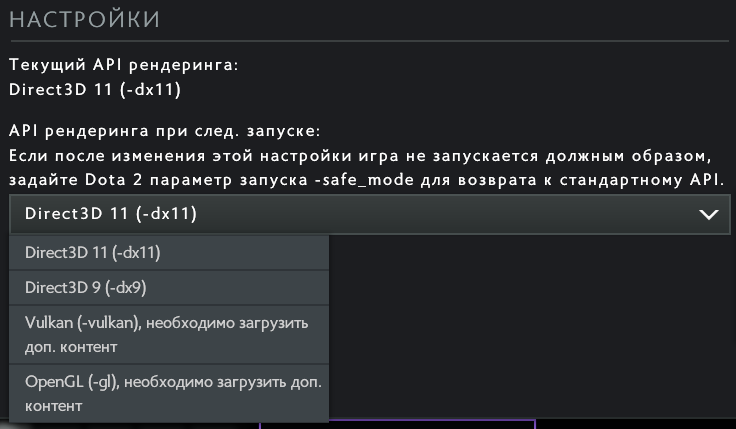
Общий порядок действий выглядит следующим образом:
- Открыть Steam.
- Перейти в настройки Dota 2 в Стиме.
- Выбрать пункт, отвечающий за параметры запуска.
- Прописать в нем «-DX11». Если у вас уже прописаны какие-либо команды, просто вписываете эту в конце.
Руководство для Слабых ПК и Ноутбуков — Смена API в Дота 2
Если ваш ПК или ноутбук не отвечает хотя-бы минимальным требованиям игры, она не будет работать нормально. В таком случае Дота 2 может либо вообще не запуститься, либо работать с низким ФПС и выдавать ошибки, внезапно закрываться. Если у вас слабый ПК, можете попробовать сделать следующее:
- установить минимальные настройки качества графики (негативно влияет на красоту игры, но улучшает производительность);
- сменить разрешение экрана в игре (низкое разрешение позволяет добавить очень большое количество кадров в секунду, но критически влияет на визуальный вид Дота 2);
- играть только в полноэкранном режиме. Устанавливается в настройках. Значительно увеличивает количество ФПС без потери качества;
- прописать в параметрах запуска команду «-high». Устанавливает высокий приоритет для игры, лучше используется аппаратное обеспечение;
- включить поддержку OpenGL в разделе «Дополнительный контент» в настройках Дота 2 в Стиме.
Эти меры могут значительно повысить производительность игры. Однако они не являются панацеей для самых слабых ПК. Если ваша система вообще не соответствует требованиям игры, получить хороший игровой опыт будет сложно.
Что Лучше: Directx9 или Directx11 — Смена API Дота 2
Ответить на этот вопрос довольно просто. DirectX 11 несомненно лучше, чем предыдущая версия это API. Это объясняется следующими факторами:
- поддержка в более новых версиях ОС. Начиная с Windows 7, именно новая версия АПИ стала поддерживаться разработчиками системы;

- новая версия API хорошо справляется с многопоточными процессами, чего нельзя сказать о предшественнице. Как следствие, у многопоточных процессоров наблюдается значительное повышение производительности;
- если 9 версия поддерживает шейдеры 2.0, то новая – 5.0 (значительное улучшение картинки и повышение производительности);
- улучшение общей производительности игры и визуальных эффектов, которые используются в ней.
DirectX 11 по всем параметрам превосходит DirectX 9. Но есть 2 важных нюанса. Не все видеокарты поддерживают эту версию API. Кроме того, ее невозможно установить на Windows XP. Поэтому, если вы используете старое аппаратное обеспечение или ОС, оценить все преимущества более новой версии DirectX не удастся.
Смена API DirectX 11 против DirectX 12 – Что Выбрать?

В данном случае выбрать лучшее решение довольно сложно. Кроме общего увеличения производительности (анонсированного еще до выхода), новый API поддерживает трассировку лучей, а также лучше работает с системами на основе нескольких объединенных видеокарт. Но эти эффекты актуальны только для самых новых видеокарт. Кроме того:
- в Дота 2 нет поддержки DirectX 12;
- в движке Source 2 от Valve, если верить разработчикам, поддержка этой технологии не планируется.
Поэтому вы не сможете поиграть в Дота 2 на ДиректХ 12. Между тем, движок от Valve поддерживает API Vulkan, на который он, собственно, и ориентирован. Его можно включить для Дота 2, что приведет к увеличению ФПС и улучшению качества картинки. Однако для этого у вас должны быть видеокарта с поддержкой этой технологии. Преимущество тут у владельцев решений от AMD.
Как запустить dota 2 на directx 9


Dota 2
16 Nov, 2021 @ 3:06am
15 Dec, 2021 @ 5:47am
15 Dec, 2021 @ 5:50am
 1
1
Как запустить доту через directx 9
Параметры запуска Дота 2 – это командные строки, с помощью которых вносятся изменения в клиент программы, обходя основные настройки в том случае, когда она по каким-то причинам не запускается.
Как установить параметры запуска Дота 2 для ФПС
Дота 2 может не стартовать, если, например, графические настройки будут несовместимы, и еще по некоторым причинам. Поменять параметры запуска Дота 2 можно через библиотеку Steam. Потребуется:
- В Steam-библиотеке на названии игры щелкнуть правой клавишей мышки и выбрать пункт, задающий свойства.
- На вкладке «общие» выбрать «Установить параметры запуска».
- Указать желаемые значения (не забывайте при этом, что команды одна от другой должны разделяться пробелами) и подтвердить изменения («ОК»), после чего закрыть окно.
- Запустить Дота 2.
Наиболее часто используемые значения параметров
Самыми распространенными параметрами являются такие:
Сбросит установленные графические параметры и производительность до стандартных значений, соответствующих данному компьютеру
Включит сохранение команд, которые вводятся с консоли, в журнале console.log
Запустит Дота 2 с активной консолью разработчика
Активирует параметры разработчика, отключит автозагрузку на заднем фоне карты и уберет необходимость подтверждать выход при завершении Дота 2
Устанавливает, какой DirectX (версию) должен использоваться. Данный параметр очень полезен для тех, у кого старая видеокарта, показатель ее производительности на более старших версиях DirectX будет выше. Значения, используемые чаще всего: 80, 81, 90, 95 и 98.
Запустит игру в полноэкранном режиме
Ограничит объем ОП, используемый игрой (задается в Кб)
Включаются определенные параметры в режиме с пониженной жестокостью (для Left4, в TeamFortress2 они устанавливаются в -stillygibs)
Отключит демонстрацию уведомлений о возникающих во время чтения памяти ошибках
Выключает воспроизведение стартового видео Valve
Запустит Дота 2 с установленной на определенном уровне частотой обновления
Движок Дота 2 запустится сразу же с консоли в том случае, когда в «+map» не стоит карта.
Выключает пониженный уровень жестокости в TeamFortress2
Для того, чтобы изменить степень детализации и повысить (или понизить) качество графических изображений:
для коррекции цвета
изменение диапазона цветовых эффектов
При значении «выкл.» («0»), требования к ресурсам уменьшаются;
«2» – включение полной детальной прорисовки
детализация шрейдера, уровень
Может быть 0 или 1(низкий/высокий)
для установки режима фильтра
0 – 2х-линейный, при котором требуется меньше всего системных ресурсов);
Можно назначить значение этого параметра 2,4,8 и 16, чем оно выше, тем серьезнее требования к системе. Устанавливается с помощью +mat_forceaniso
степень детализации тени объекта
Значения для всех этих параметров «0»/«1» (низкая/высокая)
устанавливает детализацию воды
детализация видимого в воде отражения
Многие из консольных команд также могут использоваться и как параметры запуска Дота 2 для повышения ФПС. Достаточно будет перед самими командами поставить «+».

«Прошаренные» геймеры уже успели заметить, что по-умолчанию Dota 2 Reborn запускается в 32-битном режиме с DirectX 9, и для владельцев 64-разрядных систем это может причинить определённый дискофорт, ведь 64-битные приложения могут посылать больше данных в процессор, что, соответственно, улучшит производительность.
UPDATE: теперь нужно просто прописать в параметрах запуска -DX11 .

Устарелый способ:
Тем не менее, благодаря совсем нехитрому способу есть возможность установить запуск версии 64-bit и DirectX 11. Для этого необходимо:
- Создать ярлык на рабочем столе по адресу "C:Program Files (x86)Steamsteamappscommondota 2 betagameinwin64dota2.exe" — зависит от того, куда установлен ваш клиент Steam или где сохраняются стимовские игры.

- Открываем свойства нашего новосозданного ярлыка (ПКМ — «Свойства» в появившемся контекстном меню), и переходим к полю Объект, куда нам необходимо дописать -DX11 как на скриншоте.

- Затем переходим на вкладку «Совместимость», и проставляем галочку «Выполнять эту программу от имени администратора».

- После этого вы можете добавить данный ярлык как non-Steam игру в свою библиотеку, либо запускать Dota 2 с рабочего стола, предварительно не забыв запустить Steam, иначе вы увидите ошибку «Steam client not found».

Параметры запуска для слабых компьютеров CFG для поднятия FPS.
Почти у каждого второго игрока в Dota 2 слабый компьютер или ноутбук, но поиграть в доту хотят все, но с ужасными лагами сделать это крайне трудно. Не нужно отчаиваться, всегда есть выход. В сегодняшней статье мы расскажем как можно повысить FPS в Dota 2 на слабых компьютерах и ноутбуках всего лишь несколькими командами, которые нужно прописать в параметры запуска игры.