Топ 5 параметров запуска Dota 2 — Полезные команды
Проверили работу дополнительных параметров Дота 2 и отобрали топ 5 самых полезных параметров запуска не потерявших актуальность в 2021 году. Ускоряем загрузку, убираем начальную заставку, включаем консоль и тестируем новые команды запуска игры.
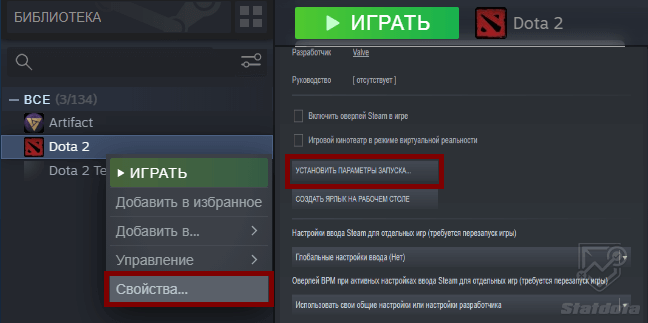
Как изменить параметры запуска Dota 2
Отключаем видео при запуске Dota 2
-novid — команда отключает вступительный ролик при запуске доты, применимо ко всем интро в играх от Vavle. Указав параметр запуска novid мужик с вентилем в голове будет приходить к Вам только во сне, удалите параметр из запуска и интро вернется.
Включаем консоль в Дота 2
Параметр запуска +con_enable 1 либо -console — включает консоль в игре, даёт возможность использовать консольные команды.
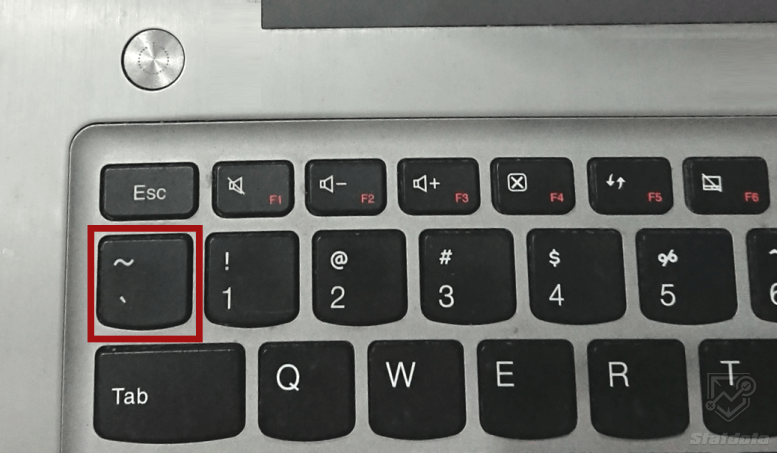
Кнопка открытия консоли в Дота 2 по умолчанию
После того, как вы запустили клиент с параметром +con_enable 1 остаётся только открыть консоль – для этого используйте кнопку тильда, по умолчанию, либо замените её в настройках игры.
Запуск с повышенным приоритетом
Используйте параметр -high и процесс dota2.exe запустится с высоким приоритетом. Высокий приоритет говорит операционной системе, какой процесс выполнять в первую очередь. Работоспособность команды проверена в начал 2021 года, эффективность ощутима на неигровом ноутбуке с открытым на фоне Твичем.
Что это значит? Допустим, у вас средней производительность компьютер, помимо доты играет музыка на Ютубе и другие приложения. В пиковые моменты, тимфайты в игре, у вас проскакивают фризы, это происходит потому, что системе не хватает ресурсов на все запущенные приложения. Задав повышенный приоритет доте, в случае нехватки ресурсов, притормаживать будут другие приложения, лёгкие «заикания» музыки, в последнюю очередь залагает игра.
Ускорение загрузки карты Дота 2
Новый параметр -prewarm (устаревший -map dota) добавленный летом 2020 года. Prewarm распаковывает контент необходимый для игры при запуске, а не во время загрузки матча.
Да, запуск игры будет несколько дольше, зато это в корне решает проблему слабых ПК, которые не успевали загрузиться и получали штраф на поиск, а также зависания «чёрного экрана». Параметр запуска -prewarm, будет полезен и на сильных ПК, загрузившись быстрее всех, успеете оценить союзников и скипнуть игру с неугодными тиммейтами.
Восстановление настроек по умолчанию дота 2
Быстро сбросить настройки графики к заводским поможет команда -autoconfig, указав этот параметр запуска игра откроет с настройками картинки по умолчанию.
Это не мешает Вам перенастроить Dota 2 на свой лад и изменения будут сохранены, однако не забудьте убрать эту команду перед следующим запуском. Учтите, что эта команда не сбрасывает все настройки доты, с этим не помогает даже удаление всех конфигов, для «чистого» кклиента придётся переустановить игру.
Консольные команды в параметрах запуска Steam
В Steam параметрах запуска Dota 2 доступно использование консольных команд клиента, используйте символ “+” перед началом команды, и пробел по завершению, см. скриншот:
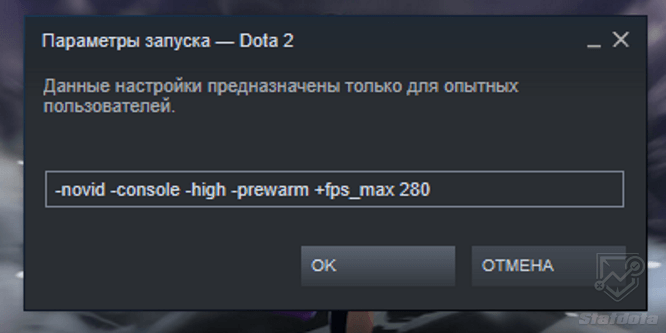
Полезные параметры запуска Dota 2
+fps_max 321 – устанавливает максимальный ФПС в Доте, можно указать любое значение, в настройках игры возможно задать диапазон только от 60 до 240 кадров в секунду.
+dota_camera_distance 1134 – устанавливает камеру по умолчанию, можно указать значения выше, чтобы отдалить камеру, что является читом и работать будет только в лобби.
- Автор: UsurpatorVaticana
- Категория: Гайды
- 09 октября 2020 в 00:39
 The International 2023
TI 2023: турнирная таблица, сетка и расписание матчей главного Dota 2 турнира 2023 года. Интернешнл 12 пройдёт с 12 по 29 октября 2023 в Сиэтле, США. 20 команд участников и рекордный призовой фонд
 Новые способности Aghanims Shard в патче 7.33
Список всех Аганим Шардов у героев с патча 7.33, видео обзоры новых способностей. В патче 7.28 добавили Aghanims Shard, все о новом предмете, его стоимость и эффекты
 Настройки графики про-игроков в Дота 2
Обзор настроек доты у про-игроков – настройки графики. Собрали настройки Топсона, ГПК, Рамзеса, Яторо и показали настройки видео даже у топ1 ММР игрока мира — 23Savage. Полный разор профессиональных настроек графики на примерах игроков
Как убрать заставку в доте 2?
Вступительный ролик сопровождает пользователя каждый раз, когда он запускает игру. Владельцы слабых компьютеров очень сильно страдают от этого функционала. Именно он вызывает постоянные зависания и вылеты во время входа. Поэтому нужно понять, как убрать заставку в Доте, чтобы избавиться от лишней нагрузки на компьютер.
Перед тем, как убрать заставку в доте, нужно закрыть игру и поработать с параметрами запуска игры:
- Открыть Библиотеку в Steam;
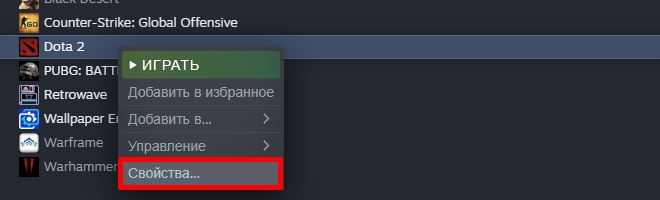
- Найти Dota 2 и правой кнопкой мыши нажать на нее;
- Выбрать строчку «Свойства»;
- В новом окне настроек найти блок «Параметры запуска»;
- Использовать команду -novid.
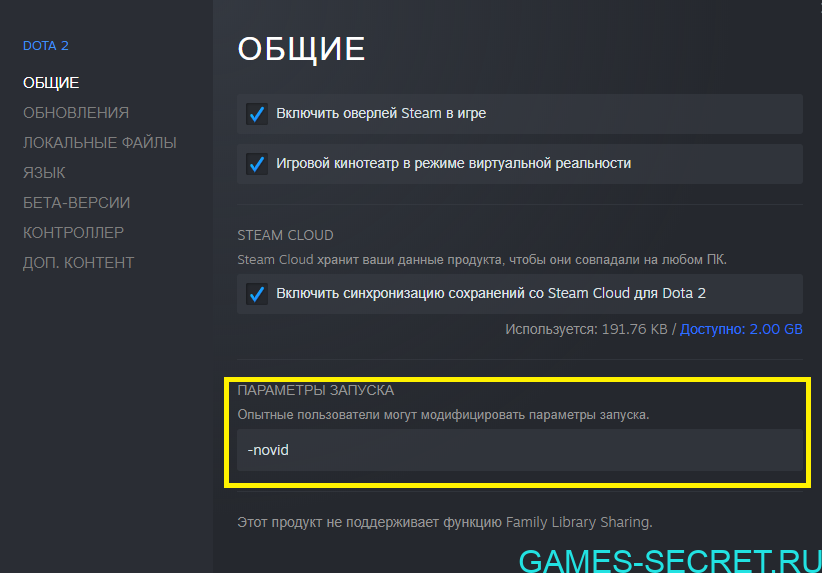
После этого вступительный ролик перестанет появляться. То есть все будет выглядеть, будто бы этого ролика в целом не бывает.
Этот способ оптимизации Dota 2 предоставлен самим разработчиком. Не нужно удалять файлы в корневой папке, потому что это противоречит Пользовательскому Соглашению площадки Steam. В противном случае можно легко получить блокировку без возможности оспорить ее.
Если хочется вернуть видео перед запуском, то нужно будет удалить команду в консоли. Все вернется на свои места. Проверка целостности никак не отразится на установленные настройки.
Как убрать заставку при запуске ДОТА 2
Если вам надоело каждый раз ждать окончание заставки при запуске игры, это можно исправить лишь всего лишь одной командой -novid в параметрах запуска.
Как убрать заставку Dota 2
- Для начала откройте приложение Steam (через WEB версию проделать данный манипуляции не получится);
- Перейдите в библиотеку, найдите Dota 2 во вписке игр, нажмите на название правой кнопкой мышки. В сколько-то появившемся контекстном меню выберете «Свойства»;
- В новом окне, во вкладке «Общее», вы увидите место ввода, над которым написано «Параметры запуска». Скопируйте и вставьте -novid в соответсвующую строку;
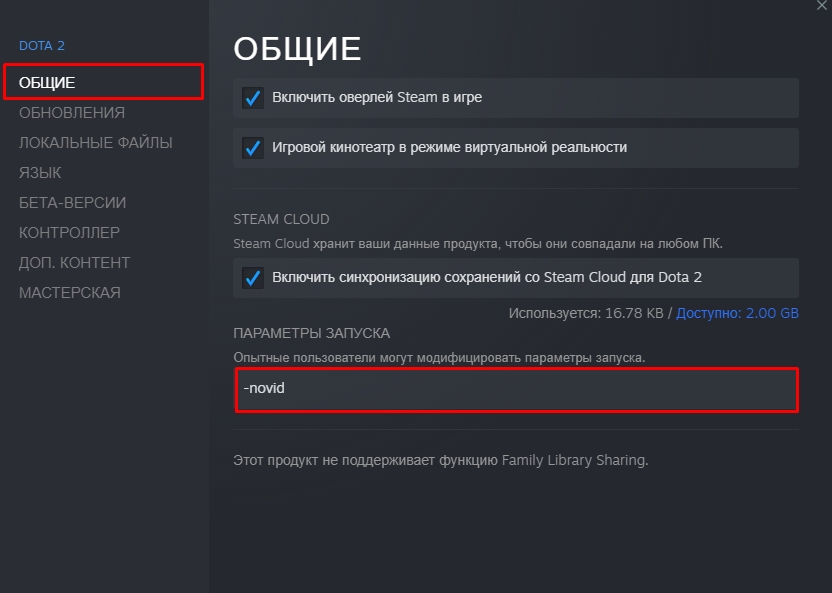
Убедитесь, что перед командой нет пропуска, так это прямо влияет на её работоспособность. Если помимо -novid вы хотите установить дополнительные команды, пропуск должен быть в размере одного пустого символа, не больше.

Если команда так и не заработала, убедитесь, что в ней нет символов из кириллицы. Всегда лучше просто скопировать команду из нашего сайта, так как мы проверяем все заранее. Помимо этого, попробуйте перезапустить компьютер, чтобы все службы Steam открылись заново.

Вадим Белинский
Киберспорт не оставил шансов юриспруденции и финансам в выборе основного занятия. Знаю про CS:GO практически все и немного больше. За десятилетний опыт игры, данная киберспортивная дисциплина открылась по новому, о чем вы узнаете в моих статьях.
- → Лучшие скины на Дигл
- Как сделать прицел точка в Валорант ←
- 1. Vitality
- 2. Heroic
- 3. FaZe Clan
- 4. G2 +1
- 5. ENCE -1
- 6.
 Cloud9
 - 7. Natus Vinsere
- 8. GamerLegion
- 9. Apeks +1
- 10.
 Liquid -1



Почта для связи
 gocsgo.net@gmail.com
Как убрать заставку в Доте 2
Dota 2 занимает лидирующие позиции по количеству игроков во многих чартах. Популярность игры обусловлена совокупностью сразу нескольких факторов: захватывающий геймплей, удобное управление, доступность. Единственный недостаток этого чуда игровой индустрии — требовательность к “железу”. На слабеньких компьютерах время полной загрузки достигает 3-5 минут, что большинству пользователей не нравится. По этому поводу в интернете появляется куча гайдов, рассказывающих о повышении производительности в Dota 2. В статье будет в деталях рассмотрено, как убрать заставку в Доте (наиболее популярный способ буста FPS).
Зачем убирать заставку
Пользователи стремятся избавиться от заставки в Доте 2, потому что она потребляет лишние ресурсы. Устранив преролл, игра будет загружаться значительно быстрее (особенно заметно это будет на слабеньких компьютерах). Также начальная заставка влияет на моральную составляющую геймера и уровень его концентрации. Просматривать видеоролик с одинаковым содержанием по нескольку тысяч раз не хочется никому. В результате, заходя в игру, заставка у пользователя ассоциируется с чем-то неприятным. Соответственно, падает дух, ухудшается эмоциональное состояние, теряется концентрация, что является самой частой причиной поражений.
Инструкция по отключению
Отметим сразу, что полностью пропустить преролл не получится — только часть с представлением персонажей. Но даже такая мизерная манипуляция позволяет заметно ускорить загрузку Dota 2, особенно если она установлена на жестком диске, а не на SSD. Кстати, зачастую в интернете советуют удалять разные папки в корневой директории с игрой, но так делать не надо. Почему? Во-первых, античит Steam расценивает это как подозрительную активность — высока вероятность получения бана. Во-вторых, случайно можно “зацепить” какой-нибудь важный игровой файл — придется переустанавливать игру.
Мы рекомендуем отключать заставку в Доте встроенными средствами. Итак, открываем библиотеку игр в Стим и находим там Dota 2. Кликаем правой кнопкой мыши и выбираем пункт “Свойства”. В открывшемся окне находим раздел “Параметры запуска” и прописываем туда следующую команду “-novid”. Теперь запускаем игру и ощущаем заметный буст скорости ее загрузки. Еще один метод устранения заставки основывается на применении консоли разработчика. Заходим в игру, вызываем консоль и прописываем туда следующее “map_enable_background_maps 0”.
Вывод
Разобравшись, как в Доте 2 убрать надоедливую заставку, рекомендуем пойти и все проверить на практике. Кстати, пользуясь советами из данной статьи, можно легко манипулировать прероллами в других играх, например, в кс го. Реализация задачи максимально проста: выбираем в библиотеке Стим нужную игру, открываем ее свойства и в параметрах запуска прописываем единственную инструкцию “-novid”.