Идеальные настройки Dota 2 для удобной игры

Играете ли вы ради удовольствия, или ради получения нового ранга, победа всегда будет вашей главной целью в любом матче по Dota 2. И про-игроки уже давно дали понять, что «опыт», это не единственная вещь, которая поможет вам добиться этой самой цели. И это действительно так, богатые знания по большинству героев и игровым механикам хоть и являются определяющими, но игра предоставляет вам несколько настроек, которые улучшат вашу игру.
Сталкивались ли вы когда-нибудь с чувством, что ваша реакция не так хороша, как у игроков вражеской команды? Или может быть вы чувствовали некий дискомфорт, используя какие-то кнопки, которые лично вам не подходят? На самом деле, это весьма распространённая проблема, с которой сталкивается много новых игроков, поэтому не переживайте, быть может проблема вовсе и не в ваших игровых навыках. Для решения многих проблем в Dota 2 есть большое количество различных настроек, которые могут дать вам колоссальное преимущество над другими игроками, если привыкнуть к их использованию.
Каждый опытный игрок настраивает игру под себя, что позволяет ему выжать из своего уровня игры максимум при игре в Dota 2. От банальной настройки горячих клавиш, позволяющих избежать мелких ошибок, до расширенных настроек, которые позволяет вам действовать быстрее остальных. Сегодня, мы представим вам 15 идеальных настроек в Dota 2, которые помогут вам играть лучше своих противников.
1. Переместить камеру на героя при возрождении
При игре в Dota 2 часто бывает так, что даже доли секунды решают исход всего матча. Проблема в том, что при такой спешке мы можем совершать некоторые ошибки. Одним из лучших примеров является время сразу после возрождения персонажа, когда вы случайно нажимаете телепорт на свой фонтан, вместо какого-то определённого места. Это происходит из-за того, что при игре с настройками по-умолчанию камера фокусируется на вашем персонаже, когда возрождаетесь.
Однако, это настройку можно отключить, так что вы сможете использовать игровую камеру более эффективно, что позволит вам максимально быстро и точно сделать телепорт именно туда, куда нужно. Звучит слишком просто, но это и вправду может помочь вам убить зазевавшегося противника, который остался на линии без защиты.
Делаем это следующим образом:
- Нажимаем на шестерёнку в левом верхнем углу экрана.
- Заходим в пункт «Настройки».
- Смотрим на подпункт «Камера».
- Отключаем «Переместить камеру на героя при возрождении».
2. Отмена использования прерываемых способностей
Порой бывает очень трудно принять решение об использовании той или иной способности в драке, где все носятся с бешеной скоростью, атакуют и умирают. Иногда происходит так, что вы случайно отдаёте команду передвижения, из-за чего применение способности прерывается. В результате, почти мёртвый противник уходит живым, а вы тем самым подставляете себя, поскольку к вам навстречу может двигаться вся команда этого недобитого игрока.
К счастью, эту проблему можно решить с одной простой настройкой, которая позволяет вам спокойно использовать любую способность без каких-либо проблем. При этом, вы всё также сможете отменить её использования, но для этого у вас будет одна единственная клавиша, которую вы и назначите.
Делаем это следующим образом:
- Нажимаем на шестерёнку в левом верхнем углу экрана.
- Заходим в пункт «Настройки».
- Смотрим на подпункт «Игра».
- Включаем «Остановка способностей отдельной клавишей».
3. Использование клавиши «Alt» для отображения иконок героев
Один из навыков, который может сильно улучшить ваш уровень игры в Dota 2, это чтение карты, поскольку изучив положение дел на карте, вы сможете выстраивать свои дальнейшие действия по игре. Однако, на стандартной карте отображаются лишь маленькие цветные стрелочки, из-за чего вам может быть трудно понять, кто есть кто.
Однако, можно исправить и эту проблему с помощью одной очень полезной настройкой, включив которую, вместо стрелочек, на карте будут отображаться иконки героев при нажатии клавиши «Alt». Запомните: если вы понимаете, как читать карту, значит вы понимаете и всю игру.
- Нажимаем на шестерёнку в левом верхнем углу экрана.
- Заходим в пункт «Настройки».
- Смотрим на подпункт «Мини-карта».
- Включаем «Иконки героев на мини-карте при зажатой Alt».
4. Использование клавиши «Alt» для отображения зон возрождения нейтралов
Пытаетесь вы сделать стак нейтральных крипов для себя или для союзника, важно знать, что крипы появляются только в ограниченных для этого зонах в лесу. При этом, в этих зонах не должно быть никаких других юнитов (или вардов). Но, можно ли увидеть эту зону? Или нужно действовать наугад? Игроки, которые не знают точных границ этих зон, могут потерять значительное количество золота и нейтральных предметов.
К счастью, в настройках интерфейса можно включить опцию, которая позволяет увидеть точные границы зон появления нейтральных крипов в лесу при нажатии клавиши «Alt». Это позволит вам более чётко выстраивать свой маршрут по фарму. Запомните, если вы сможете использовать лес грамотно, то вы, скорее всего, заполучите неплохое преимущество над своими противниками.
- Нажимаем на шестерёнку в левом верхнем углу экрана.
- Заходим в пункт «Настройки».
- Смотрим на подпункт «Интерфейс».
- Включаем «Зоны возрождения нейтралов при зажатой Alt».
5. Использование клавиши «Alt» для отображения зоны атаки башен
Территории Сил Света и Тьмы защищены несколькими башнями, которые наносят много урона и раскрывают невидимость в определённой области вокруг себя, и игрокам бывает трудно понять, кого такая башня собирается атаковать. Двигаясь в зону атаки башен вы подвергаете себя большой опасности, и можете очень быстро погибнуть, если забежите слишком далеко, в попытках добить вражеского героя или курьера.
Благодаря ещё одной опции в настройках интерфейса, вы сможете использовать клавишу «Alt», чтобы отобразить не только радиус атаки башни, но и также любую цель, которую эта башня собирается атаковать. Используя эту функцию, вы сможете выжать из своего героя максимум, особенно на ранней стадии игры.
- Нажимаем на шестерёнку в левом верхнем углу экрана.
- Заходим в пункт «Настройки».
- Смотрим на подпункт «Интерфейс».
- Включаем «Зоны атаки башен при зажатой Alt».
6. Отображение дальности применения способностей
В Dota 2 есть несколько героев, которые используют свои способности в направлении своего взгляда на определённое расстояние. С течением времени, вы сможете на глаз определять максимально возможную дальность той или иной способности, но всегда полезно иметь возможность вспомнить точное расстояние.
Благодаря следующей настройке, вы сможете увидеть прямую зелёную линию перед своим персонажем, которая будет следовать прямо за курсором ваше мыши, показывая путь и максимальную дальность выбранной вами способности. Очень полезная вещь, особенно когда вам нужно использовать какой-то скилл максимально быстро.
- Нажимаем на шестерёнку в левом верхнем углу экрана.
- Заходим в пункт «Настройки».
- Смотрим на подпункт «Интерфейс».
- Включаем «Показывать дальность применения способностей».
7. Просмотр героя вблизи
Эта опция буквально делает игру от первого лица. По правде говоря, выглядит это красиво, возможно, когда вы хотите записать какое-то видео или сделать красивую фотографию с интересной позой вашего героя. Но когда дело доходит до реальной игры, то играть в таком виде практически невозможно.
Эта настройка включена в Dota 2 по-умолчанию. Достаточно нажать клавишу «I» и вот вы смотрите на экран глазами персонажами. Поэтому самым простым способом избавиться от этого будет отключение этой функции в меню настроек. Ну или можно переназначить эту функцию на другую отдалённую от ваших рук клавишу, чтобы вы случайно не нажали на неё во время битвы.
Делаем это следующим образом:
- Нажимаем на шестерёнку в левом верхнем углу экрана.
- Заходим в пункт «Управление».
- Нажимаем на «Расширенные настройки»
- Смотрим на подпункт «Действия камеры».
- Удаляем клавишу в подпункте «Подробный просмотр» или переназначаем эту функцию на другую клавишу.
8. Авто атака: Стандарт
Команда атаки – это, очевидно, самая необходимая команда в Dota 2, однако атаковать всё что движется, это не самая разумная затея. Много новичков теряются в напряжённые моменты, в которых отступление – это единственно верное решение, но их персонаж автоматически атакует всех ближайших юнитов, из-за чего они рискуют быть убитыми. Поэтому лучше контролировать, когда атаковать, а когда нет.
Включение стандартной авто атаки сделает её полуавтоматической. Чтобы ваш герой атаковал всех подряд, будет нужно зажать клавишу атаки. Это позволит вам лучше контролировать своего персонажа и может даже улучшить вашу мобильность и скорость фарма.
- Нажимаем на шестерёнку в левом верхнем углу экрана.
- Заходим в пункт «Настройки».
- Смотрим на подпункт «Игра».
- Выбираем вариант «Стандартно» в поле «Автоатака».
9. Применение способности или предмета на себя
При игре за героя, который может использовать способности на союзных героев, правильное их использование может повлиять на смерть союзника или противника. Чтобы активировать такую способность, вам приходится нажимать на клавишу способности, наводить курсор на нужного героя и только затем кликать. Звучит просто, но в некоторых случаях этот процесс хотелось бы ускорить.
Однако, когда вы используете такую способность на себя, то вы можете сделать это куда быстрее, чем при применении на союзного юнита. Вы можете два раза нажать по нужной клавишу и способность автоматически используется на вас достаточно быстро. Очень удобная и полезная особенность.
- Нажимаем на шестерёнку в левом верхнем углу экрана.
- Заходим в пункт «Настройки».
- Смотрим на подпункт «Игра».
- Включаем «Применение на себя двойным нажатием».
10. Контроль нескольких юнитов
Если вы видите в себе человека, который может жать по клавишам, как на пианино, и играете на героях, которые контролируют сразу нескольких юнитов, тогда вы знаете, как это неудобно, вручную выбирать всех юнитов или какого-то отдельного в игре, где скорость является одним из важнейших аспектов игры.
И опять же, спасибо горячим клавишам. Можно назначить отдельные кнопки для выбора какого-то отдельного юнита или группы юнитов. Для этого вам необходимо зажать клавишу «CTRL» и одну из назначенных вами клавиш. Таким образом, вы можете контролировать до четырёх отдельных групп юнитов.
Делаем это следующим образом:
- Нажимаем на шестерёнку в левом верхнем углу экрана.
- Заходим в пункт «Управление».
- Смотрим на подпункт «Подконтрольные группы».
- Назначаем любую удобную нам клавишу на любую из четырёх предложенных групп.
11. Быстрое изучение способностей
Мы уже упомянули про это, но повторим ещё раз: скорость – один из важнейших навыков в Dota 2. Чем быстрее вы будете отдавать команды своим героям, тем больше у шансов на победу. А касается это в первую очередь способностей персонажа. Каждый раз, когда вы поднимаете новый уровень, вы можете изучить или улучшить какую-то способность, но если не сделать это быстро, то эти лишние секунды ваш противник может использовать, чтобы убить вас.
Чтобы такого не произошло, будет лучше, если вы назначите горячую клавишу для быстрого изучения способностей.
- Нажимаем на шестерёнку в левом верхнем углу экрана.
- Заходим в пункт «Управление».
- Нажимаем на «Расширенные настройки»
- Смотрим на подпункт «Действия юнитов».
- Назначаем любую удобную для нас клавишу в строке «Изучить способность».
12. Быстрая покупка предметов
Порой, чтобы сэкономить время в матче Dota 2, лучше всего умереть, даже про-игроки использует это, однако, они никогда не теряет накопленное золото при смерти просто так. Когда вы преднамеренно убиваете своего героя, то это значит, что вы сможете извлечь из этого какую-то выгоду. Это может показаться довольно странным, поскольку погибая, персонаж мгновенно теряет какое-то количество золота. Так как сохранить это золото?
На самом деле, вместо сохранения накопленного золота, вам будет нужно потратить его. Благодаря функции быстрой покупки предметов, вы сможете моментально купить любой предмет из закреплённого окна в левом нижнем углу экрана, если у вас конечно достаточно золота.
- Нажимаем на шестерёнку в левом верхнем углу экрана.
- Заходим в пункт «Управление».
- Смотрим на подпункт «Лавка».
- Назначаем любую удобную для нас клавишу в строке «Быстрая покупка».
13. Выбор курьера и быстрая доставка предметов
Одним из лучших и преданных союзников в игре является наш курьер. Это единственный юнит, который принесёт нам купленный нами предмет прямо на поле битвы. Однако, поскольку курьер – это отдельный юнит, значит нам придётся потратить время на то, чтобы выбрать его и отдать команду. Это проблема, особенно на ранней стадии игры, когда вам нужно быть максимально внимательным на линии.
К счастью, есть возможность назначить горячие клавиши и на курьера. Одну можно назначить для выбора курьера, что поможет в тех случаях, когда вам почему-то трудно найти своего курьера на карте. И ещё одну клавишу назначить для автоматической доставки ваших предметов прямо вам в руки. Грамотное управление курьером позволит вам выиграть линию на старте игры.
- Нажимаем на шестерёнку в левом верхнем углу экрана.
- Заходим в пункт «Управление».
- Смотрим на подпункт «Лавка».
- Назначаем любую удобную для нас клавишу в строке «Выбрать курьера» и «Курьер – доставить предметы».
14. Изменение цвета камеры при смерти персонажа
Каждый раз, когда вы умираете, всё на вашем экране окрашивается в серый цвет, а отдельные элементы становятся расплывчатыми. Хоть это изменение носит исключительно эстетический характер, Valve добавили его в игру для того, чтобы вы поняли, что ничего не можете сделать. Это вряд ли является проблемой для некоторых игроков, но суть в том, что если вы хотите улучшить свой уровень игры, вам нужно всегда оставаться сосредоточенным.
К счастью, мы можем отключить эту функцию. Это поможет вам анализировать происходящее в драке после вашей гибели, и за счёт полученной информации вы сможете внести какие-то коррективы в свою игру.
- Нажимаем на шестерёнку в левом верхнем углу экрана.
- Заходим в пункт «Настройки».
- Нажимаем на «Расширенные настройки»
- Смотрим на подпункт «Прочее».
- Отключаем «Изменение цвета камеры при смерти».
15. Движение в выбранном направлении
Ещё одна проблема, с которой сталкиваются новые игроки в Dota 2, это необходимость постоянных передвижений по карте. По всей карте Dota 2 расставлено множество препятствий: хай и лоуграунды, деревья и другие объекты. Когда вы отдаёте команду вашему герою двигаться возле них или через них, то персонаж начнёт автоматически искать наиболее быстрый путь к выбранной точке, в обход всех препятствий. Эта ошибка обходится очень дорого неопытным игрокам.
Благодаря ещё одной полезной настройке, вы сможете отдавать команду вашему герою двигаться от одной точки к другой по прямой линии, вне зависимости от препятствий перед ним. За счёт этого, игроки могут совершать очень красивые манёвры, используя предметы или способности возле таких «препятствий», чтобы заполучить преимущество над противником.
Настройки управления в Dota 2 для комфортной игры
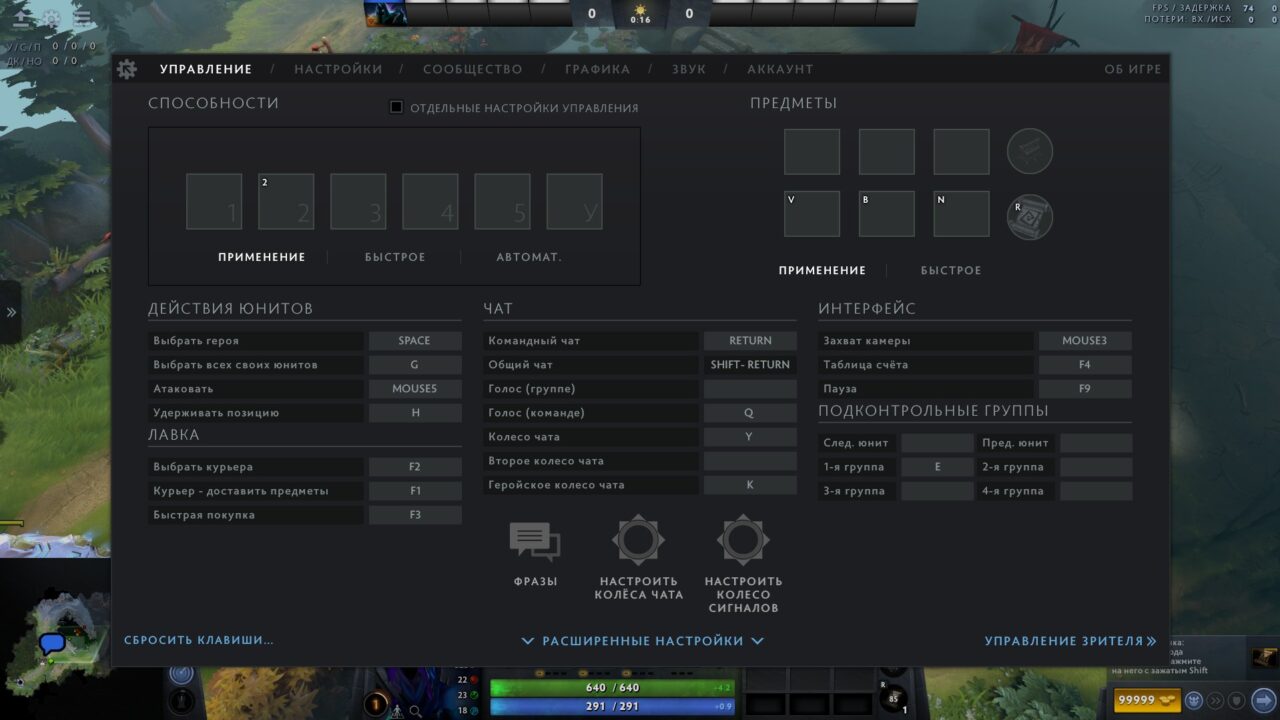
В Dota 2 придумано множество различных настроек, дающих игрокам возможность управлять собственным персонажем, подконтрольными юнитами, зданиями и т.д. Все они размещаются в специальном разделе, который открывается клавишей со значком в виде шестеренки. В нём представлено несколько вкладок с различными настройками. В данном обзоре предлагаем разобраться с тем, какие из них являются наиболее важными и как правильно их настраивать для комфортной игры.
Настройки управления
Прежде чем начинать играть в Dota 2, необходимо забиндить (настроить) все основные клавиши управления. Представлены они во вкладке с соответствующим названием « Управление ». Она состоит из множества разделов с различными названиями и биндами. Предлагаем ознакомиться со всеми ними более подробно.
Способности
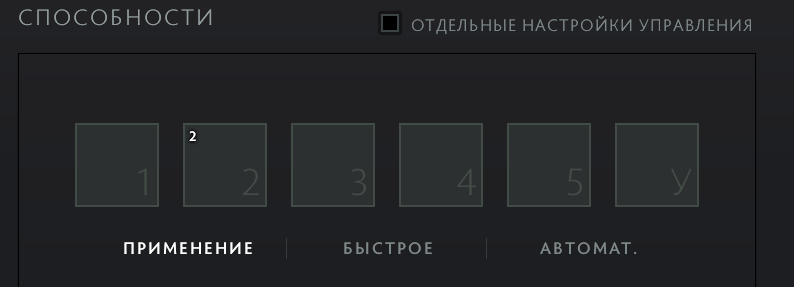
У каждого героя в Dota 2 есть свой набор способностей, которые размещаются на специальной панели в нижней части экрана. Использовать их все можно с помощью клавиш, которые были забиндены в ваших настройках. Начнем с того, что в игре существует 3 типа использования скиллов:
- Обычное . В этом случае для применения способности нужно будет нажать на забинденную клавишу, затем навести мышку на цель и кликнуть ПКМ.
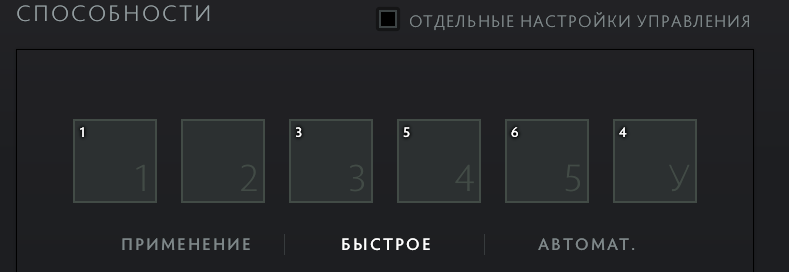
- Быстрое (квик касты) . Такой вариант является более быстрым, так как в этом случае для использования способности не нужно нажимать ПКМ. Достаточно лишь навести мышку на цель и кликнуть по скиллу соответствующей клавишей.
- Автоматическое . В этом случае при нажатии на клавишу включается автоматическое применение способности (активируется сразу по готовности). Однако, такой вариант подходит не для всех скиллов.
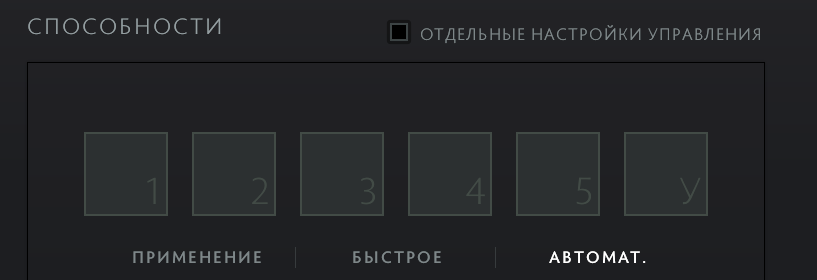
Также, отметим, что в настройках есть пункт « Отдельные настройки управления ». В этом случае предлагается настраивать клавиши отдельно для каждого героя.
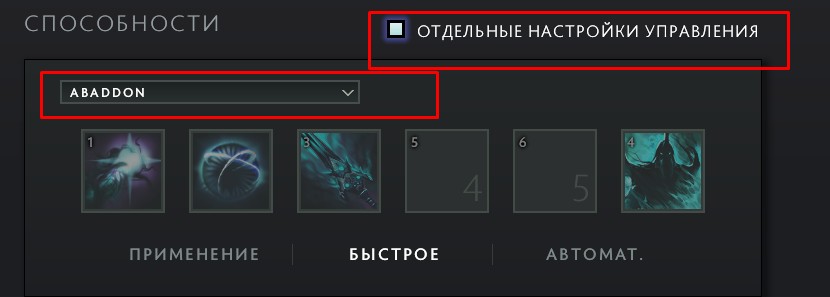
Что касается того, какие клавиши выбирать для использования способностей, то в этом случае можете действовать по собственному усмотрению. Большинство же опытных игроков предпочитают настраивать клавиши буквами «Q, W, E, D, F, R».
Предметы
В Dota 2 доступно множество активных предметов, которые можно использовать также, как и способности. Причем для них тоже существует быстрое и обычное применение (рекомендуем оставить несколько ячеек инвентаря с обычным применением, так как некоторые предметы невозможно использовать с квик кастами).
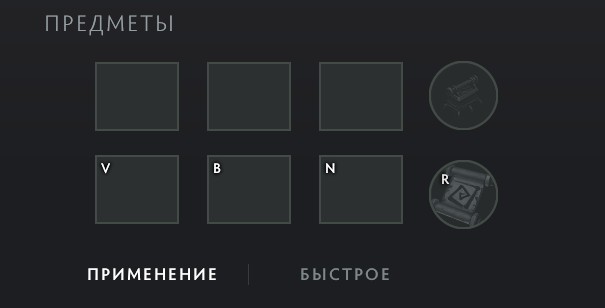
Для предметов обычно биндят клавиши, расположенные в самом низу клавиатуры (Z, X, C, V, B и Space). Также, некоторые профессиональные игроки настраивают их на цифры (1, 2, 3 и т.д.). Можете опробовать любой из этих вариантов и определиться с тем, какой из них является наиболее удобным для вас.
Действия юнитов
В этом разделе представлены основные настройки управления персонажем. Предлагаем ознакомиться подробнее с каждым из пунктов:
- Выбрать героя . Эта настройка позволяет в одно нажатие на специальную клавишу переместить камеру на вашего героя. Чаще всего для этого выбирают кнопку « F1 ».

- Выбрать всех своих юнитов . Эта настройка чаще всего используется на героях с сумонами и иллюзиями. Она позволяет в одно нажатие кнопки взять под контроль сразу всех призванных существ.

- Атаковать . Эта клавиша позволяет денаить крипов, вышки и союзинков, а также ударять по указанной области. Обычно для этого выбирают клавишу « A ».

- Удерживать позицию . Эта клавиша отменяет текущее действие и останавливает вашего героя. По умолчанию устанавливается кнопка « H », которую и используют многие игроки.

Представленные клавиши являются крайне важными и очень часто используются в игре. Так что, рекомендуем устанавливать на них удобные вам кнопки, чтобы можно было без каких-либо проблем управлять собственным героем.
Прочее
В этот раздел вошли все дополнительные настройки, представленные в разделе « Управление ». Предлагаем ознакомиться с ними более подробно:
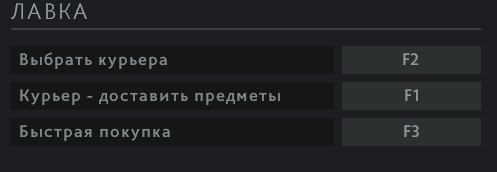
- Лавка . Здесь представлено сразу 3 важных пункта, которые помогут вам быстро приобретать предметы и доставлять их своему герою. Среди них доступны: Выбрать курьера – рекомендуем настроить клавишу « F2 »; Курьер – доставить предметы – обычно выбирают клавишу « F3 »; Быстрая покупка – выбирайте любую удобную клавишу.
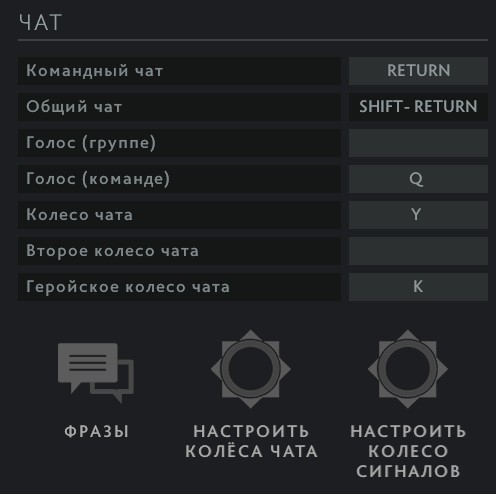
- Чат . В этом разделе представлено множество биндов для использования текстового и голосового чата, а также специальных фраз и кричалок. Все эти кнопки рекомендуем настраивать по собственному усмотрению.
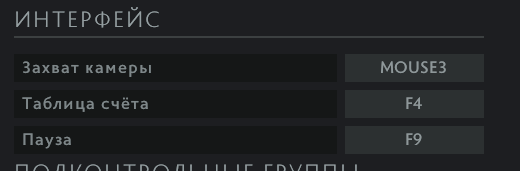
- Интерфейс . Здесь доступно 3 бинда: Захват камеры – бесполезная функция, которой обычно никто не пользуется; Таблица счета – можно оставить настройку по умолчанию; Паузка – оставляем стандартную настройку « F9 ».
- Подконтрольные группы . Этот раздел рекомендуем настраивать в том случае, если вы захотите поиграть на героях с сумонами. Тогда можно будет сделать отдельные клавиши для каждой подконтрольной группы. Всем остальным советуем лишь настроить клавишу След. юнит (обычно выбирают кнопку « TAB »).
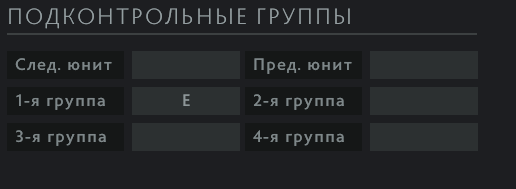
В принципе, все клавиши, входящие в представленные выше настройки, можно оставить с настройками по умолчанию. Но если хотите, то меняйте их на более удобные для вас значения.
Расширенные настройки
В разделе « Управление » есть вкладка « Расширенные настройки », где доступно ещё несколько разделов с дополнительными настройками. Среди них рекомендуем обратить внимание на следующие пункты:
- Отменить текущее действие . Крайне важная клавиша, которая позволяет быстро отменять каст способности или телепорта. Кроме того, с её помощью можно стопить крипов или других героев. Чаще всего игроки биндят под эту настройку клавишу « S ».

- Укрепить постройки . Эта клавиша автоматически включает « глиф » (неуязвимость для ваших построек). Можете добавить сюда любую удобную кнопку.

- Насмешка . Эта кнопка дает возможность активировать насмешку, которая надета на вашем герое. Является необязательной настройкой, так что можно забиндить её на любую клавишу.

Также, рекомендуем заглянуть в раздел « Прочее » и проставить в нём галочки во всех пунктах кроме « Классическая раскладка » и « Захват камеры ЛКМ ».
Настройки игры
Выше были рассмотрены все основные настройки, которые необходимы для управления собственным персонажем, а также подконтрольными юнитами и постройками. Сейчас же предлагаем ознакомиться с дополнительными настройками, которые сделают игру в Dota 2 ещё более комфортной. Все они представлены в разделе « Настройки » и поделены на следующие разделы:
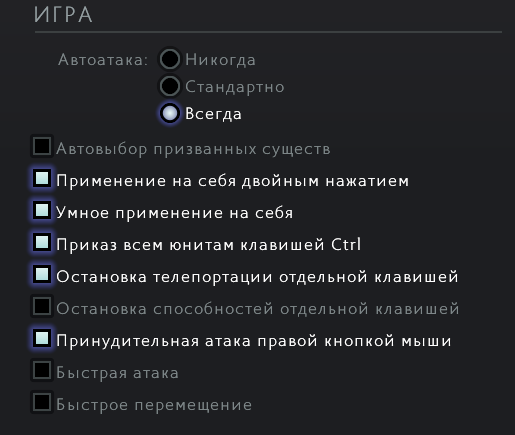
- Игра . В самом начале этого раздела представлены настройки автоатаки (рекомендуем поставить « Стандартно »). Также, есть несколько пунктов, среди которых рекомендуем выбрать все кроме: « Автовыбор призванных существ » и « Остановка способностей отдельной клавишей » (эти настройки могут помешать вам во время игры).
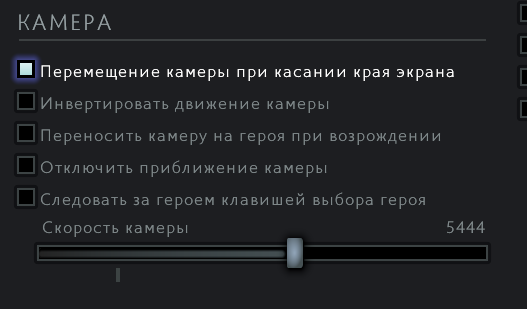
- Камера . В этом разделе рекомендуем отключить все пункты кроме первого, так как они лишь будут мешать во время игры. Также, здесь можно настроить скорость передвижения камеры (выбирайте значение по своему усмотрению).
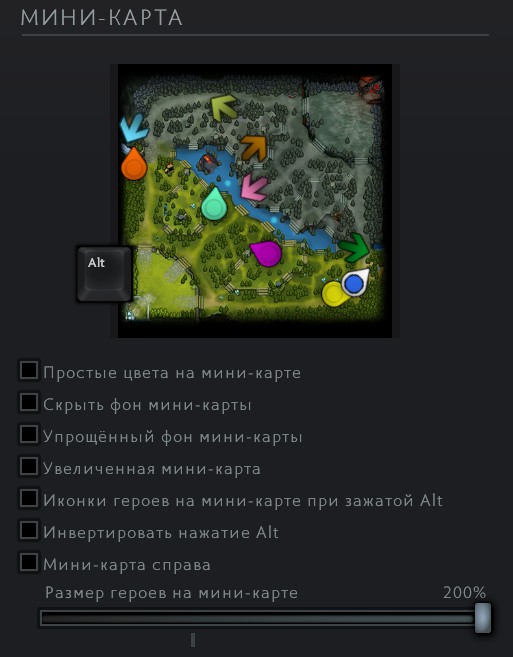
- Мини-карта . Здесь представлены различные настройки для мини-карты, которая доступна во время игры. Их рекомендуем настраивать так, как вам будет удобно.
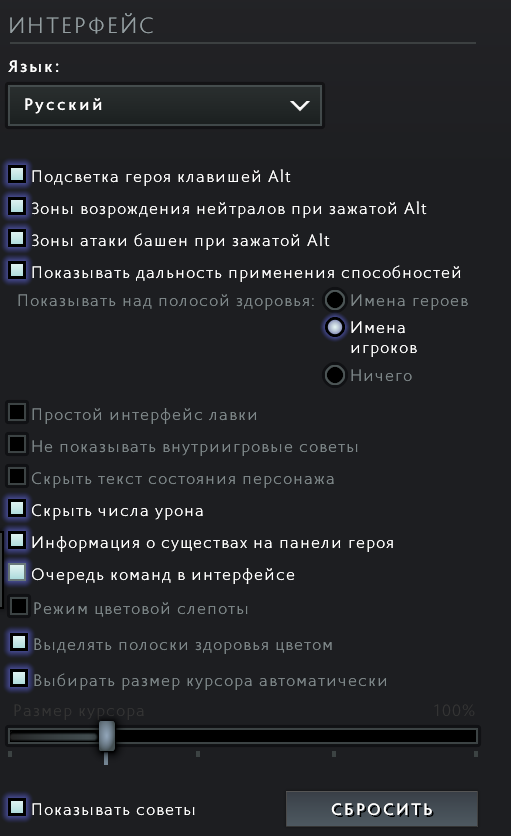
- Интерфейс . В самом начале этого раздела можно выбрать язык интерфейса в игре (доступен русский язык). Далее, рекомендуем включить все пункты, так как они будут давать полезную информацию при зажатой клавише Alt во время игры. А в нижней части этого раздела можете выбирать настройки по своему усмотрению.
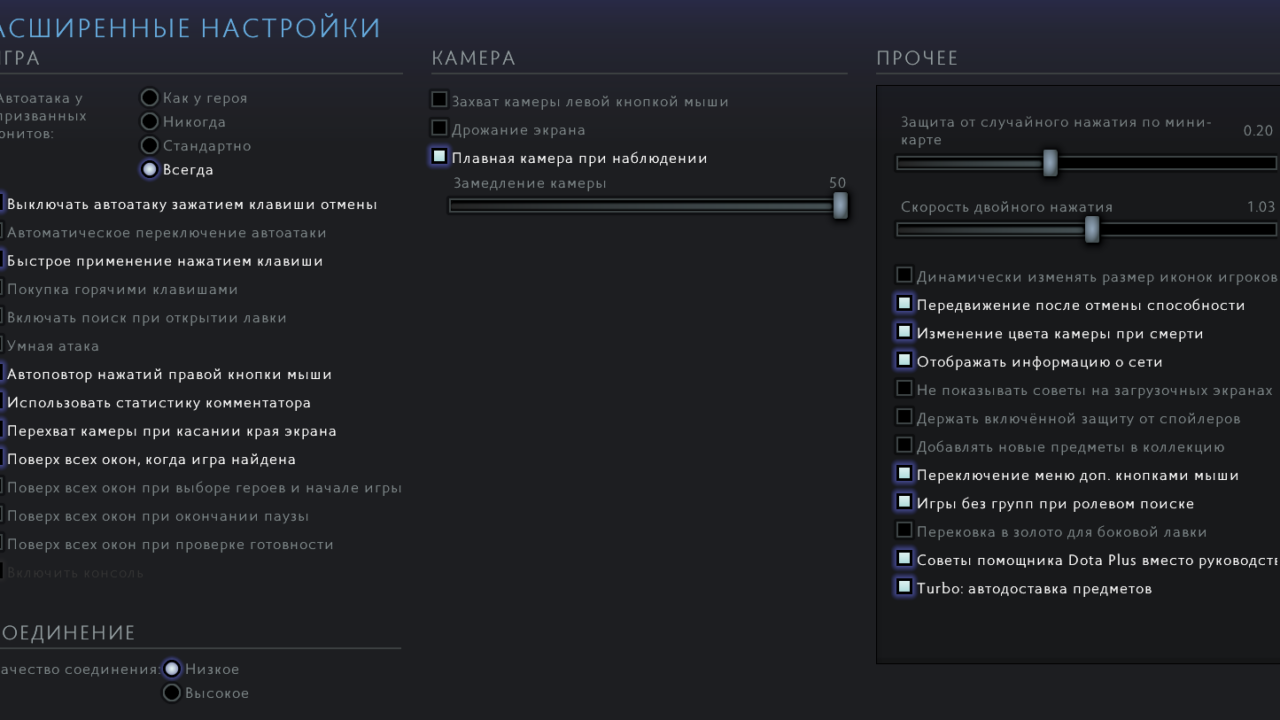
- Расширенные настройки . В этом разделе доступно множество дополнительных настроек. Все они выбираются игроками индивидуально. Рекомендуем лишь включить следующие пункты: Игры без групп при ролевом поиске – обязательно включайте, если играете в одиночку; Отображать информацию о сети – этот пункт включит панель с указанием ФПСа и пинга; Поверх всех окон, когда игра найдена – эта настройка позволит вам всегда вовремя принимать найденную игру.
На этом все основные настройки игрового процесса в Дота 2 заканчиваются. Также, отметим, что здесь присутствуют и дополнительные вкладки с различными настройками чата, графики и звука. Воспользоваться ими вы можете в любой момент, нажав на кнопку со значком шестеренки в главном меню или во время игры.
Лучшие настройки Dota 2
Настройки в Доте 2 играют очень важную роль, поскольку они напрямую влияют на ФПС, на ваше удобство игры, а также на игровой процесс в целом. Разберемся, какие настройки выставляют проигроки, и почему некоторые привычные вам вещи лучше поменять.
Настройки дота 2
Поскольку дота разрабатывалась несколько лет, а внутриигровые настройки постепенно совершенствовались, сейчас внутри доты можно установить практически самый удобный эмулятор за конкретного героя. Например:
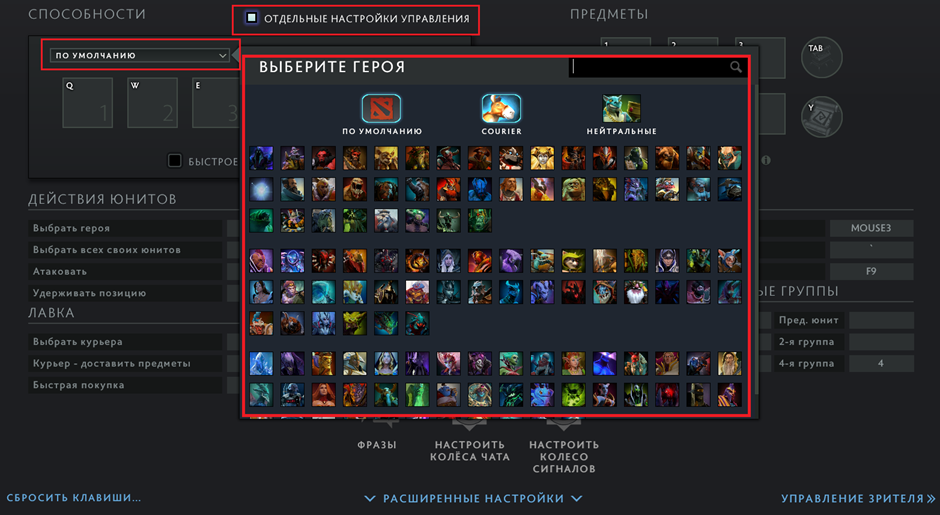 Отдельные настройки под любого героя, курьера или нейтральных крипов
Однако, в первом же блоке настроек вы можете подстроить под себя нужные параметры для старта. Наглядно:
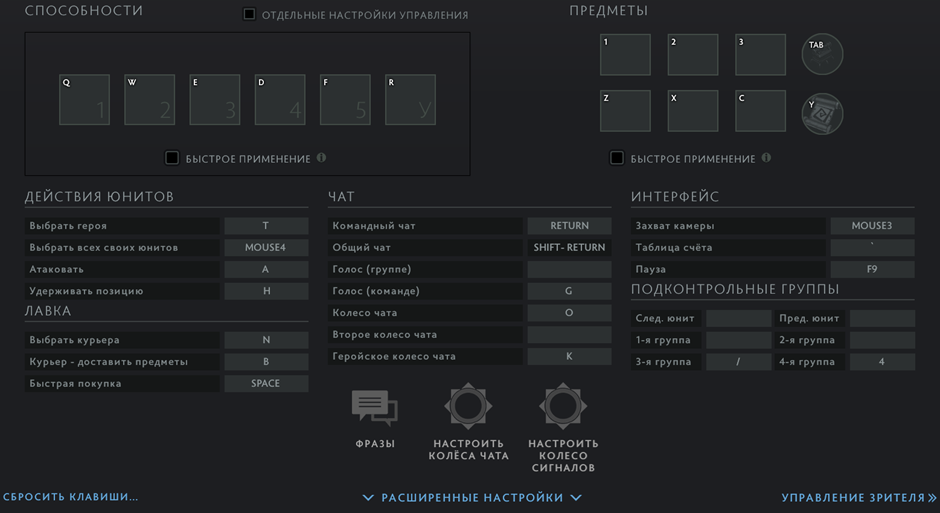 Пример настроек
Расширенные настройки управления
Внутри окна выше есть кнопка: «Расширенные настройки управления». Если нажать на неё, то перед вами появится такое окно:
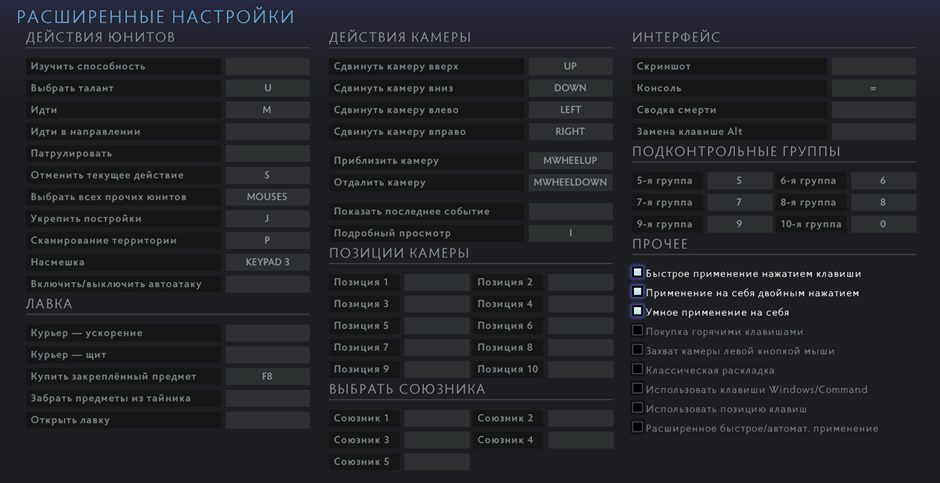 Расширенные настройки внутри управления героем
Мы рекомендуем изменять их только в том случае, если вы играете в доту не менее 500 часов. Иначе есть риск запутаться в кнопках во время замеса.
Настройка про игрока — RAMZES666
Один из бывших игроков Virtus Pro поделился своими настройками во время одного из стримов. Посмотрим на часть из них.
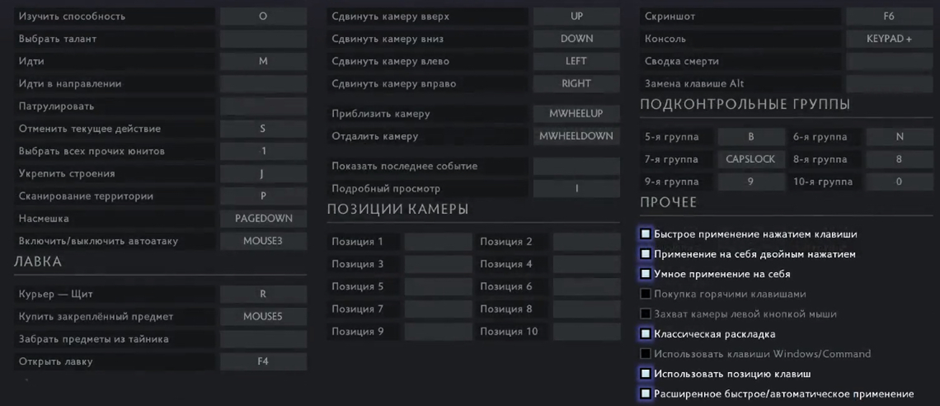 Те же самые настройки управления героем и подконтрольными юнитами
Рамзес наглядно демонстрирует, что он пришел к нам с первой доты, и лишь немного подкорректировал игру под себя.
Важно! Большинство кнопок на могут быть не заполнены, просто потому что они не нужны. Вы можете подстроить под себя идеальное управление, но ни в коем случае не создавайте себе проблем в виде 50 клавиш, на которые постоянно надо нажимать
Вы можете ориентироваться на настройки RAMZES666, но мы рекомендуем попробовать настроить всё под себя, используя в качестве базы следующее:
- Поставить на кнопку: «Изучение способности», «Отменить текущее действие», «Укрепить строения», «Сканирование территории».
- В плане курьера лучше протестировать несколько вариантов кнопок. Возможно, что управление мышью будет удобнее для вас.
- Подконтрольные группы назначить на клавиши, которые около основных скилов, так как управление прирученными или вызванными крипами иногда очень важно.
Настройки интерфейса
Интерфейс настолько полезная вещь, которая будет оповещать вас о всех событиях на карте. Опытному игроку информация на карте говорит гораздо больше, чем элементарный чекинг.
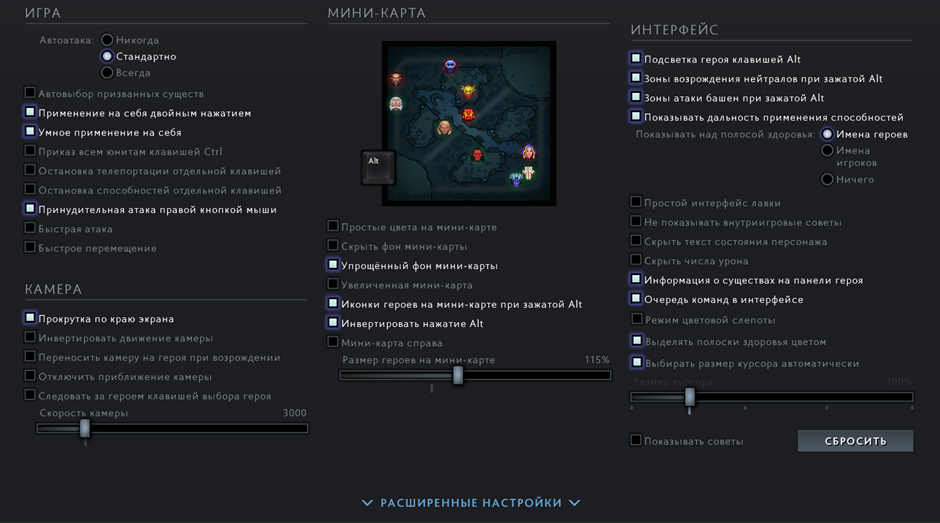 Настройки игры — «Интерфейса»
Здесь вы можете настроить:
- Применение на себя хила и других предметов двойным нажатием клавиши, закрепленной за позицией предмета или скила.
- Отстановку применения скилов.
- Камеру и её настройки.
- Полностью настроить под себя миникарту.
- Изменить интерфейс.
В расширенных настройках можно изменить:
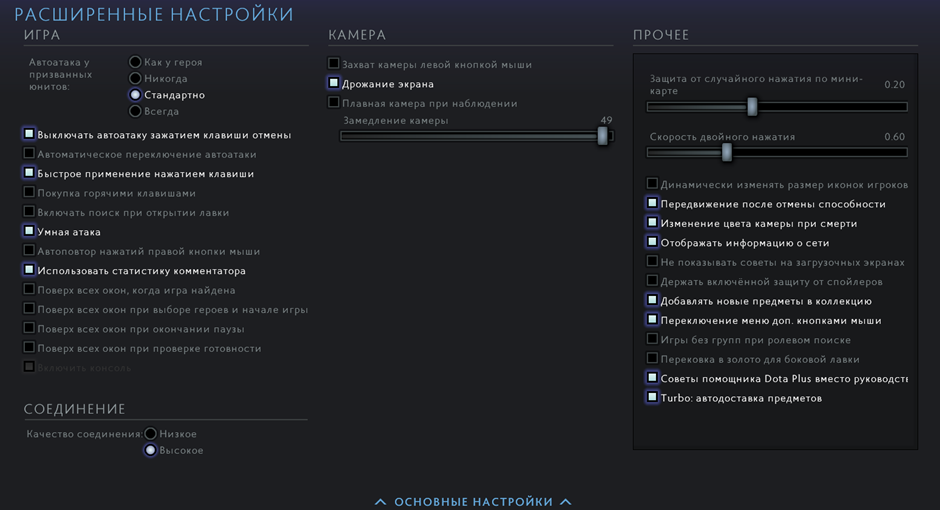 Расширенные настройки интерфейса
Из этого спектра рекомендуется:
- Быстрое применение нажатием клавиш.
- Умная атака.
- Автоатака у привязанных юнитов (стандартно).
Настройки RAMZES666
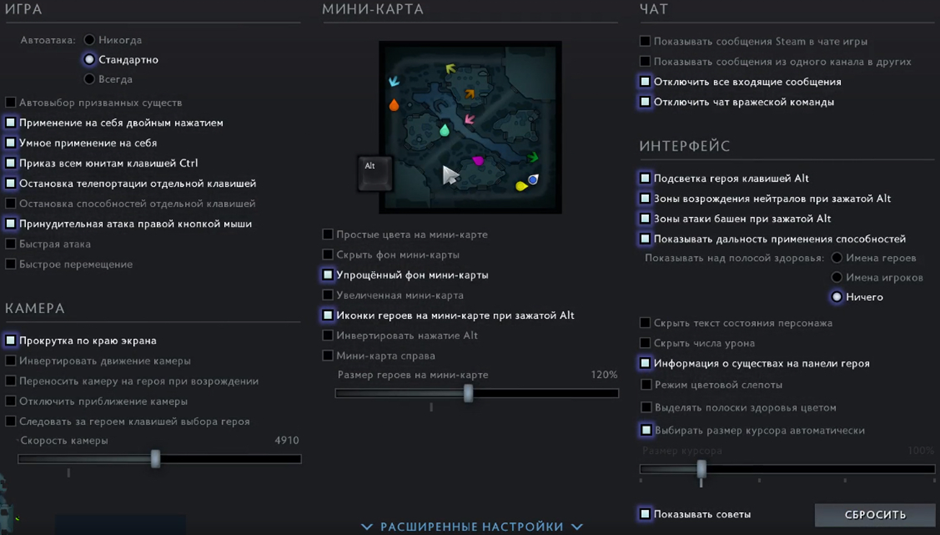 Настройки профессионального игрока
Мы не рекомендуем ставить все его настройки под «копирку». Лучше всё протестировать.
Настройки графики
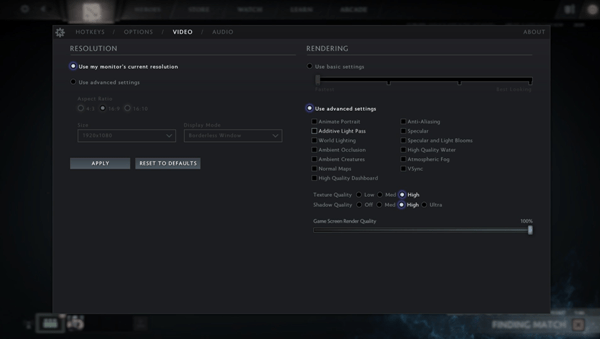
Этот пункт относительно спорный, поскольку для игрока гораздо важнее сам игровой процесс, а не его красота отображения. Для того, чтобы выбрать оптимальные настройки графики протестируйте, на что способен ваш компьютер. Рекомендуемые настройки для слабого ПК:
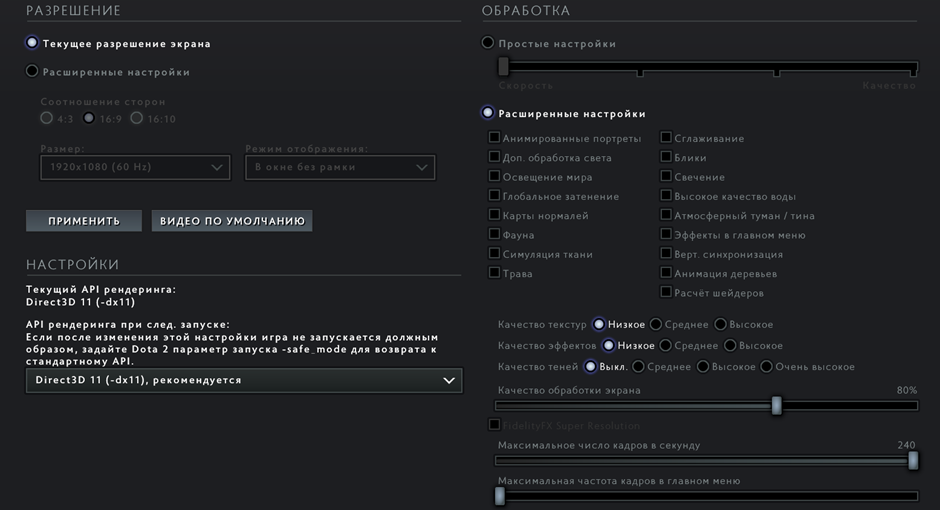 Обязательно ставьте качество обработки экрана на 80%. Это заметно повысит ФПС
Если ваш компьютер легко потянет высокое качество графики, и оно к тому же не будет отвлекать, то вы можете поставить такую графику, какую пожелаете. Однако помните, что во время стрессовой нагрузки на компьютер даже хорошее железо может «подкачать» и снизить FPS.
Настройки скилов и предметов
Относительного этого пункта настроек можно сказать следующее:
- Скилы, сразу после того, как вы начали играть, лучше оставить на те же кнопки, на которых они стоят по дефолту. Это поможет вам привыкнуть. Valve установили эти кнопки, поскольку они удобны в использовании.
- На скриншоте ниже они немного поменяны под игрока, но тем не менее остаются удобными в использовании.
Запомните! Лучше пожертвовать некоторыми кнопками, которые показывают стримеры, но установить оптимальные и удобные настройки под себя
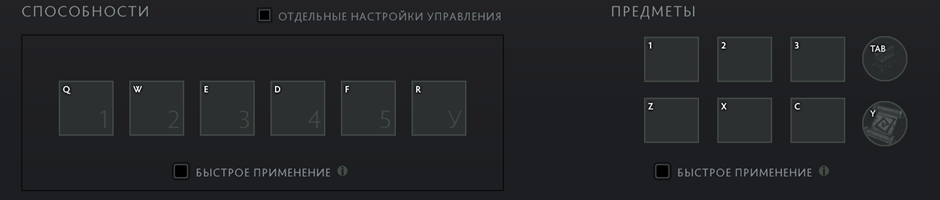 Настройки скилов и предметов
Ставить быстрое применение рекомендуется только в том случае, если вы к нему сможете быстро привыкнуть, иначе во время игры есть риск наделать ошибок.
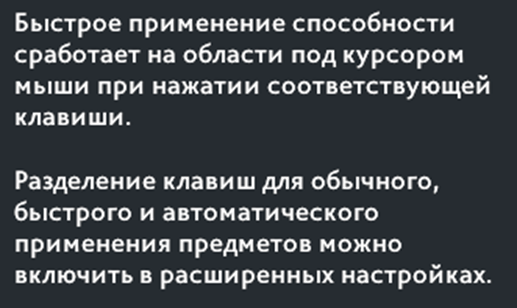 Описание быстрого применения
Проще говоря, если раньше вам надо было нажать на кнопку, для использования скила, и подтвердить действие левой кнопкой мыши, то теперь нажатие на кнопку скила будет активировать его там, где находится ваш курсор.
Другие настройки
К другим настройкам можно отнести «Звук» и «Сообщество».
Настройки звука
Как и в любой другой игре, в Доте 2 можно настроить звук полностью под себя. Кто-то любит, когда весь звук в игре полностью создает атмосферу, поэтому они приглушают голоса игроков и выставляет на «максимум» все остальные настройки.
А кто-то играет вместе с друзьями и общается с ними через дискорд, поэтому выставляет звук игры на минимум.
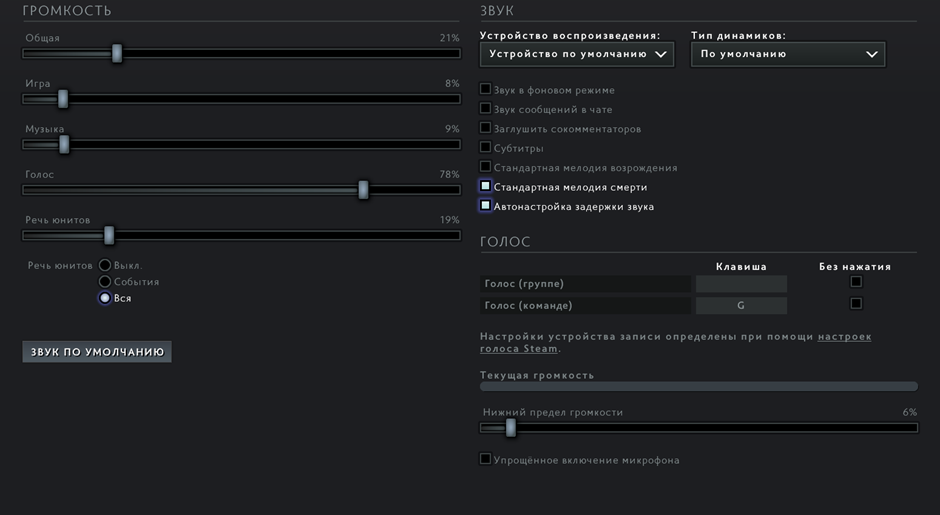 Настройка звука в доте 2
Настройки сообщества
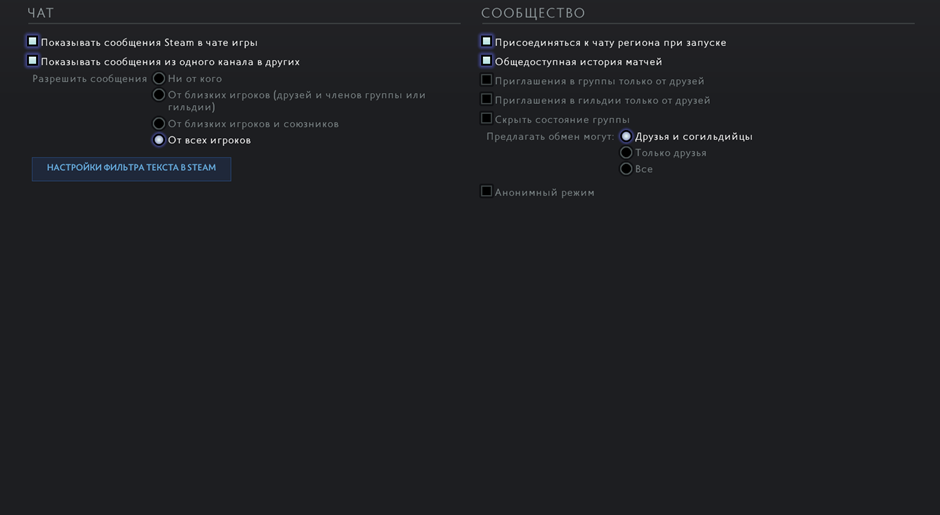 Настройки сообщества в доте 2
В этом разделе выставляются настройки приватности.
Доп.настройки
Качество соединения
В графе «Настройки» — «Расширенные настройки» можно задать для доты качество своего соединения интернета.
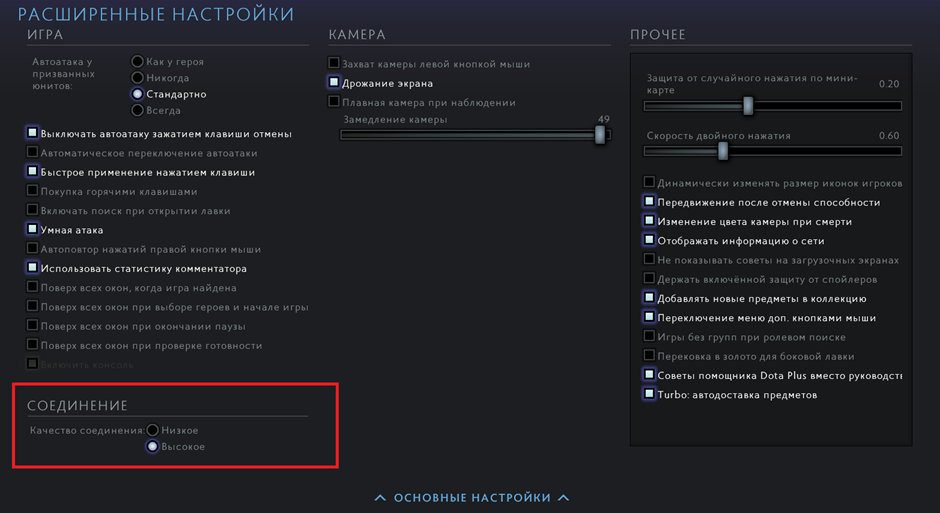 Качество соединения в доте 2
FPS/Ping
В том же разделе, где есть интернет-соединение, можно выставить настройку, которая будет показывать ваш пинг и фпс в данный момент игры.
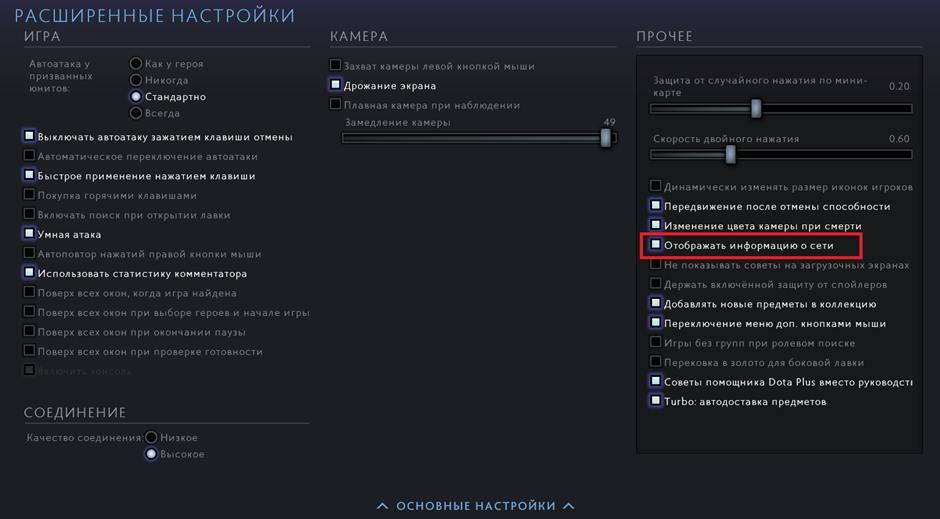 Отображение информации о сети
 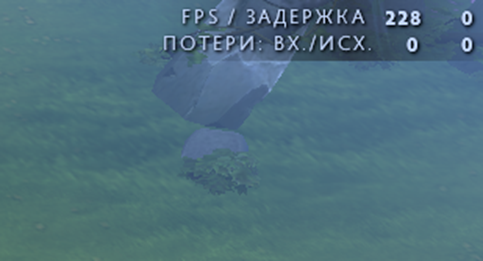 Показатели пинга и фпс (Задержка = пинг)
Управление зрителя
Если вы часто смотрите матчи, то можете настроить под себя режим «Зрителя». находится здесь:
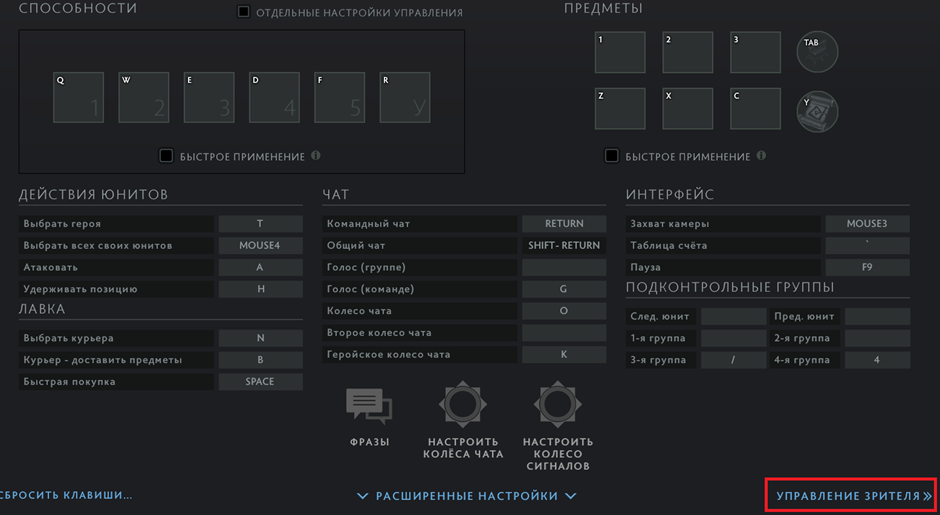 Управление зрителя
Разумеется, у блогеров и стримеров он настроен идеально. Вы же можете настроить его под себя.
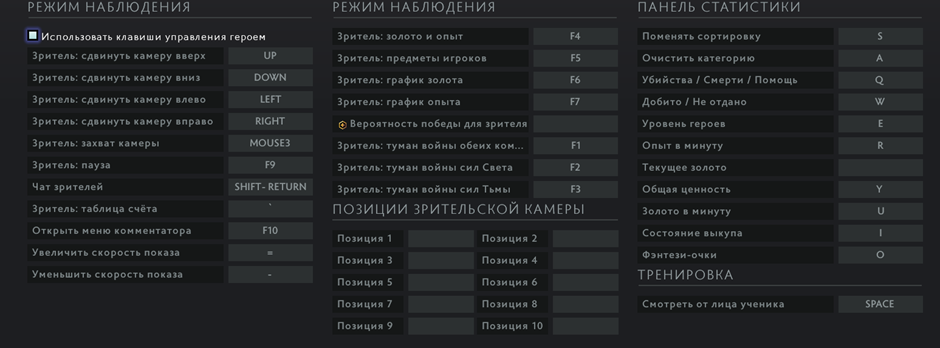 Режим зрителя
Отдельно про мини-карту и иконки
На мини-карте мы часто выслеживаем фактор пуша линии и игроков, но при этом в настройках есть параметр, который увеличивает размер иконок героев.
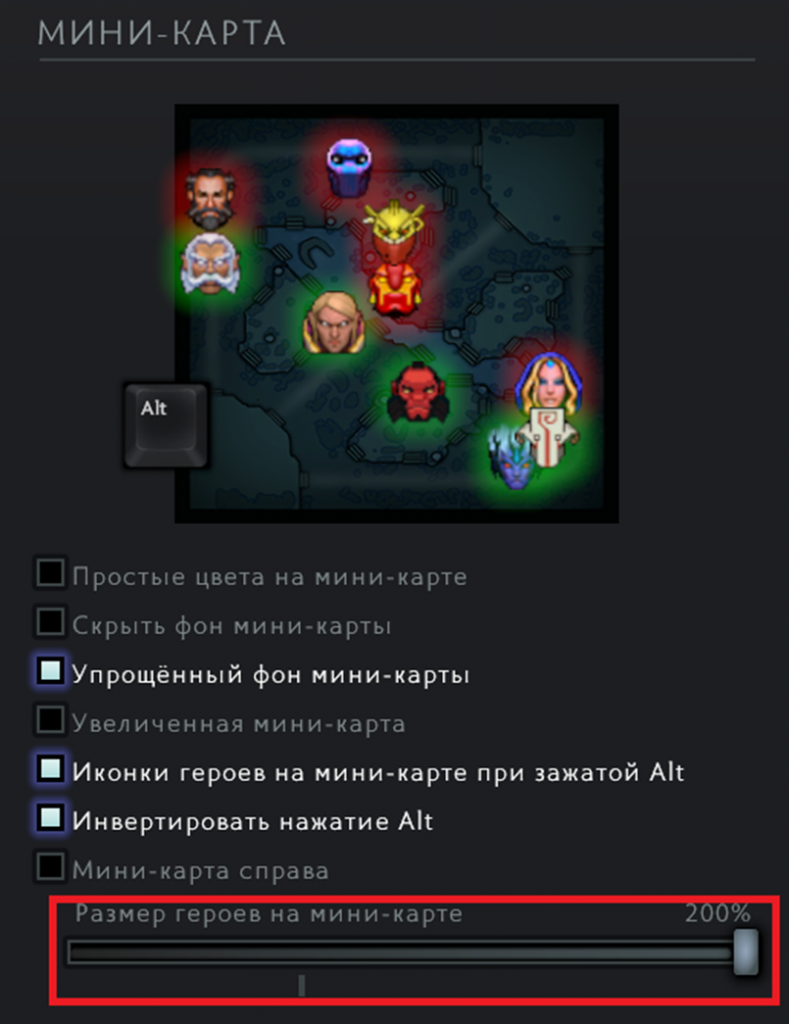 Размер героев на мини-карте
Делать их такими большими не рекомендуется, особенно если у вас совсем маленький монитор, но выставить на 100-120% всё же удобно.
Как настроить доту 2 для удобной игры
В этой статье мы рассмотрим Dota 2 настройки про игроков, а также оптимально настроим доту под вас.
Настройки игры Dota 2
Настройки Dota 2 – самая индивидуальная часть игры. Вы должны устанавливать их самостоятельно. Удобные настройки приходят с опытом. Тестируйте разные вариации комбинаций биндов и клавиш, чтобы достичь удобства и комфорта в игре.
Настройки управления в доте 2
Выставите быстрое использование предметов и способностей.

Благодаря быстрым применениям вы сэкономите важнейшие секунды в замесе. Эта функция позволяет применять все способности за 1 клик, а не 2 как в обычном применении. Благодаря этому вы будете терять меньше времени на прокликивание станов за счет этого сможете нажать больше и быстрее кнопки в замесе. Но есть скилы, на которых лучше не включать быстрое применения. Например: Dark Willow если вы отключите обычно применение, то вы не сможете точно кидать первый скил и попадать им.
Пример с выключенным применением.

Это можно настроить во вкладке отдельных настроек.

Бинды в Dota 2
Тут все полностью индивидуально, но посоветую вам настроить курьера и юнитов на самые доступные кнопки. Из-за того, что у вас может быть не настроен курьер вы теряете очень много времени на призыв курьера, выкладывания вещей или забирания. Пример удобных настроек:


С такими настройками вы будете тратить минимальное время на использование предметов или способностей, что поможет вам существенно поднять свой микроконтроль, что позволит гораздо эффективней драться и не умирать в тимфайте.
Остальные настройки
Тут тоже все очень ситуативно. Но я посоветую вам увеличить иконки союзников на мини-карте и заменить их на героев. Так вы будете меньше времени тратить на запоминания цветов, кто на ком играет, а также Установите параметр «умное применение на себя». С помощью зажатой клавиши Alt вы сможете использовать предмет на себя, без траты времени на дабл клик или же наводить на своего героя. Установите «остановку телепортации отдельной клавишей». Это поможет вам в нужный момент случайно не сбить себе телепорт и оказаться в нужной драке — в нужное время.


Установите пункт «информация о сети» это поможет вам смотреть свой пинг и потери пакет.
Настройки графики дота 2
Тут все просто. Если у вас хороший компьютер, то вы смело можете ставить все значения на максимальный параметр. И это никак не отразиться на игру.
Настройки дота 2 от 8800 mmr игрока
Абилки
Q, W, E, D, F и R для быстрого применения
Alt+Q, Alt+W, Alt+E, Alt+D, Alt+F и Alt+R для обычного применения

Я считаю, что быстрое применение лучше обычного практически во всех ситуациях, потому что, как и говорит его название, оно просто быстрее. Несмотря на это, обычное применение также может быть очень полезным в некоторых ситуациях (выделение нескольких героев, использование скиллов по области, которые для тебя неудобны и т.д.), поэтому я предпочитаю иметь опцию для обеих ситуаций.
Предметы
Тут все одинаково как для быстрого применения, так и для обычного, кроме одной горячей клавиши для обычного применения тп или Forcestaff.
Пробел, G, `, Z, X и последний слот у меня пустой для быстрого применения. Alt+Пробел, Alt+G, (Пусто), Alt+Z, Alt+X и Alt+C для обычного применения.
Действия юнитов, групп и лавки (обычные + расширенные)

Я пропущу стандартные (стоять, атаковать и так далее).
- Выбрать героя: 1
- Выбрать всех своих юнитов: Alt + 1
- Выбрать всех других юнитов: Alt + 2
- Выбрать курьера: T
- Курьер— доставить предметы: Alt + T
- Быстрая покупка: Mouse 4
- Купить закрепленный предмет: Mouse 5
- Изучить способность: Пусто, я использую CTRL + клик мышки
- Выбрать талант: F4
- Забрать предметы из тайника: F1
- Открыть лавку: F3
- Подконтрольные группы: 2-5 и Alt 3-5. Бинд всех своих и других юнитов на Alt+1-2 позволяет мне иметь 2-5 подконтрольными группами, что, по-моему, очень удобно для героев с микроконтролем (Lycan, Beast, Visage и т.д.). Бинд групп на Alt— это в основном привычка с тех времен, когда я играл на Meepo.
Настройки горячих клавиш и прочее
Особо нечего сказать о настройках горячих клавиш. Я отключил “Быстрое применение нажатием клавиши”, “Применение на себя двойным нажатием” и “Расширенное быстрое/автоматическое применение”, которые не требуют пояснений.
“Применение на себя двойным нажатием” — полезная функция, но для меня она бесполезная, потому что я уже использую клавишу Alt для большинства горячих клавиш.
Таблица счета: F2
Консоль: F8
Настройки игры

Автоатака:
Стандартно. Я думаю, что это оптимальный выбор, если только не играть героями, которые разворачиваются после использования абилки (из-за автоатаки); это проблема для таких героев, как Tinker и Earth Spirit (не приходит в голову любой другой герой, для которого я бы полностью отключил автоатаку). Если поставить эту настройку, то ваш герой не будет атаковать автоматически, но будет атаковать после применения способности или убийства юнита с помощью атаки.
Применение на себя двойным нажатием:
Разве этого не было уже на другой странице? Valve, пожалуйста…
Приказ всем юнитам клавишей CTRL:
Не повредит, но я не считаю ее полезной. По сути, полезная только когда паникуешь и забываешь свои подконтрольные группы (или для сокола Beastmaster, так как он не выделяется при “Управлении всеми юнитами”).
Остановка телепортации отдельной клавишей:
Эта одна из лучших функций, по моему мнению. По сути, она позволяет планировать действия через Shift во время телепорта и при этом можно отменять действия без отмены телепорта. Это сильно упрощает жизнь.
Остановка способностей отдельной клавишей:
То же самое. Например, ты хочешь “зашифтить” блинк на Sand King во время ульты, но иногда ситуация меняется после того, как был прожат ульт, но ты уже не можешь ничего изменить. Эта же функция исправляет это. Это также предотвращает случайные отмены способностей.
Принудительная атака правой кнопкой мышки:
Я использую эту функцию, она позволяет “денаить” крипов намного проще. Но у нее есть свои минусы, например, чтобы следовать за союзником придется искать клавишу M (я думаю, что ее можно перебиндить на что-то поближе, но это уже такая культовая кнопка для передвижения). Миссклики на варды союзника во время драки или на линии могут испортить ваше положение.
Быстрая атака:
По сути, то же самое, что и быстрое применение; функция позволяет выполнять действия быстрее/проще и уменьшает нагрузку на руку.
Быстрое перемещение:
Мини-карта
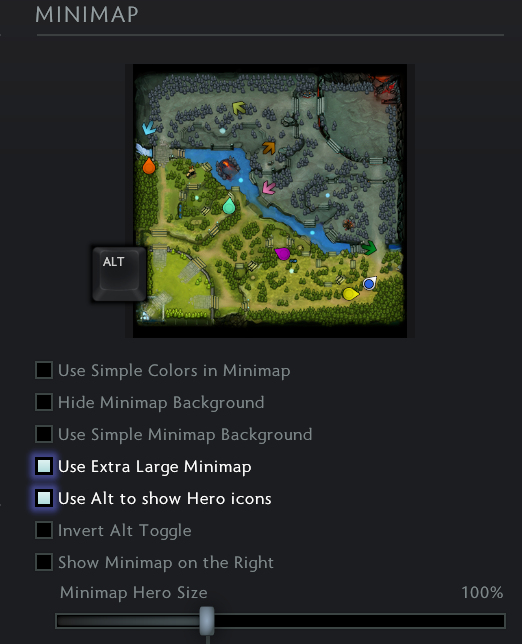
В основном тут все зависит от ваших предпочтений. Единственные функции, которые я использую — это Увеличенная мини-карта и Иконки героев на мини-карте при зажатой Alt, которые в объяснении не нуждаются. Я бы не рекомендовал использовать “Инвентировать нажатие Alt”: хотя она и делает просмотр мини-карты более информативным в плане позиций героев без необходимости запоминать цвета в начале игры, функция не позволяет видеть сторону, в которую смотрят герои, что является очень важной информацией.
Ты можешь понять большую часть информации о драке только благодаря просмотру стрелочек, которые показывают то, в какую сторону смотрят герои. Это тоже прячет линии, что не позволяет видеть крипов.
Интерфейс
Я тут просто прикреплю картинку. Это на 100% зависит от личных предпочтений, поэтому тут не о чем говорить особо.

Я предпочитаю использовать имена героев вместо имен игроков, потому что мне иногда сложно вспомнить ник в пылу момента (встречали когда-то игрока, который кричит “Эй, ребята, это этот парень убил того чудика в драке?”).
Расширенные настройки
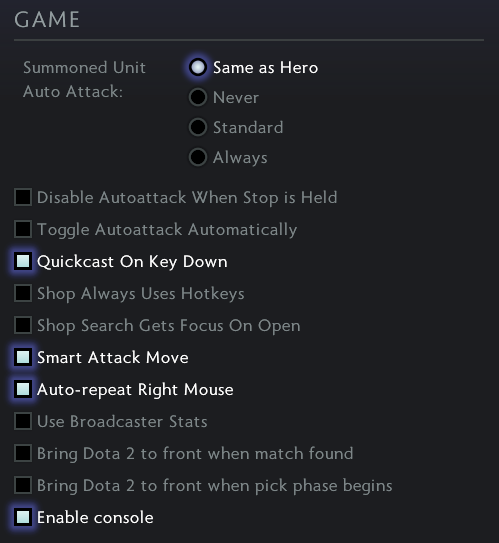
Автоатака у призванных юнитов:
Выключать автоатаку зажатием клавиши отмены и Автоматическое переключение автоатакy:
Я не использую ни одну из них, есть новые функции и у меня нет никаких проблем с моими нынешними настройками автоатаки, поэтому я никогда и не задумывался о том, чтобы попробовать их. Они могут быть полезными.
Быстрое применение нажатием клавиши:
Я вполне уверен, что я уже включил ее на странице с горячими клавишами. Valve, пожалуйста..
Умная атака:
Это тоже очень хорошая функция, которая, по сути, создает маленький круг вокруг твоего курсора и, когда ты нажимаешь “Атаковать”, герой начнет атаковать юнит, который находится ближе всего к твоему курсору (вместо юнита, который находится ближе всего к твоему герою). Это делает агрессивную игру на линии проще и убирает круг, который появляется каждый раз, когда нажимаешь на быстрое применение.
Автоповтор нажатия правой кнопки мыши:
Это, пожалуй, самая полезная функция. Честно говоря, я не могу и представить себе игру без нее сейчас. Просто попробуйте, если вы еще не используете ее. Нет буквально никаких негативных сторон и она делает игру гораздо удобнее, так как нет необходимости постоянно спамить клавишу мышки.
Вещи, которые я не упомянул — это функции, которые я не использую. Я не считаю их полезными или плохими, поэтому не вижу смысла упоминать их.
Последняя вещь — это функция в “Другое”: “Динамически изменять размер иконок героя“, которая делает мини-карту чище и позволяет видеть гораздо больше информации в больших командных драках.
Камера
Я использую среднюю кнопку мышки, чтобы двигать камерой, поэтому мне не нужны никакие из этих настроек. Когда я использовал прокрутку по краю экрана, у меня стояла максимальная скорость, но это сильно зависит от ваших настроек чувствительности мышки, поэтому тут особо нечего отметить.
Настройки дота 2 от ПРО игроков


Настройки бустера n0Name


Настройки Сумии


Всё о микроконтроле за 7 минут. Настройки микроконтроля. | Dota 2 Дота 2