Как настроить микрофон в доте 2, как включить микрофон в DOTA 2
Общение в Dota 2 – это очень важная вещь. Да, пусть сообщество игры не славится адекватными игроками, но попадаются тут и нормальные люди, желающие выиграть.
Что касается общения – вы сможете намного быстрее оповещать своих тиммейтов о каких-либо действиях, что позволит им быстрее реагировать на ситуацию и, соответственно, шансы на победу заметно возрастут.
Как использовать голосовой чат в Dota 2
В Dota 2 – голосовой чат доступен изначально. Так что, буквально просто подключив микрофон и нажав на нужную кнопку – вы сможете общаться с вашими тиммейтами (или друзьями).
Найти же кнопку, на которую включается голосовой чат – очень просто.
- Заходите в настройки игры.
- Выбираете пункт управление.
- Посередине будет пункт – чат.
- А там – находите пункты голос команде и голос группе. Ставите свои бинды, заходите в игру и общаетесь, по мере необходимости.

Как настроить голосовой чат в Dota 2
Не все дотеры могут позволить себе высококачественные микрофоны и звуковые карты. Из-за этого – качество звучания их микрофона, мягко говоря, не очень. Но бывают и другие ситуации, когда из-за неправильных настроек – игрока или практически не слышно, либо наоборот, слышно слишком громко.
В Dota 2 – доступна функция настроек микрофона. Для этого просто перейдите в раздел со звуком.

Там вас будет ждать ссылка на настройки микрофона в Steam’e.

Получается, что настройки микрофону будут списаны с настроек Стима. Останется просто правильно подобрать значения громкости микрофона и выходной громкости.
Кстати, тут же вы сможете и проверить то, что вы «наделали», нажав на «проверку микрофона»
. Вы будете говорить и сразу же слышать себя, что поможет вам выбрать идеальные значения.
Вот так, дорогие читатели, можно правильно настроить голосовой чат в Dota 2 и чувствительность микрофона. Удачи в игре и адекватных тиммейтов.
Настройка микрофона в Dota 2
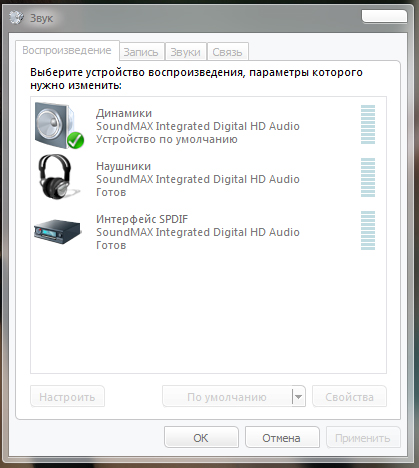
Попробуйте сначала выключить синхронизацию Steam сделать нужные настройки, после снова включить, для того чтобы текущие настройки были записаны на сервер.
12 Jul 2013 в 15:01 #12
12 Jul 2013 в 15:07 #13
Возможно отключен звук микрофона
01 Sep 2013 в 22:09 #14
05 Aug 2014 в 11:02 #15
05 Aug 2014 в 11:13 #16
11 Aug 2014 в 11:37 #17
21 Dec 2014 в 12:38 #18
- Заходим Пуск—>Панель управления—>Звук
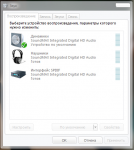
- Выбираем вкладку Запись—>Микрофон (тот который вы используете, на нём стоит галочка которая говорит что он используется по умолчанию)—>ПКМ свойства или же внизу нажмите свойства
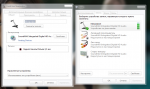
- Теперь у каждого может быть немного по другому но нам требуется найти Усилении Микрофон а Находиться в вкладках Особые или Уровнях. Даная функция может быть в форме Чекбокса ( как у меня) или же будет дополнительный регулятор громкости «Усиление микрофона»
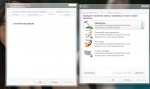
- В вкладке уровни настроить регулятор громкости микрофона, лучше на максиму, или же настроить по обстоятельству
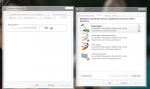
- Так же может понадобиться настройка микрофона в самой программе Steam для этого нажмите Steam—->Настройки—>Голос
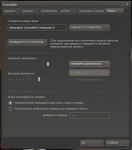
- После нажмите проверка микрофона, и настройте регулятор окончательно, P.S пики голоса должны прыгать к максимальной позиции Так же не забудьте проверить настройки звука в самой игре Dota 2
действительно, усиления микрофона помогло, у меня стояло на 0, поставил на максимум- теперь даже шепот слышно.
Steam-Настройки-Звук-Изменить Устройство-Запись-Нужно выбрать свой микрофон-Свойства-Уровни- Усиления Микрофона-Ставим на максимум)
Как настроить микрофон в Доте 2

Друзья мои, сегодня я поведаю вам великую тайну. Легенды гласят, что можно настроить микрофон так, что в Доте вас будет слышно достаточно громко, но при это мне так, чтобы уши ваших союзников разорвались.
Да. Сегодня я постараюсь поведать вам всё, что надо знать о настройке микрофона для Дотки, да и вообще для любых игр в Стиме.
Итак, приступим.

• Первым делом, надо проверить, всё ли в порядке с микрофоном вообще.
Не повреждён ли он и подключен ли вообще к вашему ПК.
• Далее необходимо удостовериться, что ваш микрофон выбран в качестве Устройства записи по умолчанию. Для этого тыкаем правой кнопкой мышки по значку динамика в панели задач. Он находится слева. В открывшемся контекстном меню выбираем пункт «Записывающие устройства». В открывшемся окне ищем свой микрофон и нажав по нему правой кнопкой мыши, выбираем пункт «Использовать по умолчанию».
• И раз уж мы сюда зашли, можно так-же зайти в Свойства микрофона и во вкладке «Уровни» выставить усиление на +10db. Это для надёжности.
В случае, если у вас простой дешёвый микрофон или вообще гарнитура от наушников, то вам в любом случае придутся усилить звук, так-что лучше это сделать заранее.
А если же у вас дорогой микрофон, тогда это вам, скорее всего ни к чему.

Следующий этап настройки производится в Steam.
• Заходим в Стим и выбираем в верхнем меню пункт «Steam» , далее выбираем «Настройки» , а тут выбираем вкладку «Голос» .
• В этом окошке для надёжности нажимаем « Определить устройства «.
• Тут-же выставляем громкость микрофона на максимум.
* Так-же на некоторых системах есть возможность в этом окне поставить галочку на «Усиление микрофона». Можете поэкспериментировать с усилением Windows и Steam и определить для себя, что лучше.
• После настройки жмём «Проверка микрофона» и слушаем себя.
○ Если всё настроили правильно и следовали всем рекомендациям и инструкциям, то звук должен быть вполне приличный.
Удачных вам игр и приятных союзников. Помните: общение в Доте решает 50% исхода битвы.
Настройка микрофона в Дота 2

Dota 2 — самая распространенная коллективная MOBA-игра. В ней регулярно проходят масштабные турниры, посещаемость достигает 100 тыс. человек.
.jpg)
Неотъемлемой частью интерфейса является голосовой чат, поэтому нужно знать, как настроить микрофон в Доте 2.
Что может быть не так с микрофоном
Самыми частыми причинами некорректной работы устройства являются:
- Неисправность звукового оборудования. Периферические компоненты — самая уязвимая часть ПК. Расшатывание разъемов или повреждение кабелей становится причиной выхода этих компонентов из строя. Проблемы с передачей звука в голосовом чате возникают внезапно.
- Устаревание драйверов. Не все пользователи ПК следят за программными компонентами, требующими регулярного обновления. При этом в части программ микрофон функционирует корректно, в остальных — нет. Установка новых драйверов решает проблему.
- Низкое качество оборудования. Слишком тихий голос игра считывать не может. Программы отличаются разной чувствительностью, наличием или отсутствием встроенных усилителей. Если в Скайпе микрофон работает нормально, Дотой голос пользователя может не восприниматься.
- Неправильный выбор настроек игры. Возможно, геймер не назначил кнопку включения голосового чата, не установил устройство по умолчанию или снизил порог громкости воспринимаемого звука. Настройки голосового общения редко проверяются игроками.
Проверка качества звука
Чтобы оценить качество звучания, нужно знать, как настроить микрофон в Дота 2.
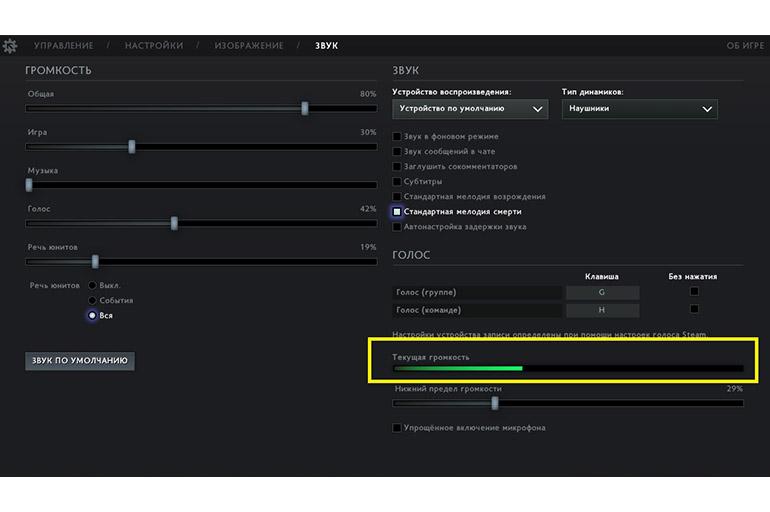
Для выбора параметров и проверки устройства выполняют следующие действия:
- Запускают Dota 2 на ПК или iPhone. Заходят в меню настроек игры. Нажимают левой клавишей мыши на значок шестеренки, который находится в левой верхней части окна, открывают окно параметров.
- Во вкладке «Звук» находят шкалу громкости и регулятор громкости. Перемещают ползунок, одновременно говоря в микрофон. Деления на шкале начнут колебаться.
- Выставляют нужную громкость и чувствительность. Вновь проверяют работоспособность микрофона. Если качество нормальное, дальнейшая настройка не требуется.
Настройка через ПК
Перед началом использования голосового чата в игре убеждаются, что подключенный микрофон исправно работает на компьютере.
Для этого используют стандартные средства Windows:
- Открывают пусковое меню. Находят раздел «Панель управления». Выбирают способ просмотра «Большие значки». Находят пункт «Звук», во вкладке «Запись» отмечают название нужного устройства.
- Чтобы услышать голос в наушниках и оценить качество записи, левой кнопкой мыши дважды нажимают на наименование микрофона.
- Открывают вкладку «Прослушивание». Выставляют галочку напротив пункта «Использовать данное устройство».
- Настраивают нужные параметры, используя разделы «Дополнительно» и «Уровни».
Что нужно сделать в Steam
Чтобы голос пользователя слышался в RPG-игре, необходимо выбрать правильное средство записи в Steam.
Для этого выполняют следующие действия:
- В программе выбирают самую первую вкладку. В открывшемся списке находят раздел «Настройки».
- В новом окне заходят во вкладку «Голос» и проверяют устройство записи. Если в качестве него выбран другой микрофон, нажимают клавишу «Определить». После этого используют элемент управления «Поменять устройство». В открывшемся окне отмечают нужный микрофон, подтверждают действие.
- Нажимают кнопку «Применить». Переходят к настройке громкости. Установив нужное значение, используют клавишу «Проверка устройства». Если голос слышен нормально, настройка выполнена правильно.
Галочку возле пункта автоматической передачи голоса не убирают, иначе звук будет передаваться только после нажатия дополнительной кнопки.