Все в порядке, но.
Этот текст мало кто будет читать и мы можем написать здесь все, что угодно, например.
Вы живете в неведении. Роботы уже вторглись в нашу жизнь и быстро захватывают мир, но мы встали на светлый путь и боремся за выживание человечества. А если серьезно, то.
В целях обеспечения безопасности сайта от кибератак нам необходимо убедиться, что вы человек. Если данная страница выводится вам часто, есть вероятность, что ваш компьютер заражен или вы используете для доступа IP адрес зараженных компьютеров.
Если это ваш частный компьютер и вы пытаетесь зайти на сайт, например, из дома — мы рекомендуем вам проверить ваш компьютер на наличие вирусов.
Если вы пытаетесь зайти на сайт, например, с работы или открытых сетей — вам необходимо обратиться с системному администратору и сообщить, что о возможном заражении компьютеров в вашей сети.
Saved searches
Use saved searches to filter your results more quickly
You signed in with another tab or window. Reload to refresh your session. You signed out in another tab or window. Reload to refresh your session. You switched accounts on another tab or window. Reload to refresh your session.
immisterio/Lampac
Name already in use
- Local
- Codespaces
Use Git or checkout with SVN using the web URL.
Work fast with our official CLI. Learn more about the CLI.
Sign In Required
Please sign in to use Codespaces.
Launching GitHub Desktop
If nothing happens, download GitHub Desktop and try again.
Launching GitHub Desktop
If nothing happens, download GitHub Desktop and try again.
Launching Xcode
If nothing happens, download Xcode and try again.
Launching Visual Studio Code
Your codespace will open once ready.
There was a problem preparing your codespace, please try again.
Latest commit
Git stats
Files
Failed to load latest commit information.
README.md
- Установить «.NET Core 6» https://learn.microsoft.com/ru-ru/dotnet/core/install/
- Загрузить и распаковать релиз https://github.com/immisterio/lampac/releases
- Запустить «dotnet Lampac.dll» (linux) или «Lampac.exe» (windows)
Установка на linux с помощью скрипта, спасибо @nikk, @Denis
- онлайн — «http://IP:9118/online.js»
- xxx — «http://IP:9118/sisi.js»
- DLNA — «http://IP:9118/dlna.js»
- TimeCode — «http://IP:9118/timecode.js»
- Tracks — «http://IP:9118/tracks.js»
- TorrServer — «http://IP:9118/ts.js»
- Парсер Jackett — «IP:9118»
Настройки Lampa Lite
- Плагин онлайн/jackett — «http://IP:9118/lite.js»
- Плагин xxx — «http://IP:9118/sisi.js»
- Открыть настройки, раздел «Остальное»
- В «Основной источник» выбрать «CUB»
- Filmix, Kinobase, Rezka, Voidboost, VideoCDN, VideoDB, Collaps, HDVB, Zetflix (VideoDB), Kodik, Ashdi (UKR), Eneyida (UKR), Kinokrad, Kinotochka, Kinoprofi, LostfilmHD, IframeVideo, CDNmovies, Anilibria, AniMedia, AnimeGo, Animevost, Animebesst, Redheadsound, VideoAPI (ENG), Bazon, Alloha, Seasonvar, KinoPub, VoKino
- Kinozal, Nnmclub, Rutor, Megapeer, Torrentby, Bitru, Anilibria, Toloka (UKR), Rutracker, Selezen, LostFilm, Animelayer, Anifilm
- PornHub, Bongacams, Chaturbate, Ebalovo, Eporner, HQporner, Porntrex, Spankbang, Xhamster, Xnxx, Xvideos
Привязка PRO аккаунтов
- Filmix — «http://IP:9118/lite/filmixpro»
- KinoPub — «http://IP:9118/lite/kinopubpro»
- VoKino — «http://IP:9118/lite/vokinotk»
- Просмотр медиа файлов с папки dlna
- Возможность удалять просмотренные папки/файлы
- Загрузка торрентов в папку dlna
Зажмите кнопку «OK» на выбранном торренте/папке/файле для вызова списка действий
Lampa TV приложение, apk скачать и настроить в 3 шага.
Внимание. Статья была написана более года назад. Если у кого-то не работает парсер, не показывает все постеры или Вы видите надпись «Здесь пусто», то читайте новую статью «Приложение Lampa «Здесь пусто». Решение в 3 шага.»
О приложении Lampa.
Проект Lampa работает на телевизорах LG (WebOS), Samsung (Tizen), Sony и других смарт-устройствах на операционной системе Android. Запуск можно осуществить через магазин приложений, если в нем Вы найдете Media Station X. Даже если на вашем устройстве есть только браузер, можно попробовать запустить через него.
Установка Lampa.
Lampa в Media Station X.
Самый простой способ. В магазине приложений практически любого устройства можно скачать приложение MediaStation X.

Устройства, поддерживающие Media Station X
И даже если вдруг случится, что у вашего устройства данной программы не нашлось, то достаточно запустить любой браузер и в адресной строке прописать:
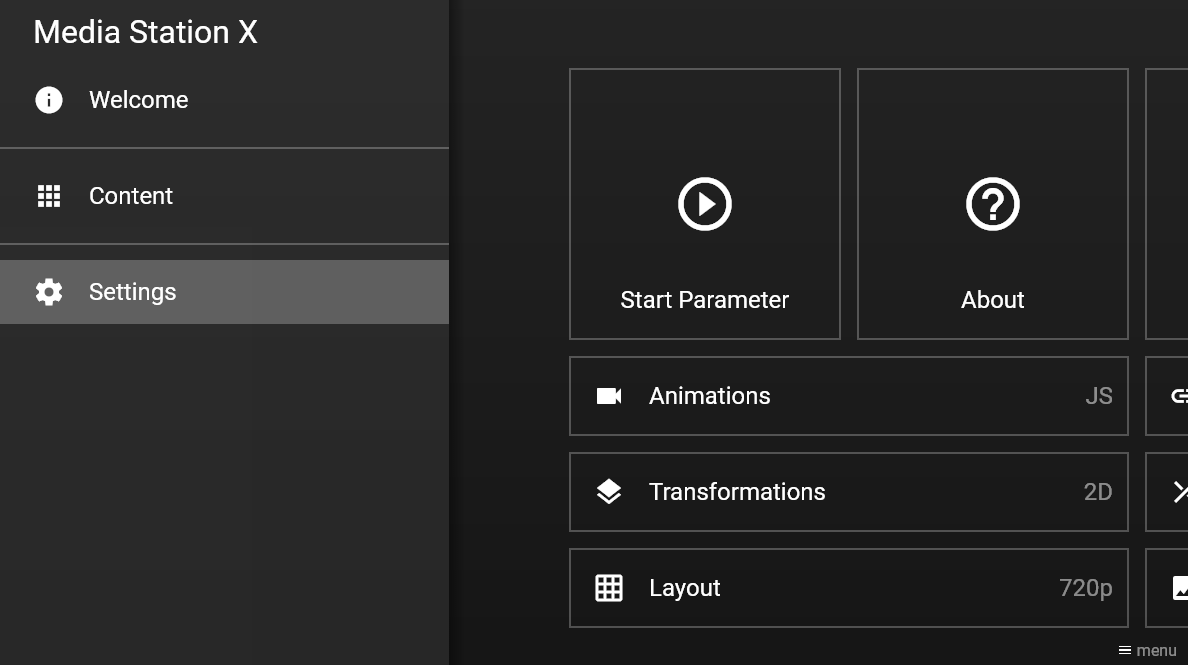
Когда запустите «Media Station X», выберите «Setting».
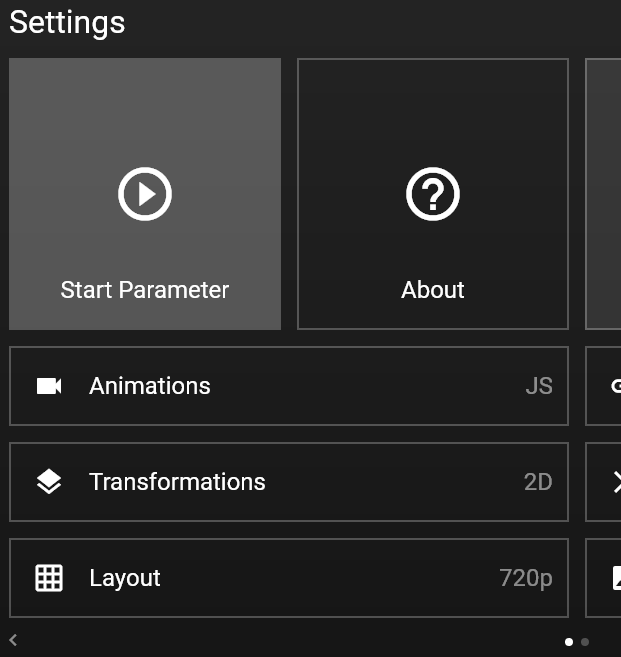
Выбираем «Start Parameter».
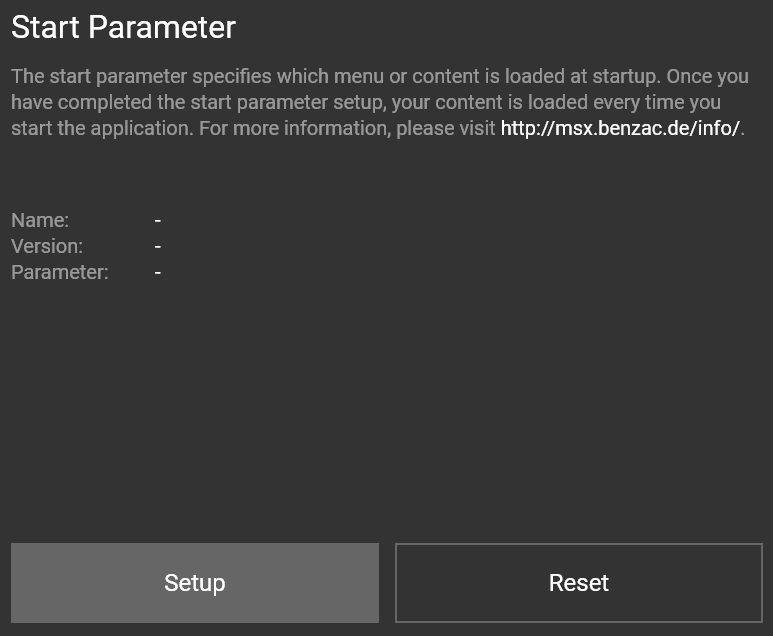
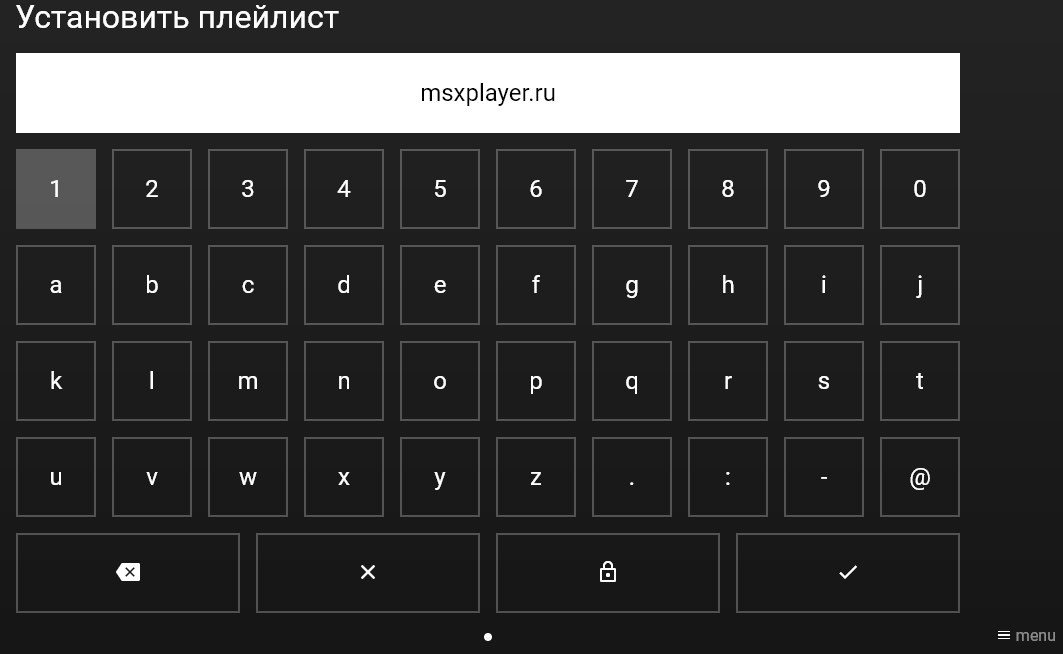
В строке по буква прописываем «msxplayer.ru» и жмём галочку.
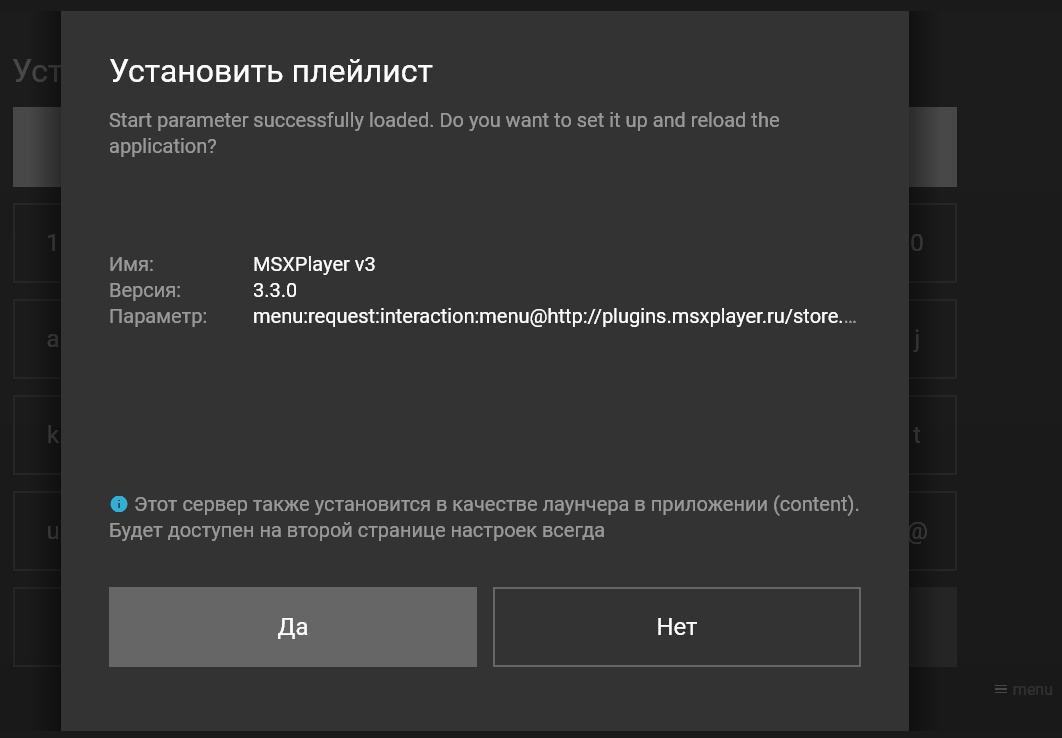
Соглашаемся загрузить параметры, нажав кнопку «Да».
Если по какой-то причине ссылка не сработала, то есть альтернативные ссылки на приложение. Например:
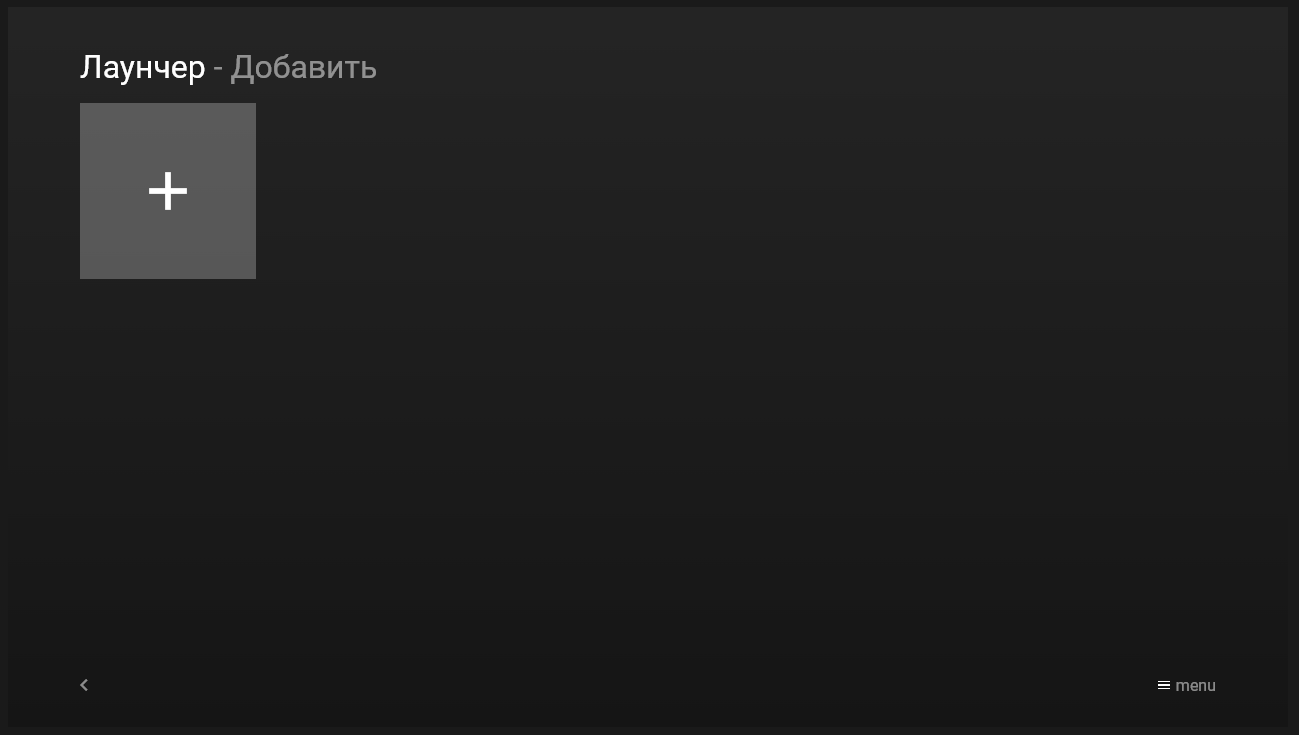
Media Station X перезагрузиться и Вы сможете добавить любое приложение
«Из магазина»
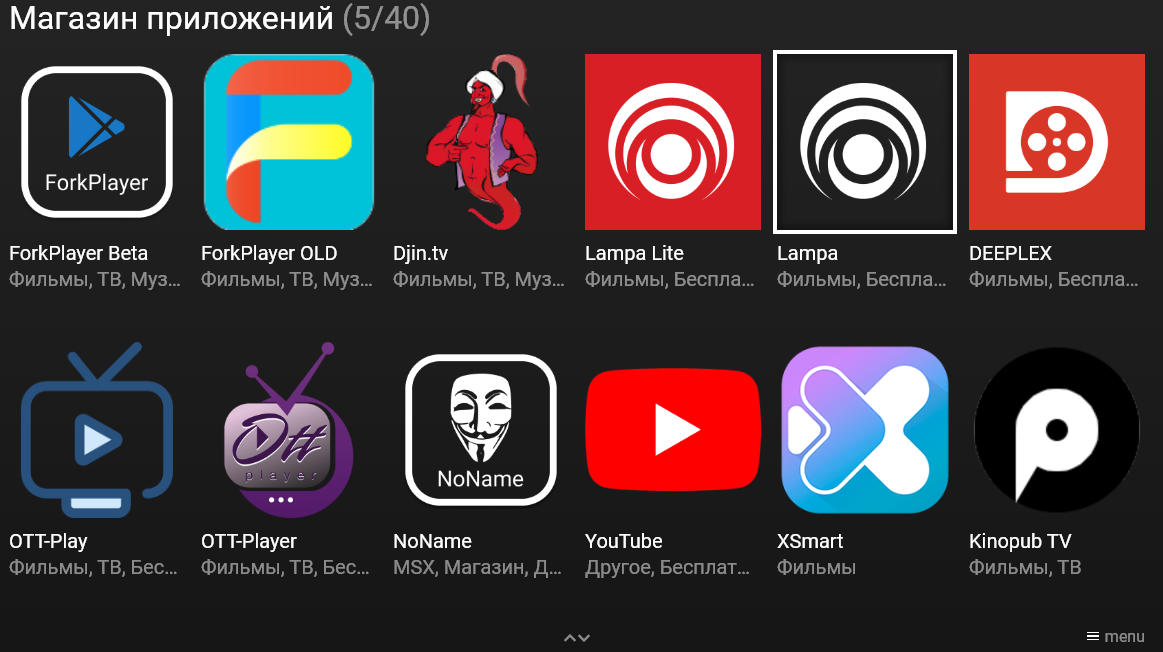
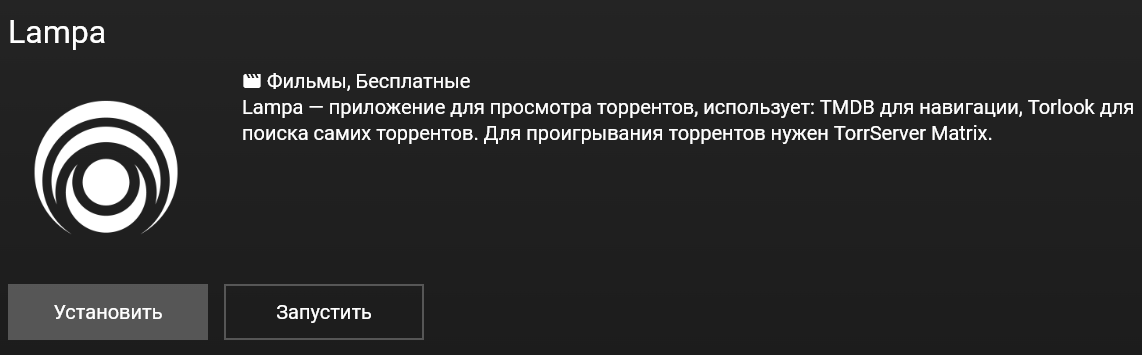
Нажимаем «Установить», потом «Запустить»
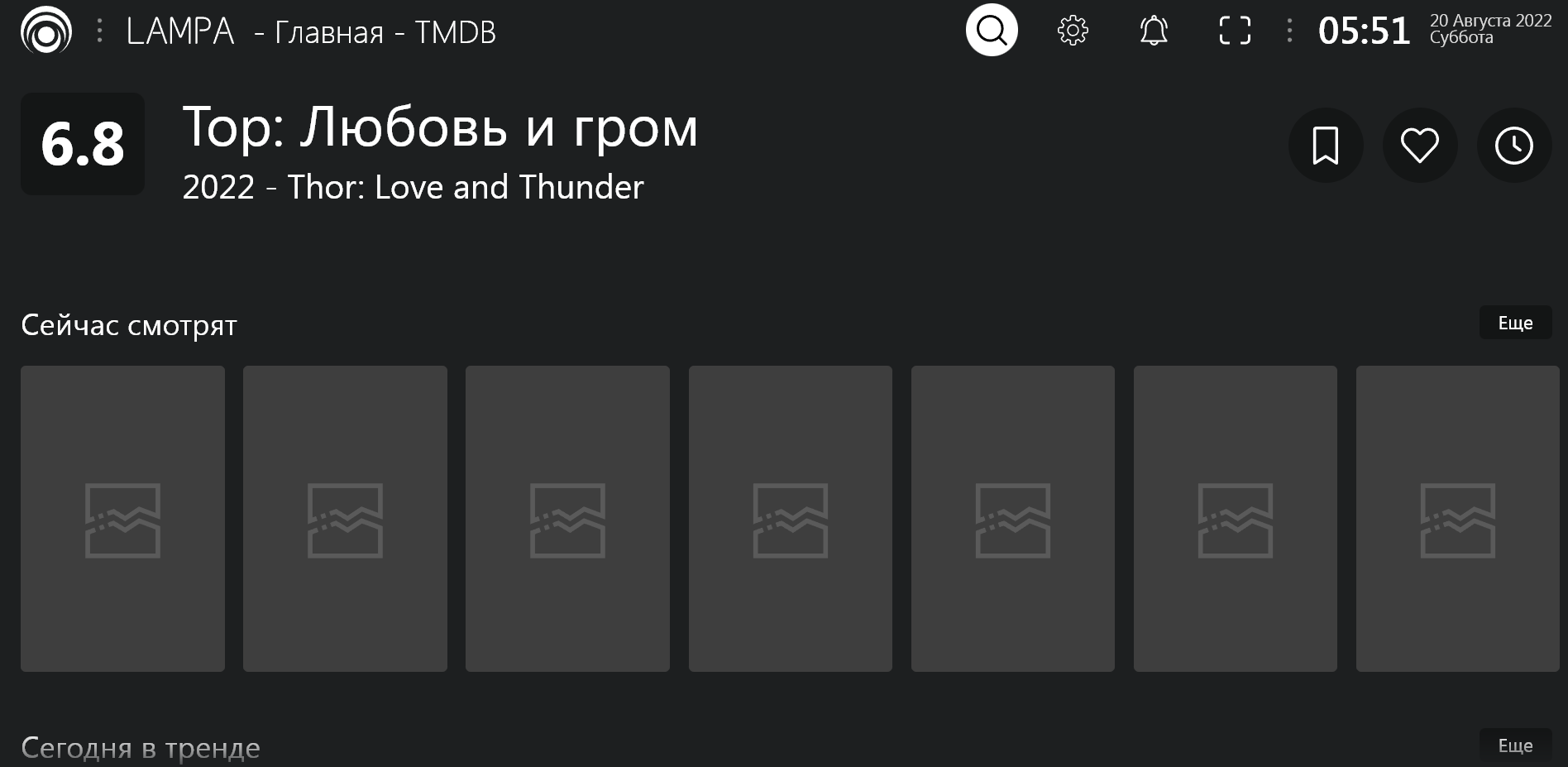
Хмм… Идём в настройки (звёздочка)
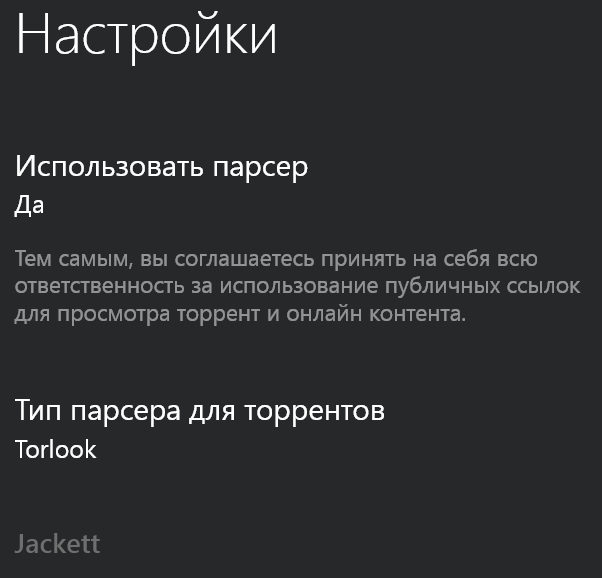
Используем парсер «Да».
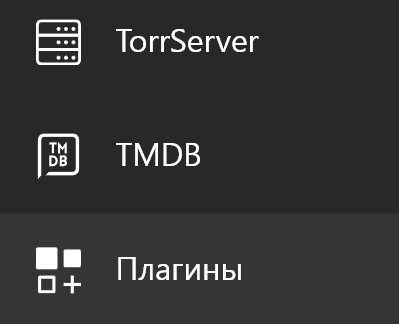
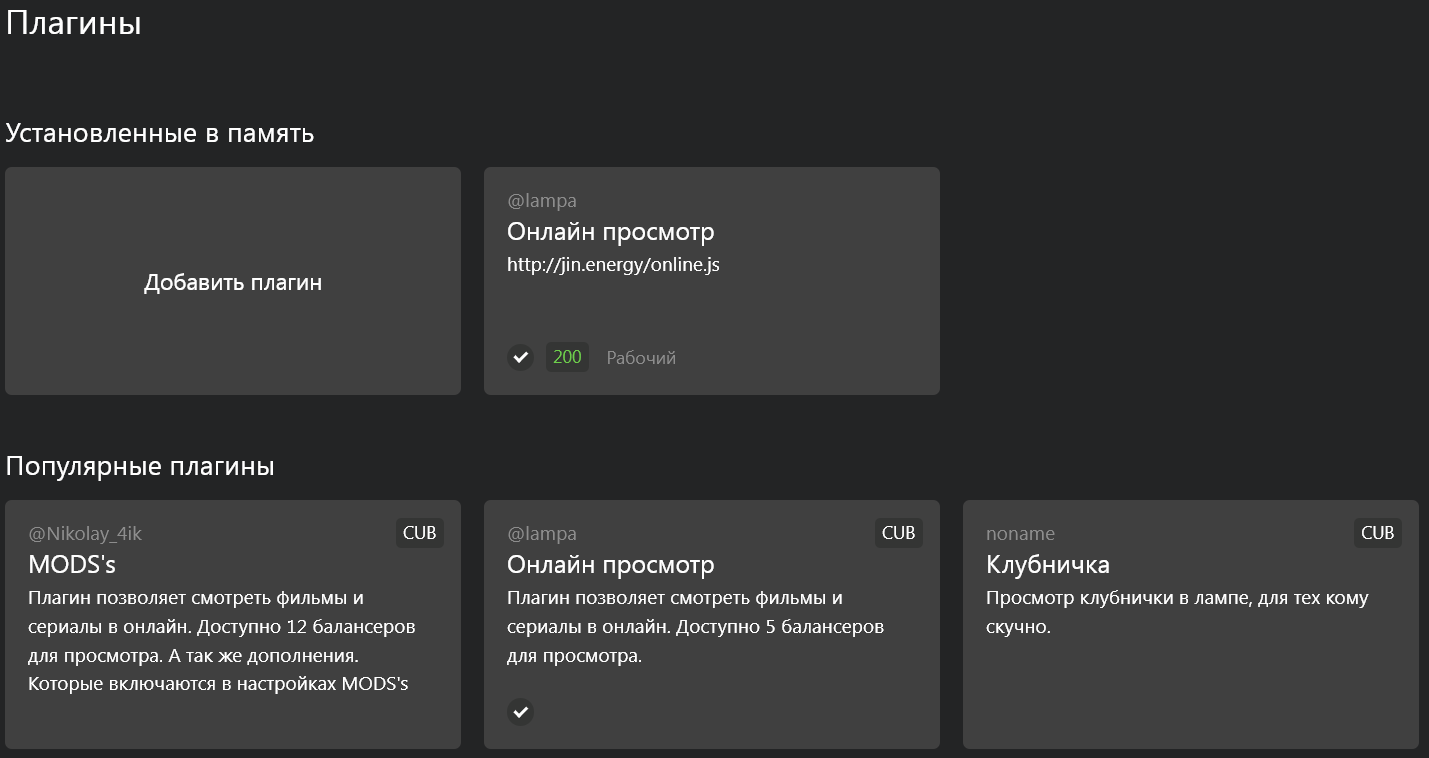
Я использую «»Онлайн просмотр», кто хочет заморачивайтесь с другими.
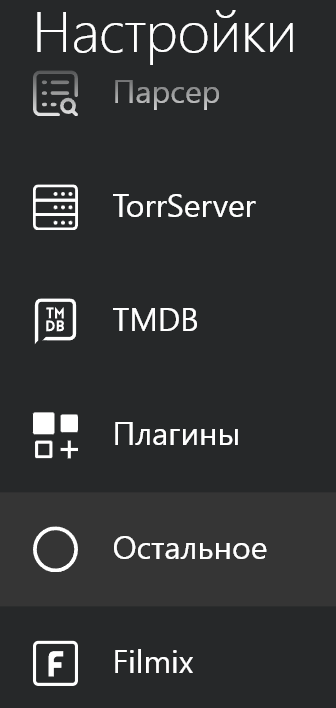
Заходим в «Остальное»
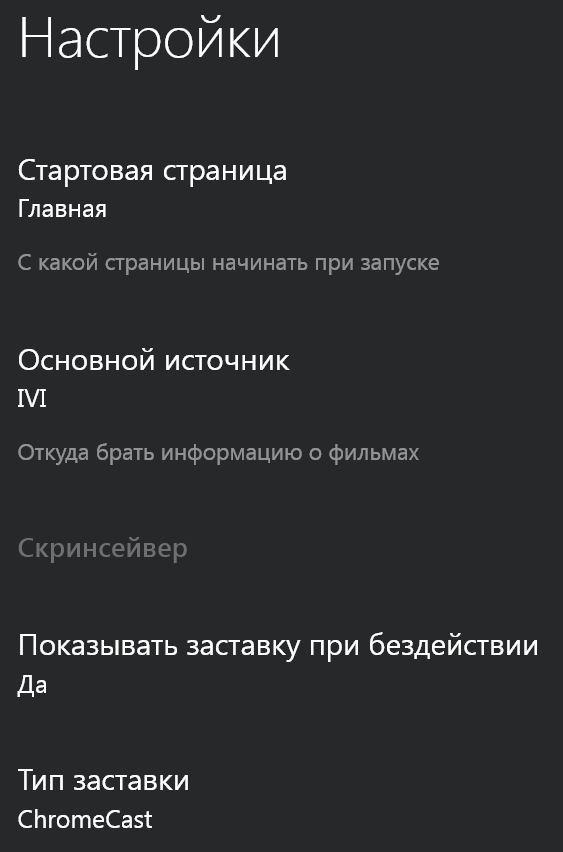
Мои настройки такие, можно менять. Работает не всё.
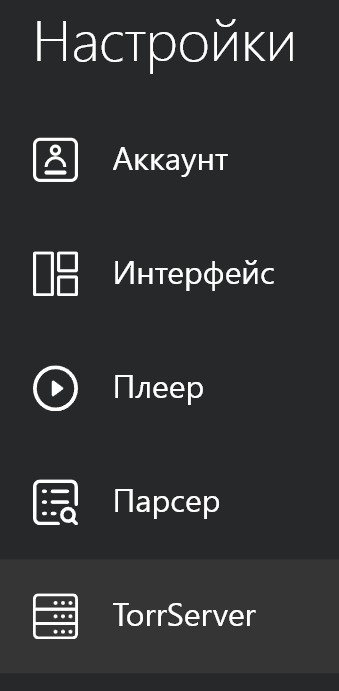
Желающие могут использовать «TorrServer»
Объяснять в этой статье не буду.
Если сильно хотите, пишите в комментариях.
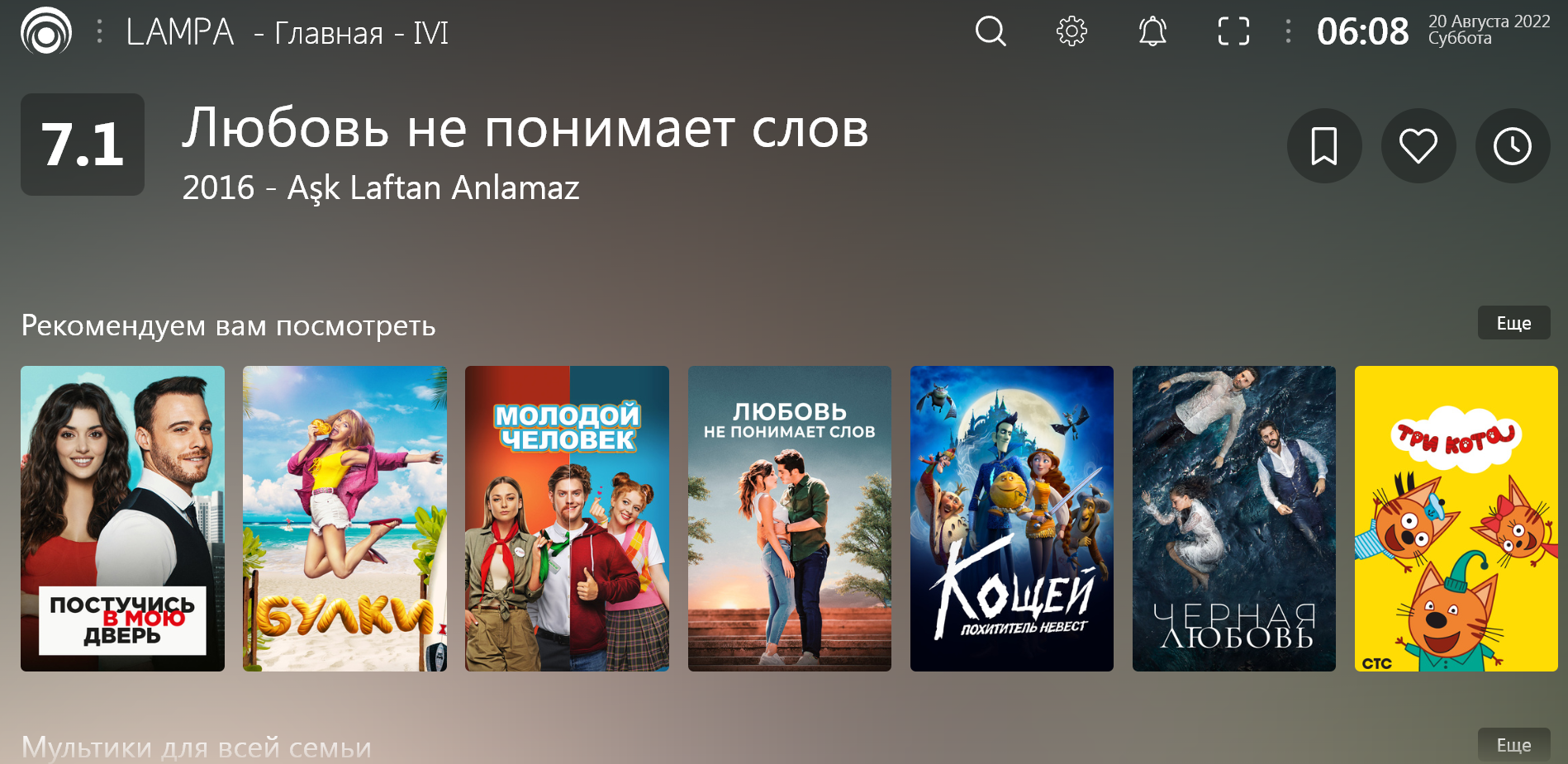
Когда всё настроено, выглядит примерно всё так.
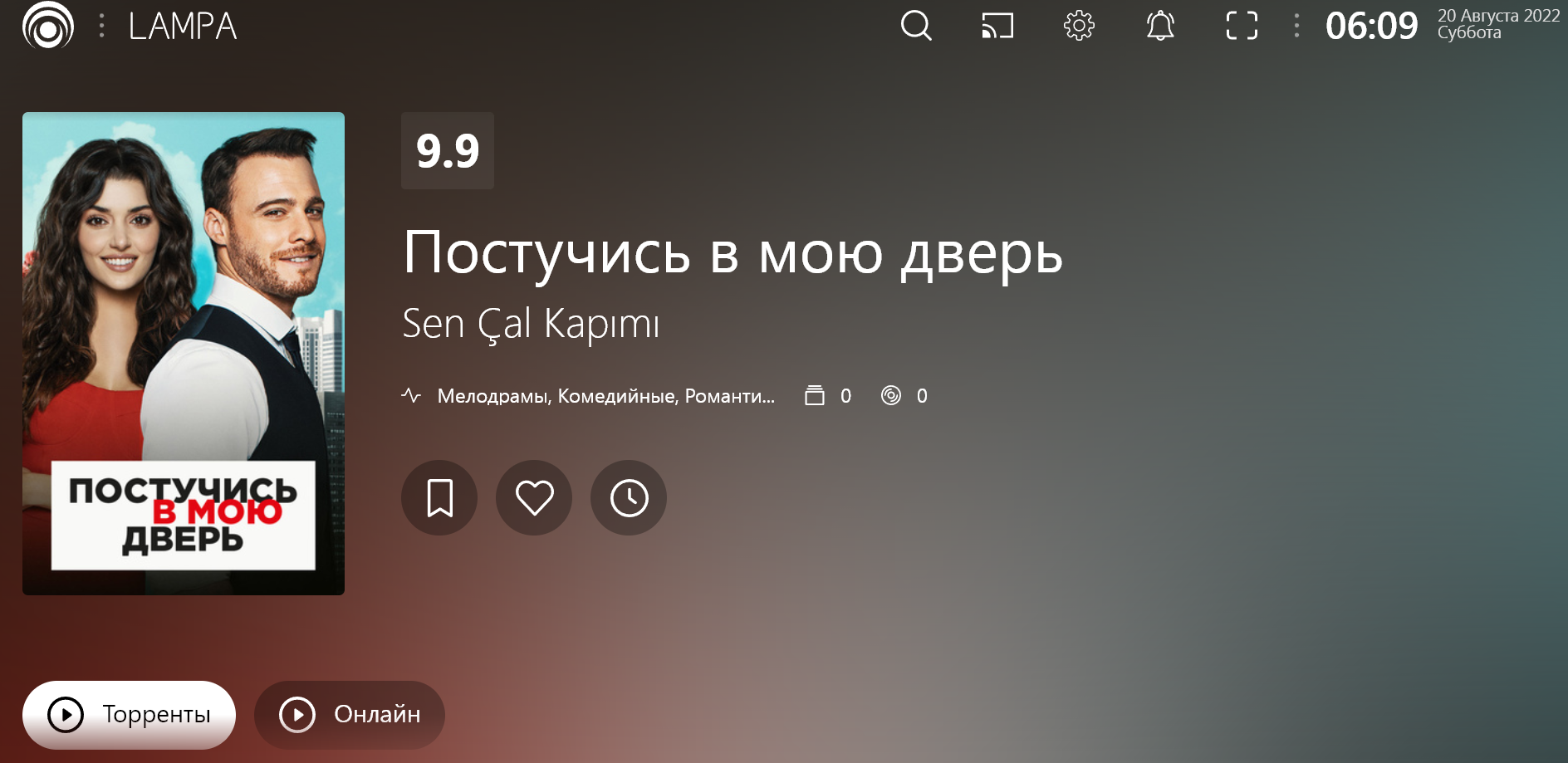
И так, чтобы выбирать между Торрентами и онлайн просмотром. Всем удачи!
То, что написано дальше — писал давно. Может что-то не работать. Проверять — нет времени. Тоже пишите в комментариях.
Lampa, виджет для Samsung.
Если у Вас смарт-телевизор Samsung, который выпущен в 2016 году или позже, Вам повезло. Вы можете запустить приложение Lampa, как виджет. То есть, оно будет у Вас в меню приложений.
Сам виджет Lampa (как и многие другие) Вы можете скачать в Телеграмм-канале тут.
Lampa, файлы apk, ipk, wgt.
Последняя версия для Android на сайте tvbox.one
Обсуждение приложения Lampa в телеграмм-канале тут.
Профильные чаты в телеграмм-канале Web OS, Tizen.
Ссылки на торренты.
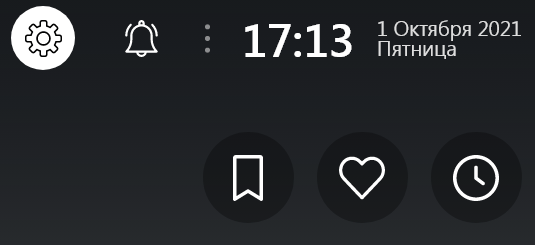
Как только зайдете в приложение «Lampa» переходим в настройки, нажав на «Звёздочку» (шестеренку).
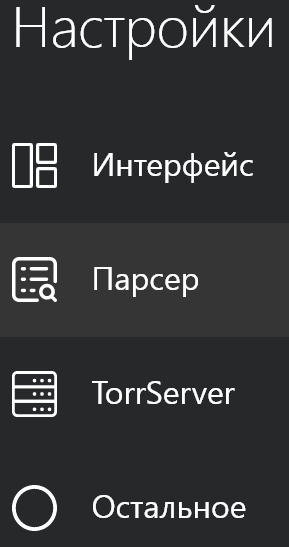
В настройках приложения «Lampa» выбираем пункт «Парсер»
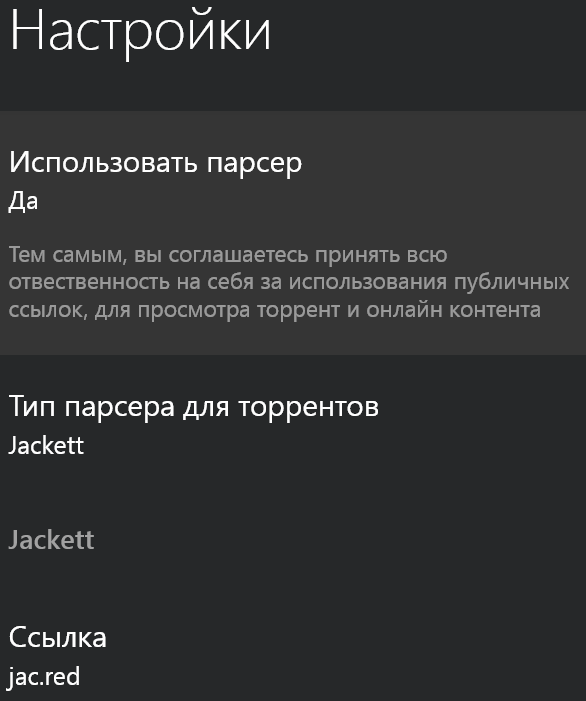
И обязательно в пункте «Использовать парсер» выставляем значение «Да», иначе Вы увидите только ссылки на трейлеры.
Индивидуальная настройка Jackett тут.
Настройка торрент-сервера.
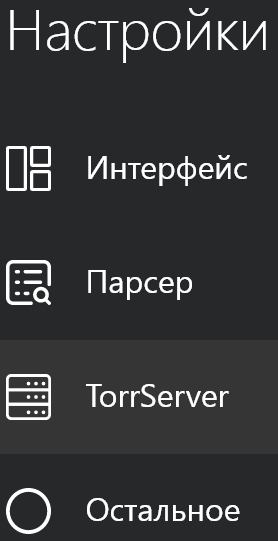
В настройках приложения «Lampa» зайдите в пункт «TorrServer».
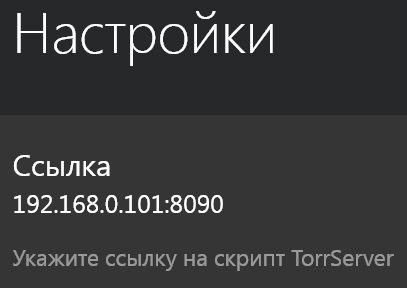
И обязательно укажите адрес и порт, где установлен Ваш Торрент-сервер.
Если ваш Torrserver установлен на том же устройстве, на котором вы будете смотреть Lampa используйте следующий адрес: 127.0.0.1:8090
Владельцы LG могут попробовать установить Torrserver MatriX непосредственно в сам телевизор прочитав статью «Torrserver MatriX WebOS«.
Но самый простой вариант установить на любое Android-устройство. Телефон, планшет, приставка. Как это сделать описано в статье «TorrServe MatriX«.
Также, можно установить Торрент-сервер на свой Winwows-компьютер или воспользоваться платными сервисами.
Плагины для Lampa.
Заходим в настройки — плагины и жмем кнопку «Добавить плагин». Появится клавиатура, где можно добавить адрес:
- http://jin.energy/online.js — videocdn, rezka, kinobase, collaps
Используйте данный метод, если Вы не собираетесь проходить регистрацию. В ином случае читайте далее.
Регистрация Lampa
Для того, чтобы в приложении Lampa войти в аккаунт нужно пройти регистрацию на сайте https://cub.watch/
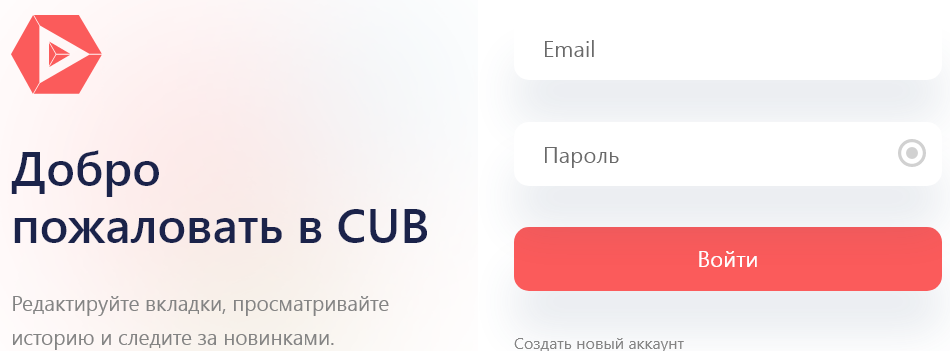
Lampa, регистрация аккаунта
Нажмите на «Создать новый аккаунт», введите свой электронный ящик и пароль 2 раза и войдите под этими данными в личный кабинет CUB. Надо сказать, что этими данными Вы сможете заходить и в другие приложения, например «Djin».
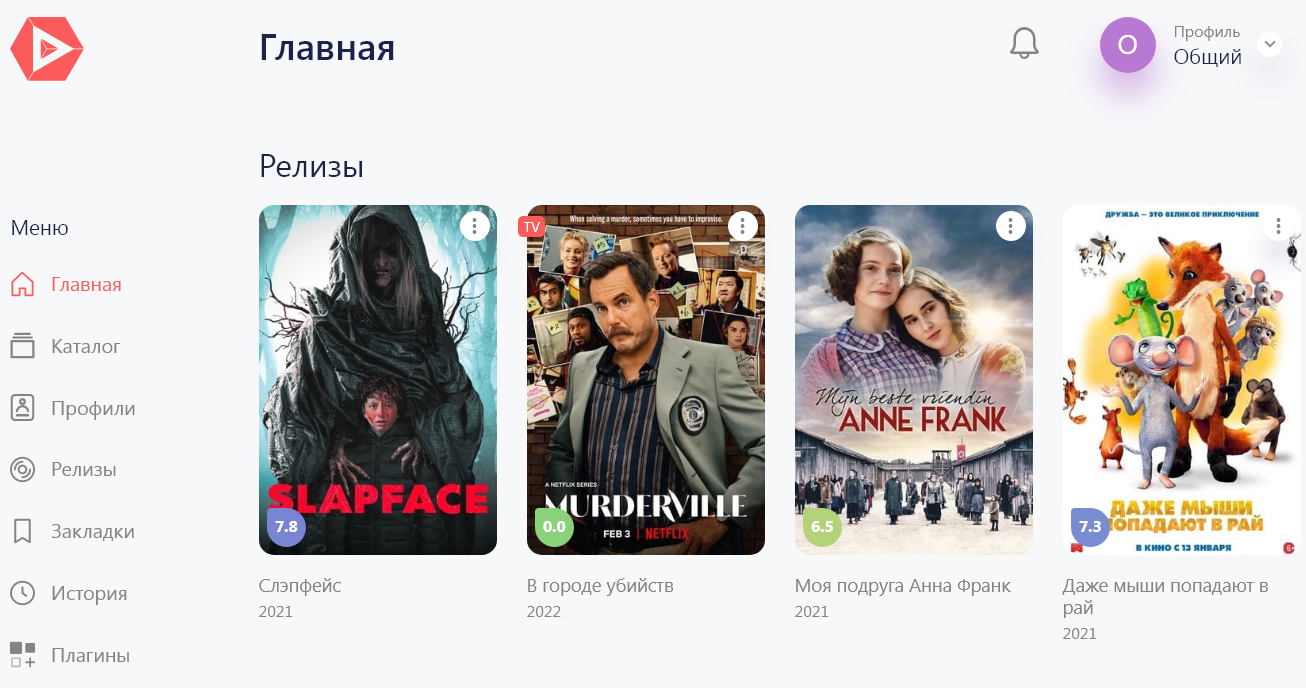
Сайт cub.watch удивительно похож на само приложение Lampa. Может быть потому, что они оба берут свои данные с известного ресурса https://www.themoviedb.org/
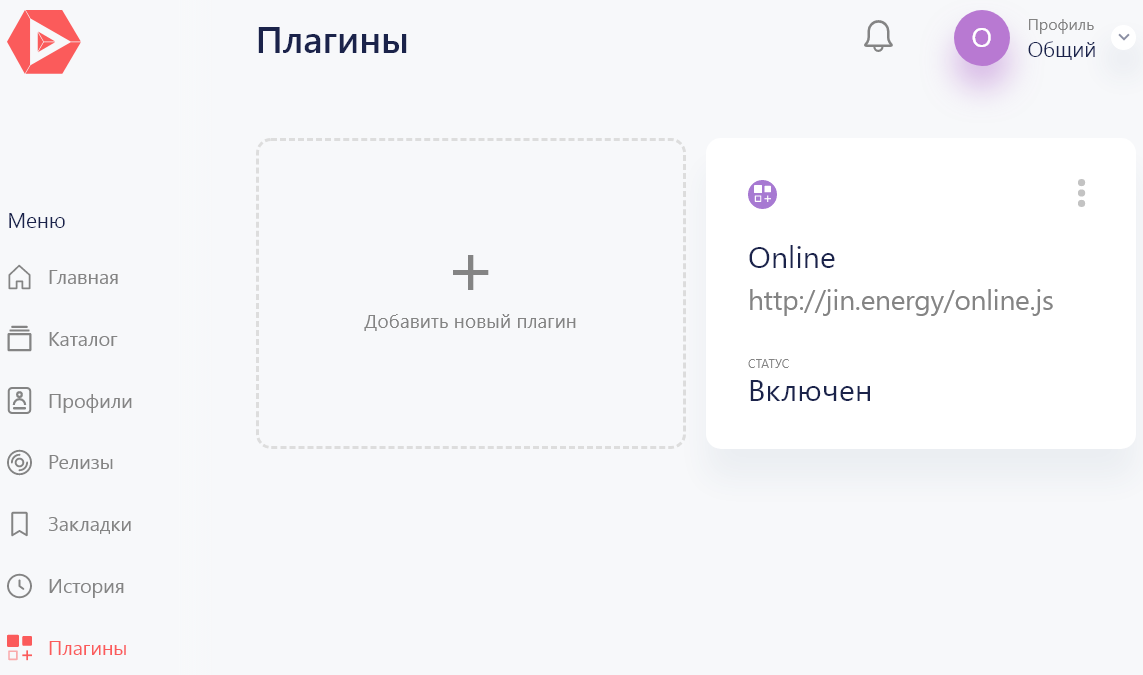
Перейдите во вкладку «Плагины» и нажмите «Добавить новый плагин». Во всплывающем окне добавьте строчку:
Данные плагины идентичны. Добавляет в приложение Lampa возможность смотреть видео не только через торренты, но и онлайн через сервисы «VideoCDN», «Rezka», «KinoBase», «Collaps».
Другие плагины можно скачать с телеграмм-канала Lampa.
Сразу скажу, не все работают. Например у меня не работали llpp.xyz
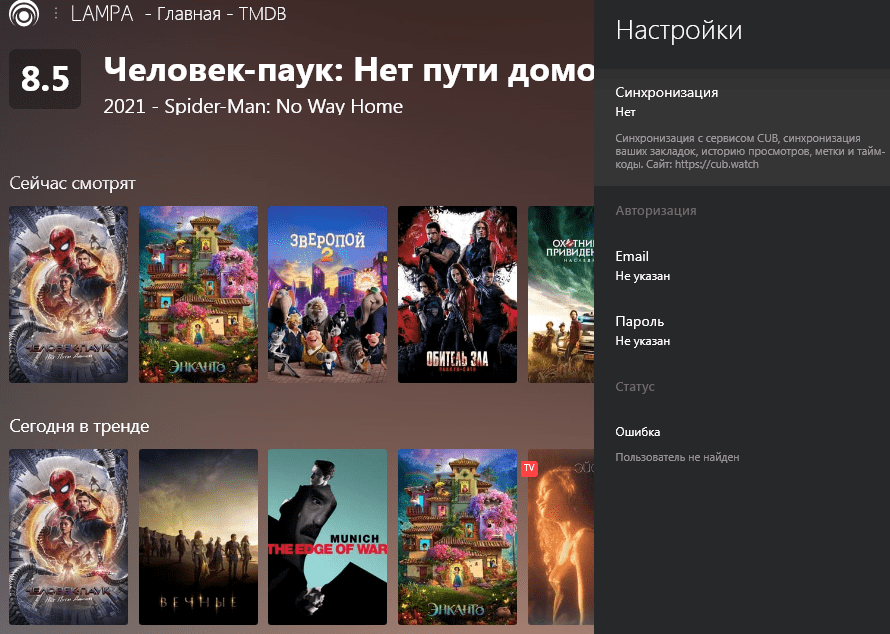
Авторизация в приложении Lampa
Для проверки работоспособности плагинов авторизуйтесь в приложении Lampa.
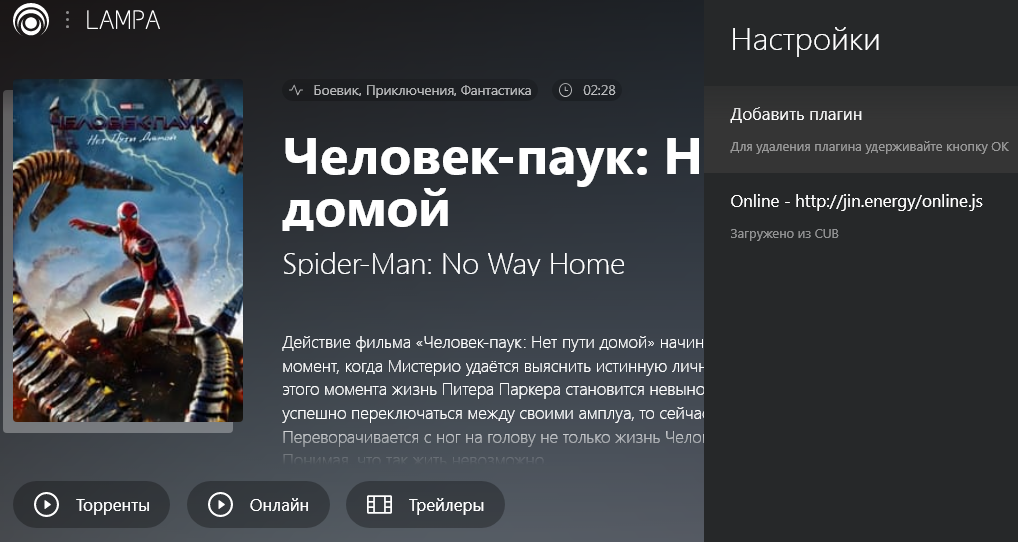
Если Вы перезагрузите свое приложение Lampa, то увидите, что у Вас появилась иконка «Онлайн». И данный параметр появился в Меню->Плагины. Конечно, можно добавить этот адрес и в самом приложении, но тогда появится дубль или придется указывать его на каждом устройстве, даже при переустановки приложения Lampa.
Обзор приложения Lampa для Smart TV: от скачивания до настройки
 Lampa — мультиплатформенное приложение на Smart TV для онлайн просмотра фильмов и сериалов. Работает на телевизорах LG (WebOS), Samsung (Tizen) и на Android, начиная с версии 5.0. Трансляция видеоконтента происходит через приложение TorrServer. Вся информация о фильмах и сериалах берется из открытого источника — популярного каталога themoviedb.org. Собственных серверов для распространения информации у приложения нет.
Особенности
Lampa — бесплатное приложение, так как в настоящее время находится на этапе бета-тестирования. На Смарт ТВ управляется только стандартный пультом, а на компьютере — клавиатурой (мышью — нет).
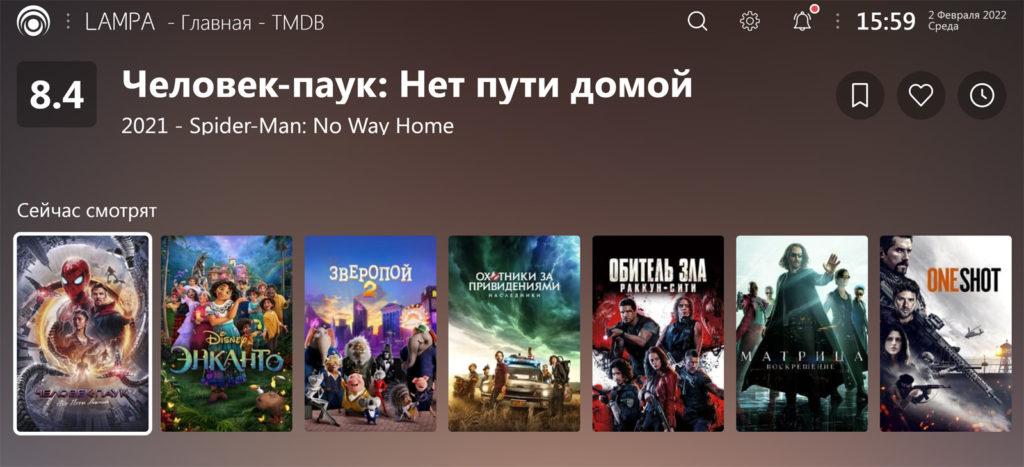
После установки и настройки, вы сможете :
- смотреть фильмы, сериалы, мультфильмы и другой видеоконтент с торрентов онлайн, без загрузки во внутреннюю память устройства;
- устанавливать фильтры по переводу, субтитрам, поддержке HDR, качеству, выбирать фильмы по жанрам, актерам, годам и т.д.;
- сохранять контент в “Закладки”, “Позже” и “Нравится”.
Вы не найдёте в Lampa навязчивой рекламы. Есть веб-версия для использования через браузер. Приложение непривычно, но достаточно просто настраивается, часто выходят функциональные плагины и обновления, разработчики приветствуют обратную связь.
Установка
Установить приложение можно одним из двух способов — через MSX или загрузить виджет на ТВ.
Через Media Station X
Настройка Lampa на Media Station X — самый простой и удобный способ :
- Перейдите в официальный магазин приложений на вашем Smart TV.
- Найдите и установите Media Station X.
- Если в магазине нет “Медиа Станции”, откройте стандартный браузер и пропишите в адресной строке msx.benzac.de.
- Откройте «Settings» → «Start Parameter» → «Setup».
- Введите любой из следующих адресов: lampa.mx, msx.noname.h1n.ru, lampa.cc, lampa.kinotrend.pp.ua или nonametv.h1n.ru.
- Нажмите “Yes”.
- После перезагрузки Media Station X появится “Noname Media Station X & App Store”.
- Пролистайте экран вниз и найдите ярлык Lampa.
Отдельным виджетом
Скачать виджеты Lampa для LG (WebOS) и Samsung (Tizen) можно из официального Telegram-канала разработчиков — t.me/lampa_channel .
- Перейдите по ссылке и откройте канал (непосредственно через TG или кликнув “Preview Channel”).
- Найдите установочный файл lampa для своей ОС — Tizen или WebOS. Здесь же можно скачать версию для старых телевизоров с переработанным интерфейсом, в том числе для ОС Orsay, Lampa Lite.
- Если ваш телевизор Samsung 2016 года и старше — установите виджет с помощью Tizen Studio, а если LG c ОС WebOS — воспользуйтесь инструкцией из t.me/weboschat . Аналогичный чат для Tizen — t.me/wgt_smart_tv_samsung_tizen_os .
APK для Android можно скачать на этом телеграм-канале — t.me/lampa_android . Здесь же вы найдете инструкцию по установке виджета. В качестве альтернативы виджету можно воспользоваться веб-версией онлайн кинотеатра lampa.mx
Настройка приложения
Чтобы смотреть фильмы, после установки Lampa, необходимо самостоятельно выполнить ряд настроек:
- настроить ссылки на торренты;
- подключить приложение к серверу;
- установить прочие параметры.
Ссылки на торренты
За отображение ссылок в Lampa отвечает специальный скрипт — парсер. С его помощью вы сможете найти нужный вам торрент.
Для настройки парсера :
- Откройте приложение Lampa.
- Найдите в правом верхнем углу “шестерёнку” и нажмите на неё.
- Выберите пункт “парсер”.
- В строке “Использовать парсер” укажите “Да” — этим вы соглашаетесь принять ответственность за использование публичных ссылок на торренты. Без этого пункта вам будут доступны только ссылки на трейлеры.
В приложении предустановлено два парсера — Jackett и Torlook. Если поле “Ссылка” — не заполнено, впишите “jac.red”, в поле “Сайт” введите “w41.torrlook.info”.
Настройка торрент-сервера
Для просмотра фильмов через Lampa необходимо настроить TorrServer. C помощью этой программы вы сможете смотреть торренты, не загружая содержимое файлов в память устройства.
Установить TorrServer можно на смартфон или планшет c ОС Android, ПК. Есть инструкции для установки Torrserver Matriх непосредственно в WebOS.
Чтобы установить и настроить торрент-сервер :
- Загрузите на смартфон или планшет последний клиент TorrServer для Lampa .
- Если у вас ПК: серверы для 32-битных и 64-битных систем.
- Если у вас смартфон или планшет — запустите приложение и нажмите на “Обновление” → ”Установить/обновить сервер”.
- Если у вас ПК с Windows — запустите приложение и дайте разрешение брандмауэру. Чтобы проверить сервер, в браузере наберите 127.0.0.1:8090. Вы должны перейти на TorrServer.
- В настройках своего устройства или в роутере найдите IP-адрес. Чтобы узнать его через компьютер: «Пуск» → «Поиск» → наберите «cmd» → в командной строке введите «ipconfig/all». IP-адрес отображается в поле IPv4.
- Чтобы после перезагрузки TorrServer не изменил адрес, зафиксируйте IP на роутере.
- Откройте на ТВ приложение Lampa.
- В “Настройках” выберите раздел TorrServer и в пункт “Основная ссылка” впишите сохраненный IP-адрес.
- Lampa и TorrServer установлены на одном устройстве, в настройках впишите IP 127.0.0.1:8090.
- После IP-адреса обязательно поставьте двоеточие и пропишите порт 8090.
Прочие настройки
Установите дополнительные параметры для комфортного использования онлайн-кинотеатра:
- Откройте “Настройки” (“Шестерёнка” в правом верхнем углу, либо раздел меню слева).
- Зарегистрируйтесь на сайте cub.watch и введите логин с паролем в разделе “Аккаунт”. Затем включите синхронизацию. Теперь вы сможете сохранять на сайте фильмы из разделов “Нравится”, “История”, “Закладки”, “Позже” и полезные плагины.
- Пункт “Интерфейс” (размер, фон, анимация и др.) настраивается исходя из личных предпочтений.
- Пункт “Плеер”. Для OC Андроид — выберите тип плеера «Android»; для просмотра торрентов и онлайн-фильмов — «Vimu Media Player».
- Последняя версия Torrserve. Matrix c плеером Vimu сделает комфортным просмотр сериалов: серии будут переключаться автоматически и отмечаться как просмотренные.
- Раздел “Синхронизация”. Можно настроить взаимодействие между устройствами: телевизорами, приставками и др.
- Настройка “Остальное” позволяет выбрать Основной источник. Он определяет внешний вид страниц Главная, Фильмы и Сериалы, а также генерирует подборку контента. По умолчанию установлен TMDB. В качестве альтернативы выберите IVI или OKKO.
- Раздел “Плагины” — экспериментальный и предназначен для расширения функциональных возможностей Lampa. Чтобы установить дополнение:
- Нажмите “Добавить плагин”.
- Вставьте адрес плагина и подтвердите кнопкой “Назад” на ПДУ.
- Перезагрузите приложение: с помощью кнопки “Назад” перейдите в меню и нажмите “Выход”.
- Успешно установленный плагин будет работать после перезапуска.
Просмотр торрентов
После настройки TorrServer :
- Откройте приложение Lampa.
- В меню выберите раздел, например “Фильмы”. Перед вами появится библиотека доступных фильмов — кликните на любой понравившийся.
- Нажмите на три точки под афишей.
- В меню справа выберите “Торренты”.
- В списке торрентов нажмите на интересующий и запустите файл.
Для того, чтобы найти конкретный фильм или сериал, воспользуйтесь “Поиском” из меню в левой части экрана.
В разделе “Каталог” контент отсортирован по жанрам: Боевики, Комедии, Приключения, Криминал и др.
Для быстрого поиска фильмы можно добавлять в разделы “Закладки”, “Нравится”, “Позже”.
Полезные плагины
Несмотря на то, что раздел “Плагины” — экспериментальный, вы можете попробовать установить самостоятельно несколько полезных плагинов:
- http://jin.energy/online.js — кнопка онлайн от HD Rezka;
- http://bazon.herokuapp.com/ — кнопка Bazon;
- http://llpp.xyz/v/tt.js — раздел ТВ каналы;
- http://llpp.xyz/r/rr.js — раздел радио;
- http://arkmv.ru/filmixv — кнопка Filmix;
- http://sisi.am/nyam.js — раздел “Клубничка”;
- http://arkmv.ru/vod — кнопка Steam;
- http://llpp.xyz/ur/all.js — сразу несколько плагинов в одном, кроме ТВ-каналов и “клубнички”.
После добавления плагинов в “Настройки” обязательно перезагружайте Lampa. После загрузки в приложении появятся дополнительные разделы и функции.
Решение потенциальных проблем
Так как приложение находится в стадии бета-тестирования, с ним периодически возникают проблемы. Чтобы их решить, воспользуйтесь простыми советами разработчиков.
Приложение не запускается
Еще раз пошагово проверьте установку и настройку приложения. Если не нашли ошибку, а приложение все равно не работает (не запускается), попробуйте воспользоваться веб-версией или приобрести платный удаленный сервер.

Нет звука Не удалось подключиться к torrserver
Если Lampa слетела — есть решение :
Решение проблемы с онлайн-просмотром :
Lampa, варианты запуска:
О приложении Lampa.
Проект Lampa работает на телевизорах LG (WebOS), Samsung (Tizen), Sony и других смарт-устройствах на операционной системе Android. Запуск можно осуществить через магазин приложений, если в нем Вы найдете Media Station X. Даже если на вашем устройстве есть только браузер, можно попробовать запустить через него.
Установка Lampa.
Lampa в Media Station X.
Самый простой способ. В магазине приложений практически любого устройства можно скачать приложение MediaStation X.

Если по какой-то причине ссылка не сработала, то есть альтернативные ссылки на приложение. Например:
Media Station X перезагрузиться и появиться «Noname Media Station X». Нажмите на пульте стрелку вниз 3 раза, пока не попадете на приложение «Lampa».
Запускаем приложение «Lampa».
Lampa, виджет для Samsung.
Если у Вас смарт-телевизор Samsung, который выпущен в 2016 году или позже, Вам повезло. Вы можете запустить приложение Lampa, как виджет. То есть, оно будет у Вас в меню приложений.
Как это сделать, читайте статью «Установка приложений Samsung«.
Сам виджет Lampa (как и многие другие) Вы можете скачать в Телеграмм-канале тут.
Lampa, файлы apk, ipk, wgt.
Последняя версия для Android на сайте tvbox.one
Ссылка, взята с youtube-канала «TECHNOZON». Скачать файл Lampa через Телеграмм.
Торрсервер скачать — https://t.me/technozonofficial/2372
Чат по WEBOS (Установка виджетов — https://t.me/weboschat
Чат по TIZEN — https://t.me/TheDarkSmartTV
Обсуждение приложения Lampa в телеграмм-канале тут.
Профильные чаты в телеграмм-канале Web OS, Tizen.
Ссылки на торренты.
Индивидуальная настройка Jackett тут.
Настройка торрент-сервера.
Если ваш Torrserver установлен на том же устройстве, на котором вы будете смотреть Lampa используйте следующий адрес: 127.0.0.1:8090
Владельцы LG могут попробовать установить Torrserver MatriX непосредственно в сам телевизор прочитав статью «Torrserver MatriX WebOS«.
Но самый простой вариант установить на любое Android-устройство. Телефон, планшет, приставка. Как это сделать описано в статье «TorrServe MatriX«.
Также, можно установить Торрент-сервер на свой Winwows-компьютер или воспользоваться платными сервисами.
Плагины для Lampa.
Заходим в настройки — плагины и жмем кнопку «Добавить плагин». Появится клавиатура, где можно добавить адрес:
- http://jin.energy/online.js — videocdn, rezka, kinobase, collaps
Используйте данный метод, если Вы не собираетесь проходить регистрацию. В ином случае читайте далее.
Регистрация Lampa
Для того, чтобы в приложении Lampa войти в аккаунт нужно пройти регистрацию на сайте https://cub.watch/
Lampa, регистрация аккаунта
Нажмите на «Создать новый аккаунт», введите свой электронный ящик и пароль 2 раза и войдите под этими данными в личный кабинет CUB. Надо сказать, что этими данными Вы сможете заходить и в другие приложения, например «Djin».
Сайт cub.watch удивительно похож на само приложение Lampa. Может быть потому, что они оба берут свои данные с известного ресурса https://www.themoviedb.org/
Перейдите во вкладку «Плагины» и нажмите «Добавить новый плагин». Во всплывающем окне добавьте строчку:
Данные плагины идентичны. Добавляет в приложение Lampa возможность смотреть видео не только через торренты, но и онлайн через сервисы «VideoCDN», «Rezka», «KinoBase», «Collaps».
Другие плагины можно скачать с телеграмм-канала Lampa. Сразу скажу, не все работают. Например у меня не работали llpp.xyz
Авторизация в приложении Lampa
Для проверки работоспособности плагинов авторизуйтесь в приложении Lampa.
Если Вы перезагрузите свое приложение Lampa, то увидите, что у Вас появилась иконка «Онлайн». И данный параметр появился в Меню->Плагины. Конечно, можно добавить этот адрес и в самом приложении, но тогда появится дубль или придется указывать его на каждом устройстве, даже при переустановки приложения Lampa.
Прочитайте также статью:
«Настройка TorrServer & Windows. 2 шага.»
Приложение Lampa — для просмотра онлайн торрентов, через сервис TorrServe на Smart TV и Android TV устройствах. В приложении доступен просмотр фильмов и сериалов. Также в разделе Каталог есть и мультфильмы и документальные и т. д. На первый взгляд, приложение очень напоминает vplay, здесь так же есть выбор фильма по актёрам и возможность добавления контента в закладки.
Lampa wgt Lampa webos Lampa tizen
Скачать приложение Lampa для Smart TV и Android TV
- обновление иконок
- подготовка к новому взаимодействию с Lampa
- исправлен сброс истории во время запуска внешнего приложения
Виджет Lampa для телевизоров Samsung tizen. Вы можете установить через Tizen Studio или TheDark SmartTV. А так же с помощью утилиты Media Station X
Установка приложения Lampa на телевизоры Samsung и Lg, с помощью Media Station X
В магазине телевизора устанавливаем приложение Media Station X Открываем настройки Settings — Start Parameter — Setup Вводим в поле адрес плейлиста: msx.noname.h1n.ru , lampa.cc , lampa.kinotrend.pp.ua , lampa.mx или nonametv.h1n.ru и нажимаем Enter
Главная / Smart TV
Приложение Lampa для Smart TV является достаточно новым онлайн-кинотеатром, а также списком торрент-кино. Визуально он похож на другие бесплатные библиотеки фильмов, но есть у него ряд интересных особенностей, выгодно отличающих приложение среди различных конкурентов. Поверьте на слово, приложение Lampa действительно стоит вашего внимания, особенно после громкой блокировки приложения HDVideoBox. Новый сервис в некоторых отношениях даже превзошел своего легендарного собрата. Сейчас вы узнаете о всех особенностях приложения, где его можно скачать, а также расскажем о тонкостях настройки.
Краткий обзор приложения Lampa
По замыслу, Lampa продолжает путь HDVideoBox, предлагая людям бесплатный доступ к новому и популярному кино. По визуальному оформлению, больше напоминает vPlay, но работает несколько лучше и стабильнее. В любом случае, как и у любых других новых сервисов, здесь тоже бывают баги.
Что нам понравилось в приложении Lampa:
- Универсальность. Подходит как для Android TV, так и для телевизоров Samsung, LG. Обычно приложения работают только на какой-то одной платформе. При чем работает на Android, начиная с версии 5.0.
- Нет рекламы. Если точнее, она может быть, но только с сервисов.
- Привлекательный и удобный интерфейс. Правильно работает с пультом.
- Поддерживает большой список источников для просмотра фильмов в торрент, в том числе Rutor, Kinozal, Rutracker, TorrentBY, NnmClub.
- Удобная фильтрация торрентов. Есть сортировка по качеству, поддержке HDR, субтитрам и переводу.
- Есть возможность персонализации: добавление фильмов в раздел «Нравится», «Посмотреть позже», «Избранное», а также есть «История».
- На главной странице есть подборки лучших: самые популярные, ТОП, самые просматриваемые и т. п.
- Можно подключить любой проигрыватель: VLC, Vimu, MX Player и др.
Читайте также: Лучшие видеоплееры для Smart TV
Есть и несколько отрицательных нюансов, о которых лучше узнать заранее:
- Чтобы Lampa смогла воспроизводить фильмы, нужно устанавливать и настраивать TorrServe. Это несложно, но без данной процедуры не удастся посмотреть кино.
- Отсутствует поддержка голосового поиска. Нужно вводить запросы в текстовом режиме. Разве что ваша клавиатура отдельно поддерживает голосовой ввод.
- Нельзя выводить популярный контент на главную страницу Android TV.
- Приложение рассчитано на управление только пультом.
- Как и для любого другого приложения, которое работает через интернет, нам нужен стабильное подключение к сети. Отсюда вы узнаете, почему на телевизоре сеть без доступа к интернету.
Lampa хороший, хоть и не единственный сервис для бесплатного просмотра кино. Мы уже обозревали лучшие аналоги HD VideoBox и там есть несколько достойных альтернатив.
Настройка приложения lampa
Чтобы смотреть фильмы через приложение Lampa, нужно внести 3 простые настройки: включить парсер в самой видеобиблиотеке, настроить TorrServe (если не сделали ранее) и подключить приложение к серверу. Все процедуры в целом несложные, конечно же, если все пройдет гладко.
Шаг 1: включаем парсер
Настройка приложения Lampa:
- Запускаем приложение или веб-сайт на телевизоре.
- Кнопками пульта перемещаемся к изображению шестерни и жмем по ней Ок.
- Выбираем вкладку «Парсер» и нажимаем на первый же пункт «Использовать парсер» – должно появиться значение «Да».
По сути уже сейчас плагин будет работать на Android TV или других телевизорах после введения ссылки на TorrServe, но при условии, что ранее вы уже настроили локальный сервер. Если подобную процедуру не провели ранее, придется выполнить ее прямо сейчас.
Шаг 2: настраиваем TorrServe
TorrServe – приложение, которое преобразует торрент-поток в http-адрес. Его уже приложение легко воспроизводит. Его можно установить практически на любой смартфон, планшет, телевизор и компьютер с Windows.
- Скачиваем apk-файл с интернета. Лучше это делать с форума разработчиков 4pda.
- Через встроенный проводник находим загруженный файл и запускаем его.
- Если появится запрос на установку из «Неизвестных источников», соглашаемся, активировав данный пункт меню в настройках (обычно перекидывает сюда автоматически, но его можно найти и самостоятельно в разделе настроек «Безопасность»).
- После установки запускаем приложение и жмем на кнопку «Добавить».
- Жмем на кнопку «Установить/обновить сервер».
Важно! Чтобы TorrServer работал нормально, важно присвоить устройству постоянный IP-адрес. Это легко сделать через настройки роутера, если не настроено по умолчанию.
Шаг 3: настраиваем подключение приложения к локальному серверу
Подключение Lampa к TorrServe:
- Переходим в приложении Lampa в раздел «Настройки» (из основного меню или в строке сверху нажимаем на кнопку в виде шестерни).
- Открываем вкладку TorrServer.
- Нажимаем на «Основная ссылка» и вводим сюда тот IP-адрес и порт, который отображается в TorrServer после включения сервера.
Осталось только проверить результат, перейдя в любую карточку с фильмом и запустив его торрент.
Где скачать Lampa для LG, Samsung, Android TV?
К сожалению, официального сайта Lampa найти не удалось. Сегодня самый надежный источник файлов – Telegram-канал @lampa_channel. Там нужно загрузить одну из последних версий приложения для Android TV (вот последняя на текущий момент), к более свежим версиям оно обновится автоматически. Установить на Samsung и LG тоже возможно. Все необходимые файлы есть в этом посте Telegram-канала.
Альтернативный способ смотреть сериалы без необходимости устанавливать виджет Lampa для Samsung TV – запустить сайт. Доменов несколько, а смысл один и тот же самый. Вот Lampa, и это тоже Lampa. Запускать просмотр сериалов и фильмов можно прямо из браузера, при чем практически любого. Здесь уже пусть каждый выбирает свой путь: скачать и установить целое приложение или использовать веб-страницу.
Lampa – хороший источник бесплатного контента, который позволяет смотреть фильмы любого года выпуска в лучшем качестве. Все, что нужно: скачать, установить и настроить приложение. Особых проблем за время его использования на выявлено. Также вы можете ознакомиться с лучшими приложениями для Smart TV.
А вам нравится приложение Lampa или чем вы обычно пользуетесь для просмотра фильмов на телевизоре? Оставляйте ваши ответы в комментариях.
Последнее обновление – 2 марта 2022 в 14:02

Lampa-приложение для просмотра фильмов, сериалов, мультфильмов по торрент технологии.
Для работы приложения необходимо на устройстве установить и включить приложение TorrServe TV MatriX.
В приложении есть поиск, жанры и избранное.
Внимание! Подробно о настройках приложения читайте на сайте 4PDA: https://4pda.to/forum/index.php?showtopic=1014112&view=findpost&p=109897409
Тестируем на приставке
Ссылка на TorrServe TV MatriX
Адрес для Media Station X: msxplayer.ru
Lampa — кино теперь и без Torrserverа
Перезапустить приложение. Должна появиться кнопка «Online» и можно смотреть без торрентов.