Как импортировать объект и текстуры в Cinema 4D
Скачал я модель корабля Ямато в архиве есть папка с текстурами файл Obj и Mlt. Скажите пожалуйста как наложить тексуры из папки на модель корабля в програме Cinema 4D?
К сожалению, я не пользуюсь Cinema4D. 3ds Max открывает obj сразу с правильно наложенными текстурами.
Скачал я модель корабля Ямато в архиве есть папка с текстурами файл Obj и Mlt. Скажите пожалуйста как наложить тексуры из папки на модель корабля в програме Cinema 4D?
Да очень легко. Импортируешь модель ,нажимаешь внизу любую текстуру по очереди и в окне указываешь путь к текстуре в папке . Название текстуры должно совпадать.Конечно лучше брать их с клиента игры ибо там есть еще рельеф "n" синяя такая вроде,(то есть допустим корпус имеет 3 или 4 текстуры норм,отраж,рельеф и т.п и это все в одном окне на каждую детализированную деталь корабля ),если конечно ничего не изменилось тут.
Кстати текстура рельефа достаточно важная ибо она подчеркивает и делает как бы 3д рельеф — без нее модель выглядит не очень детализированной.Кстати жаль что она отсутствует в скачиваемых моделях.
p/s Синяя текстура -рельеф но называеться — нормаль 1.основная текстура2.Нормаль текстура и 3.. вроде глянец(цвет) — это главные текстуры и 4. ао -хз для чего- я не спец.
Конечно внапряг это все вручную указывать,но я других путей не знаю или вернее в облом было искать.Ну и правильно экспортировать а то потом перенесется папка с текстурами и вся модель будет черная и опять 25.
Как установить текстуры в синема 4д
How to place Textures and logos on Objects
Textures can, and should be applied to parts of your model, when the situation requires it. See how easy it is to apply a logo on a shiny ballpoint pen, by loading an image into a texture and applying it “face-on” and around our model. You’ll get the bonus of learning about the “Tiles” shader as well, at no extra cost.
Transcript
PLAYLIST WITH THIS TUTORIAL
Cinema 4D Lite Reference
Copyright © 2006-2023 Maxon All rights reserved.
MAXON is part of the Nemetschek Group.
Как установить текстуры в синема 4д
Многие начинающие пользователи программы Cinema 4D не понимают как применить текстуры которые прилагаются к скаченным 3D моделям и именно об этом я и хотел бы рассказать вам. Для примера взял один из файлов с нашего сайта.
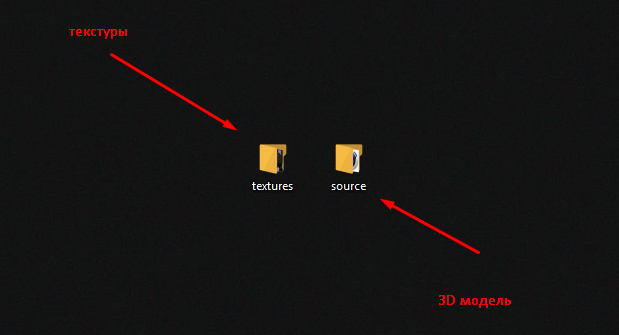
После скачивания различных файлов модель и текстуры могут лежать в отдельных папках или же все смешано в кучу. В нашем же случае все распределено по папкам. Для начала зайдем в папку с нашей моделью и откроем её в Cinema 4d.
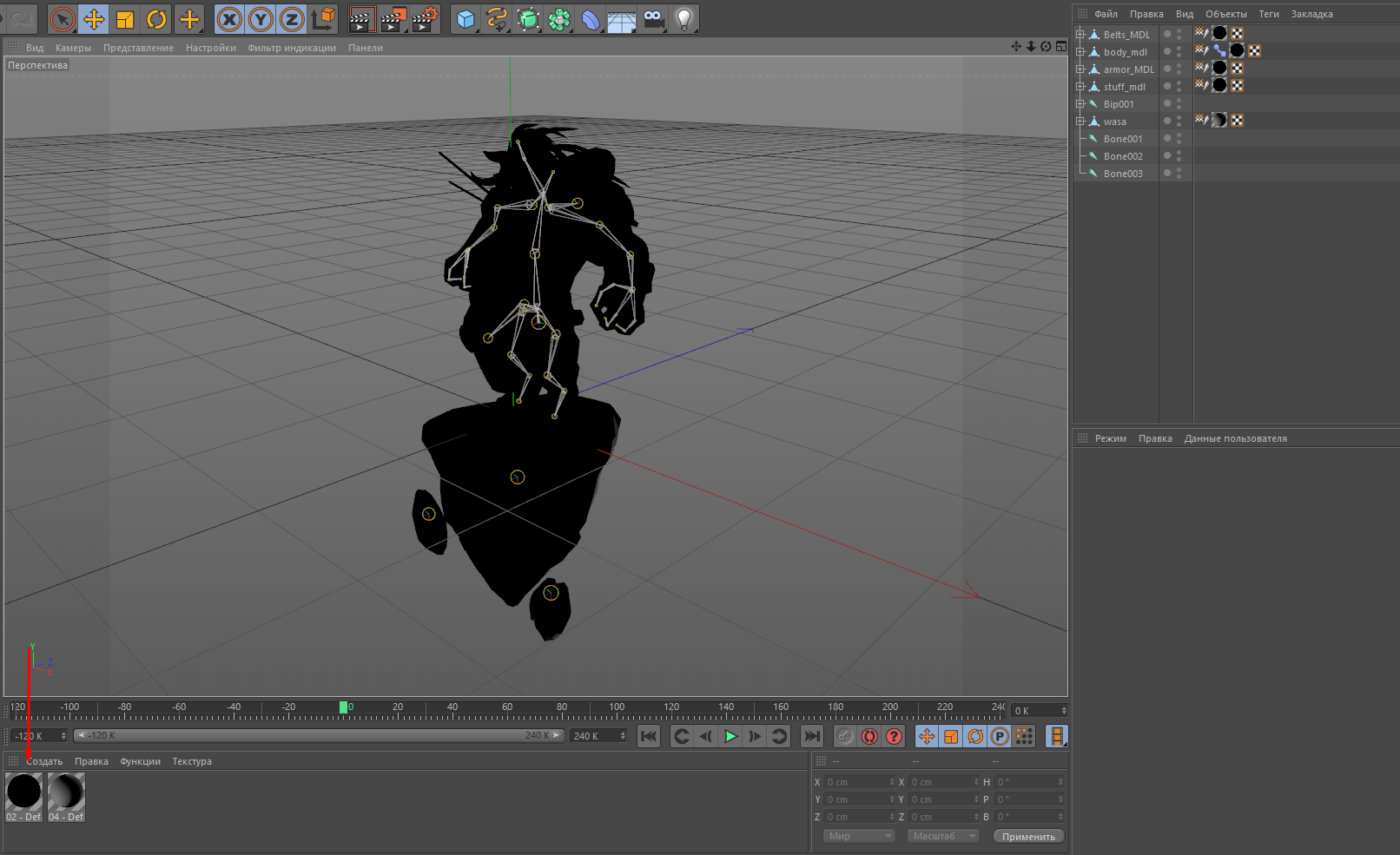
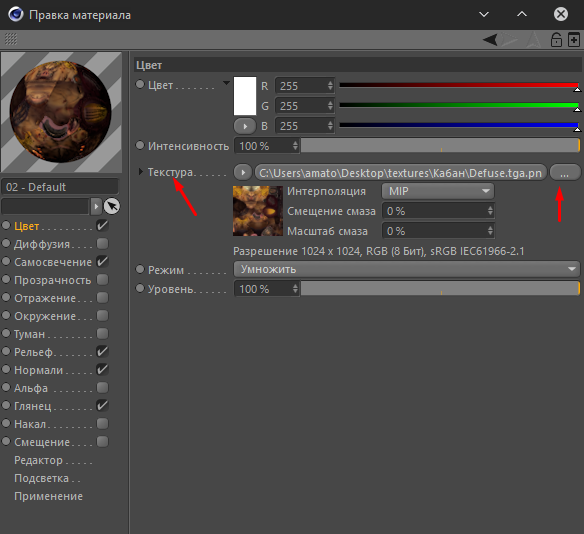
После открытия файла зачастую многие видят подобную картину темной модели. Связанно это с тем что при сохранение в материале стоял один путь к текстурам а при открытии данной модели на другом компьютере естественно путь изменяется и программа не отображает наши текстуры от чего наша модель и предоставляется нам в темном виде. Для того чтобы нам это исправить перейдем к панели материалов и откроем первый материал который отвечает за Кабана.
Перед нами открываются настройки нашего материала. Есть различные параметры и каждый из них по своему влияет на внешний вид материала. Есть параметры цвета, бликов, отражения, рельефа и многие другие.
Обычным стандартным набором текстур являются текстуры:
[td]- Цвет (color или diffuse)
— Глянец (specular) в некоторых случаях подойдет и (Metallic)
— Нормали (normal map)
— Рельеф (displacement) в некоторых случаях подойдет (Roughness, bump) а так же если нету не чего из перечисленного то можно применить текстуру diffuse [/td]
В тех или иных случаях этот список может быть расширен дополнительными текстурами.
[td]- Прозрачность (alpha или opacity)
— Диффузия (AO)
— Самосвечение (glow)[/td]
Перейдем для начала в папку с текстурами для того чтобы понять какие категории включить в нашем материале.
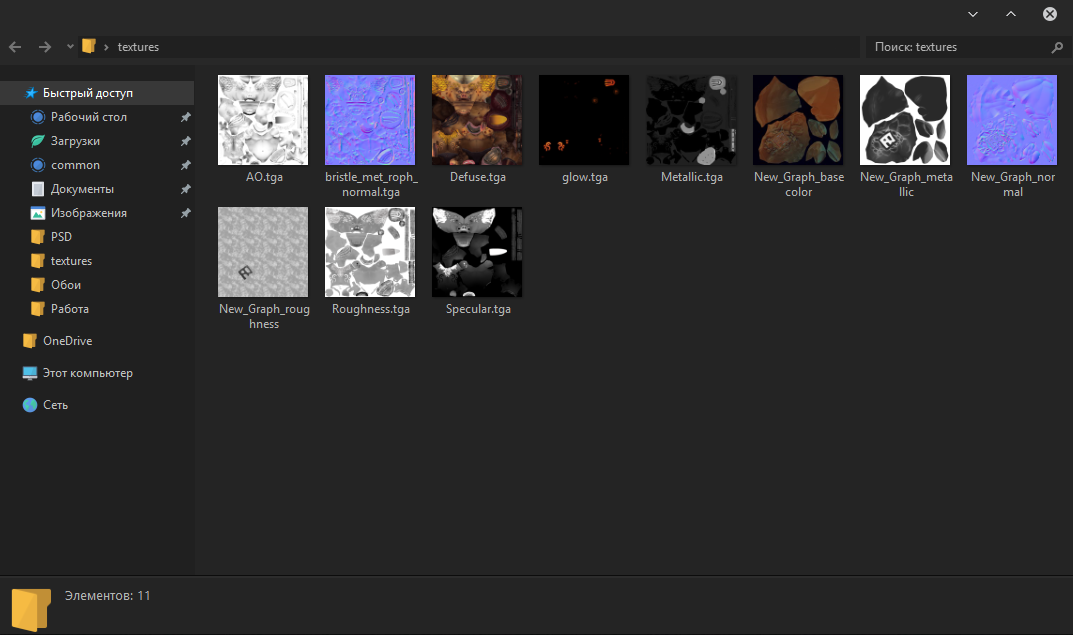
К сожалению нам попался файл автор которого не удосужился правильно и понятно обозначить и расположить данные текстуры. После небольшой проделанной работы у нас получилось 2 папки с текстурами для 2 наших материалов а то биж Кабана и Пьедестала.
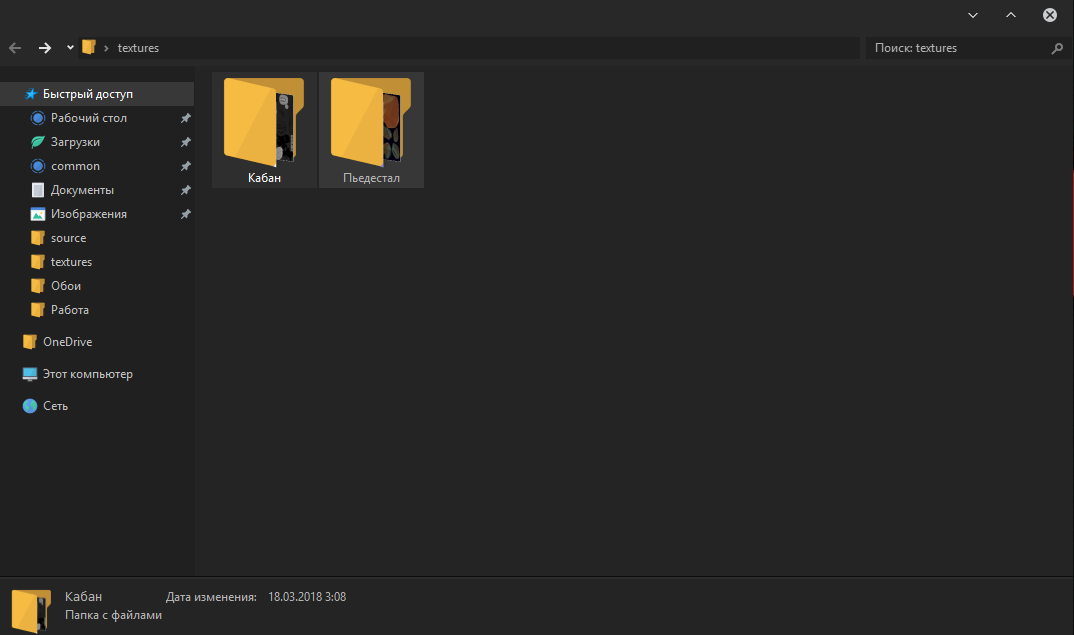
Откроем папку с нашими текстурами кабана и посмотрим какие же текстуры у нас там находятся.
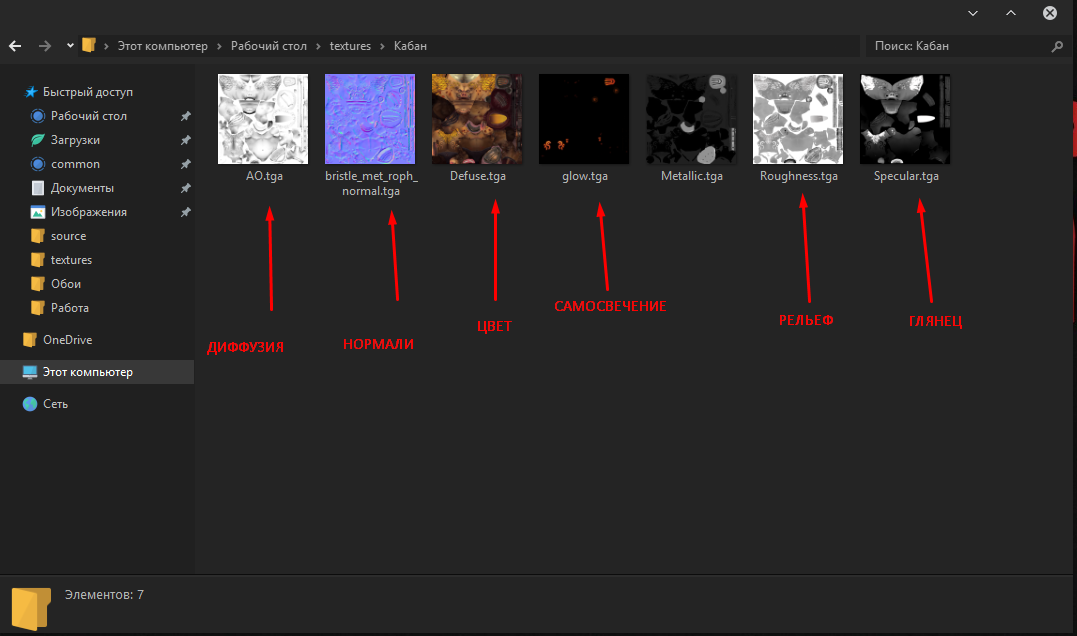
Как вы можете заметить в нашей папке есть Specular и Metallic которые оба подходят под параметр глянца, но в нашем случае я выбрал specular. А теперь давайте применим все данные текстуры к нашим параметрам в материале.
И проделываем тоже самое со вторым материалом который у нас отвечает за Пьедестал. И в итоге наша модель преображается и получает нужный нам вид.
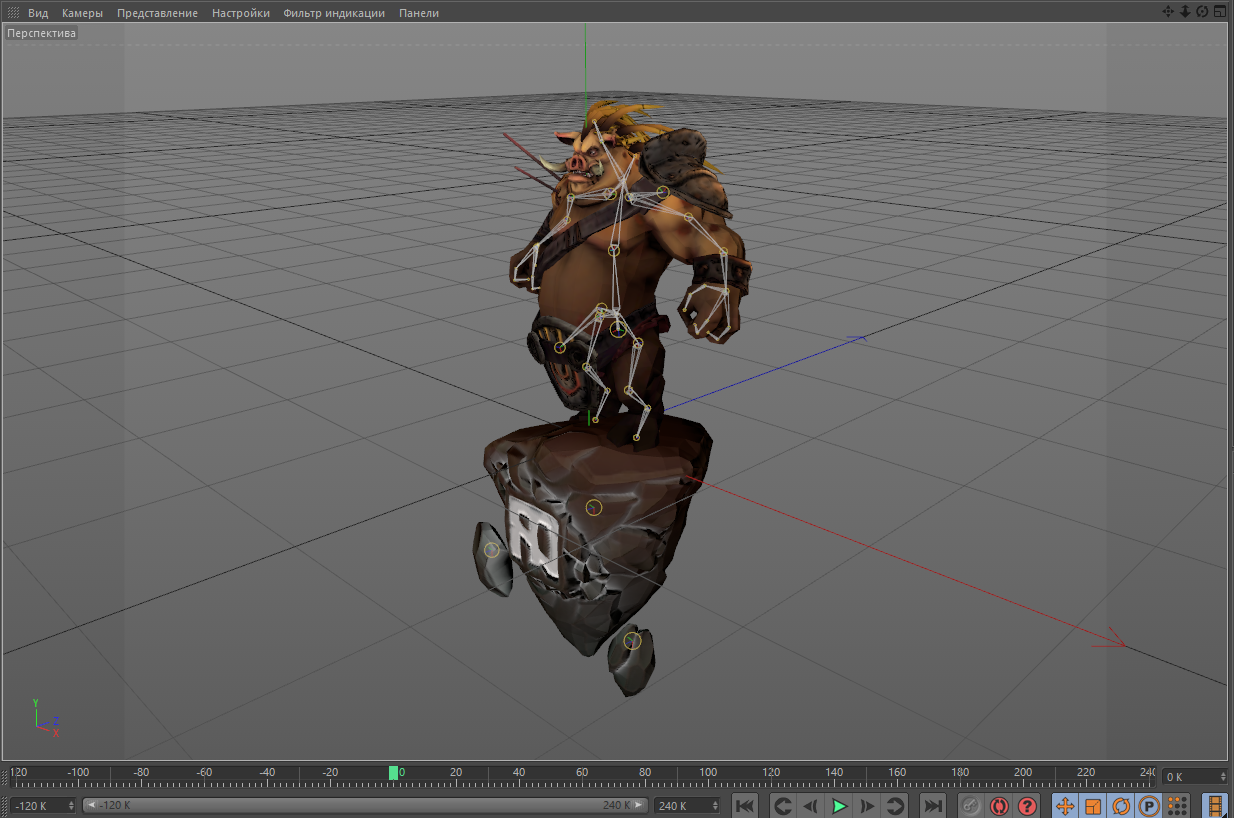
С основной задачей мы справились и теперь наши текстуры правильно расположены на нашей модели, дальнейшие действия уже делаются по усмотрению каждого пользователя и он по своему дорабатывает модель. Вот мой небольшой вариант который был сделан буквально за минуту с добавлением Окклюзии отражений и стандартного освещения со сценой.
Работа с материалами в программе Cinema 4D
Если вы уже давно хотите научиться создавать в программной среде Cinema 4D тисненую позолоченную бумагу, этот урок непременно будет для вас полезным. Попробуем потренироваться вместе на примере этикетки для бутылки вина.
Можно воспроизвести одну из классических этикеток, но мне было интересно придумать свой уникальный вариант. Для начала представьте, как именно должно выглядеть итоговое оформление. Можно начать с Фотошопа.
Каждую деталь лучше формировать на отдельном слое, ведь для получения текстур придется объединить сразу несколько слоев.


Допусти, что этикетка будет выглядеть именно так. Доведите её до совершенства и работайте дальше.
Теперь можно перейти к формированию текстур. Отключите все лишние функции, которые не имеют никакого отношения к золоту, а потом отключите применение градиентных эффектов. Рабочее изображение нужно сделать черно-белым. Белый цвет отвечает за фон, а черный – за золотые элементы. Для примера внимательно рассмотрите картинки сверху. Запустите работу приложения Cinema 4D.

Нужно создать цилиндр. Параметры радиуса и высоты пока можно оставить стандартными, лучше сразу перейти к вкладкам под названием Slice и Caps. Если говорить подробнее о Caps, то нужно снять галочку напротив вышеупомянутых параметров, что отключит видимость верхнего и нижнего основания цилиндров. Что же касается вкладки Slice, то её нужно включить и поработать с параметрами по умолчанию. Сначала будет установлено от 0 до 180. Изменить нужно только второй предел на 135. Контуры и образ этикетки готовы, осталось только поработать над золотом.

Поработайте над цветовой гаммой и используйте Градиент. В идеале нужно добиться плавного перехода от коричневого до бледно-желтого цвета. Перейдите на вкладку Reflection и присвойте ей значение яркости равное тридцати процентам. Дальше можно заняться загрузкой черно-белой текстуры. Отключите Alpha и загрузите элемент.

Установите флажок напротив Invert, чтобы перейти к Bump .

Дальше нужно повторно загрузить черно-белое изображение макета этикетки, а также присвоить параметру Strenght значение в 10 процентов.
Дальше мы будем работать с параметром Specular, следуя инструкциям с картинки ниже.

Ширина – 100%
Высота – 65%
Что же касается остальных параметров, то их значение необходимо вывести на ноль. Так вы сможете получить практически идеальный золотой оттенок, который можно будет накладывать на цилиндр
Поговорим о пункте Alpha более подробно. С помощью этого эффекта черный цвет на текстуре станет невидимым. У нас же из поля зрения вышел белоснежный фон, ведь такому параметру мы в настройках поставили флажок напротив функции Invert. Пришло время вернуться к дальнейшей обработке этикетки.

Она должна быть бесцветной, как на изображении выше, но этот момент придется исправить. Займемся формированием цвета. Создайте дополнительный материал, чтобы перейти к его настройкам.

С помощью функции Color необходимо сформировать градиентную текстуру. Вы можете повторить мои наработки, а именно переход от белого к гранатовому оттенку или же заняться созданием своего эксклюзивного дизайна. Цвет может быть абсолютно любым.

Свойству Reflection необходимо присвоить меньший процент яркости, сократить его до 5 процентов.

Осталось только наладить свойства Specular, присвоив ширине 50 и высоте 20 процентов. Полученную графику можно смело использовать на практике. Необходимо только нажать кнопку рендера. Однако золотой фрагмент мы установили ранее с последующей вставкой фона, а это значит, что предыдущая текстура осталась закрытой.
Устранить оплошность можно двумя различными способами:
- 1) Пользователь может удалить старую текстуру объекта, установить фоновое изображение и только после этого поместить на этикетку золотистый элемент. Так как мы не вмешивались в параметры наложения текстур цилиндра, проблем с такими манипуляциями возникнуть не должно. Иногда отладка текстуры происходит в автоматическом режиме. Её ни в коем случае нельзя стирать, иначе все внесенные изменения настроек будут потеряны.
- 2) Этот способ невероятно простой и практичный, поэтому предпочтительнее использовать именно его. Нужно просто использовать мышку, с помощью которой перетащить все текстуры на нужные места. Руководство к действию подробно описано на картинке ниже.

Теперь остается только применить рендер и полюбоваться результатом.

Результат должен получиться отменным. После этого можно наложить на этикетку логотип производителя и текстовую часть.

Чтобы выполнить эту манипуляцию, стоит вернуться в рабочее поле фотошопа. Все рабочие слои необходимо отключить, кроме того, где хранится информация о вине. Перед вами должно появиться белоснежное фоновое изображение с черным текстом без рамочки. Её роль заключается только в обозначении кромки.
Сформируйте новый материал в приложении Синема, перейдите на вкладку Alpha и выполните загрузку проработанной текстуры. Напротив пункта Invert обязательно должна стоять галочка. В параметрах Цвета выберите белую гамму и выставьте яркость на максимум. Примените внесенные изменения к цилиндру. Должно получиться три поочередных слоя: фоновое изображение гранатового цвета, золотистый элемент и текстовое оформление.

Создадим еще логотип производителя с помощью фотошопа. В такой программной среде нужно будет отключить все слои, кроме пункта с логотипом. Если он цветной, как у меня, придется немного потрудиться: создать сразу два идентичных слоя с цветной и черно-белой гаммой. Для обработки последнего подойдет эффект Color Overlay.


Приблизительно так должны выглядеть эти фрагменты. Дальше необходимо будет повторить все операции, которые мы использовали ранее для формирования текстовой текстуры.
Создайте в Синема еще один новый материал и включите пункт Alpha, а потом загрузите черно-белое изображение и установите флажок напротив Invert.
На вкладке Цвета подгрузите цветной логотип, доведите его яркость до максимального значения в настройках, а дальше примените текстуру. Основная часть работы завершена. Осталось только сделать бутылку и применить настройки света по своему вкусу. Готово!