Настройка чувствительности мыши в VALORANT
С целью улучшения работы сайта, повышения удобства и эффективности работы посетителей с сайтом, предоставления решений и услуг, наиболее отвечающих потребностям посетителей сайта, определения предпочтений посетителей, отображения рекламных объявлений (поведенческой рекламы), а также для обеспечения технической возможности функционирования сайта (champs.pro) использует файлы «cookies» (файлы с данными о прошлых посещениях сайта).
Продолжая использовать данный сайт и нажимая на кнопку «Принять», я подтверждаю, что я ознакомлен(а) с Политикой использования файлов «cookies» и согласен(на) на обработку моих персональных данных на изложенных в Согласии на обработку персональных данных условиях. Третьи стороны, в том числе Facebook, Instagram, ВКонтакте, могут использовать файлы cookie, веб-маяки и другие технологии хранения данных для сбора или получения информации с данного сайта и любых других ресурсов сети Интернет и использовать эту информацию для предоставления сервисов измерения и таргетинга рекламы.
Вы можете запретить сбор и использование информации для таргетинга рекламы путем запрета сохранения файлов «cookies» в настройках своего браузера.
Настройка чувствительности мыши (сенсы) в VALORANT
Не секрет, что Valorant очень сильно нацелен на игроков в Counter-Strike: Global Offensive. От ассортимента оружия и до общего ощущения от игры — все в шутере от Riot «кричит» о желании перетянуть недовольную часть аудитории CS:GO в более мультяшный и комфортный Валорант.
Очередной мини-гайд по игре Valorant мы решили посвятить сенсе. В гайде мы расскажем, как оптимально настроить чувствительность мышки в игре. С нашей помощью вы сможете в Valorant сделать сенсу как в КС ГО.
Сенса в Valorant и ее настройка
Настраивать сенсу в Valorant нужно так:
- Выбрать режим «Тренировка» (верхний правый угол)
- далее вам будут представлены несколько режимов – нужен «Испытание стрельбы»
- этот режим позволит вам тренироваться в точности стрельбы, настраивать по своему вкусу сенсу Valorant и проверять ее сразу.
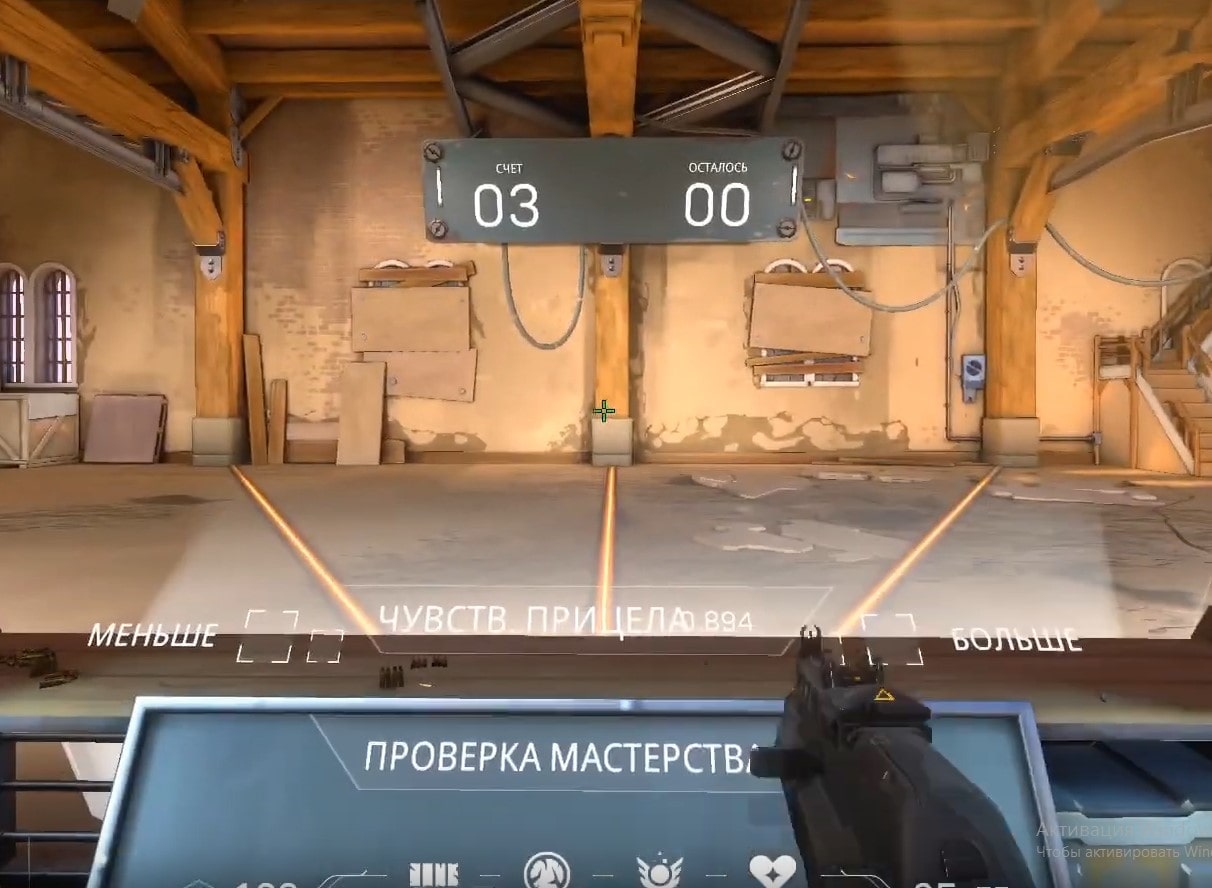
- Вам предложены будут специальные квадраты, по ним нужно стрелять, настраивая, таким образом, сенсу мышки. Чувствительность в цифрах отображается рядом с надписью «Чувств. прицела».
И далее немного точной информации для игроков. Если в Valorant нужна сенса как в КС ГО – это 3,1818.
Это все, что нужно знать о том, как настроить сенсу в Valorant.
Сенса из других игр в Valorant
VALORANT SENSITIVITY = CSGO or APEX LEGENDS SENS / 3.18181818
VALORANT SENSITIVITY = Rainbow Six * 1.2
VALORANT SENSITIVITY = OverWatch SENS / 10.6
RAINBOW SIX SENSITIVITY = CSGO SENS / 3.8035


Совет от PRO игрока CS Shroud
Оказывается это очень просто. На своем стриме, бывший профессиональный игрок в CS Shroud наглядно показал, что чтобы перевести чувствительность мышки из Counter-Strike в Валорант, нужно просто разделить ваше значение «сенсы» в CS:GO на 3.18.
Как настроить сенсу в Валорант
 Новости
Для того, чтобы настроить сенсу в Valorant вам потребуется перейти в режим тренировки. Для этого необходимо:
- в верхнем правом углу выбираем “Тренировка”;
- из представленных режимов выбираем “Испытание стрельбы”.
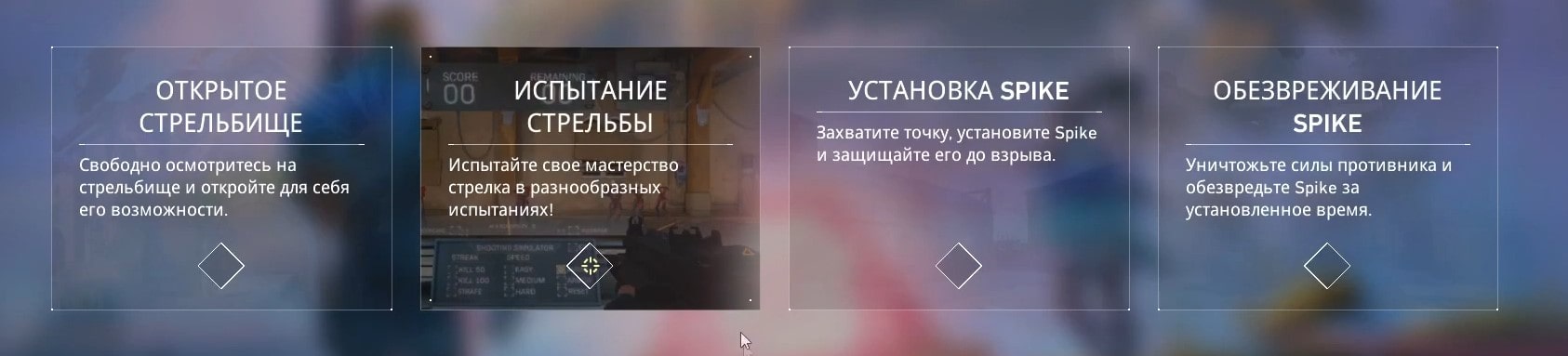
Здесь вы сможете потренироваться в точности стрельбы, а также настроить под себя сенсу в Валорант и тут же её проверить.
Настроить чувствительность мыши в Valorant можно при помощи специальных квадратиков, по которым необходимо стрелять. Возле надписи “Чуств. прицела” будет указана чувствительность в цифрах.

Как перенести сенсу в Валорант
Для того, чтобы перенести сенсу Валорант из других игр, то вам нужно опираться на следующее:
Лучшие настройки мыши – DPI, ускорение, чувствительность
Мышь является основным контроллером в играх FPS, таких как Valorant. От этого зависит ваша производительность в игре, поэтому стоит убедиться, что она правильно настроена. При настройке чувствительности мыши, вы должны в основном следовать своим предпочтениям. На этой странице руководства по игре Valorant описывается, как настроить мышь и выбрать соответствующий DPI – коэффициент чувствительности мыши, а также как проверить ее точность.
Чувствительность мыши
Чувствительность мыши определяет реакцию вашего персонажа на движение мыши. При настройке соответствующей чувствительности учитывайте тот факт, что если это значение слишком мало, вы не сможете поворачивать камеру, чтобы соответствующим образом реагировать на изменение ситуации на карте. Поворот персонажа на 360 градусов потребует несколько раз навести указатель мыши на панель, что значительно усложнит игровой процесс и еще больше напрягает запястье.
С другой стороны, когда чувствительность слишком высока, даже небольшое движение мыши заставит перекрестие двигаться сумасшедшим темпом, эффективно предотвращая правильное прицеливание. Стоит потратить некоторое время, чтобы найти идеальный баланс между скоростью движения и точностью.
Что такое DPI
Современная мышь, в отличие от своих старых механических аналогов, представляет собой очень сложное устройство с чрезвычайно чувствительными лазерными или оптическими датчиками. Независимо от того, используете ли вы проводную лазерную или беспроводную оптическую мышь, стоит знать, что такое DPI и за что оно отвечает. DPI (точек на дюйм) – это разрешение мыши, определяемое в точках на дюйм. Значение DPI определяет расстояние, которое курсор может пройти на экране после перемещения мыши на один дюйм (около 2,54 см). На рынке есть мыши с разрешением от 200 до 16000 точек на дюйм, но не стоит обманываться продавцами, которые говорят: Чем выше DPI, тем лучше мышь. Значение DPI следует выбирать индивидуально – некоторым игрокам может быть неудобно использовать мышь с низким значением DPI, например 500, в то время как другие предпочитают гораздо более высокие настройки, например 4000.
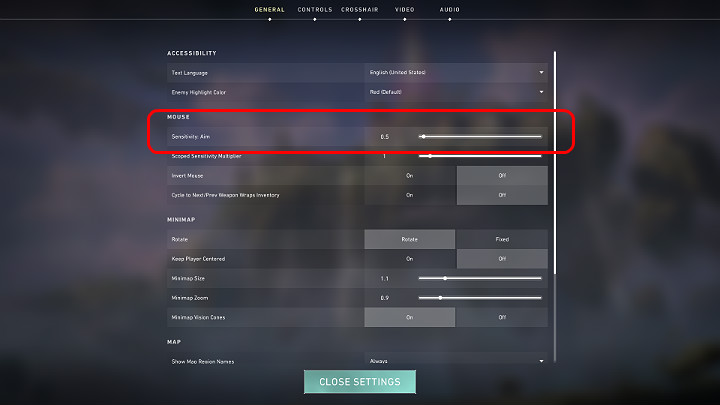
Здесь также следует отметить, что значение DPI является эквивалентом чувствительности мыши и может быть изменено непосредственно в меню игры. На скриншоте выше вы можете видеть параметр чувствительности мыши в Valorant. В этом случае чувствительность мыши установлена на 0,5.
Что такое ускорение мыши
Ускорение определяет путь, пройденный курсором на экране, в зависимости от скорости движения мыши. На практике, когда ускоритель выключен, курсор мыши на экране будет перемещаться точно на то же расстояние, что и мышь на клавиатуре. Например, если вы перемещаете мышь примерно на 20 см, курсор на экране также будет перемещаться на то же расстояние. При включенном ускорении расстояние, пройденное курсором на экране, зависит от того, насколько быстро вы перемещаете мышь.
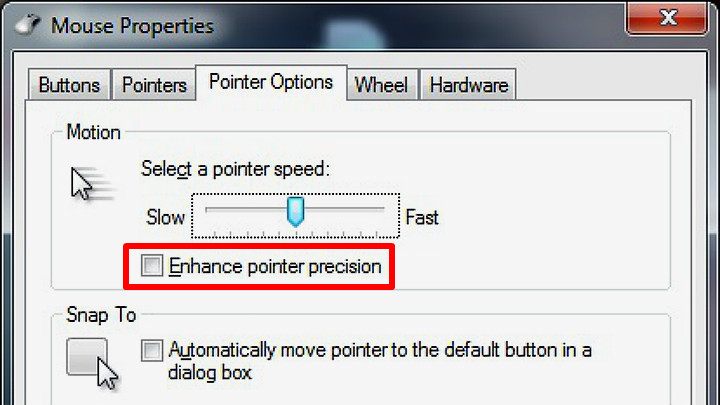
Например, если вы перемещаете мышь на вышеупомянутые 20 см, но очень медленно, курсор на экране будет охватывать гораздо более короткое расстояние. В свою очередь, если вы сделаете то же самое очень быстро, курсор на экране переместится еще на несколько сантиметров. По этой причине ускорение в играх FPS, таких как Valorant нежелательно, так как оно ограничивает точность движения. С правильными настройками мыши и выключенным акселератором вы можете сразу нацеливаться на любую цель на экране, основываясь на своей ловкости и рефлексах. При включенном акселераторе вы должны переместить курсор мыши ниже определенного порога скорости для достижения удовлетворительной точности. Вы можете отключить ускорение мыши в Windows за несколько простых шагов:
- Зайдите в меню Пуск и начните писать мышь и перейдите к свойствам мыши или перейдите к панели управления и перейдите к мыши;
- Выберите вкладку Дополнительные параметры мыши;
- В новом окне перейдите в Параметры указателя;
- Выберите Повысить точность указателя.
Как правильно настроить чувствительность мыши в Valorant
Чтобы настроить чувствительность мыши, стоит перейти на тренировочную карту Valorant – стрельбище. Стрельбище открыто для всех игроков с самого начала. В Valorant нет необходимости загружать дополнительные карты и моды, как в CS GO. Чтобы включить карту тренировок стрельбища, просто нажмите вкладку Обучение в верхнем правом углу экрана в главном лобби игры. Затем выберите тест точности и перейдите к игровому процессу.
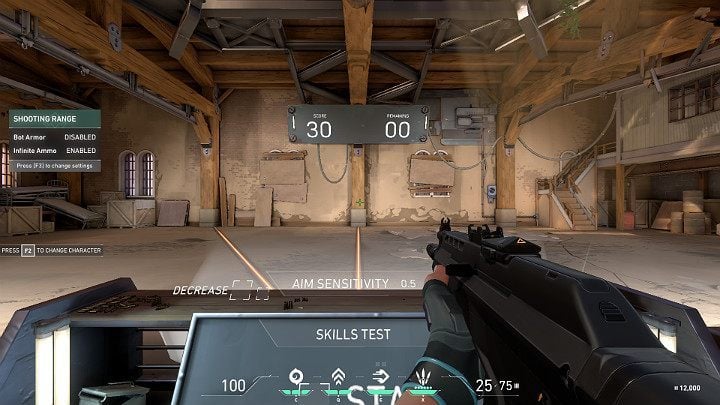
После входа в стрельбище вы окажетесь в месте, показанном на изображении выше. Перейдите в меню покупок (по умолчанию B на клавиатуре) и выберите правильное оружие – лучше всего выбрать то, которое может убить цель одним выстрелом в голову, например Вандал. Когда вы будете готовы, снимите поле рядом со знаком ПУСК на главной консоли и приготовьтесь к тесту. Через некоторое время в области перед вами появятся боты. Вы должны устранить их, чтобы заработать очки – максимальный балл, который вы можете получить, составляет 30 баллов. После выстрела немедленно вернитесь в центр карты (столб, показанный на скриншоте выше), прежде чем двигать рукой к следующей цели.
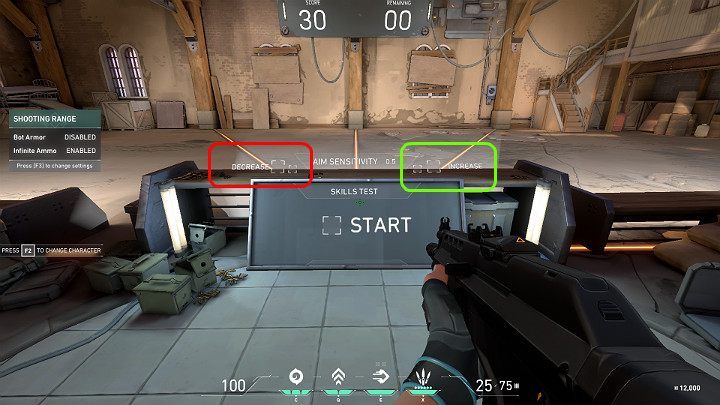
Если после движения запястья перекрестие останавливается прямо перед целью, вам нужно увеличить чувствительность мыши (выстрелить в один из квадратов на зеленом поле или изменить его в настройках игры). С другой стороны, если цель далеко позади цели, чувствительность мыши должна быть уменьшена (стреляйте в один из квадратов в красном поле или измените его в настройках игры). После каждого изменения настроек, сделайте еще один тест, чтобы увидеть, как он работает. Пример теста чувствительности мыши Valorant можно увидеть на видео ниже – для выполнения теста использовались следующие настройки: чувствительность мыши 0,5, DPI 1200.
Во время теста дальности стрельбы в Valorant попытайтесь уничтожить цель с помощью как можно меньшего количества пуль – в идеале 1 выстрела в голову, но если вы выстрелите двумя пулями, то ничего не произойдет. Просто не забывайте возвращаться в центр карты каждый раз, прежде чем убить свою следующую цель.
Я установил чувствительность мыши – что дальше?
Если вы успешно прошли тест стрельбы в Valorant, вы вероятно дома с оружием в руках, и пришло время перейти к реальной игре и проверить свои навыки против реальных противников. Но помните несколько важных вещей, которые позволят вам хорошо выступить и стать MVP.