Как исправить ошибку Vanguard Anti-Cheat в Valorant?
Проблема: как исправить ошибку Vanguard Anti-Cheat в Valorant?
Привет. Я начал играть в Valorant, и примерно через 5 минут после запуска игра перестала работать, и я получаю сообщение «Vanguard Anti-Cheat обнаружил ошибку». Как я мог это исправить?
- Решение 1. Запускаем игру от имени администратора
- Решение 2. Переустановите Vanguard
- Решение 3. Отключить сторонний антивирус
- Решение 4. Разрешить приложения через брандмауэр Защитника Windows
- Решение 5. Изменить настройки службы VGC
- Решение 6. Отключите технологию виртуализации Intel
- Запретить веб-сайтам, интернет-провайдерам и другим сторонам отслеживать вас
- Быстро восстанавливайте потерянные файлы
- использованная литература
Valorant — это бесплатный командный тактический шутер от первого лица, разработанный и изданный Riot Games для Microsoft Windows. Он был выпущен совсем недавно и уже получил высокую оценку среди геймеров. Игроки могут выбирать из множества различных режимов — стандартный режим длится 24 раунда, и первая команда, которая выиграет 13 раундов, побеждает в матче. Режим Spike Rush длится 7 раундов, и первая команда, выигравшая 4 раунда, побеждает.
Но, как всегда, во время игры неизбежны ошибки. Геймеры начали получать ошибку Vanguard Anti-Cheat, в которой говорится:
Vanguard Anti-Cheat обнаружил ошибку. Пожалуйста, перезапустите клиент, чтобы восстановить работу античита
Ошибка обычно возникает из-за проблем с Riot Vanguard — античит-программным обеспечением, которое призвано защитить Valorant от хакеров и прицельных злоумышленников. [1] Valorant уже ранее подвергался критике за это программное обеспечение, поскольку было обнаружено, что оно работает на драйвере ядра, [2] который позволяет получить доступ к компьютерной системе. Игроки были обеспокоены тем, что Riot Games и Tencent, [3] мог шпионить за игроками. Однако в Riot Games заверили, что драйвер не отправляет им никакой информации, и запустили программа вознаграждения за ошибки, предлагающая вознаграждение за отчеты, демонстрирующие уязвимости в программном обеспечении.
Геймеры обычно сталкиваются с сообщением об ошибке при попытке запустить игру при запуске Vanguard. автоматически в фоновом режиме, и игра не запускается, когда античитерская программа не запущена правильно.
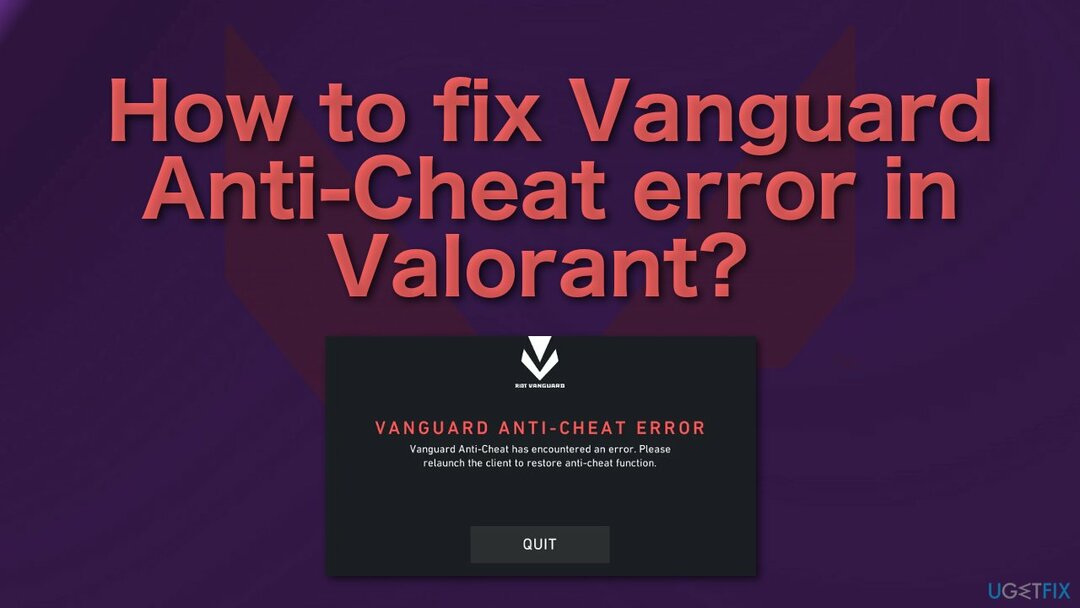
Наиболее вероятная причина, по которой вы получаете эту ошибку, заключается в том, что какой-то процесс в вашей системе мешает работе программного обеспечения. Vanguard сканирует вашу систему на наличие взломов или вредоносных файлов, которые могут нарушить целостность игры. риск, поэтому он может вызвать ложное срабатывание, особенно если у вас есть стороннее антивирусное программное обеспечение установлен. Кроме того, само программное обеспечение Vanguard могло быть повреждено.
Поскольку существует множество потенциальных причин этой проблемы, мы предлагаем использовать инструмент для ремонта. Reimage Стиральная машина Mac X9 которые могут сканировать вашу систему автоматически, чтобы избежать перебора всех решений. Это программное обеспечение может идентифицировать поврежденные компоненты системы, исправлять BSOD и проблемы с реестром, освобождать место, и повысить производительность машины, чтобы вы могли получить от своего устройства больше, пока игры.
Если вы хотите начать с ручных решений ошибки Vanguard Anti-Cheat в Valorant, вы можете начать здесь. Обязательно выполните все шаги внимательно:
Решение 1. Запускаем игру от имени администратора
Для восстановления поврежденной системы необходимо приобрести лицензионную версию Reimage Reimage .
Первое, что вам следует сделать, это убедиться, что никакой фоновый процесс не мешает работе службы Vanguard:
- Открыть Стартовое меню и искать Valorant
- Нажать на Запуск от имени администратора вариант
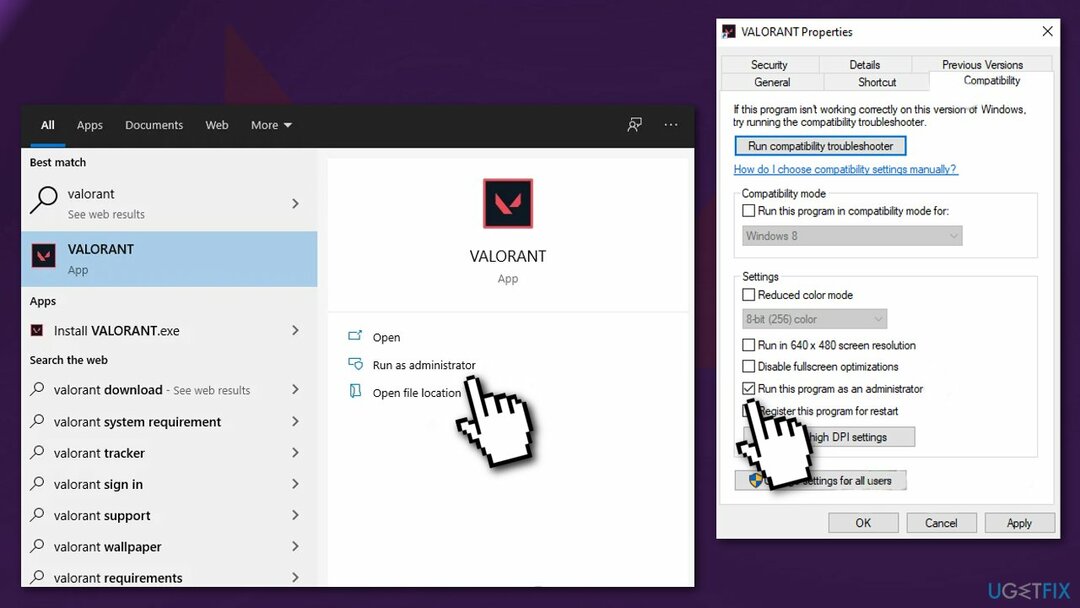
- Если это устранило ошибку, ищите Valorant снова в Стартовое меню и выберите Откройте расположение файла вариант.
- Щелкните правой кнопкой мыши Valorant ярлык и перейдите к Характеристики
- Переключитесь на Совместимость вкладка и отметьте Запустите эту программу от имени администратора
- Ударил Применять и В ПОРЯДКЕ
Решение 2. Переустановите Vanguard
Для восстановления поврежденной системы необходимо приобрести лицензионную версию Reimage Reimage .
- Перейти к Настройки на вашем ПК после выхода Valorant полностью
- Перейти к Программы меню
- Находить Riot Vanguard и нажмите Удалить
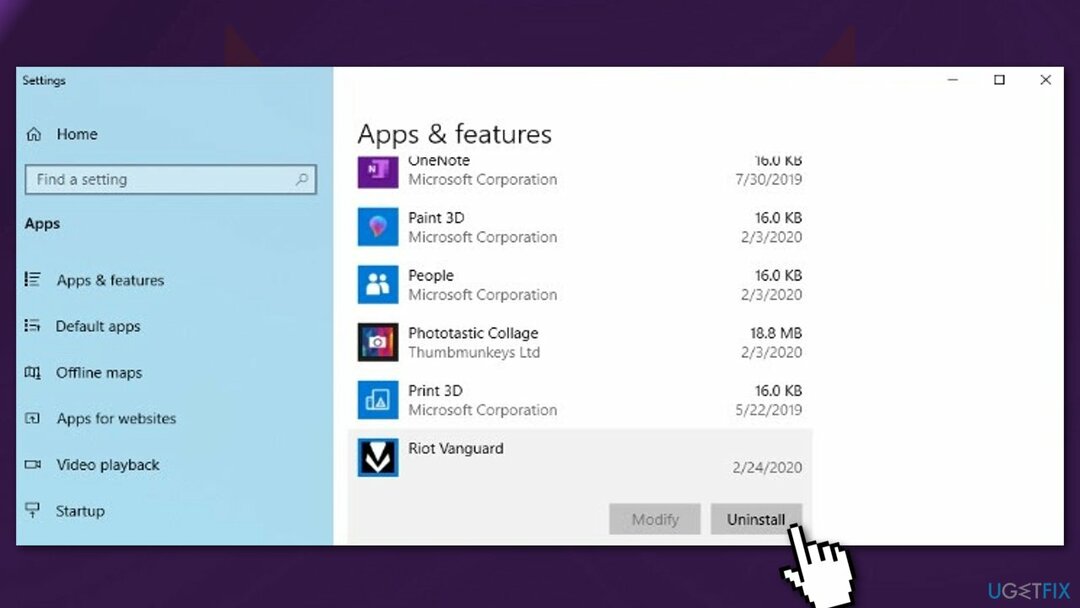
- Затем запустите Valorant клиент, который должен подсказать Авангард переустановить
Решение 3. Отключить сторонний антивирус
Для восстановления поврежденной системы необходимо приобрести лицензионную версию Reimage Reimage .
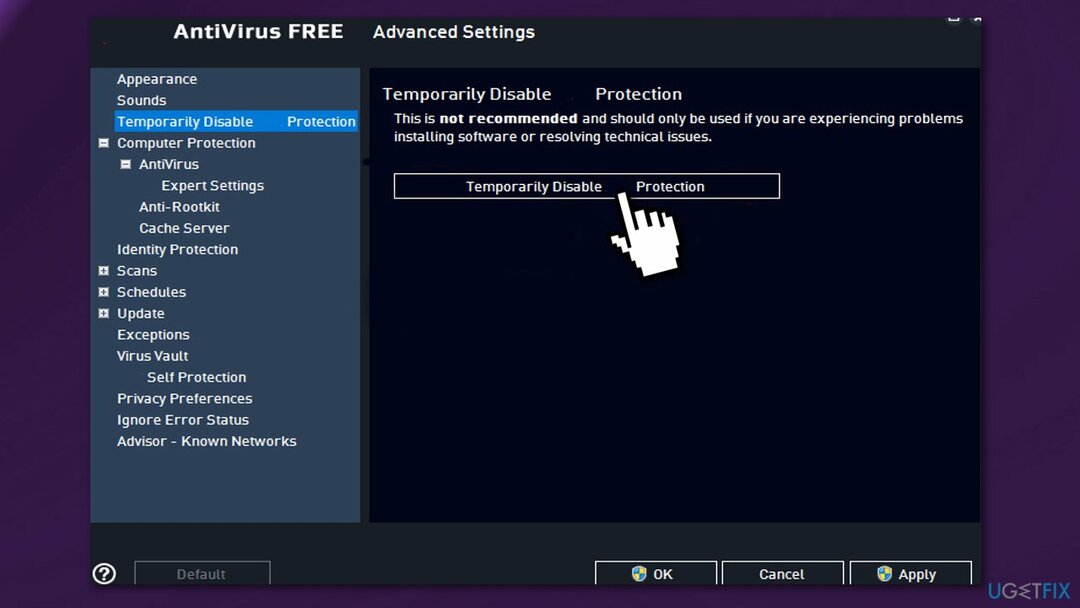
Если в вашей системе установлено какое-либо стороннее антивирусное программное обеспечение, вы должны попробовать отключить его, а затем дать игре шанс. Если Vanguard правильно запустится с отключенным антивирусным ПО, станет очевидно, что проблема была вызвана вашим антивирусом. В таком сценарии, если вы хотите продолжить использование антивирусного программного обеспечения, вы можете просто внести процесс Vanguard в белый список.
Решение 4. Разрешить приложения через брандмауэр Защитника Windows
Для восстановления поврежденной системы необходимо приобрести лицензионную версию Reimage Reimage .
Брандмауэр может блокировать службу Vanguard или игру, поэтому попробуйте разрешить службы Valorant и Vanguard через брандмауэр Защитника Windows:
- Открыть Стартовое меню и искать Брандмауэр Защитника Windows
- Когда Брандмауэр Защитника Windows окно открыто, щелкните Разрешить приложение или функцию через брандмауэр Защитника Windows вариант
- Нажать на Изменить настройки кнопка
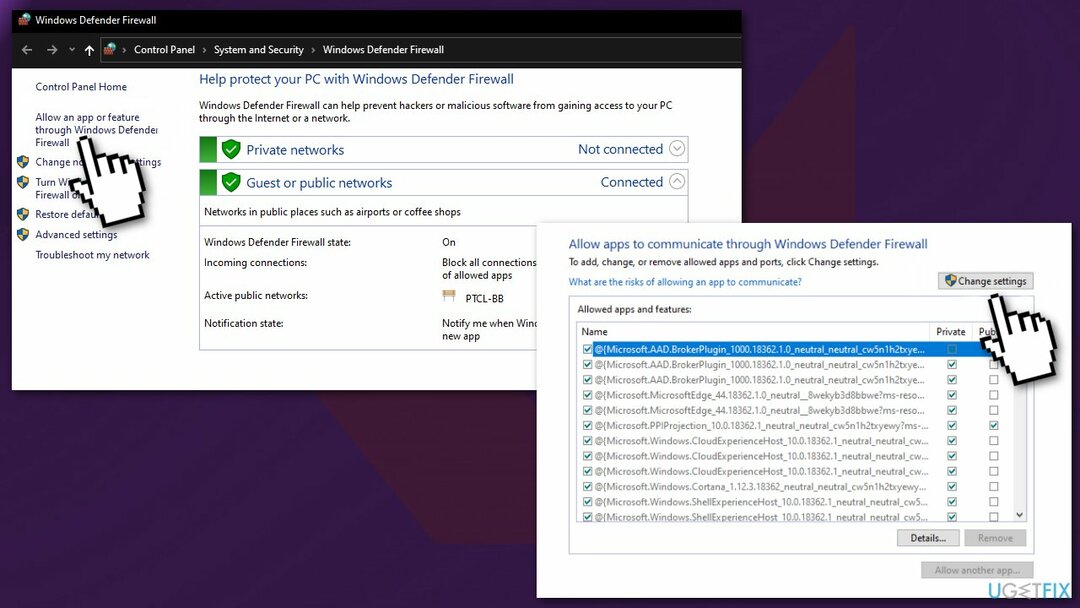
- Выберите Разрешить другое приложение
- Щелкните значок Просматривать кнопка
- Откройте Valorant.exe файл
- Щелкните значок Добавлять кнопка для добавления приложения в белый список
- Отметьте Частный и Общественные коробки перед ним
- Нажать на Разрешить другое приложение кнопку еще раз, а затем нажмите Просматривать
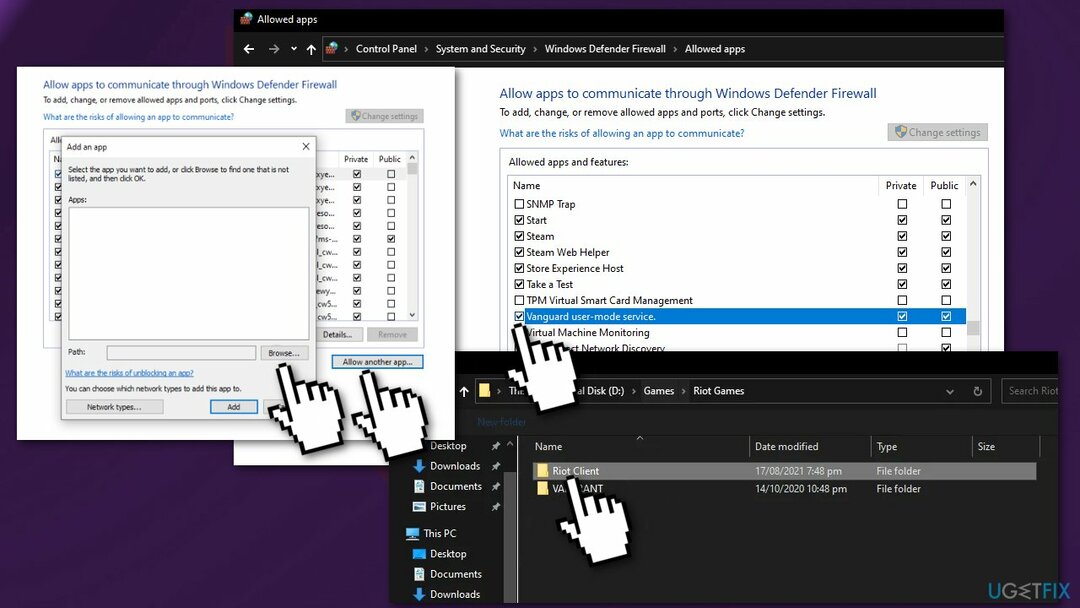
- Перейти к C: \ Program Files \ Riot Vanguard \ vgc.exe и откройте это
- Щелкните значок Добавлять кнопку и отметьте Общественные и Частный флажки
- Сделайте то же самое для Клиентские службы Riot перейдя в Клиент Riot папка
- Нажмите В ПОРЯДКЕ внизу Брандмауэр Защитника Windows окно
Решение 5. Изменить настройки службы VGC
Для восстановления поврежденной системы необходимо приобрести лицензионную версию Reimage Reimage .
Vanguard, похоже, полагается на службу под названием VGC, поэтому попробуйте изменить настройки. Имейте в виду, что вам придется делать это каждый раз, когда вы захотите поиграть в игру, поскольку ее нужно запускать вручную:
- Нажмите Windows + R и введите services.msc в Бегать коробка
- Прокрутите список вниз и найдите услугу с названием VGC
- Щелкните правой кнопкой мыши и перейдите к Характеристики
- Измените тип запуска на руководство
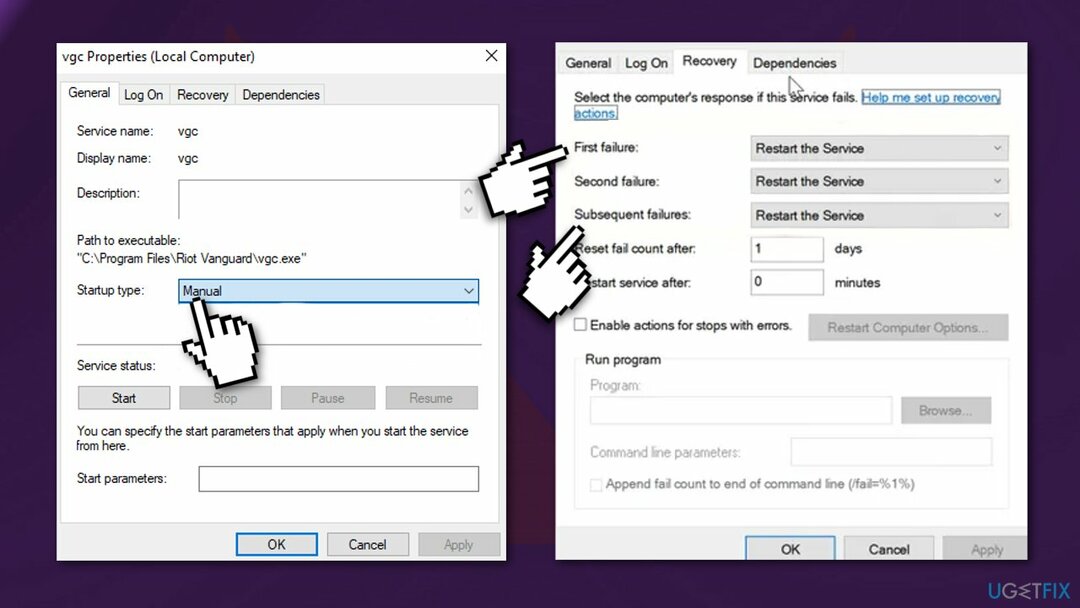
- Под Восстановление вкладка изменить Первая неудача и последующие неудачи к Перезапустите службу
- Примените все, затем начните VGC
- Держать Услуги окно открыть и запустить Valorant как администратор
Решение 6. Отключите технологию виртуализации Intel
Для восстановления поврежденной системы необходимо приобрести лицензионную версию Reimage Reimage .
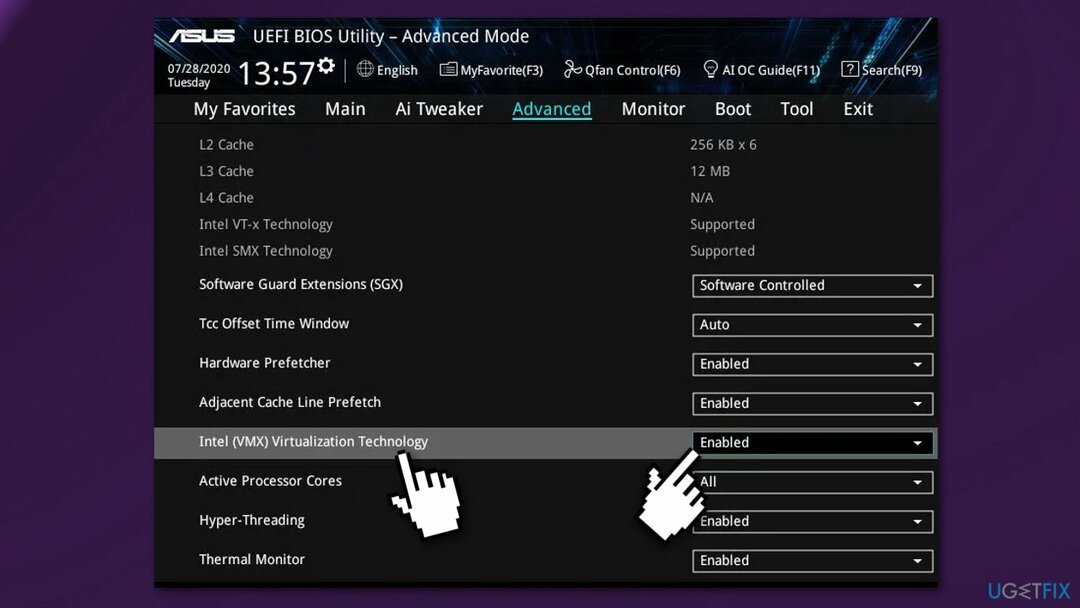
Технология виртуализации Intel в основном используется для виртуализации. Если у вас процессор Intel, попробуйте отключить его в конфигурации BIOS. Процесс может отличаться в зависимости от вашей материнской платы.
Исправляйте ошибки автоматически
Команда ugetfix.com делает все возможное, чтобы помочь пользователям найти лучшие решения для устранения их ошибок. Если вы не хотите бороться с методами ручного ремонта, используйте автоматическое программное обеспечение. Все рекомендованные продукты были протестированы и одобрены нашими профессионалами. Инструменты, которые можно использовать для исправления ошибки, перечислены ниже:
сделай это сейчас!
Скачать Fix
Счастье
Гарантия
сделай это сейчас!
Скачать Fix
Счастье
Гарантия

Чтобы оставаться полностью анонимным и не допустить, чтобы интернет-провайдер и правительство от шпионажа на вас, вы должны использовать Частный доступ в Интернет VPN. Это позволит вам подключаться к Интернету, оставаясь полностью анонимным, за счет шифрования всей информации, предотвращения трекеров, рекламы, а также вредоносного контента. Самое главное, вы остановите незаконную слежку, которую за вашей спиной проводят АНБ и другие правительственные учреждения.
Непредвиденные обстоятельства могут произойти в любой момент при использовании компьютера: он может выключиться из-за отключения электроэнергии, Может возникнуть синий экран смерти (BSoD) или случайные обновления Windows могут произойти на машине, когда вы ушли на несколько минут. минут. В результате ваши школьные задания, важные документы и другие данные могут быть потеряны. К восстанавливаться потерянные файлы, вы можете использовать Восстановление данных Pro — он ищет копии файлов, которые все еще доступны на вашем жестком диске, и быстро их извлекает.
Античит в Valorant
Сразу после выхода шутера от Riot Games, многие фанаты компании влюбились в неё ещё больше. В Valorant работает уникальный в своем роде анти-чит, который не позволяет использовать читы. Но с ним могут быть проблемы. Рассмотрим анти-чит поближе.
Valorant Vanguard
Вангуард — это анти-чит. Он работает по принципу простого программного обеспечения, которое выполняет свою работу в рамках системы и обстоятельств, которые есть.
Пример работы Vanguard от Riot Games
От чего спасает
Самый первый и банальный ответ — от читеров. Но стоит делать разделение на тех, кто просто использует сторонние программы и тех, кто пытается взломать код игры.
- Wallhack, AIM bot, читы на бессмертие. Такие есть даже в Valorant. Они разрабатываются хакерами, которые постоянно пытаются обойти защиту Riot Vanguard.
- Взлом системы. Это менее распространено, но однажды разработчики анти-чита опубликовали статистику по количеству попыток взлома системы для получения персональных данных игроков.
- Данные банковской карты, с которой проводится оплата.
- Данные логина и пароля от аккаунта, а также попытки взломать почту.
- Попытки взломать остальные аккаунты игрока.
С анти-читом у вас не будет опасности за то, что вы попадетесь против читеров или тех, кто может достать ваши данные. Однако случаи читерства всё равно есть, но они сводятся к максимальному, даже среди других проектов, минимуму.
Как работает
Многие не любят этот анти-чит за то, что он работает по единому принципу:
- Как только запускается система, включается и Vanguard.
- Сразу после запуска игры Vanguard анализирует систему на предмет посторонних программ, которые запускаются вместе с Valorant.
- Если он найдет какую-то программу или софт, которые ему не нравятся, то будет дана рекомендация перезагрузить компьютер. Иначе вы не запустите валорант.
Valorant anti cheat как запустить
К сожалению, но именно это анти-чит никак не получится отключить и включить заново. Если вы выключили вангуард, то придется:
- Перезагрузить компьютер.
- Убедиться в том, что анти-чит работает.
- Не трогать его, если вы планируете поиграть в Valorant.
Обновляется он автоматически. Как только вы запускаете игру, Вангуард начинает поиск собственных обновлений.
Проблемы с античитом
Случается и такое, что сам анти-чит работает не так уж и важно. То включается, то нет; то выдает ошибку, то нет.
Приходится его выключать
Но помимо того, что он может быть не запущен, есть ещё и другая — он не запускается в принципе.
Почему не запускается
Проблема может быть двух видов:
- Vanguard работает неправильно. Чтобы это исправить, вам нужно зайти в Пуск — Настройки — Установка и удаление программ — удалить Riot Vanguard. После этого, при запуске Valorant, лаунчер самостоятельно скачает и установит анти-чит. Останется только перезагрузить компьютер.
- Когда анти-чит несколько раз сам себя загрузил и не может из-за этого полноценно работать. Для этого достаточно перезагрузить компьютер.
Об остальных проблемах мы написали в этой статье:
Ошибка античита
У анти-чита может возникнуть две ошибки. 44 и 45.
- 44 ошибка. Сообщает о том, что программа Vanguard не была запущена. Для решения проблемы необходимо удалить анти-чит.
- 45 ошибка. Просто перезагружаем компьютер. Если не помогло, то удаляем анти-чит, запускаем лаунчер, ждем окончания установки и перезагружаем компьютер.
Как удалить античит
Всё просто. Заходим в Пуск — Настройки — Установка и удаление программ — находим Vanguard, удаляем его. Сразу после запуска Valorant анти-чит будет установлен заново и вам нужно будет перезагрузить компьютер.
Валорант Вангуард
Как не посмотри, а у анти-чита есть очень много преимуществ, которые мы опишем. Есть и недостатки. Особенно, если вы читер. Проще говоря, Riot Games сделали нечто вроде всеобщего анти-чита, который помогает игрокам становиться лучше.
Плюсы и минусы
Говорить о внутренней разработке не представляется возможным, поскольку мы не участвуем в процессе создания и улучшения Vanguard, однако:
- Наверняка известно, что Riot Vanguard совершенствуется постоянно. Главы разработки ежегодно и временами публикуют материалы, в которых сообщают о прогрессе.
- В компании есть белые хакеры, которые атакуют свой же продукт со всей силы. Из-за этого шансов у обычных читеров почти нет.
- Доля читеров на всех серверах не превышает 0.7%, и большинство из них моментально попадают в бан сразу после запуска игры.
Но есть и минусы:
- Несмотря на то, что все читеры получают по заслугам, иногда из-за решения поддержки (репортов) страдают честные игроки с выдающимися способностями. Но это общая проблема шутеров.
- Vanguard иногда сочетает в себе столько ошибок и проблем, с которыми обычные пользователи не могут справиться.
Самый главный минус — для разработчиков вспомогательного ПО практически нет шансов пробиться в эту сферу, поскольку Vanguard блокирует любые попытки вмешательства в игровой процесс. Даже если этих попыток не было.
Не можете пройти загрузочный экран в VALORANT?
VALORANT не сможет пройти дальше экрана загрузки, если не сможет инициализировать Riot Vanguard, официальный античит-движок VALORANT, который; если он не запущен, это предотвратит запуск VALORANT. Проблема в основном возникает после крупного обновления VALORANT.
Программы для Windows, мобильные приложения, игры — ВСЁ БЕСПЛАТНО, в нашем закрытом телеграмм канале — Подписывайтесь:)
Эта проблема также может возникать на экране загрузки карты. В этом случае зафиксируйте свой FPS на уровне 30 или ниже, прежде чем идти в очередь на матчмейкинг. Как только вы войдете в игру, измените настройки FPS на нормальные.
1. Переустановите Riot Vanguard, чтобы заново инициализировать его сервисы.
Играть в VALORANT без Riot Vanguard невозможно, так как это античит-система для VALORANT. Если у Riot Vanguard есть поврежденные файлы, препятствующие загрузке, VALORANT не загрузится, пока вы не переустановите Riot Vanguard.
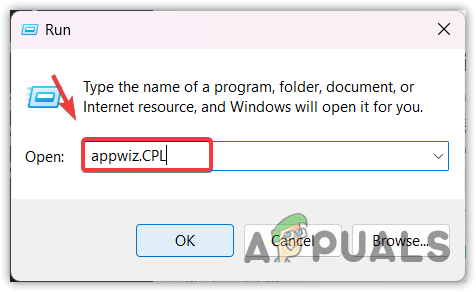
- Чтобы переустановить Riot Vanguard, нажмите вместе клавиши Win + R, чтобы открыть программу «Выполнить».
- Введите appwiz.CPL в поле ввода и нажмите OK.
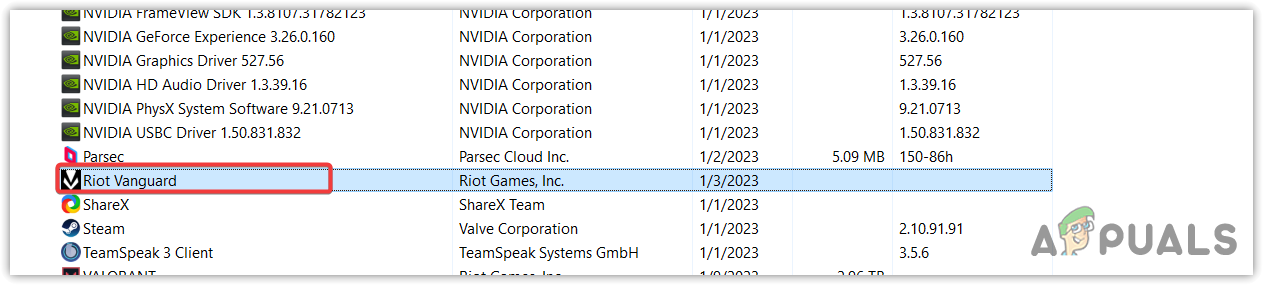
- Теперь дважды щелкните Riot Vanguard, чтобы удалить его.
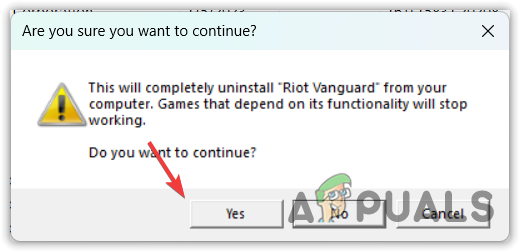
- Нажмите «Да», чтобы удалить Riot Vanguard.
- После этого откройте Riot Games, чтобы установить Vanguard.
- Подождите, пока он установится, а затем перезагрузите Windows.
- После этого запустите VALORANT, чтобы проверить, сохраняется ли проблема.
2. Удалите неправильно настроенные файлы манифеста.
Файлы манифеста содержат информацию о ресурсах, которые необходимо загрузить для правильной работы VALORANT, таких как файлы библиотеки динамической компоновки (DLL), шрифты и т. д. Если эти файлы будут неправильно сконфигурированы, возникнет эта проблема. Поэтому попробуйте удалить их, чтобы создать новые. Эти файлы будут автоматически созданы после запуска VALORANT.
- Чтобы удалить файлы манифеста, перейдите в следующий каталог. C:\Riot Games\VALORANT\live
Примечание. Если вы установили VALORANT с другим драйвером, замените C на свой диск, вставив прошлый в адресную строку проводника Windows.
3. Запустите VALORANT от имени администратора
Если у VALORANT нет соответствующих прав доступа к необходимым компонентам, вы столкнетесь со следующей проблемой. Однако, если вы запустите его от имени администратора, VALORANT будет иметь все права доступа для запуска необходимых DLL и компонентов. Поэтому, если вы не пробовали запустить его от имени администратора, сделайте это, следуя инструкциям.
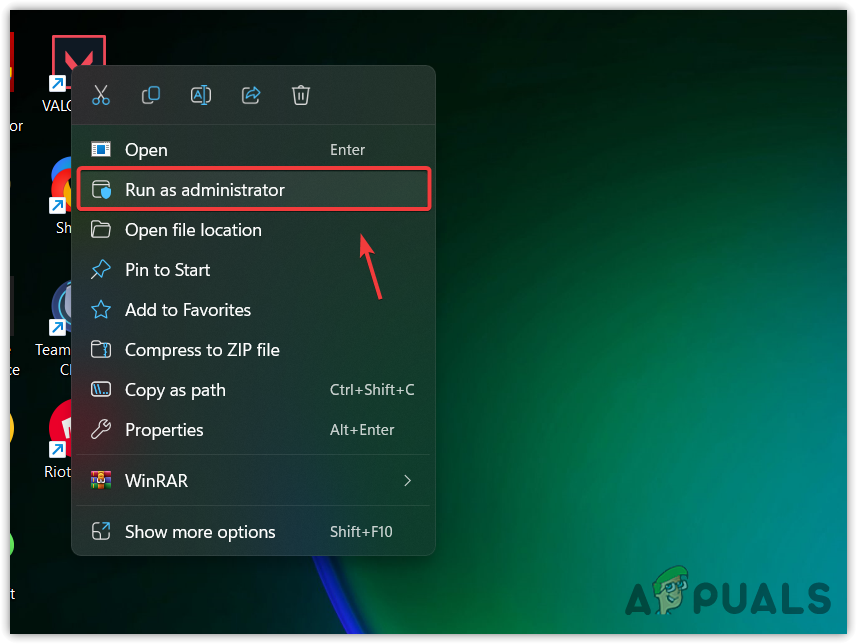
- Чтобы запустить VALORANT от имени администратора, щелкните правой кнопкой мыши VALORANT на рабочем столе, выберите «Запуск от имени администратора» или нажмите клавишу Windows и введите VALORANT.
- Щелкните его правой кнопкой мыши и выберите «Запуск от имени администратора».
- Дождитесь запуска VALORANT.
- Затем проверьте, устранена ли проблема или нет.
4. Перенести VALORANT на SSD
Если у вас есть VALORANT на жестком диске, рекомендуем перенести его на твердотельный накопитель (SSD). Потому что жесткие диски очень медленные по сравнению с твердотельными накопителями. Жесткие диски используют вращающиеся пластины для чтения и записи данных, а твердотельные накопители используют микросхемы памяти для хранения данных, что делает твердотельные накопители намного быстрее. Следовательно, перенос VALORANT на SSD решит эту проблему.
5. Разрешить VALORANT из брандмауэра Windows
Если есть несовместимость между брандмауэром Windows и Riot Vanguard, VALORANT не загрузит карту, так как брандмауэр Windows предотвратит это. Для этого вам нужно разрешить VALORANT, Riot Client и Riot Vanguard в настройках брандмауэра. Так что больше не будет мешать.
- Для этого нажмите клавишу Windows и введите Панель управления.
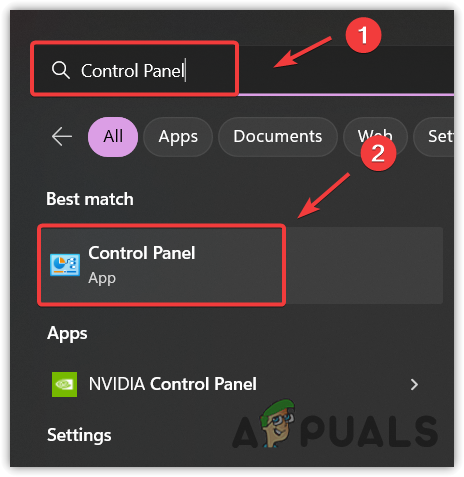
- Откройте панель управления и выберите Система и безопасность > Брандмауэр Защитника Windows.
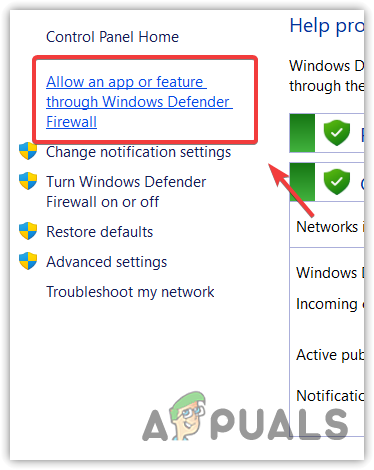
- Нажмите Разрешить приложение или функцию через брандмауэр Защитника Windows на левой боковой панели.
- Нажмите «Изменить настройки», а затем нажмите «Разрешить другое приложение».
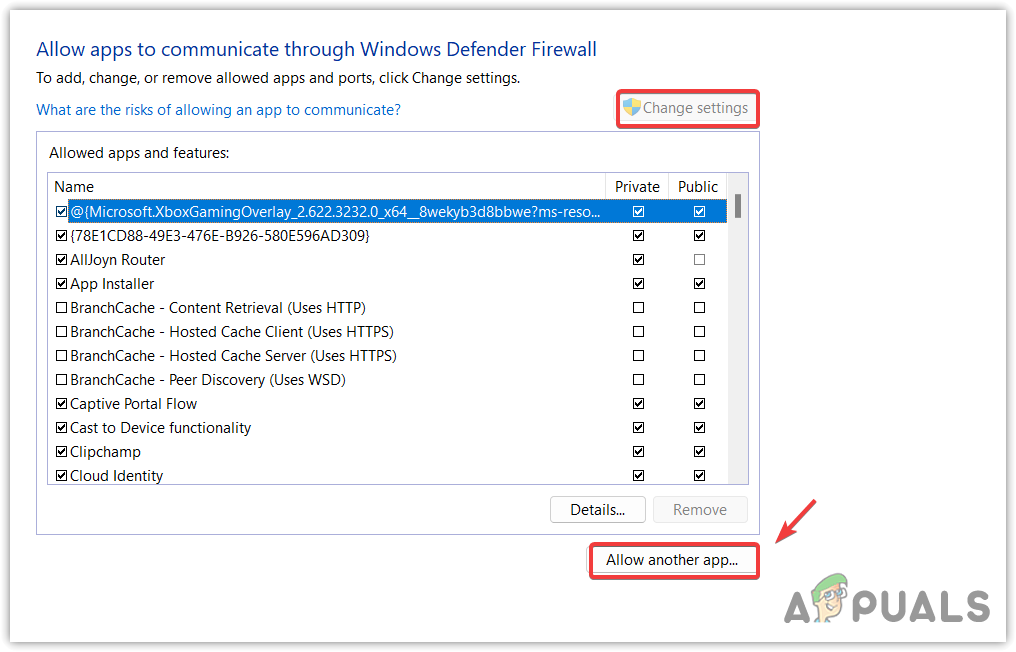
- Затем нажмите «Обзор», чтобы добавить следующие исполняемые файлы. C:\Riot Games\VALORANT\live\VALORANT.exe C:\Riot Games\Riot Client\RiotClientServices.exe C:\Program Files\Riot Vanguard\vgc.exe
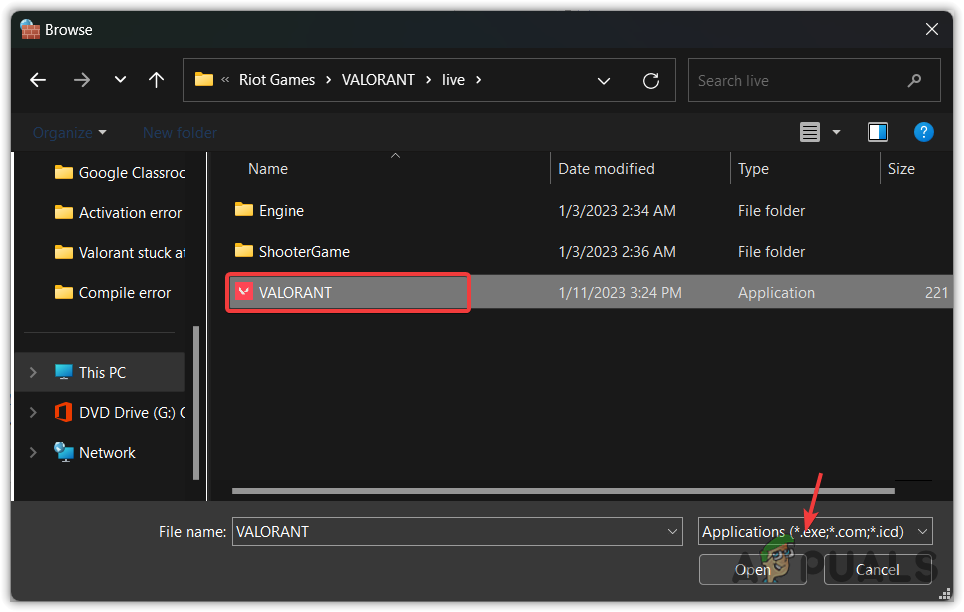
- После этого перезагрузите компьютер и проверьте, решена ли проблема.
6. Сбросить настройки сети
Неправильно настроенные сетевые настройки, такие как неподдерживаемые настройки DNS или прокси-сервера, могут снизить скорость интернета и помешать VALORANT использовать требуемую скорость от 3 до 6 Мбит/с. В этом случае вам придется сбросить настройки сети. Однако, если ваш интернет работает правильно, вам не нужно следовать этому методу.
Если вы использовали соединение Wi-Fi во время игры в VALORANT, мы рекомендуем вам использовать соединение Ethernet, так как оно обеспечивает стабильную скорость интернета.
- Чтобы сбросить настройки сети, нажмите клавишу Windows и введите Сброс сети.
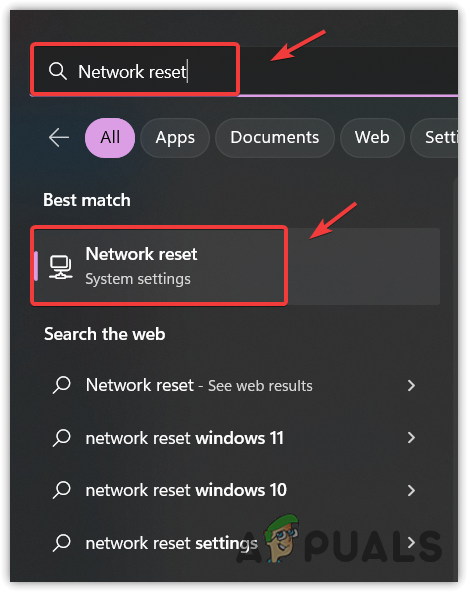
- Откройте настройки и нажмите «Сбросить сейчас». Ваш компьютер перезагрузится, когда это будет сделано.
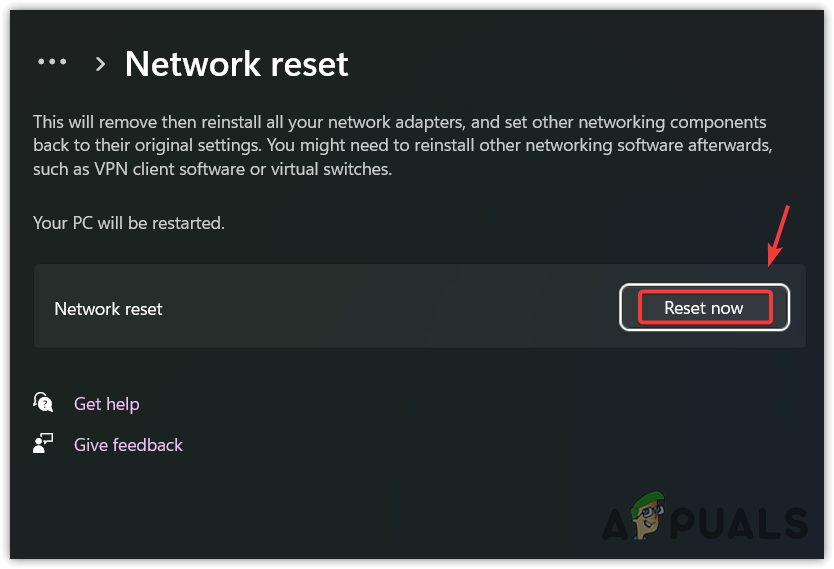
- После сброса настроек сети запустите Valorant, чтобы проверить, сохраняется ли проблема.
7. Запустите VALORANT с высоким приоритетом
Windows придает большее значение высокоприоритетным задачам, благодаря чему программа работает с высокой производительностью. Поэтому мы рекомендуем вам попробовать запустить VALORANT с высоким приоритетом, так как это снизит другие задачи, потребляющие большую вычислительную мощность, не позволяя VALORANT пройти загрузочный экран.
Кроме того, попробуйте закрыть ненужные приложения, такие как оверлеи и приложения браузера, такие как Discord, Google Chrome, а также программное обеспечение для мыши или клавиатуры.
- Чтобы изменить приоритет, вам придется запустить VALORANT.
- После запуска щелкните правой кнопкой мыши панель задач и выберите «Диспетчер задач».
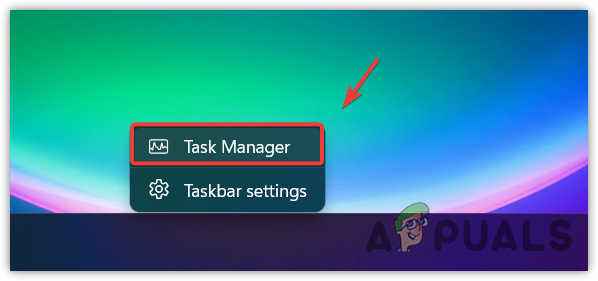
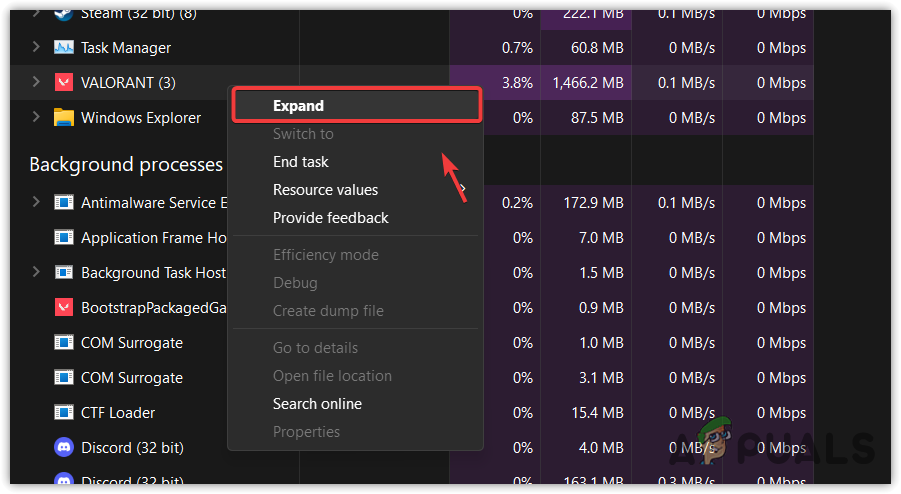
- После открытия диспетчера задач щелкните правой кнопкой мыши файл VALORANT.
- Выберите Развернуть в контекстном меню.
- Щелкните правой кнопкой мыши VALORANT и выберите Перейти к деталям.
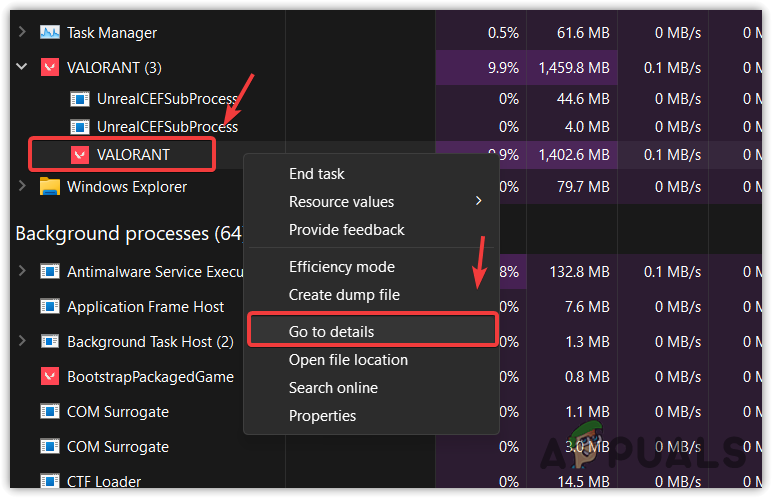
- Затем щелкните правой кнопкой мыши файл VALORANT -Win64-Shipping.exe.
- Наведите указатель мыши на «Установить приоритет» и выберите «Высокий» из перечисленных вариантов.
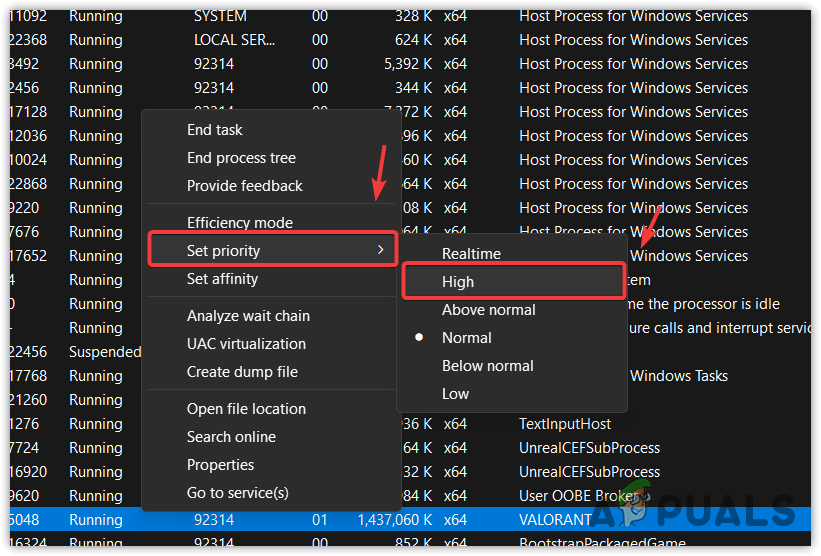
- Снова щелкните правой кнопкой мыши VALORANT, наведите указатель мыши на «Установить приоритет» и выберите «Высокий» из вариантов.
- После этого проверьте, устранена ли проблема или нет.
8. Добавьте Valorant в настройки графики
Настройки графики позволяют пользователям использовать высокопроизводительный GPU или iGPU для выбранного приложения/игры. Если VALORANT не может правильно использовать ваш графический процессор, он может зависнуть на экране загрузки. Поэтому попробуйте добавить его в настройки графики.
- Чтобы добавить VALORANT в настройки графики, нажмите клавишу Windows и введите «Настройки графики», чтобы открыть его.
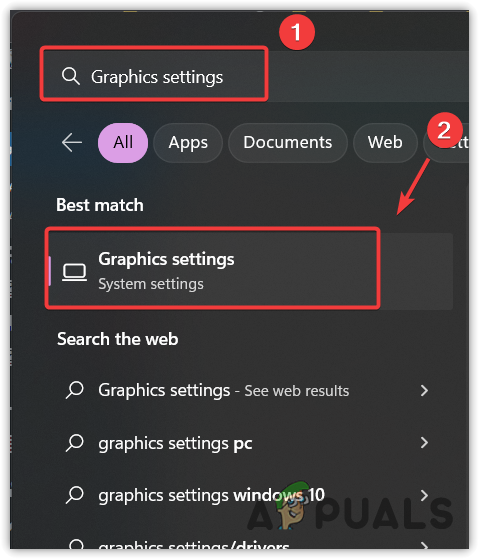
- Затем выберите VALORANT и нажмите Option.
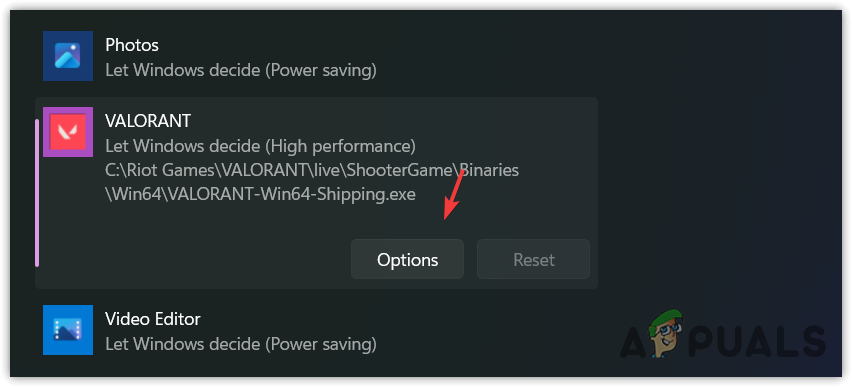
- Выберите Высокая производительность из перечисленных вариантов.
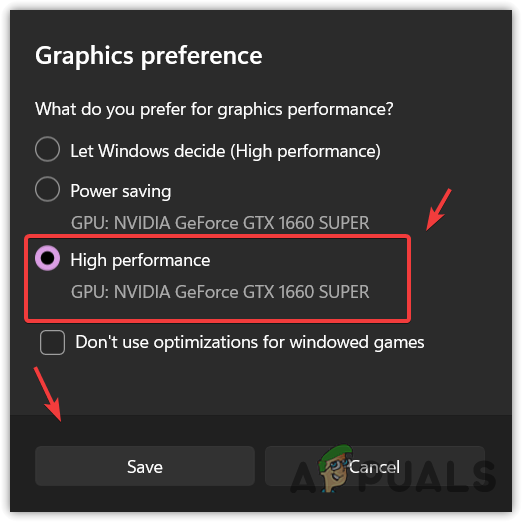
- Затем нажмите Сохранить. Если вы не можете найти VALORANT, нажмите «Обзор» и перейдите в каталог VALORANT. Если вы установили его в папку по умолчанию, перейдите в следующий каталог. C:\Riot Games\VALORANT\live\ShooterGame\Binaries\Win64.
- Выберите VALORANT-Win64-Shipping и нажмите «Добавить».
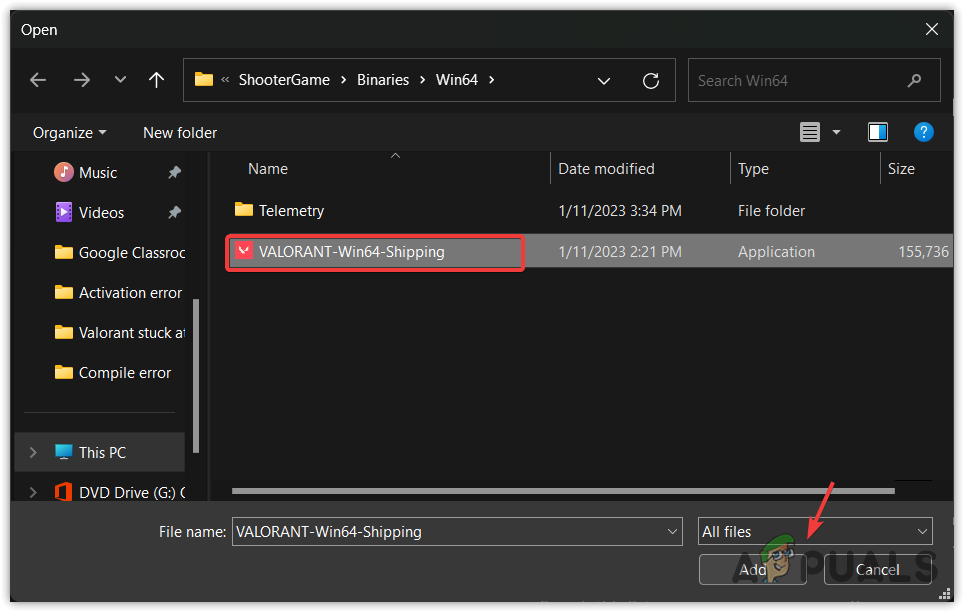
- Повторите шаги 2 и 3, чтобы изменить настройки графики на высокую производительность.
- Сделав это, снова нажмите «Обзор» и перейдите в каталог, в который вы установили VALORANT. Если вы установили его в папку по умолчанию, перейдите в следующий каталог. C:\Riot Games\VALORANT\live
- Выберите файл VALORANT.exe и нажмите «Добавить».
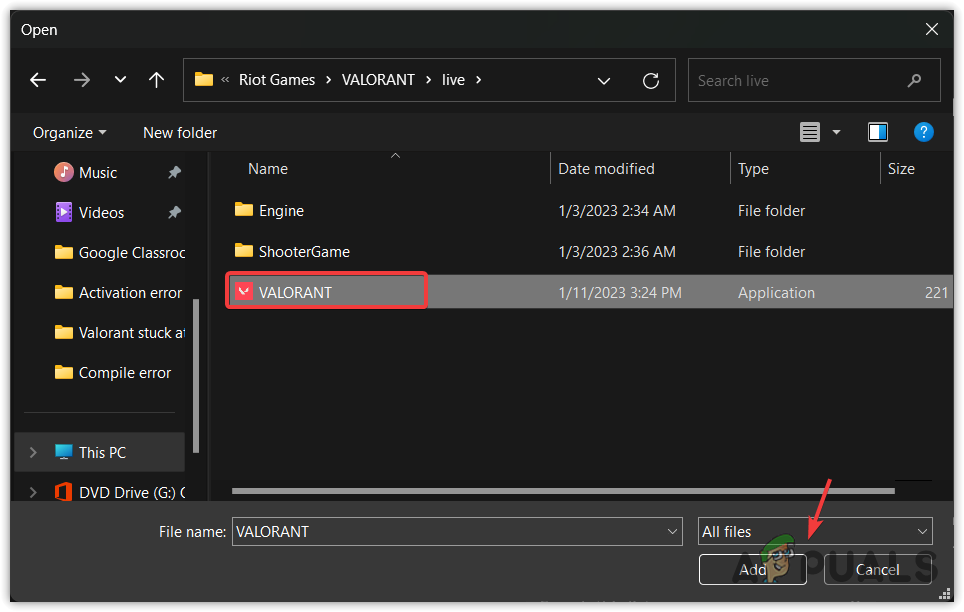
- После этого выберите VALORANT и нажмите «Параметры»,
- Выберите «Высокая производительность» и нажмите «Сохранить».
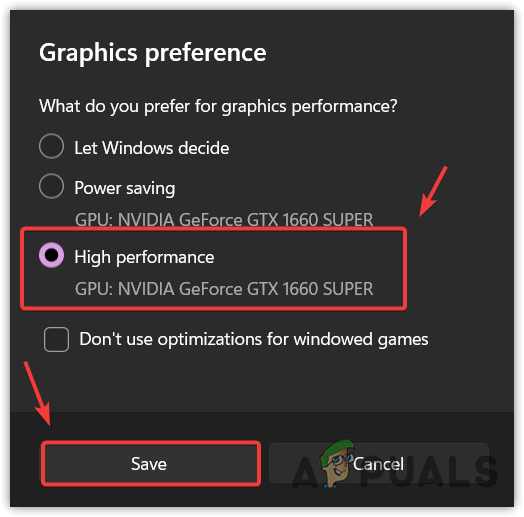
- После этого запустите VALORANT и проверьте, решена ли проблема.
9. Включите безопасную загрузку и TPM
TPM и безопасная загрузка — это технологии, используемые для повышения безопасности, позволяющие системе на базе Windows 11 загружать надежные и безопасные программы. Поскольку эти функции обеспечивают высокий уровень безопасности, Vanguard использует их для распознавания доверенного состояния системы. Однако Vanguard необходимо, чтобы эти две функции были запущены, прежде чем он распознает состояние системы.
Если безопасная загрузка и TPM отключены, на экране появится ошибка VAN9003. Более того, это также может привести к тому, что вы застрянете на экране загрузки VALORANT. Поэтому см. Как включить TPM 2.0 и безопасную загрузку UEFI.
10. Переустановите графический драйвер с помощью DDU.
VALORANT не распознает неподписанные драйвера, так как они не имеют подписи, что доказывает, что они установлены с официального сайта. Вот почему они называются неподписанными драйверами. Если у вас установлены неподписанные драйвера, рекомендуется их удалить.
10.1 Запустить проверку подписи файла
Чтобы найти неподписанные драйверы, вам потребуется запустить утилиту проверки подписи файлов, которая проверяет наличие неподписанных драйверов.
- Для этого нажмите клавиши Windows + R, чтобы открыть окно «Выполнить».
- Введите sigverif.exe в поле ввода и нажмите OK.
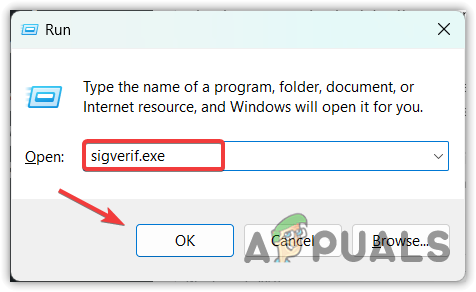
- Как только он запустится, нажмите «Пуск».
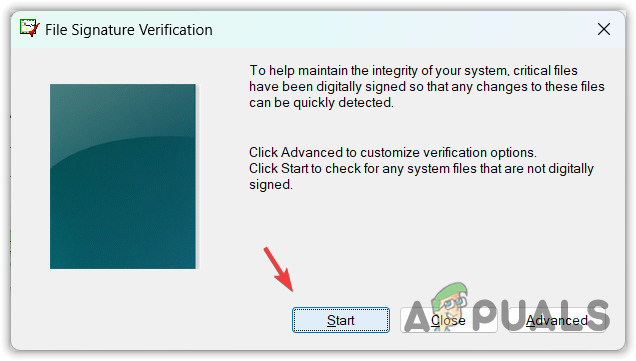
- Подождите, пока он завершит процесс проверки. Если неподписанный драйвер найден, найдите его в Google. Если он принадлежит графическому драйверу, его удаление решит вашу проблему.
10.2 Переустановите драйверы
Если неподписанный драйвер является графическим драйвером, пришло время удалить его с компьютера. Обычно мы используем Диспетчер устройств для удаления драйверов, но он не удаляет запись драйвера из редактора реестра. Поэтому мы используем программу удаления драйвера дисплея (DDU), чтобы полностью удалить драйвер из системы вместе с записями реестра.
- Скачать Программа удаления драйвера дисплея.
- Когда это будет сделано, щелкните правой кнопкой мыши ZIP-папку DDU.
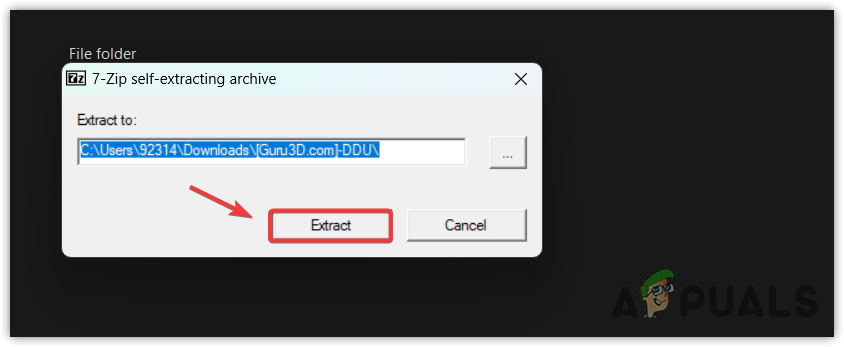
- Выберите Извлечь в «[Guru3D.com]-ДДУ\».
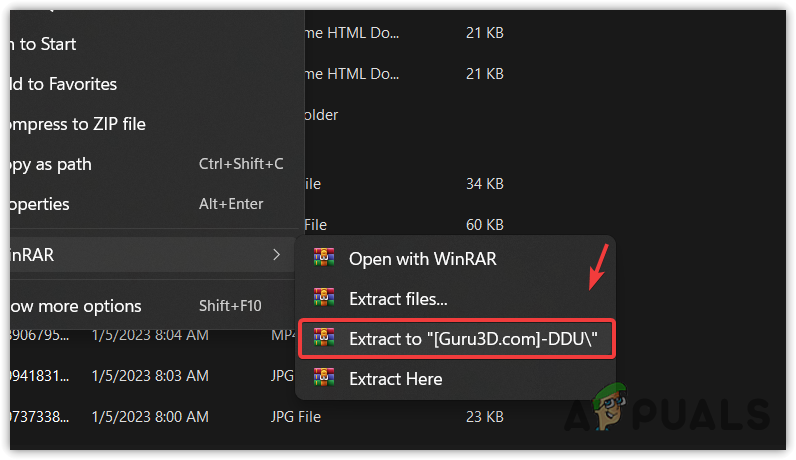
- После завершения процесса извлечения перейдите в папку и дважды щелкните приложение DDU.
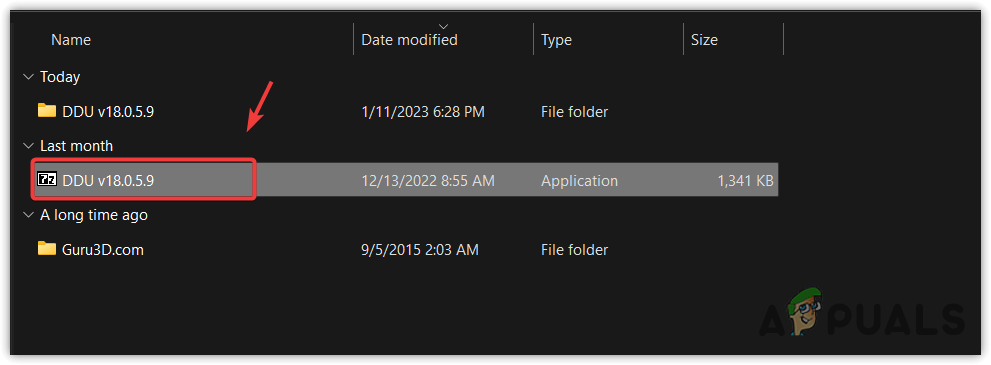
- Нажмите «Извлечь», а затем перейдите к извлеченной папке.
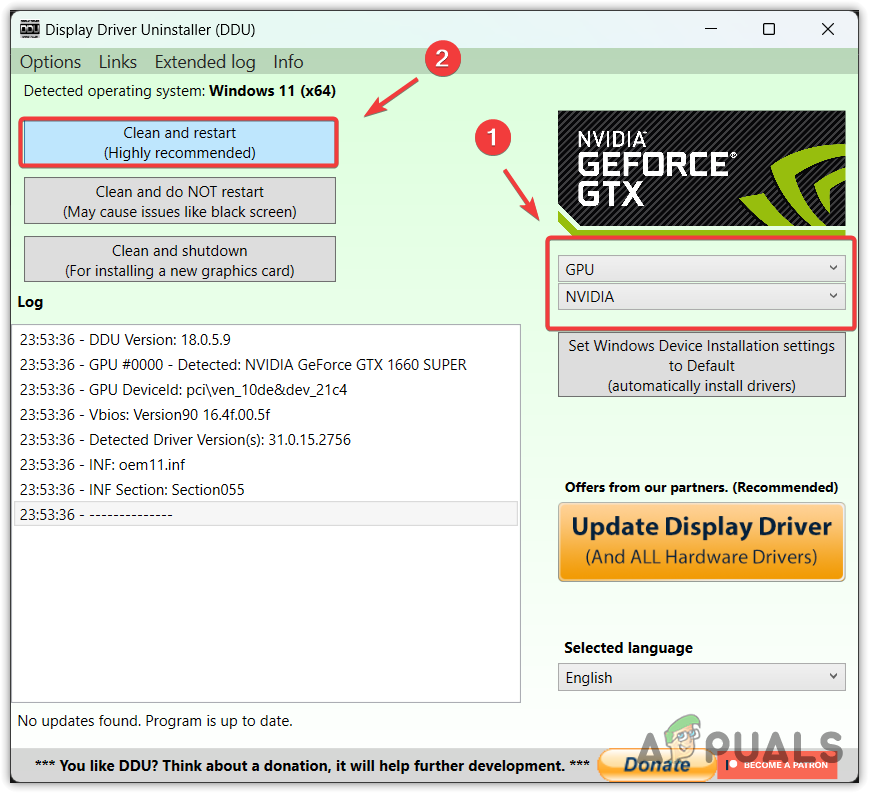
- Откройте приложение для удаления драйвера дисплея.
- Выберите GPU из типа устройства.
- Затем выберите поставщика устройства или графического процессора.
- Нажмите Очистить и перезагрузить, чтобы полностью удалить драйверы.
- После этого перейдите на веб-сайт производителя и загрузите последнюю версию драйвера.
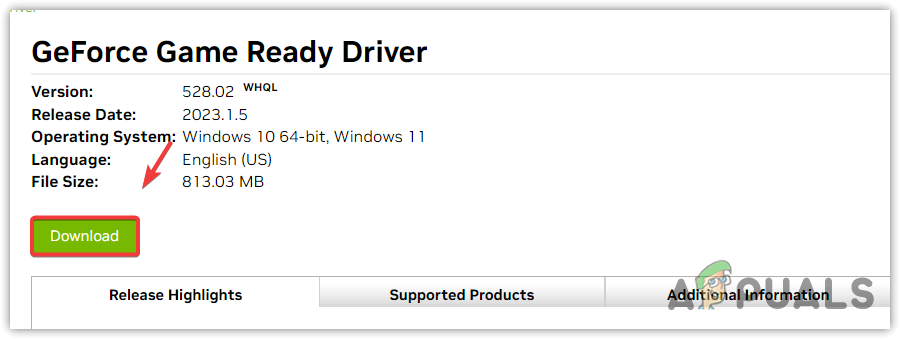
- После загрузки установщика драйвера дважды щелкните его, чтобы запустить установщик.
- Затем следуйте простым инструкциям по установке драйвера.
11. Переустановите ВАЛОРАНТ
Окончательное решение — переустановить VALORANT, если ни одно из решений вам не помогло. Поскольку все решения терпят неудачу, эта проблема должна быть связана с файлами VALORANT, препятствующими загрузке. Чтобы убедиться в этом, вам придется переустановить его следующим образом.
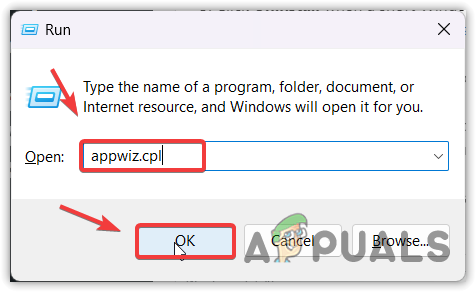
- Чтобы переустановить VALORANT, нажмите клавиши Win + R, чтобы запустить окно «Выполнить».
- Введите appwiz.CPL и нажмите OK, чтобы запустить программы и функции.
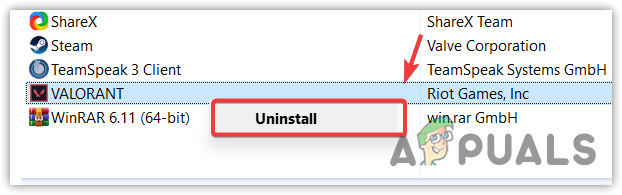
- Щелкните правой кнопкой мыши VALORANT и выберите «Удалить».
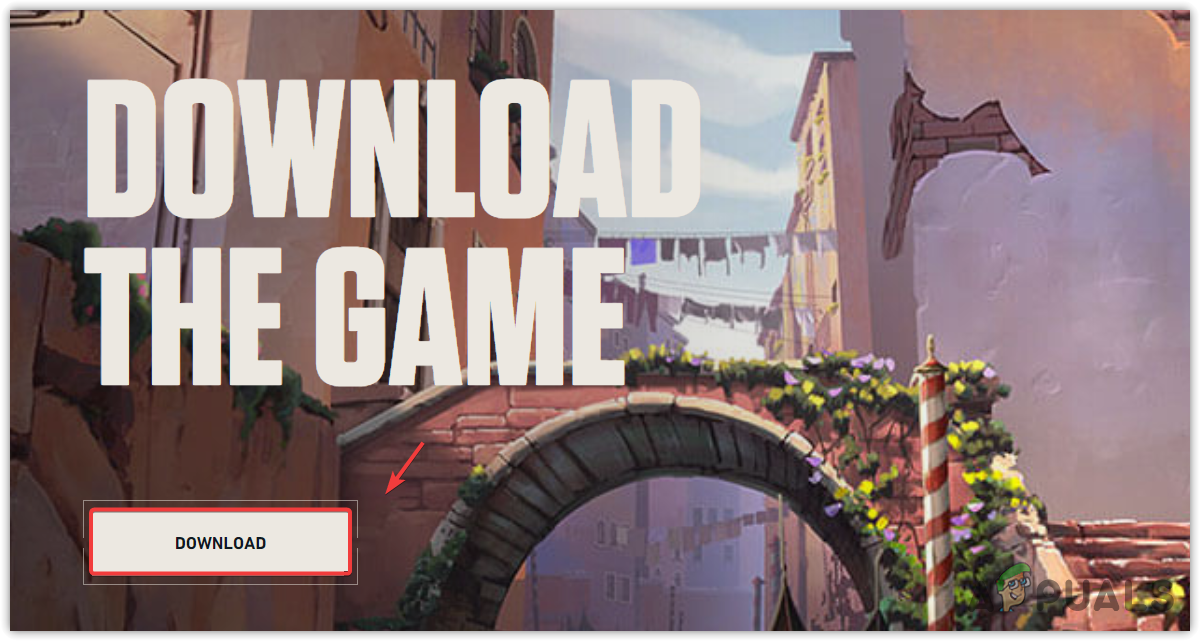
- После завершения процесса удаления перейдите в официальный ВАЛОРАНТ интернет сайт.
- Войдите в свою учетную запись.
- Загрузите установщик VALORANT.
- После этого откройте его и следуйте инструкциям на экране, чтобы установить его.
Программы для Windows, мобильные приложения, игры — ВСЁ БЕСПЛАТНО, в нашем закрытом телеграмм канале — Подписывайтесь:)
Античит Валорант не устанавливается

Античит Валорант представляет собой некий драйвер, который запускается на вашем компьютере вместе с операционной системой.
Многие игроки сталкиваются с проблемой, когда античит Валорант не устанавливается. Есть несколько причин, которые могут на это повлиять. Рекомендуем вам:
- отключить все антивирусы на вашем компьютере и попробовать начать установку игры заново;
- проверьте, установлены ли все последние обновления Windows, которые необходимы для запуска.Вам достаточно просто перейти на Windows 10 и это поможет решить большинство проблем с обновлениями.
В случае, если Valorant не запускается из-за античита, то можно предпринять следующее:
- полностью удалите и переустановите игру на другой жёсткий диск.
Примечание: запускайте установщик от имени администратора.
- убедитесь, что на компьютере не установлены программы, мешающие запуску игры. Для этого необходимо:
- открыть «Пуск»;
- в поиске введите «sigverif» и откройте приложение;
- нажмите на кнопку «Начать»;
- в появившемся списке будет указан перечень драйверов, которые вам необходимо обновить ли же вовсе удалить, чтобы игра успешно запустилась.
Проблемы с античитом Валорант также возникают при самом первом запуске игры. Перед вами появится окошко, в котором вас уведомят, что установка античита не была завершена.

В 90% случаев такую проблему можно решить простой перезагрузкой компьютера.
Как удалить античит Валорант
Если вы интересуетесь тем, как удалить античит Валорант, то это можно сделать следующим образом:
- откройте «Пуск»;
- в строке поиска введите «Установка и удаление программ»;
- в списке программ найдите Riot Vanguard;
- нажав по названию, выберите «Удалить», в новом окне подтвердите удаление.
Кроме удаления, вы можете просто отключить античит Valorant. Для этого достаточно нажать ПКМ по значку и выбрать «Exit Vanguard»:

Примечание: не забывайте, что игра не запуститься, пока античит выключен. Включите его перед запуском.