Как сделать и убрать радужный прицел в CS:GO

Доброго времени суток, дорогие читатели. Многие из вас ищут ответ на один и тот же вопрос: «как сделать радужный прицел в CS:GO»? Собственно поэтому мы делаем для вас эту статью, в которой расскажем о всех достоинствах и недостатках такого прицела, а также расскажем вам, как его сделать.
Что из себя представляет радужный прицел? Его достоинства и недостатки

Итак, прицел называется радужным не потому, что будет состоять из нескольких цветов одновременно, а потому, что периодически будет изменять свой цвет на любой из доступных вам в игре.
Т.е., вам, всего-то и нужно, что забиндить смену цвета прицела на кнопки, которые вы нажимаете чаще всего (например, на кнопки действия в игре: ходьба, приседание, прыжок и т.д.), и цвет прицела будет автоматически изменяться.
Что касается достоинств и недостатков – тут мало что можно сказать. Это дело вкуса и привычек, а также понимания игры и собственных действий. Но и цвета прицела выбирать нужно правильно, иначе существует риск того, что вы ничего не увидите на экране.
Например, если вы играете на светлых картах (Dust 2, Mirage, Vertigo), то вам нужны будут более темные оттенки. Если же вы играете на темных картах (Cache, Inferno, Train), то вам нужны будут более светлые оттенки.
Радужный прицел в CS:GO
Итак, раз уж речь идет о радужном прицеле, то вам понадобятся консольные команды, которые позволят вам забиндить на одну и ту же кнопку смену цвета прицела и действие. Собственно говоря, цветов радуги – 7, а цветов, доступных в игре – 12, так что у вас будет время и возможность все потестить и поэкспериментировать. Заранее скажем, команды-бинды, которые мы вам оставим, нужно вводить по одной в строчку.
- bind «w» «+forward; toggle cl_crosshaircolor 1 2 3 4 5»
- bind «s» «+back; toggle cl_crosshaircolor 1 2 3 4 5»
- bind «a» «+moveleft; toggle cl_crosshaircolor 1 2 3 4 5»
- bind «d» «+moveright; toggle cl_crosshaircolor 1 2 3 4 5»
- bind «CTRL» «+duck; toggle cl_crosshaircolor 1 2 3 4 5»
- bind «SPACE» «+jump; toggle cl_crosshaircolor 1 2 3 4 5»
- bind «MOUSE1» «+attack; toggle cl_crosshaircolor 1 2 3 4 5»
Примечательно, что мы, для биндов, выбрали все популярные кнопки действия, однако вы можете поставить и свои (например, многие ходят на ПКМ, или приседают на Е). Также можно добавить действие на перезарядку, на дефьюз бомбы или просто на любую рандомную кнопку.
Как убрать радужный прицел
Если вы все-таки попробовали радужный прицел, и он вам не вкатил – нестрашно. Можно легко и просто разбиндить все заданные кнопки командой Unbind, например, unbind «W». Единственное неудобство, пропадет бинд и на ходьбу, и вам нужно будет вернуть движение вперед на W, в настройках игры.
Как сделать и убрать радужный прицел в CS: GO. Прицел который меняет цвет когда наводишь на противника кс го.
Во-первых, вы можете установить стиль и цвет в меню игры. Вызовите меню, нажав клавишу Esc, и выберите вкладку Настройки. Найдите строку Настройки игры. На открывшейся странице мы видим настройки интерфейса:
Пак прицелов CS:GO
В этом руководстве мы расскажем вам о различных конфигурациях прицелов, о том, как использовать их в игре и почему вы должны их использовать. Некоторые из них мы узнали от профессиональных игроков, с которыми все знакомы, другие же используются многими лучшими киберспортивными шутерами.
Такая конфигурация стрелка сочетает в себе все характеристики, необходимые для точного прицеливания головой. Толщина и размер ребер козырька позволяет не закрывать модель игрока и при этом точно целиться в голову, а расстояние между ребрами козырька позволяет полностью видеть голову противника даже на большом расстоянии. Тип прицеливания — статический. Необходимо иметь максимальную точность прицеливания в голову противника после выстрела, отсюда и конфигурация этого прицела:
cl_crosshairdot «0», cl_crosshairgap «-2», cl_crosshairize «3», cl_crosshairstyle «4», cl_crosshairthickness «1»,
Введите эти настройки обработки изображения в консоли программатора (по умолчанию нажмите кнопку «
») и нажмите Enter, и вы получите такой вид:
Подобной точки зрения придерживаются многие прогеймеры, такие как chrisj, apex и karrigan. Другие параметры цели, такие как цвет, можно настроить по своему усмотрению, поскольку они оказывают гораздо меньшее влияние на прицеливание и являются индивидуальными для каждого игрока.
Прицел на весь экран
Это трюк от профессионального игрока в ксго — Бориса Воробьева, более известного как magixx — он уже на профессиональной сцене и использует полноэкранную установку цели. Эта привязка используется в основном для метания сложных гранат, которые можно метать быстрее и точнее с помощью этой мишени. Теперь можно привязать цель с «полноэкранным» видом. Для этого мы используем следующую команду:
Где n — клавиша, которой вы хотите назначить эту операцию. Вы также можете сделать это на клавише 4 (клавиша захвата гранаты), и тогда вид изменится, когда вы выберете гранату. 2 — Размер видения. 1000 — Размер полноэкранного вида.
Прицел для броска гранат
— введите эту привязку в консоль и нажмите Enter, после чего мы проверим ее на практике.
Как видите, с помощью этого прицела теперь можно бросать дымовые и оглушающие гранаты с пикселями, а также удобнее прицеливаться гранатами, брошенными с координатами.
Толстый прицел для АВП
Здесь мы покажем вам, как сделать опасности awp sight in zoom толще. Это гарантирует, что символы опасности не будут размыты при резком перемещении прицела и будут хорошо видны, когда прицел находится в движении. Этот прицел поможет агрессивному снайперу чаще попадать в цель и облегчит прицеливание на близком расстоянии. Для этого используем следующую команду в консоли: cl_crosshair_sniper_width .
Со значением по умолчанию
представление aprp выглядит следующим образом:
вид выглядит следующим образом:
Как вы можете видеть, перекрестие стало толще, чтобы мы могли лучше прицелиться с помощью палатки. Вы можете регулировать это значение по своему усмотрению и найти подходящее для вас значение. Обратите внимание, что не следует устанавливать слишком большое значение толщины перекрестия при масштабировании, иначе вы не сможете выцеливать противника в узких проемах, например, при прицеливании по матам джунглей в de_mirage или других частях карты.
Также в этот пакет мы решили включить
самые популярные прицелы кс го
Динамический прицел
cl_crosshairdot «1» cl_crosshairgap «-2» cl_crosshairize «1» cl_crosshairstyle «5» cl_crosshairthickness «0».
После применения этих команд вы получите изображение, подобное этому:
Этот прицел отличается от предыдущих тем, что он довольно маленький, так что вы можете целиться всем перекрестием, а стиль прицела динамичный, чтобы помочь вам распылять на интуитивном уровне, точка в центре помогает быстро прицелиться сразу после распыления или просто во время распыления. Этот прицел используют игроки NAVI — s1mple, Perfecto, flamie, игроки Faze Clan — broky и многие другие игроки киберспорта.
Пользователь, вероятно, заметил, что его прицел начинает шататься при использовании прицела. В некоторых случаях это полезный эффект. Однако многим пользователям она по-прежнему не нравится, поэтому они хотят ее отключить. Это можно сделать с помощью консольной команды:
Как сделать и убрать радужный прицел в CS:GO
Доброе утро, дорогие читатели. Многие из вас ищут ответ на один и тот же вопрос: «Как сделать радугу в CS:GO». Именно поэтому мы написали для вас эту статью, в которой расскажем обо всех преимуществах и недостатках радужного зрения и покажем, как его сделать.
Поэтому зрение называется радужным не потому, что оно состоит из нескольких цветов одновременно, а потому, что оно меняет цвет через регулярные промежутки времени, в зависимости от того, какой цвет доступен в игре.
Таким образом, все, что вам нужно сделать, это связать изменение цвета цели с клавишами, которые вы чаще всего нажимаете (например, клавиши действий в игре: ходить, уворачиваться, прыгать и т.д.), и цвет цели изменится автоматически.
Что касается преимуществ и недостатков, то тут и говорить нечего. Это дело вкуса и привычки, а также понимания игры и собственных действий. Однако необходимо правильно выбрать целевые цвета, иначе есть риск, что вы ничего не увидите на экране.
Например, если вы играете светлыми картами (Dust 2, Mirage, Vertigo), вам нужны более темные оттенки. Если вы играете темные карты (Cache, Inferno, Train), вам нужны более светлые оттенки.
Радужный прицел в CS:GO
Поэтому, поскольку это радужное видение, необходимо использовать консольные команды, позволяющие менять цвет и действие видения с помощью одной и той же клавиши. В игре 7 цветов радуги и 12 цветов, так что у вас будет время попробовать и поэкспериментировать. Обращаем ваше внимание на то, что команды, которые вы получаете, должны вводиться по отдельности в каждую строку.
- bind «w» «+вперед; toggle cl_crosshaircolor 1 2 3 4 5»
- bind «s» «+back; toggle cl_crosshaircolor 1 2 3 4 5»
- bind «a» «+moveleft; toggle cl_crosshaircolor 1 2 3 4 5»
- привязка «d» «+moveright; toggle cl_crosshaircolor 1 2 3 4 5»
- привязка «CTRL» «+duck; toggle cl_crosshaircolor 1 2 3 4 5»
- bind «SPACE» «+jump; toggle cl_crosshaircolor 1 2 3 4 5»
- bind «MOUSE1» «+атака; toggle cl_crosshaircolor 1 2 3 4 5»
Стоит отметить, что мы выбрали все популярные клавиши действий для привязки, но вы можете добавить свои собственные (например, многие ходят на PKM или сидят на E). Можно также добавить действие при перезарядке, при обезвреживании бомбы или просто при нажатии любой клавиши.
Для установки прозрачности вида была разработана команда cl_crosshairalpha. Параметры этой команды могут принимать значения от 0 до 255, чем меньше значение, тем прозрачнее будет вид. Вот несколько примеров использования этой команды:
Как Counter-Strike, но на консолях
Пока что в Warface: В Breakout ровно один режим — «Найти и уничтожить». Это знает каждый, кто когда-либо начинал играть в Counter-Strike. Но если вы не знаете, вот краткое описание.
Есть две группы по пять человек в каждой. Одна сторона, Жнецы, должна поместить бомбу в точку «А» или «Б», в то время как другая сторона, Хранители, сделает все, чтобы не допустить этого. Победа достигается, когда все противники противоположной команды взорваны, заминированы или убиты.
Перед началом сражения каждый член команды покупает пушку, гранаты или снаряжение на собранные им единицы. Количество полученных единиц зависит исключительно от результата последнего раунда. Если вы выиграете, то получите больше кредитов, чтобы добавить в свой арсенал более мощную пушку. Проигрыш — уход с земли с основным оружием.
В середине игры команды меняются сторонами и играют раунд за раундом до победы. В игре нет классов, нет предустановленных навыков или оружия. Но перед началом раунда вы можете распределить роли между своими товарищами по команде через голосовой чат.
Кто-то будет выполнять атаку «В», а кто-то, сидя в бункере, будет обстреливать местность из снайперской винтовки. Меняйте роли, меняйте тактику и темп игры, покупая другое оружие и перебегая на другой маршрут в следующем раунде. Это обеспечивает высокую ценность повторного прохождения пяти доступных карт с арсеналом из более чем 30 видов оружия.
Cекреты Counter Strike Global Offensive
У антитеррористической команды есть только два комплекта взрывных устройств, которые распределяются между двумя случайными игроками.
При отсутствии бронежилета брошенная под ноги граната отнимает 100 л.с. А с пуленепробиваемым жилетом — всего 10-20.
В игре нет бликов.
Коктейльные молотки горят в течение 7 секунд. Отвлекающая граната» на радаре противника отмечается как враг (красная точка).
Световая граната ослепляет противника, даже если он находится за небольшим препятствием, но она слабее.
На карте de_train он больше не может заезжать под поезда.
Награда за убитого врага теперь различается в зависимости от оружия.
За убийство из AWP платят меньше, из дробовика — больше. 10. Модели ножей для T и CT отличаются.
Факты об оружии:
1. Как и P250, пистолетам Five SeveN и Tec9 достаточно одного попадания в голову бронированного противника, чтобы убить его, но эти пистолеты имеют большую дальность стрельбы, чем P250.
2. пистолет P250 наносит точно такой же чистый урон (35), как и USP/P2000. На самом деле он наносит меньший урон, чем P2000 на расстоянии, поскольку летальность сильно снижается в зависимости от расстояния до цели. Единственным оправданием для его покупки является то, что P250 пробивает броню гораздо лучше, чем P2000. Если ваш противник не купил броню, то каждый раз, покупая P250, вы ставите себя в невыгодное положение.
cl_crosshairdot «0» cl_crosshairgap «-3» cl_crosshairize «1» cl_crosshairstyle «4» cl_crosshairthickness «0» cl_crosshair_outlinetickness «0»
Вы можете поэкспериментировать, чтобы найти идеальное расстояние между линиями видимости. Вам понадобится команда:
Мы хотели бы отметить, что вы можете использовать как положительные числовые значения, так и отрицательные. Значение по умолчанию равно 0.
Как сделать чтобы прицел менял цвет при наведении на противника
В этой статье мы расскажем вам о том, как сделать правильную настройку прицела в КС ГО, способы настройки, характеристики прицела, и как сделать несколько прицелов.
Критерии для удобного прицела КС ГО
Что бы вам было комфортно играть с вашем прицелом в CS GO,он должен обладать следующими критериями:
- Быть визуально удобным;
- Должне быть видимым;
- Не должен занимать много места;
- Вам было удобно с него спрэить или стрелять тэппингом/вантапом.
Настройка прицела: основные характеристики прицела
В КС ГО есть 5 стилей прицела (5 cl) и каждый оригинален по-своему, для выбора прицела следует
прописать команду “cl_crosshairstyle” и ввести значение от 0 до 5.
- Стандартный прицел, который реагирует на стрельбу, движение, прыжки (0 cl)
Плюсы: Target Id, который реагирует на противников (подсвечивает прицел красным) и союзников (прицел перекрывается крестиком).
Минусы: Маленькое количество настроек.
- Стандартный фиксированный прицел (1 cl)
Плюсы: Target Id, который реагирует на противников (подсвечивает прицел красным) и союзников (прицел перекрывается крестиком).
Минусы: Маленькое количество настроек.
- Классический стиль прицела, который реагирует на всё (2 cl, cl crosshairstyle 2 классический)
Плюсы: Самоё большое количество настроек, каждую часть можно настроить под себя.
Минусы: Слишком много динамических частиц.
- Классический стиль прицела, реагирующий на движение и стрельбу (3 cl)
Плюсы: Большое количество настроек, каждую часть можно настроить под себя.
Минусы: большое количество динамических частиц.
- Классический, фиксированный стиль прицела с версии кс 1.6, самый популярный среди игроков КС ГО (4 cl)
Плюсы: Большое количество настроек, каждую часть можно настроить под себя.
- Классический, фиксированный стиль прицела, но динамичный во время стрельбы (5 cl)
Плюсы: Большое количество настроек, каждую часть можно настроить под себя
Стиль прицела стоит выбирать от вашего опыта в CS GO. Если вы играете совсем недавно, то вам подойдёт третий или пятый стили, так как вы сможете начать чувствовать тайминги для выстрелов,а уже после полученного опыта следует смело ставить четвёртый стиль, но иногда игроки оставляют пятый стиль прицела так, как он помогает определить тайминг для точного выстрела. Нулевой и первый стили не стоит использовать, они сами по себе кривые и вы не сможете нормально их настроить, разве что можно попробовать поиграть с первым, но недолго. Второй стиль имеет слишком много динамических частиц и из-за этого вы можете запутаться и не понять, какая частица прицела за что отвечает и когда вам следует стрелять.
CS GO настройка прицела: основные команды
После того как мы разобрали стили прицела, перейдём к основным характеристикам.
Сразу стоит сказать, что все характеристики прицела будут зависеть от вашего расширения в игре.
P.S-Все команды для изменений содержат прицел g 0 cl crosshaircolor
- cl crosshairsize определяет длину линий прицела;
- cl crosshairthickness определяет толщину линий прицела;
- cl crosshairalpha определяет cтепень прозрачности прицела;
- cl crosshair drawoutline определяет обводку прицела;
- cl crosshair опрделяет размер прицела.
Команды, начинающиеся с прописания cl crosshair dynamic -характерны ко 2-ому стилю прицела
- Разделение линий прицела: cl crosshair dynamic maxdist splitratio-значения от 0 до 1
- Прозрачность внутреннего прицела: cl crosshair dynamic splitalpha innermod — значения от 0 до 1
- Прозрачность внешнего прицела: cl crosshair dynamic splitalpha outermod-значения от 0 до 1
- Расстояние между линиями фиксированной части прицела: cl crosshair
dynamic splitdist —значения от -20 до 20
Так же стоит отметить характеристику для толщины прицела на авп:cl crosshair sniper
width -значение от 1 до +∞
Игроки также могут сделать прицел разных форм (крестик, точку, круг, квадрат),каждый из этих прицелов хорош по-своему. К примеру крест имеет линии, который позволяют управлять спрэем,точка фокусирует ваше внимание на центре экрана, а квадрат просто может разнообразить ваш выбор.
CS GO Настройка прицела: как настроить цвет прицела
Многие игроки любят эту характеристику прицела, поэтому уделим ей особое внимание. Цвет влияет на физические и психические факторы,а Counter Strike:Global Offensive — больше чем просто игра.
Для изменения цвета подойдет команда cl crosshaircolor — значения от 1 до 5
- Зелёный;
- Жёлтый;
- Синий;
- Голубой (cl crosshaircolor 4 голубой);
- Прицел с вашими параметрами цветовой модели RGB.
Команды для настройки любого цвета прицела в CS GO
- Прописать командой cl crosshaircolor 5
- Вводить команды со значением от 0 до 255,тем самым регулировать долю цвета:
- r 0 cl crosshaircolor;
- cl crosshaircolor r;
- g 255 cl crosshaircolor;
- cl crosshaircolor g;
- 255 cl crosshaircolor g;
- 0 cl crosshaircolor b;
- cl crosshaircolor b;
- cl crosshaircolor b 255;
- 255 cl crosshaircolor b;
- cl crosshaircolor b 0.
Опробуйте эти настройки прицела в CS GO и подберите свой идеальный прицел для игры. В сети вы можете найти множество сайтов для настройки прицела, например сайты-палитры.
Каждый цвет может оказывать влияние на наш мозг,к примеру:
- Желтый — помогает сосредоточиться;
- Синий — более спокойный цвет, помогает расслабиться;
- Зелёный — успокаивает;
- Красный — повышает агрессивность;
- Голубой — снимает напряжение;
- Оранжевый — создаёт спокойствие.
Как удобнее всего провести настройки прицела CS GO
В этой части статьи мы разберем какие консольные команды помогут нам удобно поменять размер прицела, цвет прицела в CS GO
Настройка прицела в CS GO при помощи карты crashz’ Crosshair Generator v3
Эта карта уже на протяжении многих лет пользуется огромной популярностью среди всего коммьюнити. Особенности этой карты заключаются в том, что вам не придётся вписывать каждую из выше перечисленных команд отдельно , а лишь стрелять по кнопкам и регулировать прицел под себя, тут находится большое количество готовых прицелов от еле видимых, до жирных точек, растянутых во весь экран, так же тут можно найти прицел профессионального игрока и популярного стримера по КС ГО и позаимствовать их, сразу же можно опробовать этот прицел, постреляв по ботам. Кстати, на карте есть игра с арбузами,которая тренирует вашу наводку.
Настройка прицела в CS GO при помощи настроек КС ГО
Тут есть практически все характеристики для прицела, которые были описаны чуть выше. Особенности этого способа заключаются в том, что вы можете прямо во время игры изменять характеристики для своего прицела, либо же если вам понравился прицел другого игрока, вы можете его позаимствовать (нажав на него правой кнопкой мыши и нажать на иконку с прицелом) и тоже произвести необходимые настройки цвета прицела.
Настройка прицела при помощи Консоли разработчика
Тут вы можете вводить все консольные команды, которые были приведены выше. На данный момент этот способ менее используемый, так как добавили изменения при помощи настроек, но всё вы можете выучить некоторые аспекты вашего прицела и менять их.
Особенность заключается в более точной настройки особенностей: цвет прицела, размер прицела и в целом настройки прицела КС ГО. К примеру, S1mpe и Flamie из команды Natus Vincere знали настройки своих прицелов от и до. Команды cl помогут вам в этом, но они далеко не идеальны.
Как сделать сразу нескольких прицелов
Если же вы не можете определить с выбором прицела или вам просто нравится использовать разные, то в этом вам может помочь бинд прицелов.
Бинд прицела позволяет изменить прицел, нажав всего лишь одну клавишу на клавиатуре, количество биндов зависит от количества ваших клавиш.
Что бы забиндить прицел вам нужно:
- Заходим на карту crashz’ Crosshair Generator v3;
- Выбираем прицел, который хотим забиндить;
- Дальше нажимаем на кнопку “Share Crosshair”;
- Теперь, всё что высветилось в консоли мы копируем и кидаем на заранее созданный текстовый документ, на рабочем столе.
Теперь вы можете использовать этот прицел на нажатие кнопки “x”. Тут можно забиндить прицел для раскидки гранат, который имеет длину линий во весь экран. Или когда вам надоест играть с одним прицелом, вы смело можете переключаться на другой прицел в CS GO.
Итоги
Вот мы уже дошли до заключительной части статьи. Из этой статьи вы узнали о основных характеристиках прицела, о способах его настройки и биндах.В заключении стоит сказать, что не важно какой у вас стоит прицел, важно как вы им орудуете, если у вас не получается перестрелять оппонента, то скорее всего дело не в прицеле, а в ваших навыках, обратите на это внимание. Удачи в настройки своего идеального прицела в CS GO, а также удачных игр и только побед!
В настройках CS:GO прицелу посвящены всего две опции: стиль прицела и цвет прицела. Однако этими двумя параметрами настройка прицела не ограничивается. В этой статье мы рассмотрим, как настроить прицел под себя при помощи команд в консоли.
Для тех, кто не хочет читать всю статью целиком, выделим небольшое содержание, с помощью которого можно перейти к нужной настройке.
Большая часть статьи посвящена настройке прицела через консольные команды, поэтому напомним, что по умолчанию для вызова консоли нужно нажать клавишу
(обычно она расположена под клавишей Esc).
Как изменить стиль и цвет прицела в CS:GO
Для тех, кто не в курсе, для начала разберем, как изменить стиль и цвет прицела. Первым, общеизвестным способом, является выбор нужной опции в настройках:
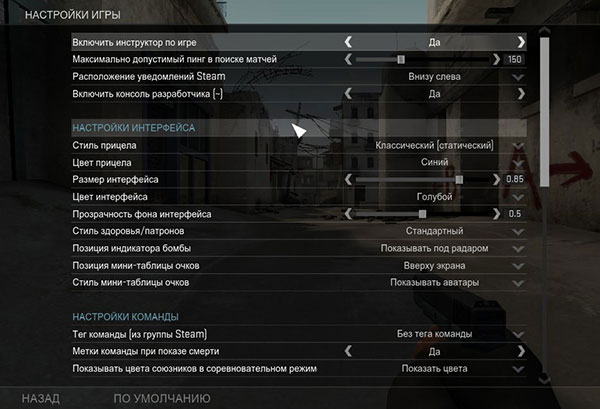
Жмем клавишу ESC=>Помощь и настройки=>Параметры игры=>Настройки интерфейса
Тут в полях Стиль прицела и Цвет прицела выбираем нужные нам значения.
Второй способ — это консольные команды. Для настройки стиля прицела в CS:GO служит команда cl_crosshairstyle
- cl_crosshairstyle 0 — по умолчанию (динамический)
- cl_crosshairstyle 1 — по умолчанию (статический)
- cl_crosshairstyle 2 — классический
- cl_crosshairstyle 3 — классический (динамический)
- cl_crosshairstyle 4 — классический (статический)
Для настройки цвета прицела в CS:GO используется команда cl_crosshaircolor
- cl_crosshaircolor 0 — красный
- cl_crosshaircolor 1 — зеленый
- cl_crosshaircolor 2 — желтый
- cl_crosshaircolor 3 — синий
- cl_crosshaircolor 4 — голубой
- cl_crosshaircolor 5 — свой цвет
О том, как сделать прицел белым, черным или любого другого цвета с помощью команд cl_crosshaircolor_r, cl_crosshaircolor_g и cl_crosshaircolor_b, читайте в отдельной статье про цвет прицела в CS:GO.
Прицел с точкой в CS:GO
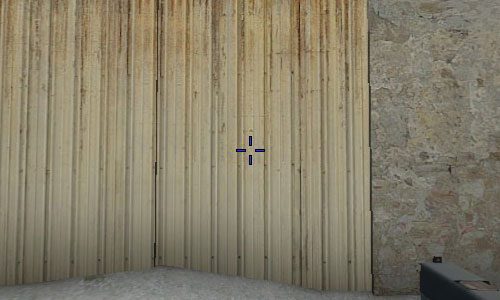
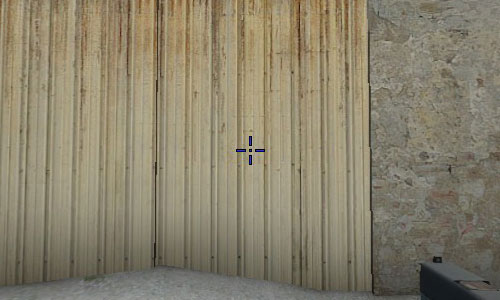
Чтобы добавить по середине прицела точку, необходимо использовать команду cl_crosshairdot:
- cl_crosshairdot 0 — точки нет
- cl_crosshairdot 1 — точка есть
Вот два скриншота для примера, прицел CS:GO без точки и с ней.
Обводка прицела в CS:GO
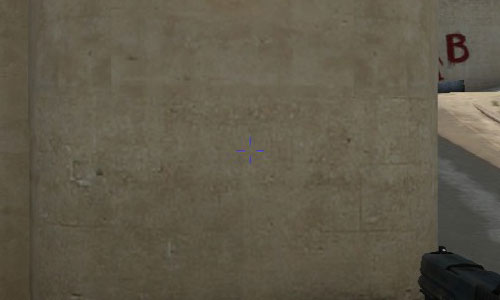
Чтобы включить или отключить обводку прицела в CS:GO используйте в консоли команду cl_crosshair_drawoutline
- cl_crosshair_drawoutline 0 — прицел без обводки
- cl_crosshair_drawoutline 1 — прицел с обводкой
Ниже два скриншота для тех, кто не знает, что такое обводка прицела в CS:GO. Слева — прицел без обводки, справа — с ней.
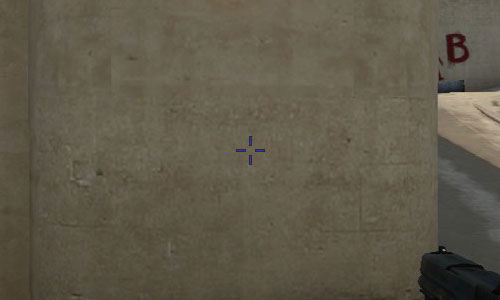
Для того, чтобы задать толщину обводки (контура) прицела, существует команда cl_crosshair_outlinethickness: параметр может принимать значение от 0 до 3 (чем больше значение, тем толще контур):
- cl_crosshair_outlinethickness 0
- cl_crosshair_outlinethickness 2
Прозрачность прицела в CS:GO
Для установки прозрачности прицела предназначена команда cl_crosshairalpha. Параметры этой команды могут принимать значения от 0 до 255, чем меньше значение, тем более прозрачным будет прицел. Вот несколько примеров использования этой команды:
- cl_crosshairalpha 0 — прицел полностью прозрачный (его совсем не видно)
- cl_crosshairalpha 127 — прицел полупрозрачен (прозрачен на 50%)
- cl_crosshairalpha 255 — прицел совсем непрозрачен
Ниже приведены два скриншота, на первом прицел полупрозрачен (cl_crosshairalpha 127), на втором — совсем непрозрачен (cl_crosshairalpha 255).
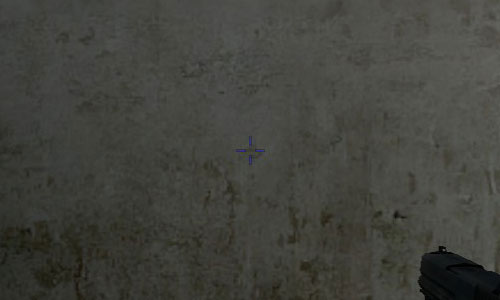
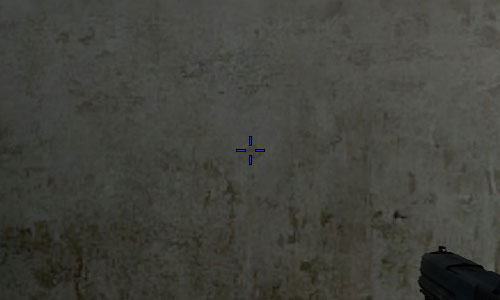
Существует также команда cl_crosshairusealpha, которая включает/отключает режим прозрачности прицела. Если режим прозрачности отключен, то установить прозрачность прицела при помощи команды cl_crosshairalpha не удастся.
- cl_crosshairusealpha 0 — режим прозрачности отключен
- cl_crosshairusealpha 1 — режим прозрачности включен
Т.е. перед использованием cl_crosshairalpha нужно убедиться, что значение cl_crosshairusealpha равно 1 (по умолчанию так и есть).
Размер прицела в CS:GO
Нужный размер прицела можно установить используя консольную команду cl_crosshairsize. Чем больше значение параметра — тем больше размер прицела. Примеры использования команды:
- cl_crosshairsize 0
- cl_crosshairsize 5
- cl_crosshairsize 10
На скриншотах ниже показан прицел размеров 0, 5 и 10 соответственно.
Расстояние между линиями прицела
Команда cl_crosshairgap позволяет уменьшить или увеличить расстояние между линиями прицела. По сути, эта консольная команда в некоторой степени меняет размер прицела CS:GO. В качестве параметров может принимать как положительные, так и отрицательные значения:
- cl_crosshairgap -5
- cl_crosshairgap 0
- cl_crosshairgap 5
Скриншоты с вышеперечисленными примерами:
Толщина линий прицела
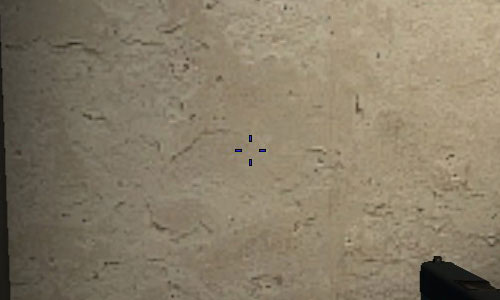
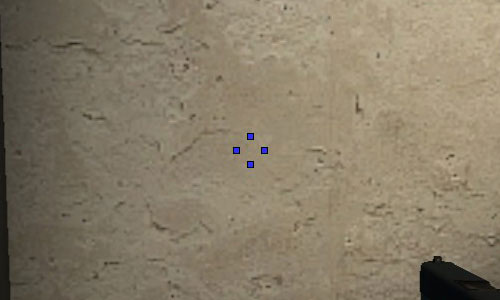
Настроить толщину линий прицела можно с помощью консольной команды cl_crosshairthickness: чем больше значение параметра, тем толще линии прицела. Примеры:
- cl_crosshairthickness 0
- cl_crosshairthickness 3
Скриншоты этих двух примеров:
Отображение и скрытие прицела
Простая команда crosshair отображает/скрывает прицел. Если у вас вдруг пропал прицел в CS:GO — проверьте эту команду.
- crosshair 0 — прицел не отображается
- crosshair 1 — прицел отображается
Остальные консольные команды
Напоследок перечислим все остальные команды, которые мы не будем рассматривать по той причине, что используются они весьма редко. Вот список остальных команд, которые влияют на поведение прицела в CS:GO:
- cl_crosshair_dynamic_maxdist_splitratio
- cl_crosshair_dynamic_splitalpha_innermod
- cl_crosshair_dynamic_splitalpha_outermod
- cl_crosshair_dynamic_splitdist
- cl_crosshairgap_useweaponvalue
- cl_crosshairscale
Надеемся, что эта статья была полезна, а перечисленные здесь консольные команды помогут вам настроить прицел CS:GO под свои нужды.
Настройка прицела в CS:GO – одна из важнейших вещей в игре. Без специальных настроек вы вряд ли сможете чувствовать максимальный комфорт при игре в КС:ГО. Грамотно подобранный прицел всегда обязательно улучшит вашу игру и увеличит количество фрагов. Специально для этого в CS:GO предусмотрена возможность полной кастомизации прицела.
Разыгрываем 3000 рублей на Стим в нашей телеге про CS. Подпишись!
Сегодня мы рассмотрим три способа, которые позволят вам самому настроить прицел в КС:ГО по своим критериям. Каждый из этих способов позволяет подобрать необходимые параметры, поэтому вам лишь необходимо выбрать наиболее удобный из них.
С помощью консоли
Все параметры для настройки прицела в CS:GO можно ввести в консоли. Здесь вы можете подробно прочитать, как правильно включить консоль в КС:ГО, а сейчас мы поговорим непосредственно о необходимых командах, которые помогут настроить прицел в КС:ГО.

Команды для настройки стиля прицела
cl_crosshairstyle 0 — прицел CS:GO по умолчанию
cl_crosshairstyle 1 — статический прицел CS:GO по умолчанию
cl_crosshairstyle 2 — классический прицел
cl_crosshairstyle 3 — динамический классический прицел
cl_crosshairstyle 4 — статический классический прицел
cl_crosshairstyle 5 – динамический классический прицел (с меньшим расстоянием между частями прицела)
Вот так стили прицела выглядят в динамике.
Команды для настройки цвета прицела
Если выбрать неправильный цвет прицела, то он будет сливаться с текстурами игроков и стен, самые популярные цвета представлены ниже:
cl_crosshaircolor 0 — красный
cl_crosshaircolor 1 — зеленый
cl_crosshaircolor 2 — желтый
cl_crosshaircolor 3 — синий
cl_crosshaircolor 4 — голубой
Чтобы получить черный прицел, нужно ввести эти команды одну за другой:
cl_crosshaircolor_r 0cl_crosshaircolor_g 0cl_crosshaircolor_b 0
А вот эти команды сделают ваш прицел белым:
cl_crosshaircolor_r 255cl_crosshaircolor_g 255cl_crosshaircolor_b 255
Но черный и белый прицелы крайне непопулярны в игре, из-за того, что первый не виден в темных местах, а второй сливается с большинством ярких текстур. Такие цвета можно использовать только вместе с обводкой.
Команды для добавления точки в прицел
cl_crosshairdot 1 — добавляет точку в прицел
cl_crosshairdot 0 — убирает точку из прицела

Команды для настройки размера прицела
Обычно игроки ставят себе размер прицела от 1 до 5. Однако, если вы предпочитаете более массивные прицелы, то можете поэкспериментировать с этой командой.
cl_crosshairsize X — здесь X – это размер прицела
Команды для настройки обводки прицела
Если ваш прицел сливается с текстурами на карте, то вы можете назначить для него обводку. С ней прицел станет более различимый.
cl_crosshair_drawoutline 1 – добавляет обводку
cl_crosshair_drawoutline 0 – убирает обводку
cl_crosshair_outlinethickness Х — здесь Х – это размер обводки, который может иметь значение от 1 до 3
Команды для настройки промежутка между частями прицела
Кто-то любят играть с прицелом, в котором вообще нет зазоров, а многие предпочитают широкие интервалы в прицеле. Valve предусмотрела команду, с помощью которой можно настроить этот параметр.
cl_crosshairgap -5 – прицел без зазора посередине
cl_crosshairgap Х – здесь Х – это размер зазора в прицеле
Команды для настройки толщины линий прицела
cl_crosshairthickness Х – здесь Х – это толщина линий в вашем прицеле
С использованием карты из мастерской
Если вам лень вбивать одну команду за другой, то попробуйте зайти на карту Сrashz’ Crosshair Generator, где вы сможете автоматически настроить себе прицел в КС:ГО. Здесь вы можете найти карту в мастерской Steam.
На этой карте вы можете легко сами настроить себе любой вид прицела.

Также вы можете выбрать прицел про-игрока из профессиональной команды по CS:GO.

А затем вы можете потренироваться в стрельбе с новым прицелом, убивая ботов.

С помощью настроек CS:GO
В настройках игры вы также можете изменить фон и посмотреть, как прицел будет смотреться на различных картах.

Такими способами вы можете подобрать для себя идеальный прицел в КС:ГО. Не стесняйтесь экспериментировать и время от времени менять настройки, пока не найдете наиболее подходящий для себя прицел.
Сегодня мы поговорим о настройках прицела в CS:GO. Многие игроки настраивают прицел стандартными методами в настройках игры. Но в визуальных настройках прицела только две опции: стиль прицела и цвет прицела. Конечно, этими двумя настройками прицел под себя не настроить.

Напоминаем, что настройка производится через консоль игры, поэтому вам нужно будет включить возможность использования консоли в игре. Как это сделать вы можете прочитать в нашей статье “Параметры запуска CS:GO”.

Цвет и стиль прицела
Как мы уже сказали ранее, цвет и стиль прицела можно поменять в настройках игры. Это самый простой способ и каждый игрок, который только знакомиться с CS:GO его использует. Другой способ, который использует все профессиональные игроки без исключений – это консольные команды. Аналогичная опция смены стиля прицела, но уже в консоли cl_crosshairstyle.
- cl_crosshairstyle 0 — по умолчанию (динамический)
- cl_crosshairstyle 1 — по умолчанию (статический)
- cl_crosshairstyle 2 — классический
- cl_crosshairstyle 3 — классический (динамический)
- cl_crosshairstyle 4 — классический (статический)
Аналогичная настройка цвета прицела, но уже в консоли делается с помощью команды cl_crosshaircolor
- cl_crosshaircolor 0 — красный
- cl_crosshaircolor 1 — зеленый
- cl_crosshaircolor 2 — желтый
- cl_crosshaircolor 3 — синий
- cl_crosshaircolor 4 — голубой
- cl_crosshaircolor 5 — свой цвет
При использование своего цвета, необходимо использовать еще несколько команд
- cl_crosshaircolor_r — Доля красного(от 0 до 255)
- cl_crosshaircolor_g — Доля зеленого (от 0 до 255)
- cl_crosshaircolor_b — Доля синего (от 0 до 255)
Несколько популярных примеров использования этих команд
Белый прицел
- cl_crosshaircolor_r 255
- cl_crosshaircolor_g 255
- cl_crosshaircolor_b 255
Черный прицел
Точка в прицеле
Некоторые игроки добавляют точку в центре прицела, некоторые убирают, но рекомендуем ее все, же убрать.
- cl_crosshairdot 0 – убираем точку
- cl_crosshairdot 1 – ставим точку

Обводка прицела
Так же можно использовать обводку прицела, когда прицел сливается с текстурами карты.
- cl_crosshair_drawoutline 0 — прицел без обводки
- cl_crosshair_drawoutline 1 — прицел с обводкой
Можно регулировать толщину линий обводки прицела, значение может быть от 0 до 3.
- cl_crosshair_outlinethickness 0
- cl_crosshair_outlinethickness 2

Прозрачность прицела
Данная команда очень редко используется игроками, а мы ее вообще не используем. Так как прозрачный прицел сложнее разглядеть. Соответственно, зачем усложнять себе жизнь?
- cl_crosshairalpha 0 — прицел прозрачный (его становится не видно)
- cl_crosshairalpha 127 — прицел полупрозрачен
- cl_crosshairalpha 255 — прицел непрозрачный
Так же есть команда, которая включает и отключает режим прозрачности прицела. Если режим прозрачности отключен, то сделать прицел прозрачным не получится.
- cl_crosshairusealpha 0 — режим прозрачности отключен
- cl_crosshairusealpha 1 — режим прозрачности включен
Если вы задумали поставить себе прозрачный прицел, то необходимо проверить данную команду.

Размер прицела
Данная команда постоянно используется и профессиональными игроками, и простыми смертными. Чаще всего ей экспериментируют вторые так как еще не подобрали подходящий для себя размер прицела. Чем больше значение, тем больше прицел.
Расстояние между рисками прицела
С помощью команды cl_crosshairgap можно регулировать расстояние между рисками прицела. Чаще всего устанавливают такое расстояние, чтоб была видна голова соперника.
Толщина линий прицела
Так же можно поэкспериментировать с толщенной линий прицела. Для этого существует команда cl_crosshairthickness, чем больше значение, тем толще линии.

Скрыть прицел
Данная команда скрывает или отображает прицел. Если у вас пропал прицел, то рекомендую в первую очередь проверить данную команду. Чаще всего проблемы возникают именно из-за нее.
- crosshair 0 — прицел не отображается
- crosshair 1 — прицел отображается
Остальные консольные команды
Еще пару команд, которые иногда используют профессиональные игроки.
- cl_crosshair_dynamic_maxdist_splitratio — Насколько широко будут расходиться риски прицела при беге, прыжке и сидя
- cl_crosshair_dynamic_splitalpha_innermod — Прозрачность прицела при беге, и прыжках
Настройки прицела профессиональных игроков

- cl_crosshair_drawoutline «0»
- cl_crosshair_dynamic_maxdist_splitratio «0.35»
- cl_crosshair_dynamic_splitalpha_innermod «1»
- cl_crosshair_dynamic_splitalpha_outermod «0.5»
- cl_crosshair_dynamic_splitdist «7»
- cl_crosshair_outlinethickness «1»
- cl_crosshairalpha «250»
- cl_crosshaircolor «1»
- cl_crosshaircolor_b «0»
- cl_crosshaircolor_g «0»
- cl_crosshaircolor_r «0»
- cl_crosshairdot «0»
- cl_crosshairgap «-0.5»
- cl_crosshairgap_useweaponvalue «0»
- cl_crosshairscale «0» cl_crosshairsize «4»
- cl_crosshairstyle «4»
- cl_crosshairthickness «0»
- cl_crosshairusealpha «1»
- cl_fixedcrosshairgap «0»
f0rest

- cl_crosshair_drawoutline «0»
- cl_crosshair_dynamic_maxdist_splitratio «0.35»
- cl_crosshair_dynamic_splitalpha_innermod «1»
- cl_crosshair_dynamic_splitalpha_outermod «0.5»
- cl_crosshair_dynamic_splitdist «7»
- cl_crosshair_outlinethickness «1»
- cl_crosshairalpha «999′»
- cl_crosshaircolor «1»
- cl_crosshaircolor_b «0»
- cl_crosshaircolor_g «0»
- cl_crosshaircolor_r «0»
- cl_crosshairdot «0»
- cl_crosshairgap «-1»
- cl_crosshairgap_useweaponvalue «0»
- cl_crosshairscale «0»
- cl_crosshairsize «6»
- cl_crosshairstyle «4»
- cl_crosshairthickness «1»
- cl_crosshairusealpha «1»
- cl_fixedcrosshairgap «0»
Дорогие друзья! Надеемся, что статья для вас была полезная и вопросов у вас не осталось. Но если есть моменты, которые вам не понятны, вы всегда можете задать вопрос в комментариях, и мы вам обязательно ответим.
Как сделать прицел который меняет цвет при наведении на противника
cl_fixedcrosshairgap -6; cl_crosshairstyle 1; cl_crosshaircolor _g 255; cl_crosshaircolor _b 255; cl_crosshaircolor 5; hud_showtargetid 1; cl_fixedcrosshairgap -5; cl_crosshaircolor 6;mp_playerid_delay 0
(cl_fixedcrosshairgap -5) меняешь цвет для себя
(cl_crosshairstyle 1) работает 1 и 0 для прицела. смотрите сами
ЯНЕЧИТ
прицел красный только когда стреляешь точно во врага, а когда наводишься — нет