Отключаем все чаты (CS:GO)
Чтобы вы могли прописывать команды в игровой консоли, надо изменить данные настройки:
Запускаем игру и в главном меню проделываем следующие ступени:
★ Настройки
★ Настройки игры
★ Игра
★ Включить консоль разработчика — ставим пункт «Да»
Чтобы замутить всех противников, пропишите данную команду:
cl_mute_enemy_team 1
Чтобы замутить всех, кроме друзей и игроков в вашем лобби, пропишите данную команду:
cl_mute_all_but_friends_and_party 1
Чтобы абсолютно выключить голосовой чат, пропишите данную команду:
voice_enable 0
Чтобы полностью отключить чат, пропишите данную команду:
cl_chatfilters 0
Она скроет чат и даже сообщения ботов, не будут вам видны!
Как включить голосовой чат в кс го
Самое важное, что необходимо понимать перед тем, как отключать или включает голосовой чат, то вы должны правильно настроить звук и свой микрофон . Иначе вы сможете ничего не услышать, и ничего сказать своим тиммейтам.
Содержание
- Голосовой чат в CS:GO
- Использование голосового чата
Голосовой чат в CS:GO
Голосовой чат — это встроенный модуль в игре, который позволяет общаться со своими союзниками голосом через микрофон. Такая возможность не требует никаких дополнительных программ или установок на компьютер. Достаточно установить в настройках игры кнопку нажав на которую ваши тиммейты будут слышать вас.
ЧИТАЙТЕ ТАКЖЕ : Мировые рекорды в CS:GO!
Чаще всего это используется с целью корректно передать информацию касаемо игры. Хорошим тоном использования чата считается:
- Озвучивание придуманной вами тактики;
- Корректировка задумки вашего тиммейта;
- Информация о гранатах (их броски и наличие);
- Передача места на которой находится враг и в каком количестве (также его отсутствие);
- Сообщить своему товарищу о вашем задуманном движении или перемещении;
- Обсуждения и анализ игры вашего оппонента для более успешной игры;
- После вашей смерти дайте всю необходимую информацию и молчите до конца раунда. Оставшиеся в живых игроки не должны слышать остальных, так как это может сильно их отвлекать от ситуации. Если у вас есть информация, которую вы хотите сообщить или обсудить, то пишите в текстовый чат. Или настройте звук так, чтобы живые игроки вас не слышали (об этом мы напишем ниже)
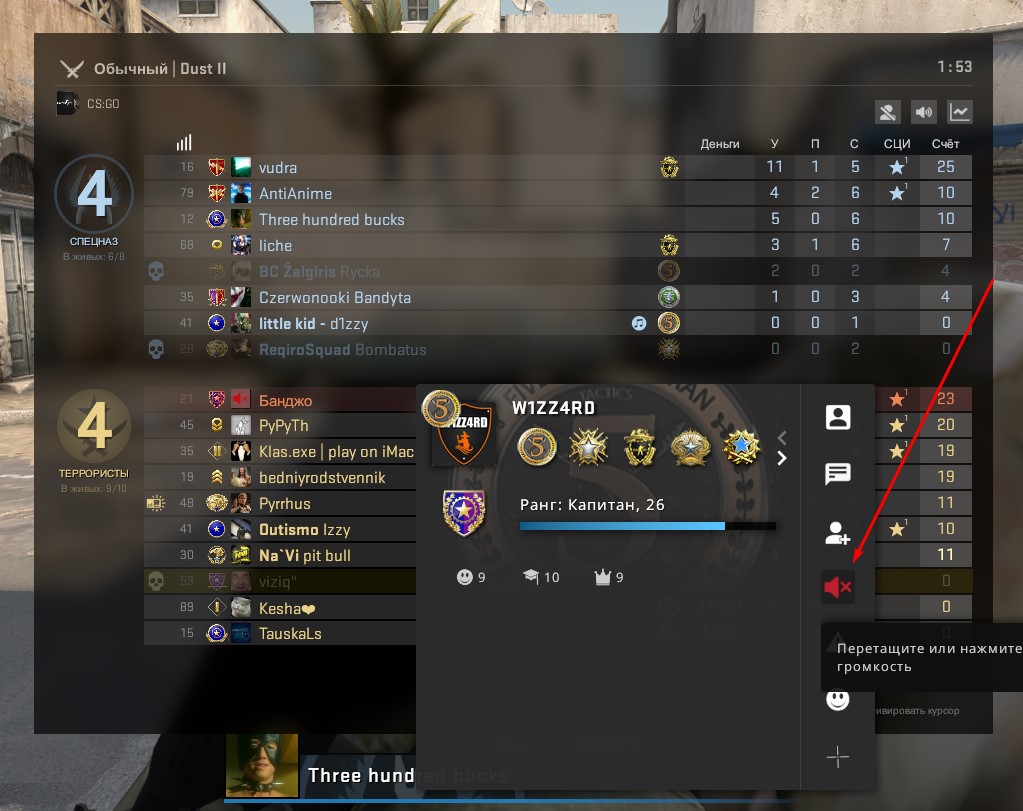
Часто бывает такое, что вам могут попадаться совершенно неадекватные, вредные союзники, которые умышленно будут портить игру. Они могут включат музыку в чат, кричать, говорить не по делу и давать ложную информацию. Такое поведение не приемлемо, и чаще всего такого игрока могут заблокировать его в голосовом чате для этого достаточно открыть таблицу счета, выбрать игрока, нажать правой кнопкой мыши и перекрыть весь звук от него:Если вы хотите заблокировать звук от всех игроков, то пропишете в консоли команду voice_enable 0.
Использование голосового чата
Самым главным критерием использования голосового чата в игре является — наличие микрофона и его работоспособность. Перед тем, как зайти в игру, необходимо в операционной системе Windows проверить работает ли ваш исходящий сигнал. У нас есть отдельная статья , в которой мы пошагово описали все действия проверки.
ХОРОШИЙ МАТЕРИАЛ : Настройка мышки для кс го!
Самым простым и быстрым способом будет:
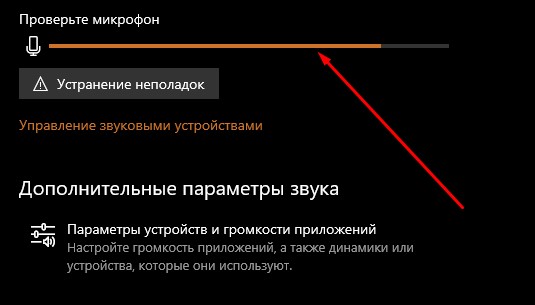
- Нажимаем Пуск+s и пишем «Параметры звука»
- Если вы говорите в микрофон и ползунок скачет, значит микрофон подключен и работает (но не факт, что корректно):
Также настоятельно рекомендуем убрать все шумы, которые могут быть извне (рядом открытое окно с выходом на шумное место, перейти в более тихую команду, если вы живете не сами и так далее). Плюс в настройках микрофона есть дополнительные параметры шумоподавления и и корректность передачи сигнала.
- БУДЕТ ПОЛЕЗНЫМ : Летать сквозь стены в кс го , правильная настройка микрофона
Видеогайд по настройке микрофона для кс го:
После того, как мы все верно настроили в системе, то нужно в игре выставить удобную кнопку для передачи голосовой речи в эфир. По стандарту эта кнопка «К» (английская раскладка). Но также можно установить на любую удобную для вас клавишу. Для этого необходимо:
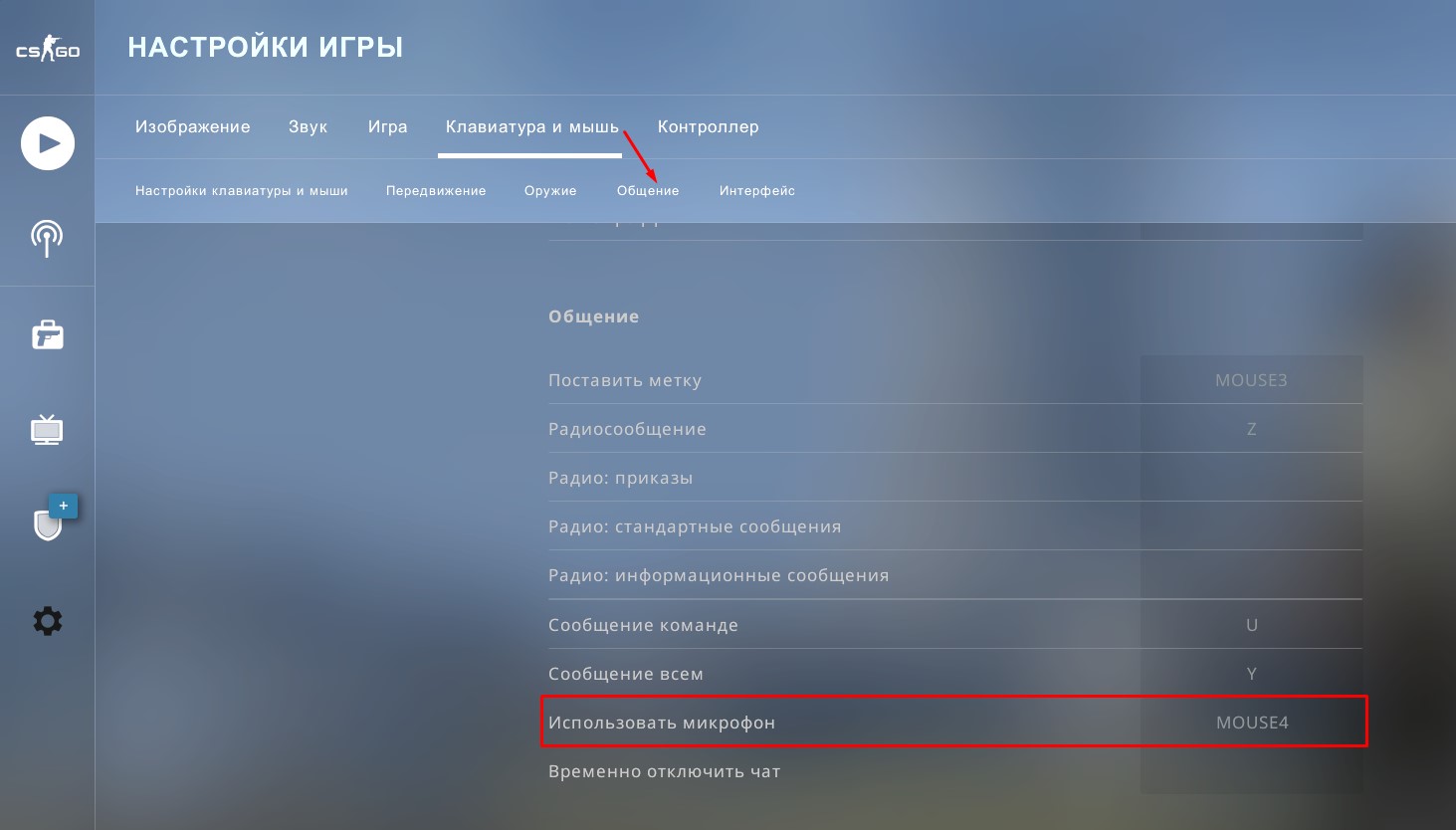
- Заходим в раздел «Общение» (Настройки в игре);
- И на кнопке «Использовать микрофон» выставляем удобную для нас клавишу:
Настоятельно рекомендуем ставить боковую клавишу мышки, как это сделали мы на скриншоте. Это очень практично и удобно. Так как левая рука и так перегружена большим количеством кнопок на клавиатуре.
- ПОЛЕЗНЫЕ СТАТЬИ : Не запускается КС ГО (исправляем), Лагает кс го (инструкция по исправлению)
Подведем итоги по разделу:
- Если вы хотите общаться и слышать своих союзников, то необходимо прописать команду — voice_enable 1 ;
- Если вы хотите слышать только мертвых противников, то введите в консоли команду — sv_talk_enemy_dead 1 . Но чаще всего чтобы не отвлекали ставят значение 0, чтобы в случае, когда вы остались в клатче 1х, то вам не мешали лишней информацией;
- Если вы хотите слышать врагов, когда они живы, то ставим значение — sv_talk_enemy_dead 1 . В другом случае вы можете отключить звук всех игроков пока они живы установив sv_talk_enemy_dead 0.
Все команды голосового чата
Сейчас мы рассмотрим все максимально существующие команды, которые помогут вам правильно настроить чат. Именно это чаще всего помогает большинству профессиональных игроков правильно и корректно проводить тренировки.
Чаще всего команды тренируются в дополнительном чате (teamspeak, discord, ventrilo и другие. ). И всю информацию своим тиммейтам дают именно в этой системе. Но бывают случаи, когда игроки хотят обсудить ситуацию в период, когда их союзники доигрывают раунд. И для того, чтобы не мешать своим разговором, они создают голосовой чат в игре для игроков, которые мертвы. Таким образом они слышат только друг друга не мешая остальным доигрывать раунд.
- ПОЛЕЗНЫЕ СТАТЬИ : Как узнать стоимость инвентаря , где взять ссылку для трейда
Все команды голосового чата:
- voice_enable — отключение и включение активации голосового чата. Бывает такое, что могут быть системные глюки по передачи или получению сигнала в чате. Достаточно выключить и включить повторно чат. В некоторых случаях такое помогает;
- voice_forcemicrecord 1 — активация записи голосового чата. Вы сможете потом прослушать повтор вашего общения. Полезно в случаях игроков, которые не качественно дают информацию. Это помогает иметь доказательство против таких;
- voice_loopback 0 — удобная команда для проверки своего голоса. Бывают случаи, когда говорят, что твой микрофон в игре фонит и имеет шумы. Но в проверке системы все ок. Тогда в игре эта команда позволит услышать себя и проверить;
- windows_speaker_config 1 — переключение вывода звука именно в наушники. Бывают случаи, когда система автоматически звук передает только в колонки;
- bind f12 «voice_enable 1» — установка бинда на клавишу f12. При нажатии на нее теперь будет активация голосового чата;
- bind f11 «voice_enable 0» — тоже самое только наоборот;
- voice_scale 1 — установка общего уровня громкости голосового чата;
Сейчас рассмотрим готовые наборы команд для убодства:
Если вы хотите установить возможность общения всех игроков на сервере, но при одном условии — они должны быть мертвы, то необходимо установить такой список команд:
- sv_talk_enemy_dead «1»
- sv_deadtalk «0»
- sv_full_alltalk «0»
- sv_talk_enemy_living «0»
- sv_alltalk «1»
Если вы хотите слышать только своих союзников несмотря на их статус в игре, то:
- sv_talk_enemy_dead «1»
- sv_alltalk «1»
- sv_deadtalk «0»
- sv_talk_enemy_living «0»
- sv_full_alltalk «0»
Также рекомендуем посмотреть небольшое руководство по настройке и включению микрофона в кс го:
Подписывайтесь на нас в социальных сетях ( ВК, Телеграмм)!
И будьте в теме Киберспорта вместе с GOCSGO.NET

Виталий Бене
Обожаю играть в компьютерные игры с детства. Меня зовут Виталий Бене. Являюсь редактором на сайте с 2018 года. Почти с момента его создания. Всегда мечтал работать в индустрии киберспорта. А особенно, если речь идет о CS:GO! Хочу создать максимально больше полезного материала для всей индустрии киберспорта и любителей CS:GO.
- → VR мод для тестирование нового движка CS:GO — Source 2
- Как Astralis стали великими ←
- 1. Vitality
- 2. Heroic
- 3. FaZe Clan
- 4. G2 +1
- 5. ENCE -1
- 6.
 Cloud9
 - 7. Natus Vinsere
- 8. GamerLegion
- 9. Apeks +1
- 10.
 Liquid -1



Почта для связи
 gocsgo.net@gmail.com
Все про голосовой чат в CS:GO

Counter-Strike: Global Offensive — одна из тех игр, которая полностью держится на командном взаимодействии и соревновательной части. Тут пользователи должны сражаться друг с другом, повышая звание. Конечно же, чтобы обыграть своего соперника, иногда навыков и опыта может быть недостаточно. Еще нужно грамотно настроить игровой процесс и самые разные пункты, включая голосовой чат. Именно с его помощью пользователь общается со своими союзниками и координирует все действия в битве.
Настройки голосового чата в кс го

Чтобы настроить голосовой чат в CS:GO, рекомендуется использовать консольные команды. Это самый практичный, удобный и простой вариант из тех, что только есть. Для этого, в первую очередь, нужно активировать консоль. Делается это так:
- Нужно попасть в настройки игры;
- Увидеть пункт с консолью разработчика в главном разделе;
- Поменять состояние ползунка, сделав его активным в CS:GO.
После того, как консоль была включена, стоит использовать следующие команды для настройки:
- Voice_scale 0-1 — это команда, которая регулирует громкость голосового чата.
- Cl_mute_enemy_team 0/1 — команда, которая позволяет отключить или включить голосовой чат врагов.
- Voice_loopback 0/1 — интересное значение, которое полностью убирает эхо в голосовом чате.
- Voice_overdrive — консольная команда, которая позволяет убрать посторонние звуки во время использования микрофона.
- Sv_talk_enemy_dead/sv_talk_enemy_living — дает возможность общаться с мертвыми или живыми соперниками.
- Sv_deadtalk — команда, которая дает возможность общаться с умершими соперниками.
- Sv_full_alltalk — команда, которая активирует собственный голосовой чат во время наблюдения за игрой.
Все эти консольные команды обязательно нужно использовать для настройки голосового чата в CS:GO.
Как включить и выключить голосовой чат в кс го?

Это очень частый вопрос, который, как правило, возникает у пользователей, что попались в одну команду с неадекватными союзниками. Регулируется чат с помощью консольной команды:
- Voice_enable 0 — полностью отключает голосовой чат.
- Voice_enable 1 — активирует голосовой чат вновь.
Важно: текстовой чат, даже после ввода этих команд, будет работать. Его можно отключить только с помощью ручной блокировки неугодного игрока.
Голосовой чат в кс го кнопка

Последнее, что стоит упомянуть — как именно активируется голосовой чат в Counter-Strike: Global Offensive. Это делается с помощью клавиши K по стандарту. Однако эту клавишу можно легко изменить, сделав следующее:
Отключение голосового чата кс го
CS:GO требует от игроков регулярного взаимодействия со своей командой. Они должны передавать информацию о местонахождении врага, если хотят победить, конечно. Специально для реализации такого общения был добавлен голосовой чат. Суть проста: игрок нажимает определенную клавишу, начинает говорить вслух, передает информацию. Все максимально просто, насколько возможно.
Однако, даже в некоторых случаях, появляется необходимость или желание убрать данный вид общения с союзниками. К примеру, в команду попались четыре неадекватных представителя сообщества игры и слушать их равносильно физической боли.
Как убрать действие голосового чата? Для этого понадобится руководствоваться двумя консольными командами, которые выглядит следующим образом:
- Voice_enable 0 — данная команда для консоли предлагает полностью отключить голосовой чат. Она была создана специально для этого. Если установить 0, игрок перестает слышать своих соперников. 1 возвращает такую возможность в обиход.
- Voice_scale 0 — альтернативная команда для консоли, которая предлагает отрегулировать громкость микрофона союзников. Если выставить 0, пользователь перестанет кого-то слышать. Единица возвращает такую возможность.
Это основные команды для консоли, которые рекомендуется использовать, чтобы полностью убрать и вернуть голосовой чат, если появляется такая необходимость.
Однако, все-таки, стоит подумать прежде, чем руководствоваться такими методами. Они могут превратить командную игру в ад, ведь больше информации о врагах не будет.