Как посмотреть фпс в кс го
FPS – важный показатель, отражающий количество кадров в секунду. При его низком значении кс го будет всё время лагать, так что убивать противников будет крайне тяжело. После прочтения этой статьи вы узнаете как включить счетчик фпс в кс го как минимум 7 способами.
7 способов проверить фпс в кс го
1 способ — команда net_graph 1
Зайдите в кс го и откройте консоль.
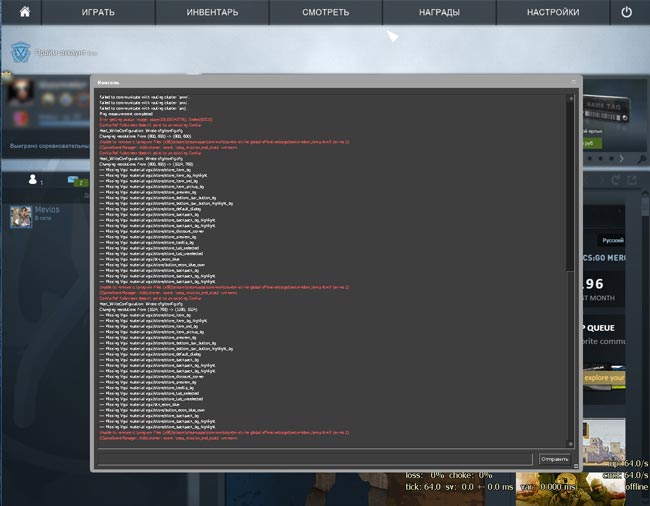
Наберите команду net_graph 1 и нажмите enter
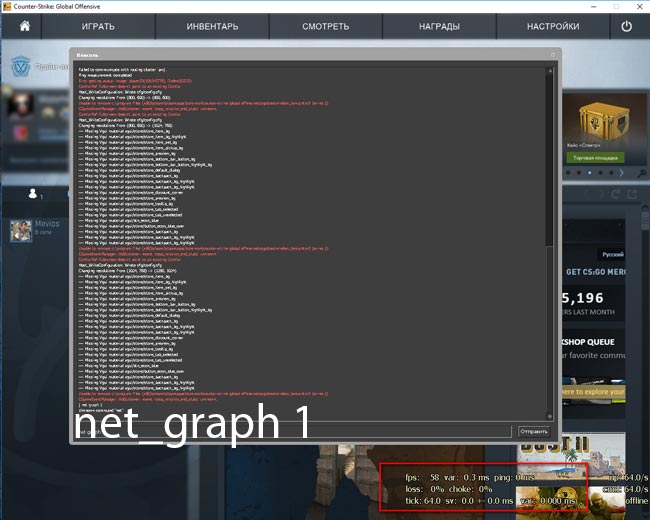
Как видите, фпс отображается в правом нижнем углу экрана.
P.S. Вы можете регулировать высоту показа fps с помощью команды net_graphheight 64
2 способ — команда cl_showfps 1
Зайдите в кс го и откройте консоль.
Наберите команду cl_showfps 1 и нажмите enter
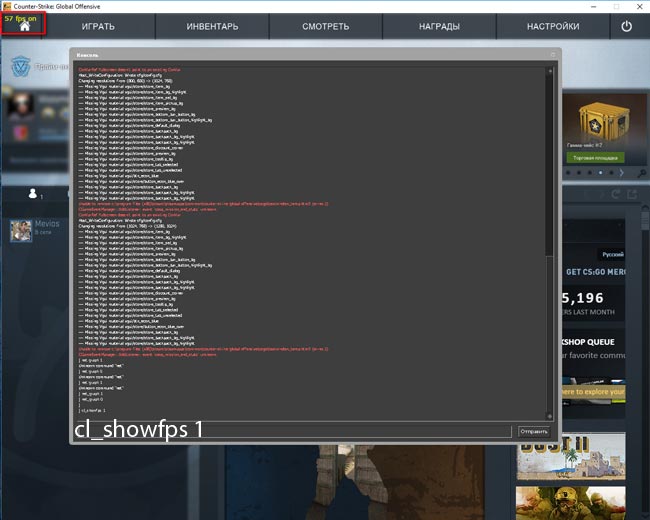
Cl_showfps 1 показывает фпс в левом верхнем углу экрана
3 способ — с помощью steam
Выше были описаны способы, позволяющие узнать фпс с помощью консоли. Теперь перейдем к другим методам.Рассмотрим встроенную функцию в стиме. Откройте steam, перейдите в настройки
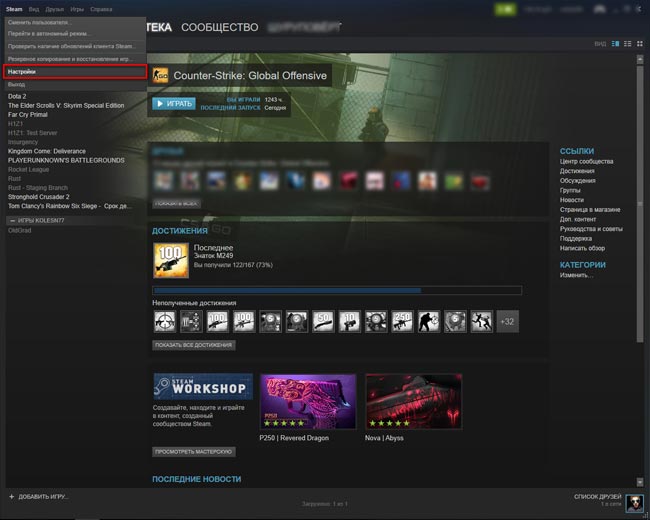
Перейдите во вкладку «в игре» и найдите параметр «отображение частоты кадров». Выберите место, где бы вы хотели видеть fps.
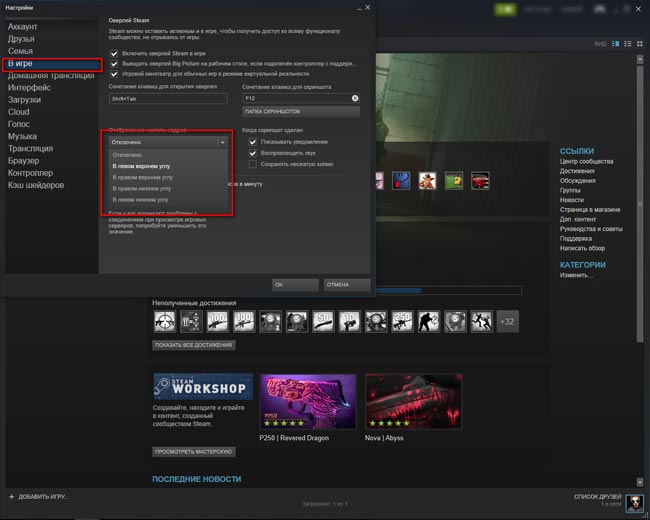
Теперь запустите игру и посмотрите фпс.
4 способ — программа fraps
Скачайте программу Fraps с официального сайта, установите её и включите — http://www.fraps.com/download.php
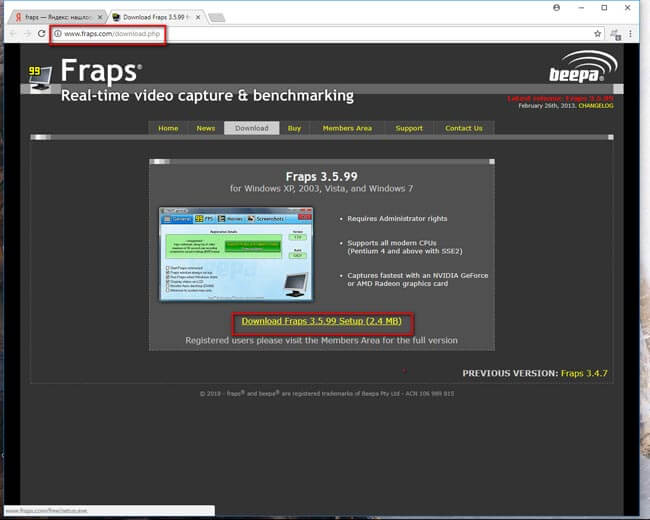
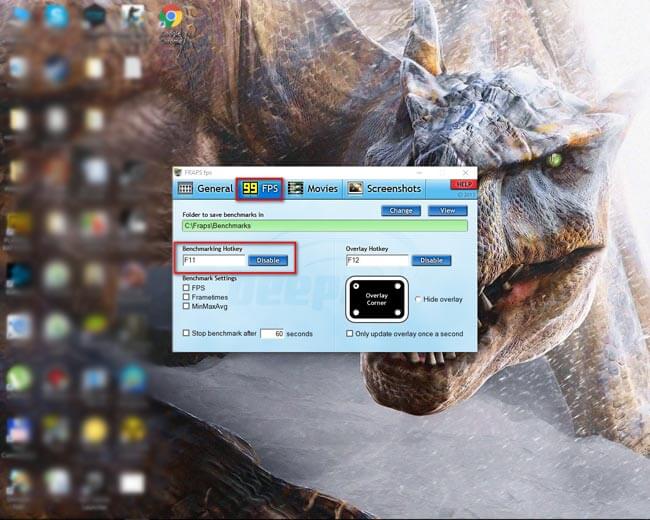
Перейдите на вкладку показатель FPS и назначьте горячую клавишу.
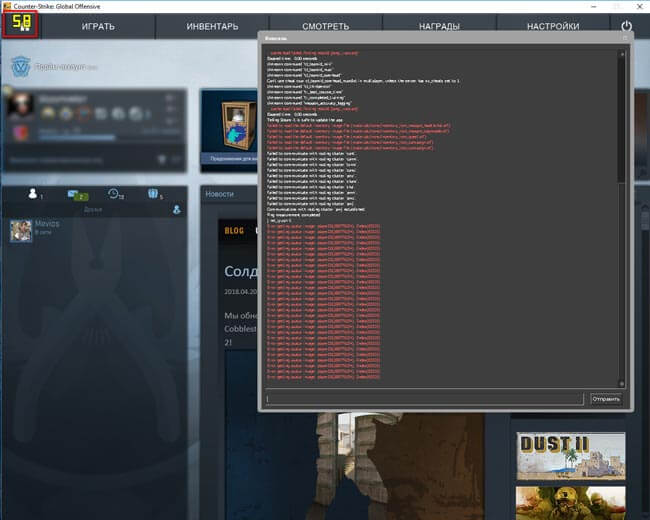
Откройте кс го и посмотрите в правый верхний угол. Если не увидете fps, то нажмите свою горячую клавишу.
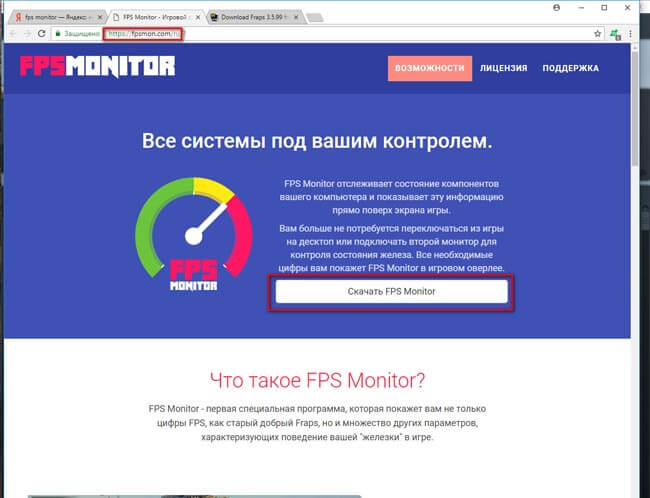
5 способ — программа FPS Monitor
Скачайте и установите FPS Monitor — https://fpsmon.com/ru/ (официальный сайт).
Запустите кс го.
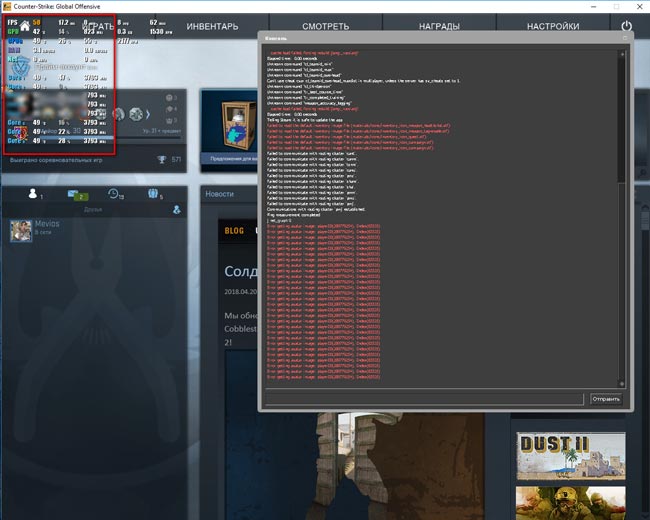
P.S. FPS Monitor является платной программой, но вы можете пользоваться демо версией с ограниченным функционалом.
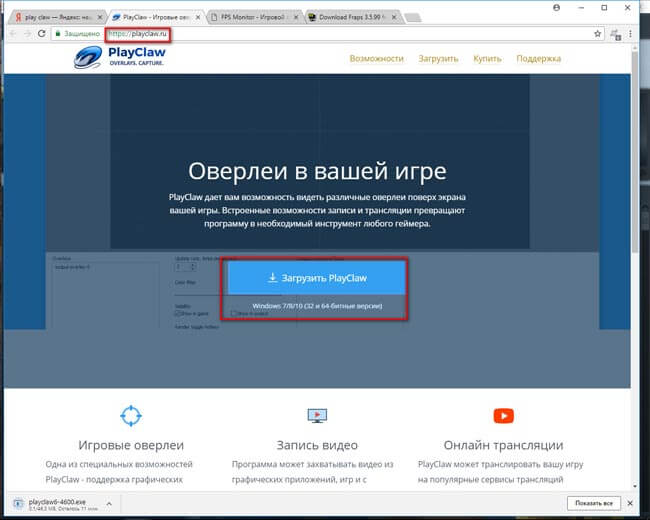
6 способ — программа PlayClaw
Скачайте и установите программу PlayClaw — https://playclaw.ru/.
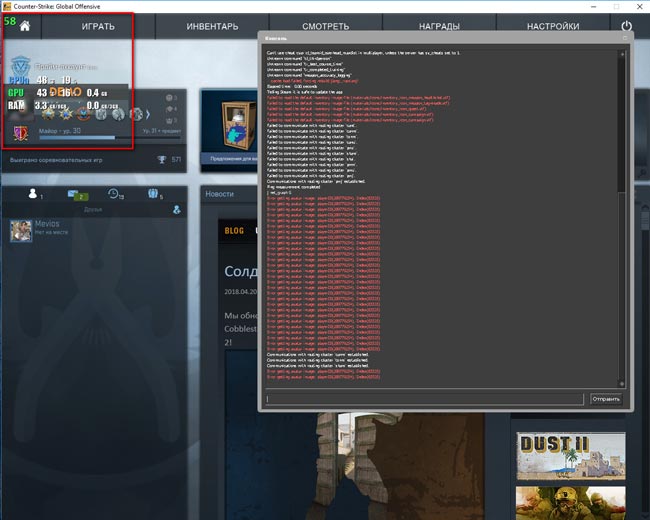
Посмотрите значение своего фпс
7 способ — MSI Afterburner
Скачайте и установите программу MSI Afterburner — https://ru.msi.com/page/afterburner.
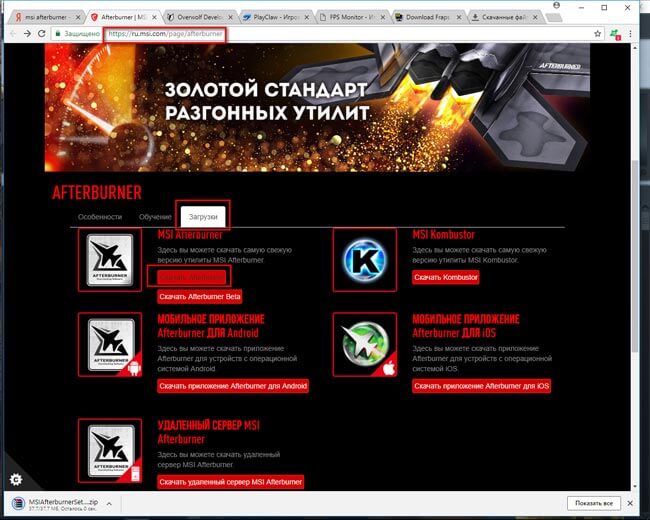
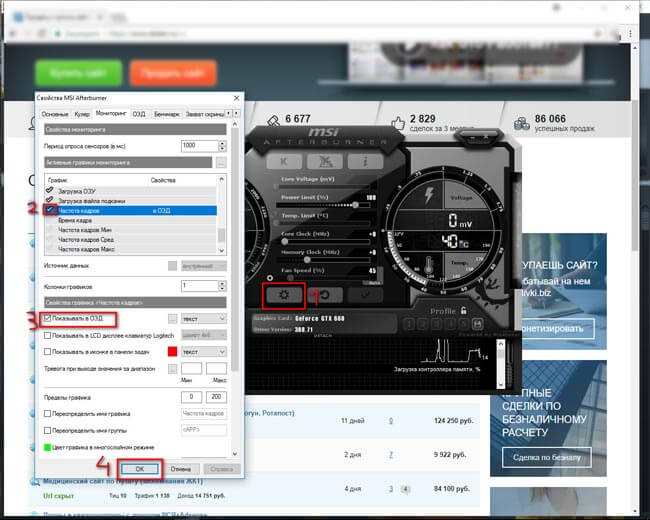
Перейдите во вкладку мониторинг, найдите «частота кадров» и выберите ОЭД
. 
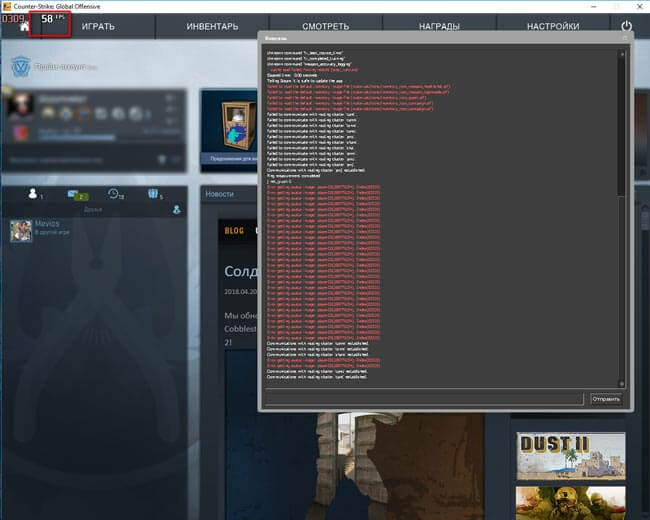
Откройте кс го и проверьте, отображается ли у вас показатель фпс
. 
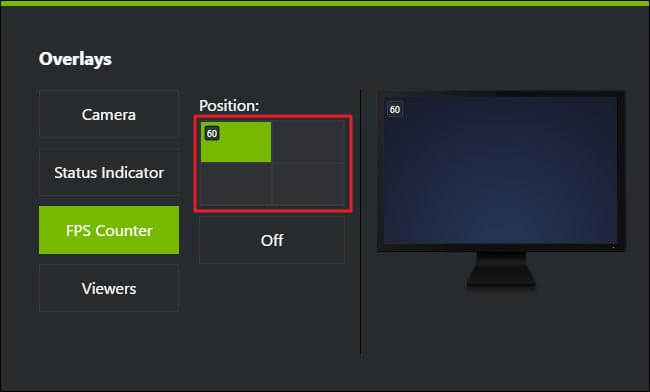
Бонус (Только для владельцев видеокарт NVidia)
Нажмите по значку настроек
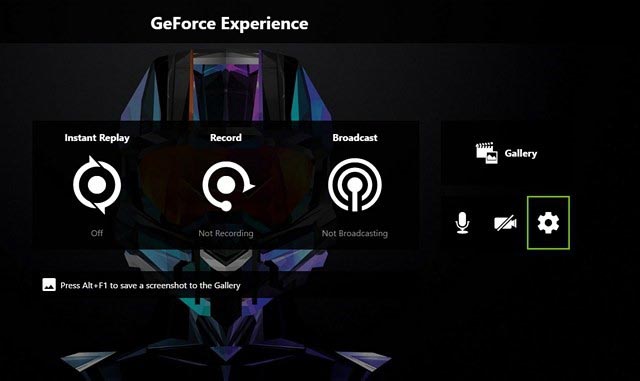
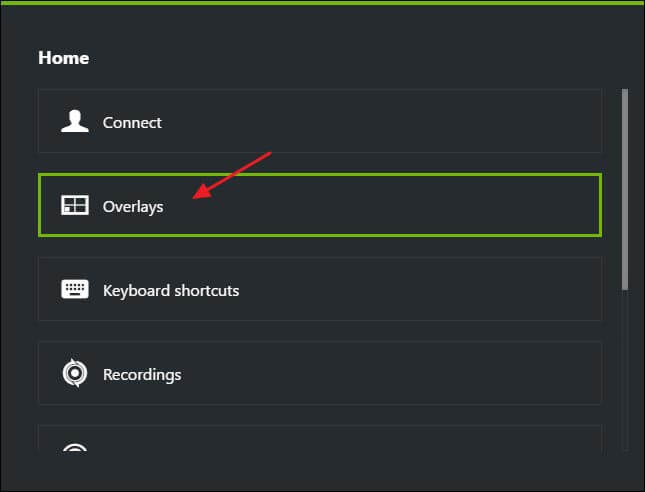
Жмем по FPS Counter, выбираем удобный угол.
Какое значение fps считается нормальным?
Современные мониторы (как правило) поддерживают или 60 или 75 Гц в секунду. Исходя из этой логики, 75 фпс должно быть более чем достаточно. Однако я на практике убедился, что это не так. Я не знаю точно, как это работает, но разница между 80 fps и 200 fps просто огромная (при мониторе в 75 Гц).
Я бы выделил градацию примерно следующим образом:
- Значение ФПС меньше 40 – это низкий уровень, играть невозможно;
- Около 60 – уровень слабый, играть можно с трудом;
- 80-100 – можно играть;
- 150 FPS – комфортная игра, но временами может пролагивать (например, в дыму);
- 200-300 FPS – хороший уровень, комфортная игра.
Кстати, если ваш ПК тянет 200-300 FPS и позволяют финансовые возможности – берите монитор 144 Гц – поверьте, оно того стоит.
Как узнают фпс профессиональные игроки?
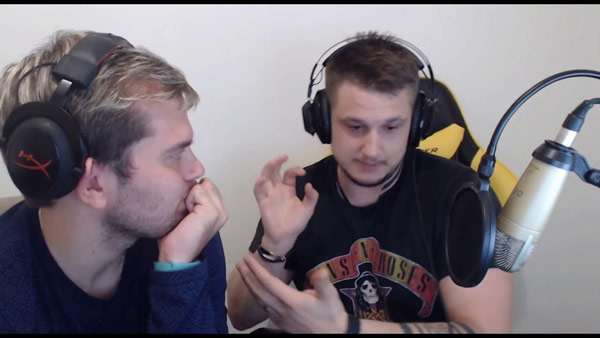
Ceh9. Некогда известный игрок нави, а нынче популярный стример и комментатор по контр-страйк, предпочитает для проверки фпс пользоваться старой доброй командой net_graph 1. На его стримах я много раз видел, как он пользуется именно ей.
Зевс. Капитан нави предпочитает пользоваться cl_showfps 1. В принципе, тут всё тоже самое, только показатель фпс располагается в левом верхнем углу.
От себя добавлю, что обычно пользуются именно этими двумя командами. Нет смысла усложнять себе жизнь, когда в самой кс го есть встроенные инструменты, прекрасно показывающие фпс.
Что ещё показывает команда net_graph 1 (кроме фпс)?
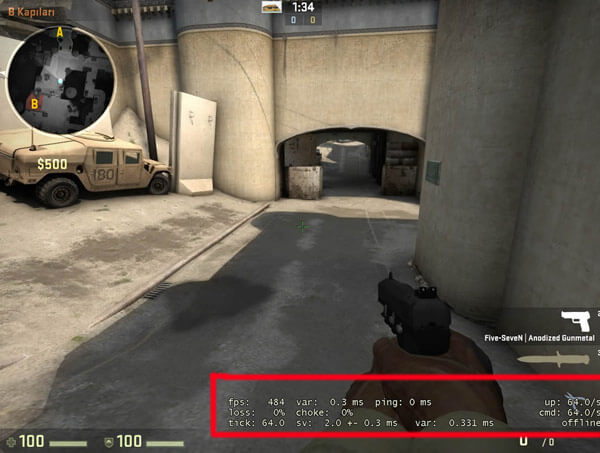
Давайте с вами посмотрим, какие ещё данные позволяет узнать нам консольная команда net_graph 1:
- fps — количество кадров в секунду
- ping — ваш пинг
- tick — это тикрейты сервера
- up — кол-во пакетов, которое вы отправляете (в секунду)
- cmd — кол-во пакетов, которое вы принимаете (в секунду)
- loss — процент потерянных пакетов (чем больше, тем хуже)
- choke — процент пакетов, не полученных от сервера (чем больше, тем хуже)
- sv — кол-во миллисекунд которое тратится на обработку ваших пакетов
- +- — это погрешность параметра sv.
- var — fps сервера
Как предположить будущий фпс, если у вас нету доступа к компьютеру.
Предположим, что вы собираетесь купить компьютер и хотели бы знать, какой примерно фпс у вас будет после его приобретения. Вообще, задача непростая. Предлагаю следовать таким пунктам:
- Посмотрите рекомендуемые требования к кс го и узнайте, потянет ли их ваш будущий комп. Если да – то с вероятностью 99% фпс будет больше 150 и играть будет вполне комфортно.
- На ютубе также можно найти массу видео с тестированием различных процессоров и видеокарт. Достаточно вбить в поиск что-то вроде «фпс в кс го gtx 970» и посмотреть, снял ли кто-то видео
- https://www.youtube.com/watch?v=XYL3EzCKStk
Зачем проверять свой фпс?

Проверка фпс позволяет вам понять, связаны ли лаги в игре с низким фпс или нет. Потому что бывает так, что у пользователя одна из новейших видеокарт, а контр-страйк лагает. Это, конечно, не нормально, но причина явно не в слабой конфигурации компьютера. Ну и обратная ситуация: если кс го сильно тормозит и при этом показатель фпс низкий, то попробуйте скрутить настройки на минимум, а если не помогло, то значит пора задуматься о покупке нового пк.
Понравилась статья? Расскажи о ней друзьям:
-
Категории:
-
Популярные статьи:
-
Рейтинг команд по версии hltv:
 Astralis
 Natus Vincere
 FaZe
FaZe Liquid
 MIBR
MIBR mousesports
 BIG
BIG fnatic
 NRG
NRG North
North
Как узнать количество FPS в CS:GO
Всем привет, количество fps в таких играх как CS:GO является очень важным аспектом игры, ведь от его количества зависит плавность игрового процесса, а уже от плавности зависит как хорошо вы умеете играть. Плавной картинкой уже считается >30 fps, но для лучшей игры желательно иметь fps >60 fps. Поэтому сегодня мы вам расскажем о трех простых способах, как узнать fps в CS:GO.

1. Самый простой способ — через консольную команду
Для этого способа нам нужно открыть консоль и прописать туда следующую команду — net_graph 1 . Уже в самой игре появятся надписи параметров игры (как на скриншоте выше), где счетчик fps идет самым первым. Чтобы выключить счетчик, нужно в консоли прописать net_graph 0 . Также эту надпись можно настроить следующими способами:
- Чтобы уменьшить размер счетчика, в консоли прописать net_graphproportionalfont0— маленький или 1 — большой)
- Чтобы переместить счетчик net_graphpos 1 — лева низ, 2 — середина низ, 0 — справа низ.

2. Второй способ — включить счетчик Steam, который будет показывать fps не только в CS:GO, но и в других играх Steam.
- Нажимаем в CS:GO сочетание клавиш Shift+Tab (это по стандарту)
- Откроется Steam в игре и внизу находим и нажимаем «Настройки»

- Откроются настройки, где находим и жмем вкладку «В игре»

- В данной вкладке находим параметр «Отображение частоты кадров» и выбираем в каком месте мы хотим видеть счетчик кадров и жмем «Ок».
- Готово, счетчик появится в выбранном вами углу и будет выглядеть как на первом скриншоте.
- Также чтобы его было лучше видно, в тех же настройках нужно поставить галочку «Высокий контраст счетчика кадров» и жмем «Ок»

3. Третий способ — с помощью карты FPS Benchmark

Это уже делается не в самой игре, а уже на отдельной карте. Там вы сможете посмотреть на fps в различных ситуациях и узнать в каким моментах у вас максимальный fps, а в каких минимальный. На карте ничего делать не нужно, просто жмем Start и смотрим. В конце теста в консоли будет написано среднее количество fps.
Как включить счетчик ФПС в CS:GO

FPS играет очень важную роль в CS:GO. Его значение определяет количество кадров в секунду, которое показывает текущую производительность шутера на вашем компьютере. При низком FPS (20-50 кадров в секунду), игра перестаёт быть плавной и начинает подвисать. Это крайне заметно и мешает сконцентрироваться на игре, поэтому необходимо всегда соблюдать контроль за этим счетчиком. Кроме того, постоянное наблюдение за ним поможет определить конкретно проблему с производительностью.
В этой статье вы узнайте на что влияет количество кадров в секунду, а также как включить сам счетчик ФПС. В конце статье дополнительно мы приведём список команд, которые помогут оптимизировать вашу игру.
Как включить отображения ФПС в КС ГО
Существует несколько команд, позволяющих демонстрировать значения ФПС в игре. Мы разберем каждую по отдельности. По итогу вы поймете, с какой опцией вам будет играть наиболее комфортнее. Мы также рассмотрим интересные бинды, которые позволят оптимизировать данные команды.
net_graph 1

Самая известная опция для демонстрации ФПС в КС ГО. В этом табле вы узнайте не только текущее значение количества кадров в секунду, но а также пункты var, ping, tickrate и не только. Её чаще всего используют киберспортсмены. Обусловлена такая популярность возможностью настройки размера самого табла.
- net_graph 1 — включить счетчик;
- net_graph 0 — выключить.
Размер и положение счетчика
- net_graphpos 1 — справа;
- net_graphpos 2 — по центру;
- net_graphpos 3 — слева;
- net_graphproportionalfont 1 — большая таблица;
- net_graphproportionalfont 0.5 — средняя;
- net_graphproportionalfont 0 — маленькая.
Бинд net_graph на TAB
Такой бинд позволит открывать счетчик только при удержании клавиши TAB. То есть когда вы захотите узнать ваш счет в игровой сессии, вы дополнительно будете проинформированы о значении FPS.
Включение
- net_graph “1”;
- net_graphpos “2”;
- net_graphheight “9999”;
- alias “+scorenet” “+showscores; net_graphheight 0”;
- alias “-scorenet” “-showscores; net_graphheight 9999”;
- bind “TAB” “+scorenet”.
Отключение
- net_graph “0”;
- net_graphpos “1”;
- net_graphheight “1”;
- alias “+scorenet” “+showscores”;
- alias “-scorenet” “-showscores”;
- bind “TAB” “+scorenet” bind “TAB” “-scorenet”.
cl_showfps

После команды выше, эта опция выглядит не такой полезной. Преимуществом же такого варианта является его компактность, однако из-за яркого цвета он всё равно бросается в глаза. Да и если говорить про простоту, то следующий вариант будет ещё менее заметным, но и легче в реализации.
- cl_showfps1 — включение;
- cl_showfps 0 — отключение.
Параметры игры

Базовый вариант, которые позволяет вывести ваше текущее значение ФПС во всех играх в Steam. Чтобы его активировать, необходимо открыть Steam, найти верхней левый угол, ещё раз кликнуть на Steam, далее Настройки, вкладка “В игре” и находим пункт “Отображение частоты кадров”, — и там уже регулируем положение.
Steam —> надпись “Steam” в верхнем левом углу —> Настройки —> В игре.

Датчик хорош тем, что он вообще не заметен в процессе игры, но как только вам потребуется узнать количество кадров в секунду — смотрим в настроенный угол.
Команды, повышающие FPS в CS:GO
Как мы и обещали, дополнительно приведём специальные команды для повышения ФПС в CS:GO. Однако стоит понимать, что под “командами” имеются в виду параметры запуска, которые вводятся в свойствах шутера во вкладке “Общие”.
Для слабых ПК
-novid -threads 4 -refresh 120 -noforcemparms -high -tickrate 128 -noaafonts -nosync +cl_cmdrate 128 +cl_updaterate 128 +rate 128000 +ex_interpratio 1
Стандартные параметры
-console -novid -refresh 144 -tickrate 128
Если же вы хотите знать все команды, то милости просим в нашу другую статью — Все параметры запуска. Там детальнее раскрыли проблему, поясняя все возможные нюансы.
Sorry, you have been blocked
This website is using a security service to protect itself from online attacks. The action you just performed triggered the security solution. There are several actions that could trigger this block including submitting a certain word or phrase, a SQL command or malformed data.
What can I do to resolve this?
You can email the site owner to let them know you were blocked. Please include what you were doing when this page came up and the Cloudflare Ray ID found at the bottom of this page.
Cloudflare Ray ID: 7eaba1219f8c3036 • Your IP: Click to reveal 178.132.111.33 • Performance & security by Cloudflare