Как включить трассера в кс го с помощью консоли
Трассера в КС ГО — это визуальный эффект от полета пули. Некоторые игроки попросту отключают данную функцию для большей концентрации на игре. Остальные наоборот утверждают, что трассера помогают лучше контролировать спрей. Как всегда, правда где-то посредине. Мы лишь поможем подсказать как выключить или включить трассера.
Как включить или выключить трассера
Как и большинство функций и настроек в игре, вы можете настроить трассера через консоль разработчика.
- Для этого достаточно перейти в настройки, и во вкладке «Игра» активировать саму консоль, если вы не сделали это раньше.
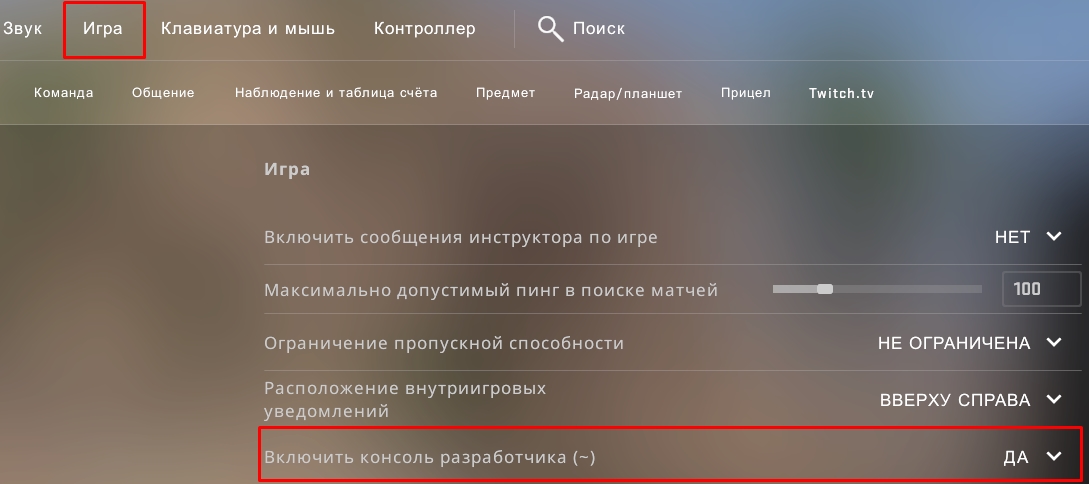
После этого, перейдите на любой сервер, чтобы наглядно видеть как последующее команды влияют на визуальную составляющею. К примеру можно зайти в тренировку с ботами, удалить ботов и увеличить время раунда для вашего удобства.
Находясь на карте, откройте консоль с помощью кнопки «ё» и введите необходимую команду в консоль .
- r_drawtracers_firstperson 0 — убирает следы от пуль, то есть отключает трассировку;
- r_drawtracers_firstperson 1 — включает видимость следов от ваших выстрелов, то есть активирует трассировку.
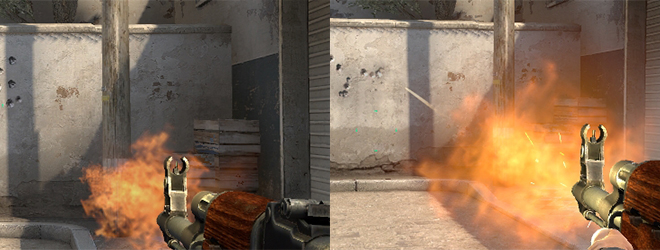
Как видите, все довольно просто, одна команда и два простых значения, которые легко запомнить.

Вадим Белинский
Киберспорт не оставил шансов юриспруденции и финансам в выборе основного занятия. Знаю про CS:GO практически все и немного больше. За десятилетний опыт игры, данная киберспортивная дисциплина открылась по новому, о чем вы узнаете в моих статьях.
- → Как часто игроки перезаряжают AWP после уменьшения магазина
- За сколько устаревает звание в КС ГО ←
- 1. Vitality
- 2. Heroic
- 3. FaZe Clan
- 4. G2 +1
- 5. ENCE -1
- 6.
 Cloud9
 - 7. Natus Vinsere
- 8. GamerLegion
- 9. Apeks +1
- 10.
 Liquid -1



Почта для связи
 gocsgo.net@gmail.com
Как включить и убрать трейсера от пуль в CS:GO
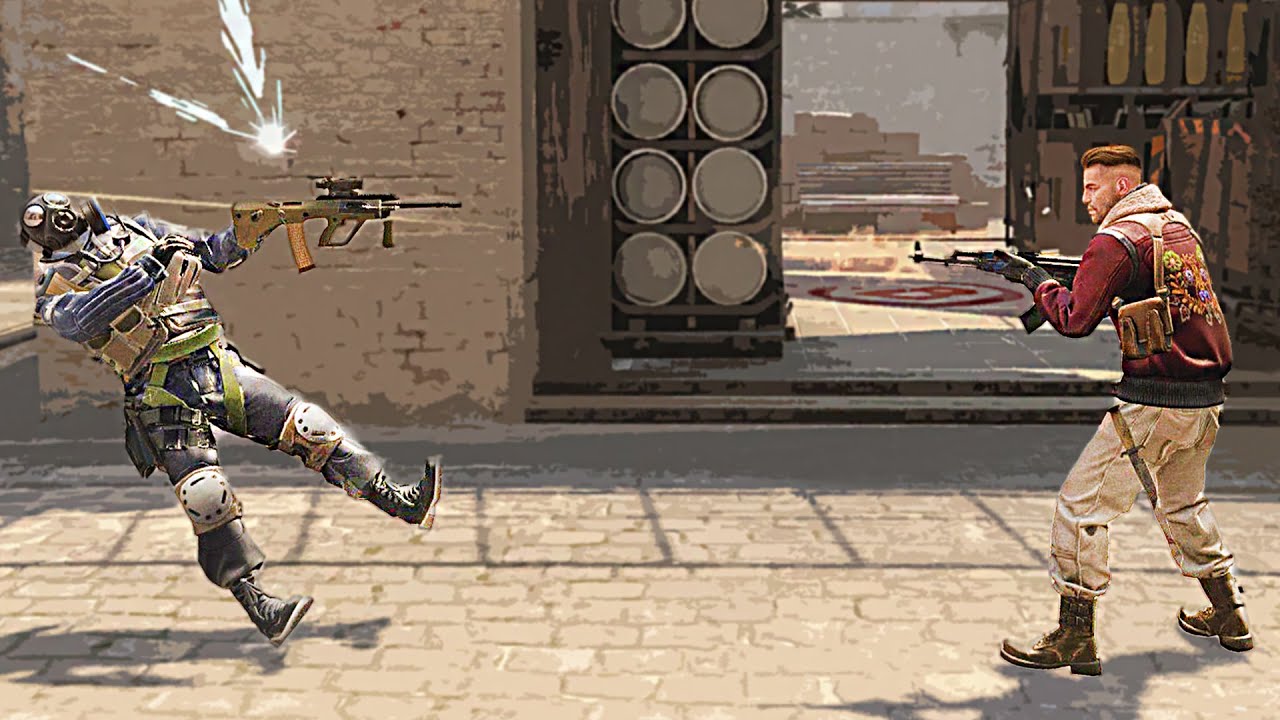
Всем привет, дорогие читатели. Сегодня мы хотим обсудить с вами одну очень интересную функцию в CS:GO, касающуюся выстрелов и следов от них. Вы наверняка сталкивались с ситуациями, когда на стенах карты оставались следы вражеской крови и пуль, из-за которых вы не видели следующего врага. Также вы наверняка замечали, как следы трассировки пуль мешали вам хорошенько прицелиться. Если вам это надоело, то в сегодняшней статье мы расскажем вам, как это сделать.
Для этого вам понадобится консоль. Но сперва давайте разберемся, о чем именно идет речь в статье.

Сам полет пули практически не видно, но иногда это действительно раздражает, особенно когда ты стреляешься в упоре. В таких ситуациях это сбивает и мешает сфокусироваться на точном попадании. Выключив данную функцию – вам будет в разы легче контролировать зажим, а также вы сможете увеличить ваш FPS на 10-15 единиц. Однако и негативные моменты в этом есть. Так, например, вам будет тяжелее определять местоположение противника, если он начинает по вам стрелять из-за спины, а если еще и с глушителем, то у вас практически не будет шансов перестрелять его.
Собственно, чтобы отключить трассировку пуль в CS:GO от первого лица, вам понадобится команда r_drawtracers_firstperson «0».
Если же вам понадобится снова ее включить, то измените «0» на «1».

В тех случаях, когда вам надоело то, что вы не видите врагов из-за «настрелянных» патронах в стене, вы можете просто их отключить командой r_decals 0. Опять-таки, данную команду лучше забиндить на какую-нибудь ненужную кнопку и периодически включать или выключать, дабы вам было проще ориентироваться по следам выстрелов на карте.
На этом мы хотим завершить нашу статью. Оставайтесь с нами, у нас для вас припасено еще много всего интересного.
Что такое трассера в CS:GO и как их включить
Трассера для игрока могут быть полезны в двух случаях: если он пытается научиться стрелять и следит за разбросом, или если он ищет прострелы. В любом случае их придется включить через консоль.
Трассера КС ГО
Чтобы ввести нужные команды в консоль для отображения траектории полета пуль (трассеров), нам нужно включить консоль. Убедитесь в том, что она включена, пройдя по пути: «CS:GO» — «Настройки» — «Игра» — «Игра» — «Включить консоль разработчика».
Включаем консоль разработчика
После чего перезапускаем игру, запускаем любой режим в КС ГО и проверяем команду.
Вводим в консоли: r_drawtracers_firstperson 0 (1). Чтобы включить трассера снова, вводим эту же команду, но со значением «1».
Трассера — это след летящей пули, которая не всегда летит по траектории прицела.
Любые подобные следы от выстрела — трассера
Если верить разработчикам и людям, которые постоянно тестируют с настройками КС ГО, то отключение трассеров может дать вам от 5 до 20 ФПС во время клатчей или стрельбе на дальних дистанциях
Однако у команды есть один существенный минус. Если по вам стреляют из M4A1-S с дальней дистанции, но вы не видите врага, то у вас пропадает возможность заметить выстрелы и услышать их. Так что в некоторые случаях команду нужно оставить. Или забиндить.
Относительно про-игроков ситуация сложная. Например, француз ZywOo играет с трассерами, а всеми любимый ropz без них
Как включить/отключить следы от пуль в КС ГО
Если вы оставили трассера, но все равно хотите очистить карту от огромного количества пуль и крови, то поставьте на бинд следующую команду:
r_cleardecals
Она полностью очистить карту. Рекомендуется биндить её на шифт. Само по себе использование команды не будет сильно задействовать систему и видеокарту, но, если вы упустили момент стрельбы на участке карты и стерли все следы от пуль, то можете даже не знать о противнике, который находится рядом.
bind «вашакнопка» r_cleardecals
До очистки Через секунду после использования r_cleardecals
Как включить трассера в КС:ГО
Специальная команда — r_drawtracers_firstperson 0. Убирает трассеры пуль от первого лица, кому как удобно, ведь многие игроки предпочитают играть без них. Выключив эту функцию – вам будет значительно проще контролировать зажим. Кроме вышеуказанного, вы сможете увеличить FPS. В данной ситуации немаловажным выступает фактор доверия к игроку.
Краткая инструкция
Итак, для того чтобы отключить трассера от пуль сделайте следующее:
- Откройте консоль разработчика
- Введите команду r_drawtracers_firstperson 0
- Если хотите вернуть следы от пуль, то пропишите эту же команду, но со значением 1.

FPS в CS: GO — сколько вам нужно FPS?
Советую вам отключать трассера только в том случае, если другие способы увеличить fps никак не помогают. Для начала попробуйте методы, которые описаны ниже и только после этого отключайте трассера.
Многие геймеры по всему миру стали немного одержимы цифрами FPS. Это и понятно — чем больше кадров в секунду во время игры, тем красивее и приятнее становится виртуальный мир. Если у вас слабый ПК, то каждый кадр на счету. Поэтому отключение трассеров действительно может помочь вам.
Ситуация с Counter-Strike: Global Offensive не так проста. С одной стороны, карты CS: GO выглядят потрясающе с очень высоким показателем FPS. Плюс у вас есть некоторые существенные преимущества быстрой синхронизации с сервером. С другой стороны, вы не хотите перегружать свой компьютер. Также небольшое техническое отставание может привести к проигранному раунду и даже к плохой репутации в онлайн-сообществе.
Чтобы предотвратить технические проблемы и продемонстрировать лучшие игровые навыки, вам может потребоваться контроль FPS.
Как показать FPS в CS: GO?
- Убедитесь, что в настройках включена консоль разработчика.
- Нажмите тильду «
Команды FPS
Кадры в секунду продолжают оставаться популярной темой для игроков CS: GO. Особенно для тех, кто любит контролировать каждый аспект игры. Взгляните на подробное описание консольных команд CS:GO FPS: Используйте эту команду для включения наложения FPS:
Для отключения счетчка FPS:
Эта команда позволяет игрокам видеть FPS в CS:GO, а также дает некоторую дополнительную информацию.
Чтобы отключить этот индикатор:
Демонстрирует данные вашей сети:
Дает информацию о загрузке компьютера:
Как навсегда сохранить настройки
Чтобы не беспокоиться о вводе консольных команд CS:GO каждый раз, когда вы хотите отображать FPS, почему бы не привязать эти команды к некоторым клавишам.
Создаем свой конфиг
Используте блокнот.Добавьте свои бинды. Сохраните файл в той же папке, но с именем autoexec.cfg.

Какой показатель FPS оптимален?
Ответ здесь в основном зависит от мощности вашего компьютера. Фактически, с хорошим игровым ПК с мощной графической картой у вас должна быть максимально возможная производительность, поэтому приведенная ниже информация о FPS поможет только удовлетворить ваше любопытство.