Настройка CS:GO

Александр Перепелов 16.11.2019
Настройки в CS:GO — основополагающий элемент комфортной игры. Каждый игрок настраивает игру перед заходом на сервер или матчмейкинг. Настройки помогут не просто сделать процесс игры проще, но и положительно повлияют на результаты. Ведь согласитесь, некомфортно играть с высокой чувствительностью или подлагиваниями.
Поэтому крайне важно настроить клиент должным образом не только в плане настроек мышки или fps, но также и звука, клавиатуры и остальных параметров. Если вы решаете начать свой путь в CS:GO, то наш гайд будет вам максимально полезен.
Настройка запуска CS:GO
Перед непосредственным запуском игры следует обратиться к настройкам запуска CS:GO. Для этого перейдем в Steam клиент. Затем: Библиотека -> Counter-Strike: Global Offensive -> Свойства -> Установить параметры запуска.
Далее мы выставляем следующие параметры в консоле:
- -console. Открытие консоли при первом запуске игры.
- -novid. Отключение заставки в игре, что положительно влияет на скорость запуска CS:GO.
- -freq *число*. Настройка частоты монитора. Устанавливайте прописанную герцовку.
- -tickrate 128. Устанавливает количественный показатель тикрейта на созданных серверах. Говоря простыми словами, Тикрейт – это скорость взаимодействия серверов и клиента.
- -fullscreen. Запуск клиента в полноэкранном режиме.
- -high. Повышение приоритета Counter-Strike: Global Offensive перед другими задачами на вашем компьютере.
- -windowed. Клиент игры будет запускаться в оконном режиме.
- -language *какой*. Смена языка в игре.
- -noaafonts. Отключение параметров сглаживания.
- -heapsize *сколько*.Количество оперативной памяти, выделяемой под Counter-Strike: Global Offensive.
- -nosound. Отключение звука в игре.
В конце всего процесса следует сохранить свои настройки конфига. Это делается автоматически. Следует лишь пройти по следующему пути: Папка с игрой -> userdata -> *номер аккаунта* -> 730 -> local -> cfg. Данный файл, который будет называться соответственно, следует сохранить до поры до времени. В случае чего, чтобы запустить его, потребуется пройти в параметры запуска кс, где в консоли необходимо указать «-*полное название файла*».
Настройки графики и видео в CS:GO
После запуска игры важно настроить графику и видео-параметры. Они обеспечивают скорость обработки данных, влияют на графические показатели, а также регулируют fps.
Каждая настройка графики и видео подбирается в индивидуальном порядке, поскольку у всех разные компьютеры и их технические характеристики. В данном гайде мы предлагаем настройки для средних и маломощных компьютеров.
Начать настраивать параметры видео следует в самой игре. Итак, следует зайти в настройки изображения. Наглядно они выглядят следующим образом.


Здесь, как можно заметить, предлагается выставить удобную яркость, формат и разрешение вашего экрана. По стандарту игра запускается с разрешением вашего компьютера. Поэтому особых проблем в этом возникнуть не должно. Также можно включить энергосберегающий режим, из-за чего уменьшится производительность в игре.
Подробнее о настройках графики
Теперь стоит пройтись более детально по дополнительным настройкам, которые как никогда влияют на производительность и текстурные характеристики в CS:GO
- Тени. Очень важный элемент игры. Тени дают возможность заметить противника под определенным углом в ярких местах карты. Они дают преимущество перед соперником, который может не ожидать быстрого выпада. Чем выше установлен данный показатель, тем отчетливее тени от соперников будут прорисовываться.
- Детализация моделей и текстур. Здесь все предельно понятно. Чем лучше текстуры, тем лучше прорисованы все модельки на карте, начиная игроками и заканчивая объектами. Данный параметр не играет особой роли. Большинство профессиональных киберспортсменов выставляют графику на минимум, чтобы повысить производительность.
- Детализация эффектов. По сути, это делает ярче взрывы от бомбы. Опять же, никакого толку от данной настройки нет. Но если вы хотите насладиться всеми прелестями движка игры, то можете смело выкручивать детализацию эффектов на максимум.
- Детализация шейдеров. Немного влияет на тени, освещение и качество воды. Этот параметр способен незначительно повысить качество картинки. Но многие им брезгуют из-за ненадобности. Все-таки эта игра не про красивую картинку, а про результат.
- Многоядерная обработка. Должна быть обязательно включена, поскольку позволяет задействовать в игре сразу несколько ядер процессора, что улучшает совокупную производительность вашего компьютера.
- Режим сглаживания множественной выборкой. Устраняет неровности в текстурах. Может быть полезна в обнаружении соперника. Рекомендуем ставить 4х или 8х. Также игра сама подбирает оптимальный вариант. Параметр влияет на производимость, так что не рекомендуем выкручивать по максимуму.
- Режим фильтрации текстур. Всего три режима: Билинейный, трилинейный и анизотропный. Существенной разницы между 1 и 2 вариантами мало. Последний же вариант дает буст по качеству текстур.
- Сглаживание с помощью FXAA. Повышает плавность изображения. Достаточно полезная настройка для мощных компьютеров. На слабых ПК сжирает значительную часть оперативной памяти, ухудшая плавность игры.
- Вертикальная синхронизация. Отвечает за разрывы картинки. Что с ней, что без нее, особой разницы нет.
- Размытие движения. Отвечает за размытие при резких поворотах мышкой. Для профессионального гейминга стоит отключить данный параметр. Да и вообще скорее мешает играть.
Общая настройка параметров CS:GO
Настройки игры подразумевают выставление нужных параметров по прицелу, мини-карте и настройкам команд. Грубо говоря, это настройка того, что вы видите и с чем взаимодействуете в самой игре.
Давайте по порядку разберемся, что следует настраивать в данных параметрах и зачем. Старайтесь выставлять удобные для себя параметры.
Первое, что мы рекомендуем – выключить подсказки в игре. В большинстве своем это бесполезная функция, которая только мешает. Но и у нее есть небольшой плюс. При игре за защиту и выбивании плента дым может упасть прямиком на бомбу. Активированные подсказки помогут обнаружить точное местоположение бомбы. Но и без этой функции можно запросто найти и обезвредить бомбу.
Следом идет настройка максимально пинга. С помощью настройки можно указать допустимые значения. Это также повлияет на сервера, которые будут выпадать в поиске игр. Так, снизится вероятность попасть на удаленный сервер, где у вас будет высокий пинг, что приведет к многочисленным фризам и переподключениям. Пинг – качество соединения. Чем он ниже, тем выше скорость обмена данными между сервером и вашим компьютером.
Расположение уведомлений Steam и формат времени не такая важная сторона. А вот консоль разработчика включить стоит.
Настройку прицела проще проходить на специальных картах, доступных из мастерской. Рекомендуем crashz’ Crosshair, где удобно настраивать не только индивидуальный прицел, но и выбирать прицелы профессиональных киберспортсменов.
После мы рекомендуем установить настройки общего интерфейса. Здесь, как говорится, все на ваше усмотрение. Рекомендуем поставить вкладку со стилем мини-таблица на “Показывать только количество игроков”.
Важными сторонами настроек игры также будут:
- Переключение на поднятое оружие (Рекомендуем отказаться).
- Открывать меню покупок кнопкой действия (Лучше отключить).
- Настройки радара. Здесь все индивидуально. Кому-то нравится крупный масштаб, а кому-то маленький. Кому-то статичный, а другим – наоборот.
Команды по настройке радара в CS:GO
За настройку вашего радара (мини-карты) в игре отвечают следующие команды:
- cl_radar_icon_scale_min 0.6 – Размер иконок на радаре.
- cl_radar_scale 0.4 – Размер радара.
- cl_radar_always_centered 0 – Следование радара за игроком при движении.
- cl_radar_rotate 1 – Вращение радара.
Настройка мышки в CS:GO

Куда же суваться в игру без настройки мышки? Мышь – это один из главных помощников игрока. Если будет неудобная чувствительность, то можно проиграть в важной перестрелке. Опять же, здесь дело каждого. Кому-то удобно играть на чувствительности близкой к 1, а другим – к 4.
Наравне с чувствительностью, немаловажной составляющей является dpi мышки. Данный параметр отвечает за момент ускорения курсора на один дюйм. Кнопка управления dpi находится на самом устройстве сбоку или рядом с колесиком. Также есть основные критерии подбора dpi: при разрешении 4:3, то DPI должен быть в пределах 400-800; при большем разрешении – >1600.
Самое главное – отключить инверсию мышки. Кому понравиться инверсированное движение? Ну а чувствительность в приближении отвечает за игру со снайперскими винтовками в прицеливании.
Настройка звука в CS:GO
Следует сказать пару слов и про звук в игре. На какой громкости играть – дело ваше. Крайне рекомендуем вам играть в наушниках, чтобы отчетливо различать все звуки. Лучше всего выбирать параметры звукового устройства, указанные чуть ниже.

Что касается активации микрофона, то разговаривать со своей командой лучше всего через сторонние приложения, например Дискорд или Скайп. Для этого стоит использовать настройки самого приложения, выставив активацию голосом. Для этого удобнее использовать дополнительные наушники.
Необходимо оставить музыку бомбы и заложников, десятисекундного предупреждения, а также общую громкость музыки. Все остальное можно отключить, дабы не препятствовать процессу игры.
Настройка в CS:GO от киберспортсменов

Если вы желаете не заморачиваться с личными настройками, то можно попробовать конфиги профессиональных игроков. В качестве примера приведем настройки одного из сильнейших игроков – s1mple. Игрок NaVi неоднократно показывал свои настройки во время прямых трансляций.
- -console.
- -tickrate 128.
- -freq 240.
- -novid.
- 4:3.
- 1280×960.
- Герцовка – 144.
- Общее качество теней – Очень низкое.
- Детализация моделей и текстур – Низкое.
- Детализация эффектов – Низкое.
- Многоядерная обработка – Вкл.
- Детализация шейдеров – Низкое.
- Режим сглаживания – 8x MSAA.
- Режим фильтрации текстур – Билинейный.
- Сглаживание с помощью FXAA – Выкл.
- Вертик. Синхронизация – Выкл.
- Размытие движения – Выкл.
Настройки прицела проще выразить в командах:
- cl_crosshairalpha – 255.
- cl_crosshaircolor – 1.
- cl_crosshaircolor_b – 50.
- cl_crosshaircolor_r – 250.
- cl_crosshaircolor_g – 250.
- cl_crosshairdot – 1.
- cl_crosshair_t – 0.
- cl_crosshairgap – (-1).
- cl_crosshairsize – 1.
- cl_crosshairstyle – 4.
- cl_crosshairusealpha – 1.
- cl_crosshairthickness – 0.
- cl_fixedcrosshairgap – (-1).
- cl_crosshair_outlinethickness – 0.
- cl_crosshair_drawoutline – 0.
- cl_radar_always_centered – 1.
- cl_radar_icon_scale_min – 0,6.
- cl_radar_rotate – 1.
- cl_radar_scale – 0,5.
- cl_radar_square_with_scoreboard – 1.
- dpi – 400.
- Герцовка – 1000.
- Ускорение – Отключено.
- Чувствительность – 3,09.
- Чувствительность приближения – 1.
Кто знает, быть может данные параметры придутся вам по душе. Никогда не останавливайтесь на достигнутом. Всегда тренируйтесь и улучшайте свои навыки в игре. Что касается настроек в CS:GO, изучайте мастерскую игры: Иногда там попадаются стоящие карты для настройки.
Метки CS: GO Гайды 
Александр Перепелов
Не курю, редко пью, ругаюсь матом, а еще играю в игры, — Александр, 20 лет
Почему не включается размытие движение в кс го
 Counter Strike Global Offensive
- Язык
- GameSubject � 2017 Вопросы и ответы для геймеров
Игровое сообщество, помощь игрокам
Мы рады всем гостям которые любят провести свое время в онлайн или одиночных играх. У вас случилась беда, и вы не знаете как решить ту или иную ошибку? При заходе в любимую игрушку детства у вас появляется черный экран и вы уже не можете насладится теми ощущениями что испытывали раньше? Бывает такое что при попытке поиграть, любимая сага игры просто не запускается, тогда уже становится очень обидно. Не волнуйтесь, даже если вы думаете что это не поправимо, у нас вам помогут с этим справится.
Спецаильно для наших уважаемых посетителей, мы собираем лучшие советы и рекомендации которые помогут справится с той или иной проблемой. Как мы уже сказали раньше, даже если вы столкнулись с самыми редкими вылетами, даже если при запуске игры процесс находится в задачах но ничего не происходит, мы все равно найдем оптимальное решение которое подойдет каждому. Ах да, мы забыли упомянуть о самом главном, часто любители поиграть в 3D игры сталкиваются с такой ситуацией когда при попытке зайти в игровое приложение, у них просто происходит вылет или крэш на рабочий стол — с этим мы тоже знаем как боротся.
Вы думали что мы умеем только решать различные технические задачи? Нет это не правда, мы можем помочь каждому взрослому парню который решил найти или вспомнить название игры в которую он так любил поиграть в детстве, но забыл как она называется. Ведь наше игровое сообщество явлется прямой системой вопрос-ответ, вам нужно лишь обратится, и мы сразу же вам дадим ответ.
Не меняется графика в CS GO
Давно не играли в кс. Скачалась получается она, но, как и в любой игре нужно настроить графику. Проблема в том, что я нем могу включить ни сглаживание, ни размытие в движении. После применения и закрытия настроек они тут же слетают, если заново открыть пункт, а каких-либо изменений не наблюдается.
ПК (ЕСЛИ ЭТО ВАЖНО)
Ryzen 5 3600
RX 570 (8GB)
32GB ROM
Пожалуйста не флудите, отвечайте корректно и без оскорблений.
Флужу, отвечаю некорректно, тысобакаясобака АварийныйВыход
а вы дружок любитель извращений
всм. Я больше склоняюсь к комфортной игре нежели к разрывам кадров, рваной и резкой картинки и наличием мыла в игре.
так твой FXAA и есть мыло
Ага, в 2к монике? Вы ничего не понимаете.
Мб конфиг чей то применяется?
Если он применяется, то наверное его использование можно как то отменить?
Почему не включается размытие движение в кс го
30 дек. 2020 в 2:12
Доброго времени суток и с наступающим Вас (:
После 4-х месячного отсутствия в игре, таки вернулся и столкнулся с с невозможностью установить сглаживание с помощью FXAA и установкой размытия в движении. Происходит это так: выставляю "вкл.", перехожу в меню / другую вкладку настроек, возвращаюсь в графику и вновь стоит "выкл." в обоих случаях.
Пробовал пересоздать конфиг, выставить вручную через редактирование файла video.cfg эти настройки и заблокировать файл на запись (только чтение). Не помогает.
Игра установлена была на трёх чистых системах: windows 7 ultimate, windows 10 PRO, windows 10 enterprise ltsb
Конфигурация 2-х ПК, на которых возникла эта проблема:
Первый: intel core i5 4430, AMD Radeon RX470 (4gb), 12 ГБ ОЗУ 1600 МГц, остальное думаю не так уж и важно
Второй: AMD Phenom II x6 1075T, AMD Radeon R7 260X (2gb), 12 ГБ ОЗУ 1333 МГц, остальное также, наверное, не важно.
Проблема остаётся на обоих ПК, на всех трёх системах (напомню, чисто-установленные, драйвера также)
Должен ли я включать или выключать размытие в движении в CSGO? (2023)
Когда вы какое-то время играете в игру, особенно в игры FPS, вы автоматически начинаете смотреть настройки, в основном потому, что вам нужно больше производительности или просто хотите знать, что стоит за параметрами настроек.
Мы уже рассмотрели различные варианты настроек в нашем блоге, и вы можете найти наши предыдущие статьи на эти темы. здесь.
В CSGO в настройках видео есть эффект Motion Blur. Но что это такое и как это влияет на мою систему?
Примечание: Эта статья написана на английском языке. Переводы на другие языки могут не обеспечивать такое же лингвистическое качество. Приносим извинения за грамматические и семантические ошибки.
Что означает Motion Blur в играх?
Первоначально термин размытие в движении пришел из фотографии и означает размытие, ограниченное определенными зонами на изображении с движущимися объектами.
 Пример эффекта размытия движения в фотографии
Этот эффект создается скоростью объекта в сочетании со временем экспозиции.
Этот эффект также используется в видеоиграх, особенно в гоночных играх, шутерах от первого лица или приключенческих боевиках, т. е. во всех играх с быстрыми движениями.
Он используется для визуального моделирования высокой скорости, хорошим примером являются так называемые туннельные эффекты, которые часто используются, например, в гоночных играх.
В то время как центр экрана или сфокусированный объект прорисован резко, изображение по краям размывается.
Таким образом, вы можете сказать, что это кинематографический эффект, который призван сделать игру более реалистичной.
Быстро движущиеся объекты или когда вы сами быстро двигаетесь, становятся размытыми.
Как активировать размытие в движении в CSGO?
Чтобы включить эффект размытия в движении, вы можете просто установить для параметра «Размытие в движении» значение «Включено» в графических настройках CSGO. Не забудьте применить настройки, и эффект уже активен.
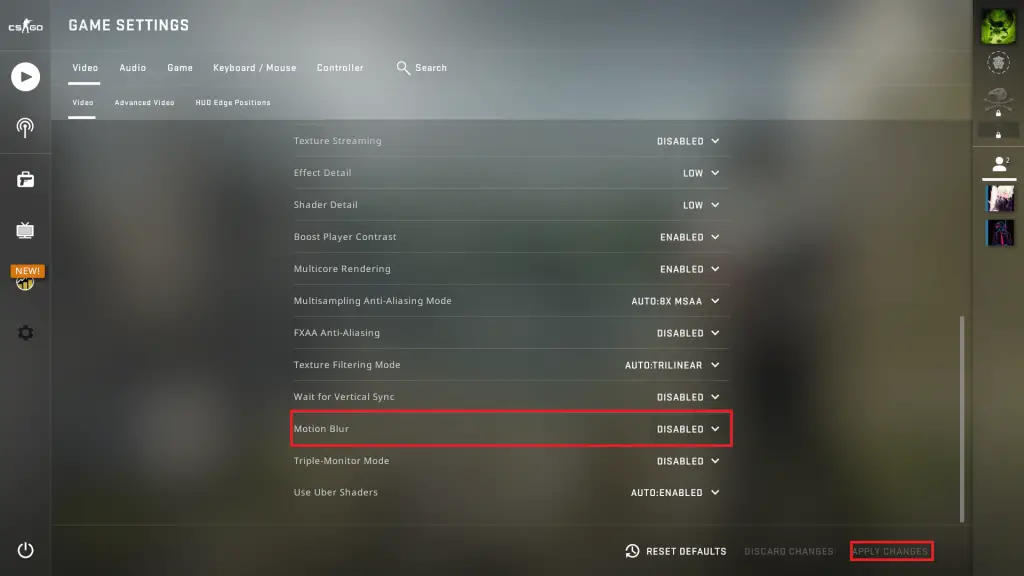 Настройки размытия в движении в CSGO
Motion Blur снижает FPS в CSGO?
Размытие в движении — это дополнительная операция, которая должна выполняться вашей системой в дополнение к стандартному рендерингу. Если у вас нет высокопроизводительной системы, Motion Blur может быть заметен в FPS.
Увеличивает ли Motion Blur задержку ввода в CSGO?
Как и в случае с FPS, дополнительный процесс увеличивает нагрузку на вашу систему, поэтому обычно он также должен приводить к задержке ввода, но я не смог обнаружить какой-либо заметной задержки ввода в своих тестах, поэтому я могу предположить, что задержка ввода минимальна. вырос.
Конечно, опять же, это зависит от вашей системы. Я проводил тесты на высокопроизводительной системе, поэтому не могу судить о том, могут ли более слабые системы испытывать больше проблем с задержкой ввода.
Сравнение Motion Blur включено или выключено в CSGO
- реалистичное размытие при быстрых движениях
минусы:
- минимально меньше FPS
- минимально большая задержка ввода
- противников может быть труднее увидеть или сосредоточиться
Заключительные мысли — включить или выключить размытие в движении в CSGO?
Такие эффекты, как Motion Blur, имеют смысл в играх с сюжетным режимом, где вы хотите насладиться графикой игры и полностью погрузиться в игру и историю.
Они делают игровой процесс более захватывающим и реалистичным. И даже в гоночных играх хорошо сделанные эффекты размытия в движении, безусловно, сильно влияют на погружение.
Однако, как только вы попадаете в соревновательную ситуацию против других противников-людей, приятные эффекты размытия становятся скорее помехой, потому что вы можете увидеть противника слишком поздно или более нечетко.
Кроме того, минимальные потери FPS и минимальная повышенная задержка ввода.
С моей историей профессионального игрока в CS 1.6 и конкурентоспособный игрок в PUBG и Valorant, я уверен, вы можете себе представить, что я не фанат эффекта размытия движения в шутерах.
В конце концов, с более чем 6,000 часов PUBG, я уже не радуюсь отличному эффекту размытия, а только раздражаюсь, когда вижу соперника хуже, чем он меня, и из-за этого проигрываю дуэль. Любая настройка, которая увеличивает такие эффекты, затем, конечно, деактивируется.
Каждый соревновательный геймер и особенно каждый профессиональный геймер отключит эффект Motion Blur сразу после установки и запуска шутера от первого лица. ��
Как включить размытие в движении в кс го
Reddit and its partners use cookies and similar technologies to provide you with a better experience.
By accepting all cookies, you agree to our use of cookies to deliver and maintain our services and site, improve the quality of Reddit, personalize Reddit content and advertising, and measure the effectiveness of advertising.
By rejecting non-essential cookies, Reddit may still use certain cookies to ensure the proper functionality of our platform.
For more information, please see our Cookie Notice and our Privacy Policy .
Get the Reddit app
A community dedicated to Counter Strike: Global Offensive, developed by Valve Corporation. A community for discussion, gameplay videos, memes, and other CS:GO content.
Before I say anything, no, I do not play with motion blur and this is only for recording clips.
When I try enabling motion blur it seems to work but then when I close settings and open them back up again motion blur is still disabled. Anybody else having this issue or know how to fix it?
I've tried basic troubleshooting steps like restarting csgo, verifying files, etc.