Что делать, если пропал радар в CS:GO

В последнее время по нашей любимой CS:GO в очередной раз прошлась волна негатива. Дело в том, что у многих игроков, попросту пропали радары в игре. При этом, большинство консольных команд вообще не работают. В этой статье мы расскажем вам, почему это происходит и как это можно исправить.
Почему пропадает радар в CS:GO

Обычно это происходит после глобальных обновлений от Valve. Точные причины, почему пропадают радары неизвестны, однако точно известно, что радар исчезнет, если были изменены названия карт. Такое бывает не только после обновлений, но и после посещения какого-нибудь паблика, плагины которого просто «съедают» официальные карты или изменяют их названия. Из-за этого радары у игроков и пропадают.
Как вернуть радар в CS:GO, если он пропал
В этом случае решений может быть несколько. Пойдем от самого простого к самому сложному и трудоемкому.
Способ № 1

В случае, если у вас пропал радар в CS:GO, просто перезапустите CS:GO, а если не поможет – то и Steam. При следующем запуске должна начаться автоматическая загрузка недостающих игровых файлов, а т.к. у вас изменено название карты, то игра автоматически скачает карту с нормальным и правильным названием.
Способ № 2

Данный способ вытекает из предыдущего. Если Steam автоматически не запустил подкачку файлов и проверку CS:GO – сделайте это самостоятельно. Для этого перейдите в библиотеку Steam и кликните правой кнопкой мышки по CS:GO. Выберите пункт «свойства». В открывшейся таблице перейдите на пункт «локальные файлы» и нажмите на «проверить целостность игровых файлов». Steam автоматически запустит проверку. Если все хорошо – вы получите соответствующее сообщение. Если файлов не хватает – Steam автоматически запустит скачивание этих файлов в CS:GO.
Способ № 3
В этом случае вам поможет консольная команда «cl_drawhud_force_radar». Посмотрите, если значение команды «-1», то измените его на 0. Т.е., команда должна выглядеть так: «cl_drawhud_force_radar 0». Как правило – это практически всегда лечит радар.
На этом наша статья подходит к концу. Надеемся, что вы смогли вернуть свой радар. Мы же прощаемся с вами, всем удачи и до новых встреч. И не забывайте делиться статьей с друзьями и знакомыми, у которых возникла подобная проблема.
Нет радара в CS:GO
Если на экране нет радара, то в CS:GO становится почти нереально играть. Нереально при том условии, что вы регулярно на него смотрите. Кстати, смотреть на радар — одно из качеств профессионала. Закрепили? Теперь решаем насущную проблему.
Почему пропал радар
Он никогда не пропадает просто так. Причин на самом деле не так много и все они решаются за 2-20 минут.
- Пропала карта сверху из-за очередного обновления. Это значит, что игра установила новый патч, но неправильно. Ошибка редкая, однако легко лечится.
- Если игра в принципе неправильно запустилась. Такое тоже бывает, если вы недавно скачали что-то из мастерской, поставили новый конфиг или как-то работали с консолью. В таком случае будет немного труднее.
Запоминаем, что пропасть радар просто так не мог, но и вернуть его будет легко. Так что, летс гоу.
Как включить радар
Заходим в Steam, кликаем по CS:GO правой кнопкой мыши в библиотеке. Теперь выбираем «Свойства».
Проверка целостности игровых файлов
Когда всё это сделали, то перед нами открывается окошечко. Делаем всё по инструкции ниже.
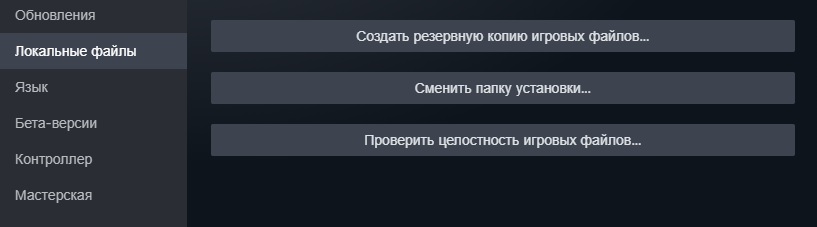 Здесь выбираем «Локальные файлы», а потом «проверить целостность игровых файлов»
Начнется проверка. В зависимости от мощности вашего компьютера, она может продлиться как 5, так и 25 минут. Обычно, если все файлы на месте, проверка быстренько проверит всё, что нужно и скачает то, что очень нужно.
Если после этого проблема не решилась и радар в CS:GO пропал окончательно (нет), то заходим в саму игру и открываем консоль.
Консольная команда
Тут будет немного проще, но предварительно у вас должна быть активирована консоль. Для этого надо зайти в настройки игры, кликнуть на «Игра», а потом в первом же пункте меню выбрать: «Включить консоль разработчика». Кликаем на «Да».
Готово. Далее перезапускаем CS:GO и открываем консольное окно на
cl_drawhud_force_radar (значение)
В качестве значения выбираем -1 или 0, или 1. Ставим и проверяем каждое из них. После этого радар точно должен появиться.
Кстати, если он снова не появился, то попробуйте зайти в разные режимы в CS:GO. Поиграть с ботами и в режиме «Бой насмерть». Введите команду cl_drawhud 1 и 0. Поочередно. Возможно, что игра просто забагалась, хотя такое бывает крайне редко.
Перезапуск клиента
Редко, но всё-таки клиент тоже лагает. Для того, чтобы вернуть радар в КСГО и больше никогда не вспоминать об этой проблеме, нужно выйти из CS:GO, закрыть Стим и подождать буквально пару минут.
Важно! Советуем поставить мобильный аутентификатор, чтобы заходить в Steam без проблем, а иногда и без пароля. Как правило, игроки забывают свой пароль, потому что играют на одном аккаунте
Теперь можно зайти в папку Steam/userdata/какие-тоцифры/730/local/ . Здесь находим файл CFG и удаляем его. Потом снова в Steam, делаем проверку целостности игровых файлов и заходим в игру. Радар должен появиться. В крайнем случае можно ещё немного поиграться с командами, которые мы описали выше.
Как включить радар в КС ГО
Для включения радара существует собственная консольная команда cl_drawhud_force_radar 1. Достаточно просто скопировать и активировать данное значение.
Для того чтобы убрать мини карту, то есть выключить радар, нужно ввести такую же команду, но со значением -1 в конце. Сама команда должна выглядеть так: cl_drawhud_force_radar -1
Настройка радара кс го
Если включить и выключить радар довольно просто, то различные настройки для удобного ориентирования могут сильно запутать пользователя. Поэтому, мы поможем разобраться и настроить самый удобный вид для игры. Но сперва нужно понять, что делает каждая из консольных команд.
Размер радара
Данная настройка регулируется командой cl_hud_radar_scale, значения которого регулируются в районе 0.8 до 1.3. Самый оптимальный размер 1, он позволяет не напрягаться при сборе информации, такой размер не загромождает основное поле зрения. Полная рекомендуемая команда выглядит так: cl_hud_radar_scale 1
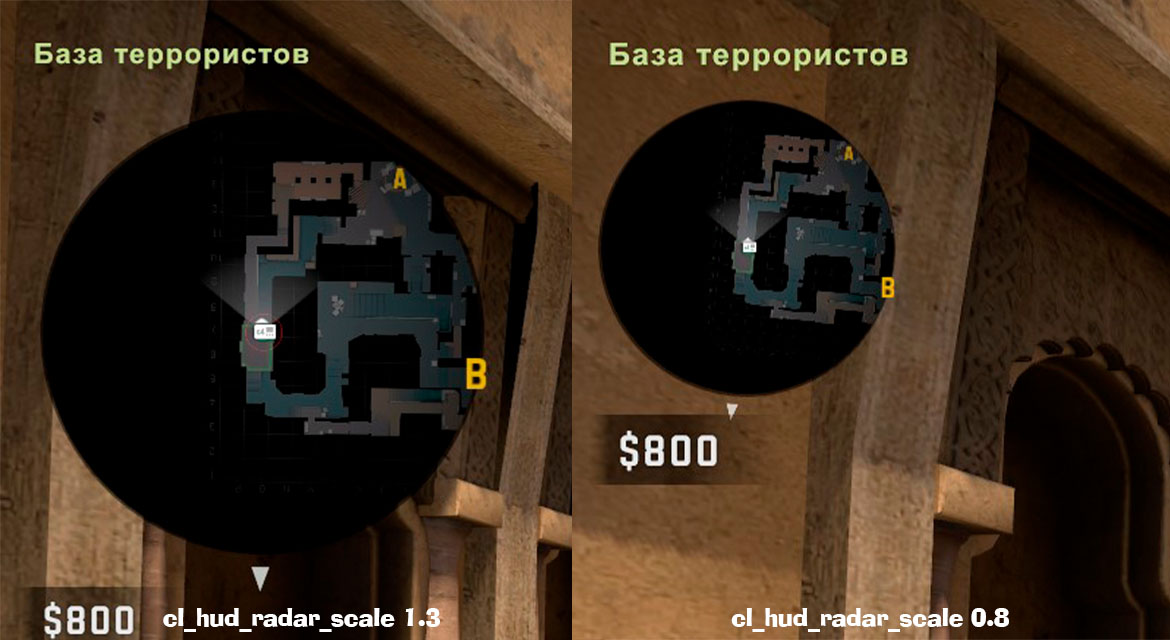
Размер карты на радаре
Вторая по важности настройка, это размер самой карты. Нужно подобрать оптимальный масштаб, ведь хочется узнать максимум при осмотре. Значение данной настройки варьируется при значении 0.25 до 1, а сама консольная команды выглядит как cl_radar_scale 0.37. Рекомендуем использовать именно данное значение, так как находясь на опорных точках, вы будете видеть всю необходимую информацию об оппонентах.
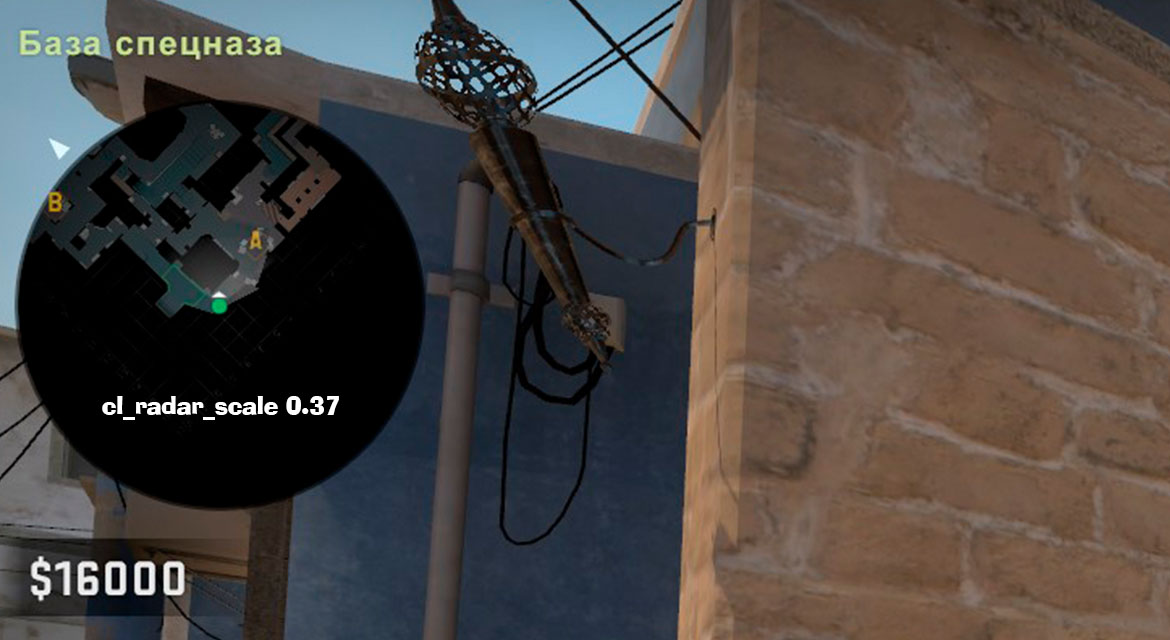
Как центрировать радар кс го
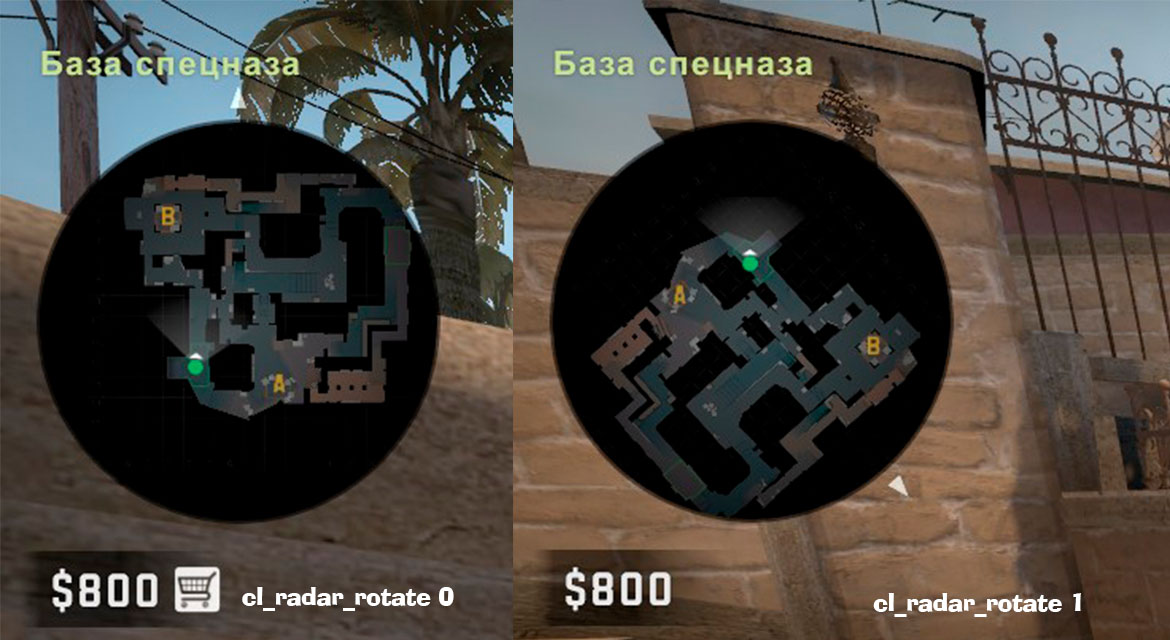
Очень индивидуальная настройка, но мы советуем использовать значение cl_radar_always_centered0 вместо 1 , так как главная цель увеличить обзор. Для наглядного сравнения, убедитесь в своем выборе, опираясь на пример ниже:
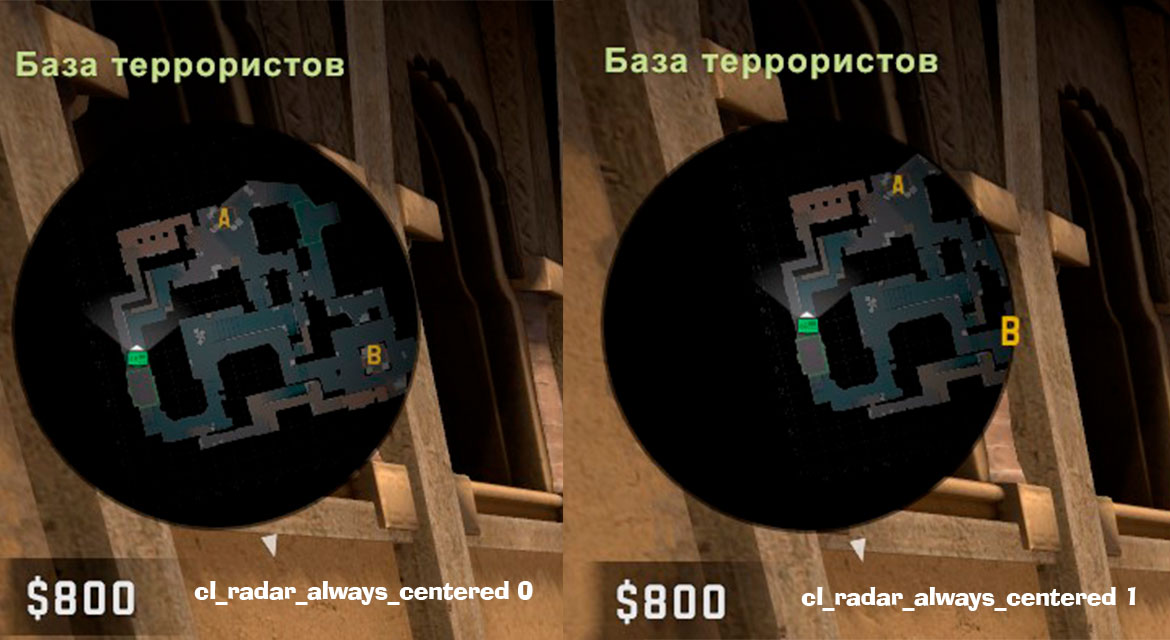
Вращение карты на радаре
Для регулировки вращения относительно игрока, нужно использовать настройку cl_radar_rotate. Значение 0 оставит карту статической, а 1 будет вращать её при ваших движениях. Советовать какой-то вариант неуместно, ведь в первую очередь должно быть удобно лично вам. Но лично для меня, все же удобней cl_radar_rotate 0.
Настройка размера точек на радаре
Если вы настроили свой стиль, но обозначение игроков в виде точек не удобное, все можно отрегулировать. В команде cl_radar_icon_scale_min значения варьируются от 0.4 до 1. Как таких рекомендаций нет, ведь все индивидуально, но как по мне, чем точки меньше тем удобней, то есть cl_radar_icon_scale_min 0.4.
Если вы не можете определиться с выбором, рекомендуем посмотреть видео гайд о настройке радара.
А для экономии вашего времени, мы взяли все необходимые рекомендуемые консольные команды с видео. Вы можете скопировать и вставить их ниже:
- hud_scaling 1
- cl_hud_radar_scale 1
- cl_radar_always_centered 0
- cl_radar_rotate 1
- cl_radar_scale 0.37
- cl_radar_square_with_scoreboard 0

Вадим Белинский
Киберспорт не оставил шансов юриспруденции и финансам в выборе основного занятия. Знаю про CS:GO практически все и немного больше. За десятилетний опыт игры, данная киберспортивная дисциплина открылась по новому, о чем вы узнаете в моих статьях.
- → Итоги года от GOCSGO
- WePlay Academy League Season 3 (завершён) ←
- 1. Vitality
- 2. Heroic
- 3. FaZe Clan
- 4. G2 +1
- 5. ENCE -1
- 6.
 Cloud9
 - 7. Natus Vinsere
- 8. GamerLegion
- 9. Apeks +1
- 10.
 Liquid -1



Почта для связи
 gocsgo.net@gmail.com
Радар КС ГО: настройка — как отключить, включить, увеличить или уменьшить
Команда SkinKeen.ru представляет подробный гайд по настройке радара в КС ГО и расскажет как его отключить или включить и какие команды для этого использовать.
Самый главный совет, к которому нужно прислушаться перед настройкой — создайте игру с ботами: они не будут вас убивать, а вы на лайте займетесь своим делом.
Итак, первое что нужно сделать — включаем консоль:
- Запускаем игру.
- Заходим в «Настройки» — «Настройки игры»
- Выбираем пункт «Включить консоль разработчика» — «Да»
- Ну и проверьте, чтобы команда «Открыть консоль» была установлена на тильду («Ё»).
Как отключить или включить радар в КС ГО
Чтобы включить радар в КС ГО используется команда:
- drawradar.
Чтобы выключить или убрать:
- hideradar.
Настройка радара в КС ГО
Чаще всего именно у неопытных игроков возникает вопрос о том, как настроить радар в КС ГО и какие команды используются для настройки. Поэтому постараемся ответить на самые главные вопросы, чтобы каждый смог сформировать то, что ему нужно.
Стандартные настройки радара CS:GO
По умолчанию в игре стоят следующие настройки:
- cl_hud_radar_scale «1»;
- cl_radar_always_centered «1»;
- cl_radar_icon_scale_min «0.6»;
- cl_radar_rotate «1»;
- cl_radar_scale «0.7»;
- cl_hud_bomb_under_radar «1».
Как установить радар в КС ГО
В игре CS: GO он установлен автоматически.
Как изменить размер радара в CS GO
Для этого используется специальная команда:
- cl_hud_radar_scale.
А вот так выглядят разные размеры:
 cl_hud_radar_scale «0.8
 cl_hud_radar_scale «1.3»
Карта для изменения радара в КС ГО
Для того, чтобы заниматься редактированием настроек не нужна особая карта. Достаточно создать игру с ботами: вас не будут убивать и сможете спокойно сделать все что нужно.
Как изменить радар в КС ГО
Чтобы изменить размер нужных иконок используем:
- cl_radar_icon_scale_min.
Навигатор может вращаться в зависимости от направления движения игрока, также можно сделать его статичным. Для вкл/выкл поворотов используется команда:
- cl_radar_rotate «0» — статичный;
- cl_radar_rotate «1» — вращение включено.
Как увеличить радар в КС ГО
Также стоит отметить, насколько важен масштаб карты навигатора: при оптимально настроенном размере, вы сможете строить свой путь по шорту или лонгу к ближайшему споту без особых усилий. Особенно это важно, если карта еще толком не изучена. Для редактирования масштаба юзаем:
- cl_radar_scale.
Чтобы не заморачиваться с вопросами как сделать большой радар в КС ГО, используйте бинд, например, «0.25» или «1.0».
Вот как выглядят разные масштабы:
 cl_radar_scale «0.25»
 cl_radar_scale «1.0»
Если на старте игры вы получаете бомбу — было бы неплохо знать, если вы случайно ее передали тиммейту или уронили. Для этого используем:
- cl_hud_bomb_under_radar.
Таким образом вы сможете увидеть иконку, если бомба будет у вас в экипе.
Как уменьшить размер радара в КС ГО
Для этого используются уже известные команды, о которых мы писали выше. Опция удобна для опытных игроков, когда во время катки очень важно быстро переключаться между размерами. Для этого используем бинд на приближение радара в КС ГО:
- bind KP_plus» «incrementvar cl_radar_scale 0.25 1.0 0.05.
А вот так выглядит бинд на уменьшение (отдаление):
- bind KP_minus» «incrementvar cl_radar_scale 0.25 1.0 -0.05.
Именно данная команда отвечает на вопрос как сделать маленький радар. Это позволит уменьшить размер или увеличить его прямо во время игры с помощью кнопок «+» и «-». Ну или те, которые вы себе забьете.
Эти же настройки стоит использовать если вы хотите отдалить или приблизить навигатор.
Почему пропал радар в КС ГО и как вернуть
Многие игроки рано или поздно сталкиваются с данной проблемой в игре. Чаще всего это связано с изменением названия карты. В таком случае попробуйте следующие команды:
- drawradar;
- cl_radaralpha;
- r_radar.
Радар в КС ГО с обозначениями на русском в 2020
Пример на карте Инферно:
 Радар в КС ГО карты Инферно с обозначениями на русском
Черный радар в КС ГО, что делать
Если картинка прибора утеряна, необходимо скачать и загрузить новую.
Как сделать квадратный радар в CS: GO
Квадратная форма является полностью кастомной и создается на свой страх и риск, через сторонние приложения. Мы не рекомендуем использование таких приложений из-за опасности нарушить стабильность игры.
Как сделать круглый радар в КС ГО
По умолчанию в КС ГО установлена круглая форма.
Идеальный радар в КС ГО
Правильный радар в КС ГО — залог успешной катки, однако настраивать его должен игрок самостоятельно исходя из умений и опыта. Стандартные настройки представлены выше в данном гайде.
Как сделать радар на всю карту в CS:GO
Чтобы сделать полный навигатор на всю карту необходимо подобрать нужный размер с помощью команд консоли, представленных выше в нашем гайде.
Как закрыть радар в КС ГО?
Такой вопрос возникает у игроков, которые проводят стримы. Чтобы команда противника не увидела позиции союзников, стримером используется картинка, чтобы закрыть указанное место на экране.
Радар хак
Один из самых простых и незаметных читов для КС ГО, который позволяет вывести положения всех противников вам на радар. Мы не рекомендуем использование читов в игре, так как это противоречит политике Valve, и, соответственно, можно получить бан.
Теперь вы знаете как осуществляется настройка радара в КС ГО и сможете эффективнее проводить партии в игре.