Как включить голосовой чат в кс го
Самое важное, что необходимо понимать перед тем, как отключать или включает голосовой чат, то вы должны правильно настроить звук и свой микрофон . Иначе вы сможете ничего не услышать, и ничего сказать своим тиммейтам.
Содержание
- Голосовой чат в CS:GO
- Использование голосового чата
Голосовой чат в CS:GO
Голосовой чат — это встроенный модуль в игре, который позволяет общаться со своими союзниками голосом через микрофон. Такая возможность не требует никаких дополнительных программ или установок на компьютер. Достаточно установить в настройках игры кнопку нажав на которую ваши тиммейты будут слышать вас.
ЧИТАЙТЕ ТАКЖЕ : Мировые рекорды в CS:GO!
Чаще всего это используется с целью корректно передать информацию касаемо игры. Хорошим тоном использования чата считается:
- Озвучивание придуманной вами тактики;
- Корректировка задумки вашего тиммейта;
- Информация о гранатах (их броски и наличие);
- Передача места на которой находится враг и в каком количестве (также его отсутствие);
- Сообщить своему товарищу о вашем задуманном движении или перемещении;
- Обсуждения и анализ игры вашего оппонента для более успешной игры;
- После вашей смерти дайте всю необходимую информацию и молчите до конца раунда. Оставшиеся в живых игроки не должны слышать остальных, так как это может сильно их отвлекать от ситуации. Если у вас есть информация, которую вы хотите сообщить или обсудить, то пишите в текстовый чат. Или настройте звук так, чтобы живые игроки вас не слышали (об этом мы напишем ниже)
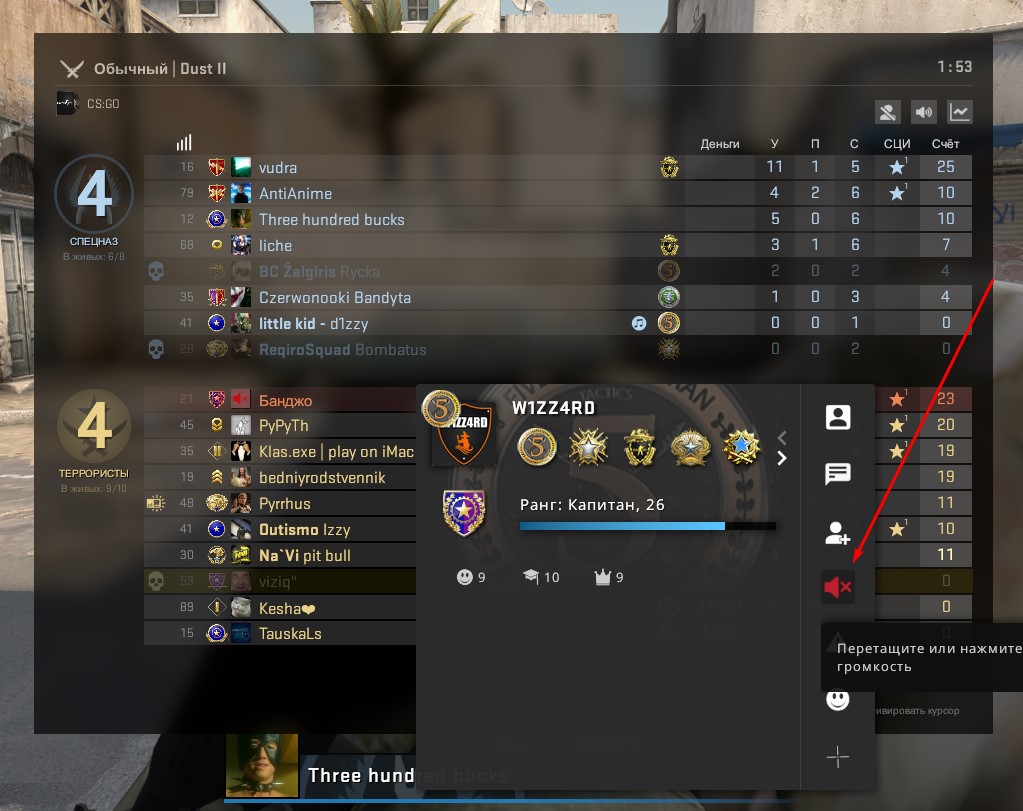
Часто бывает такое, что вам могут попадаться совершенно неадекватные, вредные союзники, которые умышленно будут портить игру. Они могут включат музыку в чат, кричать, говорить не по делу и давать ложную информацию. Такое поведение не приемлемо, и чаще всего такого игрока могут заблокировать его в голосовом чате для этого достаточно открыть таблицу счета, выбрать игрока, нажать правой кнопкой мыши и перекрыть весь звук от него:Если вы хотите заблокировать звук от всех игроков, то пропишете в консоли команду voice_enable 0.
Использование голосового чата
Самым главным критерием использования голосового чата в игре является — наличие микрофона и его работоспособность. Перед тем, как зайти в игру, необходимо в операционной системе Windows проверить работает ли ваш исходящий сигнал. У нас есть отдельная статья , в которой мы пошагово описали все действия проверки.
ХОРОШИЙ МАТЕРИАЛ : Настройка мышки для кс го!
Самым простым и быстрым способом будет:
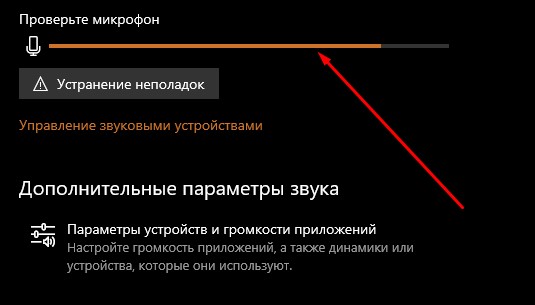
- Нажимаем Пуск+s и пишем «Параметры звука»
- Если вы говорите в микрофон и ползунок скачет, значит микрофон подключен и работает (но не факт, что корректно):
Также настоятельно рекомендуем убрать все шумы, которые могут быть извне (рядом открытое окно с выходом на шумное место, перейти в более тихую команду, если вы живете не сами и так далее). Плюс в настройках микрофона есть дополнительные параметры шумоподавления и и корректность передачи сигнала.
- БУДЕТ ПОЛЕЗНЫМ : Летать сквозь стены в кс го , правильная настройка микрофона
Видеогайд по настройке микрофона для кс го:
После того, как мы все верно настроили в системе, то нужно в игре выставить удобную кнопку для передачи голосовой речи в эфир. По стандарту эта кнопка «К» (английская раскладка). Но также можно установить на любую удобную для вас клавишу. Для этого необходимо:
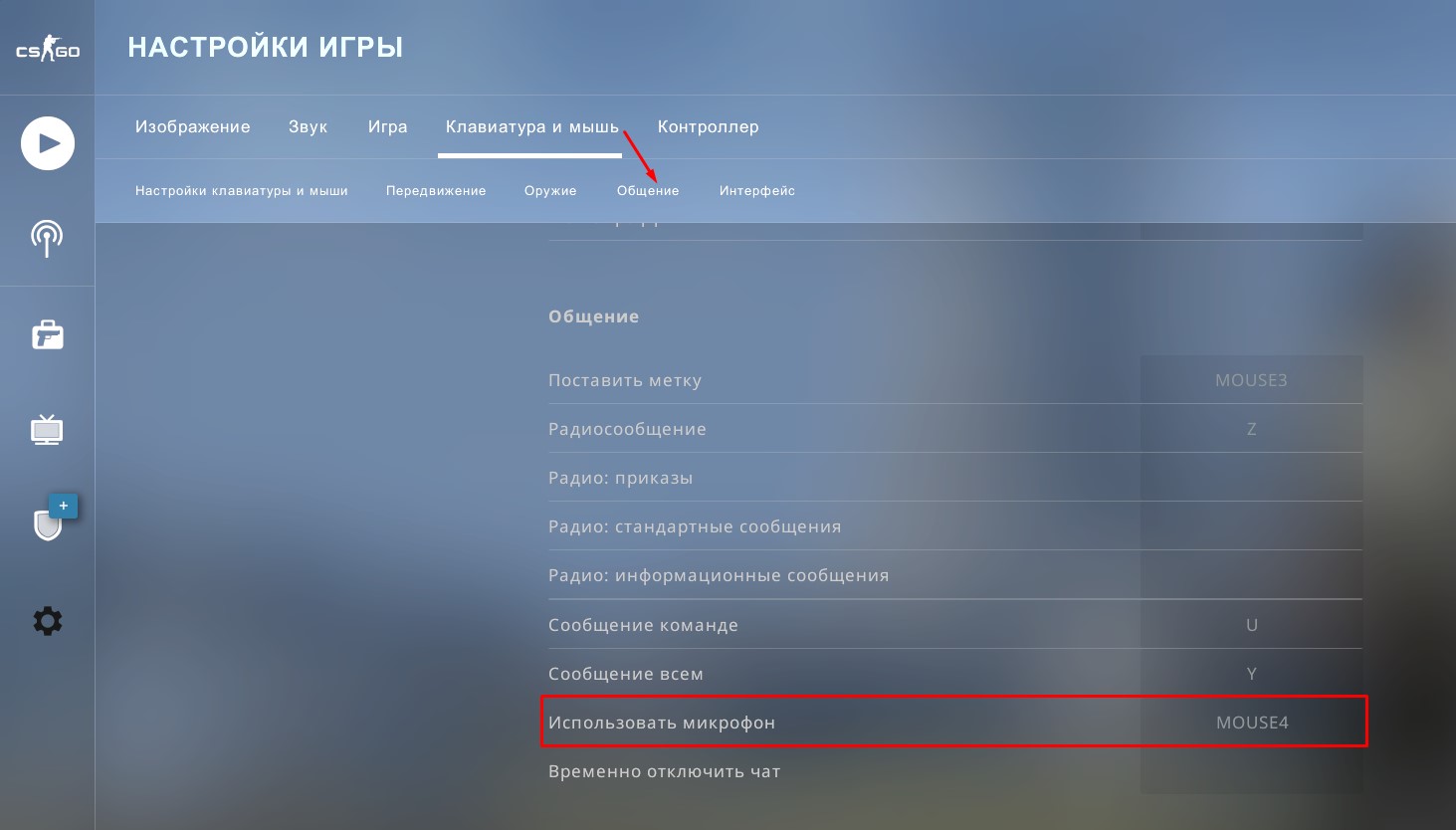
- Заходим в раздел «Общение» (Настройки в игре);
- И на кнопке «Использовать микрофон» выставляем удобную для нас клавишу:
Настоятельно рекомендуем ставить боковую клавишу мышки, как это сделали мы на скриншоте. Это очень практично и удобно. Так как левая рука и так перегружена большим количеством кнопок на клавиатуре.
- ПОЛЕЗНЫЕ СТАТЬИ : Не запускается КС ГО (исправляем), Лагает кс го (инструкция по исправлению)
Подведем итоги по разделу:
- Если вы хотите общаться и слышать своих союзников, то необходимо прописать команду — voice_enable 1 ;
- Если вы хотите слышать только мертвых противников, то введите в консоли команду — sv_talk_enemy_dead 1 . Но чаще всего чтобы не отвлекали ставят значение 0, чтобы в случае, когда вы остались в клатче 1х, то вам не мешали лишней информацией;
- Если вы хотите слышать врагов, когда они живы, то ставим значение — sv_talk_enemy_dead 1 . В другом случае вы можете отключить звук всех игроков пока они живы установив sv_talk_enemy_dead 0.
Все команды голосового чата
Сейчас мы рассмотрим все максимально существующие команды, которые помогут вам правильно настроить чат. Именно это чаще всего помогает большинству профессиональных игроков правильно и корректно проводить тренировки.
Чаще всего команды тренируются в дополнительном чате (teamspeak, discord, ventrilo и другие. ). И всю информацию своим тиммейтам дают именно в этой системе. Но бывают случаи, когда игроки хотят обсудить ситуацию в период, когда их союзники доигрывают раунд. И для того, чтобы не мешать своим разговором, они создают голосовой чат в игре для игроков, которые мертвы. Таким образом они слышат только друг друга не мешая остальным доигрывать раунд.
- ПОЛЕЗНЫЕ СТАТЬИ : Как узнать стоимость инвентаря , где взять ссылку для трейда
Все команды голосового чата:
- voice_enable — отключение и включение активации голосового чата. Бывает такое, что могут быть системные глюки по передачи или получению сигнала в чате. Достаточно выключить и включить повторно чат. В некоторых случаях такое помогает;
- voice_forcemicrecord 1 — активация записи голосового чата. Вы сможете потом прослушать повтор вашего общения. Полезно в случаях игроков, которые не качественно дают информацию. Это помогает иметь доказательство против таких;
- voice_loopback 0 — удобная команда для проверки своего голоса. Бывают случаи, когда говорят, что твой микрофон в игре фонит и имеет шумы. Но в проверке системы все ок. Тогда в игре эта команда позволит услышать себя и проверить;
- windows_speaker_config 1 — переключение вывода звука именно в наушники. Бывают случаи, когда система автоматически звук передает только в колонки;
- bind f12 «voice_enable 1» — установка бинда на клавишу f12. При нажатии на нее теперь будет активация голосового чата;
- bind f11 «voice_enable 0» — тоже самое только наоборот;
- voice_scale 1 — установка общего уровня громкости голосового чата;
Сейчас рассмотрим готовые наборы команд для убодства:
Если вы хотите установить возможность общения всех игроков на сервере, но при одном условии — они должны быть мертвы, то необходимо установить такой список команд:
- sv_talk_enemy_dead «1»
- sv_deadtalk «0»
- sv_full_alltalk «0»
- sv_talk_enemy_living «0»
- sv_alltalk «1»
Если вы хотите слышать только своих союзников несмотря на их статус в игре, то:
- sv_talk_enemy_dead «1»
- sv_alltalk «1»
- sv_deadtalk «0»
- sv_talk_enemy_living «0»
- sv_full_alltalk «0»
Также рекомендуем посмотреть небольшое руководство по настройке и включению микрофона в кс го:
Подписывайтесь на нас в социальных сетях ( ВК, Телеграмм)!
И будьте в теме Киберспорта вместе с GOCSGO.NET

Виталий Бене
Обожаю играть в компьютерные игры с детства. Меня зовут Виталий Бене. Являюсь редактором на сайте с 2018 года. Почти с момента его создания. Всегда мечтал работать в индустрии киберспорта. А особенно, если речь идет о CS:GO! Хочу создать максимально больше полезного материала для всей индустрии киберспорта и любителей CS:GO.
- → VR мод для тестирование нового движка CS:GO — Source 2
- Как Astralis стали великими ←
- 1. Vitality
- 2. Heroic
- 3. FaZe Clan
- 4. G2 +1
- 5. ENCE -1
- 6.
 Cloud9
 - 7. Natus Vinsere
- 8. GamerLegion
- 9. Apeks +1
- 10.
 Liquid -1



Почта для связи
 gocsgo.net@gmail.com
Как разговаривать в КС:ГО и включить голосовой чат
Чтобы настроить голосовой чат и сделать его более удобным с индивидуальной точки зрения, вам потребуется использовать следующие консольные команды:
- Item_scale 0,01-1. Эта команда используется для регулировки громкости голосового чата. Чем выше значение, тем громче микрофоны для союзников и соперников.
- En enable_voice 0/1. С помощью этой команды вы можете навсегда отключить голосовой чат. Просто укажите 0 в конце и получите желаемый результат. Один должен использоваться для активации.
- Voice_overdrive 0,01-1. Эту команду следует использовать для приглушения посторонних звуков и громкости при использовании микрофона.
- Voice_overdrivefadetime 0/1/2/3. Ссылаясь на эту команду, вы можете выбрать, через сколько секунд будут заглушаться звуки, когда вы используете микрофон.
- Voice_loopback 0/1. Если вы включите эту команду, после каждого использования микрофона игрок может слышать себя. Тогда можно будет, например, проверить качество связи.
- Average_voice 0,01-1. Отвечает за количество слышимого шума при использовании микрофона.
Этот список консольных команд идеально подходит для всех, кто активно использует голосовой чат в CS: GO.
Как проверить микрофон в КС ГО
Чаще всего энтузиасты компьютерных игр используют Steam-версию CS: GO, а значит, функционирование голосового канала напрямую зависит от этого приложения. Чтобы правильно настроить микроконтроллер в CS GO, необходимо проверить и настроить параметры голосового канала в Steam. Вам необходимо открыть приложение, выбрать пункт «Друзья» и «Список друзей». Откроется окно со значком шестеренки. Затем выбирается раздел «Голосовой чат». Там выбирается голосовое устройство, которое уже было активировано в настройках звука Windows. Выбираемые уровни микрочувствительности и выходной объем. Это могут быть колонки или наушники. Многие геймеры для общения в играх предпочитают гарнитуру, в которой основной блок и наушники объединены вместе.

Далее выбирается тип передачи голоса и фильтр, ограничивающий чувствительность голосового устройства. Для микрофона в CC нужно выбрать средний уровень фильтра. После основных настроек нужно открыть дополнительные параметры. Лучше всего включить шумоподавление и эхоподавление. Так что проблем с настройкой микро CS GO будет меньше.
Как включить микрофон в КС ГО
В главном окне игры CS: GO находятся следующие элементы:
- Играть
- Инвентарь
- Часы
- Награды
- Настройки
Вам необходимо открыть столбец «Настройки». Есть много точек, относящихся к различным звукам и игровым ситуациям, но только два — для управления микрометром. Это активация микрофона и громкость голосового чата. Подключение или активация микрофона в KS GO осуществляется запрограммированной клавишей. По умолчанию это буква «К». Нажатие на нее активирует голосовое устройство.

При необходимости можно выбрать и запрограммировать любую удобную клавишу для включения микроконтроллера. Микрогромкость в CS GO изменяется перемещением ползунка «Громкость голосового чата», где выбирается наиболее комфортный уровень звука.
Альтернатива голосового чата в кс го

Если пользователю не нравится использование голосового чата, не сердитесь. Имеет огромное количество альтернатив, в том числе:
- Раздор;
- Поговорим о команде;
- Skype;
- Он бормочет.
Это лучшие утилиты, которые не только обладают собственными возможностями, но и предоставляют все необходимые условия для общения с союзниками.
Профессиональные игроки склонны использовать Teamspeak. Есть те, кто предпочитает Discord. Разница между этими программами только в интерфейсе и производительности. Первый потребляет как можно меньше компьютерных ресурсов, и наоборот. Поэтому выбор нужно делать самостоятельно.
Активация командной консоли в Counter Strike
Настройки голосового чата можно изменить с помощью консольных команд. Если функция у вас не работает, ее необходимо активировать следующими способами:

- Включите опцию «Включить консоль разработчика» в настройках игры в разделе «Параметры игры».
- Перейдите в библиотеку игр Steam, щелкните правой кнопкой мыши CS: GO и выберите «Свойства». В появившемся окне нажмите «Установить параметры запуска», напишите команду –console в соответствующем окне и нажмите «ОК».
Используйте команду -console, чтобы включить функцию консоли
Голосовой чат в кс го

Дополнительные материалы
Открой содержание статьи
Общение в Counter Strike: Global Offensive
Counter-Strike: Global Offensive считается командной игрой, где пользователи должны постоянно общаться со своими союзниками и передавать им полезную информацию. Только с помощью командного взаимодействия можно побеждать и делать это на регулярной основе. Понимая это, разработчик игры добавил в нее текстовой и голосовой чат. Из названия становится понятным, что голосовой чат используется для того, чтобы быстро обмениваться со своими друзьями информацией с помощью микрофона. Это более эффективный способ связи со своими союзниками в любом матче, чем текстовой чат.
Команда на голосовой чат в кс го
Настраивается голосовой чат с помощью самых разных функций. Например, сделать его более удобным для собственного использования можно с помощью определенных значений для консоли. Именно они подходят для этих целей как-никто лучше в CS:GO. Какие команды настраивают голосовой чат:
- Voice_scale 0-1. Это команда, отвечающая за громкость голосов своих союзников. То есть, команда регулирует громкость чужих микрофонов.
- Cl_mute_enemy_team 0-1. Используя эту команду, пользователь может отключить себе возможность слушать своих оппонентов.
- Voice_loopback 0-1. Это команда включает или наоборот, отключает эхо в голосовом чате.
- Voice_overdrive. Интересная команда, которая самостоятельно будет заглушать звук игры во время использования голосового чата.
- Sv_talk_enemy_dead – общение с умершими врагами с помощью голосового чата.
- Sv_talk_enemy_living – общение с живыми врагами с помощью голосового чата.
- Sv_deadtalk – позволяет разговаривать с умершими членами собственной команды.
- Sv_full_alltalk – создание собственного чата для разговора со своими союзниками.
Именно эти значения нужно использовать для грамотной настройки чата. Не стоит жалеть своего времени на настройку, ведь от нее зависит успех пользователя и его звание.
Как в кс го включить голосовой чат?
Для того, чтобы активировать голосовой чат, пользователю нужно нажать на клавишу K. Именно она отвечает за такой способ общения с союзниками. Если же вдруг у пользователя не работает такая клавиша, нужно обратиться к настройкам клавиатуры и чата. Там можно найти актуальную клавишу для активации чата с голосом в Counter-Strike: Global Offensive.
Как включить голосовой чат в КС ГО
Counter Strike – мегапопулярная игра, в которую играют в одиночку или целыми кланами, на любительском и профессиональных уровне, на «интерес» или на призы в сотни тысяч долларов США. В таких ожесточённых соревнованиях важное место отводится взаимодействию игроков друг с другом. Так как от слаженности и организованности вашей команды зависит результат в каждой конкретной игре. Инструментом такой слаженности является голосовое общение между членами одной команды. При этом бывают ситуации, когда отдельные игроки не знают, как включить такую функцию. Ниже мы разберём, каким образом можно активировать голосовой чат для общения между игроками в игре CS:GO, и что нам для этого понадобится.
Подготовка системы к подключению микрофона
Для того, чтобы комфортно общаться в Counter Strike голосом, необходимо иметь качественный микрофон. Дешёвый микрофон даёт такой же «дешёвый» звук, вследствие чего ваши отдельные слова могут быть не услышаны вашим собеседником или услышаны не отчётливо. Это может привести не пониманию в командных действиях, падению эффективности работы вашей команды, а следовательно – к её поражению.
При подключении микрофона убедитесь, что Windows работает с ним корректно. Для этого:
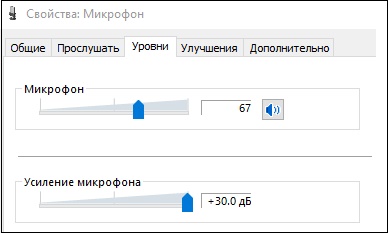
- Перейдите в Панель управления, выберите там «Крупные значки», а затем кликните на «Звук».
- Выберите вкладку «Запись», здесь кликните на ваш микрофон, после чего нажмите на кнопку «Свойства» ниже.
- Если у вас тихий микрофон, то в открывшемся окне настроек уровня звука потяните ползунок усиления вправо до приемлемой градации.
- Откройте вкладку «Улучшения» и поставьте галочку на опциях «Подавление шума» и «Подавление эхо»
Не забудьте связать активацию микрофона с какой-либо определённой клавишей, что упростит передачу голосовой информации союзнику. Для этого:
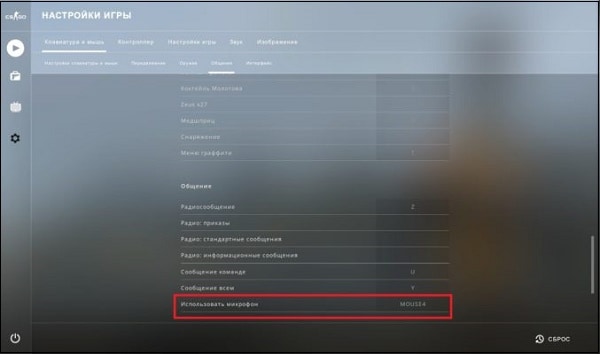
- Перейдите в настройки игры, выберите подраздел настроек «Клавиатура и мышка».
- В опции «Использовать микрофон» привяжите к микрофону ту или иную клавишу.
- Затем перейдите в раздел настроек «Звук» и установите опцию «Активация микрофона» в статус «Клавишей».
Активация командной консоли в Counter Strike
Настройки работы с голосовым чатом изменяются с помощью команд консоли. Если функция у вас не работает, её необходимо активировать следующими способами:
- Задействуйте опцию «Включить консоль разработчика» в настройках игры в разделе «Параметры игры».
- Перейдите в библиотеку игр Steam, щёлкните ПКМ на КС:ГО, и выберите «Свойства». В появившемся окне нажмите на «Установить параметры запуска», пропишите в соответствующем окне команду –console и нажмите на «Ок».
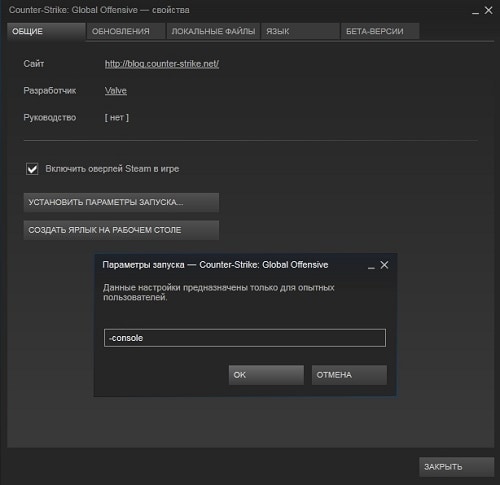
Используйте команду –сonsole для включения функции консоли
Включение голосового чата в игре КС:ГО
После активации консоли и создания сервера CS:GO вы можете воспользоваться ее функционалом с помощью соответствующих команд.
-
Включить-отключить голосовой чат: voice_enable 1 – включение, voice_enable 0 – отключение.
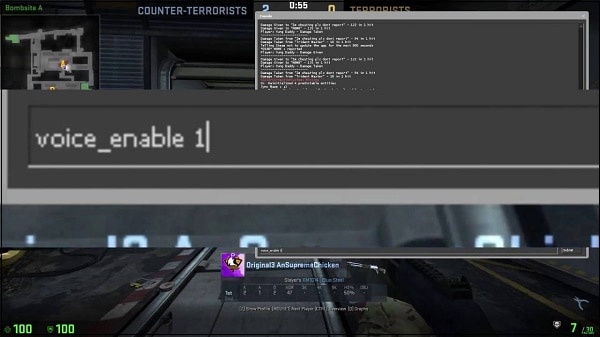
Используйте команду voice_enable для включения и отключения голосового чата
Заключение
В нашем материале мы рассмотрели, каким образом можно запустить голосовой чат в игре КС:ГО, и какие команды окажут нам в этом посильную помощь. Используйте качественный микрофон, проведите корректную его настройку, и активируйте его использование в самой Counter Strike. Задействуйте перечисленные нами консольные команды. Это позволит как активировать как сам чат, так и настроить его работу в соответствии с вашими предпочтениями.