Как увеличить яркость в CS:GO
Высокая яркость позволяет не только видеть тёмные участки на картах, но и ещё лучше видеть соперника, у которого имеются новые модели игроков. С повышенной яркостью в ксго вам становится лучше видно и темные места и модели игроков, а это в значит, что наводиться на них станет легче.
Для увеличения яркости в игре, нам нужно будет воспользоваться консолью игры. Это делается через кнопку «ё» она же «`«. Как только у вас откроется консоль игры, там нужно будет прописать следующие команды:
Первая команда позволит нам установить максимальную яркость на экране, значение для этой команды 3 — это максимум, который есть. Минимум — 0.5.
После этого ваша яркость повысится до максимума. Также можете прописывать и другие значения, чтобы поэкспериментировать и подобрать значения для вашего монитора.
Вторая команда отвечает за световую гамму. Самое удобное значение — 1.6, но если хотите чтобы активировалась темная гамма, то пропишите команду со значением 2.2.
После этого ваша яркость вырастет в несколько раз.
Третья команда позволит вам включить режим монитора. Она позволяет ещё больше повысить яркость в ксго. Значение для активации команды — 1.
Настройка яркости в ксго через виндовс
Я расскажу как на примере своей видео карты — NVIDIA. На рабочем столе нажимаете правой кнопкой мыши, выбираете «Панель управления NVIDIA«. В открывшемся окошке переходите во вкладку — «Регулировка параметров рабочего стола» и выставляете значения как у меня:
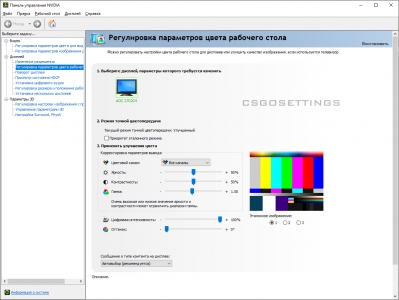
Здесь вы можете увидеть, что значение «Гамма» повышена до 1.50, а параметр «Цветовая интенсивность» имеет значение 100%.
После использования консольных команд и настройки видео карты, у вас будет лучшая яркость в ксго.
Как изменить яркость CS:GO через консоль
 Counter-Strike: Global Offensive
Гайды по CS:GO
Консольные команды
ПК
 Valve
Valve
Шутеры
Меняем яркость в кс.
В CS:GO не бывает ненужных мелочей. На выигранный клатч влияют десятки самых разных факторов, и для каждой из них есть подходящая консольная команда. Можно выключить следы пуль, юзать бинд на очистку карты от крови, выбрасывать бомбу одной кнопкой или убрать тряску рук.
Еще одна фишка – увеличить ярков в Кс Го через консоль. Это сделает игру в CS:GO более удобной, ведь чем больше яркость – тем выше шанс заметить врага пораньше. А использовать для этого консольную команду Кс Го намного быстрее, чем копаться в настройках игры.

Рассказываем, как изменить яркость CS:GO через консоль, чтобы сделать Кс Го ярче.
Как увеличить яркость Кс Го через консоль
- Зайдите в CS:GO, откройте консоль (как активировать консоль описано здесь)
- Введите комбинацию следующих консольных команд для изменения яркости:
- mat_autoexposure_max 3 – консольная команда на максимальную яркость CS:GO. Точное значение яркости можете подобрать под себя, минимальная яркость Кс Го получается при использовании значения 0.5
- mat_monitorgamma 1.6 – команда для консоли, которая меняет яркость CS:GO через гамму. Темная гамма активируется значением 2.2 .
- mat_monitorgamma_tv_enabled 1 – специальный режим, который делает CS:GO еще ярче, но подходит не всем игрокам. Тем не менее, рекомендуется попробовать изменить яркость с помощью этой команды, а если результат не понравится, отменить его. Для этого введите ту же команду, но замените 1 на 0 .
Теперь вы знаете, как изменить яркость в Кс. Расскажите, с какой яркостью CS:GO играете вы – максимальной или минимальной? Делитесь советами в комментариях!
Делаем яркую картинку в CS:GO

Частый вопрос у начинающих игроков, как сделать яркое, насыщенное изображение в кс го, как у про игроков. Многие слышали, что они очень тонко настраивают драйвера видеокарты, что бы получить более контрастную картинку, которая очень поможет на светлых картах.
Настройка яркости кс го через драйвера через nvidia или AMD
На самом деле повысить яркость нам поможет один параметр, который называется цифровая интенсивность, на скриншоте ниже можно увидеть как это выглядит у Nvidia, у AMD этот параметр называется «насыщенность».
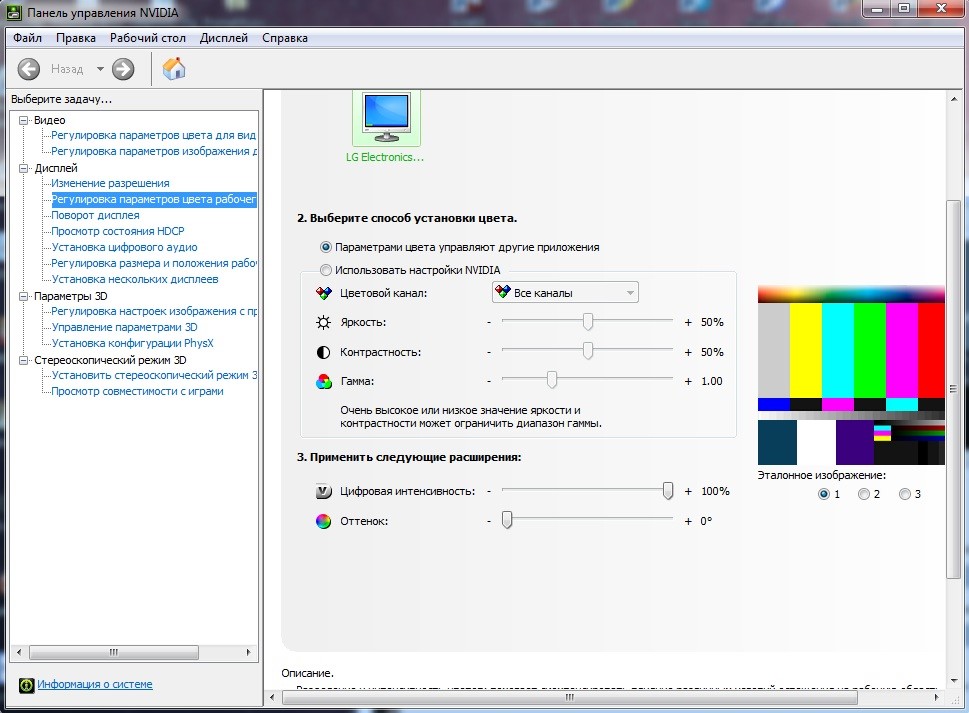
Нужно понимать, что эти настройки делают ярче все цвета, поэтому некоторые карты, такие как Dust 2 и Mirage, могут стать перенасыщенными, что негативно скажется на восприятии. Вообще нужно поиграться с настройками уветов, насыщенности и гаммы и выбрать подходящий для себя.
Программы для настройки изображения в CS:GO
VibranceGUI – это программа, которая автоматически активирует цифровую интенсивность Nvidia или насыщенность AMD, когда вы играете в CS:GO.
Инструмент очень легкий, простой в использовании и, конечно, безопасен от VAC, поскольку он просто использует API драйвера.
Как повысить яркость в кс го через консоль?
Для того чтобы повысить яркость в CS: GO через консоль, можно воспользоваться следующими командами:
1. mat_monitorgamma «число»: Эта команда позволяет увеличить яркость экрана. Рекомендуемое значение для этой команды — от 1.6 до 1.8.
2. mat_hdr_enabled «0/1»: Эта команда включает или выключает HDR режим. Для увеличения яркости рекомендуется выключить этот режим, установив значение «mat_hdr_enabled 0».
3. brightness «число»: Эта команда устанавливает яркость экрана. Рекомендуемое значение для этой команды — от 1.4 до 2.0.
4. cl_color «число»: Эта команда устанавливает насыщенность цветов. Рекомендуемое значение для этой команды — от 0.5 до 1.5.
5. cl_gamma «число»: Эта команда устанавливает гамму экрана. Рекомендуемое значение для этой команды — от 2.0 до 3.0.
6. r_dynamic «0/1»: Эта команда включает или выключает динамические световые эффекты. Для увеличения яркости рекомендуется выключить этот режим, установив значение «r_dynamic 0».
7. mat_disable_bloom «1»: Эта команда отключает эффект bloom, который может сделать изображение менее четким и замыленным. Установите значение «mat_disable_bloom 1», чтобы отключить этот эффект.
8. mat_disable_fancy_blending «1»: Эта команда также улучшает четкость изображения путем отключения некоторых эффектов смешивания цветов. Установите значение «mat_disable_fancy_blending 1», чтобы отключить эти эффекты.
9. mat_trilinear «0/1»: Эта команда устанавливает тип фильтрации текстур. Выбирая значение «mat_trilinear 0», вы можете получить более четкое изображение за счет использования более простой фильтрации.
10. cl_crosshaircolor_r/g/b «число»: Эта команда устанавливает цвет перекрестия прицела. Выберите яркий цвет, чтобы улучшить видимость прицела на экране.
Чтобы использовать эти команды, откройте консоль в игре нажатием клавиши «
», введите нужную команду и нажмите «Enter».
Однако, не стоит забывать о том, что изменение настроек графики может повлиять на производительность игры и привести к понижению FPS. Поэтому, если вы заметите ухудшение производительности, рекомендуется вернуть настройки графики в исходное состояние.