Полезные команды для кс го
Не секрет, что большинство геймеров используют консоль. Кто-то попросту читерит, а кто-то просто хочет улучшить техническую составляющую игру. Эта статья предназначена именно для второго типа людей. Кстати, если вам важно отточить скилл, то вы просто обязаны уметь добавлять ботов в кс.
Команды для матчмейкинга (ММ).
1. fps_max 0
Эта команда убирает ограничения по фпс и выставляет то максимальное значение, которое тянет ваш ПК.
2. mm_dedicated_search_maxping 0
(Вместо 0 ставите желаемое значение, к примеру — 100 или 50)
При помощи этой команды вы можете найти сервера с подходящим для вас пингом.
3. mat_monitorgamma 1.6 / 1.9
Команда, позволяющая увеличить яркость. Незаменимая вещь, когда ваш противник забился в тёмный угол.
- cl_radar_scale 0.4 — позволяет вывести на радар всю карту.
- cl_radar_always_centered 0 — по умолчанию показывает игрока по центру радара.
5. Бывают моменты, когда тиммейты бесят своими криками, особенно в потных моментах. С помощью следующих команд Вы сможете убавить звук, или вовсе убрать звук в голосовом чате.
voice_scale 0 — выключает звук в голосовом чате
voice_scale 1 — Включает звук в голосовом чате
voice_scale 0.1/0.10 — от очень тихого звука в голосовом чате до нормального.
6. Вы будете меньше лагать, и будет меньше фризов.
cl_interp 0
cl_interp_ratio 1
7. bind shift «+speed; r_cleardecals» — иногда вы можете не увидеть противника из-за его же крови. Помогает эта команда. При нажатии клавиши SHIFT, кровь будет моментально убираться. Вы также можете забиндить на другую клавишу!
8. net_graph 1 — Эта команда показывает кол-во FPS, ваш пинг, choke и lose пакетов.
9. cl_righthand «0» -меняет руку на левую при значении»0″ и наоборот при значении»1″
10. Эти команды увеличат скорость соединения с сервером:
cl_updaterate 128 — сколько обновлений в секунду посылать от сервера вашей машине. Этот параметр влияет на то, насколько быстро вы получите серверные данные, например, о действиях других игроков .
cl_cmdrate 128 — сколько обновлений в секунды будет отправлено от вашей машины серверу. Следовательно, от этого параметра будет зависеть то, как скоро сервер получит информацию о ваших действиях.
11. Если бомба спрятана в смоку, или Вы просто не можете её найти, то воспользуйтесь командой:
bindtoggle [любая клавиша] gameinstructor_enable — данная команда включит подсказки игры. Будет появляться надпись «Обезвредьте бомбу» на месте где она лежит.
Например, bindtoggle B gameinstructor_enable. Этой командой вы забиндите клавишу B (И) на клавиатуре.
- sv_skyname vertigoblue_hdr
- sv_skyname italy
- sv_skyname jungle
- sv_skyname office
- sv_skyname sky_dust
- sv_skyname cs_baggage_skybox_
- sv_skyname vertigo_hdr
- sv_skyname cs_tibet
- sv_skyname sky_cs15_daylight01_hdr
- sv_skyname sky_cs15_daylight02_hdr
- sv_skyname sky_cs15_daylight03_hdr
- sv_skyname sky_cs15_daylight04_hdr
- sv_skyname embassy
- sv_skyname nukeblank
- sv_skyname sky_dust
- sv_skyname vietnam
Команды для стрельбы.
- rate «128000»
- cl_updaterate «128»
- cl_cmdrate «128»
- cl_interp «0»
- cl_interp_ratio «1».
Чтобы сохранить эти рейты вам необходимо:
Создать autoexec.cfg, и внести значения наших рейтов.
Заности его в: Steam\steamapps\common\Counter-Strike Global Offensive\csgo\cfg.
После этого зайдите в параметры запуска CS:GO в Steam, и напишите там: +autoexec.cfg ( Конфиг будет начинать работу сразу после запуска контры).
Команды для улучшения фпс.
Фпс, она же частота кадров, она же frames per second – это одна из самых крупных и актуальных проблем большинства игроков в кс го. Несмотря на то, что возраст контры превышает возраст примерно трети её фанатов, кс го до сих пор считается одной из самых придирчивых к вашему железу онлайн игр. Так что, консольные команды для повышения fps вам, скорее всего, пригодятся.
cl_showfps 1 — просто показывает динамический индикатор фпс в левом верхнем углу.
cl_showfps 5 — покажет уже немного больше информации. Вы сможете увидеть, какой из элементов является причиной просадки фпс — процессор или GPU (видеокарта). Довольно полезно в случаях, когда вы пытаетесь выяснить причину низкого уровня производительности. Тем не менее, играть с таким индикатором не очень удобно — имейте это ввиду.
net_graph 1 — эта консольная команда кс го показывает не только fps, но еще и несколько других полезных вещей — loss и choke, по которым можно определить, есть ли потеря пакетов; рэйты, которые в обычном матчмейкинге всегда 64 (а на нормальных серверах 128) и многое другое.
А ниже уже команды, которые действительно помогут увеличить фпс в cs go и сделать игру комфортней:
- cl_disable_ragdolls 1 — консольная команда cs go, которая поможет с частотой кадров во время тренировки. Частенько, когда лежит 3-4 дыма становится заметно, что фпс проседает. Эта команда уберет из кс го Ragdoll физику. Правда, работает она только при включенном sv_cheats 1.
- dsp_slow_cpu 1 — аналогично предыдущей команде поможет вам увеличить производительность за счет незначительного снижения качества звука. +50 фпс гарантировано.
- mat_disable_bloom 1 — с помощью этой команды для кс го отключается ненужный bloom эффект. Еще +50 fps минимум.
- r_drawparticles 0 — Убирает почти всю анимацию — выстрелы, всплески воды и т.д. Интерактивчик, конечно, падает, но лагов становится значительно меньше.
- func_break_max_pieces 0 — убираем всякий мусор, вроде бочек, осколков, щепок от ящиков и т.д.
- mat_queue_mode 2 — включаем многоядерную обработку. Помогает только в том случае, если у вас процессор более чем с 1 ядром.
- muzzleflash_light 0 — отключаем динамический свет от вспышек.
- r_eyemove 0 — отключает подвижность глаз у игроков.
- r_eyegloss 0 — отключает блеск глаз у игроков.
Не забывайте, что кроме консоли есть и другие способы улучшить ФПС.
К примеру, выставить настройки графики на минималку (кроме параметров влияющих на игровой процесс и производительность).
Также можно настроить параметры игры:
- -noaafonts – Отключает сглаживание шрифтов экрана.
- -threads 4 – Задействуем 4 потока процессора. Если у вас 4-х ядерный процессор Intel с Hyper-threading или AMD с SMT, то ставим 8. Соответственно: 6 ядер – 12 потоков, 8 ядер – 16 потоков и т.д.
- -high – Запуск игры с высоким приоритетом, не рекомендуется ставить на слабых ЦП.
- +fps_max 300 – Максимальный порог FPS. Влияет только на скорость загрузки карты.
- -nod3d9ex1 – Позволит быстро сворачивать и разворачивать игру.
Должны получиться примерно такие параметры запуска: -console -novid -noaafonts -threads 4 +fps_max 300 -nod3d9ex1
Понравилась статья? Расскажи о ней друзьям:
-
Категории:
-
Популярные статьи:
-
Рейтинг команд по версии hltv:
 Astralis
 Natus Vincere
 FaZe
FaZe Liquid
 MIBR
MIBR mousesports
 BIG
BIG fnatic
 NRG
NRG North
North
Настройки стрельбы в CS:GO
Чтобы научиться стрелять в КС:ГО — придется очень много тренироваться. По началу будет получаться, потом не будет, а потом скилл войдет в норму и будет постоянно совершенствоваться. Но что, если мы скажем, что сперва нужно настроить мышку и уделить внимание которым факторам?
Как настроить стрельбу в КС:ГО
Что такое стрельба и почему она подлежит настройке? — Это один из элементов игры, который не уступает по важности стратегии, тактике, движениям и координации. А ещё общению. Можно победить врага и без шедевральной стрельбы, но вот без базового понимания игры точно нельзя. Хотя зависит от соперника.
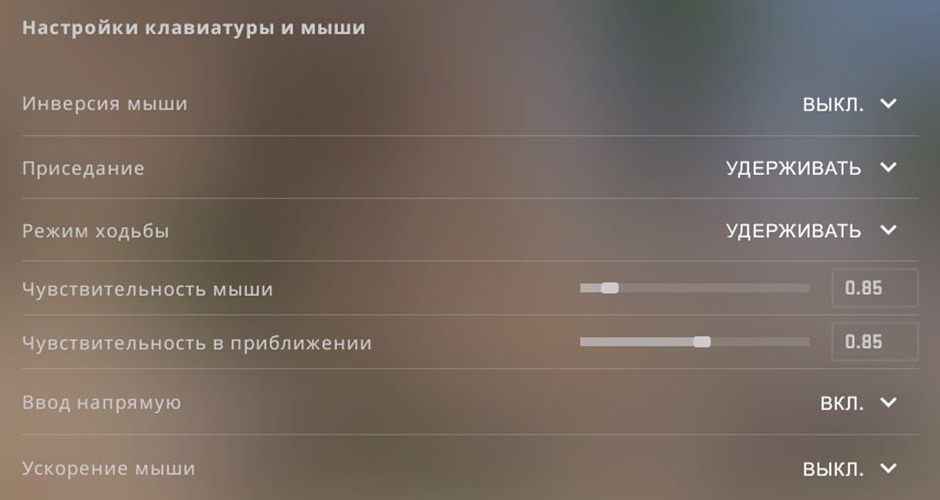 Настройки чувствительности мыши в CS:GO
Сама по себе настройка стрельбы – это не что-то, позволяющее повысить скилл. То есть, если настроить мышь и игру, то вы не станете профессиональным игроком, скилл которого можно брать на HLTV в ТОП-1 команду. Настройка стрельбы – это про другое. Это про удобство. Есть несколько параметров:
- Настройка чувствительности мыши. Чем лучше вы чувствуете поведение прицела на экране, тем лучше. Если сейчас вы новичок, то через время откроется такой термин, как флик-шот (когда вы видите врага и моментально наводитесь на его модельку, желательно на голову). Хорошая чувствительность — один из способов сделать флик-шот. Один из, потому что нужно стрейфиться и понимать, почему враг может выйти.
- Хват мышки. Тут очень индивидуально. Есть игроки, руки которых обхватывают мышку полностью. А есть такие, которые только покрывают её сверху. Обычно игрок держит руку на мышке так, как ему удобно, но есть случаи, когда игрок старается быть похожим на профессионала. Такое вообще чревато плохими результатами.
Остальное обсудим ниже.
Хват мыши и ее настройка
Итак. Мы не можем сказать, что определенный хват мыши сделает стрельбу лучше, а пули будут четче лететь в голову. Здесь упор идет именно на удобство, которое в перспективе составит игроку хорошую службу. Например:
- Если научиться держать мышку так, как удобно, то рука не будет уставать. Для долгих тренировок самое то.
- Заранее надо позаботиться о положении руки на столе. А ещё над ковриком, но это другая история. Если рука лежит правильно, то ей будет удобно водить по столу. Логично? — Да.
- Правильно настроить DPI. Вот этот момент невероятно важный.
Что такое DPI — наглядный пример. Это соотношение точек на дюйм. В фотографии и графике термин немного другой, но в играх — это параметр мыши. Чем выше DPI, тем больше точек проходит курсок за то же расстояние. Если на мышке 3200 DPI, то за 1 сантиметр она пройдет одно расстояние. Если установить 800 DPI, то расстояние будет в 4 раза меньше.
Почему настройка DPI так важна? Потому что она наиболее точно определяет движение курсора, а в нашем случае: прицела. Поэтому выставляем DPI не меньше 400 (если технически это реально) и дальше высталяем сенсу.
Важно! Не рвитесь за показателями у профессионалов. Лучше настроить под себя и долго играть на сильверах, чем поставить конфиг профи и не вылезать с сильверов
Виды хватов
Выше мы прикрепили видео, в котором рассказывается про разные хваты. Дело в том, что выбрать нужно тот, который вам удобен. Не надо держать мышку пальцами, потому что её так держит какой-то профи. Просто не надо. Нравится вам, что рука лежит на мышке? Замечательно. Используйте такой хват и не переживайте.
Настройка
Что можно сделать с мышкой для того, чтобы начать стрелять лучше?
- Отключить акселерацию. Это понадобится для того, чтобы внезапно не перевести прицел мимо головы соперника, потому что запаниковали. Акселерация – это ускорение. То есть, курсор переместится дальше, если движение будет резче.
- Настройте дополнительные кнопки. Проще говоря, бинды. Их можно настроить через команды в консоли. Например, если на мышке есть стандартная правая и левая кнопки, а ещё средняя (колесико). Дополнительно с левой стороны есть ещё две кнопки. На них можно поставить, например, двойное прицеливание или доставание гранаты.
Всё остальное: на усмотрение игрока.
FPS и тикрейт
Призрачные параметры, которые якобы могут улучшить игру. Давайте рассуждать логически.
- FPS. Чем он выше, тем лучше. Как влияет FPS на стрельбу? Если ФПС будет 30, то стрелять вы будете также, как и на 240. Но если игрок привык катать в КС:ГО на 300 FPS, то с 30 кадрами он будет, мягко говоря, ошеломлен происходящим на экране. Чем хуже этот показатель, тем менее комфортным становится процесс игры. Поэтому за ФПС надо следить: он всегда должен быть высоким.
- Тикрейт. В игре мы не можем повлиять на его показатель. Если вы играете на FACEIT, то там тикрейт 128. Это значит, что пуля, выпущенная во врага, когда у вас подскочил пинг, с большей вероятностью попадет во врага. С низким тикрейтом шанс меньше. Однако на 64 тикрейте у всех игроков равные условия для победы.
Влияет ли FPS и тикрейт на стрельбу? — Физически: да. Фактически: нет. Если игрок умело пользуется мышкой, у него прекрасное чувство игры и он понимает, что и как нужно делать, то даже с плохим интернетом и низким FPS можно выигрывать. Но будет очень трудно.
Команды через консоль
Есть несколько команд, которые позволят игроку немного улучшить положение со стрельбой.
Настройка стрельбы в КС ГО

Каждый игрок, задумывался над тем, чтобы улучшить свою стрельбу в CS:GO. Многие лазят в настройках и вбивают тысячи кодов в консоли и всё тщетно. Все не так уж и просто, как выглядит на первый взгляд. Настройка вашей стрельбы начинается с приобретения девайсов. Ваша мышь, ваш компьютер, ваш монитор, все это так же влияет на меткость вашей стрельбы. Всё это настраивается и подстраивается под вас и только так. Если вы решите залезть на форумы и скопировать настройки профессиональных игроков, то на вашу стрельбу, не всегда это может повлиять положительно, ведь каждый человек индивидуален и этого, не изменить. Настраивать необходимо только под себя и как это делать, мы вам обязательно расскажем ниже.
Выбор девайсов
При выборе девайсов для игры, мы первым делом смотрим на фирму, модель и цену, конечно же. Это всё очень индивидуально и зависит только от геймера! Стоит больше внимания уделить производительности вашего аппарата. Первым делом, обращайте внимание на DPI мыши. Вы ранее могли наблюдать мыши со слабыми параметрами, но сейчас даже самые дешёвые мыши, имеют 3000 6000 и это уже никого не удивляет. Все, почему то, сразу стремятся завышать этот параметр, но не стоит спешить! Лучше подстраивать настройки вашей мыши под ваш монитор. Если вы любитель высокой чувствительности, то повысить параметры лучше при мониторе FullHD (1980х1080), где ваш DPI не должен быть ниже, чем 2000.
Вашему вниманию настройки Steelseries Rival:

Следующим, что необходимо вспомнить, это акселерация. В основном, геймеры её отключают сразу, если вы не привыкли ею пользоваться, то опробовав, вы быстренько от неё откажетесь. Отключить её можно пошарив в настройках системы.
Есть ещё чувствительность мыши, и она достаточно важный момент в игре. Нужно сказать, что здесь вам никто не советчик. Кто-то может играть с сильной чувствительностью, кто-то со слабой чувствительностью. Это дело очень индивидуально и это вы можете выяснить только опытным путём. Не поленитесь потратить своё время и подстроить чувствительность под себя, в игре с ботами.
Показатели FPS и рейтов
Если вы могли играть на пиратских серверах и на официальных серверах Steam, то разница в игре чувствуется сразу. Если у вас слабый компьютер, и вы играете на пиратском сервере, то во время игры вам попадался такой случай. Вы выходите из за угла и вас сносят выстрелом в голову и вы даже не знаете откуда. Знакомо? Всё дело в рейте или «tickrate», как говорится правильнее. Рейт- это скорость обработки данных сервером, после чего и происходит симуляция в игре. На пиратских серверах, рейт неограничен ничем и у игроков с хорошими компьютерами, преимуществ больше, чем у владельцев калькулятора. На официальных серверах, рейт выставляется один, чтобы уровнять ваши шансы, и он составляет 64. Сейчас вы увидите на картинке, как идет игра с рейтом в 128 и рейтом 20.

Не стоит забывать о такой штуке как fps. Это число, которое показывает, какое количество кадров в секунду у вас в данный момент. То есть, чем выше ваше значение fps, тем лучше для вас. Считается, что минимальное значение показателя fps ровняется 60, а оптимальное это 120. Узнать ваш fps можно при помощи команды ниже.
«net_graph».
Команды в консоли
Команды консоли помогают вам настроить игру, намного точнее, чем вы можете это сделать в настройках, к тому же, таких настроек просто нет. При помощи консольных команд, вы можете выставить рейт, fps и многое другое.
- rate «128000»
- cl_cmdrate «128»
- cl_updaterate «128»
- fps_max «300»
- cl_interp_ratio «1»
- cl_interp «0»
Последнее, поможет вам выставить интерполяцию. Эта великолепная команда, поможет вам сделать так, что то, что происходит на экране и то, что происходит в игре, совпадало между собою. Опять же, проблема, которую я описывал выше, о неожиданном выстреле в голову, так же может быть из-за не настроенной интерполяции. Все эти команды, могут подстроить ваш компьютер под игру. Стоит быть осторожным с командой fps_max «300». Если вы собираетесь выставлять эту команду, то лучше подстраивать всё под ваш монитор, а именно смотрите на количество герц.
Вводить коды настройку можно при помощи консоли и в настройках запуска.

Вспоминая прошлые версии counter strike, то можно вспомнить, как профессиональные игроки открывали консоль и вводили туда, первым делом, настройки прицела. С тех пор не изменилось ничего и настройка прицела при помощи консоли, это самый точный и самый лучший способ его настройки.
«cl_crosshairsize» размер прицела (чем выше значение, тем больше прицел).
«cl_crosshairdot» наличие точки в центре прицела (0) отсутствие, (1) присутствие.
«cl_crosshairthickness» толщина прицела, чем выше значение, тем он толще.
«cl_crosshairstyle» готовые стили прицела (значения от 0 до 4).
«cl_crosshaircolor» помогает выбрать цвет прицела (1-4 готовые цвета), (5 выбираешь цвет сам.).
Настройка стрельбы в КС ГО – консольные команды

В игре Контр Страйк геймеры применяют различные консольные команды, благодаря которым можно сделать игровой процесс более интересным и комфортным. Используя консоль разработчика можно также выполнить настройку стрельбы в кс го, что позволит вам получить дополнительное преимущество перед соперниками.
В отличие от читерских приложений, таких как аимбот или триггер, которые разрабатываются хакерами, консольные команды не дают такого весомого преимущества. Вы не будете попадать только в голову или стрелять в автоматическом режиме, но все-таки ваш игровой персонаж получает возможность стрелять более точно и быстро.

Команды для стрельбы в КС ГО
Начинающие геймеры, которые еще не ознакомились со всем огнестрельным оружием, начинают настройку стрельбы в кс го с тренировки. Во время тренировочного процесса можно с помощью консольных команд ознакомиться со всем имеющимся в игровом процессе огнестрельным оружием. Вы выдаете себе пистолет, автомат или снайперскую винтовку и стреляете из нее по ботам.
Таким образом, вы можете понять, какое оружие для вас наиболее удобно, как оно себя ведет во время одиночных выстрелов, как стреляет очередями. Проверка оружия может проводиться долгое время, так как, введя команды в консоли разработчика, вы получаете бесконечные патроны и стрелять можно хоть целый день.
Для того чтобы потренироваться в нормальном владении определенным вооружением вы можете использовать некоторые консольные команды кс го для стрельбы. Для начала вам необходимо зайти в консоль разработчика – нажать на кнопку тильда на клавиатуре (
) и после этого можете вводить консольные команды.

Консольные команды в КС ГО для стрельбы
Сначала понадобится включить в консоли читерский режим, который позволяет использовать нужные вам консольные команды. Для этого введите команду
После этого вам необходимо выдать своему игровому персонажу то оружие, из которого вы хотите попрактиковаться в стрельбе. Для этой цели нужно ввести команду:
В этой команде вам необходимо символ звездочка (*) заменить на название оружия на английском языке. Например, вы хотите потренироваться в стрельбе из штурмового карабина АК-47 (Калаша) и тогда вам нужно вместо символа звездочка в консольной команде написать ak47. То есть ваша команда на выдачу штурмовой винтовки АК-47 будет выглядеть вот так:

Если вы хотите выдать себе другое оружие, в том числе холодное, либо гранаты для тренировки раскидки, то вам в этой команде нужно ввести название другого оружия – пистолета, ножа, снайперского карабина. Только название нужно вводить на английском языке.
Так как во время тренировки вы будете много стрелять, в том числе очередями, то патроны могут быстро закончиться. Именно поэтому вы можете ввести в консоль для кс го, стрельба, когда намечается долгая, команду, при помощи которой патроны станут безлимитными.
То есть, если вы введете консольную команду, то патроны заканчиваться в магазине вашего огнестрельного оружия не будут, и вы можете тренироваться стрелять очередями хоть несколько часов. Команда на выдачу бесконечных патронов имеет два вида, и вы можете выбрать тот, который вам нравится больше. Сама команда выглядит вот таким образом:

В этой команде в конце вместо символа звездочка вы можете поставить либо единицу, либо двойку. Если вы поставите единицу, то патроны в магазине будут заканчиваться и вам потребуется перезаряжать магазин. Если же поставите в команде двойку, то патроны заканчиваться не будут, и магазин перезаряжать нет необходимости.
Как настроить КС ГО для хорошей стрельбы
Помимо приведенных выше читов на стрельбу в кс го, вы также можете использовать консольные команды, которые помогают тренировать стрельбу со средней и дальней дистанции. Это команды можно назвать вспомогательными, но они делают тренировки более полной и полезной.
− sv_showimpacts 1/0, эта консольная команда позволяет вам включить (выбираем единицу) возможность видеть места попаданий выпущенных вашим игровым персонажем пуль на стенах зданий и сооружений. Разноцветные маркеры будут отмечать, куда вы попали при выстреле, и вы сможете корректировать меткость своей стрельбы. Если такая команда перестала быть нужной, то вам нужно в ней в конце поставить ноль.
− sv_aim 1/0, данная команда в консоли включаете (единица) и выключает (ноль) помощь во время прицеливания в соперника. Вы не будете при помощи это команды попадать именно в голову и делать хэдшоты. Но если эту команду ввести в консоли разработчика, то если ваш игровой персонаж наводит огнестрельное оружие в зону, где примерно находится враг, то прицел передвигается на автомате на фигуру противника.

Таким образом, используя в кс го читы на стрельбу, любой геймер, даже начинающий сможет не только качественно потренироваться, но и достичь победы во время лобби со своими друзьями и знакомыми. Эти команды для улучшения стрельбы в кс го позволят вашего игровому персонажу стрелять намного лучше за счет использования электроники.
Если вы не хотите постоянно набирать эти консольные команды, то можно установить бинд на стрельбу в кс го, привязав нужную команду к определенной кнопке на клавиатуре или мышке. Это позволит вам экономить время и сделает игру более удобной и комфортной. Забиндить стрельбу в кс го можно на любую кнопку, которая не задействована и удобна для эксплуатации.
Бинды на оружие в КС ГО
Также вы можете сделать бинды на замену оружия, например чтобы быстро сменить одно оружие на другое. Либо можете сделать бинд на выдачу оружия, чтобы не выдавать его себе.
Бинд на выдачу оружия будет выглядеть вот таким образом:

В этой команде для консоли вам понадобится заменить две звездочки. Первая звездочка – название кнопки, которую вы выбираете для выдачи оружия. Вторая звездочка – название самого оружия, которое будет вам выдаваться. Например, если вы хотите привязать к кнопке F8 выдачу штурмовой винтовки АК-47, то бинд будет выглядеть вот так:
Если в процессе игры вам нужно быстро поменять тяжелое оружие на нож, с которым игровой персонаж бегает намного быстрее, или заменить пистолет, в котором закончились патроны на автомат, то можно прописать вот такой бинд:
В этой команде три символа звездочки и вместо них нужно подставить:
1 звездочка – название кнопки, к которой привязывается бинд;
2 звездочка – название первого оружия;
3 звездочка – название второго оружия.
Например, если ваш игровой персонаж перемещается для быстроты по локации с ножом и вдруг перед вами появляется много противников. В этом случае вы можете нажать одну кнопку, и у вашего игрока в руках сразу появится пулемет М 249, из которого вы сможете покрошить врагов. Выбрав нужную кнопку, например F7, вы можете сделать бинд, который будет выглядеть вот таким образом:
− bind «F7» «use weapon_knife; use weapon_m249 »

Настрой КС ГО для стрельбы
Также имеются еще некоторые консольные команды, которые будут полезны геймерам для повышения точности стрельбы в многопользовательском шутере Контр Страйк.
− cl_corpsestay *, при помощи данной команды можно выставить точность попаданий из огнестрельного оружия. В зависимости от того, какое оружие вы используете, символ звездочку нужно заменить на определенное численное значение. Например, если поставите 200, то уменьшается разброс и стрелять можно даже на дальние дистанции с пистолета Дигл. Если поставить 600, то из АК-47 стрелять на дальние расстояния легче, но разброс повышается.
− cl_dlmax *, данная команда регулирует скорость, с которой прицел возвращается на место после выстрела. По умолчанию стоит 128 единиц. Если хотите чтобы прицел быстрее восстанавливался в нужное положение, ставьте большее значение.

− hpk_maxsize *, данная команда отвечает за кучность попаданий при выстрелах. Выставить можно значения от нуля до четверки. Чем больше параметр – тем точнее стрельба.
Таким образом, используя консольные команды в консоли разработчика, вы можете настроить стрельбу в кс го и добиться лучших результатов во время противостояния с соперниками на любой локации.