Полная деинсталляция Counter-Strike: Global Offensive
Сейчас Counter-Strike: Global Offensive официально распространяется бесплатно, поэтому большинство пользователей загружают эту игру через Steam. Отталкиваясь от этого, сначала рассмотрим метод, который и подразумевает деинсталляцию приложения через эту торговую площадку, а осуществляется поставленная задача следующим образом:
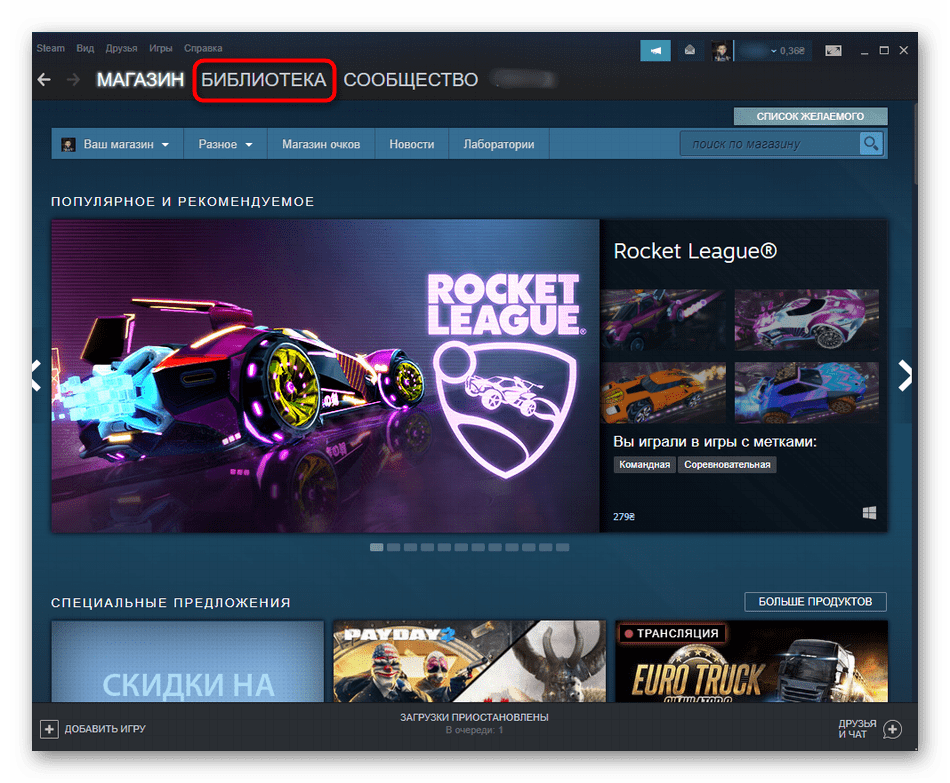
- Запустите Стим и через верхнюю панель перейдите в раздел «Библиотека».
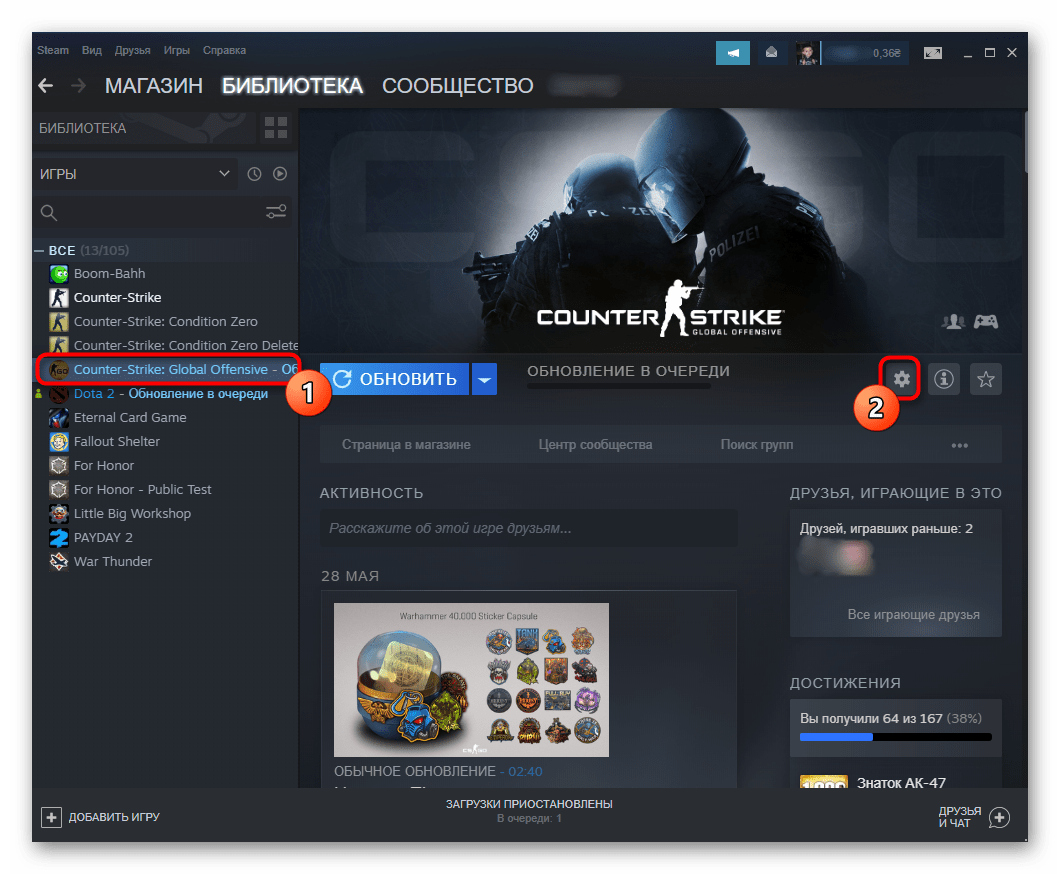
- В списке найдите Counter-Strike: Global Offensive, кликните по этой строке левой кнопкой мыши и в появившемся окне нажмите по значку в виде шестеренки.
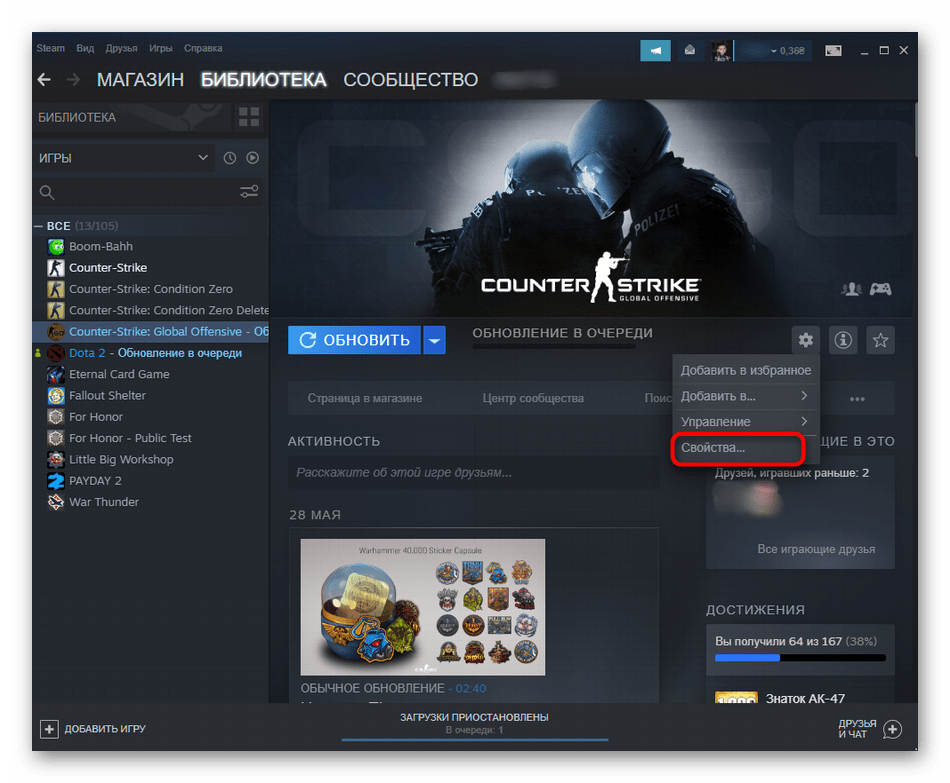
- Появится выпадающее меню, где следует выбрать «Свойства».
Ожидайте завершения удаления, после чего на экране должно появиться сообщение о том, что этот процесс прошел успешно.
Способ 2: Штатное средство Windows
Некоторые пользователи загружают нелицензионные версии Counter-Strike: Global Offensive или же не могут быстро отыскать в списке своих игр Steam данное приложение. Тогда можно воспользоваться штатным средством операционной системы, которое и предназначено для удаления программ.
-
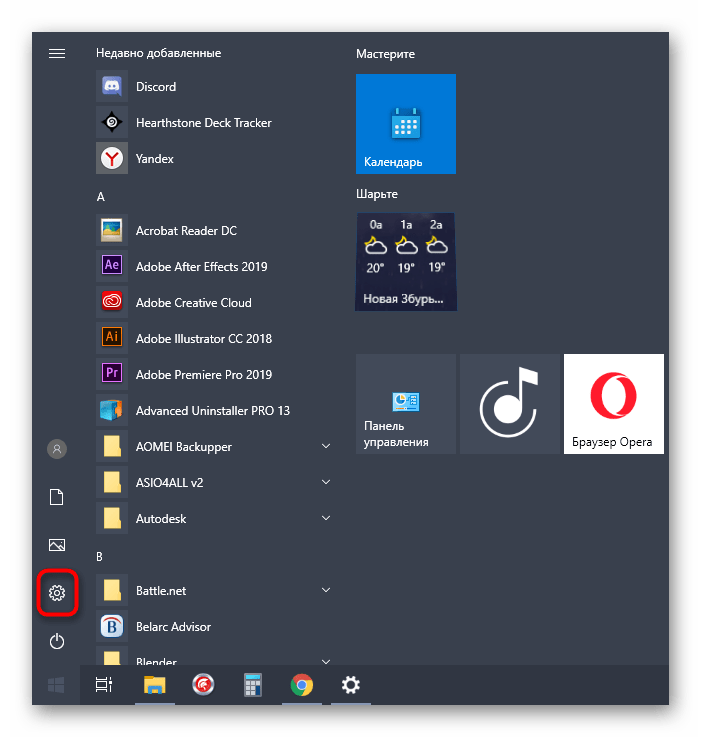
Откройте «Пуск» и перейдите в «Параметры».
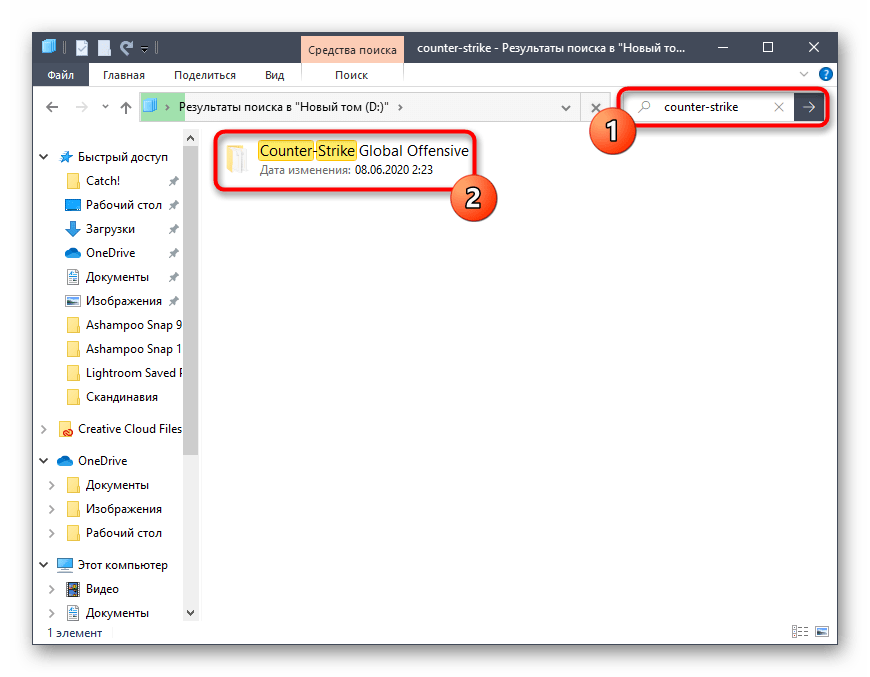
Остается только дождаться, когда удаление будет завершено. Обычно Стим сам удаляет все следы, но со сторонними сборками это может не сработать, поэтому придется вручную чистить ненужные элементы. Сначала откройте «Проводник», где в поиске введите «Counter-Strike: Global Offensive» и удалите все, связанное с игрой.
Затем потребуется очистить реестр, что осуществляется уже немного сложнее. Для этого выполните такую инструкцию:
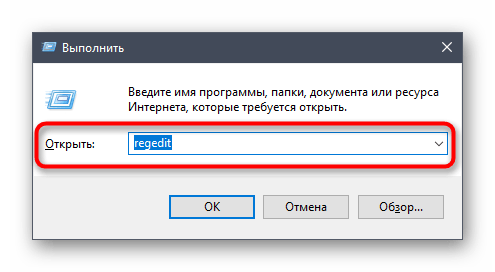
- Запустите утилиту «Выполнить», используя комбинацию клавиш Win + R. В поле введите regedit и нажмите на Enter.
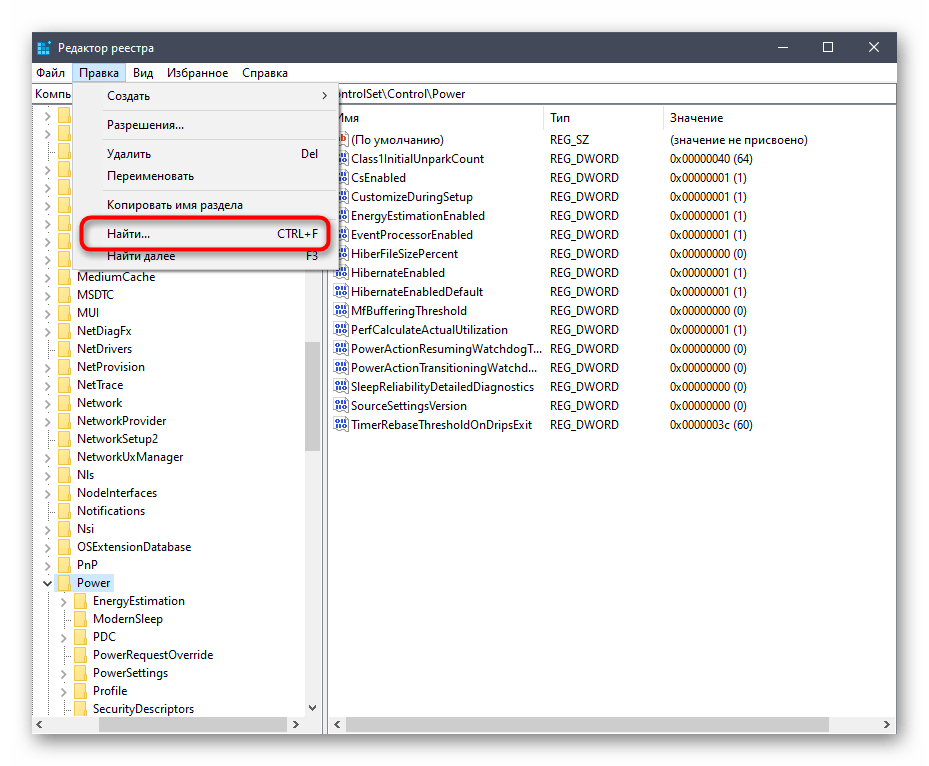
- В редакторе откройте выпадающее меню «Правка» и выберите там пункт «Найти». Открыть этот модуль можно и при помощи горячей клавиши Ctrl + F.
- В поле «Найти» напишите соответствующий запрос и нажмите «Найти далее».
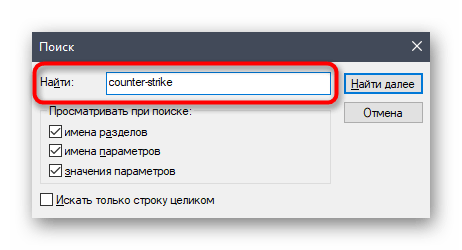
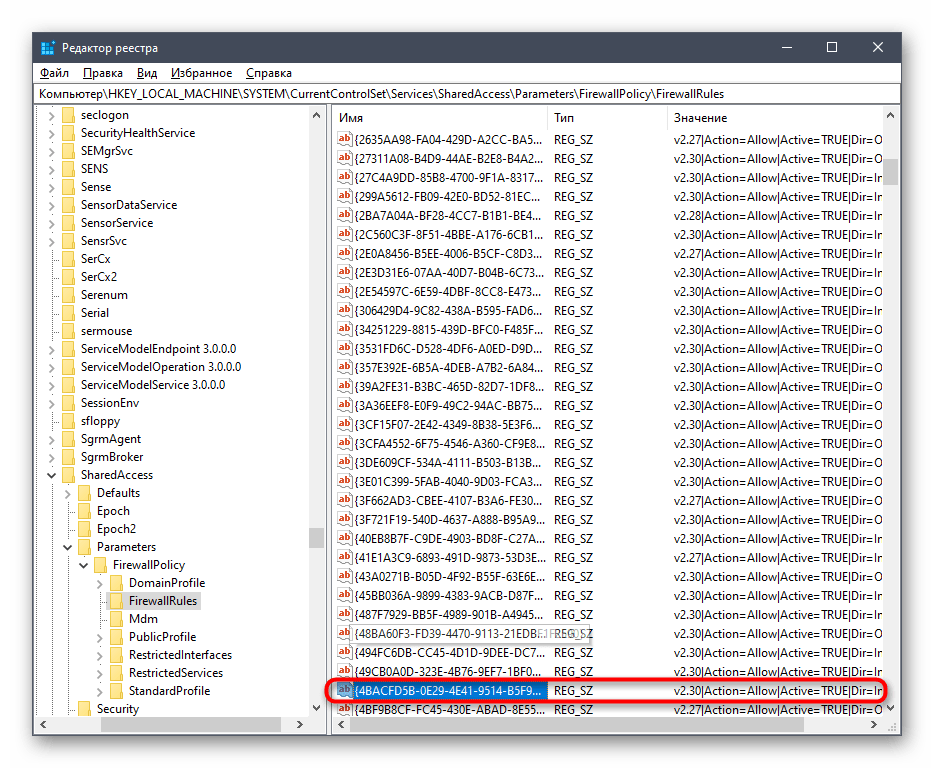
- Удалите все найденные совпадения, перемещаясь к следующим результатам.
Способ 3: Стороннее программное обеспечение
Последний возможный вариант удаления Counter-Strike: Global Offensive — использование сторонних программ. Этот вариант самый непопулярный, однако может помочь тем юзерам, кто не желает вручную удалять остаточные файлы. Предлагаем разобрать этот метод на примере известного софта IObit Uninstaller.
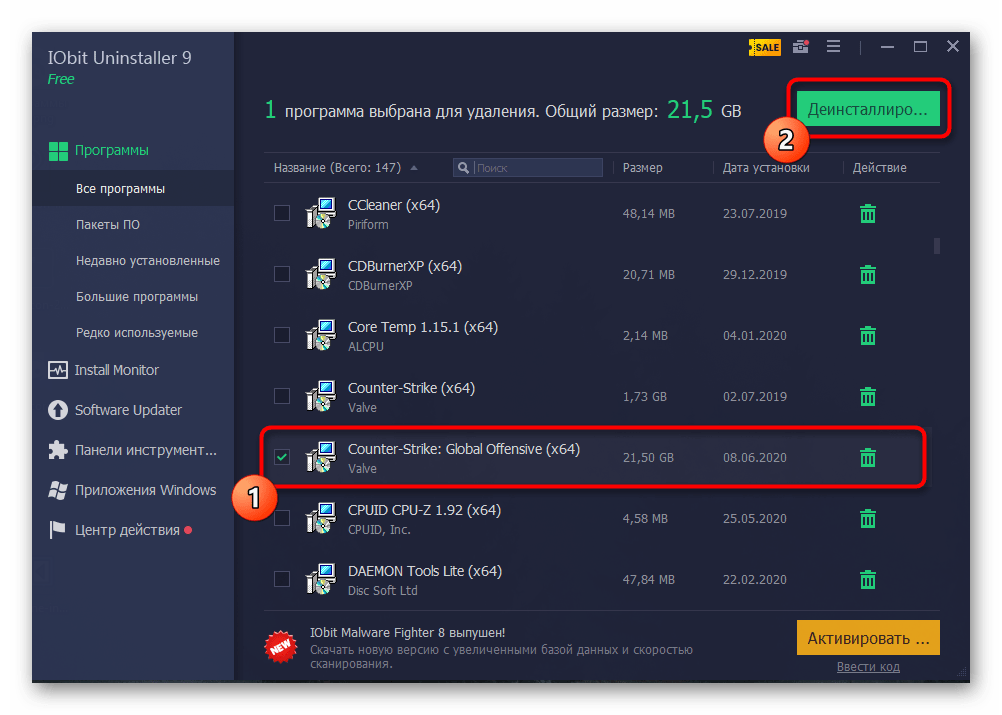
- Перейдите по ссылке выше, чтобы загрузить программу и установить ее на свой компьютер. После запуска в списке найдите игру, выделите ее галочкой и кликните по верхней кнопке «Деинсталлировать».
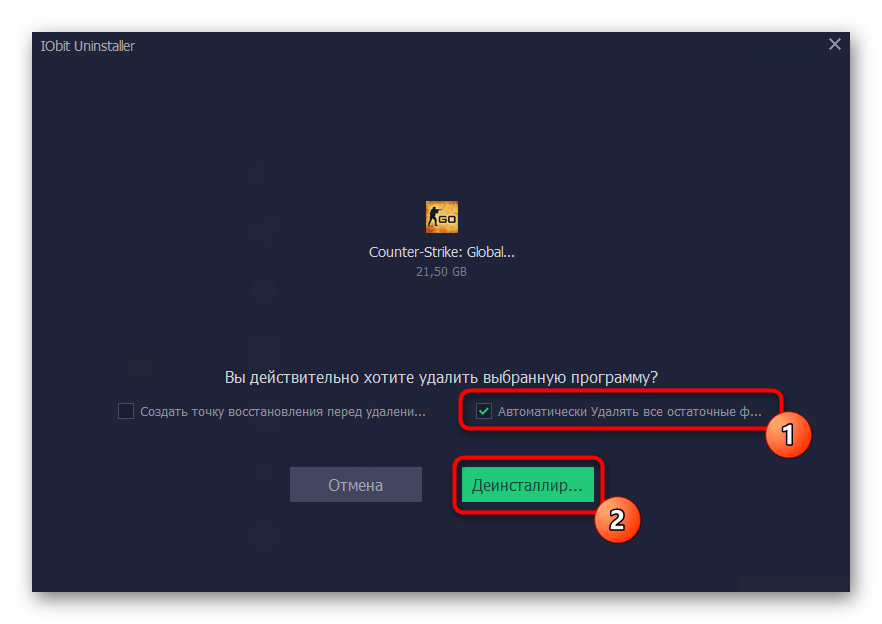
- Убедитесь в том, что также установлена галочка возле параметра, отвечающего за автоматическое удаление остаточных файлов, а затем подтвердите начало деинсталляции.
- На экране отобразится прогресс, а по окончании удаления появится соответствующее сообщение.
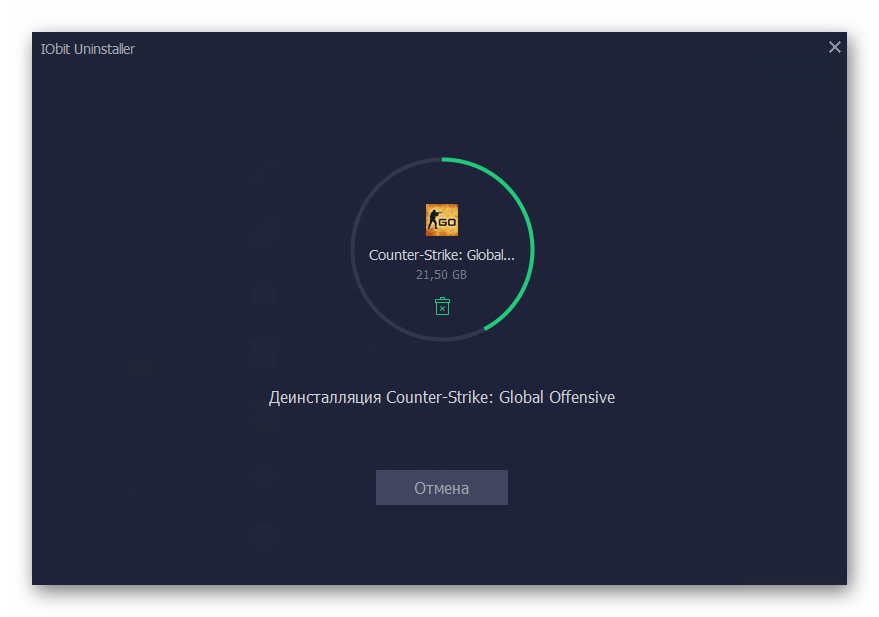
Дополнительно следует отметить, что похожих на IObit Uninstaller программ существует огромное количество, поэтому найти аналог не составит труда. Более детальную информацию о доступном софте вы можете получить в полноценном обзоре на нашем сайте, перейдя по ссылке ниже.
Как полностью удалить CS:GO?
Это часто задаваемый вопрос для тех, у кого неожиданно возникли проблемы с CS:GO. Чаще всего проблемы возникают из-за игры на различных «public» серверах. Так как администраторы не всегда добросовестные и чаще всего мало понимающие в настройке своего сервера.
Дорогие друзья, поэтому рекомендуем играть только на проверенных «public» серверах и вообще ограничиться только DM серверами, а все остальные игры, только в соревновательном режиме на официальных серверах. Тогда вы избежите различных проблем с CS:GO и у вас не будет болеть голова, как от них можно избавиться. Но если у вас уже возникла такая проблема, то мы сейчас поможем от нее избавиться. Самый простой способ — это полностью удалить CS:GO и по новой ее установить.
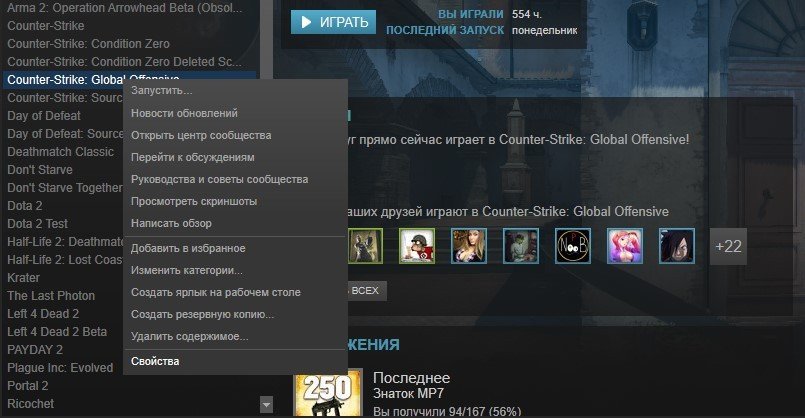
Первым делом необходимо удалить ее со Steam. Для этого заходим в библиотеку игр и правой кнопкой нажимаем на «Counter-Strike: Global Offensive», а потом на «Свойства».
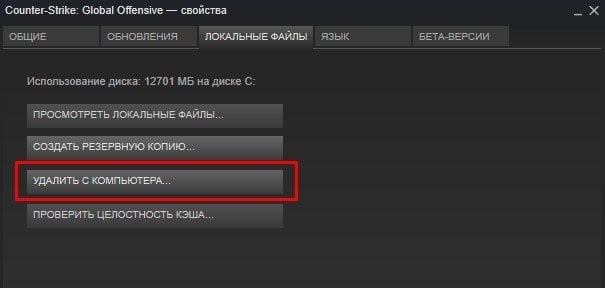
Далее заходим на вкладку «Локальные файлы» и нажимаем на кнопку «Удалить с компьютера».
Дальше нам необходимо зайти в папку Steam, которые расположены на нашем компьютере. У нас Steam установлен на Диск C, поэтому путь у нас будет такой: C:Program Files (x86)Steamsteamappscommon .
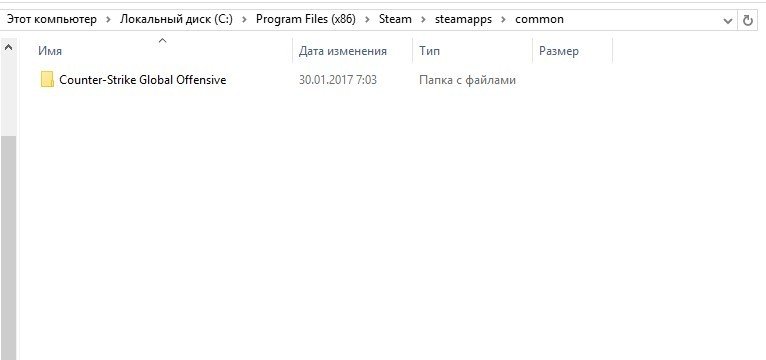
Находим папку с Counter-Strike: Global Offensive и удаляем ее. После этого перезагружаем компьютер и снова устанавливаем игру. После этого все проблемы связанные с игрой должны исчезнуть. Если конечно у вас они появились не сразу, а постепенно во время игры в CS.
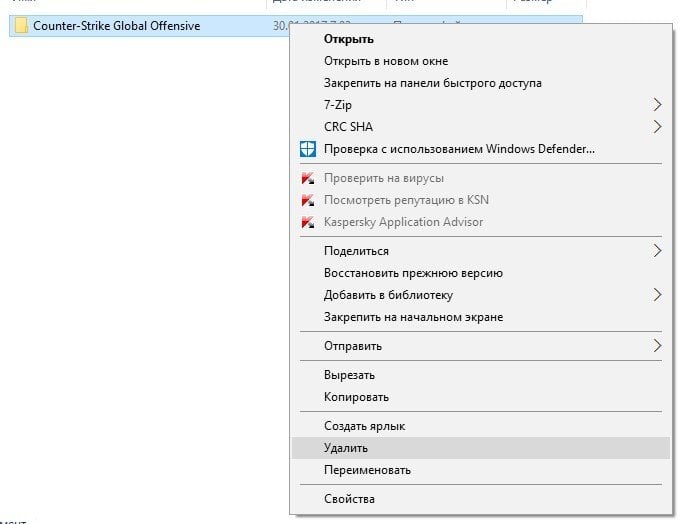
Если проблемы сохранилась, то рекомендуем переустановить полностью Windows и установить только необходимые программы для игры. Это хорошо повлияет на производительность компьютера и решает 99% всех проблем связанных с игрой. Но главные наши рекомендации играть на проверенных серверах и не засорять компьютер не нужными программами.
Не хотите CS2? Вот как удалить его и вернуть себе только любимую CS:GO
Для многих игроков Counter-Strike является одной из самых любимых игр. Однако, некоторые пользователи могут столкнуться с проблемой того, что вместе с игрой установлен Counter-Strike 2. Если вы не хотите играть в CS2 и хотите вернуть себе только любимую CS:GO, воспользуйтесь нашей инструкцией по удалению CS2.
Шаг 1: Откройте Steam
Первым шагом для удаления CS2 является открытие программы Steam на вашем компьютере.
Шаг 2: Выберите "Bibliothek" (библиотека)
Выберите раздел "Bibliothek" (библиотека) в меню программы Steam.
Шаг 3: Выберите "Counter-Strike 2"
Найдите в списке установленных игр Counter-Strike 2 и выберите его.
Шаг 4: Удалите CS2
Кликните правой кнопкой мыши на Counter-Strike 2 и выберите "Löschen" (Удалить) из выпадающего меню.
Шаг 5: Подтвердите удаление
Введите пароль от вашей учетной записи Steam для подтверждения удаления CS2.
Шаг 6: Перезапустите Steam
После удаления CS2, перезапустите программу Steam.
Шаг 7: Несколько проверок
- Зайдите в библиотеку игр и убедитесь, что CS:GO у вас все еще установлена.
- Запустите CS:GO и убедитесь, что игра работает нормально.
Теперь, когда вы успешно удалили CS2, вы можете продолжать играть в Counter-Strike: Global Offensive без лишних приложений на вашем компьютере.
Sorry, you have been blocked
This website is using a security service to protect itself from online attacks. The action you just performed triggered the security solution. There are several actions that could trigger this block including submitting a certain word or phrase, a SQL command or malformed data.
What can I do to resolve this?
You can email the site owner to let them know you were blocked. Please include what you were doing when this page came up and the Cloudflare Ray ID found at the bottom of this page.
Cloudflare Ray ID: 7eab68385a1b38b3 • Your IP: Click to reveal 178.132.111.33 • Performance & security by Cloudflare