Как удалить программу на Mac

Новые пользователи компьютеров на операционной системе MacOS могут при выполнении элементарных действий столкнуться с проблемой. Если человек только перебрался с Windows на Mac, он может не понимать, как в операционной системе компании Apple удалить с компьютера программу. На самом деле сделать это очень просто, но нужно знать алгоритм, который мы и рассмотрим в рамках данной статьи.
Как удалить программу на Mac через LaunchPad
Все программы, которые установлены на Macbook, iMac или другой компьютер под управлением операционной системы MacOS, располагаются в LaunchPad. Чтобы в него зайти, нужно нажать на соответствующий значок в доке, где располагаются элементы быстрого доступа.
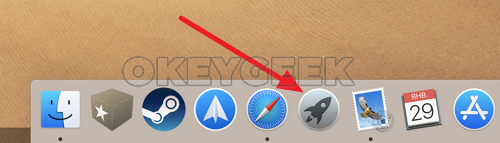
LaunchPad представляет собой список всех программ. Операционная система MacOS устроена таким образом, что здесь каждая программа представляет собой один файл, по крайней мере для пользователя. Здесь нельзя без дополнительных усилий зайти посмотреть из каких файлов состоит то или иное приложение. Поэтому и удаление приложения происходит также просто. Достаточно взять программу из LaunchPad и перетащить ее в мусорное ведро, которое расположено на панели дока.
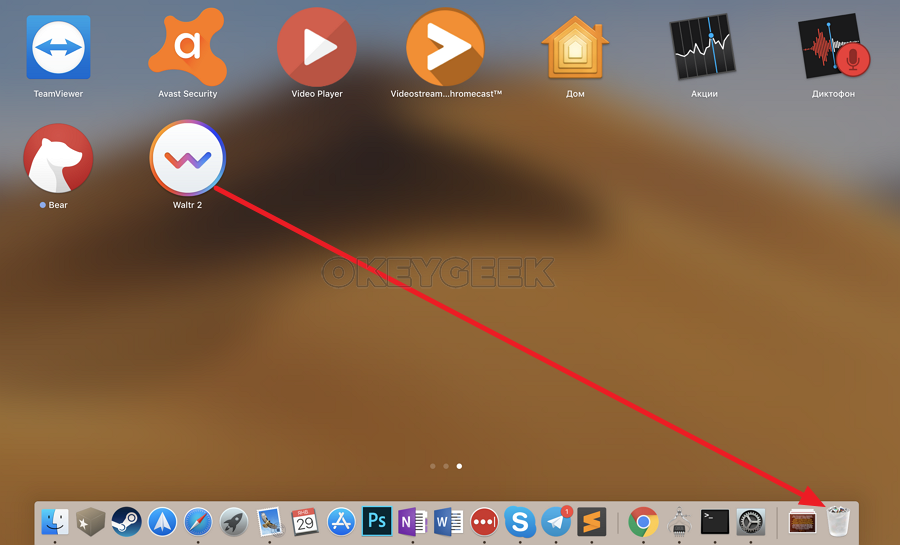
Рядом с программой после этого появится информационное сообщение, в котором нужно подтвердить, что вы желаете удалить это приложение со своего компьютера.
Как удалить программу на Mac через Finder
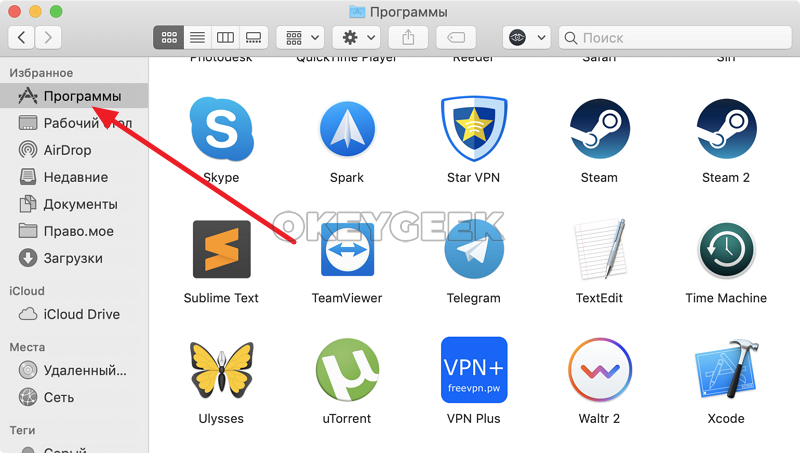
Finder — аналог “Проводника” из Windows. В нем хранятся файлы, которые пользователь загружает на компьютер. Но также здесь представлены и программы, перейти к которым можно, если нажать на соответствующий раздел в левой колонке.
Далее потяните программу, которую вы хотите удалить, в мусорное ведро, расположенное в доке.
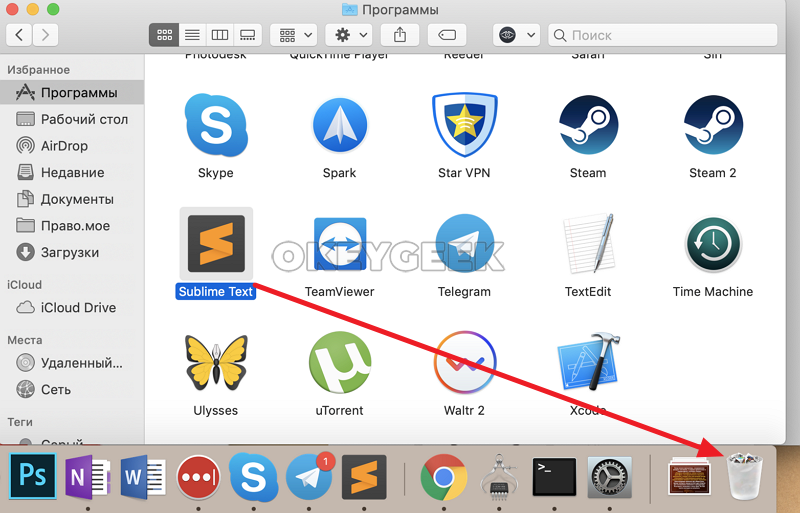
После этого программа будет сразу удалена, либо вас могут попросить ввести пароль от учетной записи.
Обратите внимание: Удаление программ через Finder менее эффективно с точки зрения очистки компьютера от остаточной информации от программы, чем удаления через LaunchPad.
Как удалить программу сторонних разработчиков на Mac
Описанные выше способы хороши, если вы устанавливаете все приложения из магазина Apple. Но они не подходят, если программа была загружена из интернета с сайта разработчиков и установлена на компьютер. В такой ситуации нужно посмотреть, предлагает ли само приложение необходимые опции для деинсталляции. Для этого запустите приложение, которое хотите удалить, и посмотрите в верхнем меню доступные действия. Если программа от известных разработчиков, чаще всего ее можно удалить в одном из выпадающих меню.
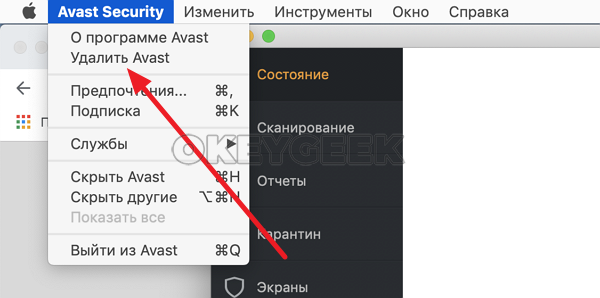
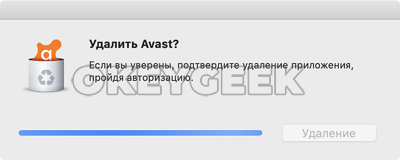
Далее нужно будет ввести пароль от учетной записи, после чего приложение удалится с вашего компьютера под управлением операционной системы MacOS.
Как удалить программу на Mac через управление хранилищем
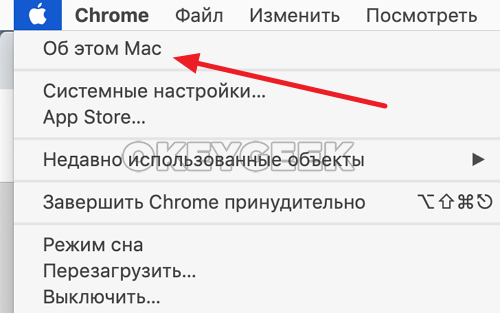
Еще один способ удалить приложения на Mac — это использовать утилиту управления хранилищем. Для того чтобы ее запустить, нажмите в верхнем левом углу на значок яблока, после чего в выпадающем меню выберите пункт “Об этом Mac”.
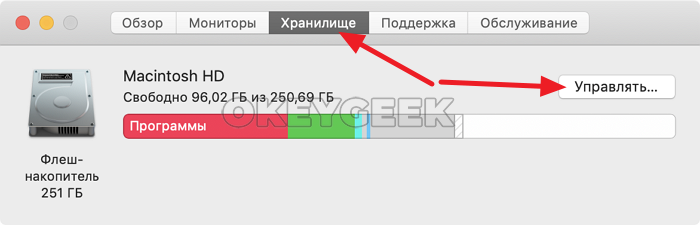
Откроется информация о компьютере. Здесь нужно в верхнем меню переключиться на раздел “Хранилище”, а далее нажать “Управлять”.
Запустится утилита для управления хранилищем. Чтобы удалять программы, переключитесь в раздел “Программы” в левом меню. После этого выбирайте программы, которые вы хотите удалить, и жмите в правом нижнем углу “Удалить”.
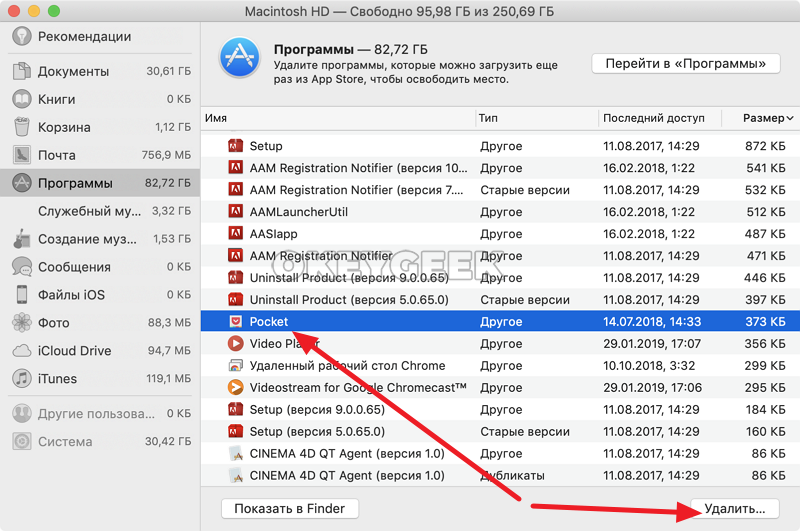
Появится всплывающее окно с вопросом, действительно ли вы хотите удалить программу. Жмите “Удалить”, чтобы подтвердить свои действия.
Важно: Данным способом можно удалить программы, которые не удаляются методами описанными выше.
Выше описаны наиболее актуальные способы, как удалить программу на Mac. Есть еще несколько вариантов, которые могут быть использованы. Например, это загрузка и установка на Mac специальных приложений, которые способны удалять программы, либо удаление программ через их содержимое. Но эти методы могут быть заменены способами, которые описаны выше.
Удалить CSGO: как легко удалить Counter-Strike на Mac

Технический эксперт по написанию текстов, который умеет писать сообщения об устранении неполадок в любой проблеме Mac и помог многим читателям спасти свои компьютеры Mac.
Counter-Strike — очень веселая и популярная стрелялка. Он хорошо известен почти во всех частях света. Однако с ростом количества игр сегодня она начинает терять свое место в качестве одной из самых используемых и популярных игр в мире, включая ее игровой процесс.
Видите ли, многие игроки начали искать способы удалить Counter-Strike на Mac потому что они поняли, что это начинает сильно нагружать их компьютеры. Если вы также хотите узнать некоторые легкие способы удаления, прочитайте остальную часть этой статьи.
Часть 1. Как удалить свою учетную запись Counter-Strike
Counter-Strike: Global Offensive (CSGO) — чуть ли не король всех компьютерных игр. Он также познакомил многих детей с другими компьютерными играми. Именно он дал имя миру киберспорта. Но, к сожалению, со временем в игре Counter-Strike стало возникать все больше и больше проблем. Большинство пользователей, которые сталкиваются с такими проблемами, как правило, удаляют Counter-Strike на Mac. Это потому, что они больше не хотят иметь дело с такими проблемами.
Теперь, если вы хотите полностью удалить Counter-Strike с вашего Mac, вам нужно сначала убедиться, что удалить свою учетную запись ксго первый. Но если вы просто хотите просто удалить приложение со своего устройства и по-прежнему использовать свою учетную запись, мы предлагаем не удалять свою учетную запись Counter-Strike.

Вот как вы можете удалить свою учетную запись Counter-Strike перед удалением Counter-Strike на Mac или других ПК. Есть два варианта: попросите агентов службы поддержки Steam удалить вашу учетную запись Counter-Strike или удалить всю вашу учетную запись Steam.
- # Попросите агентов службы поддержки Steam удалить учетную запись Counter-Strike
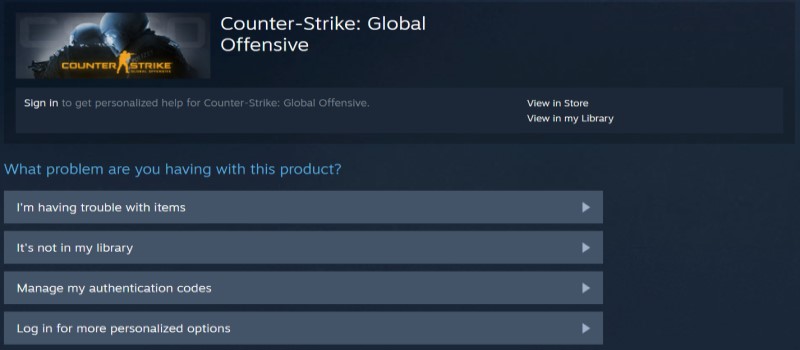
- Просто зайдите в Страница поддержки Steam
- Войти в свой Счет в Steam
- Прокрутите список своих игр и выберите Counter-Strike: Global Offensive(или если у вас есть другие версии Counter-Strike)
- Затем выберите причину, для этого случая выберите «Я хочу навсегда удалить эту игру из своего аккаунта
- Для подтверждения своего действия выберите «ОК, удалить указанную игру из моей учетной записи навсегда». Теперь вы можете удалить Counter-Strike на Mac.
- # Как удалить всю мою учетную запись Steam?
- Запустить Steam
- Щелкните свое имя в верхней части строки меню, затем выберите Реквизиты счета
- Выберите «Удалить мой аккаунт Steam», который вы можете найти внизу страницы
- Следуйте инструкциям на экране.
- Заполните форму, где вас попросят указать адрес электронной почты и номер телефона.
- Нажмите Отправить и вы сделали!
Часть 2. Удаление Counter-Strike с Mac вручную: простые шаги
Сначала мы расскажем, как удалить игру CSGO на Mac вручную. Этот метод может быть долгим, но он очень эффективен и может убрать Counter-Strike с вашего компьютера. Но если вы тоже хотите пропустить эту часть, вы можете перейти к части 3 и посмотреть шаги самого простого и быстрого способа удаления игры Counter-Strike.
Вот шаги о том, как вручную удалить Counter-Strike на Mac:
- Перейдите в Finder > Приложения > Утилиты
- Откройте Мониторинг системы > найти Counter-Strike, Нажмите X кнопка> выбрать Форс-мажорВыход
- В категории «Приложение» снова щелкните правой кнопкой мыши Counter-Strike и выберите ДвигаемсявКорзину
- В папке с играми Steam найдите Связанные файлы CSGO:
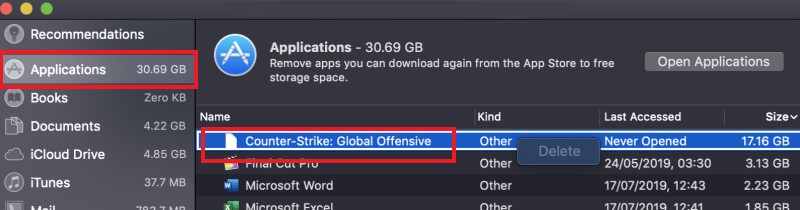
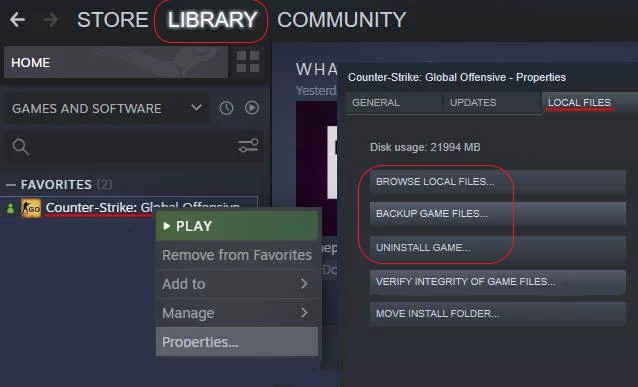
Вы также можете удалить CSGO прямо в Steam. Просто откройте пар > Ваш Библиотека > найти и щелкнуть правой кнопкой мыши Counter-Strike: Global Offensive > Свойства > выберите Локальные файлы > нажмите Удалить игру. Затем вы можете удалить Counter-Strike на Mac или ПК с Windows, но иногда этот метод не работает.
Еще раз хотим подчеркнуть, что ручной метод действительно эффективен. Однако это может занять много времени, терпения и усилий. Поэтому, если вам нужен более быстрый способ удалить игру CSGO на Mac, следуйте методу, который мы собираемся представить вам ниже в этом разделе.
Часть 3. Как быстро и полностью удалить Counter-Strike на Mac?
Узнав, как вручную удалить Counter-Strike с Mac и удалить учетную запись CSGO, возможно, вы уже знаете, какой это долгий процесс.
Чтобы сделать вашу работу лучше и быстрее, мы позаботились о том, чтобы создать самую мощную программу удаления, которая поможет вам довольно легко удалить Counter-Strike. Этот инструмент не что иное, как iMyMac PowerMyMac.
PowerMyMac — это профессиональный инструмент для очистки, разработанный, чтобы помочь людям удалить ненужные приложения со своего компьютера, используя его Деинсталлятор приложений. Не только такие игры, как CS GO или Fortnite но и приложение Steam можно легко удалить с помощью этого деинсталлятора.
Помимо этого, у этого инструмента есть и другие функции, которые облегчат жизнь всем пользователям. Оно имеет поиск и удаление мусора который найдет все ненужные файлы, такие как дубликаты, устаревшие файлы, файлы большого размера и подобные изображения, и удалит их с вашего Mac для лучшего и большего места. Этот инструмент также может помочь вам очистить историю просмотров, чтобы защитить вашу конфиденциальность, а также может помочь вам навсегда удалить файлы.
Вот как вы можете легко и быстро удалить Counter-Strike на Mac:
- Откройте свой Mac и запустите приложение PowerMyMac.
- Нажмите Деинсталлятор приложений и затем выберите SCAN
- Прокрутите список и найдите Counter-Strike.
- Нажмите Counter-Strikeи нажмите ЧИСТЫЙ, то игра и все связанные с ней файлы будут быстро удалены

Часть 4. Вывод
Используя оба способа удалить Counter-Strike на Mac это нормально, потому что оба очень эффективны. И вы также можете удалить свою игровую учетную запись CSGO, следуя нашему руководству.
Тем не менее, мы по-прежнему настоятельно рекомендуем использовать инструмент удаления приложений PowerMyMac. Почему? Потому что он разработан, чтобы помочь вам избавиться от ненужных файлов и неиспользуемых приложений с вашего устройства, чтобы оно работало быстрее и плавнее. Просто скачайте и попробуйте прямо сейчас!
Как удалить кс го с макбука
Reddit and its partners use cookies and similar technologies to provide you with a better experience.
By accepting all cookies, you agree to our use of cookies to deliver and maintain our services and site, improve the quality of Reddit, personalize Reddit content and advertising, and measure the effectiveness of advertising.
By rejecting non-essential cookies, Reddit may still use certain cookies to ensure the proper functionality of our platform.
For more information, please see our Cookie Notice and our Privacy Policy .
Как удалить и удалить игры Steam с компьютера Mac или ноутбука
«Как полностью удалить Steam на моем MacBook Pro?» Почти каждый любитель игр знает платформу видеоигр Steam. Это гигантский открытый игровой центр, известный своим магазином видеоигр, который включает в себя тысячи наименований от AAA до инди. Однако некоторые игроки считают, что их внимание слишком сильно отвлекается. Это руководство расскажет вам об эффективных способах удаления Steam на Mac вместе с соответствующими файлами и данными.
- Часть 1: Самый простой способ удалить Steam на Mac
- Часть 2: Как удалить Steam на Mac вручную
- Часть 3. Часто задаваемые вопросы об удалении Steam на Mac
Часть 1: Самый простой способ удалить Steam на Mac
Хорошо известно, что в системе Mac нет встроенной программы удаления приложений. Поэтому обычным людям очень сложно удалить приложения, такие как Steam, на Mac. К счастью, Aiseesoft Mac Cleaner может помочь вам упростить работу. Что еще более важно, для удаления приложений с Mac не требуются какие-либо технические навыки.

161,522 Скачать
- Удалить приложение Steam на Mac с относительными файлами.
- Пакетное удаление приложения и файлов одним щелчком мыши.
- Защитите свою конфиденциальность, безвозвратно удалив данные.
- Поддержка практически всех компьютеров и ноутбуков Mac.
Как удалить Steam на Mac навсегда
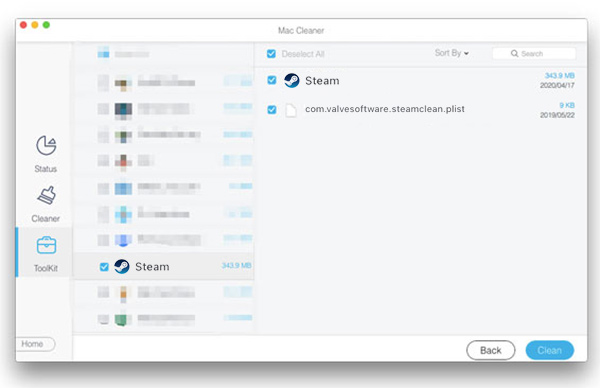
Обязательно установите лучшую программу удаления Steam на свой MacBook Pro/Air или iMac. Если вы хотите удалить Steam на Mac, запустите программу удаления. Выбрать Инструментарий и нажмите Удалить возможность перехода к следующему экрану. Нажмите на Сканировать кнопку, чтобы начать поиск приложений, установленных на вашем диске.

Когда сканирование завершится, нажмите кнопку Вид кнопка для отображения всех приложений. Найдите приложение Steam на средней панели. Затем проверьте приложение и связанные файлы на правой панели. Наконец, нажмите на Чистка кнопку в правом нижнем углу, чтобы удалить Steam на Mac. Для завершения процесса требуется всего несколько секунд.
Примечание: Этот способ просто удаляет все файлы на вашем жестком диске. Это не аннулирует вашу учетную запись. Вы по-прежнему можете получить доступ к своей учетной записи и файлам, загруженным на сервер Steam, в веб-браузере.
Часть 2: Как исправить не удается удалить Sophos на Mac
Можно ли удалить Steam на Mac без сторонних утилит для удаления? Ответ положительный, но вам придется вручную удалить приложение, данные для входа, загруженные игры, файлы кеша и многое другое. Более того, эти файлы обычно хранятся в разных папках. Мы объясняем полную процедуру здесь.
Этап 1: Удалить Steam Games на Mac
Удалить игры из хранилища, но оставить их в библиотеке. Переключитесь на Библиотека вкладку и перейдите к Установленная . Появятся все игры, установленные на вашем компьютере. Выберите все игры, если вы хотите удалить Steam на Mac, и нажмите кнопку Удалить локальный контент кнопку.
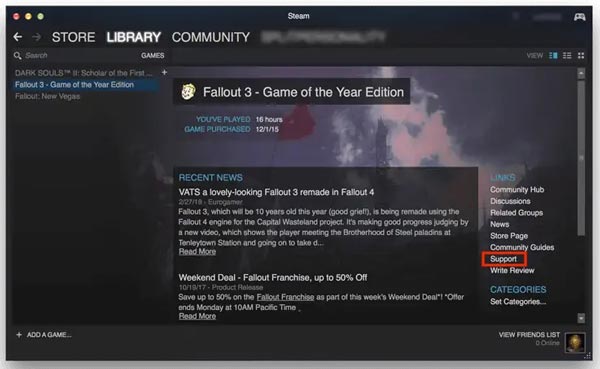
Удаление игр из библиотеки и хранилища Mac: откройте Steam, перейдите в Библиотека , выберите одну игру и нажмите кнопку Поддержка вариант с правой стороны. Нажмите Я хочу навсегда удалить эту игру из своего аккаунта . Подтвердите это, когда будет предложено.
Этап 2: удалить Steam на Mac
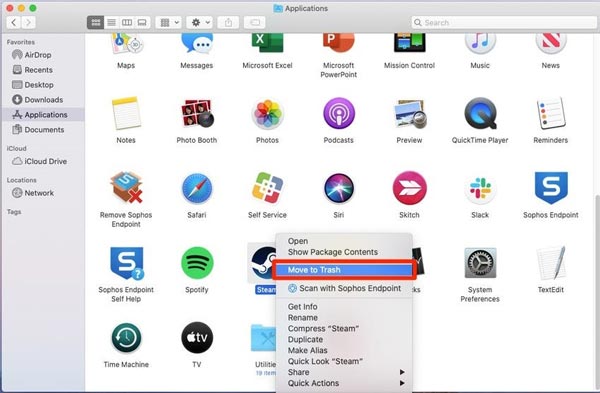
Запустите приложение Finder с панели Dock и введите Приложения папка. Найдите приложение Steam и щелкните его правой кнопкой мыши. Выбрать Переместить в корзину пункт контекстного меню, чтобы удалить приложение. Затем перейдите к Корзину папку и окончательно удалить Steam на Mac.
Этап 3: Удалить относительные файлы
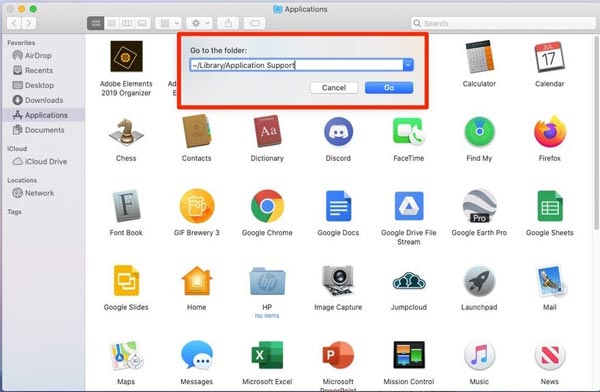
/ Библиотека / Поддержка приложений / в поле и нажмите кнопку Go. Теперь найдите пар папку и перетащите ее в папку «Корзина».
Наконечник: Если вы хотите переустановить приложение Steam, сохраните /steamapps папку.
Вы можете ввести пар в Строка поиска в каждой папке, чтобы быстро найти связанные файлы.
Часть 3. Часто задаваемые вопросы об удалении Steam на Mac
Безопасно ли удалять Steam на Mac?
Честно говоря, удалять Steam или другие приложения на Mac вручную небезопасно. На вашем диске хранится множество файлов, связанных с системой. Если вы удалите любой из них, ваш компьютер выйдет из строя.
Почему я не могу открывать игры Steam на своем Mac?
Steam — это сложная система, объединяющая миллионы людей. Таким образом, его серверы могут не справляться с количеством поступающих запросов. В результате вы не можете открывать игры Steam. Чтобы проверить это, вы можете проверить статус Steam онлайн.
Как удалить кеши Steam на Mac?
Удаление кешей Steam может помочь вам решить множество проблем, таких как зависание в автономном режиме, зависание загрузки и многое другое. Откройте приложение Steam, нажмите пар меню и выберите Настройки . Выбирать Скачать с левой стороны и нажмите Очистить кэш загрузок .
Теперь вы должны понять, как удалить Steam на MacBook Pro/Air, iMac и других компьютерах. Вы можете удалить значок приложения, загруженные игры, файлы кеша и другую информацию по одному, следуя нашему руководству. Aiseesoft Mac Cleaner — это мощное средство удаления приложений для пользователей Mac, позволяющее быстро избавиться от Steam и игр. Если вы столкнулись с другими проблемами или у вас есть лучшие предложения, сообщите нам об этом, оставив сообщение под этим сообщением.
Что вы думаете об этом посте.
Рейтинг: 4.8 / 5 (на основе голосов 283) Подпишитесь на нас в
Как удалить HandBrake на Mac? Вот 5 способов удалить Handbrake и связанные с ним компоненты с Mac с помощью Launchpad, Trash, Uninstaller и автоматического программного обеспечения для очистки Mac.
Не знаете, как удалить Avast на Mac? Прочтите это руководство, вы узнаете, как удалить с Mac все приложения Avast, включая Avast Security, SecureLine VPN, пароли и т. Д.
Прочтите и получите 2 способа удалить Dropbox на Mac. Вы можете использовать профессиональный деинсталлятор приложений или функцию удаления по умолчанию на Mac, чтобы быстро решить проблему.
Оставьте свой комментарий и присоединяйтесь к нашему обсуждению
Blu-Ray плеер 
Blu-ray Player — это мощный проигрыватель, который может воспроизводить диски Blu-ray, папку Blu-ray, DVD-диск / папку / файл ISO, выступая в качестве общего медиаплеера для любых видеофайлов HD / SD.